Как уменьшить размер файла на iPhone: 4 подробных руководства

Обновлено Лиза Оу / 15 мая, 2023 16:30
Большие файлы занимают большой объем памяти вашего телефона. Что делать, если у вас закончилось место для хранения, но вы не можете их удалить? Что ж, правильно и безопасно их сжимать. Эта процедура может уменьшить размер ваших файлов. Но он сохранит или сохранит их исходные данные. Кроме того, сжатие файлов помогает быстрее обмениваться ими с другим телефоном или другими устройствами.
Вы увидите учебные пособия по сжимать файлы на iPhone, используя этот пост. Готовы ли вы профессионально сжимать файлы? Если да, пожалуйста, прокрутите вниз.

Video Converter Ultimate — лучшее программное обеспечение для конвертации видео и аудио, которое может конвертировать MPG / MPEG в MP4 с высокой скоростью и высоким качеством изображения / звука.
- Конвертируйте любые видео / аудио, такие как MPG, MP4, MOV, AVI, FLV, MP3 и т. Д.
- Поддержка 1080p / 720p HD и 4K UHD конвертирования видео.
- Мощные функции редактирования, такие как Обрезка, Обрезка, Поворот, Эффекты, Улучшение, 3D и многое другое.
- Часть 1. Как уменьшить размер файла на iPhone с помощью приложения «Файлы»
- Часть 2. Как уменьшить размер файла на iPhone с помощью стороннего приложения
- Часть 3. Как уменьшить размер файла на iPhone онлайн
- Часть 4. Как уменьшить размер файла на iPhone с помощью FoneLab Video Converter Ultimate (после передачи)
- Часть 5. Часто задаваемые вопросы о том, как уменьшить размер файла на iPhone
Часть 1. Как уменьшить размер файла на iPhone с помощью приложения «Файлы»
На iPhone он позволяет сжимать ваши файлы с помощью своего приложения для работы с файлами. Вам нужно только выбрать расположение ваших файлов, например, «На моем iPhone» или «iCloud Drive». Вот и все! Вы можете обрабатывать свои файлы без использования или загрузки приложения. Кроме того, телефон автоматически упорядочит ваши файлы. После того, как вы их сожмете, он сохранит их все в одной папке с файлами. Это же так удобно? В любом случае, ниже приведены шаги о том, как это сделать.
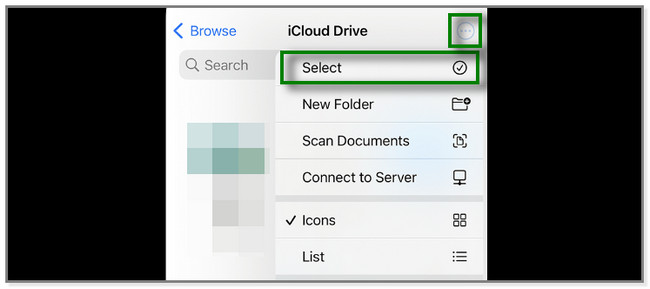
Шаг 1 На вашем iPhone откройте Файлы приложение. После этого вам нужно будет выбрать расположение ваших файлов, где вы их сохранили. Коснитесь значка или кнопки с тремя точками в правом верхнем углу экрана. Вы увидите дополнительные параметры в правой части экрана. Нажмите Выберите кнопку и выберите один или несколько файлов на телефоне.
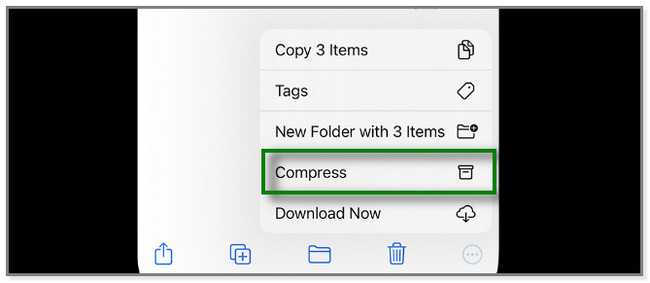
Шаг 2 После того, как вы выберете все файлы, которые хотите сжать, коснитесь значка «Три точки» в правом нижнем углу. После этого на экране iPhone появится новый набор опций. Нажмите Сжимать кнопка. Телефон будет обрабатывать их всего несколько минут, и вам придется подождать. Не прерывайте процесс. Позже телефон сохранит файлы в одну папку.
Часть 2. Как уменьшить размер файла на iPhone с помощью стороннего приложения
Video & Photo Compressor — это стороннее приложение, которое может сжимать только видео и фотографии. Кроме того, это приложение имеет служебные инструменты. Он может очищать временные файлы, похожие изображения, альбомы и многое другое. Но это приложение тратит много времени на сжатие ваших файлов. Вы будете ждать более 5 минут. Кроме того, это приложение будет часто всплывать окна с рейтингом, требуя, чтобы вы оценили приложение. И это действие может помешать или прервать процесс сжатия. Узнайте, как уменьшить размер файла на iPhone с помощью этого приложения ниже.
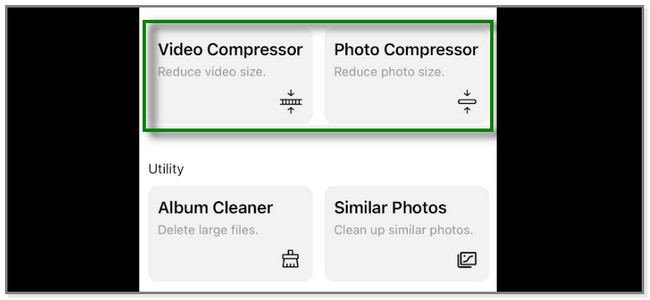
Шаг 1 Скачать Компрессор видео и фото на вашем iPhone с помощью Apple Store. Позже коснитесь Видео Компрессор or Фото компрессор кнопка. После этого разрешите приложению доступ к вашим файлам.
Шаг 2 Выберите файлы, которые вы хотите сжать. После этого коснитесь Следующая кнопку.
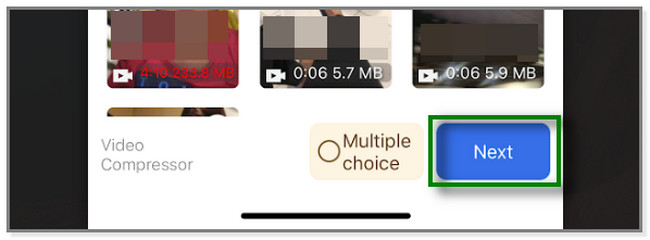
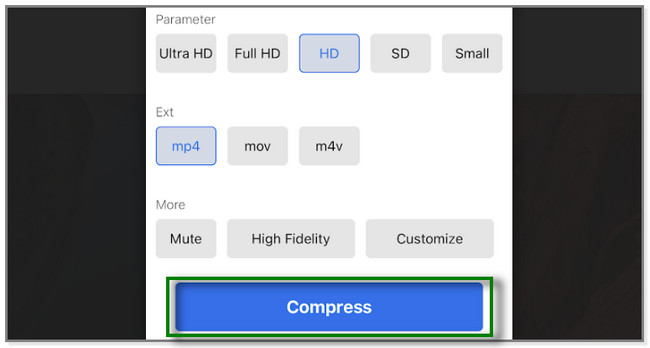
Шаг 3 Настройте параметры сжимаемого файла. После этого коснитесь Сжимать кнопку внизу экрана. Позже приложение начнет процесс сжатия. После этого сохраните его на своем iPhone.
Video Converter Ultimate — лучшее программное обеспечение для конвертации видео и аудио, которое может конвертировать MPG / MPEG в MP4 с высокой скоростью и высоким качеством изображения / звука.
- Конвертируйте любые видео / аудио, такие как MPG, MP4, MOV, AVI, FLV, MP3 и т. Д.
- Поддержка 1080p / 720p HD и 4K UHD конвертирования видео.
- Мощные функции редактирования, такие как Обрезка, Обрезка, Поворот, Эффекты, Улучшение, 3D и многое другое.
Часть 3. Как уменьшить размер файла на iPhone онлайн
В Интернете существуют различные онлайн-инструменты для сжатия. Но этот пост покажет вам ведущую из них — онлайн-компрессор файлов. Он позволяет сжимать документы, изображения и видео.
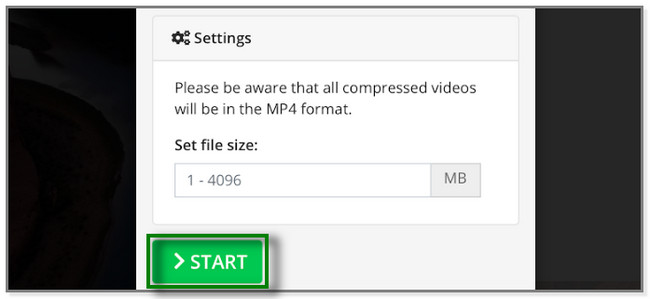
Этот онлайн-инструмент имеет много недостатков. Если вы сжимаете видео, оно автоматически преобразует их формат в MP4. Кроме того, этот пост загружается медленно каждый раз, когда он направляет вас к другому экрану или окну, даже если у вас есть подключение к Интернету. Чтобы узнать, как сжимать файлы с помощью этого онлайн-инструмента, прокрутите вниз.
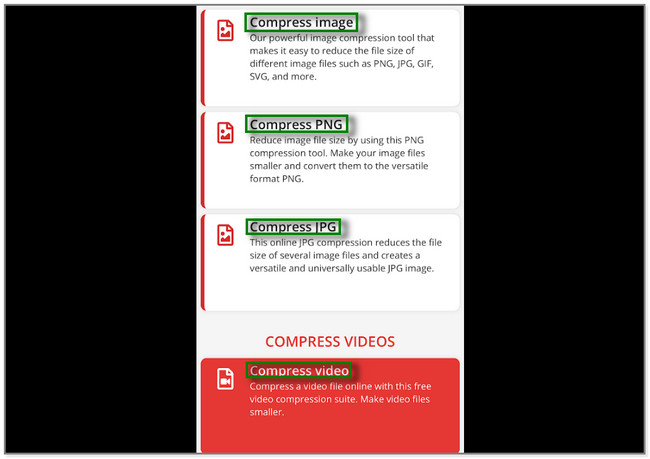
Шаг 1 Выберите инструмент сжатия, который вы предпочитаете, на официальной странице Online File Compressor. Вы можете выбрать Сжатие видео or Сжать фотографии .
Шаг 2 Инструмент направит вас на другую веб-страницу. Нажмите Выберите Файл кнопка. Коснитесь альбома файла, который хотите сжать.
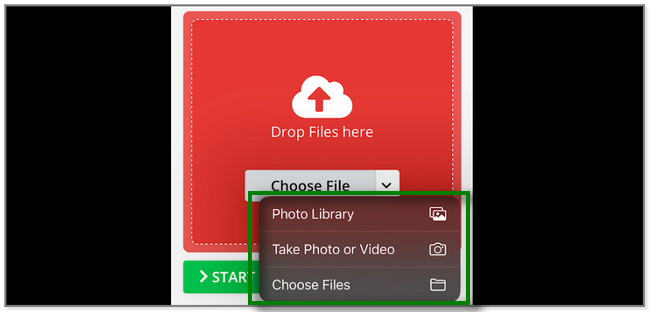
Шаг 3 После импорта файла коснитесь значка Start кнопка. Онлайн мгновенно сожмет файл и сохранит его позже.
Помимо описанных выше методов, вы можете использовать сторонний инструмент на своем компьютере для сжатия файлов. Вам нужно только перенести файлы iPhone на компьютер с помощью USB-кабеля или инструмента для передачи, такого как FoneTrans для iOS. Тем не менее, для новичка, такого как вы, это намного проще использовать. Ниже вы увидите его пошаговое руководство.
Часть 4. Как уменьшить размер файла на iPhone с помощью FoneLab Video Converter Ultimate (после передачи)
Конвертер видео FoneLab Ultimate могу помочь тебе сжимать файлы используя его функции в наборе инструментов. Кроме того, вы можете настроить некоторые параметры сжимаемого файла. Он включает в себя разрешение, продолжительность, формат, размер и многое другое.
Кроме того, это программное обеспечение имеет другие функции для редактирование видео и фотографии. Одними из них являются коллажирование фотографий и добавление водяных знаков к видео. Этот инструмент поддерживает различные форматы файлов, такие как MOV, MKV, MP3, AAC и другие. Кроме того, вы можете быстро добавлять файлы в программу. Это позволяет вам перетаскивать их с вашего компьютера.
Video Converter Ultimate — лучшее программное обеспечение для конвертации видео и аудио, которое может конвертировать MPG / MPEG в MP4 с высокой скоростью и высоким качеством изображения / звука.
- Конвертируйте любые видео / аудио, такие как MPG, MP4, MOV, AVI, FLV, MP3 и т. Д.
- Поддержка 1080p / 720p HD и 4K UHD конвертирования видео.
- Мощные функции редактирования, такие как Обрезка, Обрезка, Поворот, Эффекты, Улучшение, 3D и многое другое.
Как уменьшить размер файлов на iPhone с помощью этого программного обеспечения после передачи файлов на компьютер? Ниже приведены шаги.
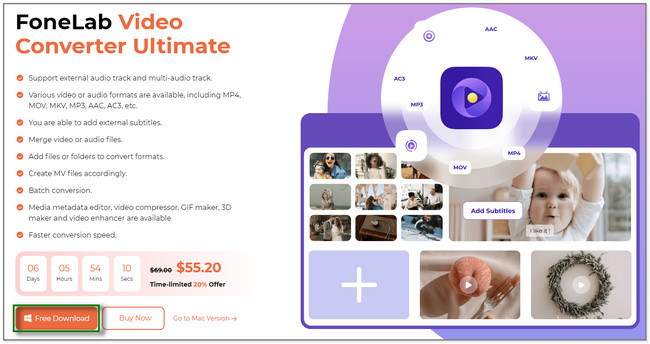
Шаг 1 Нажмите кнопку «Бесплатная загрузка» FoneLab Video Converter Ultimate. Пожалуйста, дождитесь окончания процесса загрузки. Позже установите и запустите инструмент на своем компьютере.
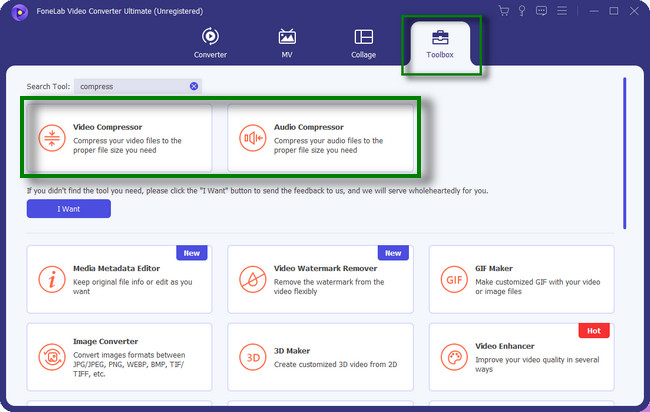
Шаг 2 Нажмите Ящик для инструментов значок в правом нижнем углу. После этого введите Сжимать в своем поисковом инструменте. Вы можете выбрать между Видео или аудио компрессор.
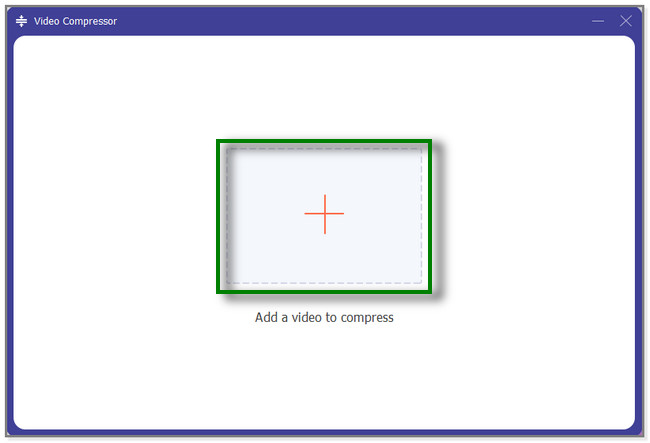
Шаг 3 На экране появится новое маленькое окно. Вы можете перетащить файлы, которые хотите сжать, со своего компьютера, чтобы импортировать их в программное обеспечение. Вы также можете нажать кнопку Плюс знак кнопку, и появится компьютерный альбом. Выберите альбом хранилища iPhone и щелкните файлы, которые хотите сжать.
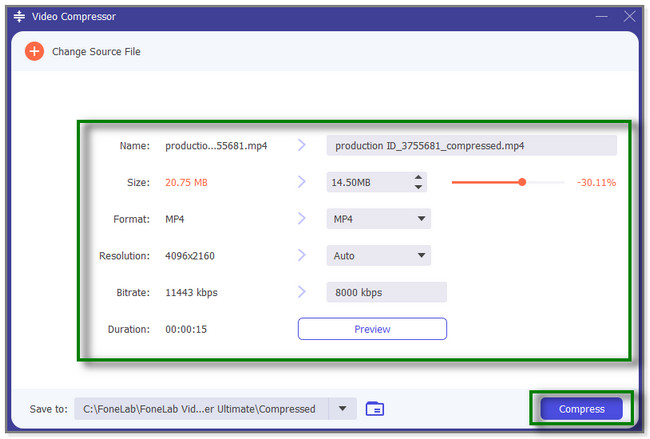
Шаг 4 На вашем экране появится новое окно. Настройте некоторые параметры перед сжатием файла. Вы можете настроить его размер, формат, разрешение и многое другое. Позже нажмите кнопку Сжимать кнопка. Подождите, пока программа завершит обработку вашего файла, а затем сохраните его.
Video Converter Ultimate — лучшее программное обеспечение для конвертации видео и аудио, которое может конвертировать MPG / MPEG в MP4 с высокой скоростью и высоким качеством изображения / звука.
- Конвертируйте любые видео / аудио, такие как MPG, MP4, MOV, AVI, FLV, MP3 и т. Д.
- Поддержка 1080p / 720p HD и 4K UHD конвертирования видео.
- Мощные функции редактирования, такие как Обрезка, Обрезка, Поворот, Эффекты, Улучшение, 3D и многое другое.
Часть 5. Часто задаваемые вопросы о том, как уменьшить размер файла на iPhone
1. Какой тип файла без потерь?
Сжатие без потерь — это тип сжатия, при котором качество ваших файлов не ухудшается. Кроме того, на нем не будут потеряны важные данные. Примерами форматов файлов изображений без потерь являются BMP, GIF, PNG и RAW. А MP4, AVI и FLV предназначены для видеоформата.
2. Почему видеофайл моего iPhone такой большой?
Ваши видеофайлы могут иметь более высокую частоту кадров; поэтому они слишком велики. Кроме того, их разрешение, вероятно, выше, чем у обычных видеофайлов. Вы можете использовать методы из этого поста, если хотите сжать файлы, особенно Конвертер видео FoneLab Ultimate.
В этом посте показаны 4 подробные процедуры уменьшения размера файла на iPhone. Он также представляет наиболее эффективное стороннее программное обеспечение, Конвертер видео FoneLab Ultimate. Он может сжимать файлы, редактировать видео, создавать коллажи из фотографий и многое другое, если вы загрузите их на свой компьютер. Вы можете узнать больше об этом инструменте. Скачайте прямо сейчас!
Video Converter Ultimate — лучшее программное обеспечение для конвертации видео и аудио, которое может конвертировать MPG / MPEG в MP4 с высокой скоростью и высоким качеством изображения / звука.
- Конвертируйте любые видео / аудио, такие как MPG, MP4, MOV, AVI, FLV, MP3 и т. Д.
- Поддержка 1080p / 720p HD и 4K UHD конвертирования видео.
- Мощные функции редактирования, такие как Обрезка, Обрезка, Поворот, Эффекты, Улучшение, 3D и многое другое.
Статьи по теме
- Бесплатные и профессиональные способы конвертировать AVCHD в MP4
- [Решено] Профессиональные и бесплатные онлайн способы конвертации MP4 в OGG
- [Решено] 2 простых способа конвертировать MP4 в WAV
Сжать PDF
Выберите ваши файлы, которые вы желаете сжать или перетащите их в активную область и начните сжатие. Через несколько секунд после этого вы сможете скачать ваши сжатые PDF файлы.
Настраиваемое качество
Вы можете настроить качество сжатия, влияя на алгоритм сжатия, чтобы получить идеальный результат. PDF файлы с изображениями могут быть сжаты лучше, чем PDF файлы в которых только текст.
Просто в использовании
Мы делаем его для вас простым и быстрым насколько это возможно, чтобы сжимать ваши файлы. Вам не нужно скачивать или устанавливать какое-либо программное обеспечение, вам только нужно выбрать ваши файлы и начать сжатие.
Работает на вашей системе
Инструмент сжатия не требует какую-либо специальную систему для сжатия ваших PDF файлов. Этот инструмент работает в браузере и поддерживается всеми операционными системами.
Установка не требуется
Вам не нужно скачивать и устанавливать какие-либо программы. PDF файлы сжимаются в облаке на наших серверах. Этот инструмент не потребляет ресурсы вашей системы.
Безопасное онлайн сжатие
Инструмент сжатия не хранит ваши файлы дольше чем это требуется на нашем сервере. Ваши файлы и результаты будут удалены с нашего сервера через короткий промежуток времени.

Разработано Stefan Ziegler
Как это работает
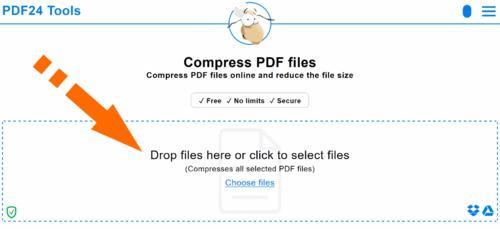
Выберите файлы для сжатия.
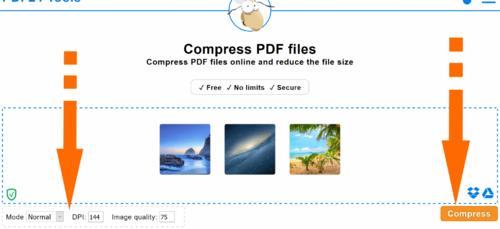
При необходимости отрегулируйте настройки и запустите сжатие.
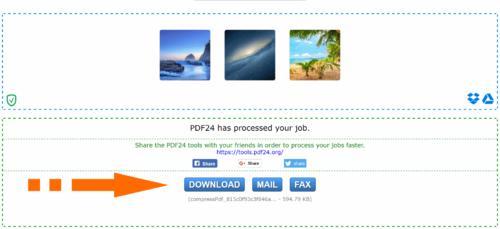
Сохраняйте сжатые файлы PDF.
Что говорят другие
PDF-файлы с изображениями обычно слишком большие, чтобы можно было отправить их по почте. С этим инструментом я могу значительно уменьшить размер PDF файлов.
Удивительно простой и классный инструмент для сжатия PDF файлов. Здесь я всегда могу сделать мои PDF файлы немного меньше, без каких-либо потерь в качестве.
Вопросы и ответы
Как сжать PDF-файл, чтобы уменьшить его размер?
- Нажмите на выделенную область в начале страницы и выберите файлы для сжатия.
- При желании вы можете изменить параметры сжатия. Начните сжатие файла, нажав на соответствующую кнопку.
- Сохраните сжатые файлы.
Как происходит сжатие PDF-файла?
При уменьшении размера PDF-файла используются разные методы. Эффективность сжатия файла зависит от того, какие данные содержит PDF-файл. Например, PDF-файлы с изображениями сжимаются хорошо. PDF24 применяет следующие методы сжатия PDF:
- Удаление не нужной при отображении PDF-файла информации о шрифтах.
- Уменьшение размера изображения в зависимости от заданного параметра DPI.
- Уменьшение качества изображения в зависимости от заданных параметров качества.
- Изменение PDF-файла и сжатие структурных данных.
Как уменьшить размер PDF без потери качества?
PDF24 позволяет сжимать файлы без потерь, но в этом режиме размер файла может уменьшиться незначительно. Вот как это работает:
- Нажмите на выделенную область в начале страницы и выберите файлы для сжатия.
- Переключите режим сжатия без потерь и начните сжатие файла, нажав на соответствующую кнопку.
- Сохраните сжатые файлы.
Почему мой PDF-файл такой большой?
Если PDF-файл содержит изображения, то его размер может быть большим. Обычно поэтому создаются большие PDF-файлы. PDF-файл, состоящий только из текста, весит намного меньше. Если в PDF-файле есть изображения, вы можете использовать PDF24, чтобы создать маленькие изображения, уменьшив их размер и качество.
Сжатие PDF ухудшает качество?
Инструмент сжатия PDF24 имеет несколько режимов. В режиме нормального сжатия уменьшаются размер и качество изображения, так как это в большей степени влияет на размер файла. Можно включить режим сжатия без потерь, но на размер это повлияет незначительно. Зачастую ухудшение качества не является проблемой. Вопрос лишь в том, насколько качество приемлемо по отношению к размеру.
PDF-файлы хорошо сжимаются?
Да, если PDF-файл содержит изображения. Их отдельно можно сжать и уменьшить размер. Сжатие PDF-файлов без изображений не так эффективно.
Как уменьшить размер PDF-файла без подключения к интернету?
Скачайте бесплатную и простую в использовании программу PDF24 Creator и установите ее. Программа работает без сети и включает в себя инструмент сжатия PDF-файлов, который легко использовать.
Сжаты ли PDF-файлы?
PDF-файлы обычно используют внутренние инструменты сжатия для содержащихся в них объектов. Однако такое сжатие необязательно. Некоторые объекты могут оказаться несжатыми. Программа создания PDF определяет, какие объекты будут сжиматься, а какие – нет, но сам стандарт PDF не подразумевает сжатия.
Безопасно ли использовать инструменты PDF24?
PDF24 серьезно относится к защите файлов и данных. Мы хотим, чтобы пользователи могли доверять нам. Поэтому мы постоянно работаем над проблемами безопасности.
- Все передачи файлов зашифрованы.
- Все файлы удаляются автоматически из обрабатывающего сервера в течение часа после обработки.
- Мы не храним файлы и не оцениваем их. Файлы используются только по назначению.
- PDF24 принадлежит немецкой компании Geek Software GmbH. Все обрабатывающие серверы находятся в центрах обработки данных на территории ЕС.
- Кроме того, вы можете получить настольную версию инструментов PDF24 вместе с PDF24 Creator. Все ваши файлы остаются на вашем компьютере, так как эта программа работает офлайн.
Могу ли я использовать PDF24 на Mac, Linux или смартфоне?
Да, вы можете использовать PDF24 Tools в любой системе, в которой у вас есть доступ в Интернет. Откройте PDF24 Tools в веб-браузере, таком как Chrome, и используйте инструменты прямо в веб-браузере. Никакого другого программного обеспечения устанавливать не нужно.
Вы также можете установить PDF24 в качестве приложения на свой смартфон. Для этого откройте инструменты PDF24 в Chrome на своем смартфоне. Затем щелкните значок «Установить» в правом верхнем углу адресной строки или добавьте PDF24 на начальный экран через меню Chrome.
Могу ли я использовать PDF24 в офлайн без подключения к Интернету?
Да, пользователи Windows также могут использовать PDF24 в офлайн, то есть без подключения к Интернету. Просто скачайте бесплатный PDF24 Creator и установите программное обеспечение. PDF24 Creator переносит все инструменты PDF24 на ваш компьютер в виде настольного приложения. Пользователи других операционных систем должны продолжать использовать PDF24 Tools.
Как сжать файлы или изображения на iPhone или iPad
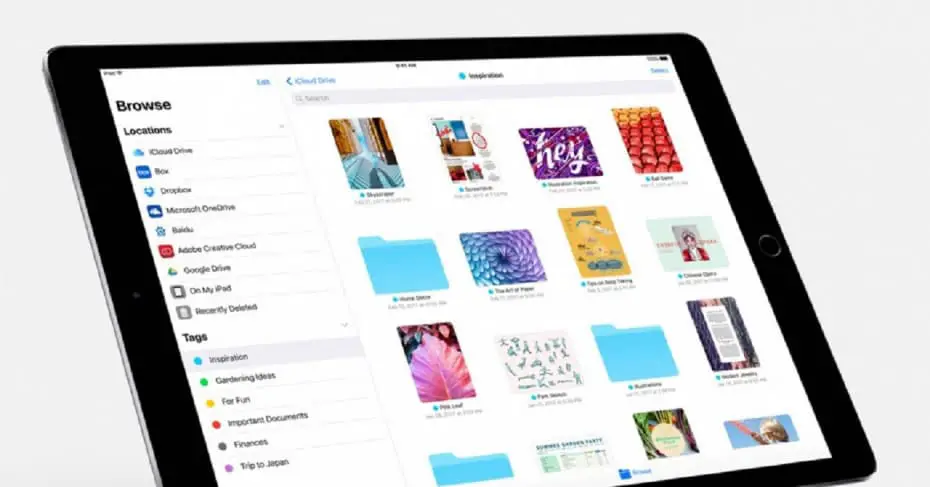
Если вам нужно отправить несколько файлов по почте, у вас наверняка есть серьезная проблема с весом документов или фотографий. Самое умное в этих случаях — это сжать их, чтобы весить намного меньше и отправить намного проще. На iPhone or IPad мы можем сделать эту операцию относительно простой с помощью обновленного приложения «Файлы». В этой статье мы расскажем вам, что вам нужно сделать.
Сжатие одного файла на iPhone или iPad
В файлах мы можем сжать один документ или изображение у этого есть большой вес, чтобы сделать это намного легче, разделяя это. Нам просто нужно зайти в приложение «Файлы» на iPhone или iPad и выполнить следующие действия:
- Найдите файл или папку, которую вы хотите сжать.
- Сделайте долгое нажатие на этот файл или папку.
- В появившемся выпадающем меню мы нажмем в конце ‘Компресс’.
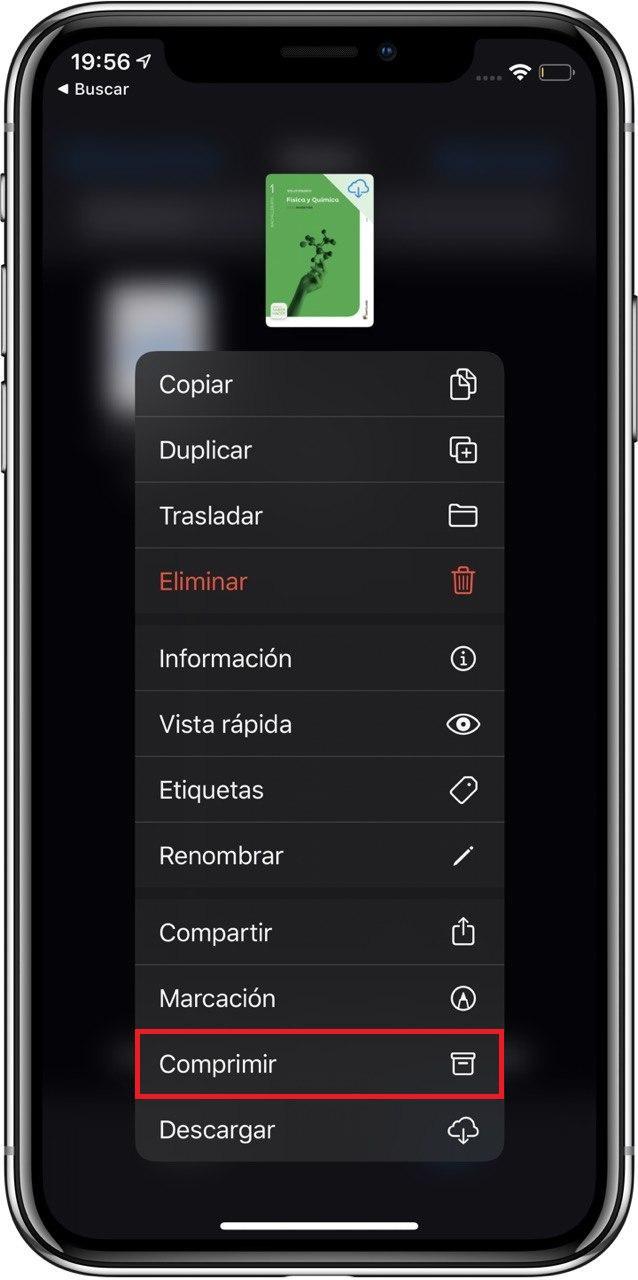
Как только мы выполним эти шаги, будет создан сжатый файл, который будет находиться в том же месте. Мы верим, что это можно улучшить, так как мы верим было бы неплохо, если бы они спросили местоположение нового сжатого файла когда он будет создан. Это то, что мы можем иметь и в Windows или в macOS, и мы думаем, что будет интересно, если они включат в будущем iOS и обновления iPadOS.
Сжать несколько файлов
Если, наоборот, вам нужно сжать несколько документов или изображений, вы также можете сделать это относительно простым способом. Просто следуйте этим шагам:
- Войдите в приложение «Файлы» на вашем iPhone или iPad и найдите документы, которые вы хотите сжать.
- Вы должны выберите все эти документы по касаясь в верхнем правом углу, где написано «выбрать». После нажатия мы можем выбрать каждый из файлов, которые мы хотим сжать.
- Нажмите на три эллипса в правом нижнем углу.
- Нажмите на Опция «компресс» .
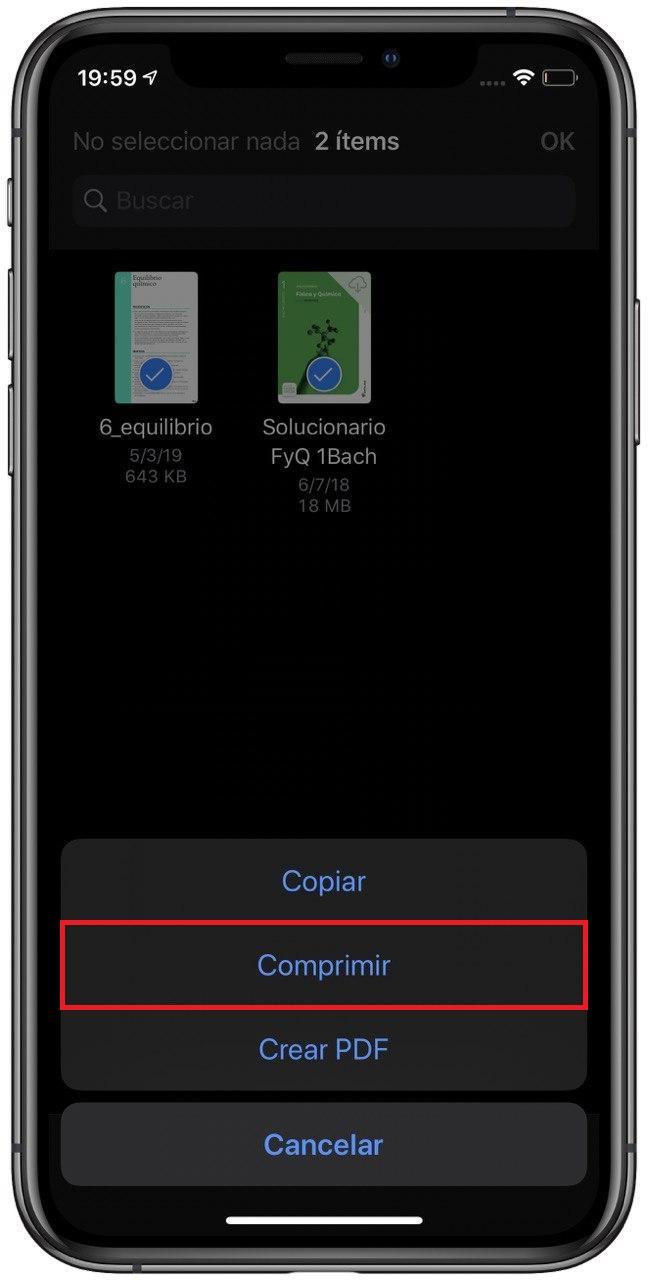
Как и в предыдущем случае, новый созданный сжатый файл будет сохранен в том же месте. Таким образом мы можем перейти, например, к нашему e-mail менеджер, и когда мы хотим выбрать файл, мы должны перейдите в Файлы и посмотрите в ту же папку, где мы сделали этот процесс сжатия.
3 лучших способа уменьшить размер PDF на iPhone

Иногда вам нужно сжать размер PDF, так как не каждое приложение или программное обеспечение поддерживает огромные файлы PDF. Вы всегда можете перенести файл PDF на рабочий стол и сжать его с помощью веб-решения или редактора PDF. Однако вам больше не нужно проходить длительный процесс, чтобы уменьшить размер PDF. Вы можете легко сделать это на своем iPhone с помощью сторонних приложений. Давайте узнаем, как.
Оглавление
MacOS от Apple позволяет уменьшить размер PDF по сравнению с приложением Preview по умолчанию. К сожалению, на iOS такой нативной опции нет. Вы должны загрузить и использовать сторонние приложения из App Store, чтобы выполнить свою работу. Позвольте мне начать список с Adobe Acrobat.
1. Adobe Акробат
Если вы подпишетесь на план Adobe Creative Cloud, вы получите такой же мощный редактор Adobe PDF на мобильных платформах. Вы можете легко редактировать, подписывать и экспортировать файл PDF в сжатом размере с помощью Adobe Acrobat. Давайте проверим это.
Шаг 1: Загрузите Adobe Acrobat из Apple App Store.
Скачать Adobe Acrobat для iPhone
Шаг 2: Откройте приложение и войдите в систему, используя данные своей учетной записи Adobe.
Шаг 3: Нажмите значок + в правом нижнем углу и выберите «Редактировать PDF».

Шаг 4: Импорт PDF из хранилища устройства, облачного хранилища Adobe, OneDrive, Google Диска или Dropbox.
Шаг 5: Нажмите кнопку редактирования в правом нижнем углу, чтобы добавить комментарий, заполнить и подписать или упорядочить страницы. После внесения изменений нажмите на трехточечное меню в правом верхнем углу.

Шаг 6: Выберите «Сжать PDF».

Шаг 7: Вы можете проверить текущий размер файла PDF и установить уровень сжатия в следующем меню.

Шаг 8: Он настроен на среднее сжатие; вы можете выбрать высокое сжатие, если вам нужен наименьший размер за счет качества. Выберите низкое сжатие, если вы не хотите влиять на общее качество.
Если в вашем файле PDF есть несколько важных изображений, вы можете использовать низкое сжатие, чтобы избежать потери качества. Вы можете выбрать высокое сжатие, если файл PDF содержит много текста. Выберите соответствующую опцию и нажмите «Сжать» в правом верхнем углу.
Связанный : Изменение цвета пузырей и добавление изображений контактов в приложении сообщений iOS 7
Процесс сжатия начнется, пока вы проверите исходный файл и сжатый файл на домашней странице Adobe. Мы импортировали PDF-файл размером 1,2 МБ в Adobe Acrobat, и он сжал его до 303 КБ без заметной потери качества.

Теперь вы можете поделиться своим сжатым файлом PDF. Коснитесь трехточечного меню рядом с файлом PDF, выберите «Отправить копию» и используйте меню общего доступа iOS для отправки файла.
2. Маленький PDF
Small PDF — одна из лучших альтернатив Adobe Acrobat на iPhone. Вы можете комментировать, редактировать или сжимать PDF-файлы с помощью Small PDF. Выполните указанные ниже действия.
Шаг 1: Установите Small PDF из App Store.
Скачать небольшой PDF для iPhone
Шаг 2: Откройте небольшой PDF-файл и зарегистрируйтесь с помощью учетной записи Google или Apple.
Шаг 3: Нажмите значок + и добавьте файл PDF из приложения «Файлы».

Шаг 4: Небольшой PDF-файл сохранит файл на серверах компании и откроет его на вашем телефоне.
Шаг 5: Вы можете управлять страницами PDF, добавлять текст, использовать маркер, рисовать или даже подписывать документ.
Шаг 6: После внесения изменений коснитесь трехточечного меню в правом верхнем углу.

Шаг 7: Выберите Сжать.

Шаг 8: Вы можете выбрать сильное сжатие, которое уменьшает размер PDF примерно на 75%. Если это слишком много для вас, выберите базовое сжатие, чтобы уменьшить размер PDF на 40%.

Ваш сжатый PDF-файл готов к использованию и публикации.
3. PDF-компрессор
PDF Compressor — еще один удобный инструмент для уменьшения размера PDF на iPhone. В конце концов, не все используют или предпочитают дорогой план Adobe Creative Cloud для настольных компьютеров. PDF Expert одинаково эффективен и выполняет свою работу без особых усилий.
Шаг 1: Загрузите PDF Compressor из App Store.
Скачать PDF-компрессор для iPhone
Шаг 2: Прежде чем вносить изменения, выберите уровень сжатия. Вы можете выбрать экстремальное, рекомендуемое или меньшее сжатие. Они эквивалентны высокому, среднему или низкому качеству, о которых мы говорили выше.

Шаг 3: Нажмите «Выбрать PDF» и импортируйте PDF-файл из приложения «Файлы».
Шаг 4: Нажмите кнопку «Сжать PDF», и процесс начнется.

Шаг 5: Вы можете проверить размер сжатия и процент. Нажмите «Сохранить сжатый PDF», сохраните файл и перейдите в меню «Сжатые».

Шаг 6: Нажмите на файл, чтобы отправить его с помощью меню общего доступа iOS.
Сжимайте PDF-файлы на ходу
Большинству пользователей мы советуем использовать Small PDF. Это бесплатно и делает работу в кратчайшие сроки. Подписчики Creative Cloud должны использовать Adobe Acrobat, так как это лучший редактор PDF для iPhone. Если вы хотите сжать только один или два PDF-файла, используйте PDF Compressor на своем iPhone.