Подключение к базе данных php на хостинге beget

Я только начинаю знакомится с базой данных и хочу вывести данные из таблицы, но ничего не выводится. Помогите пожалуйста
$host = "localhost"; $dbname= "susamo9a_gg"; $dbuser= "test1"; $dbpasswd = "пароль бд"; $induction = mysql_connect($host,$dbname,$dbpasswd,$dbuser); if($induction == false) < echo 'Okey'; >$sql = "SELECT * FROM `test1`"; $result = mysql_query($induction, $sql); $food = mysqli_fetch_assoc($result); print_r($food) Отслеживать
задан 12 янв 2023 в 18:16
Kirill2007 Kirill2007
11 2 2 бронзовых знака
У вас в коде указаны неправильные данные для подсоединения к базе. Правильные надо смотреть в панели управления хостингом.
12 янв 2023 в 18:47
Вы подключаетесь к БД откуда? Внешнее подключение?
13 янв 2023 в 6:20
Использование mysql_ и mysqli_ функций одновременно — ведет к ошибкам. К тому же mysql_ -функции давно удалены, если конечно ты не на 5-й версии php. Так что начинать надо с дебага, соответственно — ru.stackoverflow.com/questions/701142/….
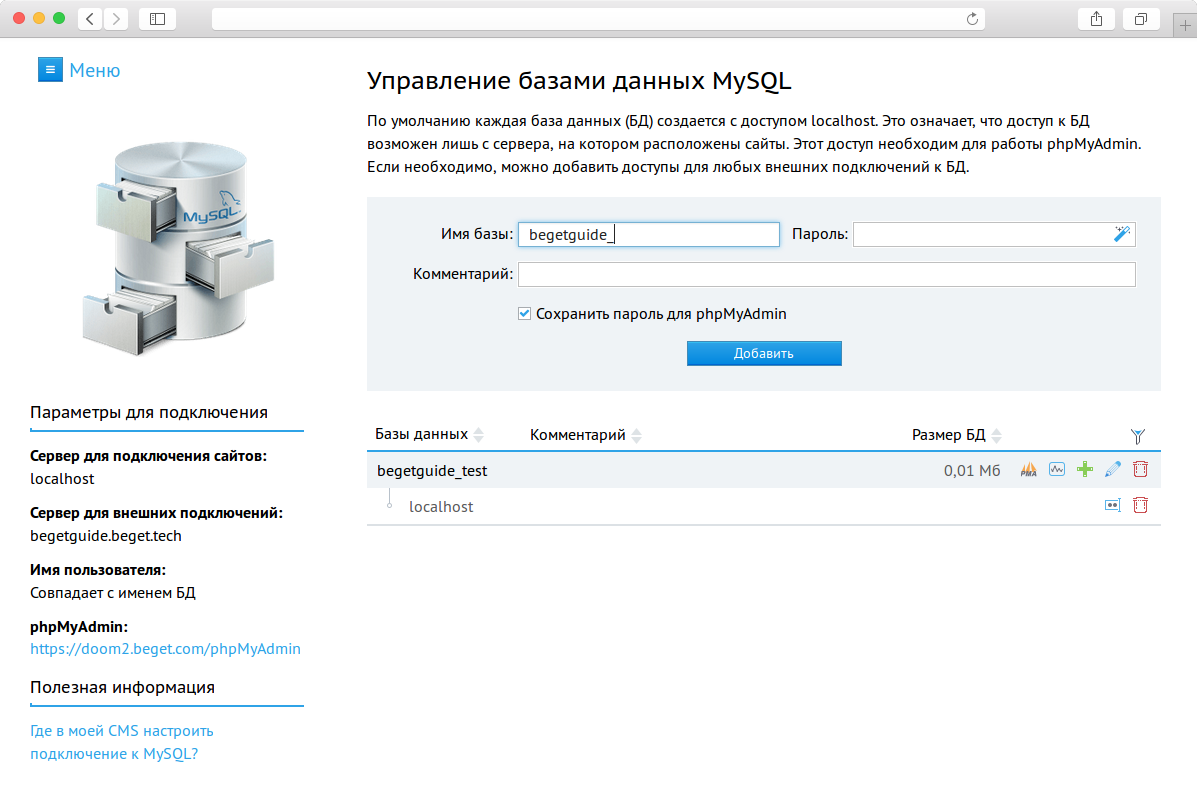
Базы данных MySQL
MySQL — это свободная реляционная система управления базами данных. База данных (БД) — это место, в котором хранятся данные. Слово «реляционный» означает, что данные хранятся в наборах данных, в виде таблиц.
В разделе MySQL вы можете создавать и удалять БД, настраивать доступ к ним, следить за их статистикой по нагрузке и объёму данных.
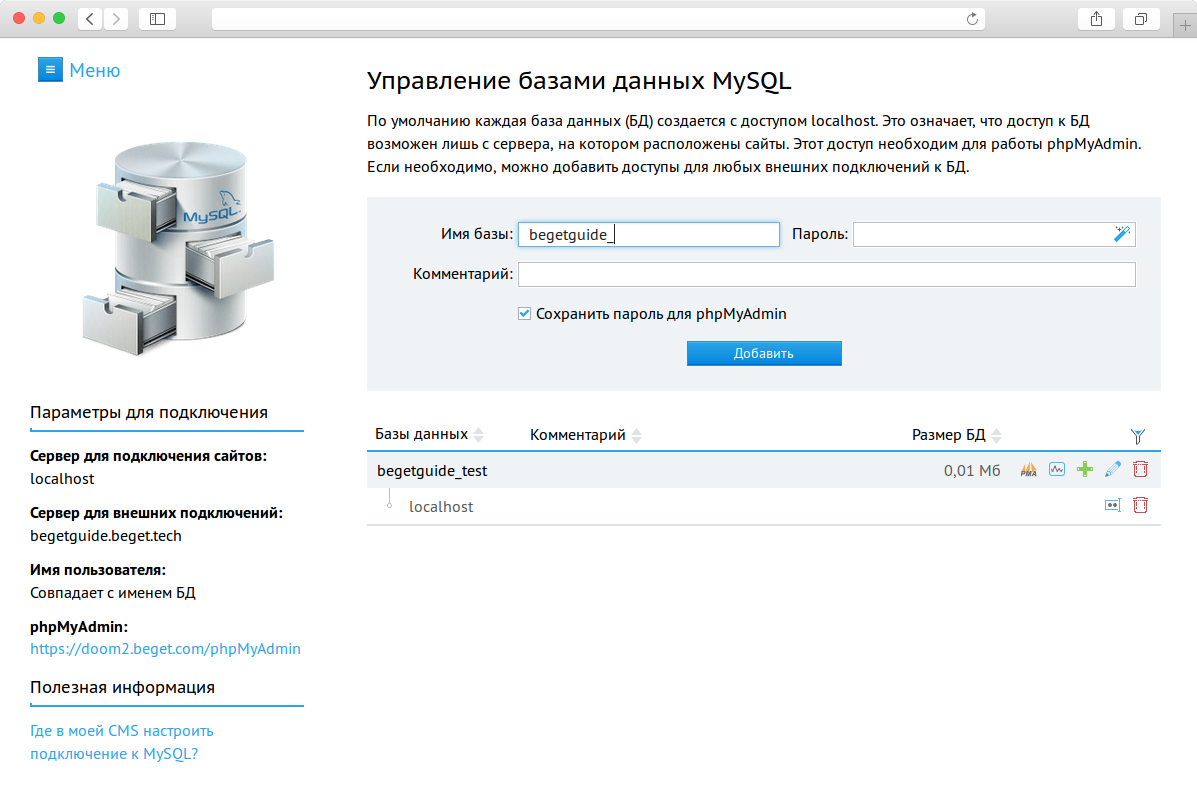
Управление базами данных осуществляется через таблицу. Для баз данных доступны следующие возможности:
 Перейти в phphMyAdmin;
 Посмотреть статистику по базе.
 Добавить доступ к БД;
 Изменить комментарий;
 Удалить базу данных;
В таблице под каждой БД указаны доступы для подключения:
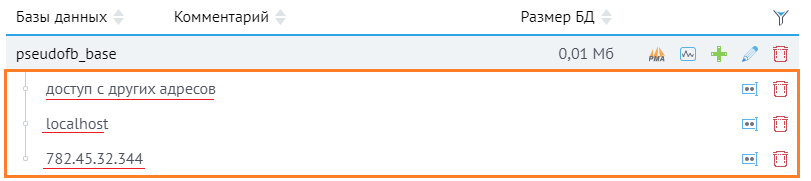
По умолчанию у всех БД настроен доступ localhost. Остальные доступы добавляются кнопкой . При добавлении доступа вам будет выведено окно:
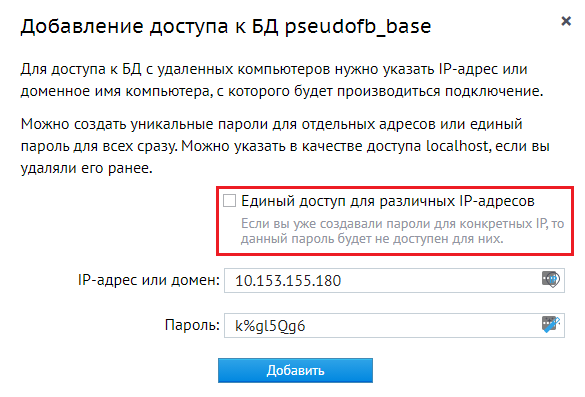
В открывшемся окне вы можете:
- Указать IP-адрес или доменное имя компьютера, с которого будет производиться подключение к БД;
- Создать уникальные пароли для отдельных адресов или единый пароль для всех сразу;
- Указать в качестве доступа localhost, если вы удаляли его ранее.
Если необходимо создать доступ к базе данных со всех адресов, то при создании доступа установите флажок в поле «Единый доступ для различных IP-адресов».
Обратите внимание!
Для внешних подключений необходимо использовать имя хоста, которое указано в разделе «Параметры подключения».
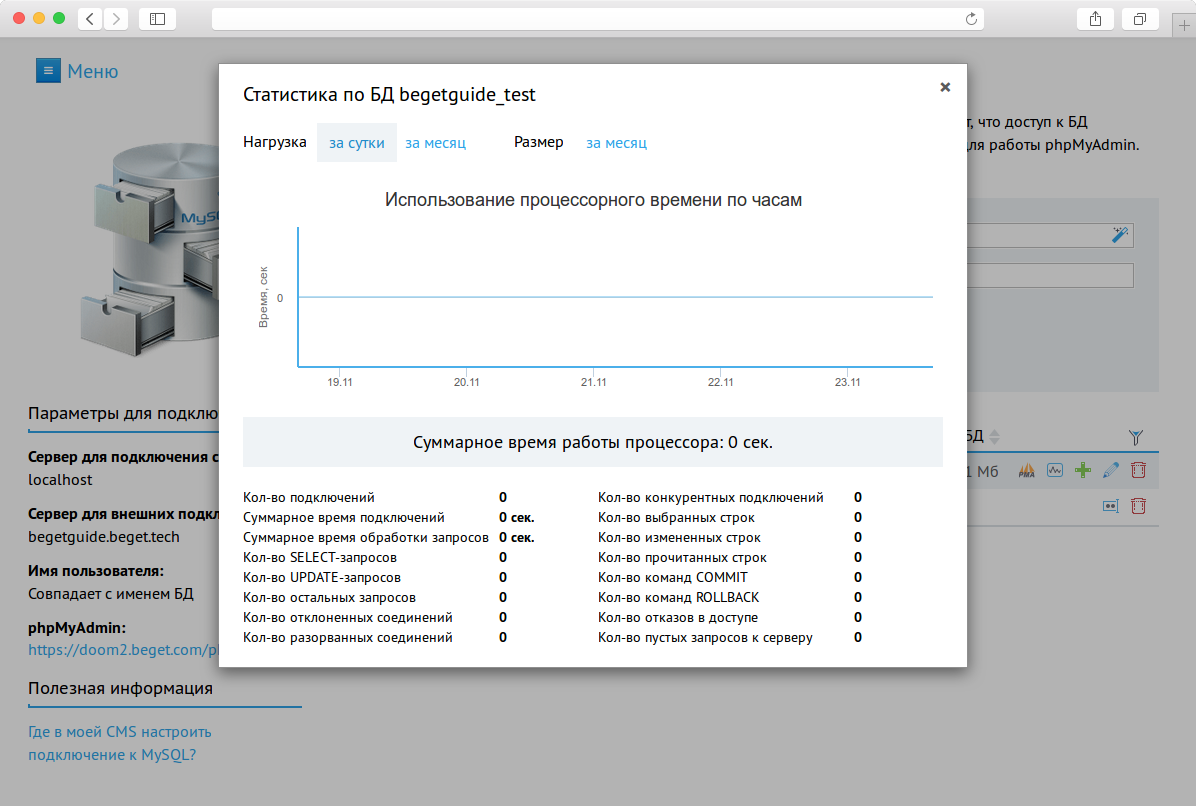
Возле расположена кнопка — посмотреть статистику по базе. При её нажатии можно посмотреть информацию о нагрузке на базу данных, а также динамику изменения размера.
Создание базы данных
База данных MySQL создается в несколько кликов:

- Придумайте имя БД и впишите его в поле Имя базы. По умолчанию в поле уже вписан ваш логин в системе, вам остаётся лишь дописать латиницей после «_» придуманное название;
- Придумайте надежный пароль для входа в БД или воспользуйтесь генератором случайных паролей ;
- Нажмите кнопку Добавить.
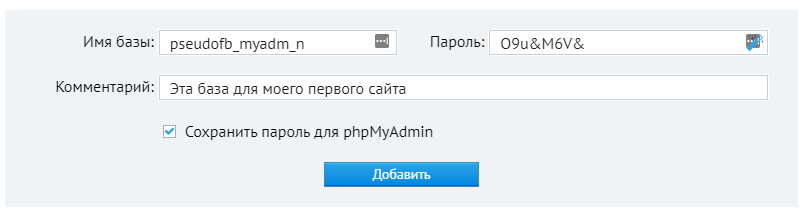
Обратите внимание на чекбокс Сохранить пароль для phpMyAdmin. Если галочка установлена, то при подключении phpMyAdmin к БД пароль будет введён автоматически, а если при создании БД чекбокс был не активен, то при подключении phpMyAdmin к БД пароль нужно будет вводить вручную.
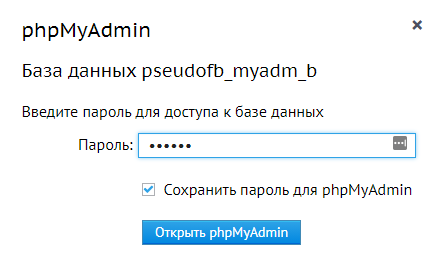

Если при создании БД вы не поставили галочку Сохранить пароль для phpMyAdmin и забыли его, то в дальнейшем вы можете изменить пароль в таблице управления БД.
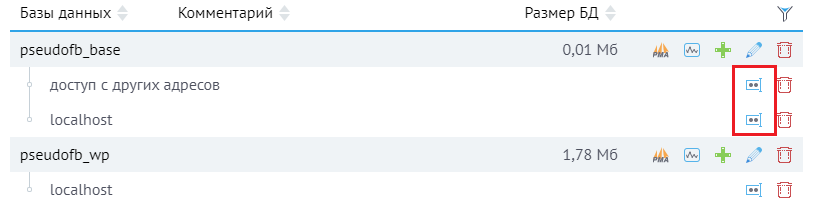
Ненужные соединения можно удалить кнопкой .
Подключение к базе данных
Для внешнего подключения к БД введите следующую команду:
mysql -h сервер для внешних подключений -u имя пользователя -pПример: mysql -h pseudofb.beget.tech -u pseudofb_myadm_b -p
Сервер для внешних подключений и имя пользователя указаны в левой части раздела MySQL.
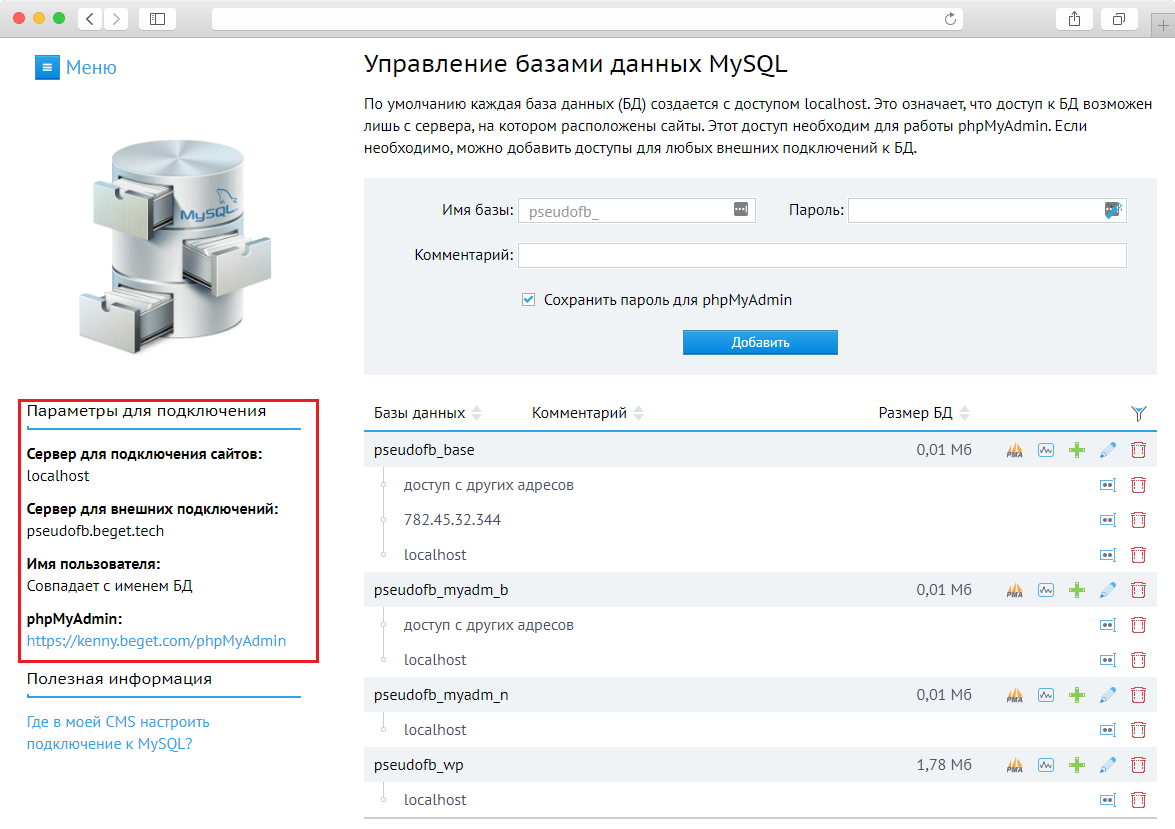
После подключения к серверу MySQL вы можете работать с БД.
Для внутреннего подключения к БД вам необходимо подключиться по SSH к серверу:
ssh ваш логин@сервер для внешних подключенийПример: ssh pseudofb@pseudofb.beget.tech
После установки SSH соединения можно подключиться к MySQL:
mysql -h localhost -u имя пользователя -pДля подключения CMS к БД в большинстве случаев необходимо указать следующие параметры в настройках CMS (конфигурационных файлах):
host = «localhost» dbname= «логин в системе_указанное имя базы» dbuser= «логин в системе_указанное имя базы» dbpasswd = «пароль указанный при создании»Где посмотреть конфигурационные файлы CMS?
В блоке Полезная информация (левая сторона раздела MySQL) можно посмотреть расположение конфигурационных файлов популярных CMS, в которых редактируются данные настройки.
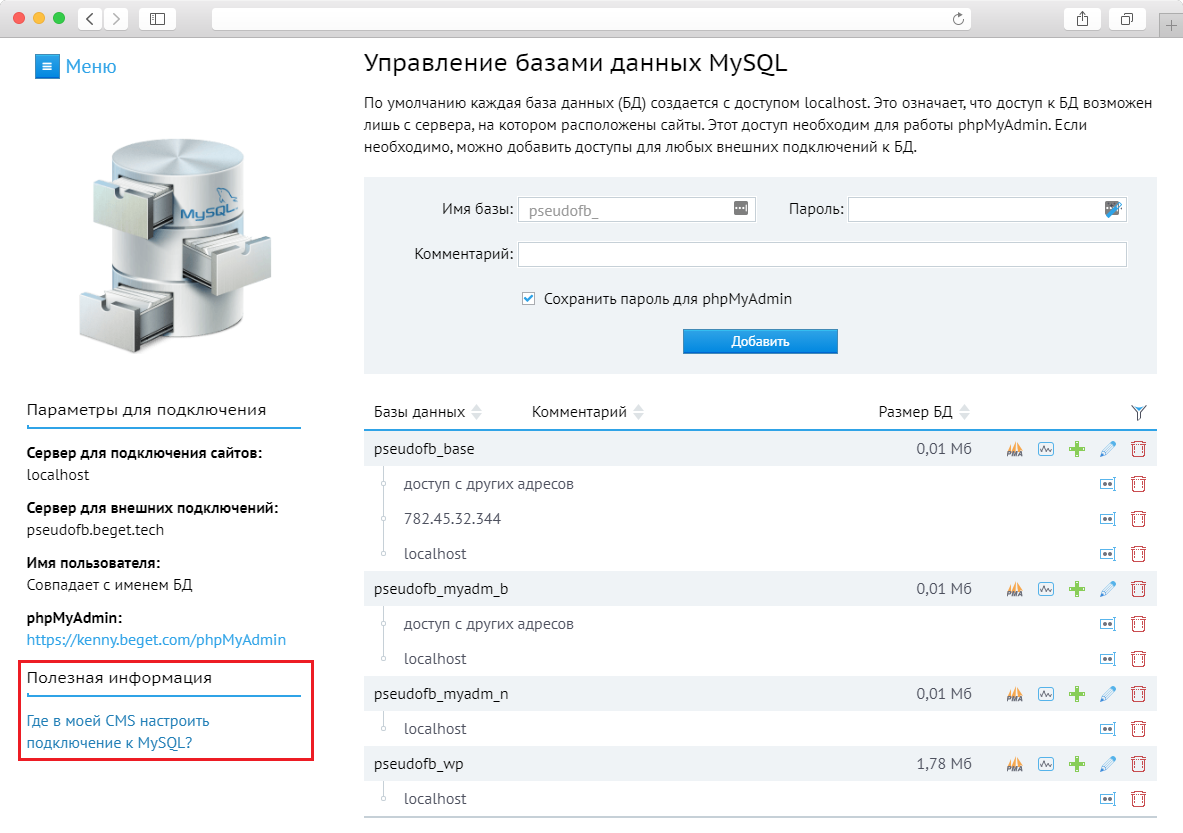
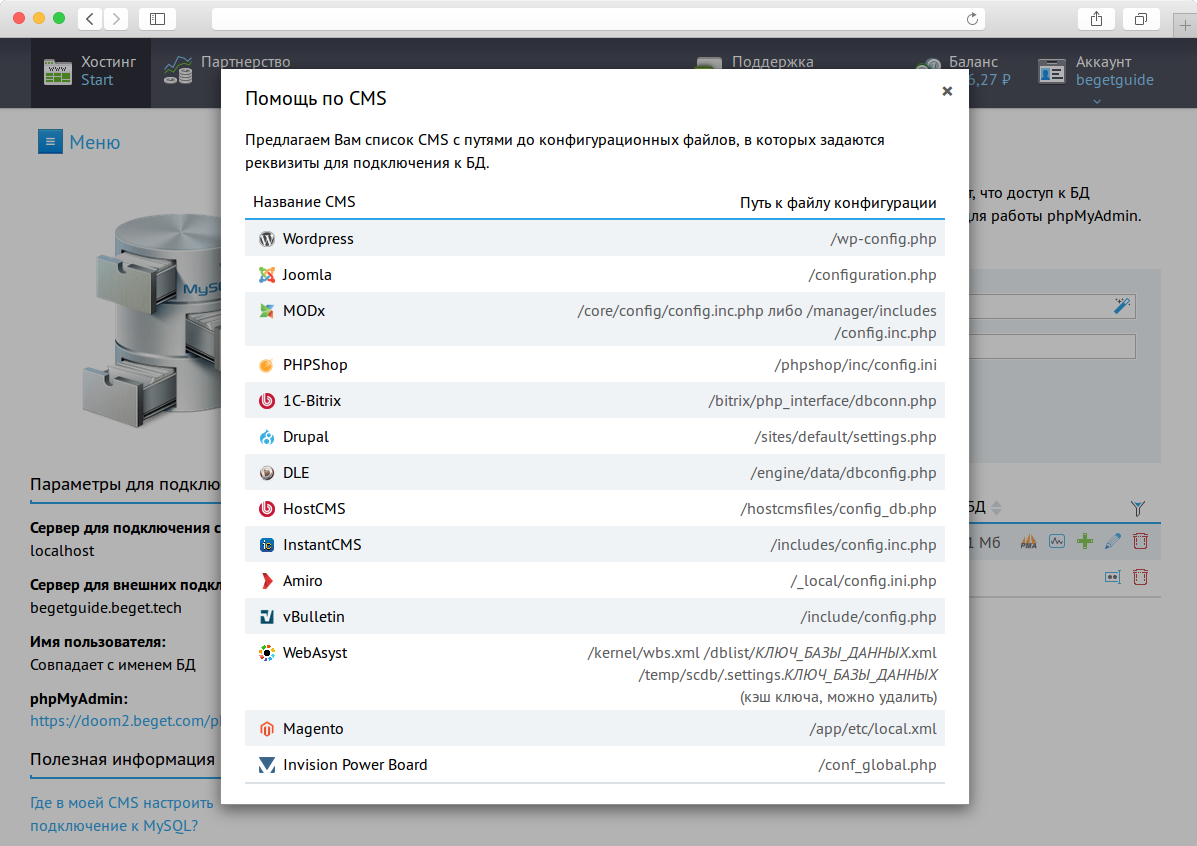
Если CMS будет подключаться с другого хоста, тогда в параметре host нужно указать имя вашего сервера, например:
host = begetguide.beget.techПосмотреть имя вашего сервера можно на главной странице Панели управления в блоке Техническая информация, а также в разделе MySQL в блоке Параметры для подключения.
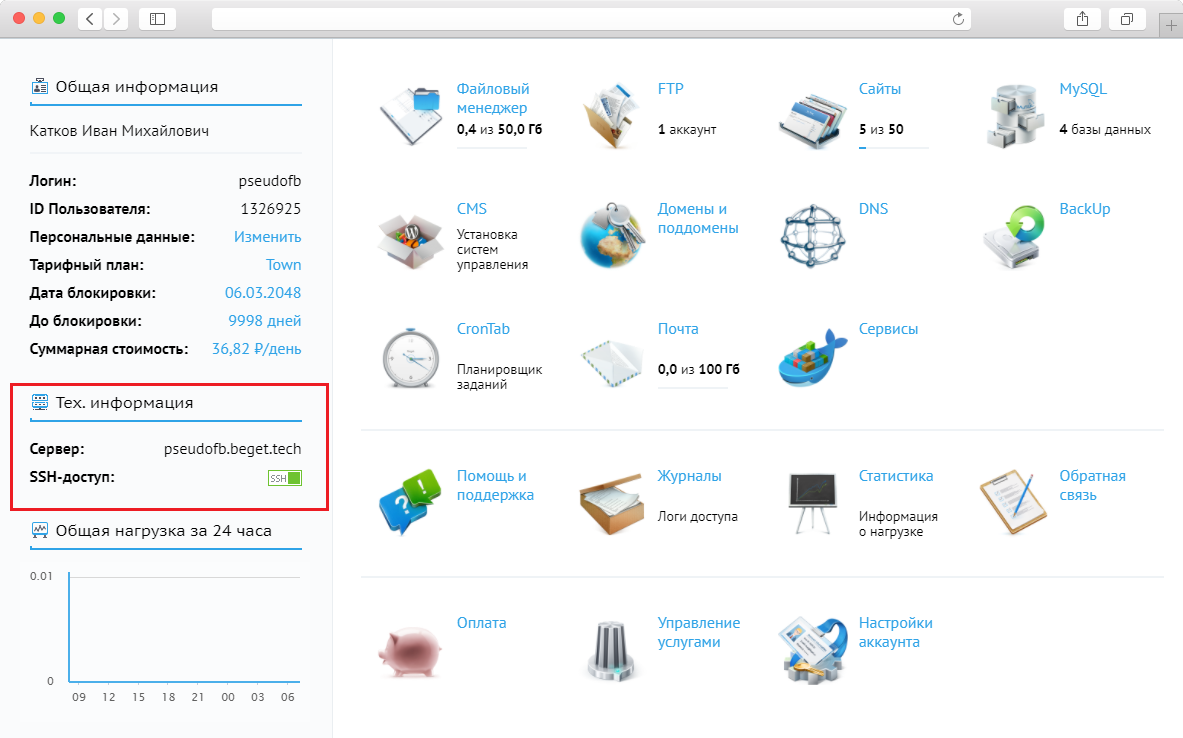
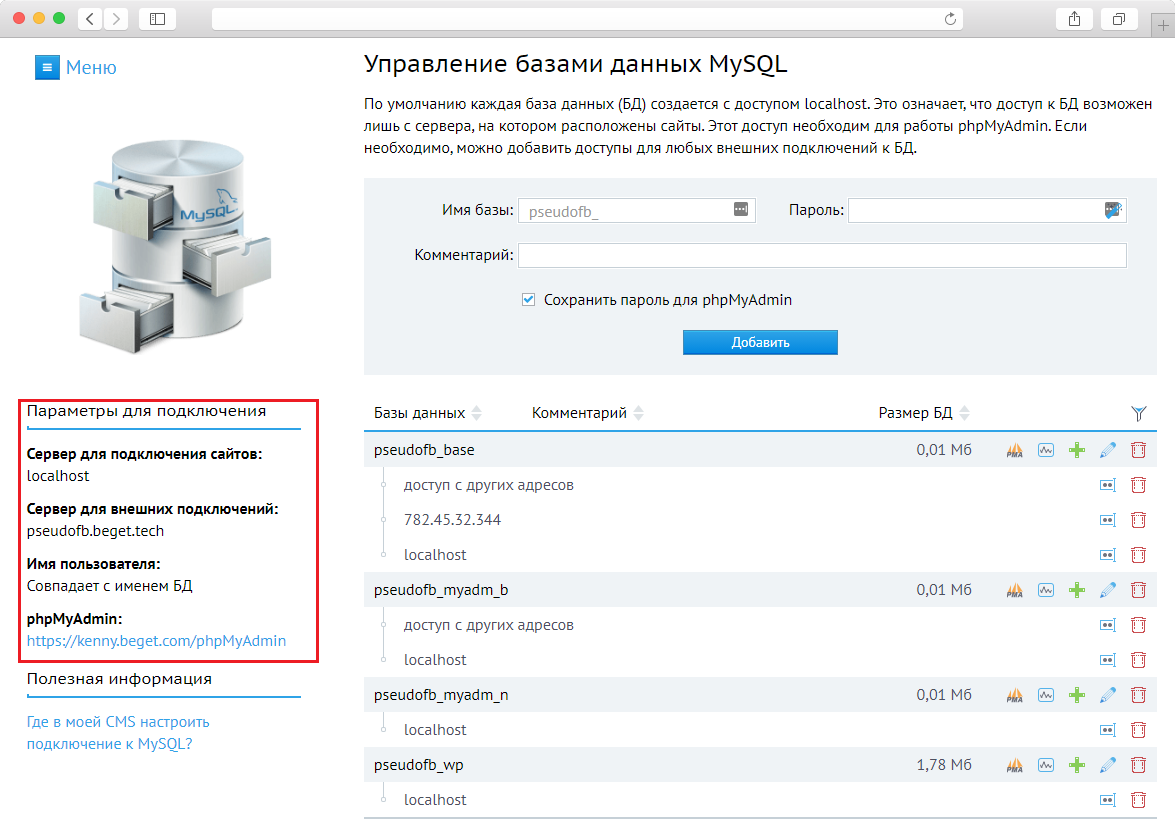
В разделе MySQL мы собрали удобные инструменты для работы с БД и полезную информацию, которая поможет вам при подключении CMS к MySQL.
Здесь вы найдете инструменты для решения наиболее частых задач при работе с БД: создание, удаление баз данных и подключений к ним, мониторинг нагрузки и размера баз данных, настройка автоматизированного входа в БД для phpMyAdmin.
Также в разделе есть параметры для подключения к БД и полезная информация о настройки подключения CMS к MySQL.
Импорт и экспорт базы данных MySQL
Импорт и экспорт базы данных MySQL используются для переноса данных между различными серверами, а также создания резервных копий – это может быть полезно при переносе сайта на новый хостинг, при обновлении MySQL или восстановлении данных после сбоя.
Сегодня мы разберем, для чего нужны эти процедуры, а также как экспортировать и импортировать базу данных MySQL.
phpMyAdmin — это веб-приложение, которое помогает в графической форме управлять базами данных на сервере MySQL. Данное веб-приложение доступно из панели управления в разделе MySQL.
Что такое импорт базы данных MySQL
Импорт базы данных MySQL – это процесс загрузки данных из предварительно созданного файла резервной копии или другого источника данных в базу данных MySQL.
Эта процедура может быть полезна в случае потери данных, обновления сервера, переноса веб-приложения на новый хостинг или обмена данными с другими системами. Обычно импорт базы данных MySQL выполняется через консоль (с помощью утилиты mysql) или сторонние инструменты управления базами данных (например, phpMyAdmin).
Что такое экспорт базы данных MySQL
Экспорт базы данных MySQL – это процесс выгрузки данных из базы данных MySQL в файл или другой источник данных. При экспорте все таблицы, структура и данные, содержащиеся в базе данных, будут сохранены в указанном формате.
Чаще всего экспорт производится для создания резервной копии данных, миграции базы данных на другой сервер или обмена данными с другими системами. Обычно экспорт базы данных MySQL выполняется с помощью утилиты mysqldump в командной строке или с использованием сторонних инструментов управления базами данных, таких как phpMyAdmin.
При экспорте необходимо указать формат файла, в который будут сохранены данные (например, SQL, CSV, XML и др.). Кроме того, дополнительно можно задать необходимые параметры, такие как выбор конкретных таблиц для экспорта или указание определенных условий для выборки данных.
Для чего нужен импорт и экспорт базы данных MySQL
Безопасное резервное копирование – импорт и экспорт базы данных MySQL позволяют создавать копии данных, чтобы в случае сбоев или ошибок можно было восстановить их.
- Перенос данных с одного сервера на другой или между разными средами.
- Обмен данными с другими приложениями или системами с целью упрощения совместной работы и интеграции.
- Обновление и установка новых версий базы данных.
- Тестирование и разработка – импорт и экспорт базы данных MySQL дают возможность создавать копии баз данных для тестирования или разработки, не затрагивая рабочие данные на production-базе.
- Миграция на другую платформу или систему.
- Работа с отдельными таблицами – например, для перемещения отдельных таблиц или данных внутри базы данных.
- Консолидация данных – импорт и экспорт базы данных MySQL могут использоваться для объединения данных из разных источников в единую базу данных.
- Синхронизация баз данных между различными экземплярами базы данных.
Теперь перейдем к самим инструкциям по импорту и экспорту базы данных MySQL через phpMyAdmin и терминал.
Импорт и экспорт базы данных MySQL через phpMyAdmin
phpMyAdmin – это веб-приложение, которое помогает в графической форме управлять базами данных на сервере MySQL.С помощью phpMyAdmin можно выполнять импорт и экспорт базы данных. Данное веб-приложение доступно из панели управления в разделе MySQL.
Откройте раздел MySQL в панели управления.

С правой стороны от названия вашей базы данных нажмите на значок

Примечание!
Если после нажатия на значок , интерфейс phpMyAdmin не открылось, то необходимо выключить блокировку всплывающих окон в вашем браузере.
Экспорт базы данных в MySQL через phpMyAdmin
Если вам необходимо экспортировать базу данных, то перейдите во вкладку «Экспорт»:

Далее вам нужно выбрать один из методов экспорта:
- Быстрый – если нужно экспортировать базу данных с минимальным количеством настроек.
- Обычный – если нужно экспортировать базу данных с определенными настройками, такими как: сжатие, кодировка, операторы.
После выбора метода нажмите на кнопку «Вперед» для начала экспорта:
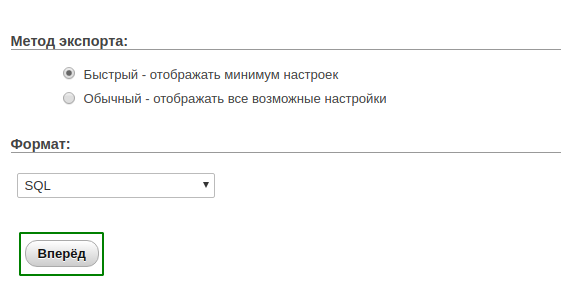
После этого база данных автоматически загрузится на ваш компьютер.
Импорт базы данных в MySQL через phpMyAdmin
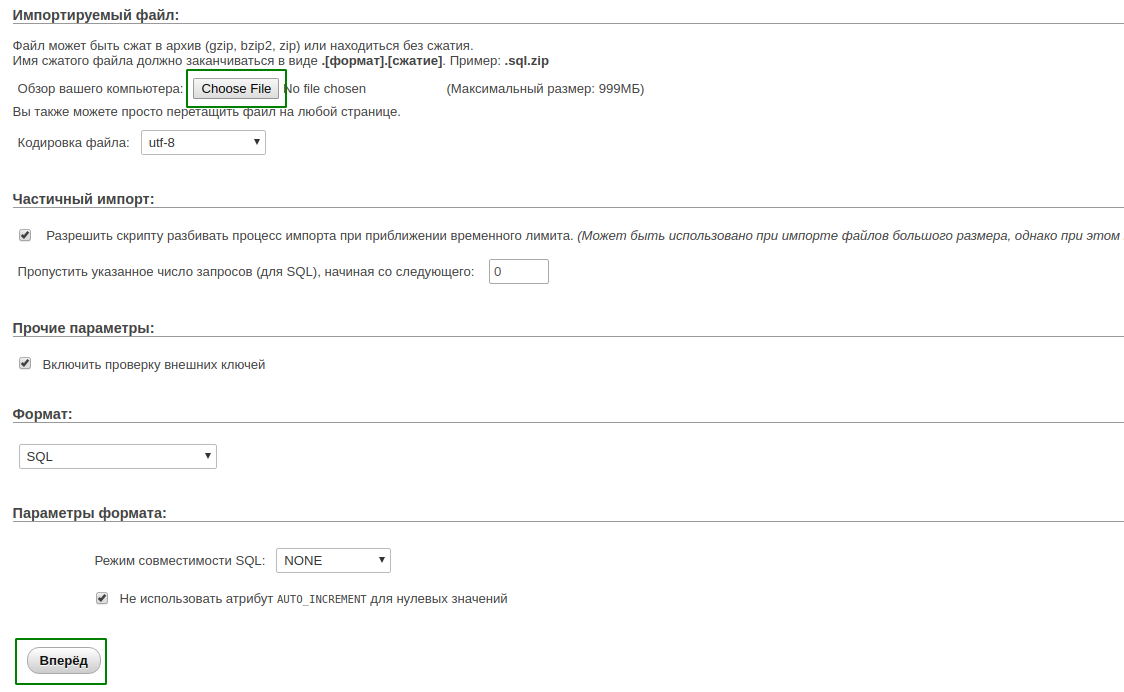
Если вам необходимо импортировать базу, то перейдите во вкладку «Импорт»:

Выберите необходимый файл для загрузки, он может быть сжат в архив (gzip, bzip2, zip) или находиться без сжатия, после нажмите на кнопку «Вперед» для начала импорта:
Импорт и экспорт базы данных MySQL через терминал
Терминал – это интерфейс командной строки, созданный для управления программами с помощью команд.
Для выполнения импорта и экспорта MySQL через командную строку перейдите в панель управления Beget.
Нажмите на вкладку «Terminal» с левой стороны.
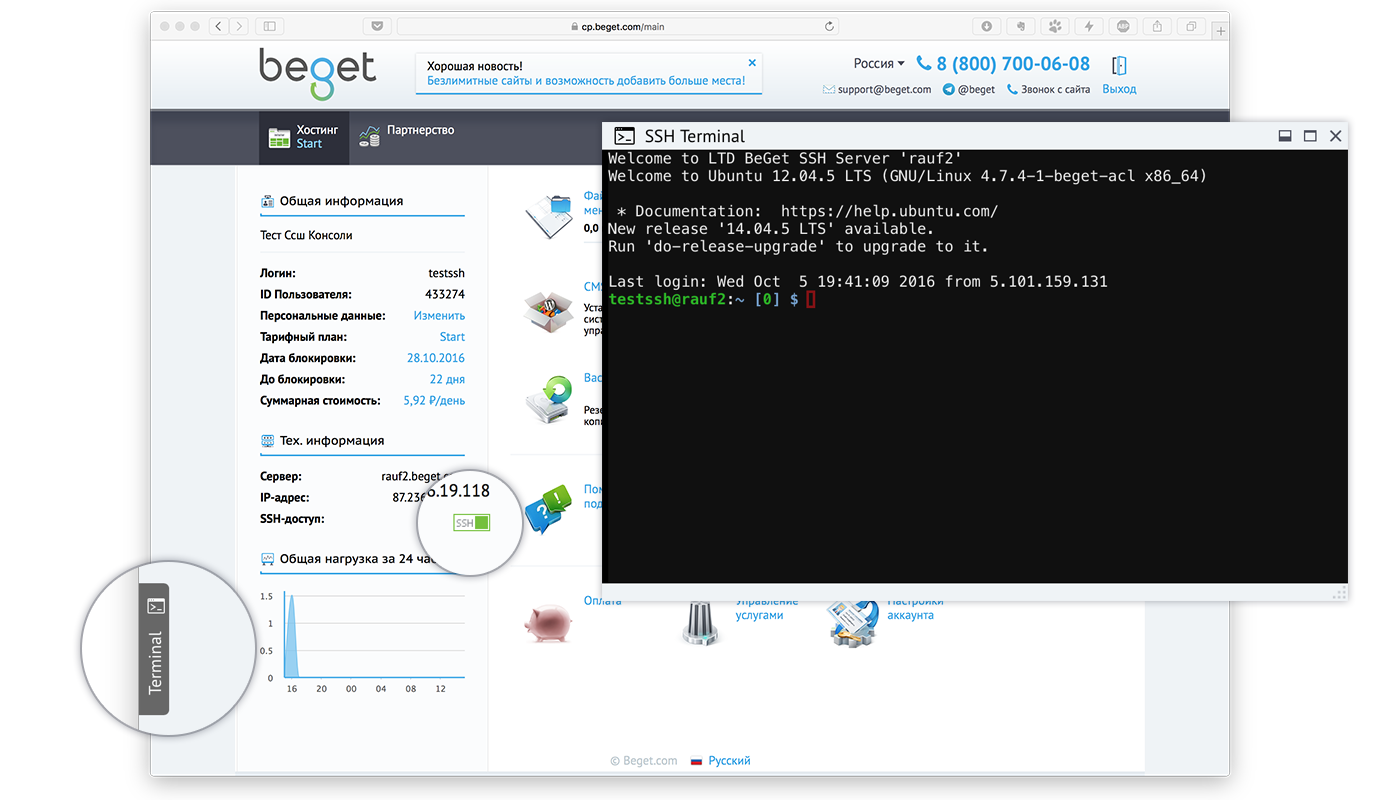
Более подробно о терминале вы сможете прочитать здесь.
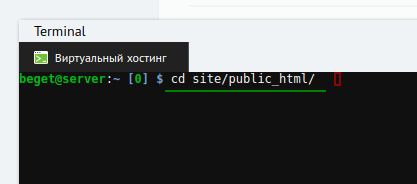
Перейдите в директорию вашего сайта, используя команду:
cd ДИРЕКТОРИЯ_САЙТА/public_html/Затем нажмите «Enter».
На скриншоте для примера указана директория под названием site:
Как экспортировать базу данных MySQL через терминал
После того как вы попадете в директорию вашего сайта, введите команду для экспорта:
mysqldump -u'begetguide_test' begetguide_test -p'yourpass' > dump.sql
Скачать созданный файл базы данных вы сможете через раздел “Файловый менеджер”.
Как импортировать базу данных MySQL через терминал
Вам необходимо поместить ваш файл базы данных в директорию вашего сайта. Сделать вы это сможете в разделе “Файловый менеджер”.
После этого введите команду:
mysql -u'begetguide_test' begetguide_test -p'yourpass' < dump.sql
Желаем удачной работы с экспортом и импортом данных в MySQL!
Если возникнут вопросы, напишите нам, пожалуйста, тикет из панели управления аккаунта (раздел "Помощь и поддержка"), а если вы захотите обсудить эту статью или MySQL в целом – ждем вас в нашем сообществе в Telegram.
Базы данных MySQL
SQL - это сокращение от Structured Query Language (структурированный язык запросов). SQL создан для работы с реляционными базами данных. Он позволяет пользователям взаимодействовать с базами данных (просматривать, искать, добавлять и управлять данными). MySQL соответствует спецификации ANSI 92 SQL.
Какая версия MySQL установлена на вашем хостинге?
На хостинге установлена MySQL версии - 5. Всю необходимую информацию о сервере Вы можете получить из Панели Управления Аккаунтом в разделе "Статистика" или уточнить у технической поддержки.
Как мне создать базу?
Создавать базы данных Вы можете самостоятельно из Панели Управления в разделе "MySQL".
Для создания базы данных MySQL Вам необходимо определить имя БД. По умолчанию будет создан доступ с локальной машины (IP: 127.0.0.1 или localhost). При создании доступов с других IP Вы указываете свой пароль для каждого IP.
Какой Hostname, Username, Password для работы с MySQL на сервере?
Работа с MySQL-сервером по умолчанию осуществляется через localhost - т.е
- hostname: localhost
- username - ваш логин пользователя, который совпадает с именем БД, к которой Вы подключаетесь.
- password - пароль, который Вы задали в Панели Управления при создании базы данных.
Можно позволить пользоваться MySQL-сервером с другогo IP, а не только с localhost?
Да, необходимо настроить доступ из Панели Управления в разделе "MySQL". При создании доступов с других IP Вы указываете свой пароль для каждого IP.
Как восстановить базу данных?
Восстановление базы данных можно произвести из Панели Управления в разделе BackUp.
Выбираете "Восстановление MySQL", выбираете дату, за которую Вы хотите восстановить, выбираете базу данных и нажимаете "восстановить".
У Вас есть phpMyAdmin и как в него попасть?
Да, конечно. Попасть в phpMyAdmin можно из Панели Управления в разделе "MySQL". Напротив каждой базы данных есть ссылка с надписью "phpMyAdmin", переходите по ней, вводите пароль к базе данных и попадаете в phpMyAdmin.
Где настройки соединения с базой данных в WordPress?
Настройки соединения с базой данных можно задать в файле wp-config.php в корневой директории сайта, изменив следующие строки:
define('DB_NAME', ''); // Имя базы данных define('DB_USER', ''); // Имя пользователя MySQL define('DB_PASSWORD', ''); // Пароль к Базе Данных define('DB_HOST', 'localhost'); // Имя хоста Имя пользователя равно имени базы данных.
Подскажите, где настройка соединения с базой данных в UMI.CMS?
Настроить соединение с базой данных MySQL в UMI.CMS можно в файле mysql.php в корневой директории сайта, изменив следующие строки:
/* UMI.CMS mySQL - connection to database */ mysql_connect('localhost', '', '') or die(mysql_fatal()); mysql_select_db('') or die(mysql_fatal());Ошибка при загрузке базы - Duplicate entry
При загрузке дампа базы возникает ошибка
ERROR 1062 (23000) at line 2054: Duplicate entry 'a' for key 'username_clean'Ее можно проигнорировать на тех строках, где идет ошибка, заменив конструкцию INSERT на INSERT IGNORE, если ошибок много , то можно воспользоваться командой sed
sed -e "s/INSERT/INSERT IGNORE/g" -i имя_дампа.sqlМожно ли открыть доступ к базе со всех IP?
Да, это можно сделать из Панели Управления в разделе "MySQL".