Переход с Windows XP и Vista на Windows 7. Практикум
Надежность и удобство новой Windows 7 стали решающим аргументом для тех пользователей, которые в свое время не перешли с Windows XP на Windows Vista. Те, кто осуществил такой переход, тоже не остались в стороне от новой ОС. Каким же образом можно обновить XP и Vista до «семерки» – и какие трудности могут возникнуть?
В самом общем случае у пользователя всегда есть вариант установить «чистую» версию Windows 7 . Альтернативным решением может являться установка Windows 7 параллельно старой операционной системе – по аналогии, как можно было установить Windows Vista, не удаляя Windows XP, однако данный подход сопряжен с определенного рода трудностями. Рассмотрим два наиболее распространенных варианта перехода на Windows 7 – с Windows XP и с Windows Vista.
В случае с Windows XP плавный переход на Windows 7, к сожалению, невозможен. В теории можно предположить, что у пользователя есть возможность провести промежуточное обновление до Windows Vista, после чего устанавливать дальше Windows 7, но этот вариант приведет к сбоям программного обеспечения и оборудования, на что неоднократно указывалось пользователями. Однако Microsoft решила максимально облегчить установку новой ОС для владельцев ХP и разработала для того специальные инструменты.
Подготовиться заранее
Пользователь, планирующий обновление своей ОС до новой версии, еще до установки Windows 7 может оценить, как поведет себя компьютер в новых условиях. Для этого Microsoft создала специальный портал Центр совместимости Windows 7, который содержит постоянно обновляемую базу ПО и оборудования с указанием их совместимости с седьмой версией. Кроме того, корпорация выпустила бесплатную программу под названием «Советник по переходу на Windows 7», которая позволяет узнать, соответствует ли компьютер и его ПО новым системным требованиям, а также понять имеет ли смысл апгрейд до новой системы.
За сохранение пользовательских данных отвечает программа «Средство переноса данных Windows». Она создает один файл, в котором размещаются все пользовательские файлы и настройки, но не копирует сами программы, поэтому нужно запастись отдельными дистрибутивами нужных программ. Для осуществления этого переноса требуется Windows XP SP2. Кроме того, нужно учитывать, что перенести файлы из 64-битной версии Windows XP в 32-битную Windows 7 не получится. Перенос данных может осуществляться как в рамках одного компьютера, так и посредством сетевого подключения с несколькими машинами.
Вслед за этим можно приступать непосредственно к установке – нужно выбрать вариант «Полная» и установить Windows 7 на тот диск, где располагается старая система (старая папка Windows будет сохранена по умолчанию под названием Windows.old). Если этот диск был отформатирован в файловой системе FAT32, то может появиться сообщение об ошибке. В этом случае диск нужно будет конвертировать в систему NTFS при помощи команды convert : /fs:ntfs.
Windows XP Mode
Несмотря на относительную устойчивость работы приложений Windows XP под «семеркой», вполне возможны и неполадки, связанные с совместимостью. На этот случай в Windows 7 приготовлен режим Windows XP Mode, который входит в редакции Professional, Enterprise и Ultimate. Он представляет собой полноценную виртуальную машину на основе Microsoft Virtual PC с установленной Windows XP SP3. В нем реализована бесшовная интеграция старой и новой систем: общий буфер обмена, возможность перетаскивать файлы прямо из окна виртуальной машины, отображение установленных в Windows XP Mode приложений в меню Windows 7 и другие опции.
После установки можно вернуть старые файлы и настройки в новую систему. Для этого нужно запустить файл, созданный Средством переноса данных Windows, и импортировать данные учетных записей и файлы. Наконец, последний шаг – это установка старых программ: «Средство переноса данных Windows» в своем отчете укажет, какие программы нужно установить, и, таким образом, будет произведен полный переход с Windows XP на Windows 7 без каких-либо потерь данных. Драйверы, в этом случае, придется установить заново, но Windows 7 успешно справляется с поиском их в Сети.
Тот факт, что Windows 7 достаточно близка к Windows Vista, обуславливает легкость перехода на новую систему в отличие от перехода с Windows XP: при таком варианте развития событий будут сохранены не только пользовательские файлы и настройки, но и сами программы. Первым делом пользователю необходимо определиться, до какой редакции Windows 7 будет происходить обновление: Vista Home Basic и Vista Home Premium можно обновить до «Домашней Расширенной» или «Максимальной» редакции, Vista Business – до «Профессиональной» или «Максимальной», а Vista Ultimate – только до «Максимальной». Таким образом, нельзя понизить «комплектность» системы в процессе обновления. При этом важно, что 32-битную версию Windows 7 можно обновить только до 32-битной, а 64-битную – соответственно, до 64-битной.
Если же возникла необходимость установки более простой редакции Windows 7, или же, скажем, 64-битной вместо 32-битной, то систему придется переустанавливать с нуля, и процедура переноса файлов будет полностью соответствовать таковой при переходе с Windows XP.
Что важно учесть при построении BI-платформы: взгляд провайдера инфраструктуры

Помните, что перед обновлением с Vista до Windows 7 необходимо, чтобы Vista имела версию SP1 или SP2.
После подготовки можно запускать установку Windows 7, выбрав пункт Обновление в меню «Тип установки». На этом этапе проблем быть не должно, хотя у ряда пользователей возникали бесконечные перезагрузки после попытки установки новой операционной системы поверх Windows Vista; специалисты связали этот факт с «битым» образом диска с дистрибутивом Windows 7, скачанным из онлайн-магазинов, и рекомендовали с большим вниманием отнестись к созданию установочного диска. После установки системы можно будет ознакомиться с отчетом по программам, которые отказываются работать – но, как правило, все заканчивается успешно.
Корпоративный перенос данных
Для ИТ-специалистов, планирующих провести обновление ИТ-парка на Windows 7, существует приложение USMT версии 4.0 – средство миграции пользовательской среды. Продукт позволяет собрать все учетные записи и связанные с ними пользовательские документы, настройки системы и приложений, после чего их можно перенести в новую ОС. Для этого создаются XML-файлы, описывающие правила миграции, создаваемые консольной командой ScanState. В ходе процессов сканирования и определения списка файлов и приложений программа не вносит изменений в существующую систему, но создает каталог, в котором будут храниться до переноса в хранилище миграции необходимые данные. Они могут быть сжаты с целью сокращения времени копирования в сторону хранилища или экономии дискового пространства. Перенос инициируется командой LoadState и в этот момент USMT перемещает из временного каталога требуемые файлы по одиночке, по возможности распаковывая и расшифровывая их в хранилище миграции, после чего удаляет их из этой папки.
Managed Kubernetes on Bare Metal: перспективы выделенных серверов в управлении контейнерами

Заметим, что USMT поддерживает возможность миграции с использованием хранилища жестких связей (запуск SaveState с ключом hardlink). Такой способ экономит время и дисковое пространство, поскольку не предполагает повторный перенос файлов с одного носителя на другой, а состоит в переназначении в рамках файловой системы индексов файлов между собой. Кроме того, USMT может запускаться в среде предустановки Windows, что позволяет, например, проводить миграцию в автономном режиме.
Windows 7 предоставляет все необходимые инструменты для осуществления переноса данных и приложений с более ранних версий операционных систем (Windows XP и Windows Vista), как для корпоративных, так и для конечных пользователей. В новых приложениях значительно упрощен интерфейс для выполнения подобных операций, что позволяет более быстро и эффективно проводить их для компьютерного парка.
Две ОС Windows на одном компьютере
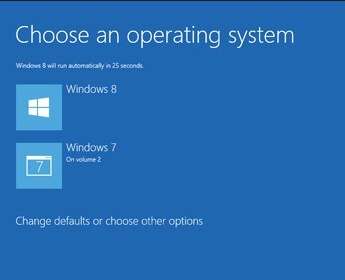

Устанавливаем две операционные системы Windows 7 и Windows Xp на один жёсткий диск компьютера.
Установка трёх OS на один жёсткий диск компьютера, или установка двух систем одна из которых Linux, в данной статье рассматриваться не будет.
Необходимо сказать, что для того чтобы правильно установить две Windows на один компьютер с одним винчестером, нам понадобится создать два логических раздела, о которых необходимо подумать заранее. Также, во избежание потери данных (без необходимости последующего восстановления информации), лучше всего скопировать ценные файлы и папки на другой накопитель: флешку, внешний жёсткий диск, DVD.
Почему необходимо сделать копию данных при установке двух операционных систем?
В процессе установки может произойти сбой или вмешается в процесс «человеческий фактор» — информация будет безвозвратно потеряна.
Установка двух операционных систем на один винчестер
Итак, у нас есть пустой жёсткий диск или диск, с первым, достаточным объёмом свободного дискового пространства, разделом.
Есть дистрибутивы Windows Xp и Windows 7.
Установить две Windows на один компьютер можно двумя способами:
- Первый способ — предпочтительный (устанавливаются две операционные системы, Windows 7 устанавливается после установки XP).
Сначала устанавливаем Xp на компьютер.
- Выбираем в bios загрузочным устройством cd-rom.
Вставляем диск с дистрибутивом XP в привод. Начнётся загрузка программы инсталляции. Операционная система загрузится с установочного диска до момента выбора раздела форматирования и дальнейшей установки.
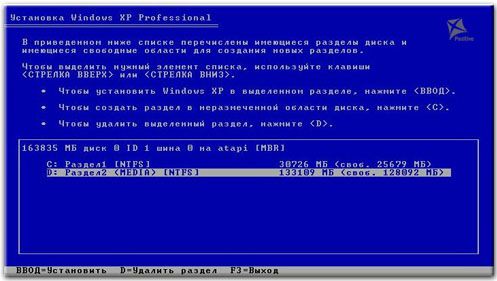
Для удобной работы с двумя операционными системами рекомендуется создать минимум 3 раздела на жёстком диске: первый для Windows XP, второй — для Se7en, третий — для пользовательских файлов (фильмов, музыки, фото и прочее). Минимальное количество разделов для установки двух операционных систем на один винчестер равно двум, оптимальное три или четыре.
В нашем случае имеем два раздела — первый и второй полностью отформатированы и готовы к установке. Для Xp-ишки желательно подготовить раздел размером более 25 гигабайт. Для Windows seven более 35 гигабайт.
В первый раздел устанавливаем XP — процедура стандартная.
Затем сразу же устанавливаем Windows 7, но раздел при установке указываем второй.
Таким образом, устанавливаются две системы на один жёсткий диск. Выбор системы Xp или 7 будет осуществляться в самом начале загрузки.
В последующем, если необходимо изменить время ожидания в меню bootloaderа при загрузки системы, и саму систему по умолчанию, необходимо загрузиться в Windows 7.
Далее правой кнопкой мыши по «Мой компьютер»- Свойства — открывается панель управления: домашняя страница. Далее следуем — Дополнительные параметры системы — Свойства системы — Дополнительно — Загрузка и восстановление — Параметры. Здесь меняем систему по умолчанию и тайм-аут, модифицируя опцию «Отображать список операционных систем» — выбираем нужное время — я устанавливал значение равное 5 секундам.
Таким образом, мы установили две системы Windows на один компьютер без дополнительных программ.
- Второй способ — более трудоёмкий, когда OS Windows 7 уже установлена на компьютер. Нам необходимо установить виндовс Xp на тот же диск. При этом должны работать обе системы.
Начало стандартное: есть уже установленная Windows 7. Готовим раздел для Windows XP размером не менее 15 Gb. Это можно сделать либо в процессе установки, если жёсткий диск без информации, или если информация есть — то специальной программой для создания и редактирования разделов — Acronis DiskDirector.
После этого устанавливаем на созданный раздел Windows XP — всё стандартно.
После того, как мы установим XP, на нашем компьютере перестанет загружаться Windows 7- это нормально. Для того, чтобы система вновь увидела загрузчик «Семёрки», необходимо из XP установить программу MultiBoot.
MultiBoot — графическая (GUI) оболочка для работы с системными файлами BootSect, BcdEdit и BcdBoot, позволяющая восстановить загрузчик Windows 7, затертый при установке Windows ХР. И этой программой восстановить загрузчик Windows 7 (разобраться в программе не очень сложно). В самом начале загрузки системы имеется выбор для загрузки той или иной операционной системы.
Вот собственно и всё!
Есть нюанс. В таком варианте (Windows 7 — первая, XP- вторая система) могут возникнуть определённые проблемы. Дело в том, что Windows 7 создаёт дополнительный загрузочный раздел System Reserved (Зарезервировано системой) в начале дискового пространства. Этот раздел является особенностью операционной системы, но эта особенность может создать дополнительные трудности при работе из под Windows XP, при совместном использовании.
Проблема может заключаться в том, что раздел System Reserved, размер которого не превышает 150Mb, при работе из «Семёрки» не виден, поэтому не используется ни нами, ни системой (практически). Но как только мы установим Windows XP второй системой на один жёсткий диск, этот раздел в начале дискового пространства становится видимым диском C:\, а это уже проблема.
Объясню почему. Дело в том, что многие программы (драйвера и другие) будут пытаться, либо установиться по умолчанию, на диск C:\, либо использовать его для хранения временных файлов в процессе установки. А поскольку размер нашего «хромого» диска C, очень мал, мы будем постоянно получать ошибки в процессе установки. Этого можно избежать, если изначально правильно подготовить разделы на жёстком диске для установки операционной системы без скрытого раздела System Reserved, либо устанавливать XP и 7 по первому варианту, описанному выше.
Переход от Windows XP к Windows 7
Большинство компаний по-прежнему работает с Windows XP, но после выхода Windows 7 многие потребители стали взвешивать затраты и преимущества, связанные с переходом от XP к Windows 7. Характеристики XP широко известны; это стабильная, но устаревающая операционная система, выпущенная в 2001 году.
Большинство компаний по-прежнему работает с Windows XP, но после выхода Windows 7 многие потребители стали взвешивать затраты и преимущества, связанные с переходом от XP к Windows 7. Характеристики XP широко известны; это стабильная, но устаревающая операционная система, выпущенная в 2001 году. У Windows 7 множество преимуществ перед XP как в удобстве использования, так и в безопасности и функциях управления.
К сожалению, переход от XP к Windows 7 нельзя назвать легким. Хотя пользователям XP предоставляются лицензии для обновления, выполнить модернизацию «поверх» нельзя. Единственный способ — обновить XP до Windows Vista, а затем обновить Vista до Windows 7. Это длительная и рискованная процедура, на которую согласятся немногие пользователи.
Лучший способ перехода от XP к Windows 7 — купить новый компьютер с заранее установленной Windows 7. Мощность современных компьютеров с многоядерными процессорами существенно выше, чем настольных систем, выпущенных несколько лет назад. В долгосрочной перспективе одновременная замена оборудования и операционной системы принесет оптимальные результаты. Но не все компании готовы заменить свои компьютеры новыми, несмотря на признаки оздоровления экономики.
Процесс модернизации
Windows 7 можно установить на старом компьютере с XP, но это сопряжено с определенными трудностями и ограничениями. Поскольку замена XP на Windows 7 «поверх» невозможна, для процесса модернизации больше подходит слово «миграция». Общая последовательность перехода от XP к Windows 7 следующая.
- Выберите редакцию Windows 7.
- Проверьте совместимость компьютера с Windows 7.
- Воспользуйтесь программой Windows Easy Transfer для переноса данных и настроек XP.
- Установите Windows 7.
- Восстановите данные и настройки.
- Заново установите приложения.
Выбор редакции Windows 7
В первую очередь следует выбрать между 32? или 64?разрядной версиями Windows 7. Решение зависит в основном от характеристик процессора обновляемого компьютера. У большинства новых компьютеров 64?разрядные процессоры, но многие старые системы оснащены 32?разрядными. Если нет уверенности, что компьютер пригоден для 64?разрядной операционной системы, загрузите утилиту SecurAble по адресу www.grc.com/securable.htm. Даже если возможности компьютера достаточны, 64?разрядная версия Windows 7 будет действительно полезна, только если планируется использовать оперативную память размером не менее 4 Гбайт. Переход от 32?разрядной платформы к 64?разрядной может также привести к проблемам совместимости драйверов устройств, так как 32?разрядных драйверов все же больше, чем 64?разрядных. Поэтому, если компьютер уже работает с 64?разрядной XP, переходите к 64?разрядной редакции Windows 7. Однако операционные системы XP большинства пользователей 32?разрядные, и им лучше выбрать 32?разрядную версию Windows 7. Исключение составляют случаи, когда оборудование совместимо с 64?разрядным программным обеспечением и требуется более 4 Гбайт оперативной памяти.
После того как принято решение о процессорной платформе, нужно рассмотреть два дополнительных аспекта модернизации: обновление лицензии Windows и обновление собственно операционной системы. Компания Microsoft предоставляет всем пользователям XP лицензии по сниженной цене. В таблице приведены розничные цены различных редакций Windows 7.
/IMAGE/1278591504_13.jpg)
Большинство пользователей из сферы бизнеса выберет Windows 7 Professional, Enterprise или Ultimate, которые обеспечивают присоединение к домену и управление с использованием групповой политики (в отличие от редакций Starter и Home). Благодаря таким компонентам, как BitLocker и AppLocker, предпочтителен выпуск Enterprise, но он доступен только подписчикам программы Software Assurance (SA). Чтобы получить эти возможности, другим пользователям следует выбирать Windows 7 Ultimate.
Проверка совместимости с Windows 7
Важно помнить, что Windows 7, в сущности, представляет собой следующую версию Vista. Ее основные характеристики общие с Vista, в том числе интерфейс Aero, новая модель драйверов устройств и контроль учетных записей (UAC). Одна из причин более благожелательного приема Windows 7 по сравнению с Vista состоит в том, что у Microsoft и сторонних поставщиков просто было больше времени, чтобы пойти навстречу пожеланиям потребителей и устранить основные недостатки Vista. Например, компания Microsoft переработала UAC, чтобы уменьшить количество уведомлений, и оптимизировала производительность Windows 7 при выполнении широко распространенных задач, тем самым повысив быстроту реакции операционной системы. Кроме того, у сторонних поставщиков оборудования было три лишних года для проектирования драйверов устройств, совместимых с Vista и Windows 7. В результате стало меньше проблем с несовместимостью аппаратных средств.
Оценивая аппаратную платформу XP при подготовке к модернизации, важно помнить, что системные требования Windows 7 выше, чем XP. Перечислим минимальные системные требования Windows 7:
- 1?ГГц или более быстрый 32?разрядный (x86) или 64?разрядный (x64) процессор;
- 1 Гбайт оперативной памяти (32?разрядная платформа) или 2 Гбайт оперативной памяти (64?разрядная); дополнительно 1 Гбайт оперативной памяти для Windows XP Mode (XPM);
- 16 Гбайт свободного пространства на жестком диске (32?разрядная платформа) или 20 Гбайт (для 64?разрядной)
- графическая видеокарта DirectX 9 с драйвером Windows Display Driver Model (WDDM) 1.0 или более новым;
- 128 Мбайт видеопамяти для интерфейса Aero.
И надо учесть, что это минимальные требования Microsoft. Гораздо удобнее работать на компьютере с многоядерным процессором и оперативной памятью не менее 2 Гбайт. Часто компьютеры XP соответствуют минимальным требованиям новой операционной системы во всем, кроме характеристик графической подсистемы. Многие старые компьютеры, особенно со встроенными графическими адаптерами, непригодны для использования интерфейса Windows 7 Aero. Но из этого не следует, что компьютер несовместим с Windows 7, так как поддержка Aero — не обязательное требование. Можно работать с темами Windows 7 Basic или Classic; при этом теряются лишь красивые элементы Aero, такие как прозрачные окна. Вероятно, некоторые пользователи XP без сожаления откажутся от Aero, так как в XP таких возможностей нет. Чтобы получить доступ к Aero, можно заменить графическую плату более мощной.
Если обновляемый компьютер XP соответствует минимальным системным требованиям, то следующий шаг — запуск консультанта по обновлению Windows 7 Upgrade Advisor (http://www.microsoft.com/windows/windows-7/get/upgrade-advisor.aspx) для проверки устройств и приложений на совместимость с Windows 7. Для Windows 7 Upgrade Advisor требуется операционная система Windows 7, Vista или XP SP2 и инфраструктура .NET Framework 2.0.
Начните подготовку к Windows 7 с установки программы Windows 7 Upgrade Advisor на компьютере XP. Процедура установки занимает всего несколько секунд. Затем запустите Windows 7 Upgrade Advisor из меню Start. После запуска консультанта по обновлению нужно выбрать режим проверки компьютера, которая занимает несколько минут; ее результаты будут представлены в окне (см. экран 1).
/IMAGE/1278591504_14_1_1.jpg)
Консультант по обновлению отмечает препятствия для обновления красным символом X. Предупреждения отмечаются желтым треугольником, а зеленая галочка означает выполненное требование. Например, на экране 1 показано, что перед переходом на Windows 7 следует расширить оперативную память компьютера. Обращайте внимание на предупреждения, хотя они не препятствуют обновлению. Тем не менее, если Windows 7 Upgrade Advisor указывает на проблему, ее следует оценить и при необходимости устранить, прежде чем приступить к обновлению.
Использование Windows Easy Transfer
Убедившись, что компьютер XP соответствует требованиям для перехода на Windows 7, можно начать процесс обновления. Существующие программы XP нельзя перенести на Windows 7, но можно использовать инструмент Windows Easy Transfer для переноса накопленных данных и сделанных настроек.
Windows Easy Transfer for XP может переносить данные и настройки Windows из 32?разрядной версии XP в 32?разрядную или 64?разрядную версию Windows 7. Можно также перемещать данные и настройки из 64?разрядной версии XP в 64?разрядную версию Windows 7, но не из 64?разрядной версии XP в 32?разрядную версию Windows 7.
Перед установкой Windows 7 на компьютере XP нужно установить мастер Windows Easy Transfer (http://www.windows.microsoft.com/en-us/windows7/products/features/windows-easy-transfer). Процесс установки прост и занимает всего несколько секунд. После завершения установки можно запустить мастер из меню Start. Щелкните на экране приветствия мастера, чтобы перейти к окну, представленному на экране 2, где можно выбрать метод переноса.
/IMAGE/1278591504_15_1_1.jpg)
При миграции на новый компьютер выберите режим An Easy Transfer cable или A network. В первом случае применяется USB-кабель, подключенный к двум компьютерам. В режиме A network для связи между компьютерами XP и Windows 7 используется существующая сеть. Однако в обоих случаях требуется, чтобы в сети был компьютер Windows 7, а это условие при обновлении компьютера не выполняется. Для обновления используйте третий вариант: внешний жесткий диск или флэш-накопитель USB (An external hard disk or USB flash drive).
Windows Easy Transfer сохраняет текущие данные и настройки в файле. После выбора режима пересылки выполняется поиск перемещаемых элементов и оценивается размер пересылаемого массива. В большинстве компьютеров XP хранится много данных. Хотя данные сжаты, их размер может достигать сотен гигабайтов. Помните, что предстоит обновление, и перемещать данные не нужно, так как они уже находятся в нужном месте. Если нужно лишь передать настройки, установите флажок рядом с профилем пользователя и нажмите кнопку Next.
Требуется указать пароль для файла. Выберите команду Save As и укажите место для файла. В диалоговом окне рекомендуется сохранить файл на USB-накопителе или сетевом диске, но в действительности его можно сохранить где угодно, в том числе на локальном диске. Если обновляется существующий компьютер, то локальный диск — лучшее хранилище для файла (если на нем достаточно места). Сохранение настроек и файлов занимает от нескольких секунд до нескольких минут, в зависимости от количества данных и выбранного носителя. По умолчанию Windows Easy Transfer сохраняет данные и настройки в файле с именем Windows Easy Transfer — Items from old computer.
В качестве недорогой страховки можно купить дополнительный жесткий диск и выполнить «чистую» установку Windows 7 на этом диске, оставив существующий экземпляр XP и файлы неприкосновенными. Но не надейтесь, что таким образом можно получить компьютер с двухвариантной загрузкой. Способы организации двухвариантной загрузки XP или Windows 7 существуют, но для этого требуется больше, чем просто установить Windows 7 на новом жестком диске.
«Чистая» установка Windows 7
Для запуска процесса установки Windows 7 вставьте установочный носитель Windows 7 в компьютер с операционной системой XP. В процессе установки можно выбрать режимы проверки совместимости в Интернете или немедленную установку. Поскольку консультант по обновлению уже был применен и все проблемы, которые могли бы помешать установке, устранены, выберите немедленную установку. Программа установки Windows 7 установит необходимые файлы на компьютере XP и выведет окно проверки важных обновлений. Вариант по умолчанию — обратиться в Интернете за новейшими обновлениями (Go online to get the latest updates for installation (recommended), но процесс установки можно сократить, выбрав вариант Do not get the latest updates for installation. Необходимо также принять условия лицензионного соглашения.
Затем следует указать отдельную установку или обновление. Обратите внимание, что вариант обновления не работает, хотя его можно выбрать. Для установки Windows 7 на компьютере XP выберите режим Custom (advanced). В результате начинается «чистая» установка Windows 7.
Программа установки показывает доступные разделы вместе с запросом, какой раздел выбрать для загрузки Windows 7. Выберите подходящий раздел диска и нажмите Next. Если раздел содержит системные файлы XP, то будет создан каталог Windows.old, в который перемещается старый каталог Windows. Содержимое каталога Program Files также сохраняется в каталоге Windows.old, но использовать программы XP из установленного экземпляра Windows 7 нельзя. В режиме Custom двоичные файлы Windows 7 копируются в выбранный раздел.
С этого момента начинается стандартная процедура установки Windows 7. Выберите страну, язык и раскладку клавиатуры. Введите имя учетной записи пользователя и имя компьютера, а также пароль и подсказку пароля для учетной записи пользователя. Введите ключ продукта Windows в ответ на запрос. Выберите предпочтительный метод для получения обновлений Windows. Вариант по умолчанию — использовать рекомендуемые настройки, то есть автоматически загружать и устанавливать обновления ежедневно в 3:00. Затем укажите часовой пояс и, если нужно, установите часы. Наконец, выберите тип сети, к которой будет выполнено подключение: домашняя, рабочая или общедоступная. При обновлении компьютера XP, предназначенного для работы, обычно выбирают тип сети Work network. Для персональных компьютеров дома оптимальный тип сети — Home network.
После завершения установки появляется рабочий стол Windows 7, показанный на экране 3. Обратите внимание на новую панель задач Windows 7 в нижней части экрана. В нижней правой половине экрана находится Windows 7 Explorer с новым компонентом Libraries. В расположенном рядом древовидном представлении показан каталог Windows.old с вложенными каталогами Documents and Settings, Program Files и Windows. В них сохранены системные файлы и приложения XP.
Восстановление данных и параметров
После установки Windows 7 нужно восстановить данные и настройки XP, предварительно сохраненные с помощью программы Windows Easy Transfer. На данном этапе не требуется устанавливать никаких программ в системе Windows 7. Достаточно открыть Windows Explorer, перейти к каталогу, в котором сохранен файл Windows Easy Transfer, и дважды щелкнуть на файле. Windows 7 автоматически запустит программу Windows Easy Transfer и запросит пароль для файла Windows Easy Transfer. Затем выберите элементы, которые нужно перенести. После того как данные и настройки XP восстановлены, необходимо перезагрузиться. В результате перезагрузки будут восстановлены рабочий стол и другие параметры пользовательского профиля из XP. Это последний этап миграции, теперь можно начать повторную установку программ.
Повторная установка программ
Поскольку обновление «поверх» невозможно, для переноса программ в Windows 7 требуется переустановка. Обязательно держите под рукой установочные носители, а также ключи установки или коды активации всех приложений. Компания Microsoft не предоставляет никакой помощи при повторной установке программ, но можно воспользоваться сторонним продуктом, таким как PCmover (www.laplink.com/pcmover) компании Laplink Software для переноса программ и приложений между операционными системами.
Перед установкой приложений проверьте их совместимость с Vista или Windows 7 на сайте каждого поставщика. Не все поставщики дают информацию о совместимости с Windows 7, но большинство программ, работающих с Vista, пригодны и для Windows 7. Конкретную информацию о совместимости программ можно найти в центре совместимости Windows 7 Compatibility Center компании Microsoft (http://www.microsoft.com/windows/compatibility/windows-7/partner/default.aspx), но даже если программы нет в списке, велика вероятность, что она будет функционировать с Windows 7.
Если какая-нибудь программа не устанавливается в Windows 7, проверьте свойства совместимости. Щелкните правой кнопкой мыши программу установки, выберите пункт Properties из контекстного меню и перейдите на вкладку Compatibility. Чтобы проверить уровень совместимости программы, установите флажок Run this program in compatibility mode for, затем выберите нужную операционную систему из раскрывающегося списка, как показано на экране 4. Для программ, которые не удается установить или запустить, можно использовать новый режим виртуализации, именуемый Windows XP Mode (XPM).
/IMAGE/1278591504_17.jpg)
Windows XP Mode для Windows 7
В сущности, XPM для Windows 7 представляет собой обновленную версию Microsoft Virtual PC, поставляемую с полной лицензией XP SP3. Компонент бесплатно предоставляется пользователям Windows 7 Professional, Enterprise и Ultimate. Для XPM необходим процессор, пригодный для виртуализации, с поддержкой Intel-VT или AMD-V. Проверить пригодность процессора для виртуализации можно с помощью упомянутой ранее утилиты SecurAble.
В отличие от Virtual PC, в которой каждая виртуальная машина (VM) выполняется в собственном окне, для XPM используется похожая на VMware Fusion функция, чтобы показать на рабочем столе Windows 7 окно в красной рамке со списком имен приложений, запущенных в режиме XPM. При установке приложений в среде XPM ссылки и ярлыки меню Start также устанавливаются на рабочем столе Windows 7.
XPM — тяжеловесное решение, использовать которое следует лишь в случае крайней необходимости. Для него требуется полноценная VM с полным экземпляром XP SP3, программой Virtual PC и собственно приложением XP. Несмотря на множество излишне оптимистичных заявлений, XPM не обеспечивает стопроцентной совместимости с XP. Из-за ограничений среды Virtual PC не удается запустить многие игры и другие приложения со сложной графикой. Однако полезное усовершенствование XPM — поддержка USB. Это шаг вперед по сравнению с Virtual PC 2007. Загрузить предыдущую версию XPM можно по ссылке http://www.microsoft.com/windows/virtual-pc/download.aspx.
Лучшая версия Windows
Windows 7 — лучшая версия настольной Windows. Покупка нового компьютера с Windows 7 — оптимальный способ перехода от XP. Если в обозримом будущем не планируется приобретать новый компьютер, переход на Windows 7, при вложении определенных усилий, все же возможен. Несмотря на невозможность обновления «поверх», можно выполнить «чистую» установку Windows 7, а затем перенести настройки с помощью утилиты Windows Easy Transfer. Благодаря совместимости с приложениями и режиму XPM появляется возможность запускать многие программы, несовместимые с Vista. Дополнительные сведения о переходе от XP к Windows 7 можно найти в статье Microsoft «Upgrading from Windows XP to Windows 7» (http://www.windows.microsoft.com/en-us/windows7/help/upgrading-from-windows-xp-to-windows-7).
Майкл Оти (mikeo@windowsitpro.com) — редактор Windows IT Pro и президент компании TECA (Портленд, шт. Орегон), занимающейся разработкой программного обеспечения и консалтингом
Установка Windows 7 поверх Windows XP. Инструкция.

Мы все знаем, что операционная система Windows 7 самая удобная и красивая, но несмотря на это в мире еще остались люди, которые никак не могут уйти от версии XP. В основном это связано с тем, что семерка более требовательна к компьютерному железу и к тому же имеет немного другой интерфейс, который по мнению некоторых людей не очень удобный.
В случае если компьютер у вас не слабый, то обязательно нужно перейти на более новую версию ОС, то есть на семерку. А что касается интерфейса, то тут разница практически нет. Различия лишь в оформлении окон и некоторые пункты расположены совсем в другом месте, но я не думаю что это делает систему не удобной.
Итак, если вы не уверены, что сможете привыкнуть к семерке, то вы можете поставить Windows 7 в качестве второй операционной системы, а как это сделать вы узнаете чуть ниже…
Подготовка компьютера
- Первым делом вам нужно разделить жесткий диск на две части. Для этого нам понадобится программа Acronis Disk Director, которую вы легко сможете скачать. После установки данную программу необходимо запустить. Как выглядит окно программы вы можете увидеть чуть ниже.

- В следующем этапе нужно кликнуть по нашему жесткому диску, в нашем примере это Диск «C». После клика в правом столбике появятся операции, которые мы можем выполнить с выделенным жестким диском. Никакие другие операции кроме разделения накопителя на две части мы делать не будем и поэтому находим лишь пункт «Разделить том» и нажимаем на него.

- Далее у нас откроется новое окно, в котором мы будем указывать объем будущего локального диска. Как известно, Windows 7 после установки занимает около 5 или 7 гигабайт и поэтому новый том должен быть в два или в три раза больше этого объема. После того как подберете нужный объем нажимаем кнопку «Ок».

- Для того чтобы подтвердить действия необходимо в верхней части программы нажать на «Ожидающие операции».

- В этом окне ничего делать не требуется, жмем «Продолжить».

- Система попросит вас перезагрузить компьютер и мы с этим соглашаемся. После того как компьютер включится в разделе «Мой компьютер» у нас появится новый локальный диск, в который мы установим семерку.
Установка Windows 7
Итак, семерку устанавливаем по инструкции установки с диска. Только в момент когда установщик предложит выбрать раздел для установки системы вы должны быть более внимательны, так как установить семерку нужно на второй раздел, который мы ранее создали с помощью программы Acronis Disk Director.

Если вы не знаете как определить какой из них пустой, то просто присмотритесь на объем свободной памяти. Если память полностью свободна, то это нужный нам раздел.
После того как выберите нужный диск жмем «Далее» и дожидаемся завершения установки. По окончании система перезагрузится и при включении компьютера у вас всегда будет отображаться экран, в котором вам будет предложено выбрать с какой системой загрузиться.