Добавление границы к странице
- Перейдите в конструктор >страниц.
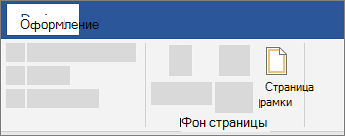
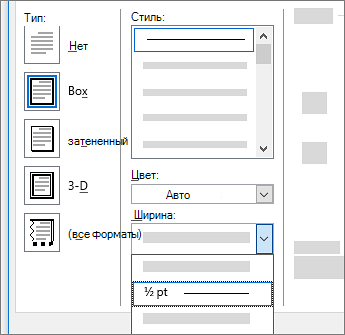
- Вы можете выбрать, как будет выглядеть граница.
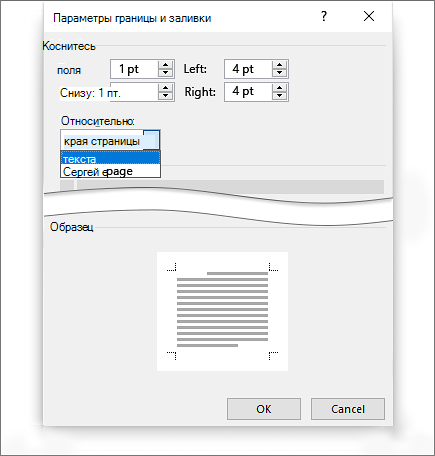
- Чтобы настроить расстояние между границей и границей страницы, выберите Параметры. Внести изменения и на ленте ОК.
- Нажмите кнопку ОК.
Если страница, на которая вы хотите добавить границу, находится в середине документа, сначала нужно добавить разрывы разделов.

- Перейдите в конструктор >страниц.
- В окне Границы и заливка выберите параметры границы.
- В разделе Тип слева выберите нужный стиль границы. Если вы хотите удалить границу, выберите Нет.
- В области Стильвыберите нужный стиль линии.
- Выберите стрелку в области Цвет и выберите цвет границы.
- Выберите стрелку в области Ширина и выберите нужное ширину.
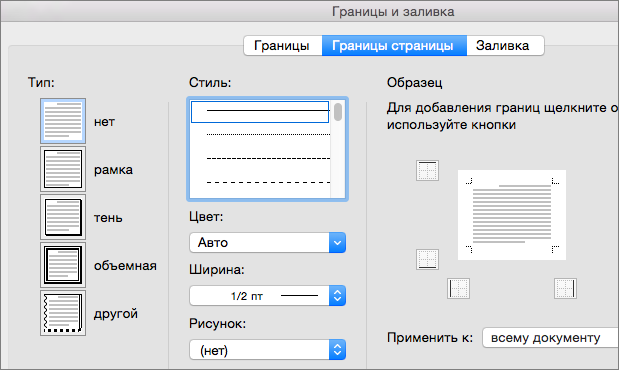
Совет: Если вам нужна граница из картинки, нажимая стрелку под элементом Рисунок, выберите рисунок границы.
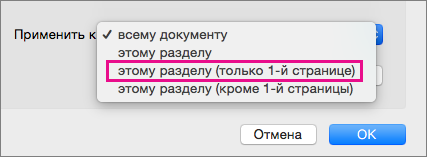 (Этот параметр также работает, если вы добавляете границу на первую страницу в документе.)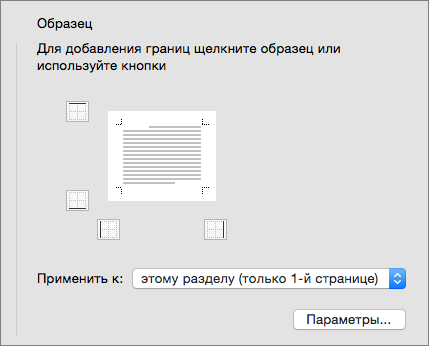
Совет: Чтобы изменить место, где граница отображается на странице, выберите Параметры и настройте параметры полей.
Word в Интернете не дает возможности изменять, удалять и добавлять новые границы к тексту.
Если вы добавили границы вокруг текста в документе, созданном с помощью приложения Word для настольных систем, Word в Интернете сохранит их.
В качестве много решения можно вставить таблицу, которая содержит только одну ячейку, а затем вставить или ввести в нее текст.
Как сделать рамку в Ворд
Рамка в Word необходима при оформлении дипломных работ, рефератов, курсовых, а также создании графических элементов в документе. Рассказываем обо всех способах, как это можно сделать.

Через конструктор можно настраивать тип линии в рамке (сплошная, пунктирная, прерывистая, волнистая), ее цвет, толщину, тень, объем и прочее.
Как сделать рамку в Ворде на титульном листе
Сделать рамку на титульном листе можно следующим образом:

- установите курсор на нужной странице;
- выберите вкладку «Конструктор» (новые версии) или «Дизайн» (в предыдущих версиях);
- нажмите на раздел «Границы страниц»;
- в открывшемся окне откройте вкладку «Страница» и в списке слева выберите раздел «Рамка»;
- настройте нужные параметры;
- в параметре «Применить к…» выберите «этому разделу (только 1 странице)», либо другой необходимый вам вариант.
Если требуется отредактировать рамку, можно повторить те же действия и поменять нужные параметры. Для удаления в окне «Границы и заливка» вместо «Рамка» выберите «Нет».
Рамка на всех страницах Microsoft Word
Рамку в Microsoft Word можно автоматически применить ко всем страницам документа, чтобы не вставлять их вручную. Вот что нужно сделать:
- во вкладке «Конструктор» или «Дизайн», в зависимости от версии, выберите «Граница страниц»;
- в окне выберите вкладку «Страница», тип — «Рамка», установите нужные настройки внешнего вида;
- в разделе «Применить к…» установите параметр «всему документу» и нажмите «Ок» или «Enter».
Можно сделать разные рамки для титульного листа и основного текста. Для этого выберите соответствующие настройки параметра «Применить к…» — «этому разделу (только 1 странице)» для заглавной страницы и «этому разделу (кроме 1 страницы)» для остального документа.
Обрамление текста в Ворд красивой рамкой
Для открыток, поздравлений, благодарственных писем и других случаев, когда важно красиво оформить текст, можно использовать встроенные и сторонние рамки с рисунками. Для этого:
- во вкладке «Конструктор»/«Дизайн» выберите «Разметка страниц», далее — «Страница», тип — «Рамка»;
- выберите параметр «Рисунок» и подберите подходящий из предложенных вариантов, оценить их можно на предпросмотре;
- установите, на каких страницах должна появится рамка, примените настройки.
Если ни один из рисунков вам не подошел, скачайте в интернете понравившуюся рамку на белом фоне формата А4 и добавьте ее в файл:

- выберите вкладку «Вставка», далее — «Рисунок», в окне найдите нужное изображение;
- щелкните по нему правой кнопкой мыши, в появившемся списке найдите пункт «Размер и положение»;
- перейдите во вкладку «Обтекание текстом», выберите «За текстом», примените настройки;
- растяните изображение под нужные размеры.
Резюме
Функционал MS Word позволяет вставлять в текст разные типы рамок. Можно выделить один или несколько абзацев, добавить границы на всю страницу, настроить отдельные виды для титульного листа и остального текста. Можно добавлять и необычные рамки, выбрав один из предустановленных рисунков или добавив изображение из интернета.
Как в Ворде сделать рамку для текста
Для придания документу оригинального оформления пользователи MS Word используют самые разные инструменты. Одним из популярных способов форматирования является создание вокруг текстового фрагмента или по контуру всей страницы рамки. Она может быть строгой или декоративной с каким-нибудь орнаментом. Давайте разбираться, как сделать рамку в Ворде и придать ей нужный вид.
Рамка по периметру страницы
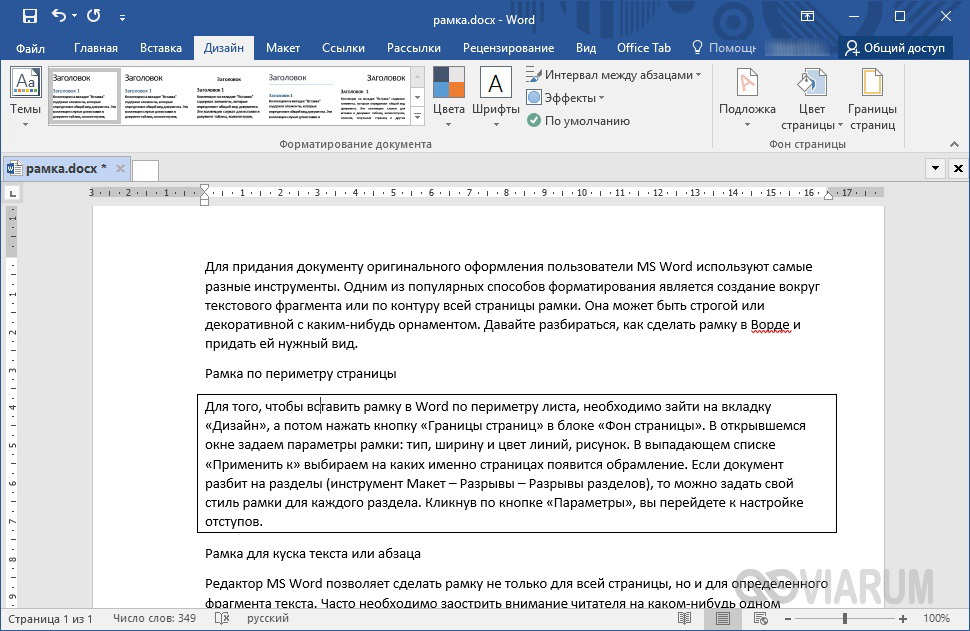
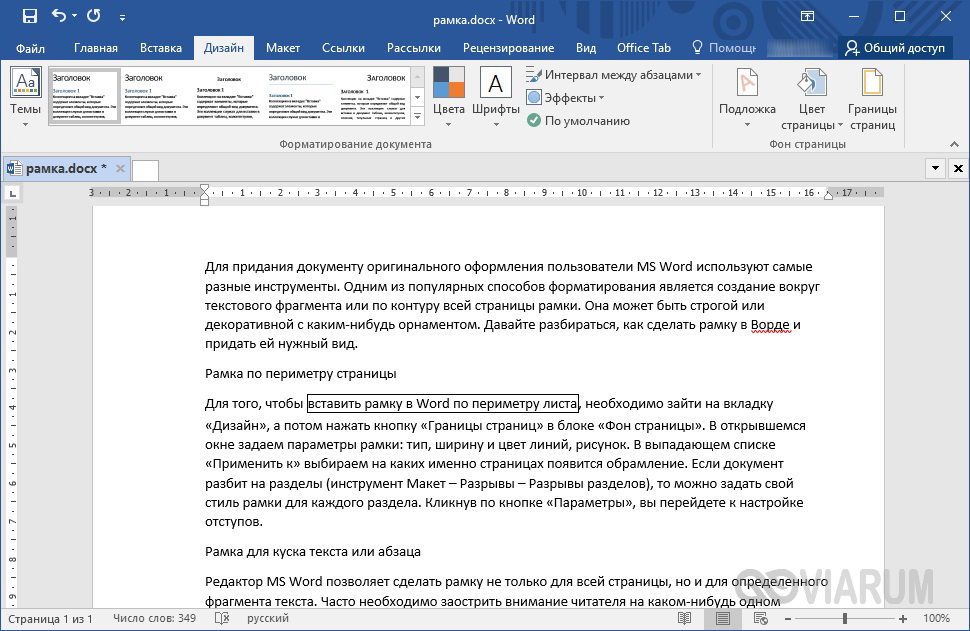
Для того, чтобы вставить рамку в Word по периметру листа, нужно зайти на вкладку «Дизайн», а потом нажать кнопку «Границы страниц» в блоке «Фон страницы».
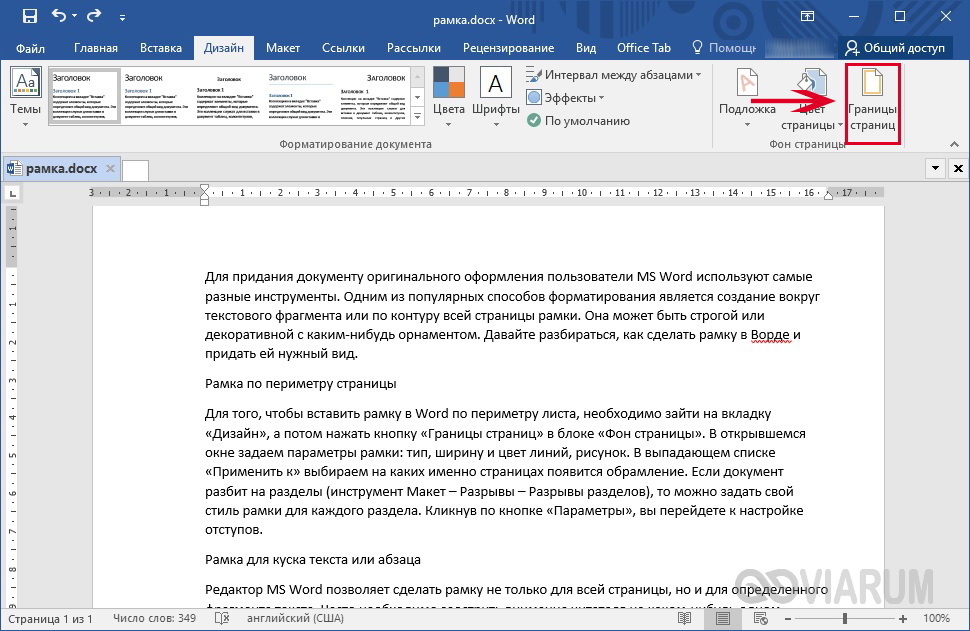
В открывшемся окне задаем параметры рамки: тип, ширину и цвет линий, рисунок. В выпадающем списке «Применить к» выбираем на каких именно страницах появится обрамление.
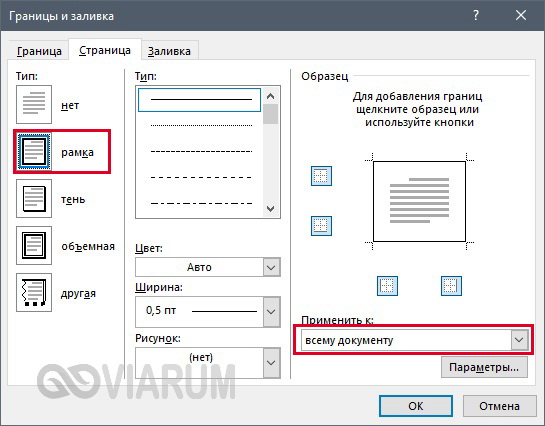
Если документ разбит на разделы (инструмент Макет – Разрывы – Разрывы разделов), то можно задать свой стиль рамки для каждого раздела, иначе на всех страницах будет одинаковая рамка.
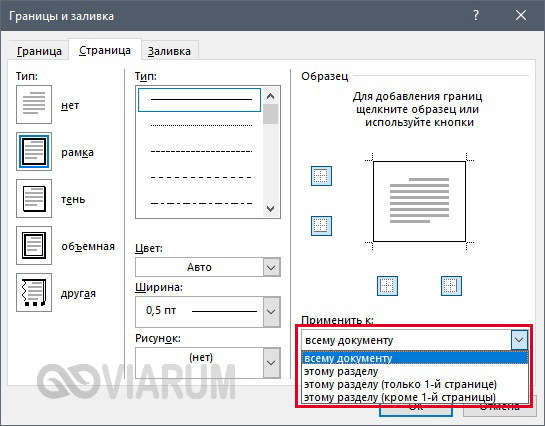
Кликнув по кнопке «Параметры», вы перейдете к настройке отступов.

 Рамка для куска текста или абзаца
Редактор MS Word позволяет сделать рамку не только для всей страницы, но и для определенного фрагмента текста. Часто необходимо заострить внимание читателя на каком-нибудь одном абзаце. Для этого выделите его мышью (или просто поставьте курсор в любую область абзаца) и зайдите в Дизайн – Границы страниц. Откройте вкладку «Граница», задайте тип рамки и выберите в строке «Применить к» опцию «абзацу».
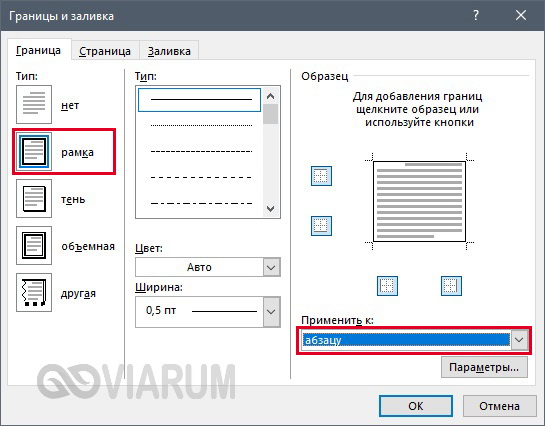
При необходимости выполните заливку пространства внутри рамки, изменив параметры цвета на вкладке «Заливка».
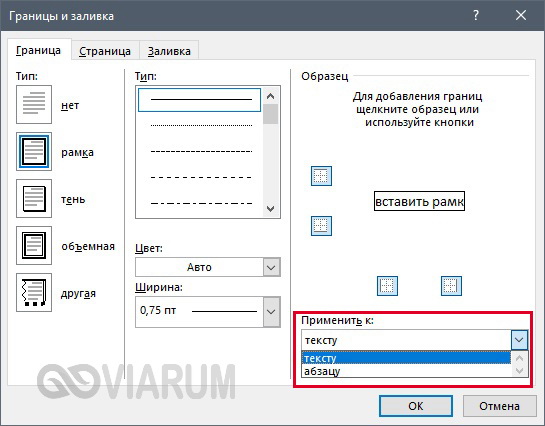
Если стоит задача сделать рамку вокруг текста, состоящего из нескольких слов, то выделите нужный фрагмент мышью и далее, кликнув по кнопке «Границы страниц», в качестве значения параметра «Применить к» выберите «тексту».
Как быстро вставить рамку в Ворде
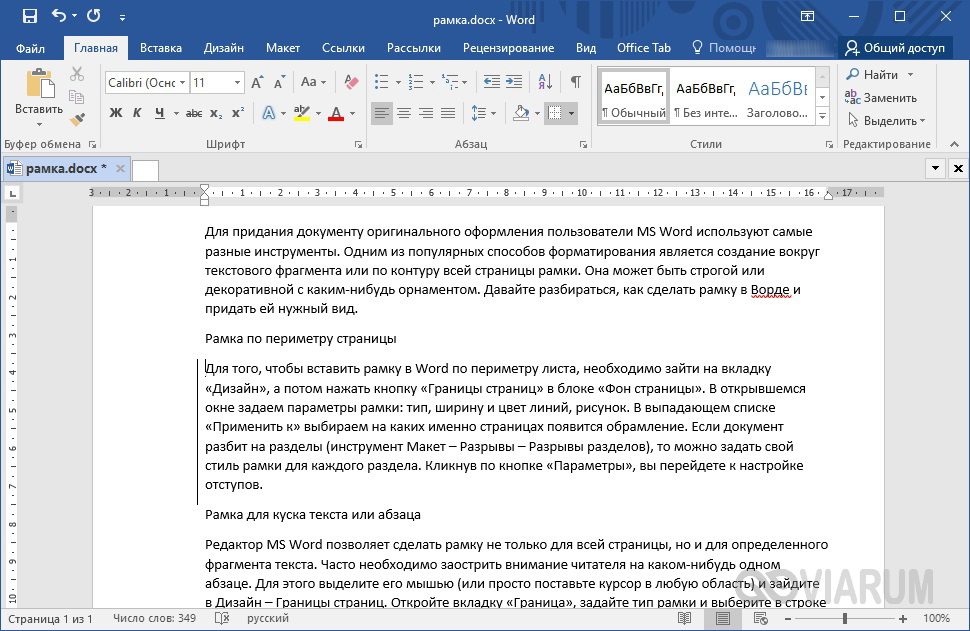
Сделать рамку вокруг текста можно и несколько иным способом. Выделите фрагмент и найдите на вкладке «Главная» инструмент «Границы». Нажмите на стрелку рядом с указанной кнопкой, а потом выберите в появившемся меню подходящий тип рамки.

Для абзацев, например, доступны не только сплошная рамка, но и отдельные границы (справа, слева, сверху, снизу). Если хотите сделать более тонкую настройку параметров рамки, то в меню кнопки «Границы» выберите «Границы и заливка…» Откроется уже знакомое нам окно, где можно изменить тип и дизайн обрамления.
Как сделать в Word красивую рамку
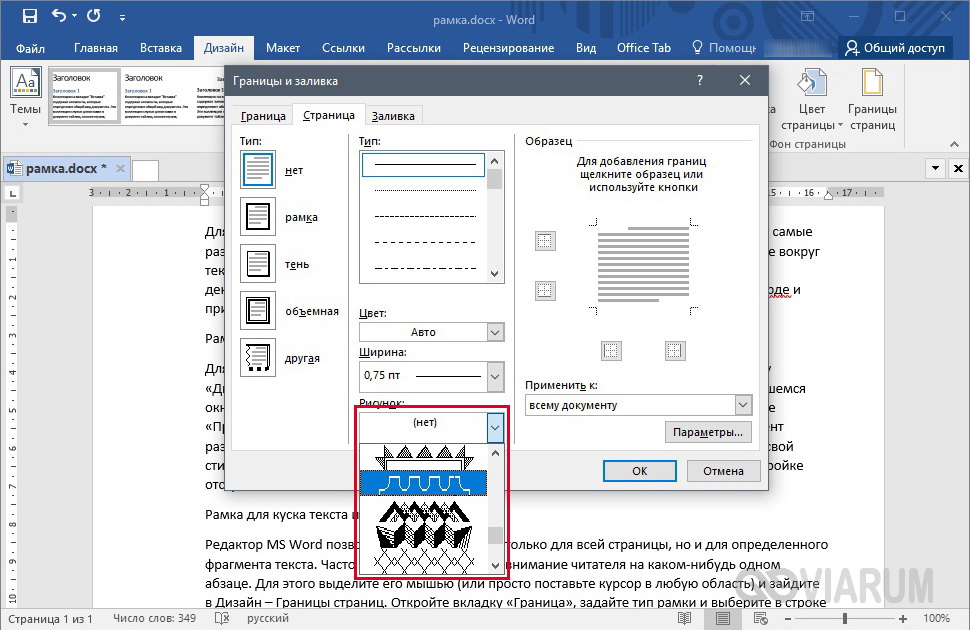
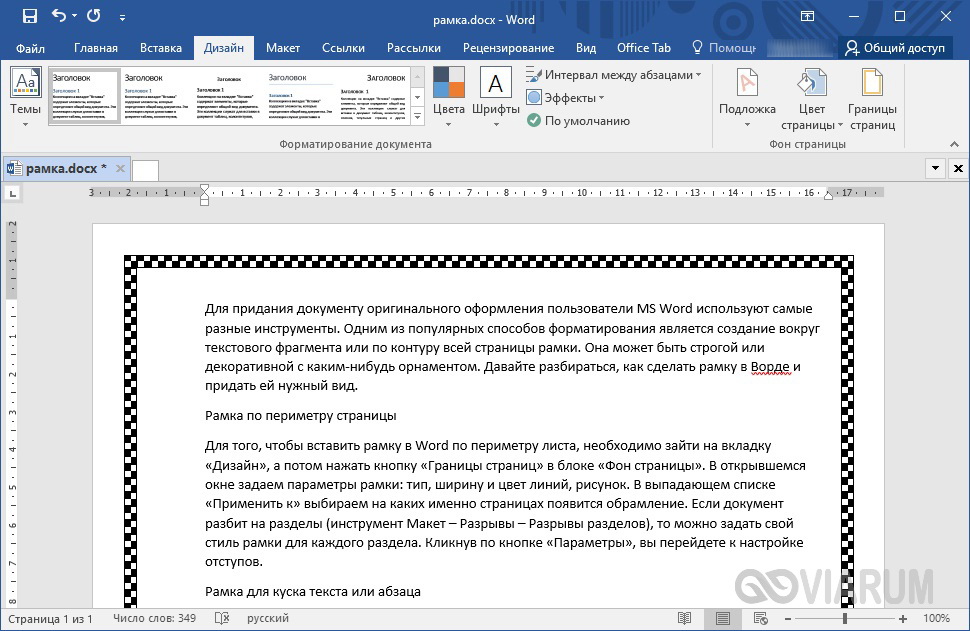
Для создания декоративной рамки в Ворде есть специальный параметр «Рисунок» в окне «Границы и заливка». Правда, доступен он исключительно на вкладке «Страница», то есть узоры применяются только к границам, охватывающим все содержимое страницы.
Итог
Мы рассмотрели способы добавления в Ворде простейших рамок для текста. Надеемся, что с помощью описанных выше приемов у вас получится придать документу желаемое форматирование.
Автор статьи

Эксперт по ремонту и настройке ПК с более чем 5-летним опытом работы. Имеет профильное образование по специальности оператор ЭВМ.
Как применить границу к разделу вашего Word Doc

Когда вы создаете документ в Microsoft Word , вы можете применить рамку ко всей странице или к меньшему фрагменту текста. Программное обеспечение позволяет вам выбрать простой или более сложный стиль рамки , а также собственный цвет и размер. Эта возможность выделяет определенные разделы вашего документа.
Инструкции в этой статье относятся к Word для Office 365, Word 2019, Word 2016, Word 2013, Word 2010, Word для Office 365 для Mac, Word 2019 для Mac и Word 2016 для Mac.
Применить границу к разделу текста
Вот как можно применить границу к разделу документа Word.
Выделите часть документа, которую вы хотите окружить рамкой , например блок текста.

На ленте выберите Дом .

В группе Абзац выберите Границы .

Выберите Границы и Затенение .

В диалоговом окне « Границы и заливка » выберите вкладку « Границы ».

В списке « Стиль» выберите стиль линии.
Выберите стрелку раскрывающегося списка Цвет и выберите цвет для границы.

Нажмите стрелку раскрывающегося списка « Ширина» и выберите ширину для границы.
В разделе « Предварительный просмотр » выберите стороны поля, чтобы применить границу к этим сторонам выделенного текста. Или в разделе « Настройки » выберите предварительно установленную границу.
Для точной настройки границы выберите « Параметры» и выберите нужные параметры в диалоговом окне « Параметры границы и затенения ».
В разделе « Предварительный просмотр » выберите стрелку « Применить к» и выберите « Абзац» (или « Текст», если выделена часть абзаца).
Выберите ОК .

Рамка окружает текст, который вы изначально выбрали.

Применить границу ко всей странице текста
Вот шаги, чтобы применить границу к странице документа Word . Процесс отличается от описанного выше тем, что при запуске не должно быть существующего текста. Вместо этого вы создадите границу и вставите текст позже.
Откройте новый документ Word.
На ленте выберите « Вставить» .

В группе « Текст » выберите « Текстовое поле» .

Выберите Draw Text Box . Курсор становится инструментом рисования.

Нарисуйте текстовое поле нужного размера на странице, оставляя поля.
Перейдите на вкладку Shape Format и в группе Shape Styles выберите Shape Outline .

Выберите « Вес» > « Больше линий» .

На панели « Формат формы» используйте элементы управления, чтобы выбрать способ отображения границы. Когда вы удовлетворены границы, в правом верхнем углу диалогового окна, выберите X .

Поместите курсор в текстовое поле и напишите свой текст.

Применить границу к таблице
Вы также можете добавить границу к ячейкам таблицы или ко всей таблице.