iOS 16/17: как показать процент заряда батареи, который вы должны знать в 2023 году
После старта WWDC нас рано или поздно встретит официальная версия iOS 16. Теперь Apple обновила iOS 16 5 beta с примечательной функцией. Это не столько новая функция, сколько возврат к старому возврату, то есть индикатор процента батареи, добавленный обратно в строку состояния, помогающий вам узнать процент заряда батареи без щелчка в любое время. Однако процент заряда батареи не отображается на iPhone некоторых пользователей. Вам может быть интересно, почему процент заряда батареи iOS 16 не отображается и как показать процент заряда батареи в iOS 16. Эта статья может помочь вам получить любую информацию, которую вы хотите, и ответить на все ваши вопросы.
- Часть 1: Знаете ли вы, почему процент батареи iOS 16 не отображается
- Часть 2: Как показать процент заряда батареи в iOS 16
- Часть 3: Как одним щелчком мыши исправить все ошибки iOS 16 с помощью надежного инструмента
- Совет поbonus: почему мой iPhone становится таким горячим
Часть 1: Знаете ли вы, почему процент батареи iOS 16 не отображается
Какие именно причины приводят к тому, что процент батареи iOS 16 не показывает вам проблему? Вот 3 причины виновника проблемы:
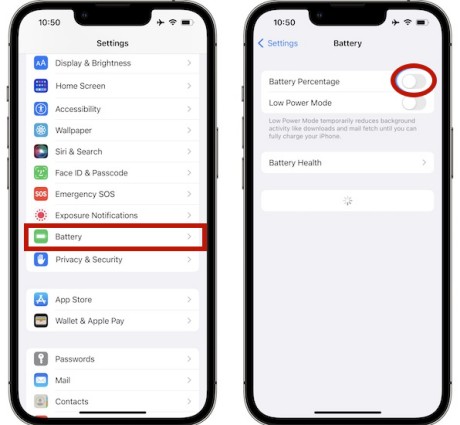
1.Вы не включаете процент заряда батареи в настройках.
В этом случае вы можете перейти в Настройки>Battery> Включить процент заряда батареи.
2.Несовместим с вашим iPhone.
Основываясь на наших тестах и отзывах пользователей и разработчиков, которые загружают iOS 16 5 beta, мы находим, что iPhone 12/13 mini, iPhone 11 и iPhone XR недоступны для отображения процента заряда батареи в строке состояния, а iPhone 12/13, iPhone 11/12/13 Pro, iPhone 12/13 Pro Max, iPhone XS, XS Max, iPhone X доступны для показа. Но это не окончательные модели, Apple, вероятно, заставит больше моделей стать совместимыми с этой функцией.
3.Ошибки новой iOS 16.
Бета-версия iOS 16 отличается нестабильностью с известными и скрытыми ошибками. Итак, если вы не можете показать процент заряда батареи в строке состояния по обеим вышеуказанным причинам, возможно, из-за ошибки в iOS 16.
Часть 2: Как показать процент заряда батареи в iOS 16
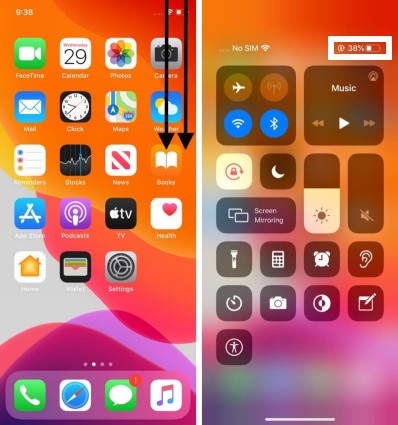
1. Проведите пальцем вниз по экрану телефона.
Самый быстрый способ показать процент заряда батареи на вашем iPhone — это просто провести пальцем вниз по экрану разблокировки из правого верхнего угла, а затем получить доступ к центру управления процентом заряда батареи.
2.Добавьте виджет батареи на главный экран.
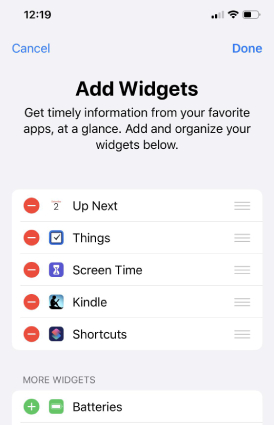
Вы можете добавить виджет батареи на главном экране, чтобы увидеть процент заряда батареи на главном экране первой страницы.
- Нажмите и удерживайте любую пустую область главного экрана.
- Нажмите «+» в левом верхнем углу.
- В разделе Виджеты поиска нажмите «Батареи».
- Нажмите Добавить виджет, чтобы добавить его, чтобы отобразить процент заряда батареи на главном экране.
3.Проведите пальцем вправо к представлению «Сегодня».
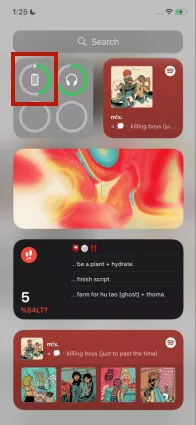
Скрытый на главном экране, Today View может дать ежедневную информацию, которая вам нужна, и помочь вам взглянуть на свой день, включая расписание, погоду, новости и сообщения и т. Д., Вы можете увидеть процент заряда батареи вашего iPhone определенно тоже
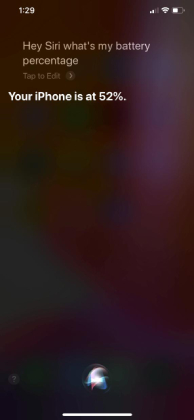
4.Вызовите Siri.
Если ваша рука неудобна, вы можете вызвать Siri и попросить ее помочь вам проверить процент батареи с помощью слов и голоса.
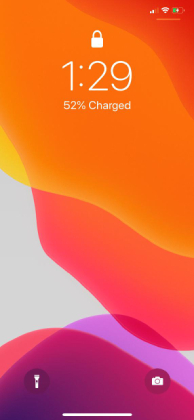
5. Зарядите свой iPhone.
Вы можете увидеть процент заряда батареи на экране блокировки при зарядке телефона.
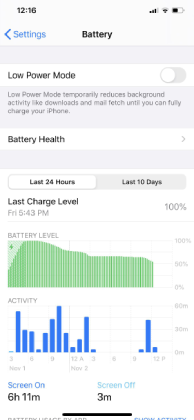
6.Нажмите в настройки батареи.
Если вам нужен точный анализ состояния батареи устройства и потребления батареи в приложении, вы можете нажать «Настройки» и найти «Батарея», чтобы найти. Там вы также можете увидеть процент заряда батареи.
Часть 3: Как одним щелчком мыши исправить все ошибки iOS 16 с помощью надежного инструмента
Если все вышеперечисленные способы не могут решить ваш процент батареи iOS 16, не показывая проблему, к сожалению, ваш телефон может иметь ошибки. Но не волнуйтесь. Tenorshare ReiBoot может помочь вам безопасно исправить все ошибки iOS 16 без потери данных, кроме того, ReiBoot поддерживает все другие версии и модели iPhone. Вот 4 конкретных шага:
- Загрузите и установите ReiBoot, нажмите «Пуск», а затем нажмите «Исправить сейчас».

- Нажмите «Восстановление операционной системы».

- Затем нажмите «Загрузить», чтобы начать загрузку пакета прошивки.
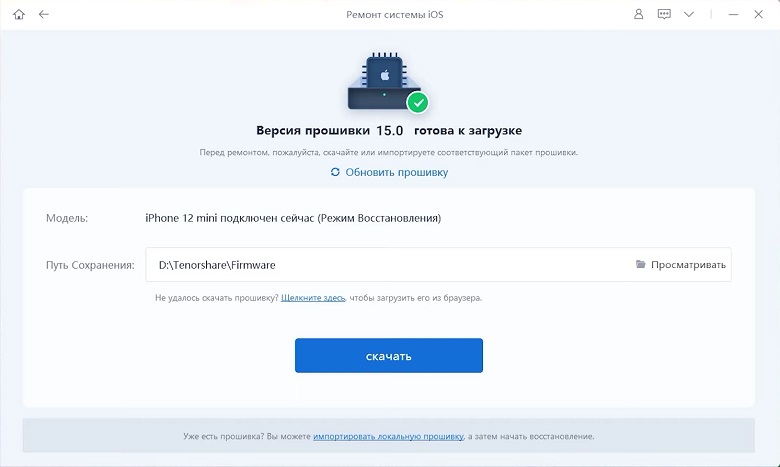
- После загрузки прошивки вы должны нажать «Начать стандартное восстановление», чтобы начать исправление ошибок iOS 16.
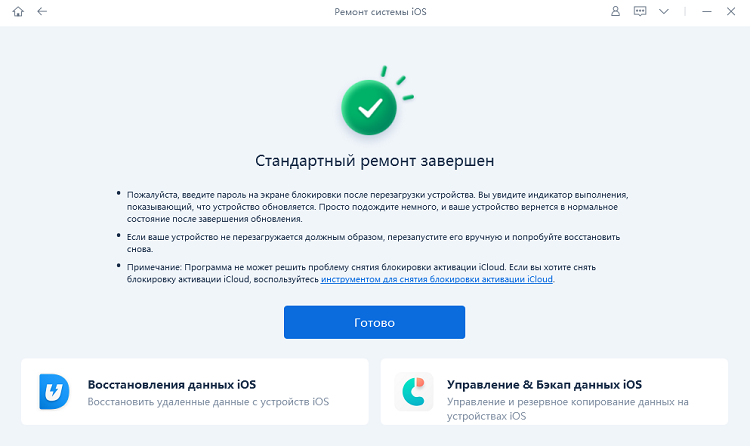 После завершения ремонта устройство iOS автоматически перезагрузится.
Бонусный совет: почему мой iPhone становится таким горячим
iPhone или другие устройства перегреваются очень часто. Обычно это происходит, когда ваше устройство перегружено многими приложениями или перегружено оборудованием в течение длительного времени, поэтому батарея и система на чипе будут генерировать тепло без встроенного вентилятора. Но есть и некоторые ситуации, которые могут вызвать эту проблему.
1. Не сертифицированное зарядное устройство.
Дешевое зарядное устройство может быть потенциально вредным и вызвать перегрев вашего iPhone.
2. Герметичный чехол для телефона.
У некоторых пользователей есть чехлы для телефонов, которые могут удерживать iPhone в тепле, которое генерируется во время зарядки.
3.Максимальная яркость экрана.
Поддержание максимальной яркости является реальным давлением на устройство, особенно в условиях солнца или жаркой погоды.
4.Фоновое обновление приложения
Это также подчеркивает, что приложение для iPhone всегда готово к запуску и приводит к перегреву.
5. Разряд батареи.
Ваша батарея может быть разряжена и разрядить время автономной работы. Поэтому ваша батарея хрупкая и не может справиться с тем же уровнем работы, что и раньше.
6.Сбой приложения.
Если у вас есть приложение, застрявшее на белом или черном экране, внезапно закрывающееся или исчезающее при нажатии на него, ваше приложение аварийно завершает работу и ваш телефон становится таким горячим.
Заключение
В этой статье мы в основном говорим о том, почему процент батареи не отображается и как показать процент батареи в iOS с подсказкой причины, по которой iPhone становится таким горячим. Надеюсь, вы сможете найти полезную информацию здесь. iOS 16 по-прежнему нуждается в большом улучшении, и инновации для нее очень ожидаемы среди пользователей. Тем не менее, если у вас, к сожалению, возникли какие-то проблемы в iOS 16, вы можете обратиться в Apple и обратиться за помощью. Кроме того, Tenorshare ReiBoot может быть вашей надежной резервной копией для исправления всех ваших ошибок и проблем iOS 16, это также может помочь вам понизить iOS 16 до предыдущей версии, если вы пожалеете об обновлении.

Исправление проблем с iPhone Застрял без потери данных
- Исправить iPhone не восстанавливается в режиме восстановления;
- Исправить мой iPhone застрял на логотипе Apple , Экран iPhone стал черным , Застрявшая понижение версии iOS , Обновление iPhone застряло и т.д.
- Поддержка всех моделей iPhone и последней версии iOS 16 и более ранних версий
Как на iPhone включить отображение заряда батареи в процентах на iOS 16
iOS 16 приносит много новых функций для iPhone, и одна из таких – возврат отображения процентов заряда рядом с часами. Это была стандартная возможность перехода на дизайн с вырезом экрана в 2017 году. Apple вернула отображение процента заряда не для всех iPhone. Вот, как активировать эту опцию на совместимых аффионах с iOS 16.
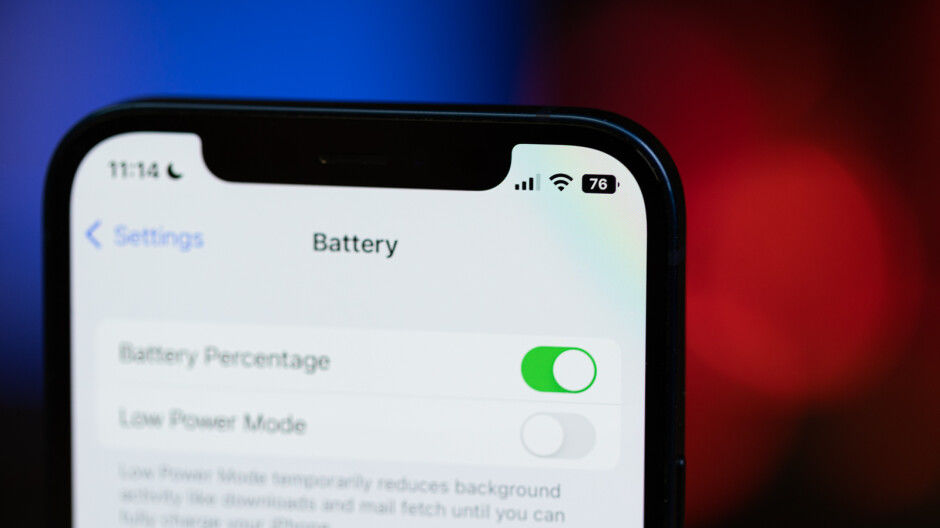
Чтобы включить процент заряда аккумулятора в iOS 16, выделите программу «Настройки» и нажмите «Аккумулятор». Если iPhone совместим с этой функцией, вы увидите новый переключатель над режимом низкого энергопотребления под названием «Процент заряда батареи».
Просто включите его, и вы увидите процент заряда аккумулятора, отображаемого на значке аккумулятора в верхнем правом углу вашего iPhone.
Стандартные цветовые эффекты значка аккумулятора остаются на месте, даже если процент заряда включен. Если включить режим низкого потребления энергии, значок станет желтым, а если заряд батареи падает ниже 20%, значок станет красным.
Значок процента заряда аккумулятора в iOS 16 доступна не на всех iPhoneх с последней версией iOS. На своем сайте поддержки Apple заявила, что iPhone XR, iPhone 11, iPhone 12 mini и iPhone 13 mini не будут отображать его. Технический гигант не дает никаких объяснений, почему это так с этими моделями.
Функция процента заряда аккумулятора в старом стиле доступна на устаревших моделях iPhone с iOS 16 – iPhone 8, iPhone SE 2 (2020) и iPhone SE 3 (2022).
Если вы используете iPhone XR, iPhone 11, iPhone 12 mini и iPhone 13 mini под управлением iOS 16, вы можете разместить виджет заряда батареи, показывающий процент заряда батареи на заблокированном и главном экранах. Таким образом, можно видеть точные показания заряда одним взглядом.
Отображение заряда аккумулятора iPhone в процентах
В меню статуса можно следить за оставшимся количеством заряда аккумулятора iPhone. На экран «Домой» можно добавить виджет для контроля уровня заряда аккумулятора iPhone и подключенных к нему аксессуаров (например, AirPods и других).
Отображение заряда аккумулятора iPhone в процентах в меню статуса

Откройте «Настройки» > «Аккумулятор» и включите «Заряд в процентах».
На iPhone с поддержкой Face ID заряд аккумулятора в процентах отображается в значке аккумулятора в меню статуса.
Совет. На моделях iPhone с поддержкой Face ID также можно смахнуть вниз из правого верхнего угла, чтобы быстро просмотреть уровень заряда аккумулятора в процентах в Пункте управления.
Проверка состояния и производительности аккумулятора iPhone
Можно узнать о состоянии аккумулятора iPhone и о том, как использование iPhone влияет на уровень заряда аккумулятора.
Просмотр информации о состоянии аккумулятора iPhone
Откройте «Настройки» > «Аккумулятор» и коснитесь параметра «Состояние аккумулятора и зарядка».
iPhone показывает информацию о емкости аккумулятора, пиковой производительности и необходимости проверки аккумулятора в сервисном центре.
Просмотр информации об использовании аккумулятора
Откройте «Настройки» > «Аккумулятор».
Информация о Вашей активности и использовании аккумулятора отображается за последние 24 часа и за период до 10 дней.
- Отчеты и предложения. На экране могут отображаться отчеты о наиболее частых действиях и условиях, при которых iPhone потребляет энергию. Также могут отображаться предложения о том, как снизить потребление энергии. Вы можете коснуться предложения, чтобы перейти к соответствующей настройке.
- Последняя зарядка. Показывает уровень, до которого зарядился аккумулятор в последний раз, и как давно устройство отсоединили от источника питания.
- График «Уровень заряда» (во вкладке «Последние 24 часа»). Показывает уровень заряда аккумулятора, интервалы между зарядкой, периоды времени, когда iPhone был в режиме энергосбережения или уровень заряда его аккумулятора был критически низким.
- График «Уровень заряда» (во вкладке «Последние 10 дней»). Показывает процент заряда аккумулятора, израсходованный каждый день.
- График активности. Показывает активность за период времени (с включенным и выключенным экраном).
- «Экран вкл.» и «Экран выкл.». Показывает общую активность за выбранный период времени, когда экран был включен и выключен. Во вкладке «Последние 10 дней» показано среднее значение за день.
- Аккумулятор в приложениях. Показывает соотношение использования заряда аккумулятора каждым из приложений за выбранный период времени.
- Активность в приложениях. Показывает продолжительность использования каждого приложения за выбранный период времени.
Примечание. Чтобы увидеть информацию об использовании аккумулятора за определенный час или день, коснитесь этого отрезка времени на графике. Чтобы отменить выбор, коснитесь за пределами графика.
Время работы аккумулятора и количество циклов зарядки определяются режимом использования устройства и настройками. Узнать о том, как максимально увеличить производительность и продлить жизненный цикл аккумулятора, можно в статье службы поддержки Apple Аккумулятор и производительность iPhone
Сервисное обслуживание или переработка аккумулятора iPhone производит только компания Apple или авторизованный поставщик услуг Apple. См. веб-страницу Обслуживание и утилизация аккумулятора.