7 способов установки приложений на Айфон без App Store в 2023 году. Например, Сбербанк

В закладки
Компания Apple в прошлом году не только ограничила работу Apple Pay в России, но и методично удаляла из магазина многие российские приложения. Поэтому спрос на инструменты для установки программ и игр из сторонних источников вырос в разы.
Рассказываем в этой статье про самые актуальные способы устанавливать приложения не из App Store, а также про их преимущества и недостатки.
Важно. Нижеперечисленное мы приводим исключительно для ознакомления. Помните, что использование таких сервисов не даёт вам никаких гарантий, и ответственность за это мы не несём. Безопасно ставить приложения можно только из App Store, а все остальные способы – для тех, кто осознаёт риски.
- ��♂️ Ответ на любой вопрос про Apple вы найдете здесь: https://t.me/iphonesru_forum ��
1. Джейлбрейк
Самый старый и очевидный способ обойти ограничение Apple на установку приложений из App Store. Однако, подойдет от далеко не всем. Тема взлома в последнее время утратила актуальность и нужные утилиты выходят очень редко.
Так джейлбрейк для iOS 15 был недоступен практически весь год актуальности прошивки, а взлом для iOS 16 вышел недавно, но с большим количеством ограничений. Даже после этого магазин твиков и сами дополнения обновляются очень долго.
Сейчас можно взломать:
◈ iOS 16. Взлом возможен только на прошивке не новее iOS 16.2 и на устройствах: iPhone 8/8 Plus/X, iPad 5/6/7, iPad Pro (первого и второго поколений).
◈ iOS 15. Подойдет любая прошивка, но только на устройствах с процессорами Apple A8 – A11 Bionic (это iPhone 6/6 Plus – iPhone 8/8 Plus/X и несколько моделей iPad).
◈ iOS 14. Можно взломать любой гаджет на этой прошивке.
На более старых версиях iOS взлом устанавливается без особых проблем и дополнительных условий.
После осуществления взлома на своем iPhone или iPad потребуется загрузить магазин твиков Cydia или аналог, установить твик AppSync и приложение Filza File Manager либо IPA Installer.
С их помощью вы сможете установить на устройство любой найденный в сети файл программы или игру с расширением *.IPA.
Преимущества способа:
• Подойдет для гаджетов со старыми версиями iOS.
• Можно устанавливать системные твики и модифицированные приложения.
Недостатки способа:
• Подходит только для некоторых версий iOS и устройств.
• Нельзя обновлять iOS, а после перезагрузки джейлбрейк «слетает».
• Нужно ждать обновление твиков. Список совместимости расширений смотрите здесь.
Итог: на данный момент это самый замороченный способ установки приложений с множеством условий и ограничений.
2. AltStore
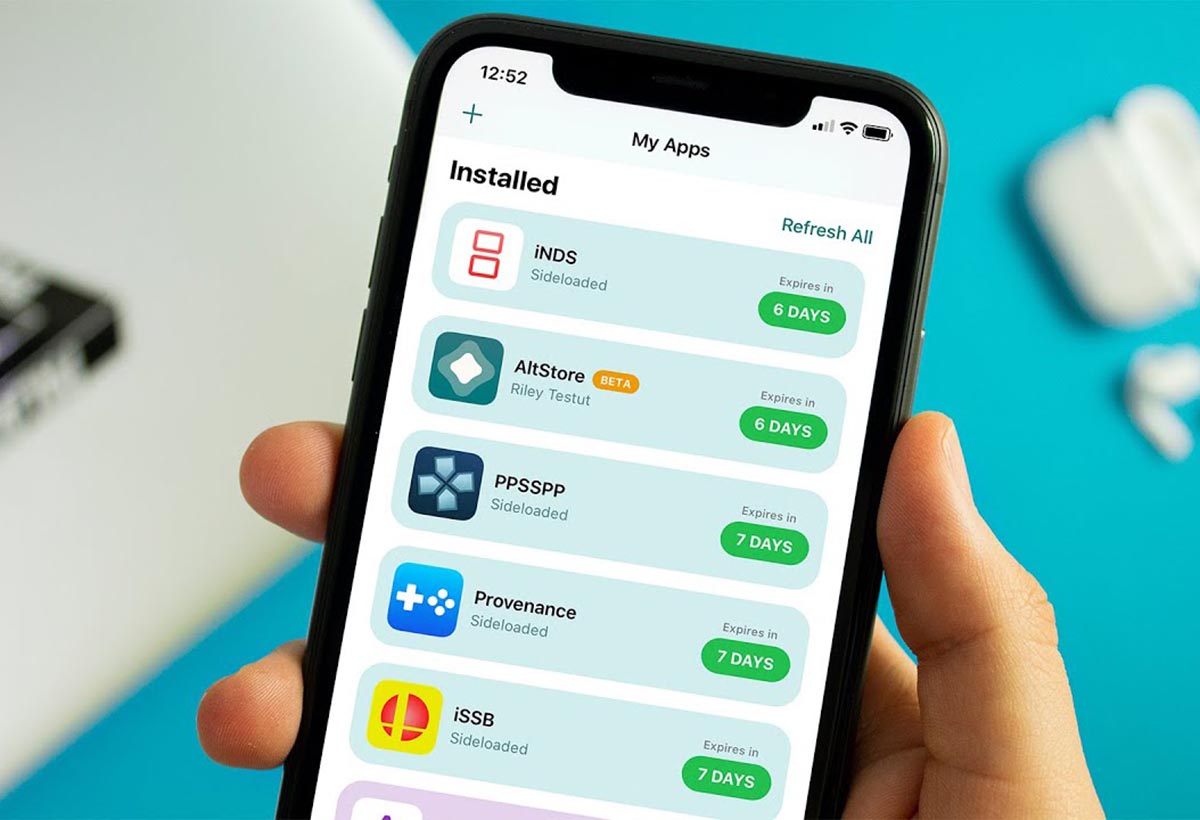
Это самый легальный из всех способов для сторонней установки приложений. По сути вы подписываете нужную вам программу своим сертификатом и пользуетесь ею, принимая все особенности и ограничения Apple.
Так вы не сможете одновременно иметь на устройстве более 3 установленных приложений (одним из которых будет AltStore), а еще каждые 7 дней их нужно будет переподписывать. Однако, разработчики утилиты сделали способ максимально комфортным и удобным для пользователей.
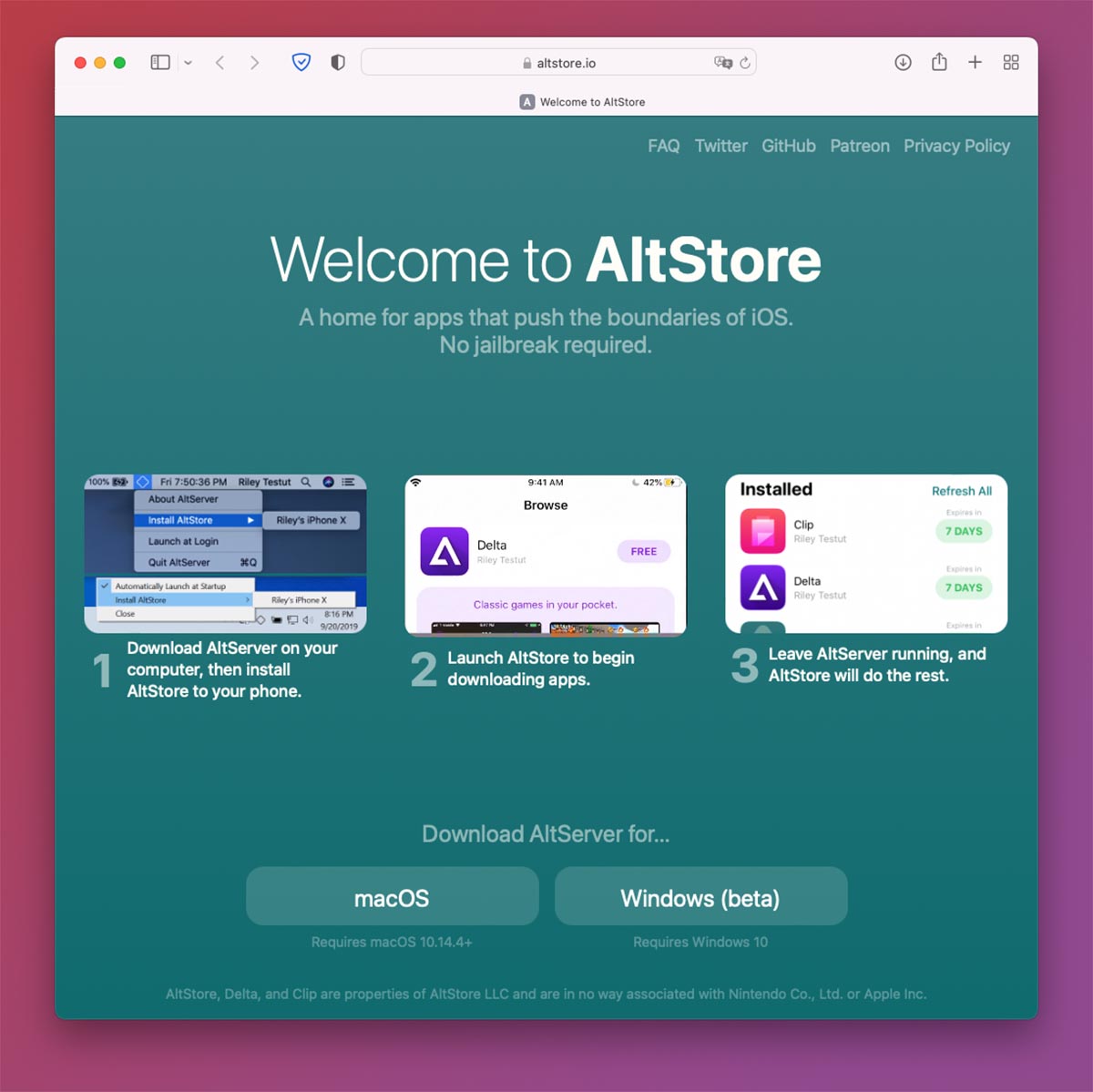
◈ Нужно установить AltStore на смартфон или планшет через компьютер (вот подробная инструкция) и загрузить утилиту на iPhone.
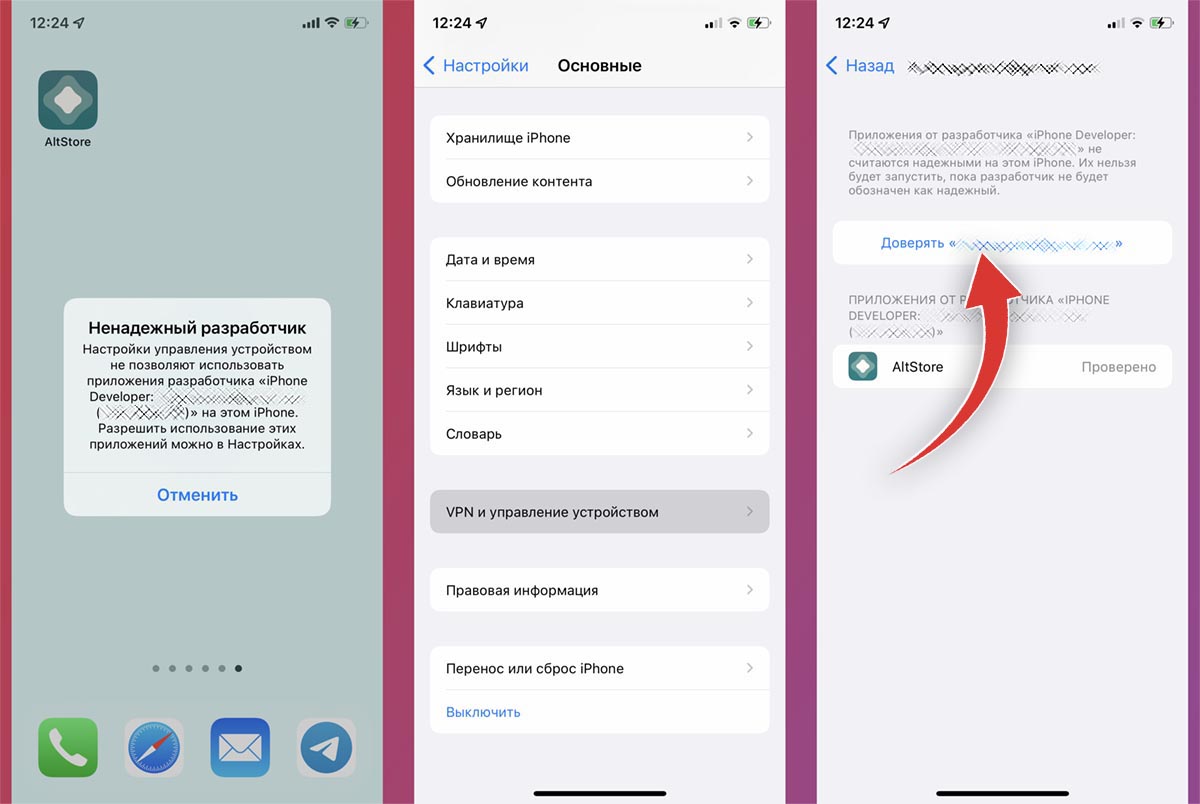
◈ Далее следует выдать необходимые разрешения для работы программы в iOS (подтвердить сертификат по пути Настройки – Основные – VPN и управление устройством).
◈ Останется только найти нужный *.IPA файл в сети и установить его через AltStore.
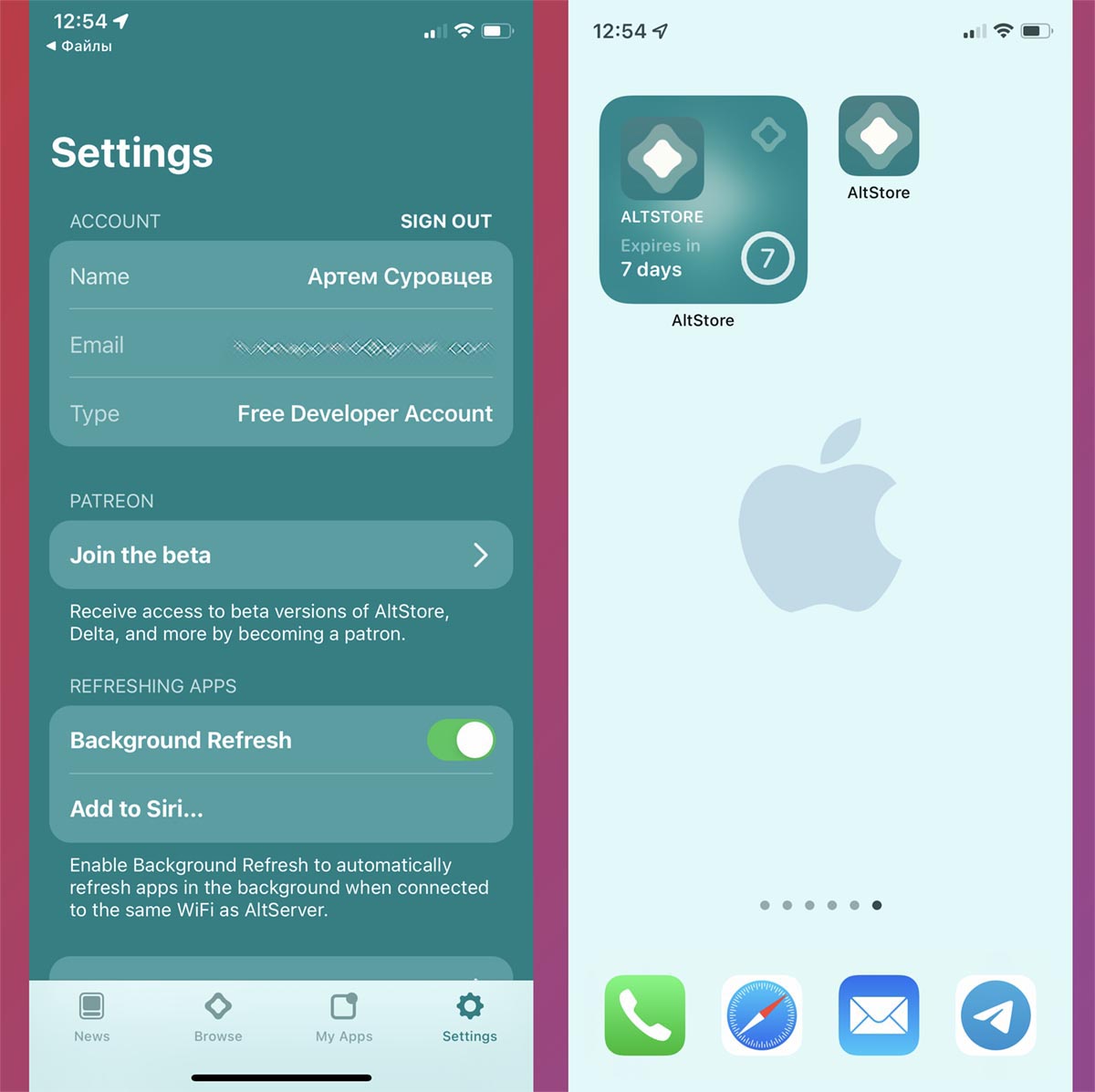
Раз в 7 дней нужно запускать утилиту AltStore на iPhone для переподписания установленных программ или игр. Сервер AltStore будет установлен на компьютере, когда гаджет будет находиться с ним в одной Wi-Fi сети, можно настроить автоподпись программ.
Преимущества данного способа:
• Способ легальный, за него не банят Apple ID.
• Можно автоматизировать процесс повторной подписи.
• Вы можете обновлять iOS.
Недостатки данного способа:
• Можно установить только 2 сторонних приложения.
• Понадобится компьютер Mac.
• После обновлений macOS и iOS нужно ждать апдейт AltStore.
• Поддерживаются только приложения без модификаций (твиков).
Итог: способ подойдет тем, кто нуждается лишь в паре удаленных из App Store программ и имеет Mac под рукой.
3. Sideloadly
Еще один способ, который основан на персональном сертификате пользователя. Это значит, что вам не потребуются сторонние платные или корпоративные сертификаты.
Как и в предыдущем способе, есть недостатки – приложение придется переподписывать через 7 дней и не получится установить более 3 программ или игр одновременно.
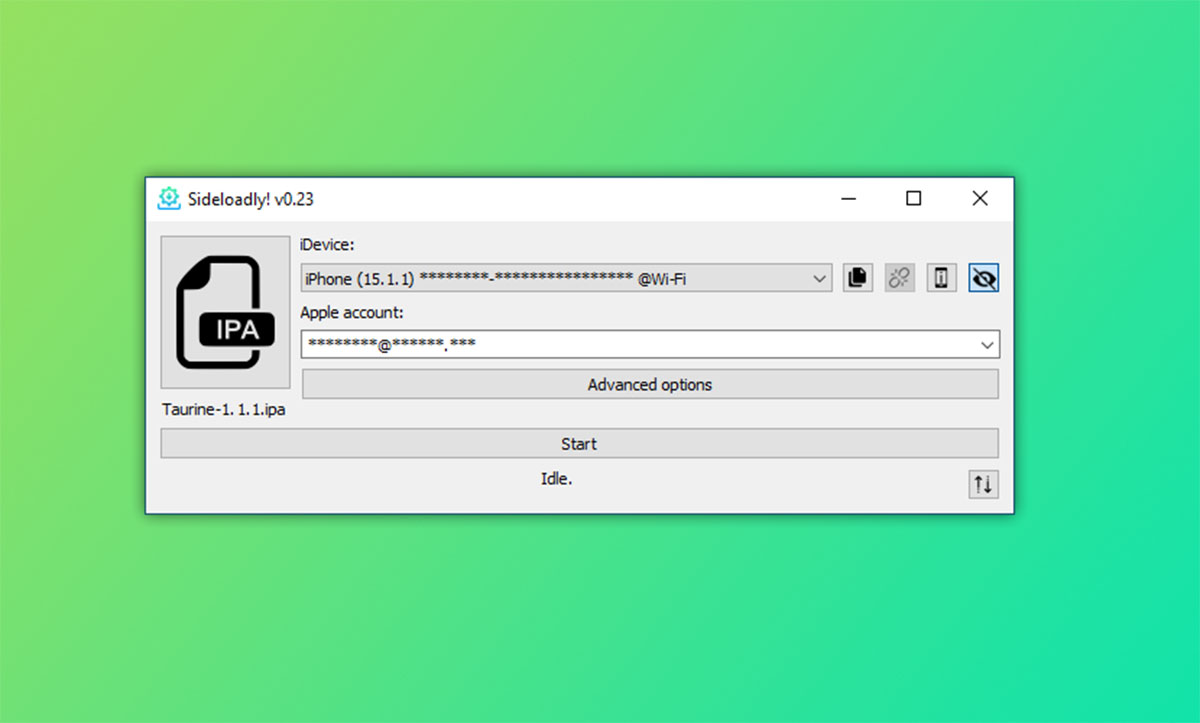
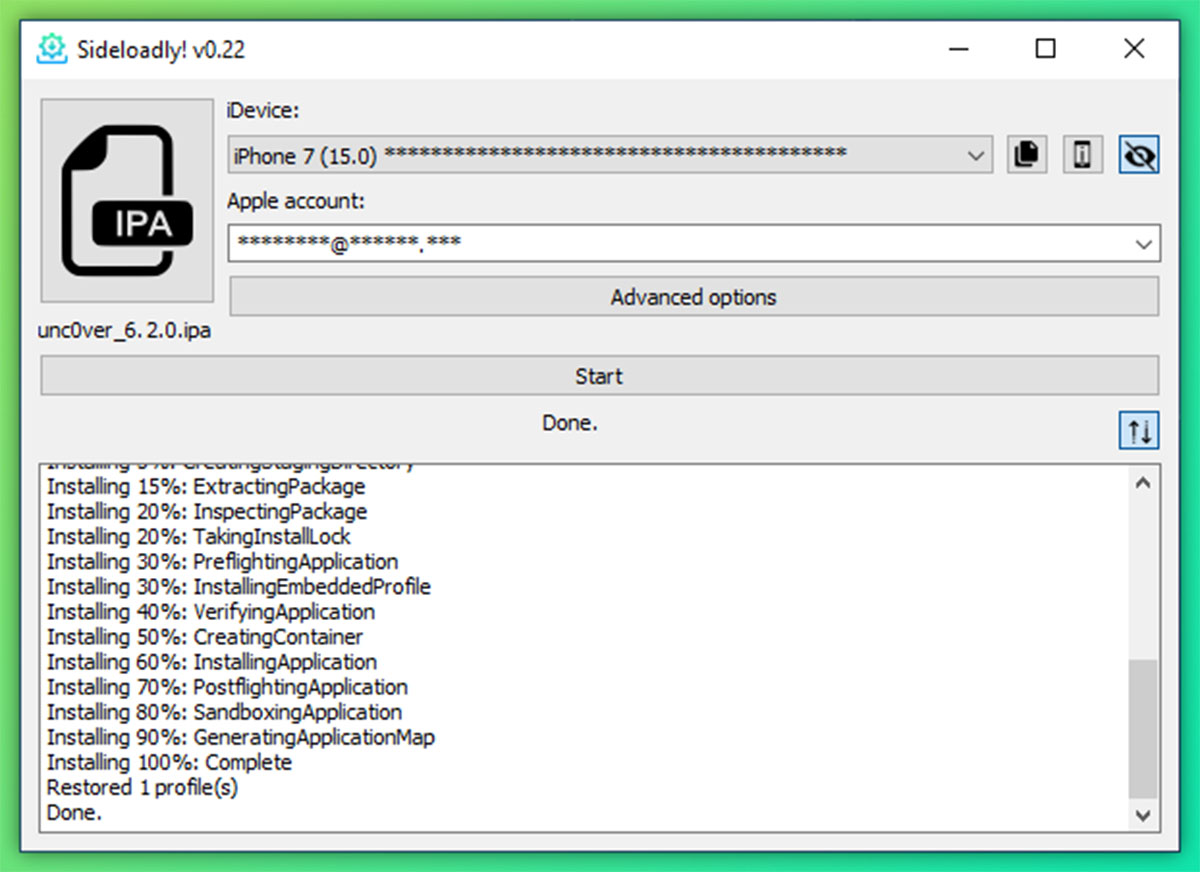
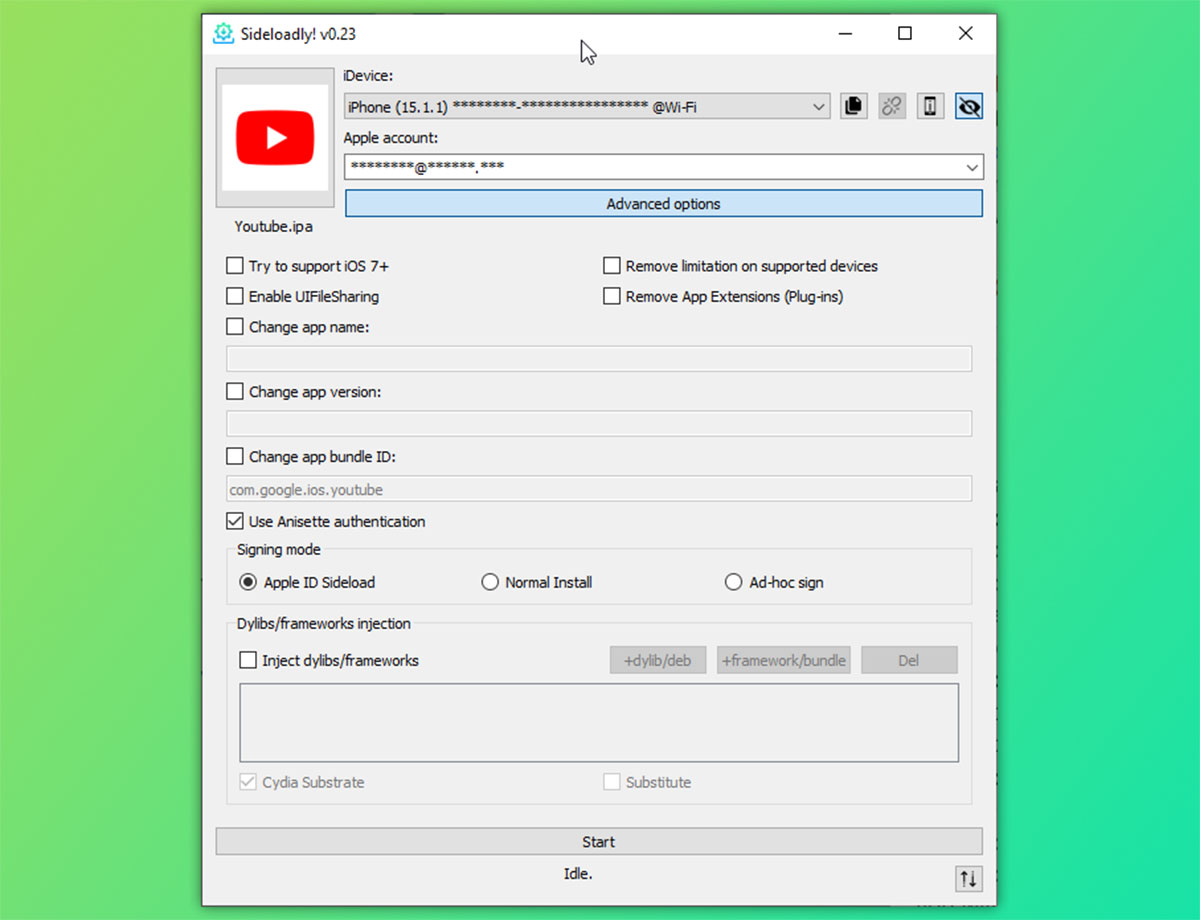
◈ Нужно установить утилиту с официального сайта и подключить iPhone к компьютеру при помощи кабеля.
◈ Далее потребуется авторизоваться в своей учетной записи Apple ID. Можно специально для этого создать отдельную учётку.
◈ Останется лишь подписать найденный в сети *.IPA файл и установить его на смартфон.
Преимущества данного способа:
• Легальный способ, за который не банят Apple ID.
• Можно обновлять iOS.
• Работает через компьютеры на ОС macOS и Windows.
• Можно устанавливать даже модифицированные приложения со встроенными твиками.
Недостатки данного способа:
• Можно установить только 3 сторонних приложения.
• Без компьютера не работает.
• Нет удобного способа переподписывать приложения, как у AltStore.
Итог: данный способ можно рекомендовать только владельцам Windows-ПК, для остальных AltStore будет удобнее.
4. 3uTools
Работа способа основана на популярной китайской утилите для работы с iPhone. Приложение многофункциональное, с его помощью можно, например, доставать данные из бекапа, создавать полную резервную копию, понижать прошивку (только на официально подписываемые версии) и даже проверять оригинальность компонентов iPhone.
Одной из возможностей программы является подпись сторонних приложений индивидуальным сертификатом пользователя.
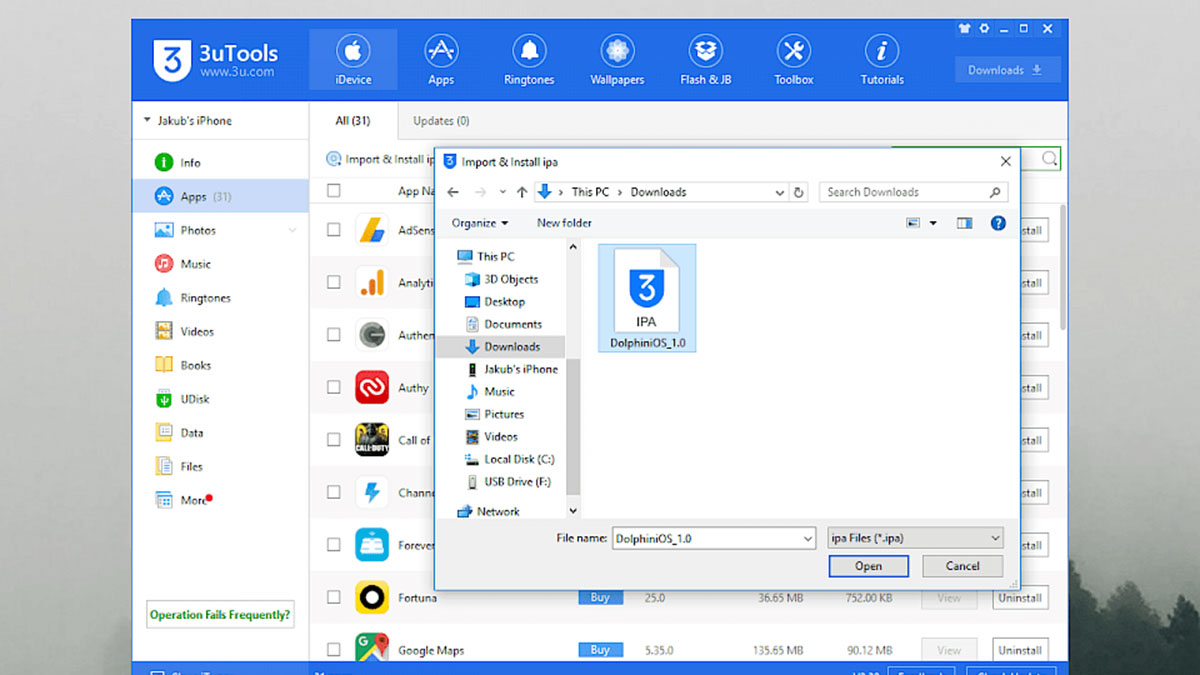
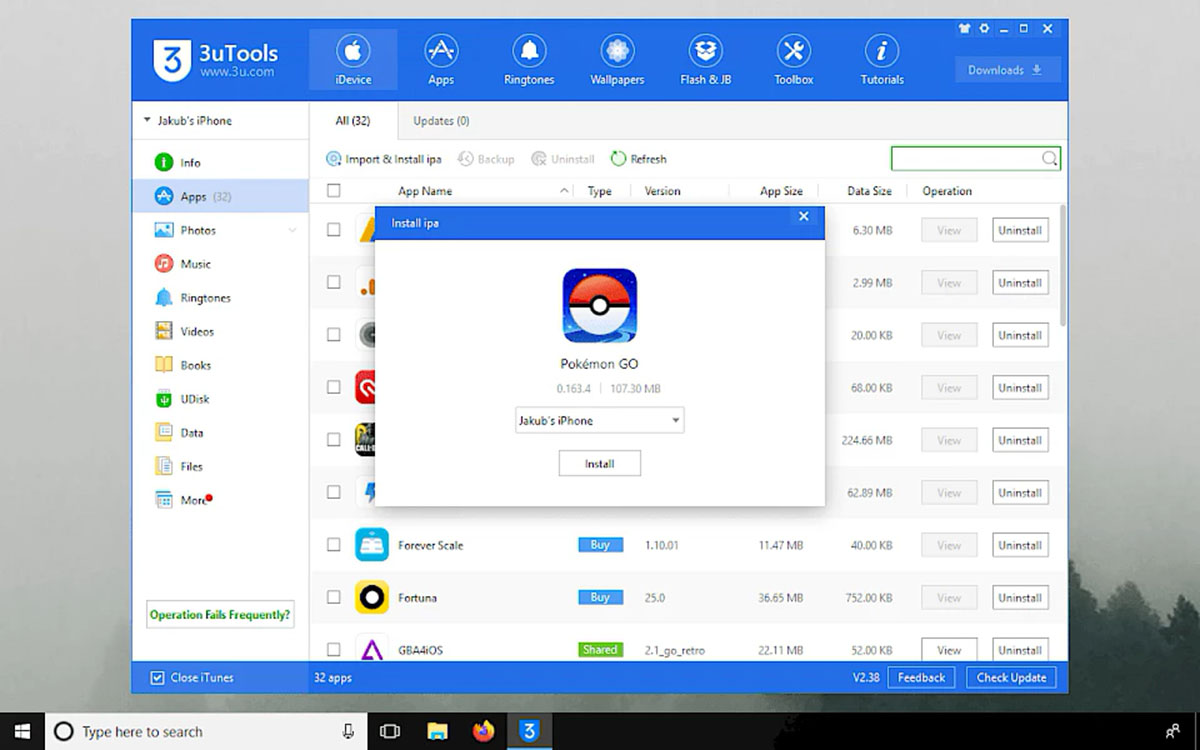
◈ Скачайте 3uTools для Windows с официального сайта и установите на свой компьютер.
◈ Подключите телефон к ПК при помощи кабеля.
◈ Откройте раздел ToolBox – Sign IPA, потребуется указать загруженный из сети *.IPA файл и установить его на смартфон.
В процессе нужно вводить логин и пароль от используемой учетной записи Apple ID, рекомендуем для этого создать новую учётку.
Преимущества данного способа:
• Можно обновлять iOS.
• Можно устанавливать модифицированные приложения с твиками.
Недостатки данного способа:
• Можно установить только 3 сторонних приложения.
• Понадобится компьютер с ОС Windows.
• Нет удобного способа переподписывать приложения, как у AltStore.
Итог: самый “мутный” способ из всех, использующих персональный сертификат пользователя. Во время установки программы на компьютер загружаются ненужные зависимости и файлы. Приложение работает через китайские сервера, а для нормальной работы лучше искать русификатор от сторонних разработчиков.
С этой утилитой точно не рекомендуем использовать свой основной Apple ID.
5. AppValley, Scarlet, TutuApp и другие аналоги
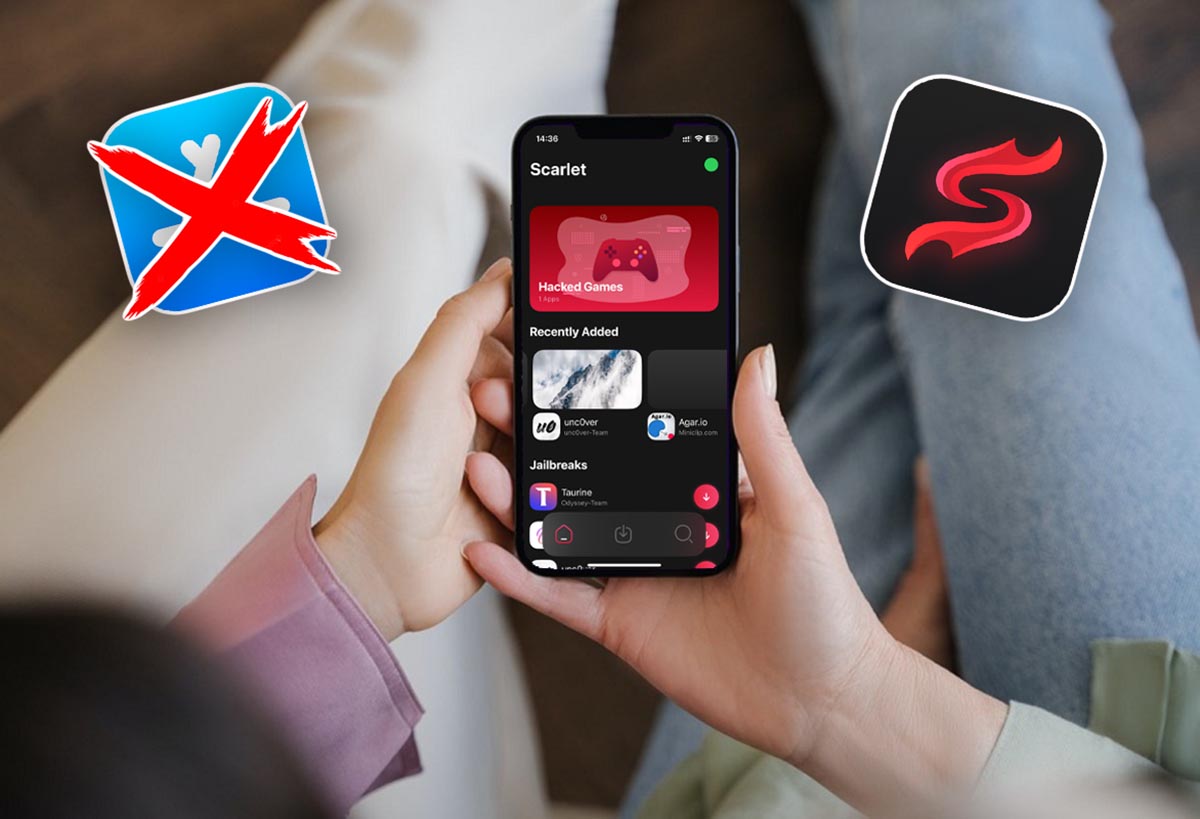
Все эти способы основаны на корпоративном сертификате разработчика, который позволяет устанавливать приложения на любой гаджет. Доступ к подобным сервисам чаще всего бесплатный (с рекламой) или доступен за символическую плату.
Разработчики приобретают новый сертификат и встраивают его в свою утилиту для установки приложений. Работает все до того времени, пока купертиновцы не отзовут данный сертификат. Это может произойти как через несколько дней, так и через несколько месяцев.
Устанавливать рекомендуем только приложения, использование которых для вас не является критичным. Ведь в любой момент вы можете остаться без нужной программы.
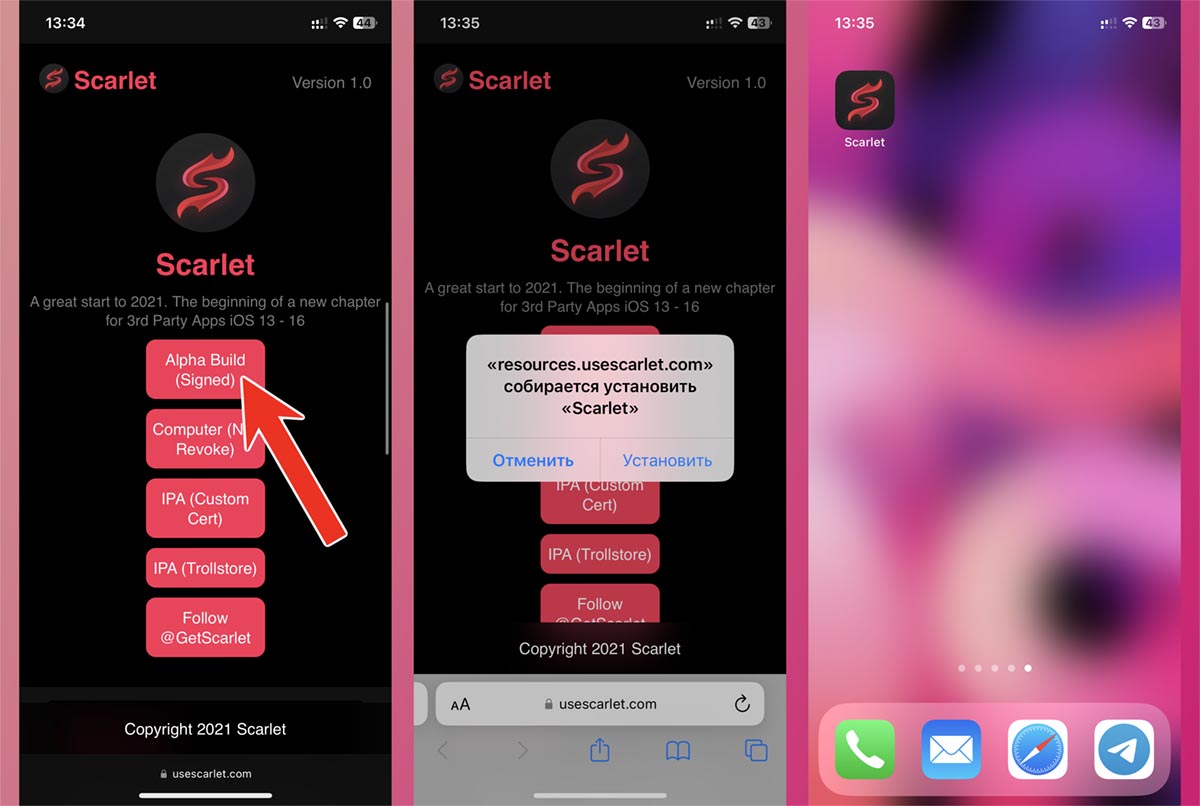
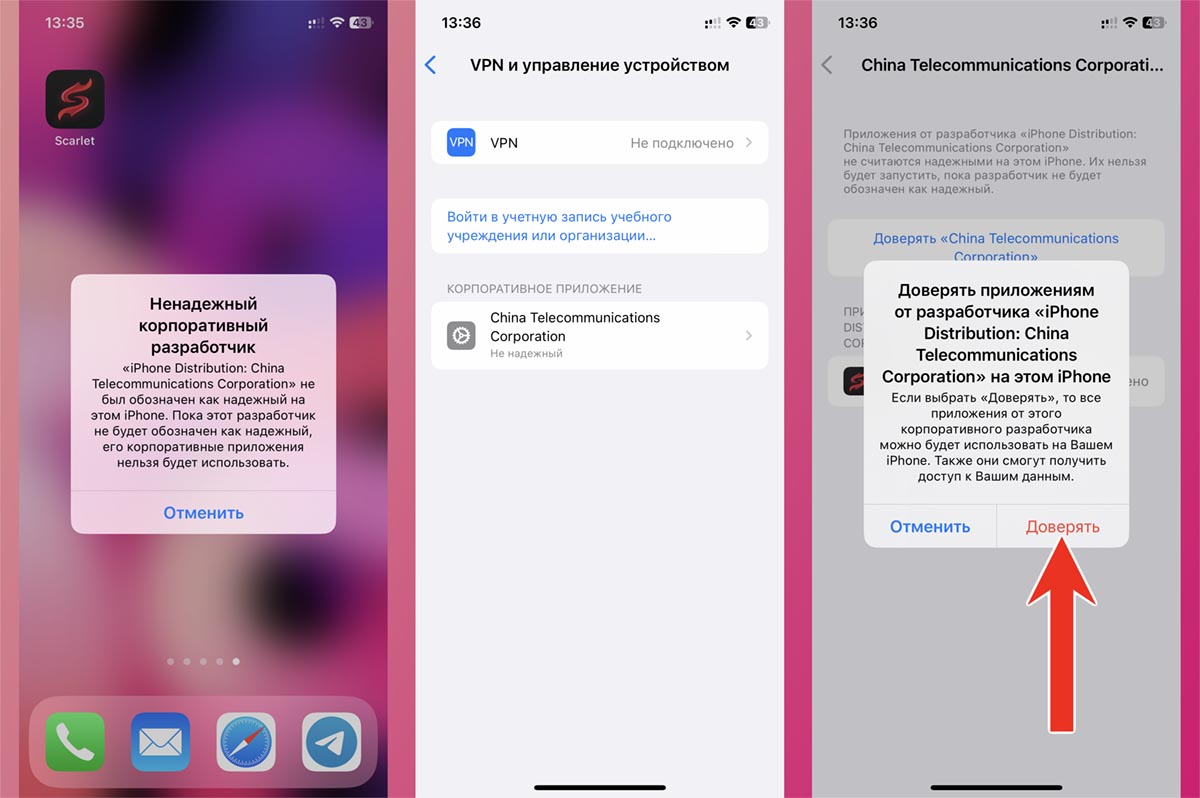
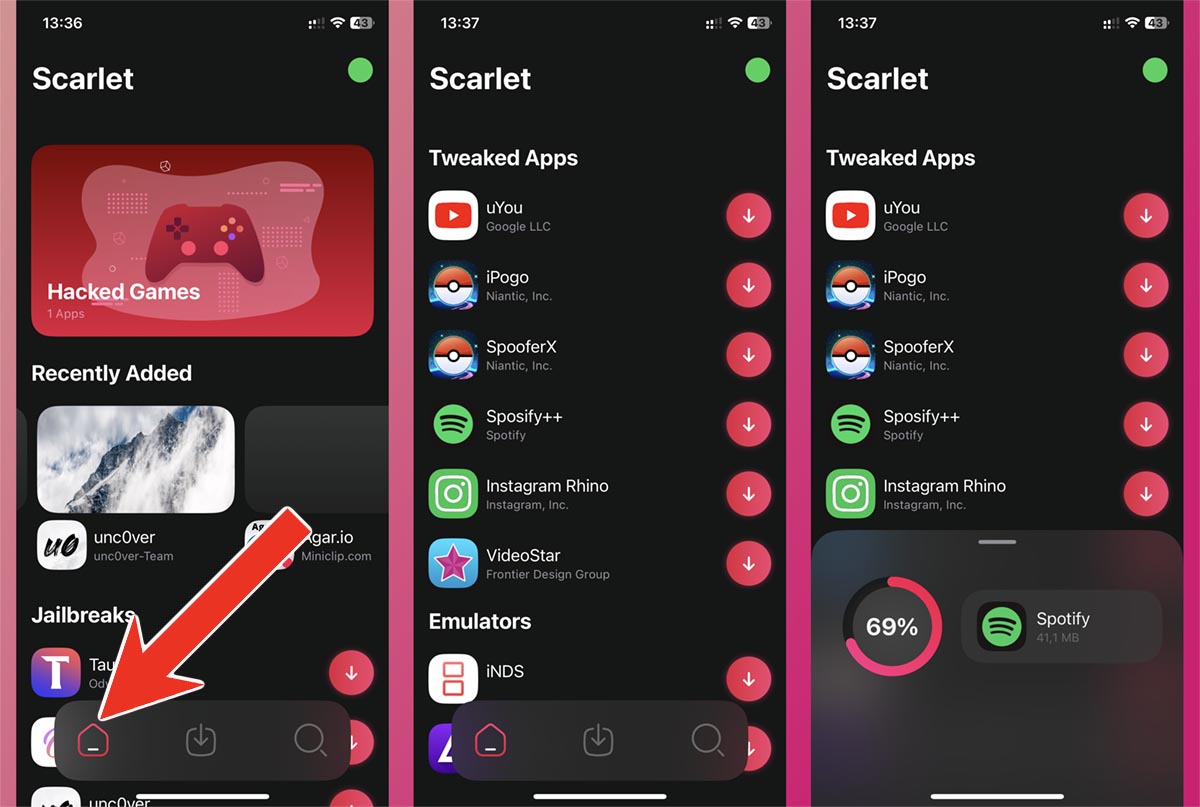
Способ установки немного отличается, но базовая процедура выглядит следующим образом:
◈ Откройте сайт нужного проекта в Safari на iPhone. Например, вот сайт сервиса Scarlet.
◈ Загрузите приложение разработчика и установите сертификат по пути Настройки – Основные – VPN и управление устройством.
◈ Скачайте нужную программу через магазин сервиса или установите любой загруженный из сети *.IPA файл.
Если в процессе возникнут трудности, можете ознакомиться с нашей подробной инструкцией.
Преимущества данного способа:
• Самый простой способ.
• Некоторые сервисы предлагают свои каталоги приложений.
• Можно устанавливать модифицированные приложения с твиками.
• Можно без проблем обновлять iOS.
• Для установки не нужен компьютер.
Недостатки данного способа:
• Корпоративный сертификат часто отзывают, после этого нужно переустанавливать приложения.
• Не подходит для приложений с личными данными: мессенджеров, клиентов банков.
Итог: простой способ лучше всего подойдет для установки игр (как оригинальных, которые удалили из App Store, так и модифицированных).
6. iMazing
Это многофункциональное приложение имеет много полезных опций, в том числе и установка приложений в обход App Store. С его помощью вы не сможете установить модифицированные или взломанные программы и игры. Кроме этого сможете загрузить только приложения с известным Apple ID (для которого у вас есть пароль).
Лучше всего приложение подходит для восстановления удаленных программ, которые ранее приобретались на вашей учётке, или для переноса программ с iPhone друга.
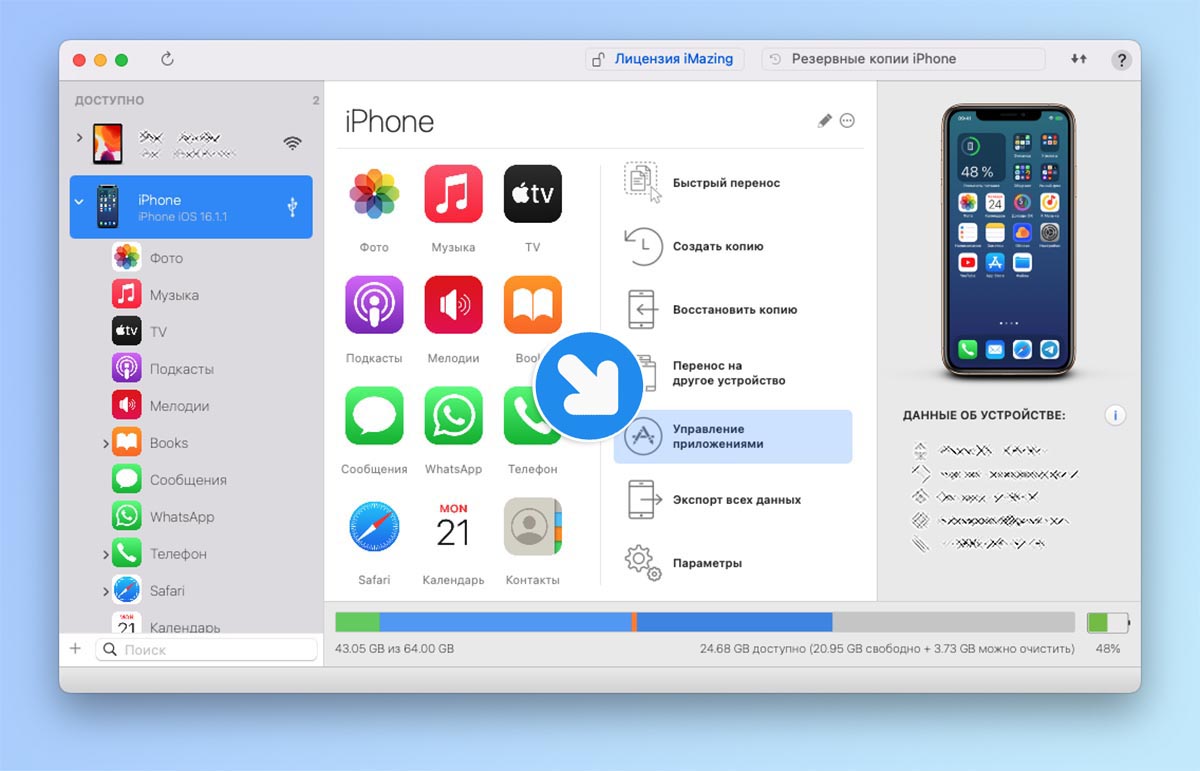
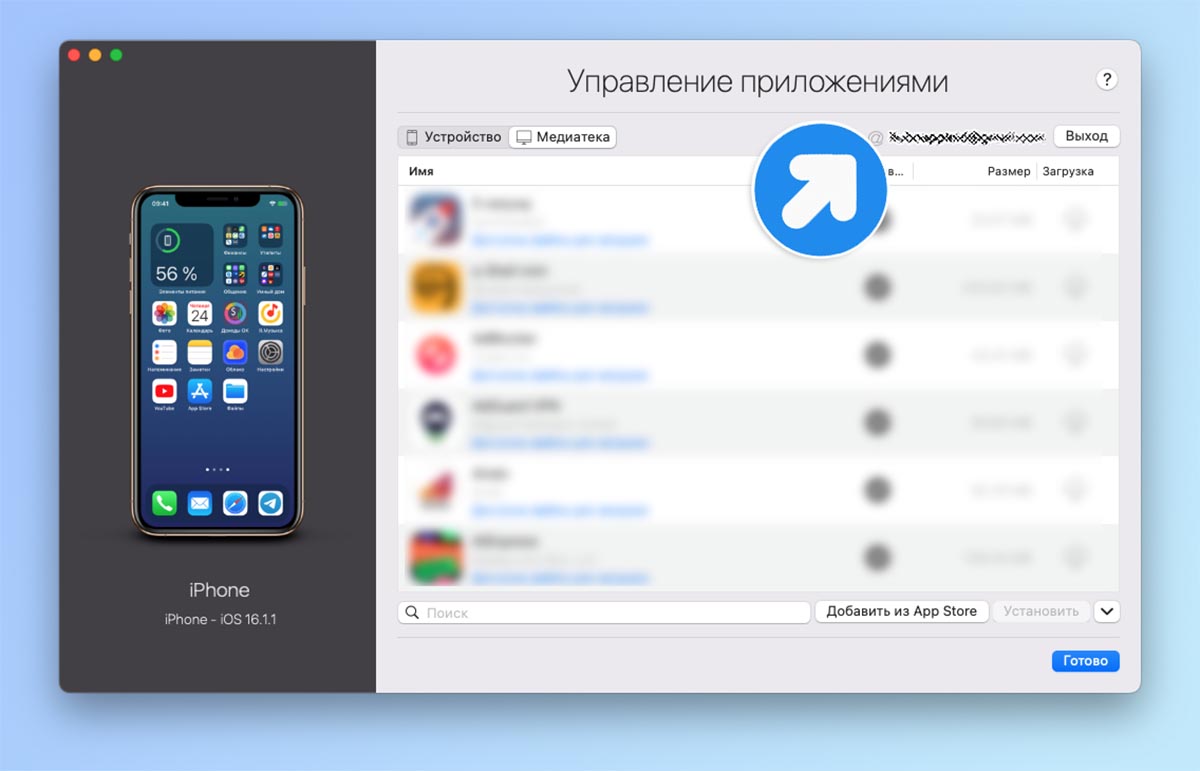
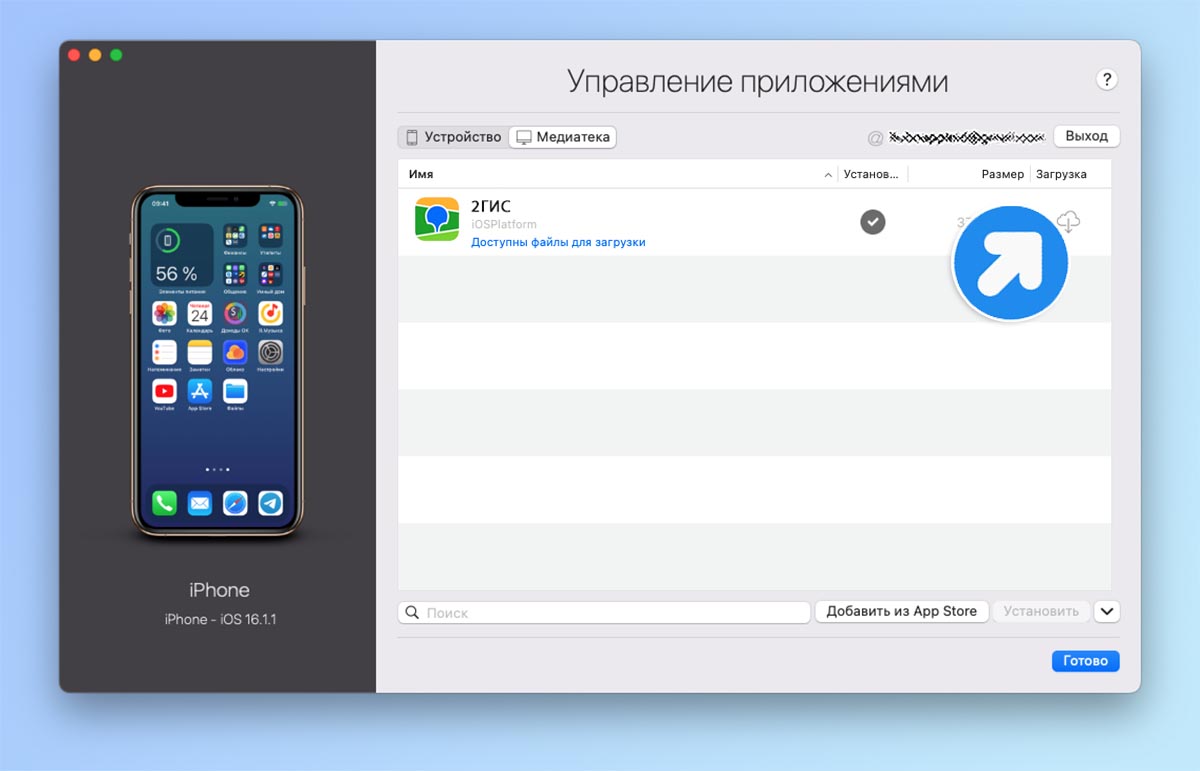
◈ Установите приложение iMazing с сайта разработчиков (есть версия для macOS и Windows).
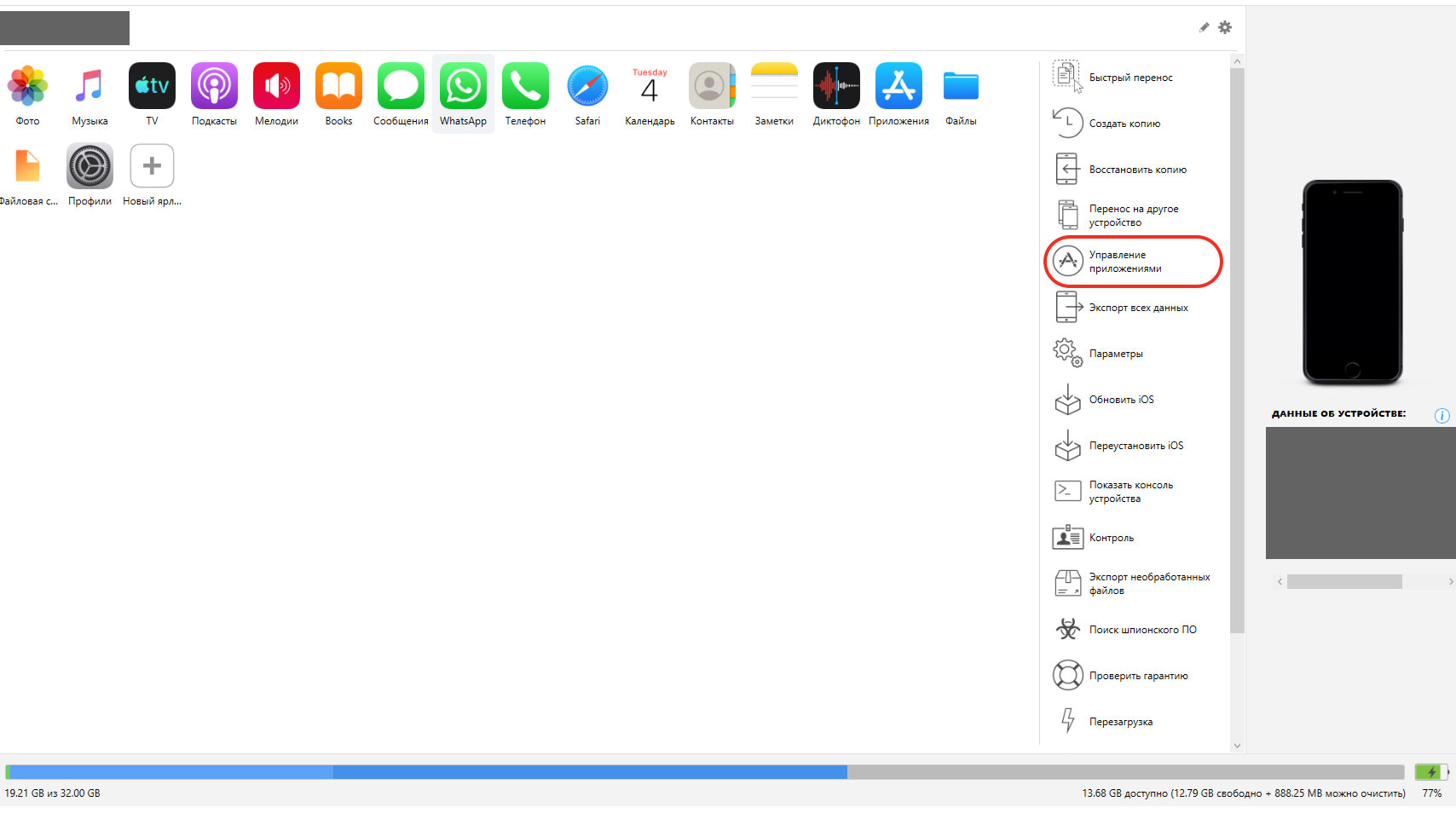
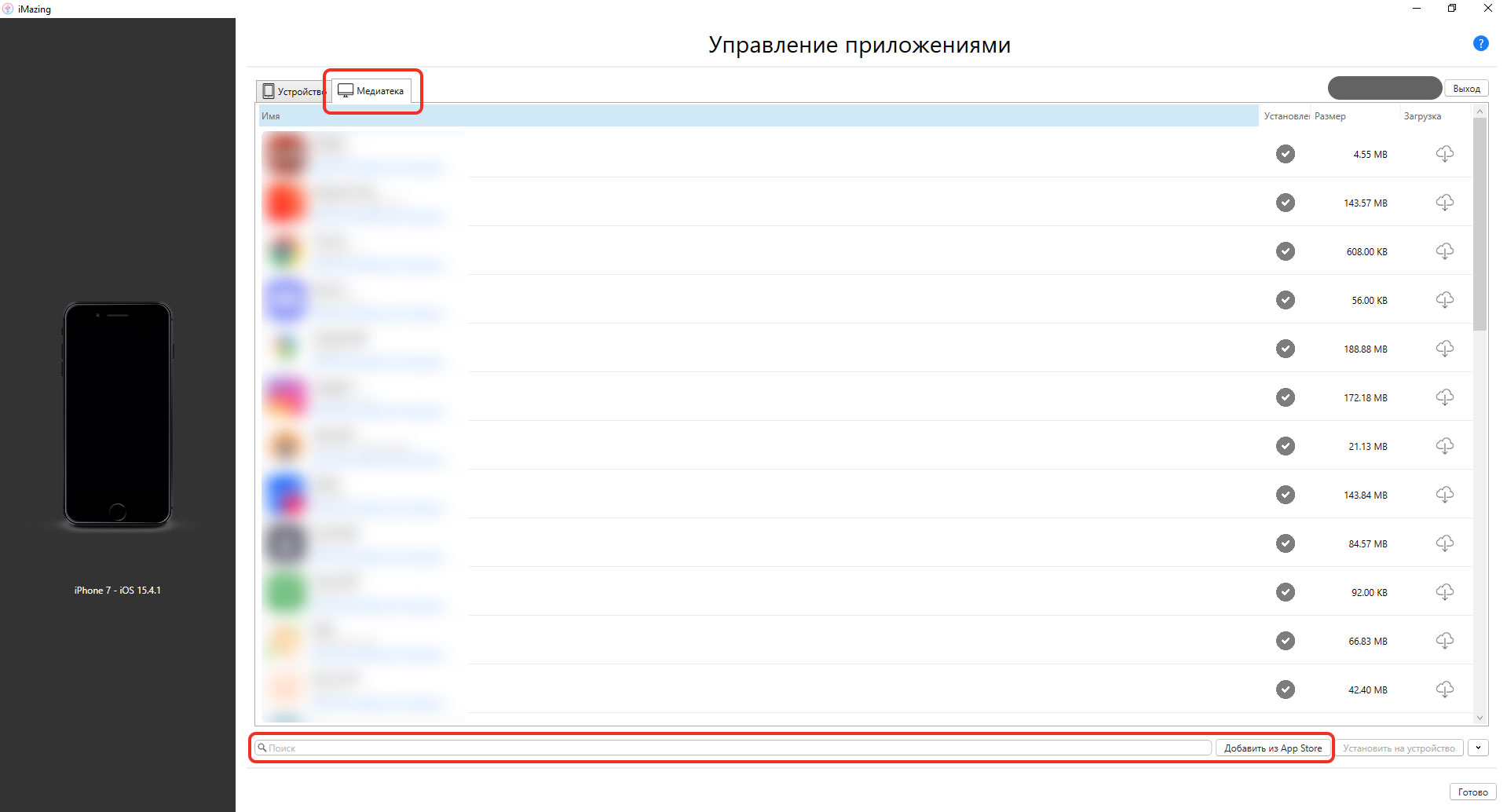
◈ Подключите iPhone к компьютеру и откройте раздел Управление приложениями – Медиатека.
◈ Авторизуйтесь в своей учетной записи Apple ID и найдите нужную программу в истории покупок (работает не в 100% случаев).
◈ Установите найденную игру или программу на свой iPhone.
Если вам нужно перенести приложение с другого смартфона или планшета, можете воспользоваться нашей подробной инструкцией.
Преимущества данного способа:
• Есть версия утилиты для macOS и Windows.
• Способ легальный, не приводит к блокировке Apple ID.
• Можно обновлять iOS.
Недостатки данного способа:
• Для установки нужен компьютер.
• Работает не в 100% случаев.
• Нельзя устанавливать приложения с твиками или из других источников.
• Можно установить только имеющееся в истории покупок или на другом устройстве приложения.
Итог: способ пригодится для восстановления загруженных ранее банковских приложений или утилит, которые удалили из App Store. Если на другом смартфоне или в истории ваших покупок нужной утилиты нет, способ вам не подойдет.
7. Покупка сертификата разработчика
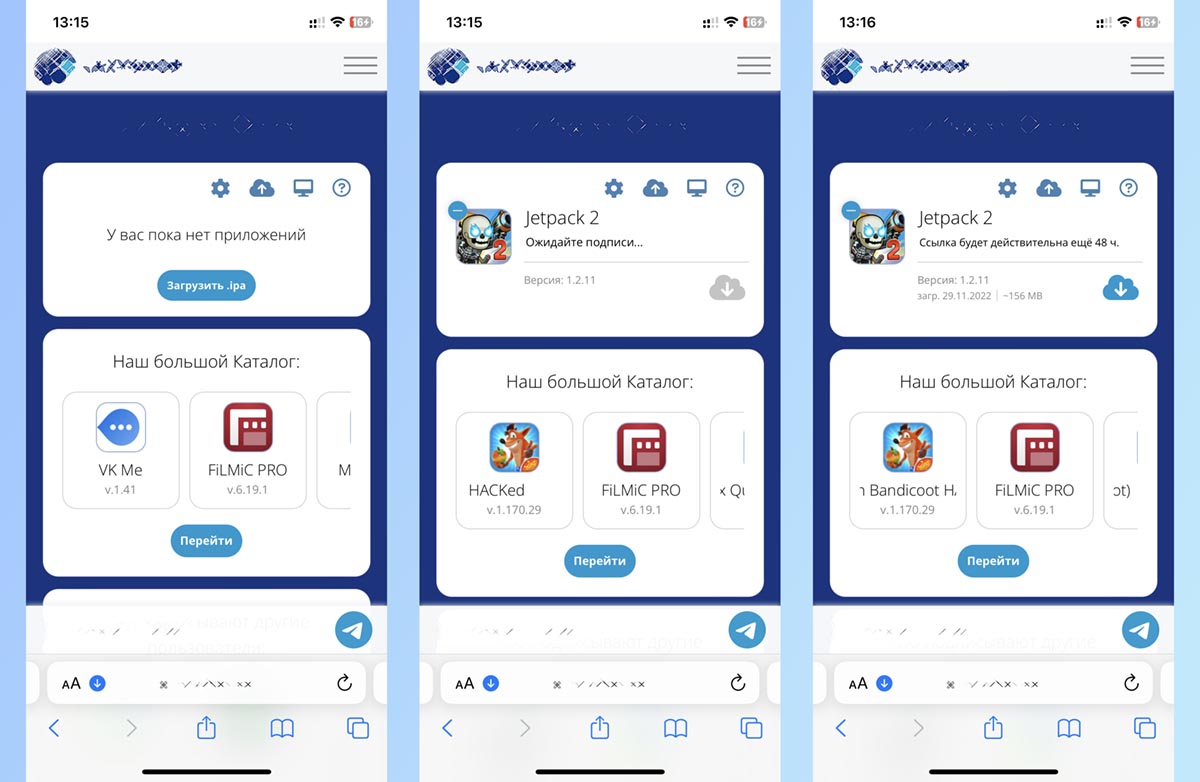
На данный момент это самый распространенный способ установки любых сторонних приложений на iPhone и iPad. Провернуть это можно как легально (купив учётку разработчика за 99$ в год), так и не совсем (за более скромную плату прописать своё устройство в чужой учётке).
В сети можно запросто найти множество сервисов, которые за небольшой гонорар предлагают прописать ваш гаджет в учетной записи разработчика. Так ваш iPhone или iPad получится использовать для “тестирования” приложений в обход App Store.
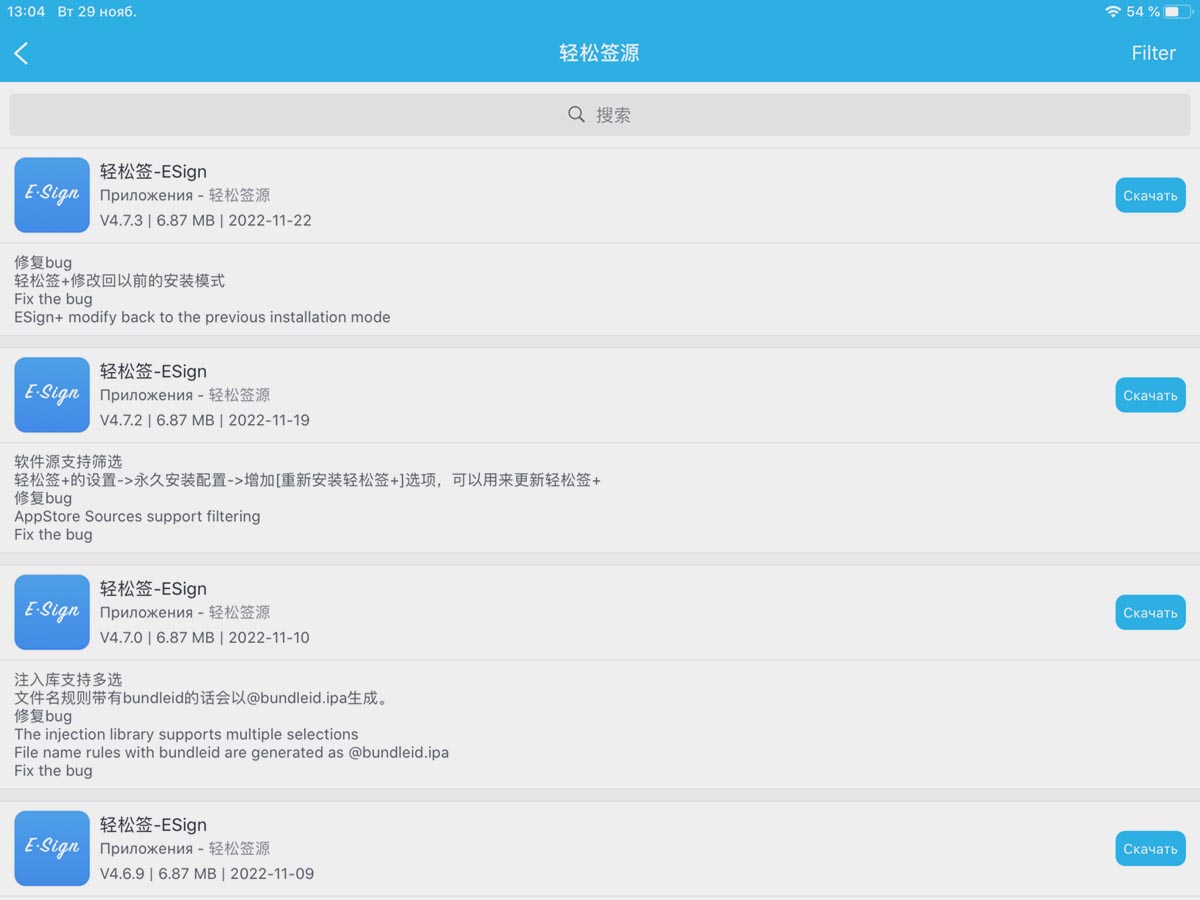
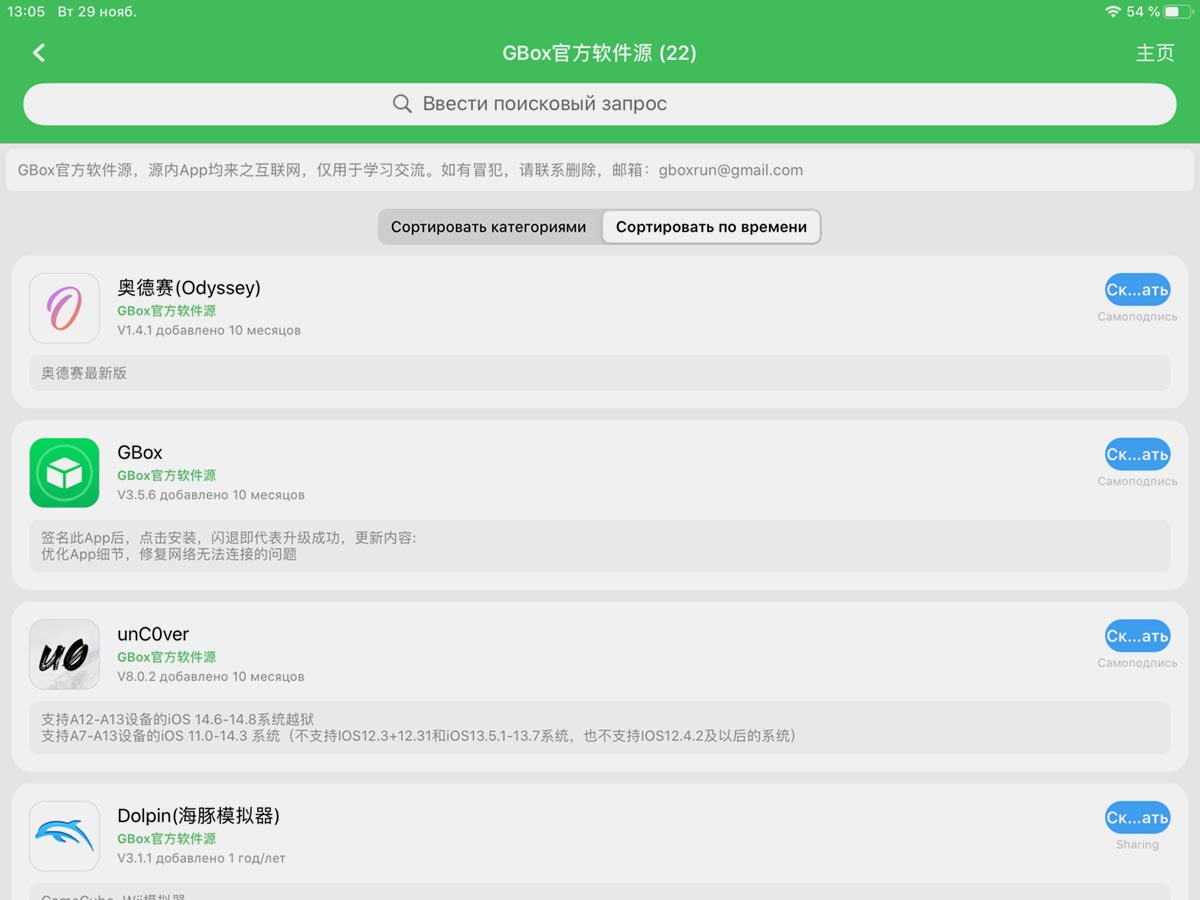
В зависимости от выбранного сервиса, инструкция по использованию будет отличаться.
В случае с самостоятельной покупкой аккаунта разработчика придется устанавливать Xcode (только на Mac) и самостоятельно разбираться с подписью и установкой приложений.
Если же вы купите место в чужой учётке, вам выдадут простую пошаговую инструкцию по подписи и установке приложений. Обычно это делается через утилиты GBox или ESign. Особо продвинутые разработчики запускают облачный сервис для подписи и устанавливать приложения можно прямо через браузер.
Кроме этого вы можете получить доступ к большой библиотеке приложений (чаще всего за дополнительную плату) в формате *.IPA и не искать их в сети самостоятельно.
Преимущества данного способа:
• Можно обновлять iOS.
• Поддерживаются приложения с твиками и дубликаты программ.
• Способ работает примерно год с момента покупки сертификата.
• Часто вместе с сертификатом можно купить доступ к библиотеке программ и игр.
• Можно один раз настроить приложение на iPhone и в дальнейшем подписывать программы через него.
Недостатки данного способа:
• Способ платный.
• Придется разобраться с сертификатом, настроить приложение для подписи программ.
• Не подходит для приложений с личными данными: мессенджеров, клиентов банков.
Итог: самый многофункциональный способ, который по набору возможностей практически сравним с джейлбрейком.
Какой способ выбрать в итоге
Как видите, удаление некоторых приложений из App Store не стало большой проблемой. У пользователей яблочных гаджетов уже сейчас есть множество разнообразных способов обойти запрет на загрузку сторонних программ. Есть еще доступ для тестирования через Testflight, но таким способом вы не получите нужное банковское приложение, мессенджер или взломанную игру.
Все способы можно условно разделить на 5 групп.
◈ Джейлбрейк: теряющий актуальность с каждым годом способ. Имеет много ограничений и подойдет не для всех гаджетов.
◈ iMazing: способ годится только для восстановления своих старых приложений или для переноса программ с айфона друга.
◈ Персональный сертификат пользователя: на нем основана работа AltStore, Sideloadly и 3uTools. Если нужно всего пару приложений и вы готовы раз в неделю их переустанавливать, то способ для вас.
◈ Корпоративный сертификат: с ним работают AppValley, Scarlet, TutuApp и другие аналоги. Самый удобный, но самый нестабильный способ. Для работы даже не нужен компьютер, но сертификат могут в любой момент забанить и приложения придется переустанавливать заново.
◈ Сертификат разработчика: самый стабильный, а иногда и на 100% легальный способ загружать любые приложения на ваш iPhone. Нужно лишь приобрести аккаунт разработчика или прописаться в чужой учётке. А еще потребуется немного разобраться с подписью приложений.
Я, например, использую комбинацию из двух описанных выше способов. Банковские приложения и прочие удаленные программы восстанавливаю через iMazing, а приложения для тестирования, игры и прочие неважные утилиты подписываю через купленный сертификат разработчика.
(54 голосов, общий рейтинг: 4.67 из 5)
�� Хочешь ещё? Читай больше в Telegram
�� Ищешь ответ на вопрос? Приходи на Форум
Компания Apple в прошлом году не только ограничила работу Apple Pay в России, но и методично удаляла из магазина многие российские приложения. Поэтому спрос на инструменты для установки программ и игр из сторонних источников вырос в разы. Рассказываем в этой статье про самые актуальные способы устанавливать приложения не из App Store, а также про их.
Артём Суровцев
Люблю технологии и все, что с ними связано. Верю, что величайшие открытия человечества еще впереди!
Как скачать Сбербанк Онлайн на iPhone: проверенный способ
«СберБанк Онлайн», «Сбербанк Инвестиции», «СберСпасибо», а также «СберБизнес», больше нельзя скачать в App Store. Если они уже установлены на телефоне, то удалять их не стоит. Ранее мы писали, как сохранить те приложения, которые уже установлены на телефоне. В этой статье рассказываем, как установить «Сбербанк Онлайн», обходя официальный App Store. При этом все способы легальные и делать джейлбрейк не потребуется.
Установка приложений из сторонних источников может быть рискованной. В особенности это касается банковских или прочих приложений для оплаты и проведения финансовых операций. Подобные действия вы выполняете на свой страх и риск!
Важно! В декабре 2022 года появилась официальная услуга от «Сбербанка» по установке «Сбербанк Онлайн» на телефон. На текущий момент это самый надежный и простой способ, но придется физически прийти в отделение. Подробную информацию можно узнать по ссылке на официальной странице «Сбербанка».
Как установить альтернативный магазин приложений
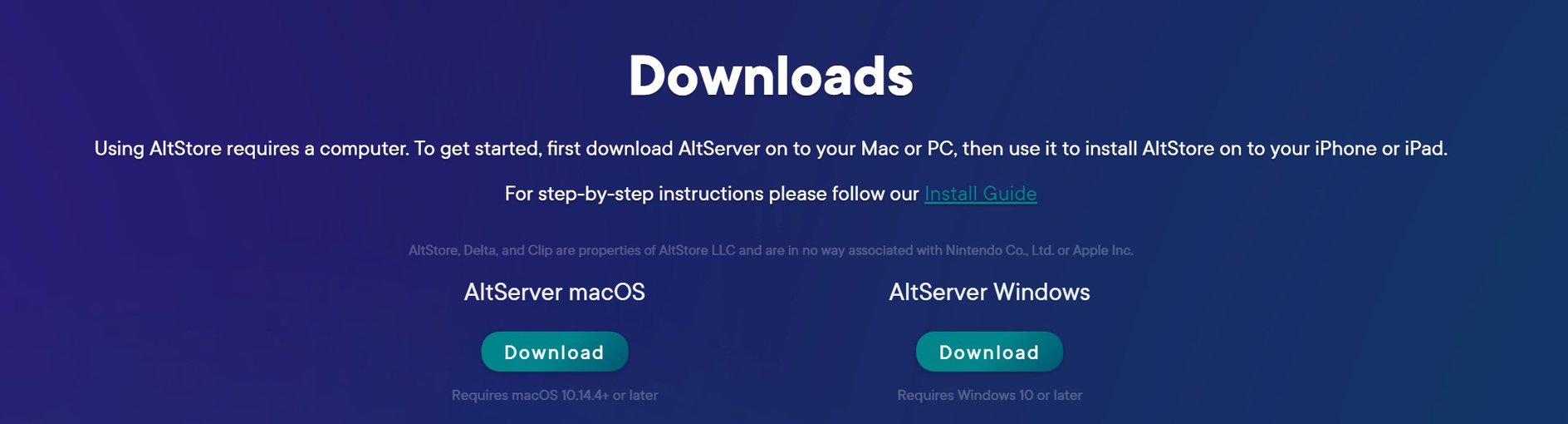
Зайдите на официальный сайт AltStore и скачайте версию, которая предназначена для операционной системы вашего компьютера. Программа доступна для macOS (от 10.14.4 и выше), а также для Windows 10. Сначала рассмотрим установку на примере Windows.
Windows
Архив с программой распакуйте в любое удобное место и затем запустите файл setup. Интерфейс при установке будет англоязычный, но сложностей возникнуть не должно. Регистрации не требуется. Можно оставить все параметры по умолчанию и просто прокликать все окна, пока не начнется установка (все равно никакой важной информации там нет).
Теперь перейдите в каталог, куда была установлена программа (по умолчанию это C:\Program Files (x86)\AltServer, но можно выбрать любое расположение). Запустите файл AltServer. Обратите внимание, что если у вас не установлен iTunes, то программа выведет окно с предупреждением iTunes Not Found.
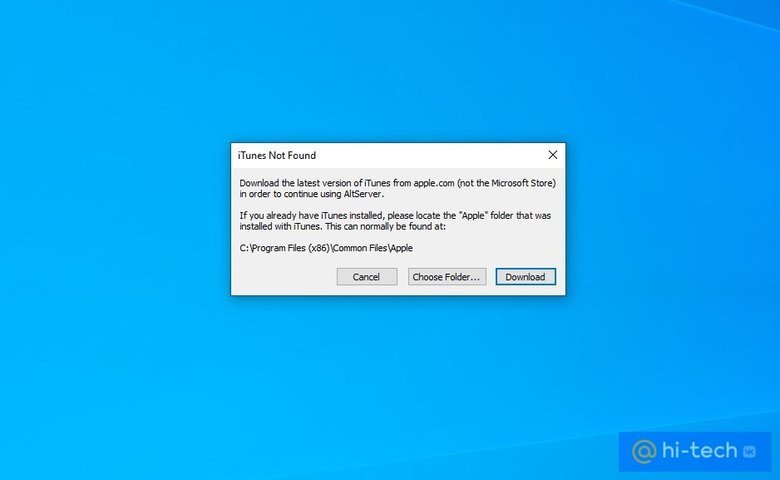
Нажмите кнопку Download, чтобы перейти к загрузке, либо сделайте это вручную, скачав программу с официального сайта. Запустите iTunes и подсоедините iPhone к компьютеру при помощи кабеля.
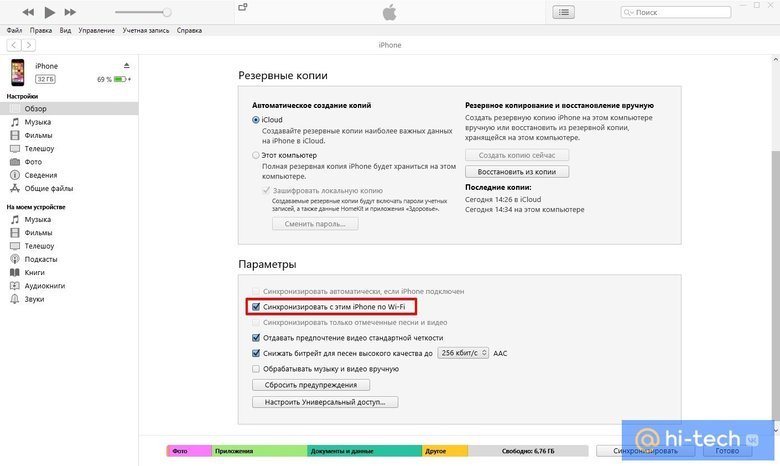
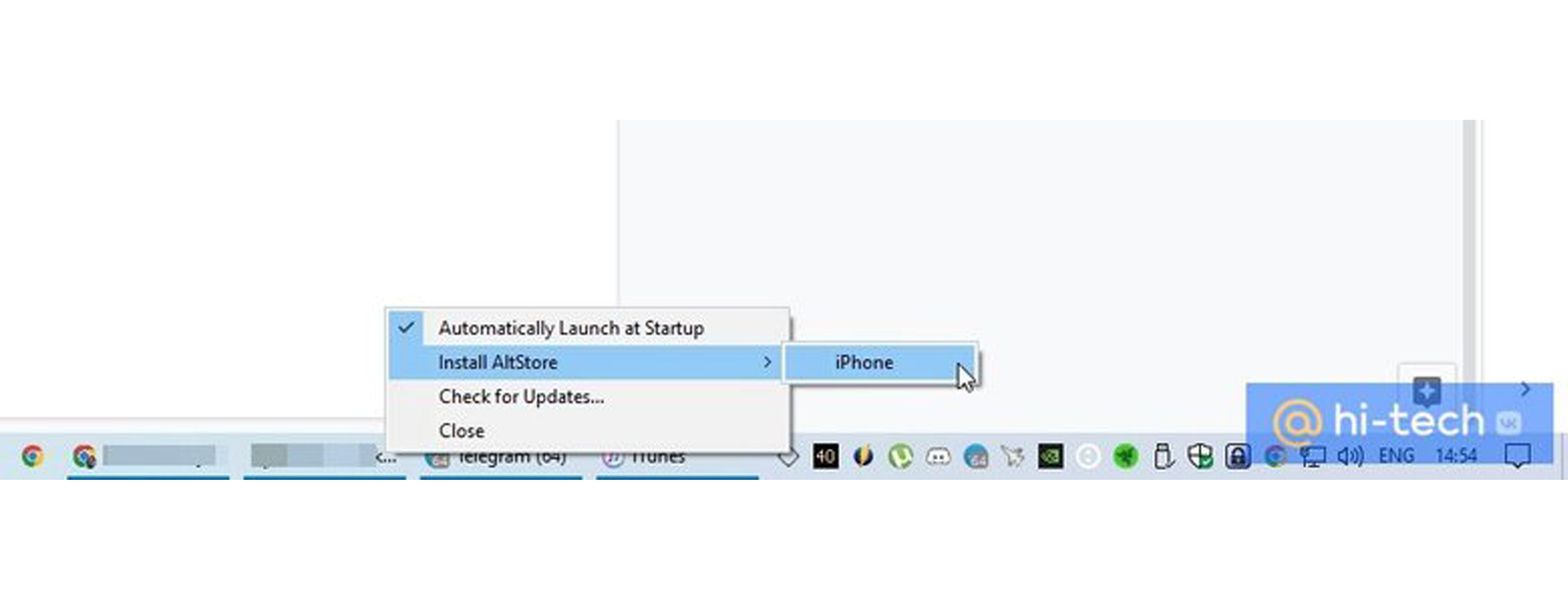
Обратите внимание, при запуске программы AltServer на компьютере она сворачивается в трей. Ищите иконку в виде серого ромба. Работать с ней придется именно так. Теперь кликните левой кнопкой мыши и выберите пункт Install AltStore, а затем — свой смартфон.
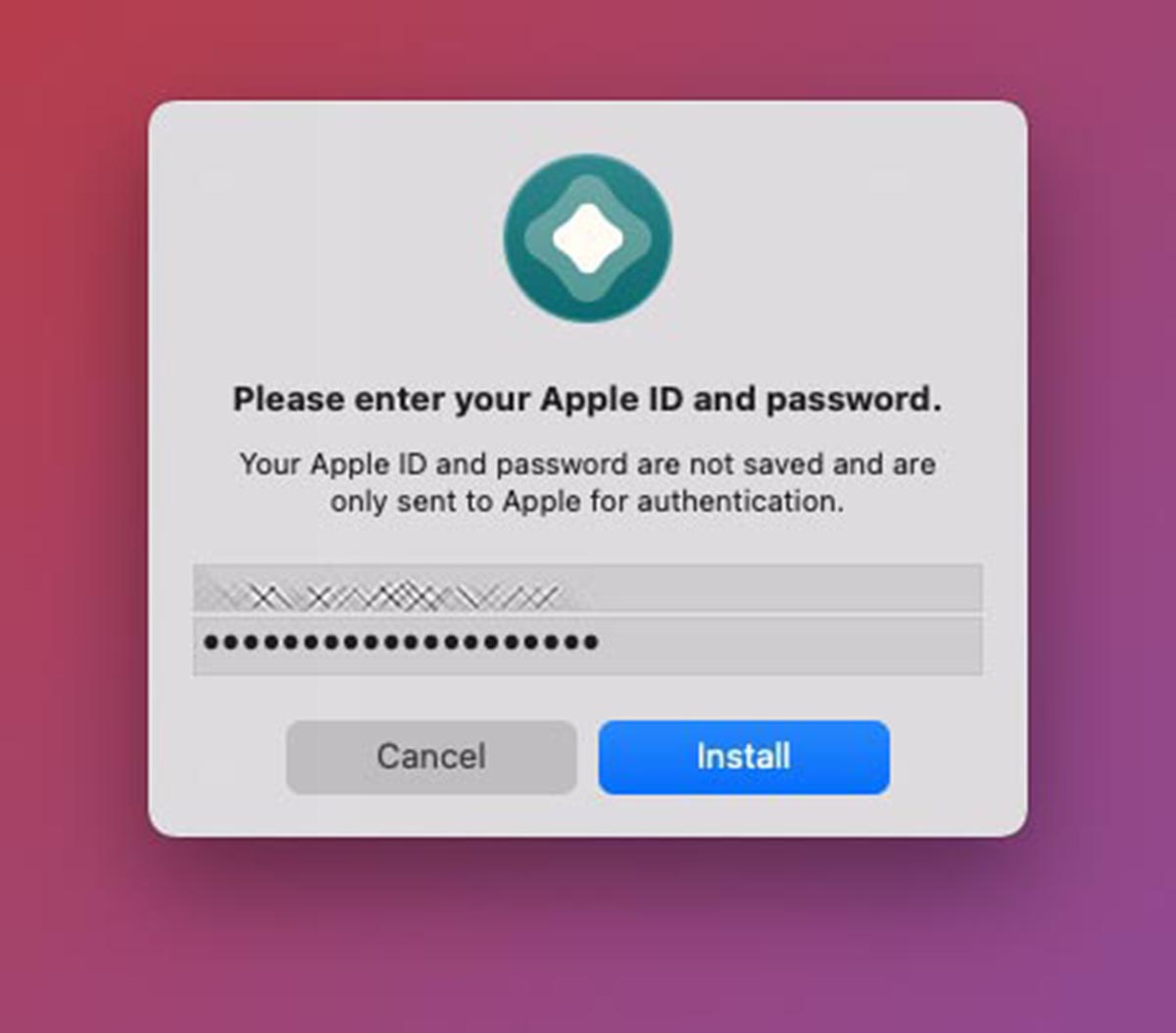
Понадобится ввести логин и пароль от учетной записи. Если iCloud не был установлен ранее, то снова откроется окно с предупреждением. Скачать iCloud можно вручную (но не из Microsoft Store, но если нужен именно этот вариант, то на сайте AltStore есть инструкция) или через кнопку Download. После установки может потребоваться перезагрузка.
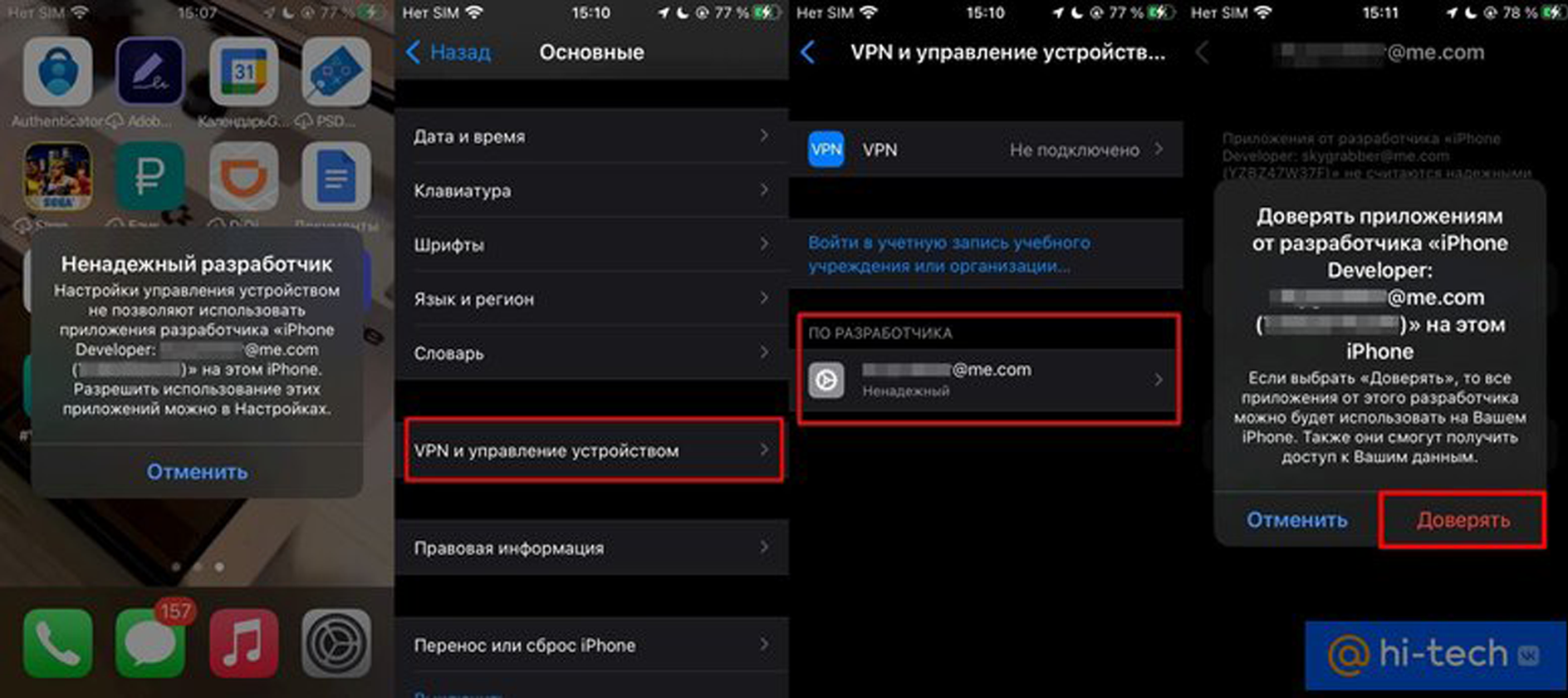
Если все сделано правильно, то приложение установится на смартфон. Если открыть его сейчас, то появится предупреждение «Ненадежный разработчик». Исправить это можно в настройках:
- Перейдите в «Основные», затем «VPN и управление устройством».
- Тапните на свой адрес электронной почты, который использовался для входа и выберите «Доверять» и затем еще раз подтвердите свой выбор.
Теперь AltStore можно открыть. Выдайте запрашиваемые разрешения и приложение готово к работе. Обратите внимание, что в самом приложении тоже потребуется ввести данные Apple ID.
macOS
Установка на macOS проще. Скачивайте на компьютер приложение AltStore с официального сайта. На верхней панели появится значок — серый ромб. Нажмите на него правой кнопкой мыши и затем на «Install Mail Plug-In». После установки перейдите в почтовое приложение Apple, выберите «Настройки» -> «Плагины». Поставьте галочку рядом с плагином «AltPlugin.mailbundle» и подтвердите установку.
Подключите iPhone кабелем к компьютеру. Снова кликните на серый ромб правой кнопкой мыши, далее «Install Altstore» и выберите из списка ваш iPhone. После установки значок AltSotre появится на рабочем столе iPhone — кабель можно отключить.
Как установить «Сбербанк Онлайн» через AltStore
В самом AltStore вы не найдете «Сбербанк Онлайн», есть лишь эмулятор консолей для запуска старых игр, а также менеджер буфера обмена. Так что «Сбербанк Онлайн» и все остальное придется скачивать через браузер. Для iOS нужны файлы с расширением ipa.
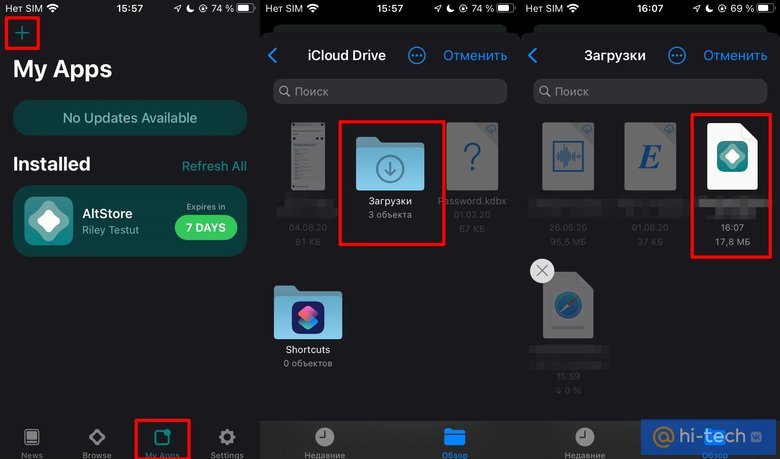
IPA можно искать, например, на форуме 4PDA. Впрочем, в случае со «СберБанк Онлайн» подходящий файл ipa, который успешно установился, был найден в телеграм-канале iApps.
- Скачайте файл на смартфоне через браузер.
- Далее откройте AltStore и перейдите на вкладку My Apps.
- В левом верхнем углу тапните плюс, затем на «Загрузки» и найдите скачанное приложение.
- Также можно открыть файл в загрузках через AltStore. Нажмите на значок квадратика со стрелочкой.
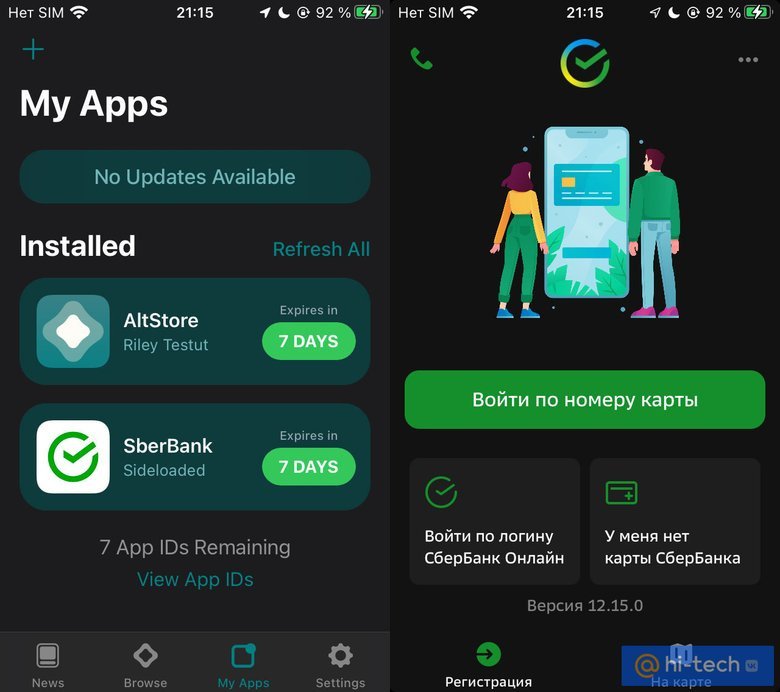
Приложение «СберБанка» успешно установилось, но вводить свои данные и идти далее стартового экрана мы не стали. Все же гораздо надежнее в текущих условиях выглядят смартфоны на Android, которые в отличие от iOS позволяют получить банковские приложения по официальным каналам. Если все-таки захотите воспользоваться этим способом, помните: AltStore — неофициальный магазин приложений, и разработчики не отвечают за сохранность данных. Чтобы не подвергать опасности свои финансы, устанавливайте «Сбербанк Онлайн» через официальные источники.
Что еще следует знать
Установленные приложения будут действовать только 7 дней (если у вас нет аккаунта разработчика), однако это не проблема. У AltStore есть полезная функция — он автоматически может их обновлять, если на компьютере запущен сервер и смартфон находится в той же сети. Убедитесь, что AltServer запускается вместе с системой, чтобы все происходило автоматически.
Вы не сможете установить больше трех приложений (включая сам AltStore). Если понадобится другое приложение, то предыдущие придется удалить с устройства.
Как перенести «Сбербанк Онлайн» на новый iPhone
Если способ с AltStore показался слишком сложным или ненадежным, то есть более простое решение, которым поделился блогер Romancev768. К слову, в сети полно предложений по установке «СберБанка» за небольшие деньги (потеряло актуальность в связи с тем, что это можно сделать в офисе «Сбербанка» бесплатно и безопасно), но с нашей инструкцией, все можно сделать и бесплатно.
Способ сработает, если вы ранее уже скачивали на свой телефон (или другое устройство, например, планшет) нужное приложение и вам требуется перенести его на новый (или ваш второй) iPhone. Если же у вас никогда не было приложения «Сбера», то читайте следующий раздел нашей статьи.
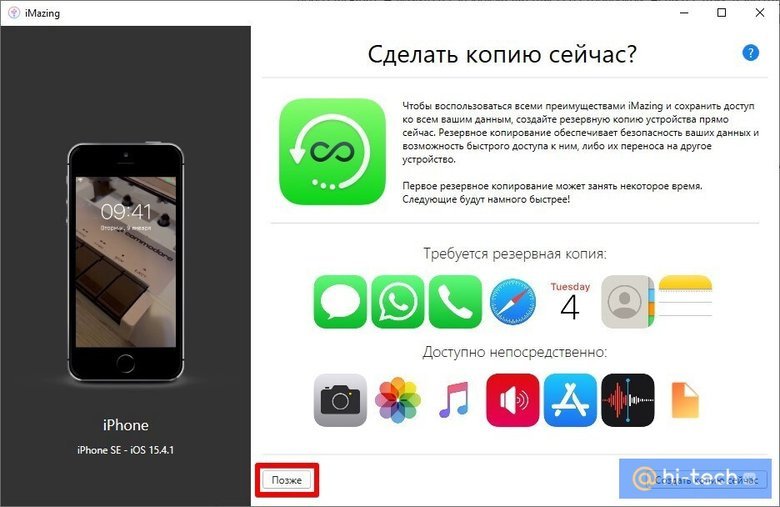
Скачайте на компьютер с Windows или MacOS программу iMazing с официальной страницы. Она переведена на русский и для наших целей хватит бесплатной версии, но помните, что некоторые функции, например обновление iOS на устройстве, будут недоступны (лицензия обойдется минимум в 3980 рублей). Подключите смартфон по кабелю. При необходимости разрешите доступ к устройству. При первом запуске программа предложит купить полную версию, а также сделать полную резервную копию, откажитесь.
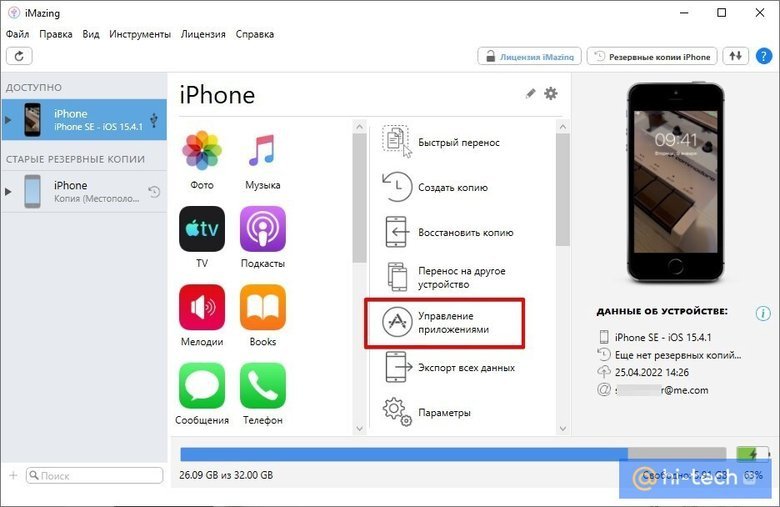
Находясь в главном меню, выделите нужное устройство, затем кликните на вкладку «Управление приложениями» и далее в «Медиатека». Теперь попробуйте найти в поиске «СберБанк Онлайн». Если ничего не нашлось, то нажмите на нем правой кнопкой мыши и затем — «Установить на устройство».
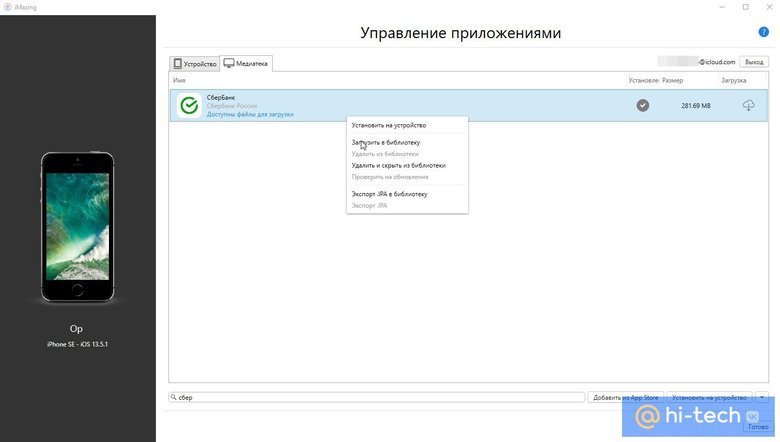
Если приложение не нашлось, то понадобится ваш старый iPhone, на котором приложение установлено. Подключите его к программе и найдите приложение. Кликните на нем правой кнопкой мыши, затем на «Добавить в библиотеку». Также приложение можно экспортировать в виде файла формата ipa, а затем снова импортировать в библиотеку. После этого подключите новый телефон и установите приложение.
Как установить «СберБанк Онлайн»
Если на смартфоне никогда не устанавливался «СберБанк Онлайн» или вы используете новый Apple ID, то в «Медиатеке» ничего не будет. В этом случае придется переносить «Сбер» с другого устройства. В этом случае помогут друзья или рлдственники, у которых можно одолжить айфон.
Важно! Так как «Сбер» будет привязан к конкретной учетной записи App Store, вы не сможете просто установить его на свой айфон. Придется вводить данные от чужого Apple ID на своем устройстве. Это стоит учитывать, потому что не каждый пользователь на это согласится.
Порядок действий практически тот же. Подключите телефон кабелем к ПК и запустите программу iMazing. После этого кликните на смартфоне правой кнопкой мыши и выберите «Управление приложениями».
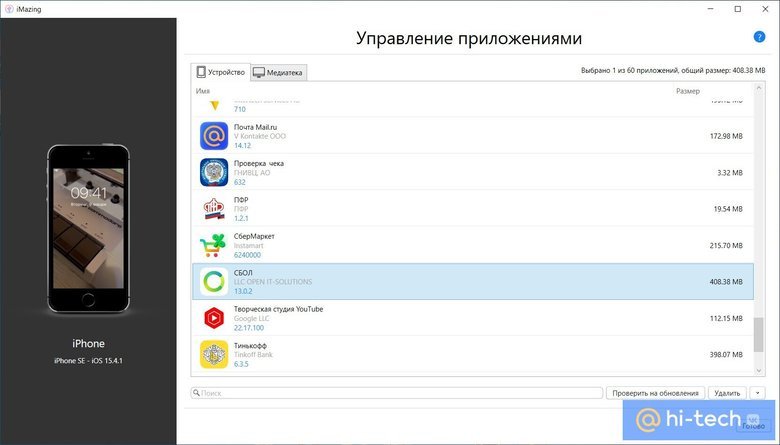
На вкладке «Устройство» найдите установленный «Сбер» (или его клон «СБОЛ») и перетащите его на «Рабочий стол» (если делаете это впервые, то выскочит окошко с призывом перезапустить Windows Explorer). Как вариант, можно кликнуть на приложении правой кнопкой мыши и далее «Создать копию данных приложения».
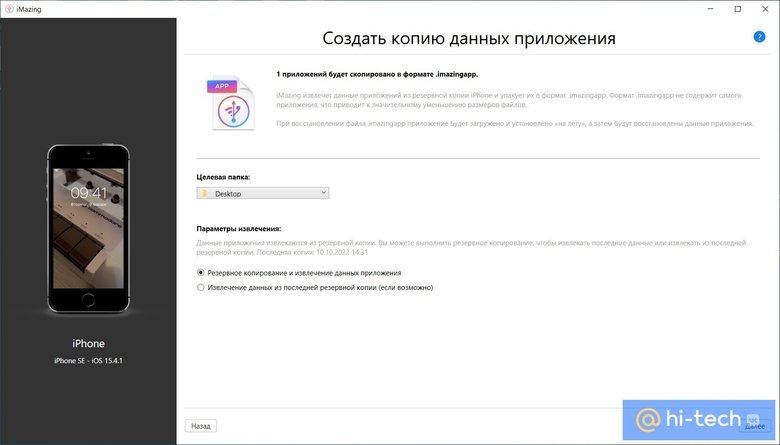
В следующем окне можно будет изменить место для сохранения файла (в нашем случае это «Рабочий стол»). Теперь нажмите «Далее» и дождитесь окончания процесса извлечения. В процессе программа может запросить пароль для резервной копии. В результате у вас должен получиться файл с расширением imazingapp. Обратите внимание, что не всё можно восстановить подобным образом.
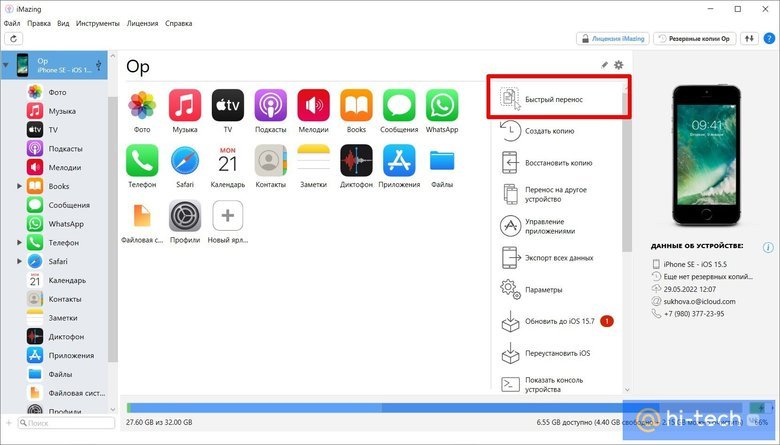
Не закрывая iMazing, подключите айфон, на который вы хотите перенести «Сбер». Выберите это устройство и кликните на кнопку «Быстрый перенос» в правой части экрана. В новом окне перетяните только что созданный файл в указанную область или укажите путь к файлу через «Выбрать».
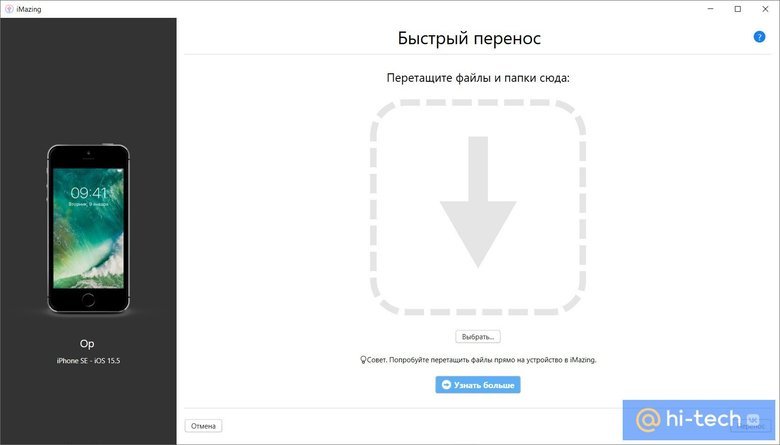
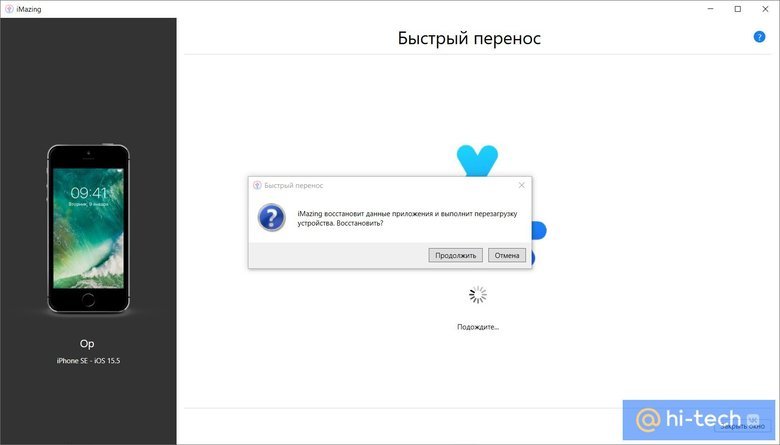
Далее подтвердите, что вы переносите «СберБанк Онлайн» именно в «Приложения» (скорее всего, будет доступен только один пункт, как на скриншоте). Нажмите кнопку «Перенос» в правом нижнем углу экрана, а затем «Продолжить» (потребуется отключить функцию «Найти iPhone» в настройках iOS).
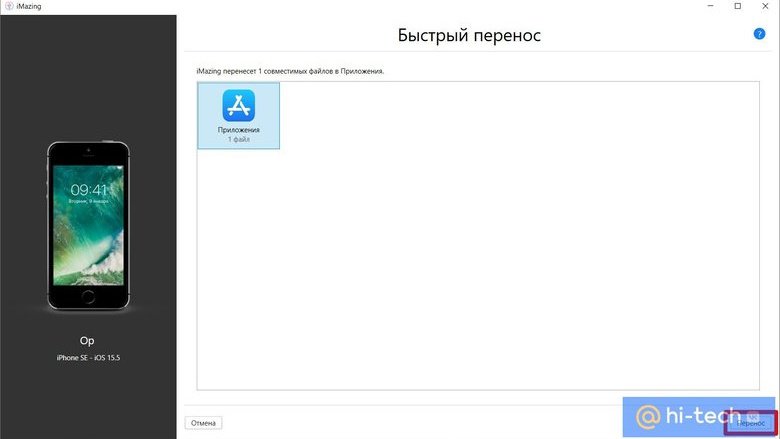
Наконец, введите данные от Apple ID, который был использован для скачивания «Сбербанк Онлайн». Если подключена двухфакторная аутентификация, то также понадобится ввести код подтверждения, который получите при попытке входа. Дождитесь процесса восстановления и следуйте инструкциям программы.
Важно! Когда на телефоне появится экран «Ваши настройки для нового iPhone», нужно нажать «Настроить», а не «Продолжить». Затем из списка нужно выбрать «Не переносить приложения и данные».
Последним шагом останется только войти в свой аккаунт «Сбербанк Онлайн», используя номер карты, телефона или другой способ авторизации, и пользоваться им как обычно.
Что еще стоит учитывать
Позаботьтесь о безопасности и конфиденциальности. Программа iMazing создана сторонним разработчиком и не принадлежит компании Apple. После установки «Сбера», VK и других полезных сервисов, оказавшихся под санкциями, стоит сменить пароль. Хотя репутация у iMazing незапятнанная и никакой негативной информации в сети нет, лучше перестраховаться.
Если «СберБанк Онлайн» найти не удалось, стоит попробовать поискать его альтернативную версию — «СБОЛ», которую в течение некоторого времени можно было скачать на телефон из русского App Store («Сбербанк» периодически добавляет его, но затем компания Apple убирает из каталога, например, 10 октября 2022 года «СБОЛ» повторно появился, а затем снова пропал, то же самое происходило и в апреле 2023 года). Возможно, у кого-то из знакомых получилось его скачать. По возможностям «СБОЛ» не отличается от стандартной версии мобильного банка — можно проводить любые операции и пользоваться другими услугами «Сбербанка».
Даже если вы скачаете полноценный «Сбербанк Онлайн», устройства Apple в любом случае не подойдут для бесконтактной оплаты через NFC, так как она работает только с Apple Pay, где карты «Сбербанка» не принимаются.
Указанным в статье способом можно скачать и установить не только сервисы «СберБанка», но и другие, например, про «Тинькофф Банк» можно подробнее прочитать по ссылке.
Стоит учитывать, даже если «СберБанк Онлайн» тем или иным способом установится на устройство, обновления приходить не будут. Из-за этого, во-первых, страдает безопасность (разработчики не могут закрывать уязвимости в приложении). Во-вторых, нет гарантии, что все будет работать на новой версии iOS.
Если вас устраивает мобильная версия сайта «СберБанка» или любого другого банка, то в приложении как таковом смысла нет. По возможностям мобильная веб-версия «Сбербанк Онлайн» мало чем отличается — можно проводить все те же операции, управлять деньгами и счетами, проверять баланс карты, оплачивать штрафы и ЖКХ, менять валюту, осуществлять платежи и переводы, открывать вклады, погашать кредиты и получать другие услуги через интернет. Подробнее о том, как на iOS вывести ярлык для быстрого доступа к веб-версии «Сбера» мы писали в отдельной статье. Дополнительная информация доступна на официальной странице «Сбербанка» по ссылке.
Как установить «Сбер» на Android
Смартфоны на Android теперь выглядят еще более убедительно (подробнее читайте в статье «Что выбрать в 2022 году — iPhone или Android-смартфон?»). У них гораздо больше возможностей и ими можно полноценно пользоваться, несмотря на введенные для России ограничения. Так, «Сбербанк Онлайн» отсутствует в Google Play, а Google Pay не принимает русские карты. Но, все это решаемо: для бесконтактной оплаты подойдут карты «МИР», а банковские и другие полезные мобильные приложения можно скачать из альтернативных источников, например, с официального сайта банка или ресурсов вроде 4PDA.
С точки зрения безопасности лучше пользоваться только официальными источниками. Многие банки выкладывают установочные файлы в свободный доступ, с официального сайта пользователи могут их скачать без опасений. Касательно «Сбера» все просто — у банка есть официальная инструкция для пользователей смартфонов на Android (скачать файл apk можно по ссылке). Также клиентам банка рекомендуется использовать альтернативные сторы, например, Huawei AppGallery, RuStore и Samsung Galaxy Store. Подробнее о том, что делать владельцам Android мы писали в отдельной статье.
Это тоже интересно:
- Как поменять фон, аватар и скачать СберТян в «Сбербанк Онлайн» и «СБОЛ»
- Оплата улыбкой и не только. «Сбер» обновит свои терминалы
- Встречаем Kandinsky 2.2 — новая версия нейросети Сбера
Как установить «Сбербанк Онлайн», «Вконтакт» и другие «удаленные» приложения на iPhone

Зарубежные компании продолжают буйствовать на фоне санкций и удаляют самые удобные и популярные программы, которыми пользуются жители РФ. И, если с Android в этом плане все просто, то вернуть банковские клиенты и другие плюшки на айфон оказывается чуточку сложнее. Но пользователи становятся все хитрее и находят методы борьбы с этим вандализмом. Существует несколько способов установить «запрещенку» на свой айфон — рассказываем и показываем.
iMazing — быстро и бесплатно
Самый быстрый и простой — с помощью утилиты iMazing. Для работы понадобится минимальный набор — само устройство, кабель, компьютер на Windows или macOS, а также программа iMazing и еще одно «условие». Как раз наличие этого условия и гарантирует нам успешность манипуляции. Это Apple ID, с помощью которого ранее уже загружались необходимые для установки программы. Например, «Сбер», «ВКонтакте» или 2ГИС.
При этом учетная запись Apple может быть привязана как к новому устройству, так и к любому другому. Нам необходимо знать только данные для авторизации — логин и пароль. В таком случае существует два варианта развития ситуации.
Установка приложений на уже купленный iPhone
У вас уже был iPhone и перечисленные программы, но вам нужно «переехать» на новый девайс и перенести на него весь софт. В таком случае смело отправляемся по ссылке за программой iMazing. Это крайне полезная софтина, которая поможет нам с установкой программ. На самом деле она платная, но ее «триала» будет достаточно для наших задач.

Скачиваем, устанавливаем и открываем программу. Перед использованием подтверждаем работу в пробном режиме и попадаем в главное окно.

Подключаем новый айфон к компьютеру. Устройство необходимо «подружить» с системой — разблокировать и нажать «Доверять».

Вводим пароль на смартфоне, пропускаем предложение создать резервную копию в iMazing и попадаем в меню управления устройством.

Теперь переходим в раздел «Управление приложениями» и вводим пару логин/пароль от нашего Apple ID. Если вы ранее уже заходили в эту программу и вводили данные, раздел откроется сразу. Переключаем вверху вкладку с «Устройство» на «Медиатека».

Здесь отображается список приложений, установленных на подключенном смартфоне сейчас, а также тех, которые когда-то были загружены из App Store и сохранились в медиатеке. Установленные программы обозначены галочкой. Вбиваем в поиск название софта, который необходимо установить, и нажимаем кнопку «Установить».

Произойдет загрузка, затем начнется распаковка приложения.

Дожидаемся сообщения об успешном завершении операции и идем на рабочий стол iPhone, чтобы проверить, установилось ли приложение.

Это способ работает не только с программами «Сбера», но также позволяет восстановить любой удаленный из App Store софт. Например, 2ГИС, клиенты других банков, «ВКонтакте» и так далее.
Иногда программы могут быть скрыты в медиатеке. В таком случае необходимо подключить старое устройство, на котором эти приложения уже установлены, перейти в раздел «Управление приложениями», затем найти установленную программу и нажать «Загрузить в библиотеку» в выпадающем меню.

После этого можно подключать новый айфон и устанавливать софт описанным выше способом.
Установка приложений на новый iPhone
Вы впервые в жизни купили iPhone и хотите установить нужный софт. Это немного сложнее, так как придется найти человека, который доверит нам личный девайс и аккаунт на время.
Активируем новое устройство, создаем аккаунт Apple ID и зовем в гости доброго товарища. Подключаем его айфон к своему компьютеру и проделываем уже знакомые действия — нажимаем «Доверять» и в окне программы iMazing водим логин и пароль от его учетной записи.

В рамках статьи «айфоном друга» станет все тот же iPhone 13 Pro Max из примеров выше, а «новым» будет iPhone Xs из коллекции автора. Он сейчас активирован под свежим Apple ID, поэтому на него нельзя установить заблокированные программы из медиатеки — их там просто никогда не было. Для примера перенесем на него недавно удаленный из App Store городской справочник 2ГИС.
Находим на айфоне-доноре приложение в разделе «Медиатека», нажимаем значок облака справа, затем переходим в контекстное меню и нажимаем «Экспорт .IPA».

Это сохранит установочный файл с расширением IPA на компьютер.

Теперь айфон друга можно отключить и подключить свой для установки 2ГИС из этого файла. Только не спешите отпускать товарища домой — он нам еще понадобится.
Подключаемся к iMazing, выходим из учетной записи друга в программе и вводим свои данные. После этого переходим во вкладку «Управление приложениями» и открываем «Устройство».

Теперь нам нужно установить тот файл, который мы только что скачали с айфона. Для этого нажимаем на стрелочку в правом нижнем углу и выбираем «Установить файл .IPA». Подсовываем программе установочный файл 2ГИС и ждем окончания процесса.

После завершения установки переходим к настройке iPhone. Его, кстати, можно отсоединить от компьютера. Находим на рабочем столе айфона значок только что установленной программы. В нашем случае — 2ГИС. Тапаем по нему и получаем запрос на авторизацию с тем аккаунтом Apple ID, с помощью которого это приложение когда-то было загружено из App Store.
Вот тут наш любезный друг и понадобится нам еще раз — просим его ввести логин и пароль, затем подтверждаем авторизацию и вуаля! Всеми любимый справочник российских городов теперь работает без проблем даже после выселения из App Store.
Таким образом можно перенести любое другое приложение. При этом безопасность учетных записей и устройств не нарушается — данные вводятся единожды при авторизации. В самом приложении владелец iPhone будет использовать собственную учетную запись Apple ID и личные данные банковских карт.
А есть другие способы?
Несмотря на все запреты Apple, существуют и другие способы установки приложений в обход App Store. Это различные сервисы, позволяющие зарегистрировать iPhone или iPad в качестве устройства для разработчика приложений под iOS. В таком случае индивидуально для каждого девайса выдается сертификат, с помощью которого пользователь может подписать софт. Изначально это сделано для того, чтобы разработчик мог установить на айфон собственные программы и тестировать их на ошибки.
Правда, возможности сертификата не ограничены «самописным» софтом, поэтому с помощью него можно подписать любое другое приложение. Включая даже то, которое создано для джейлбрейкнутых девайсов. Например, YouTube-клиент с премиум-подпиской и без рекламы.

Поэтому, получив такой сертификат, пользователь может загрузить приложение банка или «ВКонтакте» в виде IPA-файла, подписать и установить на iPhone, просто открыв в файловом менеджере.
Правда, за возможность устанавливать приложения напрямую из IPA как в Android придется заплатить порядка одной тысячи рублей. И не забываем про риски — сертификаты выдает Apple, которая в любой момент может отменить его действие, а вместе с этим нарушит работу всех подписанных и установленных с помощью него программ.
Найден способ установки удаленных из App Store приложений. Например, Сбер и Альфа-Банк
В закладки
В связи с текущей ситуацией в мире из отечественного сегмента официального магазина приложений App Store начали пропадать приложения, в том числе и банковские (Сбер, Альфа-Банк).
Использование веб-версий этих приложений не самое лучшее решение, так как отсутствуют push-уведомления об операциях и удобная авторизация через Touch ID и Face ID.
Что касается Spotify, то его установка таким способом не является самым рациональным решением из-за сильных ограничений сервиса на мобильных устройствах, а оплатить подписку не получится.
Установка
Способ представляет из себя возможно уже знакомый вам способ установки приложений через программу iMazing, но в этом случае создавать резервную копию, через нее восстанавливаться не нужно. Хотя по-прежнему эти приложения должны присутствовать в вашем аккаунте Apple ID.
1. Установите iMazing с официального сайта. Бесплатного функционала программы хватит для осуществления установки.
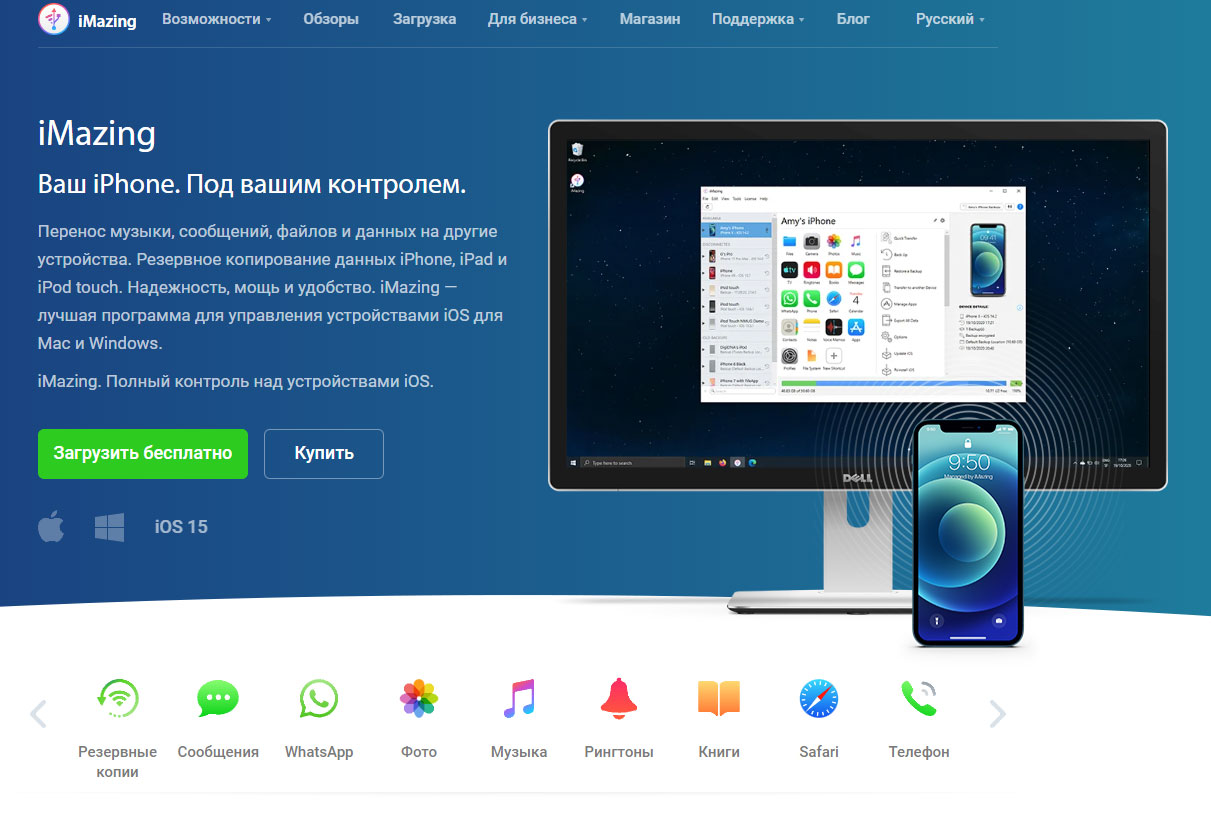
2. Подключите iPhone к компьютеру и разблокируйте ваше устройство.
3. Нажмите на вкладку Управление приложениями
4. Перейдите на вкладку Медиатека.
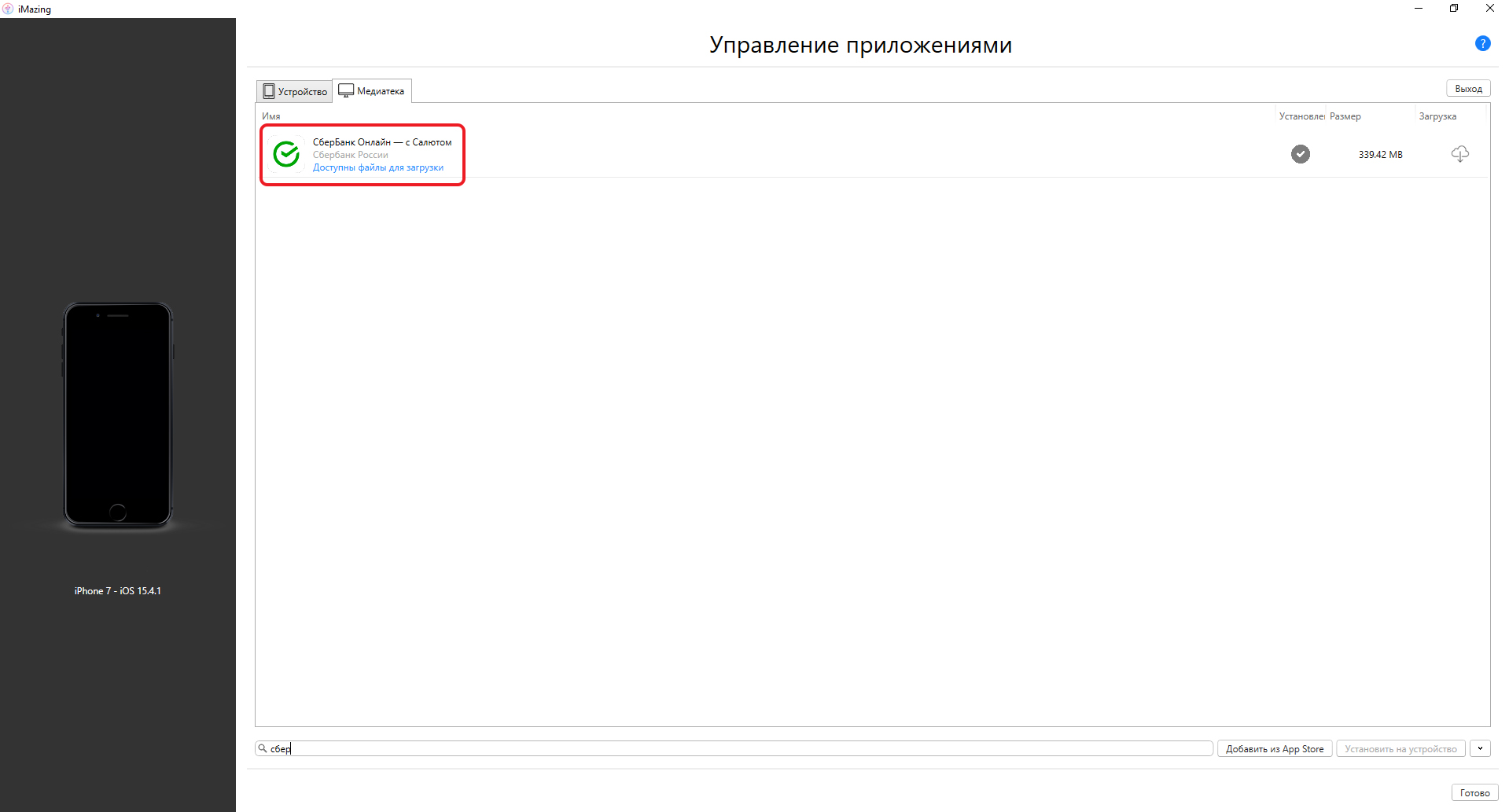
5. Введите название приложения в нижней части. Если оно было когда-либо установлено с вашего Apple ID, то поиск пройдет удачно.
6. Нажмите Установить на устройство, нажав ПКМ по приложению/нажав на кнопку снизу (возможно Потребуется зайти в Apple ID).
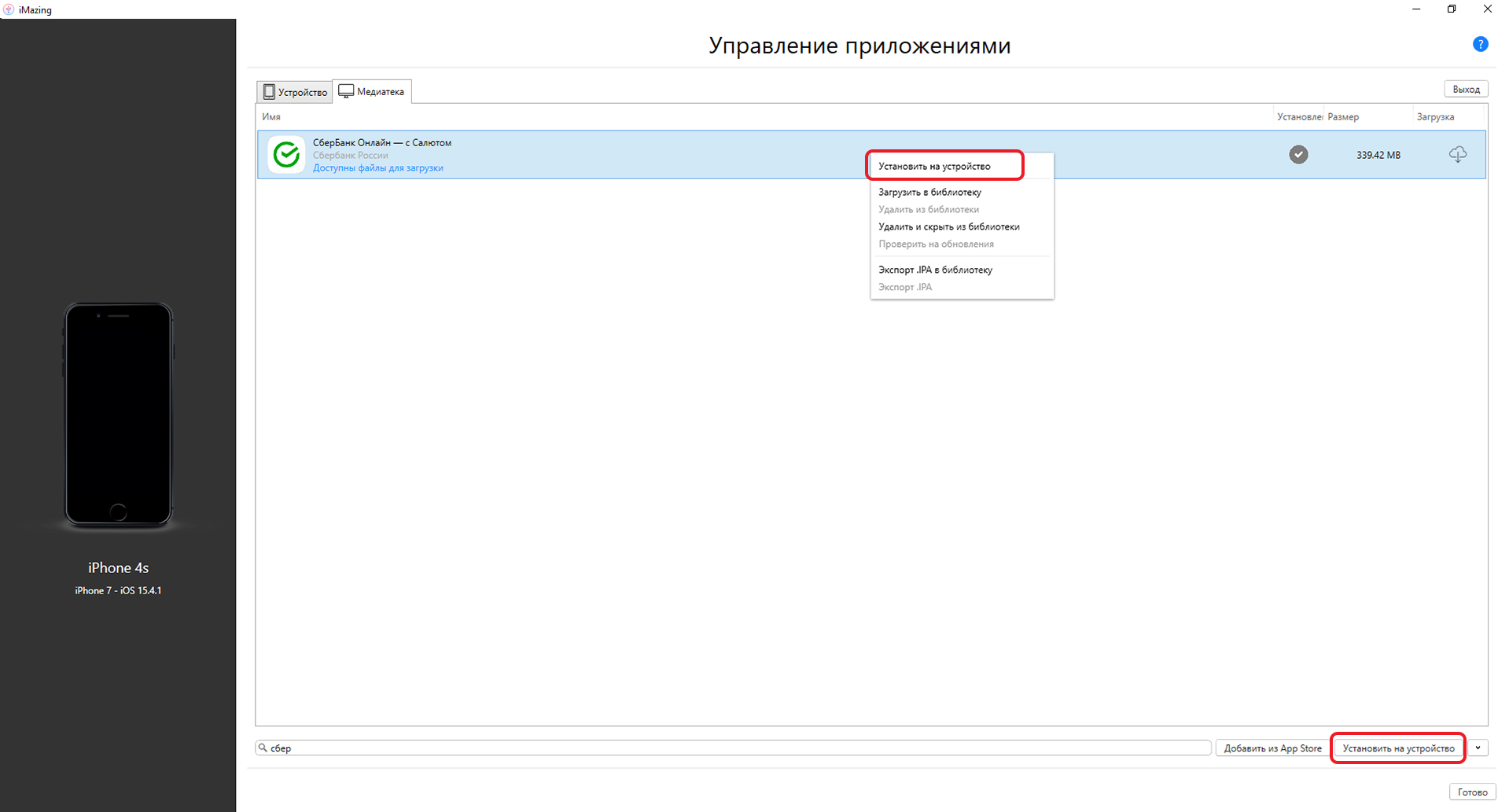
7. Пойдет загрузка приложения на iPhone.
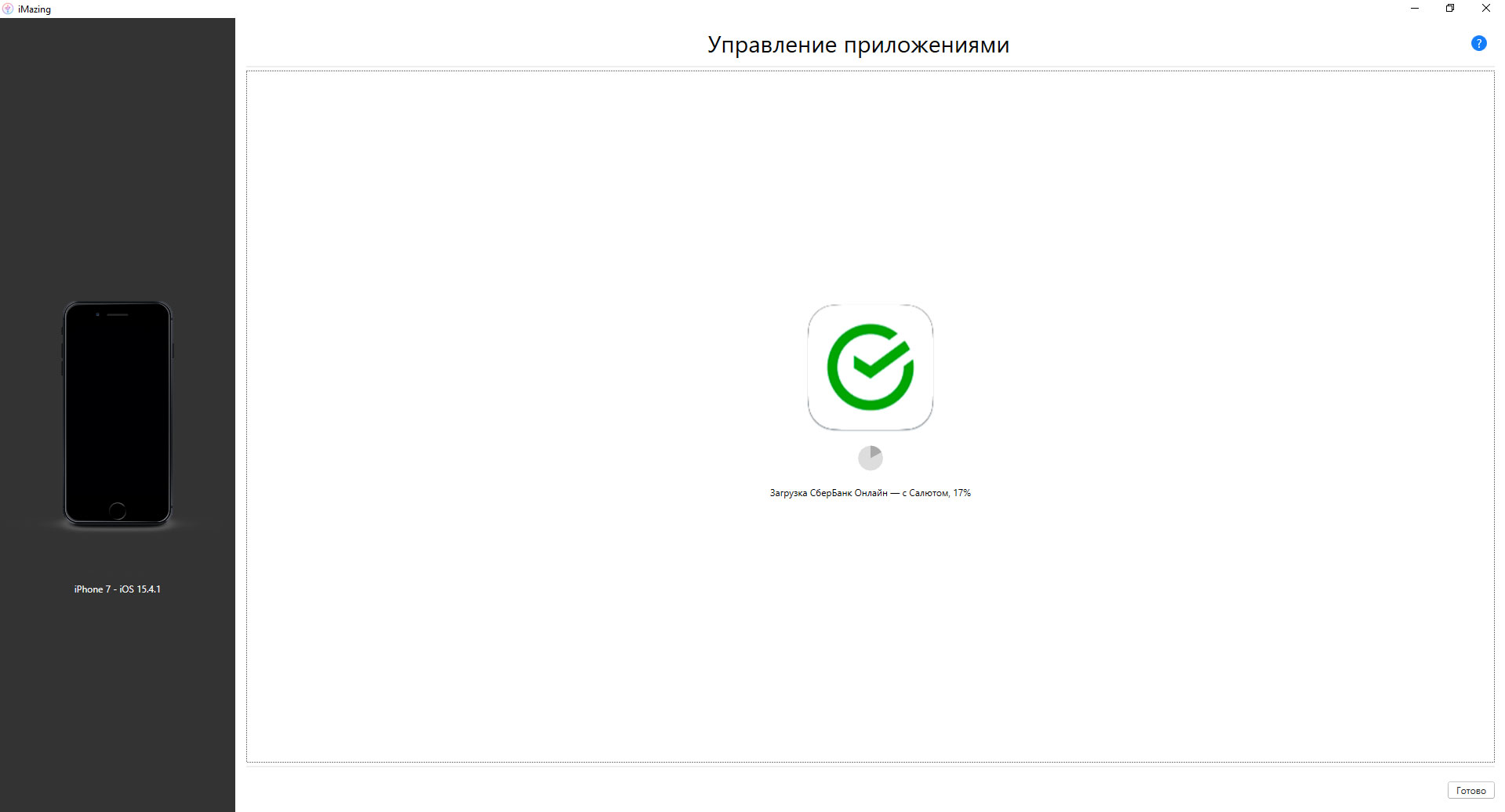
Программа успешно установлена на ваш iPhone. Естественно, обновления на него приходить не будут. Но как плюс можно отметить, что это не «левое» IPA, взятое из интернета, а полноценное приложение с полным функционалом.
Таким способом можно устанавливать все приложения, которые когда-либо были установлены с вашего Apple ID и на данный момент удалены из отечественного сегмента App Store. Так же, как и любые другие, но уже без всяких ограничений (нажав на кнопку Добавить из App Store), если есть такая надобность.
(817 голосов, общий рейтинг: 4.40 из 5)
�� Хочешь ещё? Читай больше в Telegram
�� Ищешь ответ на вопрос? Приходи на Форум
В связи с текущей ситуацией в мире из отечественного сегмента официального магазина приложений App Store начали пропадать приложения, в том числе и банковские (Сбер, Альфа-Банк). Использование веб-версий этих приложений не самое лучшее решение, так как отсутствуют push-уведомления об операциях и удобная авторизация через Touch ID и Face ID. Что касается Spotify, то его установка таким.