Пропадает место на жестком диске — разбираемся с причинами

Работая в Windows, будь то XP, 7, 8 или Windows 10, со временем вы можете заметить, что место на жестком диске куда-то исчезает: сегодня его стало на гигабайт меньше, завтра — испарилось еще два гигабайта.
Главная причина исчезновения свободного места на диске — системные функции Windows
Одна из основных причин медленного уменьшения количества места на жестком диске — работа системных функций ОС, а именно:
- Запись точек восстановления при установке программ, драйверов и других изменениях, для возможности последующего возврата к предыдущему состоянию.
- Запись изменений при обновлении Windows.
- Дополнительно сюда можно отнести файл подкачки Windows pagefile.sys и файл hiberfil.sys, также занимающие свои гигабайты на вашем винчестере и являющиеся системными.
Точки восстановления в Windows
По умолчанию, Windows выделяет на жестком диске определенное количество места для записи изменений, производимых на компьютере во время установки различных программ и других действиях. По мере записи новых изменений, вы можете заметить, что пропадает место на диске.
Настроить параметры для точек восстановления вы можете следующим образом:
- Зайдите в Панель управления Windows, выберите пункт «Система», а затем — «Защита».
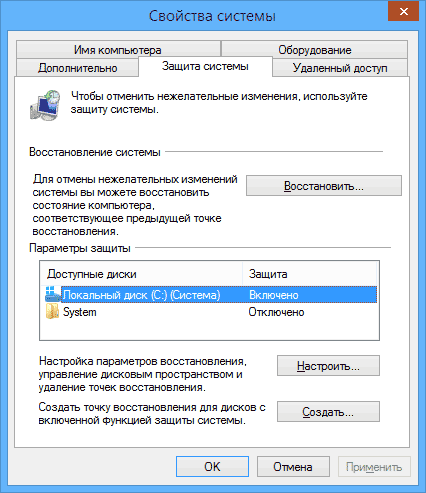
- Выберите жесткий диск, для которого следует настроить параметры и нажмите кнопку «Настроить».

- В появившемся окне вы можете включить или отключить сохранение точек восстановления, а также установить максимальное место, выделенное для хранения этих данных.
Я не стану советовать, стоит ли отключать данную функцию: да, большинство из пользователей ей не пользуются, однако, при сегодняшних объемах жестких дисков, не уверен, что отключение защиты в значительной степени расширит ваши возможности хранения данных, а вот пригодиться все-таки может.
В любой момент вы можете удалить все точки восстановления с помощью соответствующего пункта настроек защиты системы.
Папка WinSxS
Файл подкачки и файл hiberfil.sys
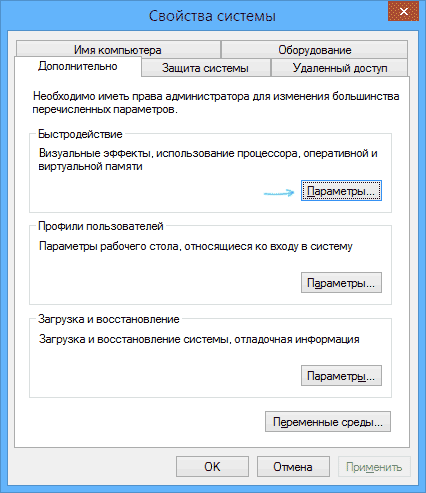
Настроить размер файла подкачки вы можете там же: Панель управления — Система, после чего следует открыть вкладку «Дополнительно» и нажать кнопку «Параметры» в разделе «Быстродействие».
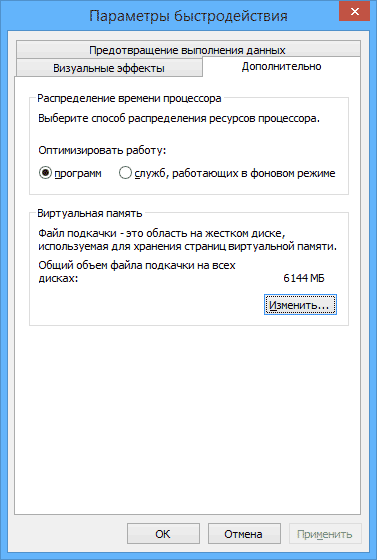
Затем перейдите к вкладке «Дополнительно». Как раз тут вы и можете изменять параметры для размера файла подкачки на дисках. Стоит ли это делать? Я считаю, что нет и рекомендую оставить автоматическое определение его размера. Однако, в Интернете вы можете найти альтернативные мнения на этот счет.
Другие возможные причины проблемы
Если перечисленные пункты не помогли вам определить, куда пропадает место на жестком диске и вернуть его, вот еще некоторые возможные и распространенные причины.
Временные файлы
Большинство программ при работе создают временные файлы. Но не всегда их удаляют, соответственно те накапливаются.
Дополнительно к этому, возможны и другие сценарии:
- Вы устанавливаете программу, загруженную в архиве, не распаковав ее предварительно в отдельную папку, а прямо из окна архиватора и в процессе закрываете архиватор. Результат — появились временные файлы, размер которых равен размеру распакованного дистрибутива программы и автоматически они удалены не будут.
- Вы работаете в Photoshop или монтируете видео в программе, которая создает собственный файл подкачки и происходит сбой (синий экран, зависание) или отключение питания. Результат — временный файл, с очень внушительным размером, о котором вы не знаете и который так же не удаляется автоматически.
Для удаления временных файлов вы можете воспользоваться системной утилитой «Очистка диска», входящей в состав Windows, но она удалит далеко не все такие файлы. Для запуска очистки диска, в Windows 7 введите «Очистка диска» в окно поиска меню «Пуск», а в Windows 8 сделайте то же самое в поиске на начальном экране.

Неправильное удаление программ, захламление компьютера своими силами
Ну и наконец тоже весьма распространенная причина того, что места на жестком диске все меньше и меньше: пользователь сам делает все для этого.
Следует не забывать, что удалять программы следует правильно, как минимум, с помощью пункта «Программы и компоненты» в панели управления Windows. Не следует также «копить» фильмы, которые не будете смотреть, игры, в которые не будете играть и прочее на компьютере.
На самом деле, по последнему пункту можно написать отдельную статью, которая будет даже объемнее этой: пожалуй, оставлю это на следующий раз.
А вдруг и это будет интересно:
- Лучшие бесплатные программы для Windows
- Как открыть Свойства системы Windows 11 и 10
- Как отключить или удалить Связь с телефоном в Windows 11 и 10
- Ошибка 0xc000001d при запуске игры или программы — как исправить?
- Ключ восстановления BitLocker в Windows — способы посмотреть
- User OOBE Broker — что это за процесс в Windows 11 и 10
- Windows 11
- Windows 10
- Android
- Загрузочная флешка
- Лечение вирусов
- Восстановление данных
- Установка с флешки
- Настройка роутера
- Всё про Windows
- В контакте
- Одноклассники
-
Noname 16.09.2021 в 12:49
- Dmitry 16.09.2021 в 14:52
- vasia 21.07.2022 в 07:52
- Dmitry 21.07.2022 в 10:49
Куда пропадает место на диске «C:\»
Вопрос от пользователя
Здравствуйте.
Помогите определиться с одной проблемой: у меня каждый день все меньше и меньше свободного места на системном диске, где установлена Windows 10 (локальный диск C:\).
Можно ли как-то ограничить аппетиты моей системы, и вообще, как узнать, куда пропадает место на диске, есть ли специальные утилиты для этого. Заранее благодарю!
Д оброго времени суток!
Знакомая проблема. Смотришь сегодня на жестком диске пропало 2 ГБ, завтра — еще 2-3 ГБ, через недельку — нет уже 10 ГБ. Невольно начинаешь задумываться, а что будет через месяц — вообще свободного места не останется? ��
Наверное, стоит сразу сказать, что подобное редко происходит из-за вирусов, чаще — из-за определенных настроек самой ОС Windows: избыточного количества точек восстановления, из-за кэша браузеров, различного «мусора», который скапливается на системном разделе. В этой статье расскажу, как от всего этого «добра» избавиться и освободить место на диске.
�� В помощь!
Возможно вам будут интересны утилиты для очистки Windows от мусора — золотая подборка .
Защита системы (может отнять до десятков ГБ)
По умолчанию в системе Windows включено создание точек восстановления (кроме, пожалуй, Windows 10, да и то зависит от версии ОС).
Так вот, эти точки восстановления могут отнять до 12% места на жестком диске (причем, на каждом его разделе!). Согласитесь, если у вас системный раздел жесткого диска с Windows, скажем, на 200 ГБ — то отдавать примерно 25 ГБ на точки восстановления — слишком уж много?!
Примечание : я не призываю совсем работать без точек восстановления, но поубавить пыл ОС вполне можно. Тем более, важно не количество точек — а их качество.
*
Итак, чтобы настроить место под точки восстановления, откройте �� панель управления и перейдите в раздел «Система и безопасность\Система» .
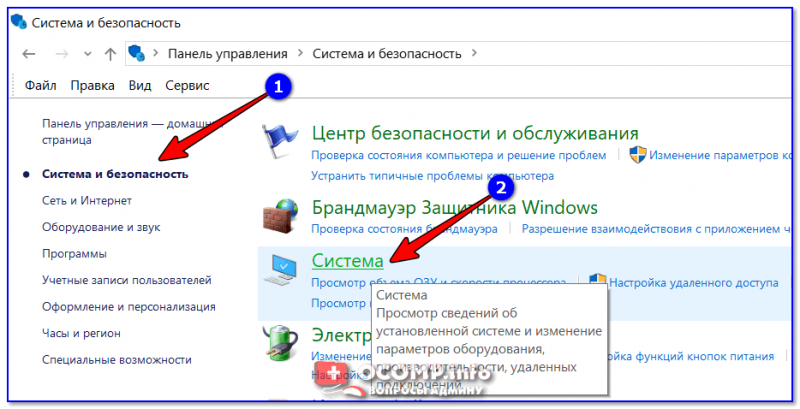
Система и безопасность — система
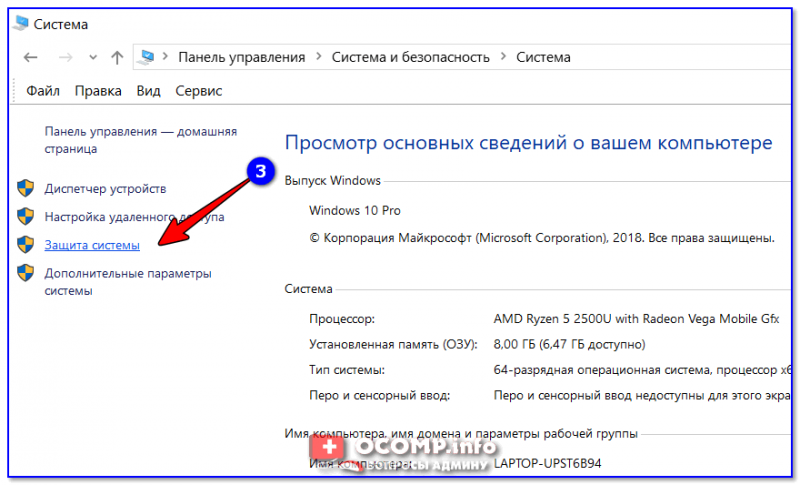
После откройте откройте вкладку «Защита системы» (скрин ниже ��).
Далее выберите свой жесткий диск в разделе «Доступные диски» и нажмите кнопку «Настроить» ( примечание : напротив вашего системного диска «C:\» — будет гореть значок Windows ).
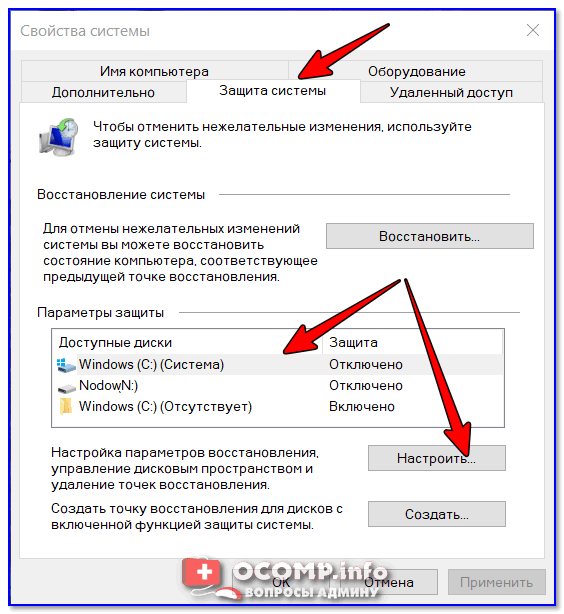
Защита системы — настроить
Затем передвиньте ползунок и ограничьте используемой дисковое пространство для защиты системы (если используете сторонние программы для бэкапа — можно вообще отключить всю эту защиту).
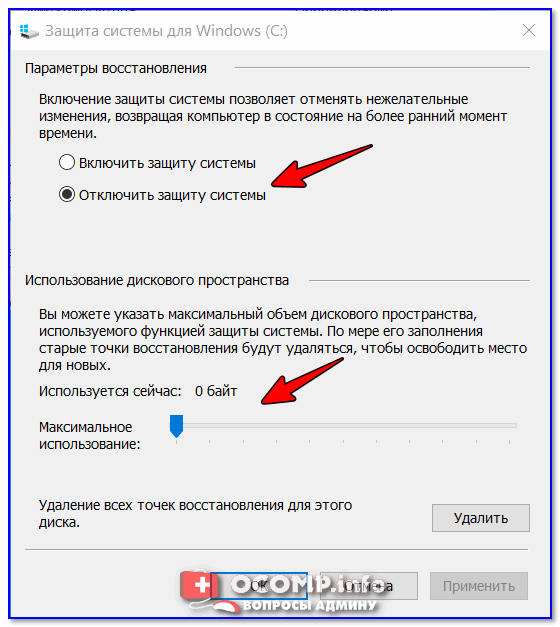
Отключить систему защиты
Примечание : кстати, под ползунком, регулирующим использование диска, есть кнопка для удаления старых точек восстановления. Можете воспользоваться ей для очистки и высвобождения места на жестком диске.
Скопление временных и мусорных файлов. Чистка диска
Как бы вы аккуратны не были — со временем, на любом жестком диске начинает скапливаться разного рода «мусор»: файлы от старых удаленных приложений, временные файлы, использовавшиеся в процессе установки, кэш браузеров, пустые папки, неверные ярлыки и т.д.
Всё это «добро», со временем, начинает серьезно сказываться на производительности вашей системы в целом.
�� Наиболее качественную очистку Windows от мусора обеспечивают спец. утилиты:
- �� «System Care»;
- �� «Ускоритель компьютера»;
- �� «CCleaner» и др.
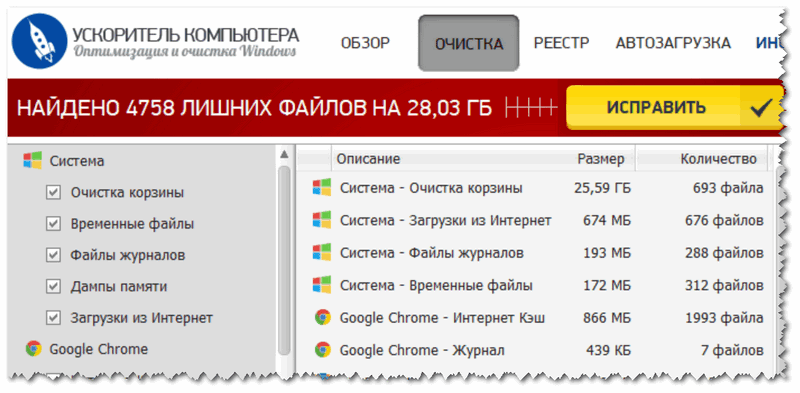
Очистка диска от мусора / Утилита «Ускоритель компьютера»
�� Впрочем, в Windows есть и свой инструмент для чистки диска. Для его запуска нужно сначала открыть «Этот компьютер» («Мой компьютер»), после перейти в свойства нужного диска и нажать кнопку «Очистка диска» (см. скриншот ниже ��).
Свойства. Очистка диска
Далее подождать несколько секунд, пока идет анализ высвобождаемого места на диске.
Затем указать галочками на против данных, которые вы разрешаете программе очистить на вашем диске. Например, файлы журнала установки, временные файлы интернета, автономные веб-странички и пр.
Кстати, обратите внимание, что чистильщик сообщает вам, сколько всего можно высвободить места (на скрине ниже — до 314 МБ).
Выбор, что очищать: какие файл удалять
Кстати, не могу не отметить , что есть спец. утилиты, способные не только удалять мусор, но и конфигурировать систему так, чтобы ваш ПК работал с максимальной производительностью.
На мой скромный взгляд, одна из лучших в своем роде — это �� Advanced System Care (даже в бесплатном варианте своей работы).
Например, во время анализа моего диска в Windows (во время написания статьи) — эта утилита нашла аж 16 ГБ мусорных файлов!
Кроме этого проверяются элементы загрузки, проблемы конфиденциальности, ошибки ярлыков, вредоносное ПО, проверяется системный реестр. В общем, настоящий комбайн!
Чистка диска в Advanced SystemCare — найдено 16 ГБ мусора!
Файл подкачки и файл для гибернации (hiberfil.sys)
Про файл подкачки (pagefile.sys)
Чем больше программ вы запускаете (и чем они требовательнее) — тем больше оперативной памяти они потребуют.
Наступает такой момент, когда оперативная память занята, а требуется еще «кусок места». Чтобы не зависнуть — Windows использует место на жестком диске, куда отправляются наименее активные и нужные данные.
Используется для этого специальный файл — называют его файл подкачки (сумбурно объяснил, но думаю широкой аудитории будет понятно).
Так вот, по сути этот файл нужен для расширения вашей оперативной памяти. Этот файл, обычно, раза в 2 больше, чем размер вашей ОЗУ. Таким образом, этот файл может отнять значительное место на диске.
Как проверить сколько занимает места файл подкачки и как его настроить
Для этого нужно открыть панель управления Windows по следующему адресу: Панель управления\Система и безопасность\Система .
Далее слева в столбце открыть ссылку «Дополнительные параметры системы» .
Дополнительные параметры системы
Затем во вкладке «Дополнительно» откройте параметры быстродействия (см. скриншот ниже ��).
Далее рекомендую поставить ползунок для оптимальной работы программ, и нажать по кнопке «Изменить» для настройки размера виртуальной памяти (это и есть файл подкачки).
Изменить размер виртуальной памяти
В большинстве случаев рекомендуется установить галочку на против пункта «Автоматически выбирать объем файла подкачки» .
Правда, иногда система чересчур уж больно много отнимает места — в этом случае выставите объем в 1,5-2 раза больше, чем размер вашей ОЗУ. Этого места будет достаточно для нормальной работы Windows.
Автоматический объем файла подкачки
Примечание : многие ошибочно полагают, что чем больше места они отведут под виртуальную память — тем быстрее будет работать их ПК. Это настоящее заблуждение!
Дело в том, что скорость считывания информации с жесткого диска намного меньше, чем с оперативной памяти. Поэтому файл подкачки используется для приложений, которые в данный момент не используются вами.
Про файл для гибернации и спящего режима (hiberfil.sys)
Чтобы быстро «пробудить» компьютер и начать с ним работу — есть спец. режим гибернации (в нем все содержимое оперативной памяти записывается в спец. файл hiberfil.sys, который расположен на системном диске).
Благодаря этому, после включения ПК — он за считанные секунды может всё восстановить из этого файла и вернуть компьютер в прежнее состояние, как будто его и не выключали.
Но за все приходится «платить» — файл hiberfil.sys занимает достаточно много свободного места на диске. Если вы не пользуетесь этим режимом выключения ПК — то его можно «удалить».
Для этого �� откройте командную строку и впишите команду powercfg -h off (скриншот ниже).
Отключение гибернации — командная строка
Анализ занятого места на диске: как найти большие файлы и папки
Вот бывает уже все выполнил: очистил Windows от мусора, проверил все файлы и папки вручную, посмотрел установленные программы и игры — но ничего подозрительного нет, а место свободного мало (оно куда-то пропало, но вот куда?)!
В этом случае можно воспользоваться �� специальными утилитами, которые помогут построить диаграмму занятого мета на диске, и вы визуально и быстро сможете найти наиболее большие папки и файлы. Ну а уж с найденными папками сможете решить сами, что делать: удалять или оставить.
На мой скромный взгляд, весьма неплохая утилита для этого дела — WinDirStat (��).
WinDirStat
Оф. сайт: ссылка на обзор
Простая и удобная утилита для оценки занятого и свободного места на жестком диске. Приложение в считанные минуты построит Вам удобную диаграмму, по которой можно быстро найти файлы и папки, занимающие значительное место (всё то, о чем вы давно забыли, или даже не знали!).
Что еще подкупает в программе: так это встроенный инструмент удаления папок и файлов. Только будьте осторожны: утилита видит скрытые и системные файлы, и вы можете легко удалить нужные для работы системы данные. Прежде, чем удалить тот или иной файл — узнайте о нём!
*
В качестве примера, приведу скрин моего проанализированного диска.
WinDirStat — оценка занятого места на диске
Как видно, показано сколько места занимают те или иные папки, какие файлы в них и пр. Внизу приведена диаграмма, щелкнув по области определенного цвета — вы увидите файл, который был представлен.
Разумеется, анализ лучше всего начинать с самых больших областей диаграммы.
На этом у меня все, надеюсь на вашем жестком диске перестало быть тесно и появилось свободное место!
Первая публикация: 19.05.2017


А для недобука со старенькой, но лицензионной XP Ваши советы актуальны?
В целом да (только некоторые элементы будут не в тех местах).
Всё это актуально для ХР, 7-ки, 8-ки.
В десятке — «Параметры / Система / Память». Система сама удаляет всё лишнее. Хлам накапливают браузеры, историю почаще чистить нужно. Из-за этого жди пока система загрузится, жди пока отключится.
Максим Арансон :
В XP очень много места занимал мусор, оставляемый браузерами (сама система не умела его убирать), причем мусор пакостный — тысячи маленьких файлов.
В 10 эта проблема тоже есть. Так что надо время от времени чистить диск и запускать дефрагментацию. Что бы ни говорили «специалисты» — системные файлы фрагментируются. Так что эту процедуру надо делать примерно раз в месяц, совмещая с резервным копированием рабочих файлов на внешний носитель.
Однако у меня, скажем, резервное копирование делается чаще — раз в неделю. Очистку нет смысла производить очень часто, это зависит от того, как активно у вас работают «мусорящие» приложения (а больше всего мусорят браузеры!).
Ну думаю: место для 1-2 точек восстановления лучше оставить, как и копию Windows после установки.
Если папка \Windows\Installer\ стала не приличных размеров и «Очистка диска» не помогает уменьшить её, то нужно: снести пакет Мicrosoft Office, перезагрузиться, выполнить «Очистку диска», перезагрузиться, установить заново пакет Мicrosoft Office.
Ещё может уменьшаться место из-за установленного антивируса Kaspersky Lab. Также достаточно снести антивирус, перезагрузиться и установить заново, если в этом имеет смысл и имеется лицензионный ключ.
В системной утилите очистки диска после запуска и «простого подсчёта» надо кликнуть на «очистить системные файлы» — это процедура дольше, но позволит корректно освободить место от «старых копий виндовс», «файлов оптимизации доставки», «файлов обновлений» и т.д.. Если никогда не делали, то результат может приятно удивить.
А вот разными клинерами я бы пользоваться не советовал.
Добавлю. Заходишь в свойства диска, кнопка Очистка диска — отмечаем Сжатие старых файлов.
Иногда можно освободить много, иногда мало. Но стоит учесть, что после этой процедуры, у кого винчестер, а не SSD, то файлы будут фрагментированы и придется делать дефрагментацию. Есть и другие папки, куда система помещает exe-программы при установке (типа Download). Они в разных местах бывают, в директориях Windows и профилях пользователя. Поэтому тут точно советовать не могу, где их найти.
Но через чистильщики их не видно. Вообще, устанавливаемые программы сильно захламляют систему, и после их удаления — не удаляются остатки. Даже посредством Uninstall Tool с детальным поиском, поэтому предпочитаю портативные версии программ (по возможности). Еще очень много места съедает браузер.
В папке \Chrome\User Data\Media Cache и \Chrome\User Data\PepperFlash могут валяться целые фильмы которые вы смотрели онлайн.
***
И еще, у меня однажды была установлена Acronis True Image, и вот она поедала место со страшной силой, так как был какой-то баг и она не работала (а место поедала и клепала файлы, делая ненужные бекапы, кое-как его потом удалил).
Не соглашусь с Вами,
Acronis True Image — очень полезная программа, столько раз выручала на работе и дома.
Просто нужно настроить, задать расписание, и убирать бэкапы на съёмный носитель.
Всё это хорошо, но я пользуюсь только программами Reg Organizer и Kerish Doktor. Правда они платные, но зато никаких проблем не бывает.
Доброго дня.
Знаком с данным софтом, неплохой выбор.
Здравствуйте!
Большое спасибо за информацию. Мой вопрос: куда «уплывает» память во время работы компьютера. Просто, во время просмотра сайтов, без скачивания чего-либо диск С может уменьшиться с 14 Гб до 100 Мб. После запуска и исправления «360 Total Security» всё возвращается. А потом по новой.
Как исправить? Спасибо.
Здравствуйте.
Вообще, 14 Гб свободного места — прямо скажем не много. (особенно, если активно пользуетесь ПК. Я бы рекомендовал вам «расширить» это место до 50+ ГБ, чтобы не думать. ).
А конкретно по вопросу: посмотрите какая папка / файл отнимает место (т.е. нужно сравнить размер папок до очистки и после). Утилита WinDirStat поможет это сделать. Когда найдете конечный файл / папку — тогда и будет понятно. Возможно, кэш браузеров.
Большое спасибо! Конкретно папки пока не смотрел, но выяснил, что память уходит в «Системный мусор». Это возможно победить? Спасибо.
Ни в коем случае не ставьте Advanced System Care! От нее потом не отделаешься. Даже при правильной деинсталляции остаются кусочки, разбросанные по разным местам диска: полностью деинсталлировать программу невозможно. У меня начала расстраиваться ОС. Целый день просидел, пытаясь удалить остатки вручную, в итоге пришлось делать точку восстановления. Места на диске существенно не убавилось. Глюки в ОС (например, пропажа звука) — были. Некрасиво, когда программа не удаляется корректно.
Да вроде удаляется все, у меня у самого установлена. В автозагрузку только прописывается (что может мешать), но это легко откл.
Что делать, если пропадает место на диске C: в Windows 10
Одним из основных «потребителей» места на системном разделе является файл подкачки — специальная область, которая использует память накопителя в качестве расширения ОЗУ. В минимальных требованиях Windows 10 указано, что для её работы достаточно 1 Гб «оперативки», но фактически подобное реализуется за счёт этого расширения на диске, которое по умолчанию занимает объём равный 1,5 объёмам физической оперативной памяти.
Если вы не пользуетесь ресурсоёмкими приложениями (например, не играете в требовательные современные игры или не занимаетесь редактированием видео), то файл подкачки можно отключить или уменьшить его размер. О том, как это делается, один из наших авторов уже написал достаточно детальный материал.
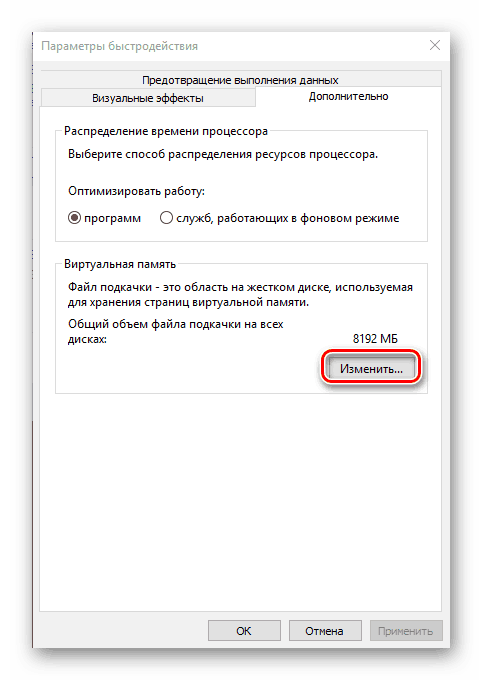
Шаг 2: Отключение гибернации
Гибернация позволяет компьютеру вместо полного выключения перейти в особый режим, который экономит энергию и в то же время обеспечивает значительное ускорение последующего запуска. Достигается это ценой создания на диске C: специального раздела, куда сохраняется содержимое оперативной памяти для дальнейшего быстрого развёртывания, чем и объясняется большое потребление места на нужном накопителе, особенно для устройств с 16 Гб RAM и более. Гибернация как таковая больше востребована для ноутбуков, однако и её с успехом может заменить режим сна – менее энергоэффективный, но и практически не влияющий на системный накопитель. На нашем сайте также имеется руководство по отключению данной функции.
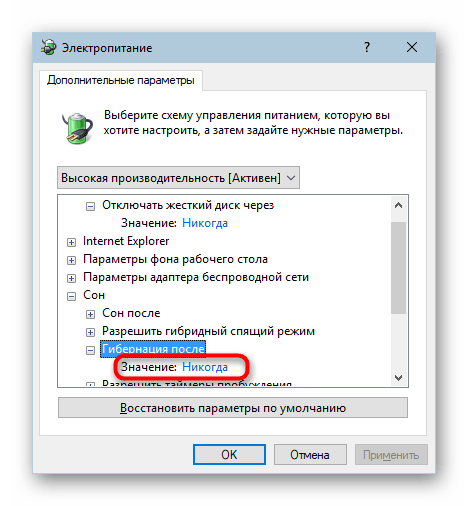
Шаг 3: Удаление ненужных программ
Вместе с ростом объёмов накопителей и компьютерных мощностей выросли и системные требования множества программ, в том числе и по количеству занимаемого пространства на диске. Большинство софта для Windows предлагают в качестве места для установки в первую очередь раздел C:, и многие пользователи по неопытности и невнимательности разрешают инсталляцию именно туда, что со временем и приводит к засорению раздела. Следовательно, лучший способ устранения конкретно этого источника проблемы – удаление приложений, которые вам больше не требуются.

Стоит отметить и ещё одну важную особенность именно Виндовс 10: устанавливаемые в этой системе программы пользуются папками для хранения временных данных AppData и LocalAppData, и порой при деинсталляции системным методом они не очищаются. «Хвосты» от приложений можно удалить вручную, делается это следующим образом:
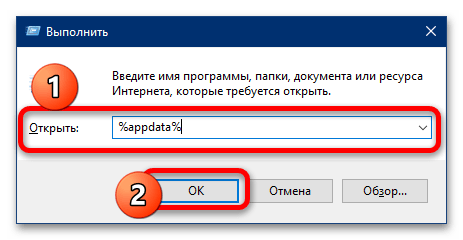
- Откройте окно «Выполнить» сочетанием клавиш Win+R, затем введите в него запрос %appdata% и нажмите «ОК».
- Появится окно «Проводника» с нужным нам местоположением и множеством папок, каждая из которых представляет собой хранилище данных установленных на компьютере программ. Найдите в списке те, которые принадлежат уже удалённым элементам, и сотрите по одной путём выделения и нажатия комбинации Shift+Del, либо выделите все ненужные (клики левой кнопкой мыши с зажатой Ctrl) и удалите все остатки разом.
Важно! Будьте предельно внимательны, чтобы случайно не удалить данные какой-то важной программы и всегда проверяйте название выделенного элемента!
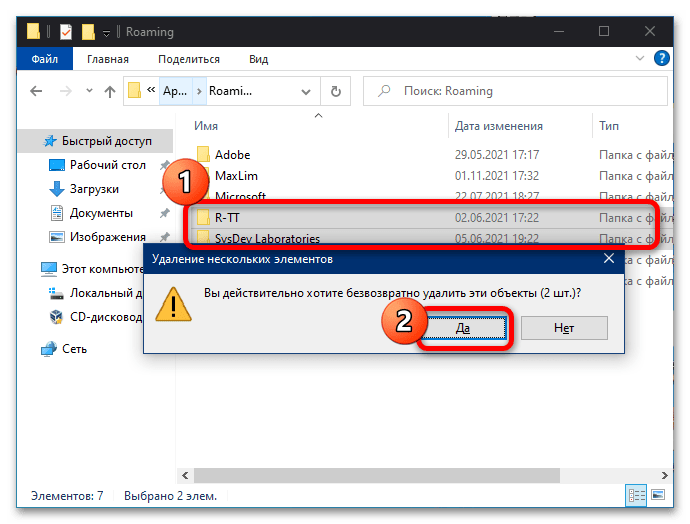
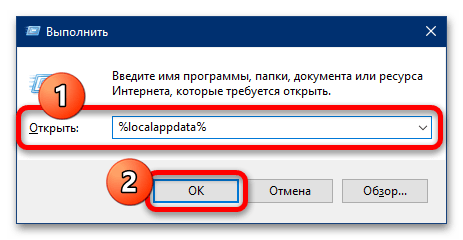 Действия в этой папке точно такие же, как и в AppData: выделите ненужные директории и полностью их сотрите.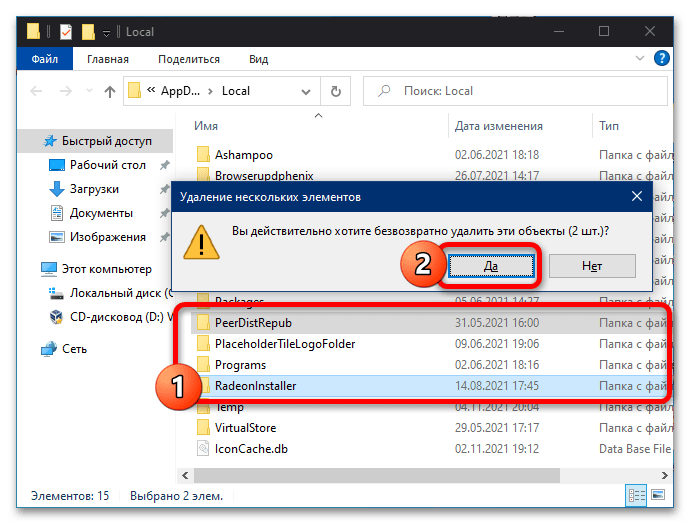
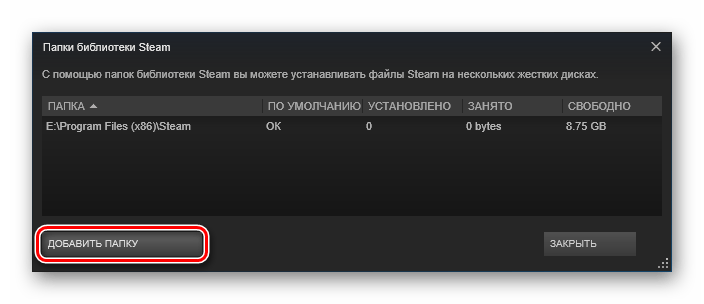
Отдельно стоит рассмотреть Steam. По умолчанию и клиент магазина, и устанавливаемые из него игры также направляются на системный диск. И если основное приложение занимает немного места, то объём игровых данных, особенно у современных образцов, может превышать 100 Гб. К счастью, решить эту проблему можно без переустановки сервиса и скачанных видеоигр, изменив место загрузки несколькими простыми операциями.
Шаг 4: Удаление данных обновления
Особенности обновления Windows 10 предполагают резервное копирование важных файлов в специальную папку, которая называется WinSxS. Как правило, система время от времени очищает её самостоятельно, но порой происходит так, что механизм этого процесса нарушается, отчего объёмы пространства, которые занимает упомянутая директория, вырастают до размеров в несколько десятков гигабайт. В «десятке» предусмотрены средства проверки состояния каталога WinSxS и его ручной очистки – для получения подробностей воспользуйтесь руководством ниже.

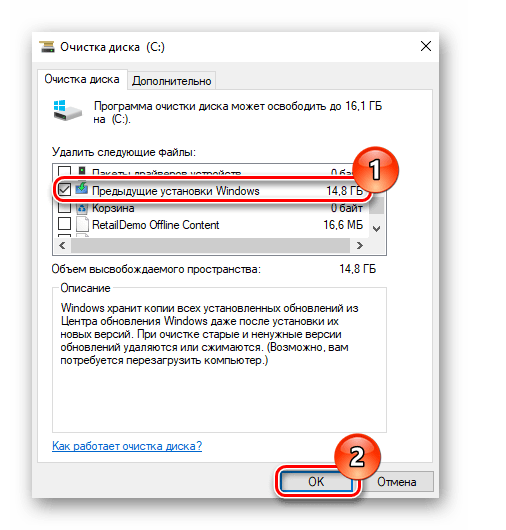
Шаг 5: Удаление файлов предыдущей системы
Пользователи, которые обновились на Виндовс 10 с предыдущих версий ОС (или просто установили новую поверх старой), могут столкнуться с проблемой забитого системного диска из-за остатков более старой инсталляции – её файлы помещаются в папку с названием windows.old. Обычными средствами (перемещением в «Корзину» или полным стиранием комбинацией Shift+Del) её не удалить, поэтому понадобится применить либо предусмотренные системой, либо сторонние инструменты.
Шаг 6: Устранение вирусной угрозы
Последней и достаточно редкой причиной проблем со свободным местом на диске C: могут быть вредоносные программы, которыми оказалась заражена система. Как правило, такое поведение характерно для категории так называемых шифровальщиков или троянов, которые накапливают данные для последующей передачи злоумышленникам. Если ни один из предыдущих шагов не решил задачу, вероятнее всего, причина именно в вирусах – незамедлительно воспользуйтесь следующим руководством для устранения заражения.
Куда пропадает свободное место на системном разделе?
Итак, у вас пропадает место на системном разделе, и вы возмущены безобразным поведением Windows? Не спешите обвинять операционную систему, а попробуйте спокойно разобраться, почему так происходит.
Недостатком места на системном разделе в первую очередь озабочены пользователи, выделившие для него слишком мало дискового пространства. Сразу после установки современные Windows занимают намного больше места, чем XP. Если вы экономите на спичках, то рискуете совершить эти 6 ошибок!
Основные причины исчезновения места и советы по его высвобождению
Давайте разберем моменты, которые сильнее всего влияют на исчезновение дискового пространства.
Файлы подкачки и гибернации
Далеко не все учитывают, что растут объемы устанавливаемой в компьютеры оперативной памяти, а следовательно растут размеры файлов подкачки и гибернации. Если у вас 8GB RAM, сразу после установки системы эти два файла займут до 18GB.
Если вы не используете всю оперативную память в повседневной работе, можете уменьшить размер файла подкачки. На стационарном ПК гибернацию можно отключить и пользоваться сном.
Установленные программы
Многие популярные программы изрядно «располнели» за последние годы — это тоже нужно принять во внимание (в том числе, определяясь с размером системного раздела).
Удалите неиспользуемые программы (appwiz.cpl), чтобы освободить место на диске. После удаления ненужной программы имеет смысл удалить ее данные из папок %AppData% и %LocalAppData% (подробнее).
Когда вы устанавливаете программы, они могут копировать свои установочные файлы на жесткий диск, чтобы впоследствии можно было восстанавливать работу программ или добавлять/удалять функциональные возможности (a иногда такое копирование осуществляется просто «на всякий случай»). К сожалению, поддерживаемого способа очистить папку Installer нет.
Если вы любите тестировать новые программы, вы неизбежно засоряете систему, поскольку далеко не всегда штатное удаление приложения подчищает все «хвосты». Для экспериментов с программным обеспечением лучше всего использовать виртуальную машину.
Установленные обновления
По мере использования операционной системы свободное пространство уменьшается. Когда вы устанавливаете обновления, система создает резервные копии заменяемых файлов, чтобы обновление можно было удалить в случае возникновения проблем. Однако современные Windows умеют удалять старые копии.
Чем дольше вы проработали в системе, тем сильнее эффект от очистки.
Временные файлы скачанных обновлений
Загруженные обновления сохраняются в папку Windows\SoftwareDistribution. Ее размер не растет бесконтрольно, поскольку система удаляет старые файлы по мере загрузки новых. При отсутствии неполадок размер папки может достигать 700 — 1000MB, а в случае системных проблем составлять несколько гигабайт.
Чтобы очистить папку SoftwareDistribution, запустите командную строку от имени администратора и вставьте в нее приведенный ниже код.
net stop wuauserv net stop BITS net stop CryptSvc cd %systemroot% ren SoftwareDistribution SoftwareDistribution.old net start wuauserv net start bits net start CryptSvc rd /s /q SoftwareDistribution.old
Точки восстановления
Защита системы является еще одной функцией Windows, о которой многие забывают ввиду того, что папки с точками восстановления по умолчанию скрыты. Однако выделяемое под точки восстановления пространство ограничено операционной системой и не растет бесконтрольно.
Вы в любой момент можете удалить все точки — кнопка есть в настройках защиты системы.
Предыдущая установка Windows
Если вы установили систему поверх существующей, в том числе обновив предыдущую версию, старая система оседает в папке windows.old. ОС со временм очищает ее частично, удаляя системные файлы, но пользовательские остаются.
Предыдущую установку проще всего удалить стандартной очисткой диска — утилитиой cleanmgr.
Выше перечислены основные и самые «тяжелые» причины исчезновения дискового пространства, но бывают и другие.
Я это все перепробовал! Что еще можно сделать?
В таком случае вам придется еще немного поработать руками и головой.
Выполните очистку диска
Встроенная в Windows утилита очистки диска (cleanmgr) хорошо справляется с основным засорением системы. Она также обладает возможностями, недоступными сторонним средствам — например, может очищать папки winsxs и windows.old и выполнять сжатие неиспользуемых системных файлов (в Windows 8 и новее).
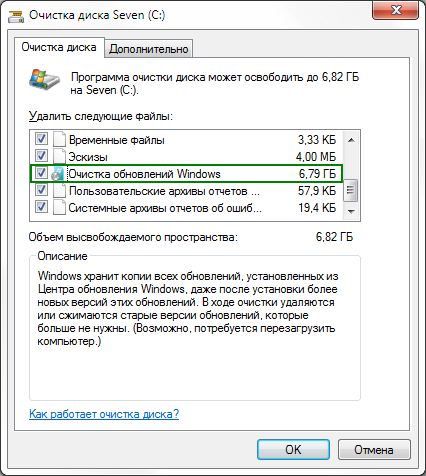
Воспользуйтесь этой утилитой даже если вы предпочитаете сторонние средства вроде CCleaner.
Определите папки, занимающие больше всего места
Задействуйте программу, отображающую распределение файлов на диске в графическом виде.
Читайте мой рассказ об утилите Scanner, а также обратите внимание на альтернативы и держите в уме консольнyй вариант.
Учтите служебные файлы NTFS
Метаданные NTFS редко становятся причиной значительных потерь пространства, но их наличие нужно учитывать при подсчете занятого места на диске. В Windows 8 и новее сводный отчет выводит команда
fsutil volume allocationreport C:
В Windows 7 эти сведения получить сложнее, но тоже возможно. Читайте подробный рассказ в статье Как правильно измерить занятое место на диске и найти потерянные гигабайты.
Определите приложение, засоряющее диск
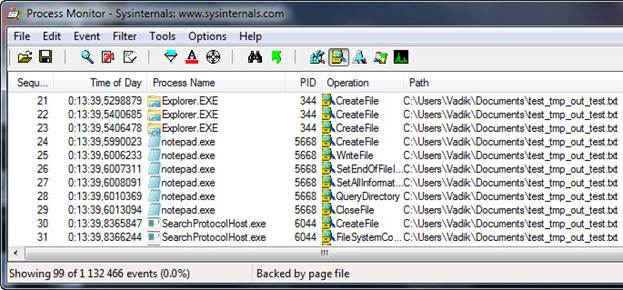
Иногда очистка помогает лишь на некоторое время, после чего место снова исчезает в результате работы какой-то программы. Зная папку, в которой накапливаются файлы (см. выше), вы можете легко вычислить программу.
Убедитесь в отсутствии вирусов
Если вы выполнили все рекомендации статьи, но не смогли найти пропавшие гигабайты, общие рекомендации вам вряд ли помогут. В этом случае обязательно сделайте тщательную проверку на вирусы по специальной методике (даже если у вас установлена и регулярно обновляется антивирусная программа).
Если вам так ничего не помогло, остается лишь посоветовать задать вопрос в форуме OSZone. Обсуждение статьи ведется в этой теме.
Метки: диагностика, оптимизация Информация в статье применима к Windows 7 и новее
Об авторе
Вадим — владелец этого блога, и почти все записи здесь вышли из-под его пера. Подробности о блоге и авторе здесь. Поддержать автора вы можете тут.
Вас также может заинтересовать:
- Как правильно измерить занятое место на диске и найти потерянные гигабайты
- Как грамотно уменьшить размер папки WinSxS в Windows 10, 8.1 и 8
- [видео] Process Monitor: как отследить приложение, записывающее непонятные файлы на диск
- Найдите свои гигабайты
Я в Telegram
Подпишитесь на канал и читайте интересные записи чаще! Есть вопросы? Задайте их в чате.
комментария 32
Скрыто по причине низкого рейтинга комментария. Нажмите здесь, чтобы прочесть.
На диске постоянно остается мало места? Решение простое — купите новый жесткий диск 🙂
Не ахти! 
 -10
-10
Можно и так 🙂 А если ноут с лицензионной ОС, но без установочного диска, то купите еще и внешний диск, чтобы склонировать туда текущую ОС для переноса на новый диск 🙂
Ваша оценка: +3
Люди, покупайте сразу всё 🙂
Ваша оценка: +1
у меня возник вопрос…
last access time — как можно его использовать для удаления файлов из win7, к которым не обращались в течении полугода? …и к каким сюрпризам может привести?
Ваша оценка: 0
Я бы не стал полагаться на этот атрибут, именно из-за невозможности предсказать все сюрпризы. А у вас маленький системный раздел?
Ваша оценка: +1
Здравствуйте!Вопрос следующий:жесткий диск на 500 Гб, после установки чистой Windows 7, или 8, никакие обновления и т.д после не ставились, при установке были полностью удалены старые разделы, в итоге получился полный один раздел (весь жесткий диск), диск был отформатирован.И после установки обнаружил, что 35 Гб от всего объема диска в 500 Гб, исчезли!В управлении дисками этого места нет, Акронис и т.д тоже не видят его.Подскажите, это нормальный пересчет места при таком объеме жесткого диска?или все же где-то они висят и не видны для моих глаз.Спасибо.
Ваша оценка: -2
Здравствуйте Вадим!
Как бороться с папкой FileRepository? Папка где складируются вообще все драйвера когда либо установленные на компьютер. Конечно лучше ее не трогать, но и удалить ее можно, только потом придется подкармливать драйвера вручную для устройства которое вы подключите (например флешку, принтер и т.д.) и удалить просто так в Windows 7 не получится, не хватит прав даже у администратора (но это можно обойти сменив владельца в безопасности), в Windows 8-8.1 удаляется без проблем (если драйвер не используется, но таких будет не много). Средствами «Очистка диска» эффективного результата не добьешься (освобождаются мегабайты из 20Гб и по времени этот процесс долгий). Эта папка может занимать как 300 Мб так и более 20 Гб. В общем я думаю вы и так знаете что это за папка, рассказывать про нее можно долго.
Я решил бороться с ней с помощью PowerShell. Метод конечно корявый, но вроде помогает.
Пример: Есть компьютер, в него установлена видеокарта от NVIDIA, установив драйвер на нее, папка увеличивается с 370 Мб до 25Гб, в FileRepository создается куча папок с именем nv…..(длинное имя папки), каждая папка занимает от 200 Мб до 400 Мб, на Windows 8-8.1 выполняю команду remove-item c:\Windows\System32\DriverStore\FileRepository\nv* -force -recurse -ErrorAction SilentlyContinue (последний параметр игнорирует ошибки, если драйвер используется) и папка уменьшается до 700 Мб, удаляю еще драйвера для звука и получаю 370-500 Мб. Все как бы работает, я доволен, но в Windows 7 этот метод не прокатит, так как полный доступ к этой папке имеет только система, если делать вручную, то необходимо сменить владельца допустим на группу Администраторы или на определенного пользователя с наследованием, добавить пользователя/группу и дать полный доступ. Но мне не обходим автоматизированный метод. Пробовал такой скрипт: #Считываем ACL
$acl = Get-Acl C:\Windows\System32\DriverStore
#Преобразуем строковый параметр группы Administrators в SID
$group = New-Object System.Security.Principal.Ntaccount(«Администраторы»)
#Включаем наследование
$acl.SetAccessRuleProtection($false)
#Применяем метод SetOwner
$acl.SetOwner($group)
#Cоздаем переменную с указанием пользователя, прав доступа и типа разрешения
$AccessRule = New-Object System.Security.AccessControl.FileSystemAccessRule
(«Администраторы»,»FullControl»,»Allow»)
#Передаем переменную в класс FileSystemAccessRule для создания объекта
$acl.SetAccessRule($AccessRule)
#Применяем ACL к объекту
$acl | Set-Acl C:\Windows\System32\DriverStore Но что то не получается у меня, то доступа не хватает, то ошибки. В PowerShell новичок. Вот собственно хотелось услышать ваше мнение по поводу этой папки, способы борьбы с ней, ну или хотя бы помочь мне в скрипте =), главное дать доступ для этой папки, что бы выполнить remove-item.
Ваша оценка: 0
Антон, мое мнение — не надо:
• бороться с папкой
• изменять разрешения на системные файлы
• удалять системные файлы См. также 6 ошибок людей с маленьким системным разделом.
Ваша оценка: 0
Здравствуйте. >> К сожалению, поддерживаемого способа очистить папку Installer нет. А это?
https://msdn.microsoft.com/en-us/library/aa370523.aspx … и еще вопрос: что Вы думаете о сжатии папки Installer средствами файловой системы?
Мои размышления:
— Выигрыш в дисковом пространстве вряд ли будет большим в процентном соотношении, но на системах с сильно засоренной папкой Installer и маленьким диском/SSD может пригодится. Например, у меня на одной старой системе папка Installer занимает 20 Гб. А бывает и больше.
— Это приведет к снижению быстродействия при работе со сжатыми файлами. Но в типичной системе не приходится часто удалять / изменять ПО (за исключением обновлений).
— На счет обновлений (в т.ч. Windows). Чтобы не замедлять новые установки, можно сжать только уже имеющиеся подкаталоги с файлами, а не всю папку Installer.
Ваша оценка: 0
>> Например, у меня на одной старой системе папка Installer занимает 20 Гб.
Сжал. Получилось на 4 ГБ меньше, или 20% экономии дискового пространства без удаления чего-либо из папки Installer.
Ваша оценка: 0
Ivan A.: А это? »
И там же написано: Products installed by the installer may fail to function after using Msizap. В переводе — да, можете очистить, но если потом что-то перестанет работать, мы ни при чем, а вы — ССЗБ.
Ivan A.: что Вы думаете о сжатии папки Installer средствами файловой системы? »
Ответ примерно тот же — не поддерживается.
Ivan A.: На счет обновлений (в т.ч. Windows). »
Обновлений Windows в папке Installer нет. Вообще, самый эффективный способ не раздувать папку — это переходить на Office Click to Run.
Ваша оценка: 0
Спасибо за Ваш ответ
Ваша оценка: 0
Вадим, а что значит «штатное удаление приложения»? Uninstaller, по моему, программист пишет. Любая сторонняя программа для ос в принципе не является «штатной». Она своего рода чужеродный элемент. Гость. Так вот суть в том, что если у кого-то руки из одного места, то и «удаление приложения» «не всегда подчищает все хвосты». Если бы люди это понимали, они бы никогда не пользовались Ccleaner. Вы же на моей памяти единственный человек, который брался объяснять такие, казалось бы, простые вещи. Про реестр и что его ну совершенно не от чего очищать. А тут сами употребляете такую терминологию как «засоряете систему» и «штатное удаление программ». В этом контексте такое «засорение» звучит как совершенно обычное явление. В то время как оно вовсе не должно быть обычным. А, наоборот, необычным. Рукожопые программеры клепают свои программки, которые не умеют удаляться, а мы дружно смирились с этим и виним во всем майкрософт.
Ваша оценка: 0
Штатное — это программа удаления, созданная теми же людьми, что и программа установки, т.е. от изготовителя ПО.
Ваша оценка: 0

Бектур Ажимаматов29.06.2015 в 13:46
Здравствуйте. У меня такой случай, использую ССД диск на 60 гб. Само по себе каким то образом примерно 16 гб исчезают… вот скрины https://vk.com/bekturchik?w=wall224395545_790%2Fall
Ваша оценка: 0
Бектур, измерять сумму папок в корне диска — неправильно. Например:
• скрытые файлы не показываются → вы их не выделили → проводник не посчитал объем
• у вашей учетки нет доступа к системной папке → проводник не считает объем.
Кроме того, так вы не увидите теневых копий и метаданных. Правильные цифры в свойствах диска. Возможно, я все-таки рожу отдельную статью на эту тему… А пока прочтите эту статью — глядишь, найдется кое-что 🙂
Ваша оценка: 0

Alley Fieldvis16.08.2015 в 12:59
Вадим, здравствуйте.
Пытался вот это —> «Чтобы очистить папку SoftwareDistribution (1400М, у меня) и SoftwareDistribution.old (700МБ у меня), запустите командную строку от имени администратора и вставьте в нее приведенный ниже код.»
net stop wuauserv
net stop BITS
net stop CryptSvc
cd %systemroot%
ren SoftwareDistribution SoftwareDistribution.old
net start wuauserv
net start bits
net start CryptSvc
rd /s /q SoftwareDistribution.old Ничего не произошло. Скрипт отработал, но я не вижу изменений.. У меня на системном диске осталось всего 5Гб Этот виндовс просто не прокормить)))
Зачем вообще папка SoftwareDistribution.old (700МБ)
Может ее вообще можно удалить?
Спасибо за совет.
Ваша оценка: 0
.Old у вас от предыдущих запусков, видимо. Удалите ее и повторите эти же команды.
Ваша оценка: 0
Alley Fieldvis19.08.2015 в 01:28
Вадим, огромное спасибо. Вы мне помогли отжать 2Гб пространства. А то, что теперь в папочках SoftwareDistribution и SoftwareDistribution.old по 15Mb — это нормально?
Ваша оценка: 0
Нормально..old удалите.
Ваша оценка: 0
- Alley Fieldvis19.08.2015 в 23:24
Вот еще вопросик нарисовался. Удалил то я 2ГБ, виндовс проводник увидел на всем диске уменьшение на 500МБ. Постоянно проводник показывает не объективные данные свободных ресурсов на системном диске. То прибавит, то убавит. Перезагружаешь и может увеличить место после удаления лишнего, а может и не отреагировать. Встречали такое?
Ваша оценка: 0
Проводник? Смотрите в свойствах диска или diskmgmt.msc
Ваша оценка: 0
- Alley Fieldvis20.08.2015 в 13:18
Это все одно и то же. Данные ничем не отличаются.
И еще я заметил, что после чистки у меня обновления все отключились и система показывает, что их никогда и не было. При поиске обновлений винда выдала код неизвестной ошибки.
Ваша оценка: 0
Одно с другим не связано. Вам в Клиентские ОС Microsoft, там в каждом разделе есть тема по Windows update с инструкциями.
Ваша оценка: 0

Анастасия Майская02.04.2017 в 19:43
Здравствуйте. Читала вашу статью в надежде, что найду решение своей проблемы, но всё оказалось куда запутаннее. Внезапно исчезло место на диске С, заметила это после взлом компьютера 4 месяца назад, когда решала проблему с выключением ноутбука(всё прошло успешно, без ошибок).
Получилась такая картина — утилита scanner показывает, что у меня по-прежнему занято всего лишь 131 гигабайт(как раньше), в то время как из свойств диска ясно, что занято более 400 гигабайт.
Все средства вроде очистки диска, проверки на ошибки и дефрагментации всех разделов, проверки на вирусы, а также удаления лишних файлов и ярлыков с рабочего стола уже испробовала.
С файлами подкачки и гибернации порядок, их размер не так уж огромен (5 и 6 гигабайт).
ОС Winows 7 (домашняя базовая), антивирус — Dr. Web, разрядность системы — 64 бит.
Как такое может быть?
Ваша оценка: 0
Анастасия, поскольку ваша система была скомпрометирована, не исключено, что остатки вредоносного ПО контролируют ее. Советую собрать логи и попросить проверить специалистов в форуме лечения. Если чисто, обращайтесь в форум Windows 7 со скриншотом оснастки diskmgmt.msc и Scanner, запущенного от имени администратора.
Ваша оценка: 0
- Анастасия Майская02.04.2017 в 22:32
Спасибо за совет)
Ваша оценка: 0
Здравствуйте, недавно обнаружил, что папка C:\Windows\Temp весит 16,4 гб, при этом 16,1 гб занимают 790 файлов cab_xxxx_x такого вида (Почему-то больше 790 файлов не бывает). Плюс ещё C:\Windows\Logs\CBS, с лог-файлами занимающими больше 8-ми гб.
https://prnt.sc/gem3ib
https://prnt.sc/gem469
https://prnt.sc/gem4fx Погуглив, нашёл ответы
https://answers.microsoft.com/en-us/windows/forum/windows_7-files/cabxxxx-files-found-in-windowstemp-folder/2e86137e-7e6b-4cb7-9a3c-4ee73f665742
http://felixyon.blogspot.com.au/2013/03/mysterious-cab-files-fill-up-temp-folder.html
https://superuser.com/questions/803842/why-is-cbs-log-file-size-20-gb?lq=1
https://social.technet.microsoft.com/Forums/office/en-US/997105d3-834c-48c0-929d-20389a0ed0f3/cbspersistlog-can-delete?forum=winservermanager Как по Вашему, стоит это всё удалять? Если да, то все cab_xxxx_x файлы в Temp папке и CbsPersist файлы (.log и .cab) в ? Или лучше оставить последние созданные?
Windows 7 SP1 64-bit Спасибо.
Извините, если такой вопрос уже рассматривался здесь, поискал — вроде-де бы не было.
Ваша оценка: 0
Temp можно удалять всегда. Логи cbs в cab тоже. Сам .log не даст удалить ОС без плясок со службами, да и не нужно это. По мере его роста он пакуется в cab.
Ваша оценка: 0
Здравствуйте! Помогите пожалуйста решить мою проблему. У меня установлена, а точнее обновлена операционка с 7-ки до 10-ки. Активация прошла успешно. Ранее никаких проблем не было до не давнего времени. Проблема в следующем. У меня исчезает место на диске С. Что я только не делал, перерыл весь инет в поисках решения проблемы, но увы всё бесполезно. Я делал очистку диска, проверял на вируса, удалял временные файлы( кстати на счёт временных файлов так, тут вообще уникально всё. Дело в том, что файлы удаляются только один раз после каждой перезагрузки, вроде как добавляется место, но это вовсе не на долго). Пожалуйста. Подскажите причину моих бед. Что мне делать?
Ваша оценка: 0
Что я только не делал, перерыл весь инет в поисках решения проблемы, но увы всё бесполезно.
Это мне очень знакомо. Обращайтесь в форум и не повторяйте эти 4 ошибки.
Ваша оценка: +1
Ваша оценка: 0