Возможности меню «Пуск»
В меню «Пуск» можно найти приложения, параметры, файлы и пр. Просто нажмите кнопку « Пуск» на панели задач. Затем создайте его, закрепив приложения и программы.
Примечание: Учащиеся, Windows 11 SE могут увидеть в меню «Пуск» другой выбор приложений. Приложения управляются ИТ-Администратор. Подробнее
Начало работы
Чтобы закрепить избранные приложения в меню «Пуск», выберите и удерживайте (или щелкните правой кнопкой мыши) приложение, которое вы хотите закрепить. Затем выберите » Закрепить на начальном экране» .
Чтобы сгруппировать приложения по папкам, просто перетащите приложение поверх другого с помощью мыши или сенсорного ввода или выделите приложение с помощью клавиатуры и используйте сочетание клавиш CTRL+SHIFT+или ВПРАВО> клавиши.
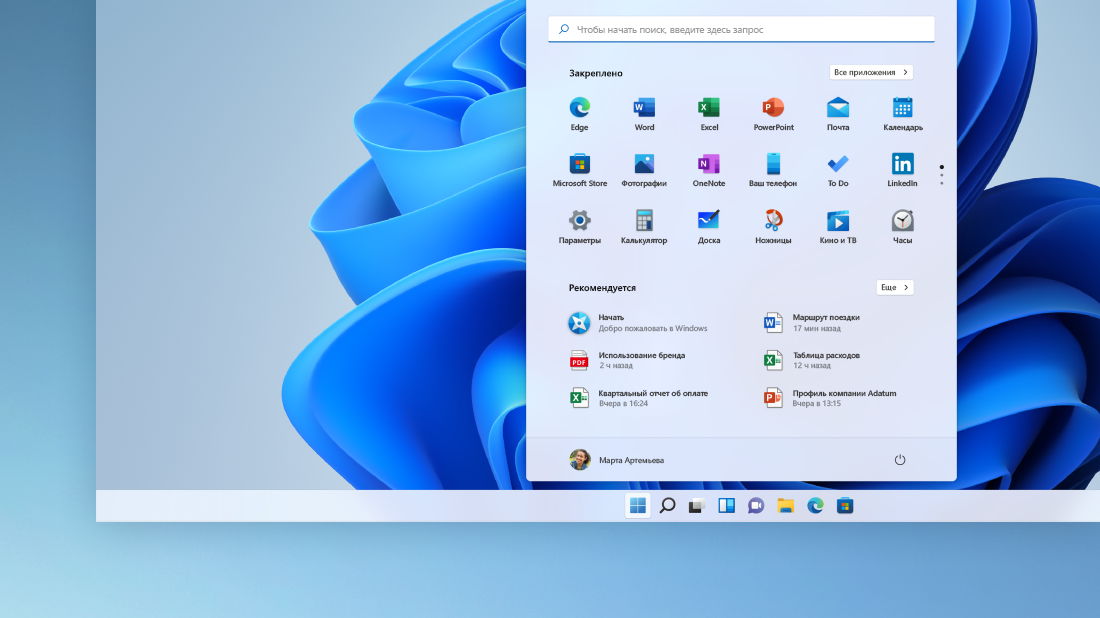
Ваши приложения и программы всегда под рукой
Откройте часто используемое приложение из закрепленного или рекомендуемого раздела меню «Пуск». Вы можете перейти ко всем приложениям и прокрутить список приложений вниз, чтобы просмотреть все приложения и программы в алфавитном порядке, от A до Xbox.
Удобное выключение
Заблокируйте или выйдите из компьютера, переключитесь на другую учетную запись или измените изображение своей учетной записи, выбрав свой рисунок (или значок «Учетные записи», если вы еще не добавили личное изображение) в левом нижнем углу меню «Пуск».
Когда вы будете готовы к переходу на некоторое время, нажмите кнопку питания в правом нижнем углу меню «Пуск», чтобы полностью перезапустить компьютер, перезапустить или завершить работу.
Чтобы внести другие изменения в вид меню «Пуск», нажмите кнопку «Пуск«, а затем выберите параметры > персонализации > «Пуск». Затем можно изменить приложения и папки в меню «Пуск» или назначить больше или меньше места закрепленным и рекомендуемным разделам.
Совет: Вы также можете получить доступ к параметрам запуска, удерживая и выбрав (или щелкнув правой кнопкой мыши) в меню «Пуск» и выбрав параметры «Пуск».
В меню «Пуск» можно найти приложения, параметры, файлы и пр. Просто нажмите кнопку « Пуск» на панели задач.
Начало работы
Создайте меню «Пуск», закрепляя приложения и программы или перемещая и перегруппировыв плитки. Если вам нужно больше места, измените размер меню «Пуск».
Ваши приложения и программы всегда под рукой
Открывайте проводник, параметры и другие приложения, которые часто используете, в левой части меню «Пуск». Прокрутите вниз список приложений, чтобы увидеть все приложения и программы в алфавитном порядке — от A до Xbox.
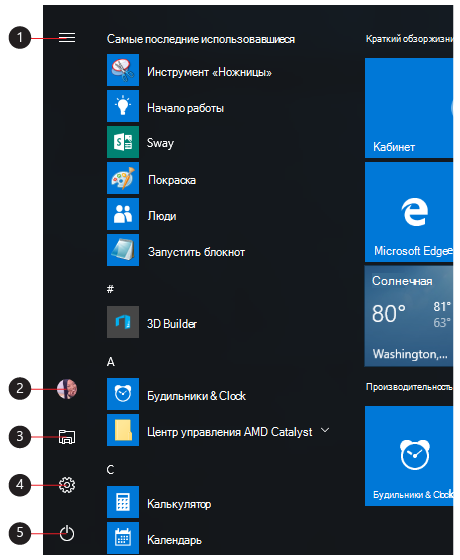
- Меню (разворачивается для отображения названий для всех элементов меню)
- «Учетная запись»
- Проводник
- Параметры
- Питание
Удобное выключение
Блокируйте компьютер или выходите из системы, переключайтесь на другую учетную запись или изменяйте свой аватар, выбрав свое изображение (или значок «Учетные записи», если вы не добавили личное фото) слева в меню «Пуск».
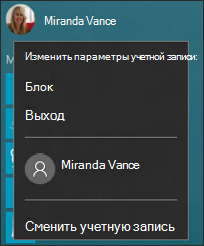
Если вам необходимо отойти от компьютера на некоторое время, нажмите кнопку «Выключение» внизу меню «Пуск». Она позволяет перевести компьютер в режим сна, перезапустить его или полностью выключить.
Чтобы внести другие изменения в вид меню «Пуск», нажмите кнопку «Пуск«, а затем выберите параметры > Персонализация > Начните изменять приложения и папки, отображаемые в меню «Пуск».
Меню пуск для windows 10 как выглядит
Для перехода к окну выбора параметров (персонализации) МП необходимо произвести следующие действия.

- Щёлкаем пункт «Параметры» (взятая в кружок иконка шестерёнки) МП.
- В одноимённом окне щёлкаем раздел «Персонализация».
- В новом окне щёлкаем раздел «Пуск».

Глядя на окно настройки МП, становится понятной последовательность отображения программ классического меню кнопки «Пуск». Как видно, включены виртуальные ползунки «Показывать недавно добавленные приложения» и «Показывать наиболее часто используемые приложения».

А приверженцев плиточного начального экрана Windows 8 могут заинтересовать возможности, отмеченные оранжевым цветом. Для включения пункта «Открывать меню «Пуск» в полноэкранном режиме» им нужно будет щёлкнуть в правой части иконки ползунка этого пункта (отмечено стрелкой). В результате откроется так называемый полный начальный экран, знакомый по Виндовс 8.

Как видно, классический левый список приложений при этом скрыт. Он вновь появится, если вернуть частичный начальный экран. Но его можно вообще отключить деактивацией виртуального ползунка «Показать список приложений в меню «Пуск».
Начальное положение ползунка «Открывать меню «Пуск» в полноэкранном режиме регулируется автоматически при инсталляции Windows 10. При обнаружении подключённых клавиатуры и мыши этот ползунок отключается. В планшетах – наоборот, по умолчанию открывается полный начальный экран. Однако пользователь стационарного компьютера также имеет возможность включать полноэкранный режим планшета. Для этого в правом нижнем углу экрана нужно щёлкнуть иконку «Уведомления», после чего – «Режим планшета». Точно так же этот режим отключается.

Общие и классические настройки меню «Пуск»
Высоту и ширину МП Windows 10 (частичного начального экрана) легко изменять, воздействуя мышкой на его верхнюю и правую границу, как это принято в окнах. Если в результате уменьшения высоты часть плиток перестала помещаться на частичном экране, то для их отображения можно воспользоваться появляющейся полосой прокрутки в плиточной части.

Теперь обратимся к крайне левой части МП. В ней первоначально отображаются иконки учётной записи пользователя, перехода к папкам документов и изображений, параметров и выключения.


Редактирование этого списка станет возможным, если в уже знакомом нам окне «Пуск» щёлкнуть на пункте выбора отображаемых папок.
Выбор папок в появившемся окне, естественно, зависит от пристрастий пользователя.

Расцветка МП доступна из уже известного нам окна «Параметры» => «Персонализация», в котором следует щёлкнуть пункт «Цвета».

В появившемся длинном окне выбираем соответствующие тон и прозрачность,

затем прокручиваем его вниз для выбора цвета и поверхностей, на которых он будет действовать.

После этого МП поменяет цвет и примет окончательный вид.

Редактирование плиток меню «Пуск»
Итак, какие программы и приложения мы видим на экране при щелчке на кнопке «Пуск» в Windows 10? Почти все они представлены в длинном прокручиваемом списке в левой части. Примерно десяток плиток, изначально выбранных Microsoft, располагается в правой части. Наша задача будет заключаться в удалении ненужных плиток. Вместо них из глубин левого списка будут подняты и оформлены те, которые удобно иметь под рукой для быстрого вызова.
Такая настройка индивидуальна для каждого пользователя, поэтому её нужно не копировать, а воспринимать как пример.

Прежде всего, освободимся от игр и навязываемых развлечений (три нижних плитки). Это можно сделать в контекстном меню каждой плитки. Она исчезнет, если щёлкнуть на пункте «Открепить от начального экрана». Пункт «Удалить» одновременно уберёт приложение и из классического прокручиваемого списка (если оно там было). В контекстном меню можно также уменьшить размер или, наоборот, увеличить в «Изменить размер» (выбрав один из четырёх) и отключить анимацию «живых» плиток (подробнее – ниже).

Добавление приложения (Calendar) из общего списка как новой плитки очевидно из следующего скриншота.

После добавлений нужных приложений на начальный экран в форме плиток их легко собрать в группу простым перетаскиванием. Чтобы озаглавить созданную группу плиток, нужно установить курсор на появляющиеся две горизонтальные чёрточки чуть выше её правого верхнего угла, и ввести название в поле.


Если в окне настроек «Параметры» => «Пуск» (см. выше) включить верхний ползунок «Показывать больше плиток в меню «Пуск» (отмечено синим цветом), то , как показано на скриншоте.Предположим, что в дальнейшем потребуется добавить в плитки ярлык какой-нибудь программы (например, Photoshop). Для этого сначала в МП нужно будет включить пункт «Показывать больше плиток в меню «Пуск» (см. выше). Затем в контекстном меню соответствующей программы щёлкнуть пункт «Закрепить на начальном экране».

Результат произведённых действий представлен на скриншоте.

Одна из плиток на скриншоте, представляющая погоду, является «живой». Так принято называть плитки, способные обновлять свою информацию в режиме реального времени. Такая возможность очень удобна для приложения, динамически отображающего текущие параметры погоды. Поэтому конкретно для него описанное выше отключение динамической («живой») плитки с превращением её в статическую не практикуется. В других случаях живые плитки могут быть отключены для устранения раздражающего некоторых пользователей мерцания.
Следует, однако, отметить, что будущее живых плиток туманно. Пик их популярности прошёл. Многие сторонние производители программ не поддерживают эту технологию, поэтому их нельзя использовать в Windows в форме живых плиток. Более того, ходят слухи, что сама компания Microsoft в следующих редакциях намерена отказаться от живых плиток.
В заключение этой части статьи напомним пользователю о контекстном меню МП (открываемом щелчком по правой клавише мышки). Оно открывает доступ к целому ряду важных компонентов системы.

Программы для изменения меню «Пуск»
Привыкших к МП Windows 7 консервативно настроенных пользователей «десятки» и «восьмёрки» оказалось немало. Они вообще не используют плиточный интерфейс, предпочитая размещать часто используемые приложения на панели задач.
Приверженцы традиционного интерфейса сформировали рыночный спрос на специальные программы, автоматизирующие процесс возврата к классическому МП.
Ниже будут рассмотрены несколько таких программ сторонних производителей, где можно исправить вид меню “Пуск”:
- Classic Shell;
- StartIsBack ++;
- Start Menu X;
- Start10.
О том, что такое программа читайте тут.
Classic Shell
Название этой бесплатной программы говорит само за себя. Её русскоязычная версия доступна на официальном сайте. При инсталляции у пользователя, кроме установки собственно «классической оболочки», есть также мало кому интересная возможность установки компонентов для возвращения прежнего вида проводнику Windows и браузеру Internet Explorer.

Непосредственно после завершения установки щелчок на кнопке «Пуск» вызывает меню в стиле Windows 7. Основная настройка установленной программы производится после правого щелчка на кнопке «Пуск» и выбора пункта «Настройка».

Следующее окно способно привести в восторг пользователя-консерватора. На вкладке «Стиль меню «Пуск», кроме установленного по умолчанию МП Windows 7, он может выбрать два ещё более старых меню – «Классический» и «Классический с двумя столбцами». Более того, программа напоминает ему, что сама кнопка «Пуск» ранее называлась «Start», и она доступна ему.
Активировав «Дополнительные параметры кнопки «Пуск», вместо логотипа или надписи можно иметь на её поверхности любое изображение (выделено синим цветом).

Последовательно открывая следующие три вкладки, пользователь может настраивать рабочие клавиши, (кстати, о настройке горячих клавиш есть статья, которую можно почитать тут)

выбирать обложку, значки и шрифты

и варианты отображения элементов меню.

После активации пункта «Показать все параметры» к первоначальным четырём вкладкам добавляются ещё 10, в которых можно провести дополнительные настройки.

Произведённые настройки можно «Сохранить в файл XML» с тем, чтобы при установке программы на другом устройстве быстро восстановить их с помощью «Загрузить из файла XML».
В заключение отметим, что утилита Classic Shell больше не обновляется. Её преемница – программа Open Shell.
В статье “Как сделать прозрачную Панель задач в Windows 10: программы и системные средства” узнаете как с помощью этой программы сделать панель задач более привлекательной.
StartIsBack ++
Эта программа – условно-бесплатна. По истечении пробного 30-дневного периода необходимо купить недорогую лицензию за 125 рублей. Как пробная, так и платная редакции доступны для скачивания с официального сайта производителя.
Не перепутайте: StartIsBack предназначена для Windows 8, а StartIsBack + – для Windows 8.1.
После стандартной установки программы (со встроенной активацией) следует щёлкнуть кнопку «Настроить StartIsBack» для перехода к окну настроек. Основные настройки производятся в разделах «Меню «Пуск»,


На следующем скриншоте представлен результат произведённых действий.

Start Menu X
Эта бесплатная утилита доступна для скачивания с официального сайта. Программа, в отличие от двух предыдущих, не ограничилась восстановлением классического МП. Она сделала его более дружественным по отношению к пользователю.
Из системного меню Windows 10 почему-то убраны ссылки на системные папки. Для вызова часто востребованной «Панели управления» приходится набирать это словосочетание в поле ввода команд справа от кнопки «Пуск». Альтернативный вариант, рассмотренный нами выше – создание плитки «Панель управления». Он, однако, не подходит ненавистникам плиток. А вот как выглядит «Панель управления» в Start Menu. Как видно, в ней объединено всё, что относится к управлению компьютером, причём для удобства пользователя под отображение отведён весь экран. Как видно, элементы располагаются по алфавиту (сначала латинскому, затем русскому).

Аналогично выглядят «Программы». Щелчок на значке папки не открывает её, а запускает находящуюся в ней программу. А для открытия папки следует навести на значок курсор без какого-либо действия. Программы можно объединять в виртуальные группы без изменения их расположения на диске.
Start10
На сайте производителя доступны для скачивания три редакции программы. Домашняя редакция условно-бесплатна: она имеет 30-дневный пробный период. Утилита Start8 предназначена для «Восьмёрки».
Установка программы проходит на английском языке, но, после запуска, имеет русскоязычный интерфейс (за исключением нескольких непереведённых пунктов). По умолчанию предлагается «нагрузка» – программа Fences, от которой нужно вовремя отказаться. По завершении установки следует щёлкнуть пункт «Start 30 Day Trial» и ввести адрес электронной почты. Затем в пришедшем на него письме щёлкнуть зелёную кнопку для запуска пробного периода.
В появившемся окне настроек, прежде всего, выбирается вариант МП. Стиль Windows 10, кроме стиля семёрки, может быть заменён также «современным». По мнению разработчиков, он оптимально сочетает удачные решения «семёрки» и «десятки». А при выборе меню «Пуск» от Windows 7, оно стилизуется под Виндовс 10. Редактируются также вид кнопки «Пуск» и тема оформления.

Вариант настройки представлен на скриншоте.

Заключение
Настройкой компромиссного меню «Пуск» Windows 10 его можно приблизить к внешнему виду МП Windows 7. Для полного восстановления внешнего вида Windows 7 необходимо пользоваться сторонними программами.

Автор статьи: Аркадий Георгиевич Мовсесян. Преподаватель курсов компьютерной грамотности.
Может быть интересно:
Насколько вам была полезна статья?
Кликните по звездочке, чтобы оставить оценку!
Средний рейтинг 5 / 5. Оценок: 6
Пока оценок нет! Очень нужна ваша.
Нам очень жаль, что статья вам не понравилась!
Помогите нам ее улучшить!
Скажите, как мы можем улучшить статью?
Как настроить меню Пуск в Windows 10
Привычное меню «Пуск» практически не менялось на протяжении выпуска всех версий популярной операционной системы. Однако в «десятке» разработчики решили его немного изменить. Поэтому даже опытные пользователи иногда путаются. Расскажем, как быстро настроить рабочее пространство под себя.
Базовая настройка меню «Пуск» Windows 10
Часто при использовании ОС возникают сложности с запутанным расположением ключевых элементов:
Для большего удобства их стоит расположить на свое усмотрение.
Настройка инструментов
В Windows 10 меню «пуск» расположено там же, где и всегда – в левом нижнем углу. Чтобы к нему перейти, нужно щелкнуть мышью в этой области или ввести комбинацию клавиш «Win+X». Вы увидите стандартные плитки. Щелкая по ним правой кнопкой мыши, вы отрегулируете размер, открепите или удалите элемент.
А раздел «Персонализация» поможет выбрать, где будут располагаться отдельные группы плиток. Персональные иконки можно перетаскивать на панель напрямую, через их контекстное меню (пункт «Закрепить») или добавлять из раздела «Все приложения».
Объединение живых плиток в разделы упорядочит и систематизирует процесс работы. Для создания новой категории щелкните по иконке, перенесите ее в самый низ панели и поместите под появившейся черной строкой. После чего выберите область над плиткой и введите там название категории. Теперь туда можно добавлять другие приложения.
Визуальное оформление
Менять размер самого меню очень просто. Нужно «взять» его за край и растягивать, как любое окно. Вкладка «Цвет» в разделе «Персонализация» предназначена для изменения цветовой палитры всех окон. Там есть 16 готовых схем и опция создания собственного оттенка.
Быстрый переход к стартовому экрану
Чтобы перейти в режим стартового экрана, щелкните на «Пуск» Windows 10. В открывшемся поле справа вы заметите значок с 4 направленными наружу стрелками. Нажав на него, вы поменяете режим. Чтобы вернуться обратно к стандартному управлению, аналогично ищите в правом углу 4 стрелки, что смотрят внутрь. При каждой загрузке ОС запускается тот режим, который вы выбирали последним.
Рабочая панель
Слева в этой области находятся такие пункты:
● список последних программ.
Настраивать ее нельзя, но можно изменить внешний вид в «Свойствах» (ищите серое окно).
Контроль за устройствами
Подогнав под себя базовые элементы, переходите к следующему этапу. Управлять компонентами ПК в десятой версии совсем не сложно. Зайдите в категорию «Устройства» (раздел «Настройки» над пунктом «Места») или введите в поиске «Диспетчер устройств». Там отображаются все компоненты и их конфигурация по умолчанию.
Там есть такие подразделы:
Тут отображаются доступные подключения, добавляются новые и меняются параметры соединения.
2. Подключенные устройства
Здесь собраны все компоненты, подключенные к компьютеру физически: мышка, клавиатура, микрофон, колонки и так далее.
3. Мышь и тачпад
Конфигурация прокрутки страниц.
Параметры ввода и автозамены слов.
Автоматический запуск съемных носителей. Включает автовоспроизведение медиа-файлов с диска или флешки и открытие папок для просмотра.
В этих разделах собраны только некоторые параметры подключенных устройств. Чтобы получить доступ к развернутым настройкам, необходимо перейти в Панель управления.
Разобраться с базой Windows 10 не трудно. Во многом благодаря тому, что она схожа с восьмым поколением ОС и сохранила принцип работы предыдущих версий. А минимальные отличия быстро входят в привычку.
Новое меню «Пуск» Windows 10 в подробностях. Интерфейс стал проще, аккуратнее и универсальнее
Компания Microsoft уже выпустила для участников программы тестирования Windows Insider тестовую сборку Windows 10 с обновлённым меню «Пуск». В результате, у нас появилась возможность ознакомиться с новшествами более детально.
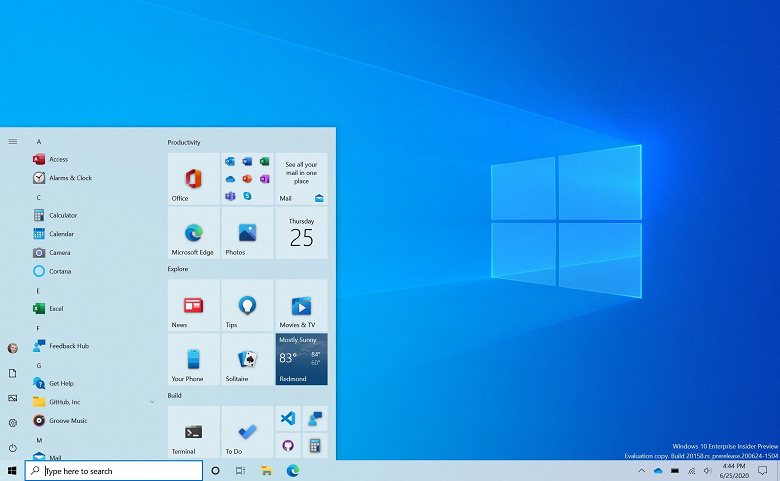
Подробностями поделился тематический ресурс WindowsLatest. Microsoft не принесла чего-то принципиально нового в дизайн, но исправила его так, чтобы интерфейс стал проще, аккуратнее и универсальнее. Также интерфейс постепенно приводится в соответствие с Windows 10X, версией ОС, предназначенной для устройств с двумя экранами.
Новое меню «Пуск» лишилось пёстрой мешанины разных цветов, внешний вид стал более универсальным. «Живые плитки» остались частью ОС, но статичные плитки теперь используют тот же фоновый цвет, соответствующий тёмной, светлой или выбранной цветной теме ОС.
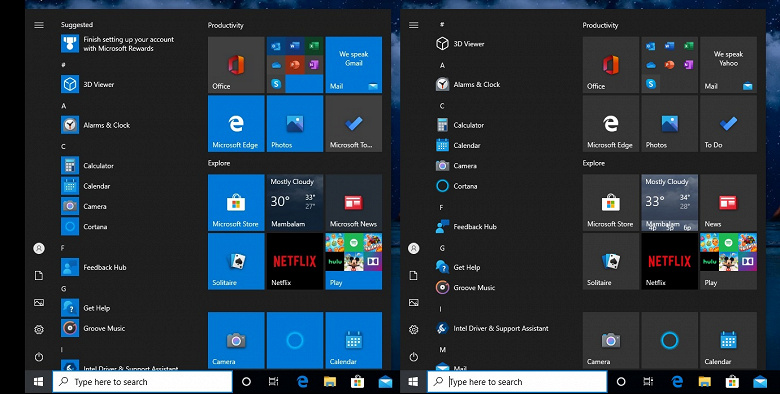
Плитки расположены на полупрозрачном фоне. Пропали цветные подложки для значков приложений, подложка теперь соответствует системной теме. Особенно изменения заметны при использовании цветной темы в меню «Пуск».
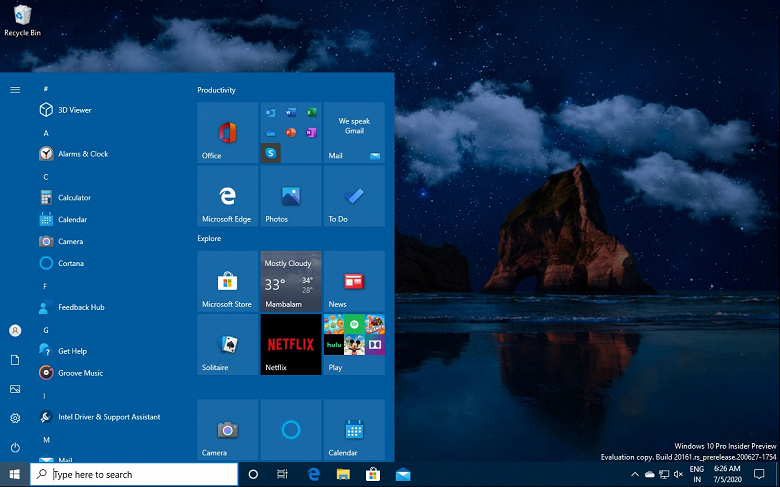
Сборка Windows 10 Build 20161 в канале для разработчиков включает новое меню «Пуск», а также небольшие изменения в поведении оповещений и строки состояния. Microsoft постепенно расширяет доступ к новому меню «Пуск» среди участников тестирования.
Отмечается, что новое меню «Пуск» не привязано жёстко к какой-то определённой версии Windows 10, но можно его ожидать с выходом весеннего обновления в 2021 году — Windows 10 21H1.