Руководство и часто задаваемые вопросы по Razer Kraken X


Новая Razer Kraken X — это доступная гарнитура с объемным звуком 7.1 и сверхлегким комфортом.
Как подключить Razer Kraken X к моему компьютеру?
Гарнитуру Razer Kraken X можно использовать с большинством устройств с разъемом 3.5 мм.
Для настольных или портативных компьютеров с комбинированными аудиоразъемами вы можете просто подключить Razer Kraken X напрямую.
Для настольных или портативных компьютеров, оборудованных отдельными гнездами для аудиовыхода и входа микрофона, можно использовать прилагаемый удлинительный кабель-разветвитель 3.5 мм, как показано на рисунке ниже:

Где я могу найти серийный номер моей Razer Kraken X?
Серийный номер можно найти на левой чашке наушников, как показано ниже:

Как очистить гарнитуру Razer Kraken X?
Мы не можем с уверенностью сказать, какой тип грязи и мусора может быть на вашем продукте или как определенные чистящие средства могут реагировать с ним, но нам повезло с очисткой продуктов Razer с помощью общедоступных салфеток для чистки мониторов. Чтобы очистить корпус гарнитуры Razer, протрите монитор и осторожными движениями протрите его. Не трите поверхность гарнитуры Razer. При чистке амбушюров на гарнитуре будьте особенно осторожны, чтобы никакие жидкости не попали внутрь наушников и на сам динамик, так как это может повредить гарнитуру.
Решение Проблем
Я слышу эхо / обратную связь при использовании Razer Kraken X. Как это исправить?
- При использовании убедитесь, что микрофон полностью выдвинут. Если микрофон находится в сохраненном положении, он улавливает звуки из наушника.
- Убедитесь, что «Слушать это устройство» НЕ выбрано в Панели управления> Звук> Запись> Свойства> Слушать.
- Проверьте уровни микрофона на Панели управления> Звук> Запись> Свойства> Уровни и отрегулируйте соответственно.
- Убедитесь, что во время игры используется только одно приложение голосового чата.
- Убедитесь, что компьютер настроен для использования правильного записывающего устройства в разделе «Панель управления»> «Звук»> «Запись». Выберите соответствующее записывающее устройство, щелкните его правой кнопкой мыши и выберите «Установить устройство по умолчанию» или «Выбрать устройство связи по умолчанию».
- Убедитесь, что ПК поддерживает комбинированный аудиоразъем. В противном случае используйте прилагаемый кабель-разветвитель аудио / микрофона.
Микрофон на моей Razer Kraken X слишком чувствителен и улавливает звуки, отличные от моего голоса. Как я могу это исправить?
Вот несколько советов, которые могут помочь:
- При использовании убедитесь, что микрофон полностью выдвинут. Если микрофон находится в сохраненном положении, он улавливает звуки из наушника.
- Убедитесь, что компьютер настроен для использования правильного записывающего устройства в разделе «Панель управления»> «Звук»> «Запись». Выберите соответствующее записывающее устройство, щелкните его правой кнопкой мыши и выберите «Установить устройство по умолчанию» или «Выбрать устройство связи по умолчанию».
- Проверьте уровни микрофона на Панели управления> Звук> Запись> Свойства> Уровни и отрегулируйте соответственно.
- Убедитесь, что компьютер настроен для использования правильного записывающего устройства в разделе «Панель управления»> «Звук»> «Запись». Выберите соответствующее записывающее устройство, щелкните его правой кнопкой мыши и выберите «Установить устройство по умолчанию» или «Выбрать устройство связи по умолчанию».
- В разделе «Панель управления»> «Звук»> «Связь» выберите «Ничего не делать».
- В разделе «Панель управления»> «Звук»> «Запись»> «Свойства»> «Улучшения» выберите «Отключить все звуковые эффекты» или попробуйте комбинацию улучшений, которая подходит для вашей настройки.
- В разделе «Панель управления»> «Звук»> «Запись»> «Свойства»> «Дополнительно»> «Формат по умолчанию» выберите «2 канала, 16 бит, 48000 Гц (качество DVD)», если доступно.
Микрофон на моей Razer Kraken X недостаточно чувствителен. Он улавливает мой голос только тогда, когда я устанавливаю максимальную чувствительность микрофона в Windows. И когда я это делаю, это добавляет помехи и искажает мой голос. Как я могу это исправить?
Вот несколько советов, которые помогут решить эту проблему:

- Убедитесь, что диафрагма микрофона находится спереди, а вентиляционное отверстие направлено в сторону от вашего рта.
- Убедитесь, что компьютер настроен для использования правильного записывающего устройства в разделе «Панель управления»> «Звук»> «Запись». Выберите соответствующее записывающее устройство, щелкните его правой кнопкой мыши и выберите «Установить устройство по умолчанию» или «Выбрать устройство связи по умолчанию».
- В разделе «Панель управления»> «Звук»> «Связь» выберите «Ничего не делать».
- В разделе «Панель управления»> «Звук»> «Запись»> «Свойства»> «Улучшения» выберите «Отключить все звуковые эффекты» или попробуйте комбинацию улучшений, которая подходит для вашей настройки.
- В разделе «Панель управления»> «Звук»> «Запись»> «Свойства»> «Дополнительно»> «Формат по умолчанию» выберите «2 канала, 16 бит, 48000 Гц (качество DVD)», если доступно.
У меня нет звука при использовании гарнитуры Razer Kraken X.
Вот несколько советов, которые могут помочь:

- Убедитесь, что встроенный регулятор громкости включен. Поверните колесико громкости на встроенном регуляторе, чтобы увеличить громкость.
- Убедитесь, что в Панели управления> Звук> Воспроизведение выбрано правильное устройство воспроизведения. Выберите правильное устройство, щелкните правой кнопкой мыши и выберите «Установить как устройство по умолчанию».
- Проверьте уровни громкости компьютера и убедитесь, что он не выключен и не выключен полностью.
Я не слышу звук игры при использовании гарнитуры Razer Kraken X на PS4 или Xbox One.
При использовании любой гарнитуры 3.5 мм с игровой консолью (например, PS4, Xbox One и т. Д.) Баланс игры / чата или микшер контролируется консолью. Некоторые контроллеры имеют встроенный микшер игры / чата и регуляторы громкости. В этом случае эти уровни можно изменить с помощью контроллера. См. Инструкции для консоли ниже:
аппаратные средства
Есть ли у Razer Kraken X аудиоразветвитель для стереовыхода и микрофонного входа?
Да, Razer Kraken X поставляется с аудиоразветвителем для стереовыхода и микрофонного входа.
Есть ли у Razer Kraken X амбушюры с охлаждающим гелем?
Нет, Razer Kraken X изготовлен из искусственной кожи с амбушюрами из пеноматериала с эффектом памяти.
Как отключить микрофон на Razer Kraken X?
Кнопка отключения звука находится на задней стороне левого наушника. Микрофон отключается, когда кнопка не нажата или когда видна красная часть кнопки.

Скачать
Мастер-руководство Razer Kraken X — английский — Скачать
Мастер-руководство Razer Kraken X — упрощенный китайский — Скачать
Похожие сообщения
Служба поддержки Razer Kraken Pro Общие вопросы Где я могу найти серийный номер моей гарнитуры Kraken? Ты…

Служба поддержки Razer Kraken Pro 2015 Общие вопросы Чем новая Razer Kraken Pro 2015 отличается от…

Служба поддержки Razer Kraken Mobile. Общие вопросы. Чем Kraken Mobile отличается от других версий Kraken? …
Поддержка Razer Kraken Forged Edition Общие вопросы Есть ли в Razer Kraken Forged Edition микрофон? Да.…
Не работает микрофон Razer Kraken. [FIXED] – Помощник Windows
Вы хотите поговорить с друзьями с помощью гарнитуры Razer Kraken, но микрофон не работает? Что ж, это может происходить по нескольким причинам, и здесь вы увидите некоторые исправления, которые помогут вам решить эту проблему.
Razer Kraken — одна из самых популярных игровых гарнитур, потому что она была разработана для соревнований. Итак, одной из основных частей этого оборудования является микрофон, потому что он позволит вам общаться с друзьями.
Итак, когда эта часть не работает, у вас будут проблемы с гладким общением с командой, и поэтому в этом посте я оставлю несколько лучших советов по устранению этой проблемы.
Устранение неполадок оборудования
Первое, что вы должны исключить, это то, что с оборудованием гарнитуры все в порядке. Попробуйте подключить Razer Kraken к другому компьютеру и проверьте, правильно ли работает микрофон.
Вы также можете попробовать подключить его к другим устройствам, всем, что сможете, и, исключив какие-либо проблемы с оборудованием, перейдите к следующим методам.
Способ №1: проверьте настройки микрофона
Если вы ранее использовали несколько гарнитур на своем компьютере или ноутбуке, у вас будет установлено несколько драйверов для них.
Windows хорошо настраивает ваш микрофон и готовит его к использованию за считанные секунды, но иногда он не понимает, какой у вас микрофон по умолчанию.
Если вы недавно установили Razer Kraken на Windows 10, вы можете попытаться правильно настроить его, выполнив следующие действия:
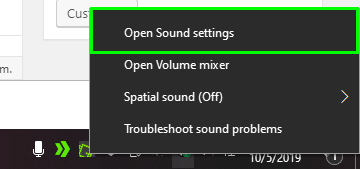
- Щелкните правой кнопкой мыши значок динамика, расположенный на панели задач, и в меню щелкните Откройте настройки звука
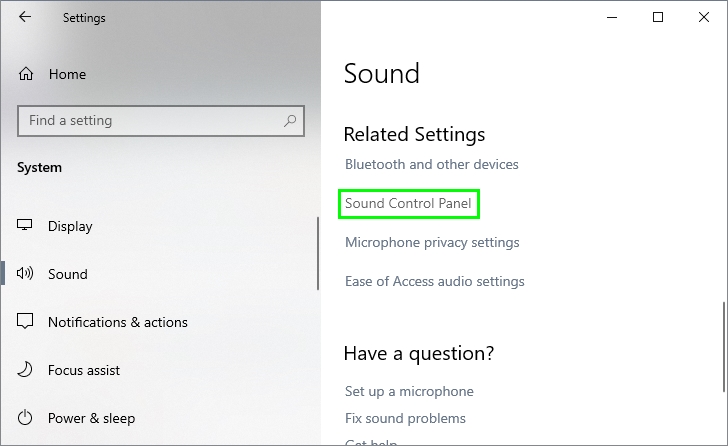
- Откроется новое окно и там прокрутите вниз и нажмите на строку Панель управления звуком
- В этом другом окне перейдите на вкладку Запись
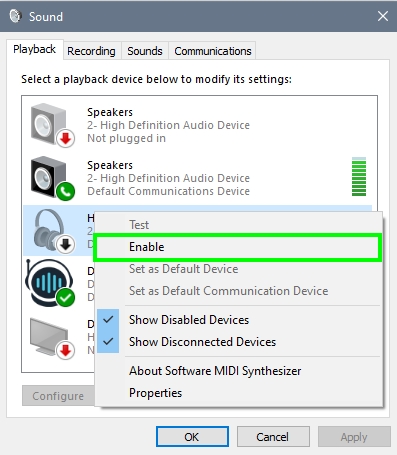
- Оказавшись там, щелкните правой кнопкой мыши на своем Razer Кракен гарнитура и выберите вариант Давать возможность
- Еще раз щелкните правой кнопкой мыши на гарнитуре и теперь выберите опцию Установить по умолчанию
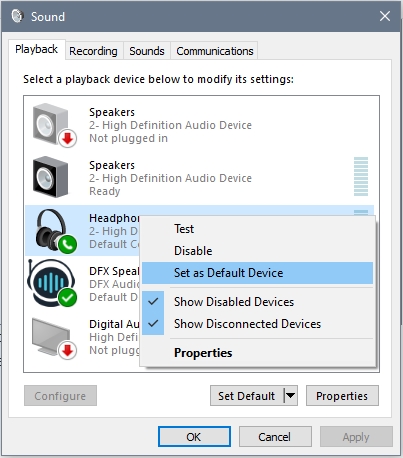
- Наконец, есть еще одна вещь, которую вы можете изменить в настройках микрофона, еще раз щелкните правой кнопкой мыши на Razer Кракен наушники и выберите Характеристики
- На этом Характеристики перейти к Уровни вкладку и переместите ползунок вправо
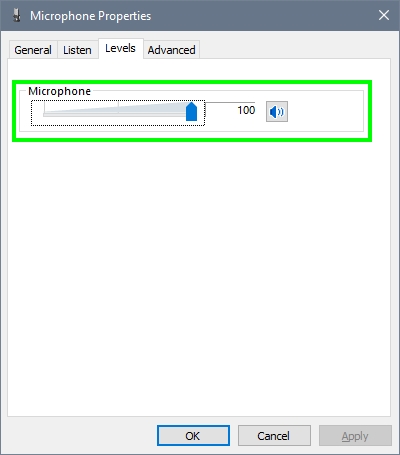
- Нажмите на Применять и ХОРОШО чтобы сохранить изменения
- Теперь откройте игру или программу и проверьте микрофон, надеюсь, он снова будет работать.
Способ № 2: откатить драйвер Realtek
Realtek High Audio Definition — это аудиостандарт, разработанный для совместимости со всеми наушниками и микрофонами на компьютерах.
Иногда этот драйвер поврежден или нуждается в некоторой замене, а иногда вы можете решить проблему, откатив драйверы.
Для этого выполните следующие действия:
- Щелкните правой кнопкой мыши на меню «Пуск» и в меню нажмите на Диспетчер устройств
- Оказавшись там, перейдите в раздел Звуковые, видео и игровые контроллеры
- Теперь щелкните правой кнопкой мыши Аудиоустройство высокой четкости и выберите Характеристики
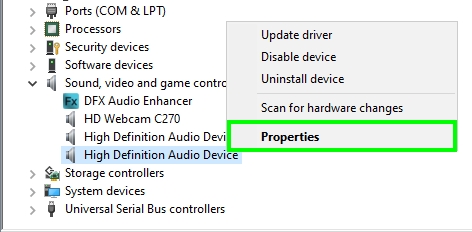
- Перейдите на вкладку «Драйвер» и нажмите кнопку Откат драйвера
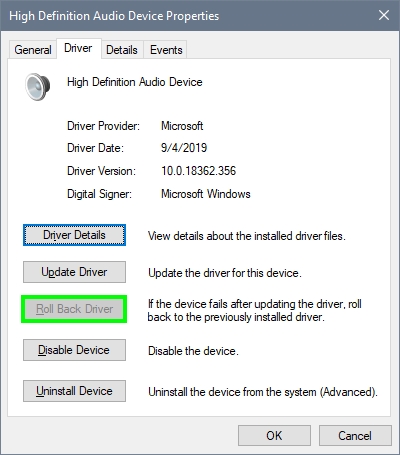
- Выберите вариант, почему вы это делаете, возможно, расскажите, что ваш Razer Кракен микрофон не работает и нажмите на ДА
- Перезагрузите компьютер, и, надеюсь, это решит проблему.
Способ № 3: обновить драйвер Razer Kraken
Если у вас все еще есть проблемы с микрофоном, вы можете попробовать обновить драйверы вашей гарнитуры Razer Kraken.
Почти во всех случаях вам не нужно обновлять эти драйверы, потому что, если на вашем компьютере установлены стандартные драйверы, этого будет достаточно. Но вы можете попробовать это, если ничего не работает.
Чтобы обновить драйверы Razer Kraken, у вас есть два варианта: первый из Razer Synapse:
- Если вы хотите обновлять свои устройства Razer, вы можете загрузить программное обеспечение Razer Synapse отсюда.
- Сохраните файл на свой компьютер, а затем установите программу как обычно.
- После установки перезагрузите компьютер, и при запуске Windows будут установлены последние версии драйверов.
Другой вариант, с помощью которого вы можете попробовать обновить драйверы Razer Kraken, — это использование специализированного средства обновления драйверов. Я рекомендую скачать Driver Booster.
- После того, как вы установите Driver Booster на свой компьютер, нажмите на кнопку СКАНИРОВАНИЕ

- Средство обновления драйверов начнет сканирование ваших устройств и обнаружит вашу гарнитуру Razer Kraken, перед этим обязательно подключите ее к компьютеру.
- Затем он покажет вам последние версии драйверов, доступных для вашей гарнитуры, а также дату
- Для установки нажмите на кнопку Обновить сейчас

- Перезагрузите компьютер, чтобы применить изменения, после чего ваш микрофон должен работать без проблем.
Способ № 4: проверьте игровые настройки
Вам нужно проверить свои игровые настройки, если ваш микрофон не работает, когда вы пытаетесь сыграть в какую-нибудь видеоигру.
Во всех играх есть настройки звука, где вы можете установить некоторые настройки, и даже вы можете изменить микрофон по умолчанию, как в случае с CS:GO.
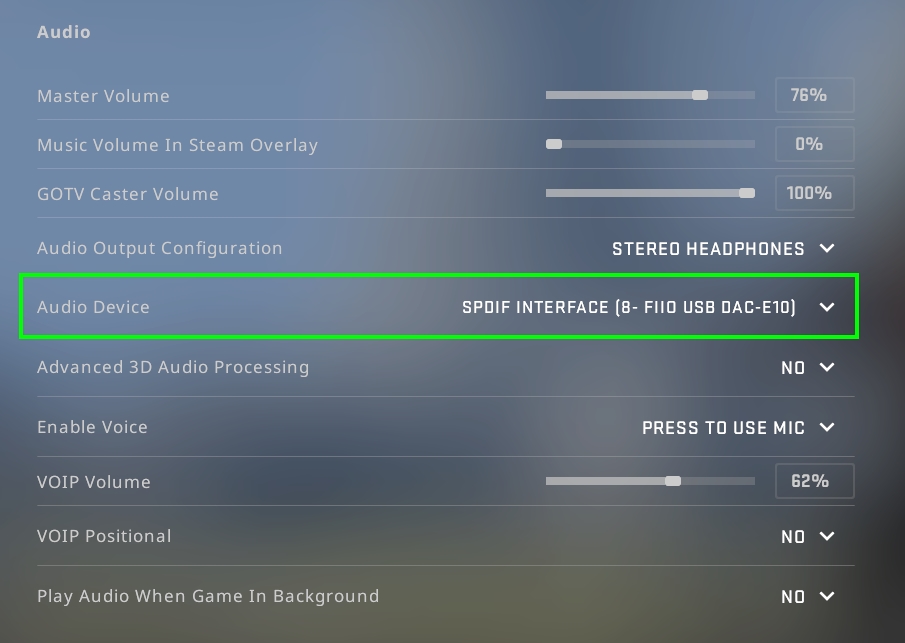
Как вы можете видеть на изображении выше, вам нужно выбрать под опцией АУДИО УСТРОЙСТВО свой Razer Kraken, чтобы использовать его в игре.
Способ № 5: включить доступ к микрофону
В Windows 10 есть функция «Конфиденциальность», которая позволяет вам выбирать, какие приложения имеют доступ к определенным устройствам и функциям вашего компьютера.
Вам необходимо предоставить доступ к вашему микрофону приложениям или играм, в которых вы хотите использовать гарнитуру Razer Kraken. Для этого выполните следующие действия:
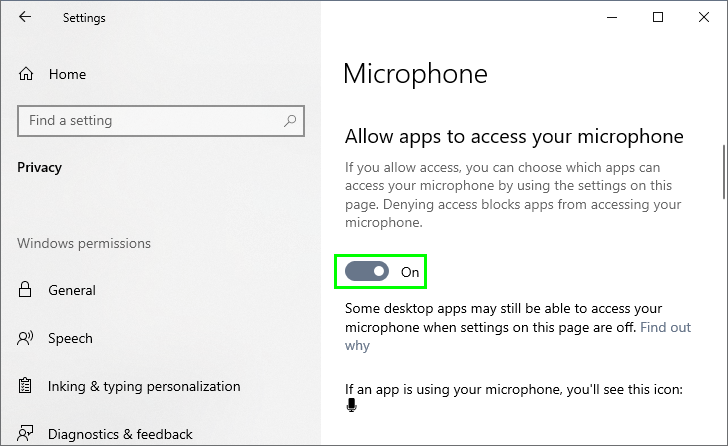
- Откройте утилиту «Настройки» с помощью сочетания клавиш Победить + я
- Нажмите на раздел Конфиденциальность
- Теперь в списке слева нажмите на раздел Микрофон
- Справа включите переключатель Разрешить приложениям доступ к вашему микрофону
- Теперь прокрутите вниз и убедитесь, что ваше приложение или игра могут использовать микрофон.
Способ №5: запустить игру с правами администратора
Вы также можете попробовать последний быстрый обходной путь, который поможет вам успешно решить эту проблему.
Если вы хотите использовать свои устройства, такие как гарнитура и микрофон, игре потребуется отдельное разрешение от Windows, чтобы иметь возможность их использовать.
Вы можете перейти на рабочий стол и щелкнуть правой кнопкой мыши программу или игру, а в меню выбрать параметр «Запуск от имени администратора». Этого должно быть достаточно, чтобы дать игре соответствующее разрешение на использование микрофона Razer Kraken.
Если вы хотите включить это разрешение на постоянной основе, выполните следующие действия:
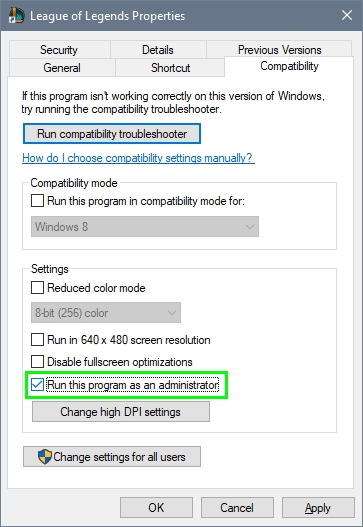
- Щелкните правой кнопкой мыши по ярлыку и выберите Характеристики
- Теперь перейдите к Совместимость вкладка
- Наконец, установите флажок Запустите эту программу от имени администратора
- Нажмите на Применять чтобы сохранить изменения, и теперь каждый раз, когда вы открываете это приложение, оно будет запрашивать у вас права администратора.
Я надеюсь, что любой из этих советов поможет вам починить микрофон Razer Kraken и вы сможете продолжать наслаждаться любимыми играми в команде или записывать свой голос для некоторых игр.
Здесь у вас есть другие статьи о других проблемах Razer, которые могут вам помочь:
НЕ работает микрофон в Razer Kraken X Lite
Купил наушники Razer Kraken X Lite
Зук в них работает но не микрофон
Второго штейкера нету только 1
Наушники оригинал покупал в М. Видио
В параметрах взука его нету
Драйвера качал


Дополнен 4 года назад
Точнее там лежит переходник в два штейкера вставил в микрофон и наушники
Наушники по прежнему работаю
А микрофона так и нету
ПК перезагружал
Голосование за лучший ответ
Там есть бумажка Unlock your headset’s full potential now, там внизу есть серая полоска, её стираешь там код, скачиваешь приложение 7.1-surround-sound, регаешься и вписываешь код
Данил ГребневУченик (121) 4 года назад
Не работает
Данил Гребнев, это для windows 8 а как быть с windows 7
Дмитрий АристовУченик (174) 3 года назад
это 7.1 звук больше эта программа не чего не дает
Обзор наушников «Razer Kraken X Lite» + настройка 7.1 звука и бонус

Обзор наушников «Razer Kraken X Lite» их настройка 7.1 звука и бонус по улучшению качества звучания микрофона. Razer 7.1 SURROUND SOUND https://www.razer.ru/igrovoe-audio/7.1-surround-sound NVIDIA RTX Voice https://www.nvidia.com/en-us/geforce/guides/nvidia-rtx-voice-setup-guide/ помочь копеечкой https://www.donationalerts.com/r/rak_kraboff Всем привет!Я начинающий стример,которых полно. Но все же Я буду признателен если Вы подпишитесь на канал и поставите лайк моему видео. помочь копеечкой https://www.donationalerts.com/r/rak_kraboff
Показать больше
Войдите , чтобы оставлять комментарии