Недостаточно информации для проверки этого сертификата.
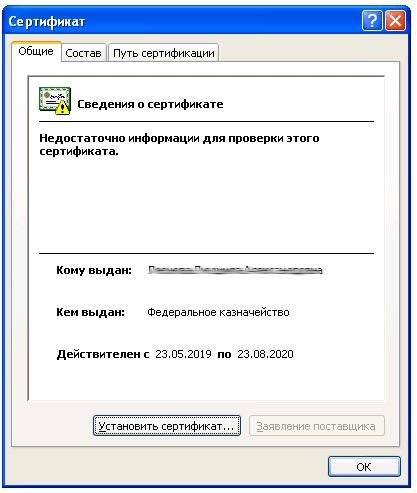
В принципе эта ошибка уже мной описана. Но на Windows 7 она имеет чуть другой вид. Хотя как выяснилось лечится тем же путем.
Пуск — Выполнить — regedit (вы должны быть с правами администратора, что бы изменения в реестре удалось сохранить).
Удаляем ветки. Можете переименовать — если хотите подстраховаться.
P.S. На практике стокнулся с тем — что на одной из машин (ноутбук клиента) не было этих веток. И решение как бы зашло в тупик.
Попробывал заного поставить корневые сертификаты как оказалось не был установлен 1 сертификат из 4 (которые нужно было ставить). После этого проблема ушла. И при открытии сертификата — не было ошибки «недостаточно сведений».
После этого даже перезагрузка не понадобилась. Сертификат благополучно установился в крипто про.
Проверка сертификата завершается сбоем, если сертификат имеет несколько доверенных путей сертификации к корневым ЦС
В этой статьи описаны пути обхода проблемы, из-за которой сертификат безопасности, предоставленный веб-сайтом, не выдается при наличии для него нескольких доверенных путей сертификации к корневым ЦС.
Применимо к: Windows Server 7 с пакетом обновления 1, Windows Server 2012 R2
Оригинальный номер базы знаний: 2831004
Симптомы
Когда пользователь пытается получить доступ к защищенному веб-сайту, в его браузере появляется следующее предупреждение:
Возникла проблема с сертификатом безопасности этого веб-сайта.
Сертификат безопасности, представленный этим веб-сайтом, не был выпущен доверенным центром сертификации.
Нажав Продолжить открытие этого веб-узла (не рекомендуется), пользователь может перейти к защищенному веб-сайту.
Причина
Эта проблема возникает из-за того, что сертификат веб-сайта имеет на веб-сервере несколько доверенных путей сертификации.
Предположим, что используемый компьютер клиента доверяет Сертификату корневого ЦС (2). Веб-сервер доверяет Сертификату корневого (1) и Сертификату корневого ЦС (2). Кроме того, сертификат имеет следующих два пути сертификации к доверяемым корневым ЦС веб-сервера:
- Путь сертификации 1: Сертификат веб-сайта — Сертификат промежуточного ЦС — Сертификат корневого ЦС (1)
- Путь сертификации 2: Сертификат веб-сайта — Сертификат промежуточного ЦС — Перекрестный сертификат корневого ЦС — Сертификат корневого ЦС (2)
Если в процессе проверки сертификата компьютер обнаруживает несколько доверенных путей сертификации, Microsoft CryptoAPI выбирает оптимальный путь сертификации, вычисляя оценку каждого пути. Оценка вычисляется на основе качества и количества данных, которые может предоставить сертификат. Если несколько путей сертификации получают одинаковую оценку, выбирается наиболее короткий путь.
Если у пути сертификации 1 и пути сертификации 2 одинаковая оценка, CryptoAPI выбирает самый короткий путь (путь сертификации 1) и отправляет его клиенту. Тем не менее, компьютер клиента может подтвердить сертификат только используя более длинный путь сертификации, который ведет к сертификату корневого ЦС (2). Это приводит к сбою сертификации.
Обходной путь
Чтобы обойти эту проблему, удалите или отключите из пути сертификации ненужный сертификат, выполнив следующие действия:
- Авторизуйтесь на веб-сервер от имени системного администратора
- Добавьте оснастку «Сертификат» в консоль управления Microsoft, выполнив следующие действия:
- Выберите Пуск>Выполнить, введите команду mmc и нажмите клавишу ВВОД.
- В меню Файл щелкните Добавить или удалить оснастку.
- Выберите Сертификаты» нажмите Добавить, выберите Учетная запись компьютера и нажмите Далее.
- Выберите Локальный компьютер (компьютер, на котором открыта консоль), и нажмите Готово.
- Нажмите кнопку ОК.
Примечание. Если сертификат является корневым сертификатом ЦС, он находится в Доверенные корневые ЦС. Если сертификат является сертификатом промежуточного ЦС, он находится в разделе Промежуточные ЦС.
- Для удаления сертификата щелкните его имя правой кнопкой мыши и выберите Удалить.
- Чтобы отключить сертификат, щелкните его правой кнопкой мыши, выберите Свойства, нажмите Отключить все цели для этого сертификата и выберите ОК.
Кроме того, если параметр групповой политики Выключить автоматическое обновление корневых сертификатов отключен или не настроен на сервере, сертификат из ненужного пути сертификации может быть установлен или включен при следующем построении цепочки. Чтобы настроить данный параметр групповой политики, выполните следующие действия:
- Нажмите Пуск>Выполнить, введите команду gpedit.msc и нажмите клавишу ВВОД.
- Разверните область Конфигурация компьютера>Административные шаблоны>Управление>Управление связью через Интернет и нажмите Параметры связи через Интернет.
- Дважды щелкните Выключить автоматическое обновление корневых сертификатов, выберите Включено и нажмите кнопку ОК.
- Закройте редактор локальных групповых политик.
Статус
Такое поведение является особенностью данного продукта.
У Windows недостаточно информации для проверки этого сертификата

Проблемы с сертификатами домена довольно распространены. В большинстве случаев проблемы с проверкой сертификата возникают из-за отсутствия надлежащих сертификатов, установленных в вашей системе. Следовательно, то же самое относится и к тому, что в Windows недостаточно информации для проверки этой ошибки сертификата. Вы можете устранить эту ошибку, переустановив соответствующие сертификаты.
Как решить проблему проверки сертификата в Windows
Как мы уже говорили, эта проблема возникает, когда промежуточные или корневые сертификаты не установлены должным образом. Очевидное решение — переустановить сертификаты. Это легко сделать, проверив состояние сертификатов, где все корневые и промежуточные сертификаты должны поставляться с проверкой «Эта цифровая подпись в порядке».
Так как это обычно появляется в Internet Explorer, вот процедура установки необходимых сертификатов в кратчайшие сроки:

- Нажмите на эти 2 ссылки соответственно, чтобы загрузить необходимые сертификаты.
VeriSign_Class_1_Public_Primary_Certification_Authority _G3.cer
Отдельный подписчик Symantec Class 1 CA — G4.cer - Сохраните сертификаты на рабочий стол.
- Дважды щелкните по файлам сертификата один за другим и запустите его.
- Нажмите Установить сертификат .
- В мастере импорта сертификатов нажмите «Далее» и выберите «Поместить все сертификаты в следующее хранилище».
- Нажмите Обзор.
- Выберите доверенные корневые центры сертификации для Symantec_Class_1_Public_Primary_Certification_Authority _G3.cer
- Для индивидуального подписчика Symantec Class 1 CA — G4.cer выберите Промежуточные центры сертификации .
- Подтвердите выбор и нажмите «Далее».
- Нажмите Готово, и все готово.
Если вы хотите проверить, все ли сертификаты установлены правильно, выполните следующие действия:

- Откройте Internet Explorer .
- В правом верхнем углу нажмите на значок в виде шестеренки и откройте Свойства обозревателя .
- Выберите вкладку « Содержимое ».
- Выберите Сертификаты .
- Нажмите на личную вкладку.
- Вы должны увидеть все сертификаты, и они должны сказать, что эта цифровая подпись в порядке .
СВЯЗАННЫЕ ИСТОРИИ, КОТОРЫЕ ВЫ ДОЛЖНЫ УЗНАТЬ:
- Возникла проблема с получением личного сертификата. Проблема с Skype [FIX]
- Исправлено: ошибка при подключении к этому сайту
- Вот как исправить Windows не удалось найти ошибку сертификата
Цепочка сертификатов не может быть построена до доверенного корневого сертификата
При возникновении ошибки «Цепочка сертификатов не может быть построена до доверенного корневого сертификата.» необходимо выполнить проверку сертификата электронной подписи.
Алгоритм проверки электронной подписи:
В программном продукте 1С необходимо
1. перейти в раздел «Администрирование»
2. «Обмен электронными документами»
3. «Настройка электронной подписи и шифрования»
4. На вкладке «Сертификаты» открыть используемый сертификат
5. Нажать на кнопку «Проверить»

6. Ввести пароль закрытой части ключа и нажать «Проверить»
! Обращаем Ваше внимание, что программа сама увеличит количество * в поле «Пароль:» до 16 при проверке. Данное поведение является штатным и выступает дополнительной защитой конфиденциальных данных в виде количества символов в пароле. Проверка будет осуществлена на основании введенных Вами данных .

Если в ходе проверки напротив пункта «Корректность данных сертификата» возникнет сигнализирующий об ошибке красный символ, на него необходимо нажать для открытия технической информации об ошибке.
Если в технической информации об ошибке указано «Цепочка сертификатов не может быть построена до доверенного корневогосертификата.» это обозначает, что цепочка сертификации выстроена не полностью. Данная ошибка чаще всего встречается при первичной установке сертификата. Для просмотра пути сертификации необходимо сохранить сертификат, указав директорию компьютера, где его можно будет найти. Сделать это можно из программы 1С открыв сертификат в настройках электронной подписи и шифрования и нажать кнопку «Сохранить в файл» и указать директорию операционной системы для сохранения файла.

После сохранения сертификата необходимо открыть его в сохраненной директории.

Открыть сертификат можно дважды нажав на него левой кнопкой мыши или правая кнопка мыши — Открыть.
На вкладке «Общие» в логотипе сертификата будет присутствовать сигнализирующий о проблеме желтый знак, а в сведениях о сертификате будет присутствовать надпись «Недостаточно информации для проверки этого сертификата».

Следующим этапом необходимо перейти во вкладку «Путь сертификации». Можно заметить, что путь сертификации состоит из одного личного сертификата, а в состоянии сертификата присутствует надпись «Невозможно обнаружить поставщика этого сертификата».
В компьютерной безопасности цифровые сертификаты проверяются с помощью цепочки доверия. Сертификаты удостоверяются ключами тех сертификатов, которые находятся выше в иерархии сертификатов. Наивысший сертификат в цепочке называется корневым.

Пример корректного пути сертификации

Решение: Восстановить путь сертификацию
В сертификате необходимо перейти во вкладку «Состав» и в верхнем окне необходимо найти и нажать на поле «Доступ к информации о центрах сертификации». В нижнем окне сертификата появится информация о доступах к сведениям центра сертификации, в котором необходимо найти ссылку, которая заканчивается на .cer или .crt. Данную ссылку необходимо скопировать от http:// до конца строки не включая URL=. Копирование производится при помощи комбинации клавиш Ctrl+C.

Открыть браузер и вставить скопированное ранее значение в адресную строку, нажать «Перейти» (Enter). Откроется окно просмотра загрузок, в котором браузер предложит сохранить или открыть файл. Необходимо нажать «Сохранить как» и указать директорию, куда произойдёт сохранение.

Произойдет скачивание сертификата удостоверяющего центра, который выдал личный сертификат. После скачивания необходимо перейти в указанную директорию и открыть скаченный сертификат. В нашем примере это сертификат astral-883-2018.

После открытия сертификата удостоверяющего центра необходимо нажать «Установить сертификат»

В открывшемся мастере импорта сертификатов выбрать Расположение хранилища: «Текущий пользователь» и нажать «Далее».

В следующем окне выбрать «Поместить все сертификаты в следующее хранилище» нажать «Обзор» и выбрать «Доверенные корневые центры сертификации», нажать «Далее» и завершить установку.

После появится окно предупреждения системы безопасности. Для установки сертификата необходимо нажать «Да»

Затем появится окно, сообщающее о том, что импорт сертификата успешно выполнен.

После установки сертификата удостоверяющего центра путь сертификации будет состоять уже из двух сертификатов: личного сертификата сотрудника организации, который ссылается на доверенный сертификат удостоверяющего центра, который выдал данному сотруднику сертификат.

Сертификат удостоверяющего центра не может сослаться на вышестоящий сертификат Головного удостоверяющего центра в виду его отсутствия на рабочем месте.
Для установки сертификата Головного удостоверяющего центра необходимо открыть сертификат удостоверяющего центра и перейти во вкладку «Состав». В верхнем окне выбрать поле «Идентификатор ключа центра сертификатов», а затем в нижнем окне скопировать серийный номер сертификата (Ctrl+C).

Для скачивания нужного сертификата Головного удостоверяющего центра необходимо перейти на Портал уполномоченного федерального органа в области использования электронной подписи и перейти на вкладку «ГОЛОВНОЙ УЦ» https://e-trust.gosuslugi.ru/#/portal/mainca
Далее, используя сочетание клавиш Ctrl+F необходимо вызвать окно поиска и вставить в него скопированный серийный номер из сертификата удостоверяющего центра. Из представленного на сайте перечня сертификатов отобразится тот, чей серийный номер совпадает. Именно данный сертификат Головного удостоверяющего центра нужно скачать. Для скачивания необходимо нажать на гиперссылку в строке «Отпечаток».

После нажатия на отпечаток произойдет скачивание сертификата Головного удостоверяющего центра. Необходимо нажать «Сохранить как» и выбрать необходимую директорию для сохранения сертификата Головного удостоверяющего центра.

Необходимо перейти в директорию, куда был скачан сертификат и открыть его.

В открывшемся сертификате необходимо нажать «Установить сертификат»

В мастере импорта сертификатов необходимо выбрать «Текущий пользователь» и нажать «Далее»

В следующем окне необходимо выбрать «Поместить все сертификаты в следующее хранилище», нажать «Обзор». В окне выбора хранилища сертификата необходимо поставить галочку «Показать физические хранилища», затем развернуть «Доверенные корневые центры сертификации» нажатием на «+» и выбрать «Локальный компьютер» и нажать «ОК». Завершить установку сертификата.

После установки сертификата Головного удостоверяющего центра путь сертификации личного сертификата восстановлен.

После восстановления пути сертификации ошибка не воспроизводится.
