Как избавиться от «Подготовка Windows. Не выключайте компьютер»?
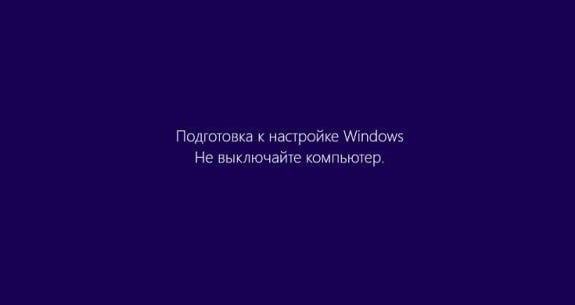
После обновления операционной системы Windows 8 или Windows 10 может возникнуть сообщение «Подготовка Windows. Не выключайте компьютер». Все бы ничего, да вот только экран с этим сообщением может повиснуть буквально намертво, что делает из вашего компьютера бесполезный предмет интерьера.
Однако, когда возникнет подобная ситуация, переживать определенно не нужно, так как из нее вполне можно выпутаться. Давайте посмотрим на несколько способов разрешения проблемы с сообщением «Подготовка Windows. Не выключайте компьютер».
Способы решения зависания
Способ №1 Ожидание
Да, может и прозвучит достаточно странно, но порой сообщение «Подготовка Windows. Не выключайте компьютер» может висеть на экране пользователя достаточно долго: порядка получаса или даже часа. Конечно, решение спорное, но попробуйте все же подождать некоторое время. Возможно, на вашем компьютере действительно выполняется подготовка Windows.
Способ №2 Отключение компьютера
Следующий способ тоже достаточно прост — перезагрузка компьютера. В таких случаях всегда не рекомендуют так подобным образом, так как в процессе подготовки системы можно повредить многие системные файлы, но, по-сути, у вас и нет другого выбора. Зажмите кнопку питания(не кнопку аварийной перезагрузки!) на несколько секунд, чтобы ПК отключился. Затем нажмите кнопку питания для включения ПК. Если вам повезет, то ваша система продолжит свою настройку и не повиснет.
Способ №3 Восстановление системных файлов
Данный способ следует применять, если перезагрузка не помогла и ваш компьютер так и висит на процессе подготовки системы. Сейчас мы попытаемся восстановить системные файлы, так как именно их повреждение и может вызывать вечное сообщение «Подготовка Windows. Не выключайте компьютер». Вам потребуется войти в Среду восстановления Windows. Порой, система сама закинет вас туда после перезагрузки ПК, тем не менее, скорее всего, вам придется использовать установочный диск Windows.
Загрузившись с установочного диска, выберите нужный язык, валюту и т.д. и т.п., а затем нажмите на кнопку «Восстановить систему». Далее проследуйте следующим путем: Поиск и устранение неисправностей→Дополнительные параметры→Командная строка. Как только перед вами откроется окошко Командной строки, выполните в ней команду sfc /scannow.
Процесс сканирования и восстановления системных файлов может занять некоторое время, так что вам придется немного подождать. После завершения работы утилиты SFC, перезагрузите компьютер и посмотрите результат. Возможно, вы войдете систему, а возможно — удачно завершится подготовка системы к работе. А возможно, ничего не изменится, но в таком случае…
Способ №4 Возвращение ПК в исходное состояние
Используйте данный способ как последнее решение. Снова зайдите в Среду восстановления Windows, которую мы затрагивали в предыдущем пункте статьи. Однако, на этот раз вам придется пройти немного иным путем: Поиск и устранение неисправностей→Вернуть компьютер в исходное состояние→Сохранить мои файлы. Подобная операция с большой долей вероятности позволит вернуть вам компьютер в рабочее состояние. Разумеется, за счет сброшенных настроек операционной системы и удаленных приложений, но сообщение «Подготовка Windows. Не выключайте компьютер» уж точно на этот раз исчезнет.
Как много времени занимает обновление или восстановление Windows
В данной статье мы рассмотрим проблему зависания или долгого ожидания в процессе обновления Windows, отмены неудачного восстановления, установки Windows, работы центра обновления Windows, сообщений типа “подождите выполняется восстановление файлов и параметров windows 10”, “подождите”, подготовка Windows, восстановление системы Windows, завершение установки Windows и многие другие сообщения системы. Таймер на этой странице позволит проследить сколько же времени заняла длительная процедура.
Завис ли мой компьютер?
Итак, вы сидите перед своим компьютером на котором идет процесс восстановления, установки или обновления системы Windows. Процесс идет долго и вы думаете: “Не завис ли мой компьютер? Сколько времени занимает этот процесс, и когда он наконец кончится? Может уже пора нажать RESET или жестко выключить компьютер?” Не трогайте компьютер! Вот вам замечательный таймер на этой странице, который позволит посмотреть сколько времени уже прошло с момента начала процесса (точнее с загрузки нашей страницы). Процент устройств, которые глухо зависли на подобных процедурах, ничтожно мал. Мы, в компьютерном сервисе Джинн, рекомендуем оставить компьютер на несколько минут или часов и подождать успешного завершения. Давайте, не мешая процессу установки/обновления/восстановления, по косвенным признакам определим не завис ли компьютер.
- Если на экране есть движущиеся изображения — отлично, значит центральный процессор выполняет определенный код, и какой-то процесс точно идет.
- Можно понажимать клавишу CAPSLOCK и понаблюдать за одноименной лампочкой на клавиатуре компьютера, если она загорается и гаснет вместе с нажатием кнопки — значит глухого подвисания компьютера нет. Это хорошо.
- Если на экране есть курсор мыши, и вы можете его передвинуть — отлично, глухого зависания нет. Если курсора нет совсем — не волнуйтесь, значит система просто временно его скрыла.
- На корпусе компьютера есть (чаще всего есть) лампочка с символом “банки” жесткого диска. Эта лампочка время от времени должна мигать. Частота мигания зависит от количества обращений к жесткому диску.
Не трогайте компьютер столько, сколько это возможно. В некоторых случаях восстановление может занимать несколько часов, например, если в среде восстановления Windows система решит проверить диск на ошибки и запустит глубокое сканирование на BAD блоки, террабайтный диск может проверяться часов пять.
Перезагрузить ли компьютер если долго висит процесс
В том случае, если лампочка активности диска не мигает совсем, на экране зависший курсор мыши и нет никакой анимации в течении 30 минут и более — придется завершать работу системы аварийно. Для этого на большинстве системных блоков существует кнопка Reset . Она чаще всего находится рядом с кнопкой включения, но чуть меньше по размеру. Если у вас нет кнопки Reset , например в большинстве ноутбуков ее нет, нажмите и удерживайте кнопку включения 15 секунд. На системном блоке дождитесь пока не остановятся вентиляторы и не погаснет экран. На ноутбуке лучше держать все 15 секунд, даже когда экран погас, некоторые модели могут уйти в сон и при повторном включении просто выйдут из режима сна. Выждите несколько секунд, и запустите компьютер снова.
Идет подготовка Windows очень долго
Чаще всего это сообщение появляется при установке Windows, иногда при большом обновлении. По нашей практике на среднем компьютере этот процесс занимает около минуты. В некоторых случаях стоит подождать до получаса.
Идет подготовка устройств N % как долго
Чаще всего этот процесс происходит при установке Windows или когда в системе меняется множество параметров, например диск с установленной системой вставляется в другой компьютер. По нашей практике процесс достаточно быстрый и очень редко занимает более 3х минут.
Подготовка Windows Не выключайте компьютер. Как долго?
Это сообщение дополняется вращающимся кругом и сопровождает обновление операционной системы Windows 10 и Windows 11. На слабом компьютере типа Celeron с жестким диском, а не SSD, у нас был случай, что процесс занял полтора часа. Компьютер был исправен.
Работа с обновлениями, завершено N % Не выключайте компьютер
Процесс на слабом компьютере с установкой крупного обновления может занимать до 2-3 часов. Пожалуйста, до последнего не перезагружайте компьютер пока процесс идет. Контролируйте лампу работы жесткого диска.
Подождите, выполняется восстановление файлов и параметров Windows. Как долго?
В том случае, если вы запустили восстановление системы из резервной копии, копируются настройки реестра “Восстановление системы восстанавливает реестр”, “инициализация восстановления Windows” собирает данные о предстоящем восстановлении, потом копируются системные файлы и программы. Процесс может занять от минуты до нескольких часов. Следите за активностью жесткого диска и не выключайте компьютер.
Устранение неполадок. Как долго?
Очень неприятная процедура, возникает, когда система не смогла загрузиться и вместо самой системы загрузилась среда восстановления. Процесс в среднем занимает 5-10 минут, но были случаи, когда затягивался минут на 40. Ожидайте полного завершения процесса и следите за активностью жесткого диска.
Настройка обновления для Windows 10 завершена на N %. Не выключайте компьютер.
По нашей практике зависаний на подобном процессе замечено не было. Просто подождите завершения процесса, который может длиться до часа на медленном компьютере.
Проверка наличия обновлений
В оснастке “Обновления” Windows 10 и Windows 11 вы можете наблюдать бегающую полоску с надписью “Проверка наличия обновлений”. Как долго она может грузиться? Все зависит от скорости интернета. Чаще всего до начала скачивания обновлений при соединении в 10 мегабит надпись может висеть до 8 минут. Просто подождите.
Поиск проблем…
Среда восстановления Windows 7. “Средство восстановления запуска проводит диагностику системы…”. Долго? На старых жестких дисках и медленных компьютерах ожидание может доходить до 1.5 — 2 часов. Следите за зависанием системы, как мы написали в начале статьи, и просто ожидайте завершения процесса восстановления.
Подождите…
С вращающимся кругом. Windows 10. Эта штука предвещает процесс установки обновлений Windows. Появляется на компьютере после загрузки файлов обновлений и перезагрузки устройства. У нас был в ремонте компьютер HP на базе процессора Celeron. Он висел на вращающемся кружке “Подождите” около 40 минут, а потом еще столько же устанавливал обновления. Но при установке хотя-бы видно проценты которые меняются, а тут только кружочки вращаются. Компьютер не отключайте, иначе есть вероятность потом попасть в среду восстановления.
Подготовка автоматического восстановления
Windows 10 не смог загрузиться. Возникает в том случае, если несколько раз система не смогла успешно загрузить рабочий стол Windows. Если компьютер физически исправен — время загрузки до 10 минут. Если проблемы с жестким диском — то процесс может затянуться и на час-другой, а то и вызвать полное зависание.
Изменения, внесенные в компьютер, отменяются…
В Windows 10, если процесс обновления прошел неудачно, то производится процедура отката обновлений. Длится она столько же, сколько шла процедура обновления. Бывает до часа-полутора.
Подготовка к установке обновлений N%
В программе обновления Windows 10. Если проценты меняются то все хорошо. Процесс может занимать несколько часов. Следите за сменой процентов. Если счетчик процентов не сменяется долгое время (полчаса), то возможно зависание компьютера.
Подготовка файлов для установки (N%)
В установщике Windows 7 и Windows 10. В установщике Windows сначала происходит копирование файлов установки, а потом уже настройка ОС. Скорость этого процесса зависит от того, с какого источника вы ставите систему. Если это DVD-ROM, то диск может читаться плохо. Если это флешка, то она может быть вставлена в порт USB 2, а для быстрой установки Windows 10 хорошо использовать синие порты USB 3. Чаще всего процесс копирования занимает от 2 минут до часа.
Завершение работы
Windows 10. Вращается круг. Иногда завершению работы мешают фоновые процессы, которые происходят скрытно от пользователя. Это может быть не до конца установленное обновление, которое прямо в текущий момент устанавливается на вашу ОС; это может быть служба, которая не отвечает на команду завершения и Windows пытается ее остановить. Причину можно узнать потом в журнале Windows. А пока подождите, мы не думаем что этот процесс займет больше 15 минут.
Возвращение компьютера в исходное состояние N%
На черном фоне с вращающимся кругом. Это сообщение появляется, когда вы пытаетесь восстановить систему целиком из среды восстановления Windows. При этом данные пользователя могут быть потеряны, а Windows будет восстановлена до состояния, как будто вы его только установили. Процесс занимает в среднем 30 минут — 2 часа.
Не удалось настроить обновления Windows. Выполняется отмена изменений. Не выключайте компьютер.
В Windows 10 если процесс обновления прошел неудачно, то будет произведена процедура отката обновлений. Длится она столько же сколько шла процедура обновления. Бывает до часу-полутора.
Windows 10 при включении крутится кружок. Как долго?
Загрузка Windows 10 зависит от скорости компьютера, если кружок крутится, лампочка диска время от времени мигает — процесс идет, не трогайте компьютер! Если его сейчас аварийно выключить, есть вариант попасть в среду восстановления. Загрузка Windows 10 на новых ПК занимает 10-20 секунд, на старых ПК может занимать несколько минут. Если только что было установлено обновление, то может занять и 5 минут. Попробуйте отключить USB флешки и диски, если они подключены. Еще причиной долгой загрузки может быть неисправный второй диск (не тот на котором установлена операционная система).

Помогите проекту Джинн.ру
На моем сайте нет рекламы, все программы созданные мной и моими друзьями — бесплатные, подобранные утилиты и драйвера проверены, все данные находятся на наших серверах и доступны 24/7 (как говорится — без регистрации и смс). Работа по созданию сайта, аренда и обслуживание серверов стоит времени и денег. Я делал проект таким, каким хотел бы видеть современный интернет, где нет кликбейта, мусора и рекламы, когда можно не бояться зайти на какую-нибудь страничку и накачать вирусов, когда не знаешь, где настоящая кнопка «скачать», а где — вредоносная ссылка.
Если вы нашли на Джинн.ру информацию, драйвер или программу, которая помогла вам решить проблему — мы будем очень рады, если вы поддержите нас материально. А еще мы рады отзывам.
С уважением, Михаил и проект Джинн.ру
₽ В России — Карта МИР Сбербанк (российские рубли) — 2202 2013 5454 1142 Михаил К.
$ В остальном мире — Карта VISA BakaiBank (американские доллары) — 4714 2400 6990 3442 Mihail K.
₿ На BitCoin кошелек — bc1qs4pnfvvxcjykwg7uu3rl5fahfdypcf9rksvwkd
«Подготовка Windows. Не выключайте компьютер» (Есть решение)

Всем привет! Почти каждый человек сталкивался с проблемой – при выключении или перезагрузке компьютера очень долго висит окно с сообщением: «Подготовка Windows. Не выключайте компьютер.». Как правило, данная фраза сигнализирует о том, что система готовится устанавливать обновление.
Тут все зависит от того, насколько большое обновление было загружено во время бодрствования системы. Одно дело если это пару гигабайт, но есть и крупные обновления на 5 или даже 10 Гб. Также не забываем и о производительности системы, количестве оперативной памяти (и её скорости) и установленной системе на SSD или HDD.
Если компьютер старый и слабый, то данная надпись может висеть достаточно долго: от 20 до 40 минут. После этого вы увидите процесс установки обновления. Ориентируйтесь на кружочки, которые будут крутиться вокруг и сигнализировать, что система не зависла. Если же вы видите, что экран статичный, кружочки не крутятся, то стоит перезагрузить компьютер с помощью кнопки «Reset» и попробовать установить обновление повторно, аналогично при перезагрузке.
ПРИМЕЧАНИЕ! Если у вас ноутбук и нет кнопки «Reset», попробуйте зажать клавишу «Включения» до тех пор, пока устройство не выключится. Потом повторно его включаем.
Если при последующей перезагрузке вы опять видите окно «Работа с обновлениями – не выключайте компьютер!» – значит есть проблемы, которые нужно решать. Вот о них я и поговорю в статье ниже.
Способ 1: Восстановление системы
ПРИМЕЧАНИЕ! Если у вас система после принудительной перезагрузки не запускается и не загружается, то для начала нам нужно восстановить файлы загрузчика – смотрим рекомендации из этой статьи (ссылка).
Скорее всего есть какая-то серьезная поломка в системе. Возможно, поломаны модули, отвечающие за обновление, или есть проблемы со службами. Они могли быть побиты вирусами или внешними программами. Или у вас установлена кривая пиратская сборка. Возможно, были установлены какие-то драйвера, или прошлое обновление поломало что-то в системе. Дабы не гадать, что же не так, в первую очередь давайте выполним восстановление системы:
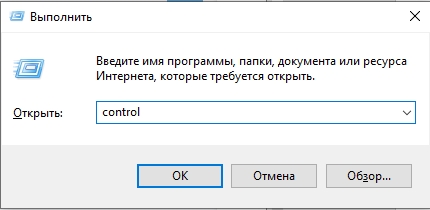
- Откройте «Панель управления» – для этого зажимаем клавиши:
+ R
- Применяем команду:
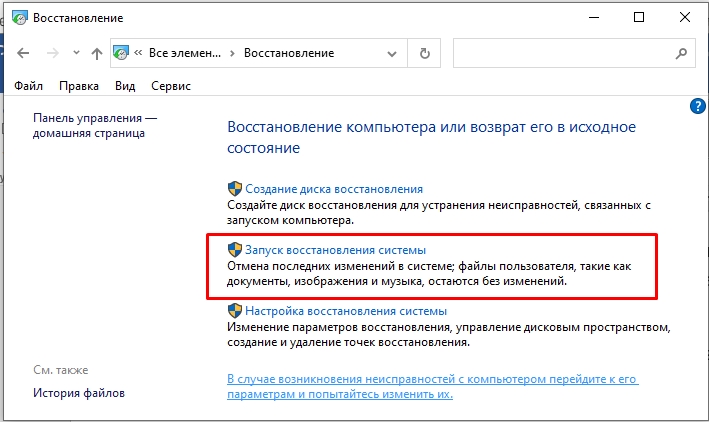
- Откройте раздел «Восстановление». Если вы его не можете найти, попробуйте изменить режим «Просмотра».
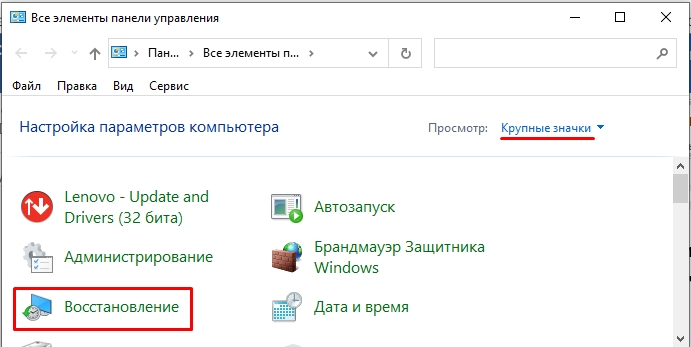
- «Запуск восстановления системы».
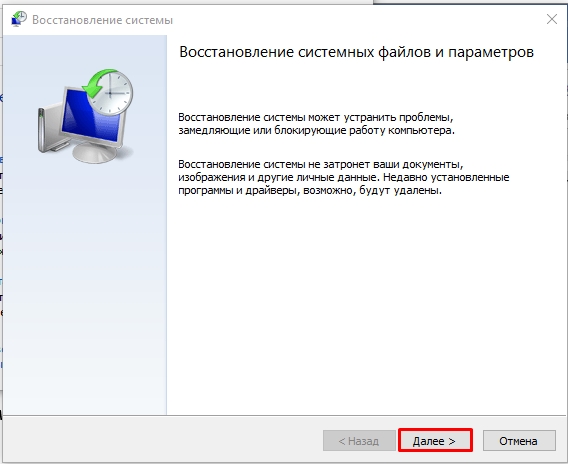
- Если вам предложат какую-то точку восстановления, откажитесь и выберите её самостоятельно. Жмем «Далее».
- Поставьте галочку «Показать другие точки восстановления» (если она есть) и выберите самую раннюю.
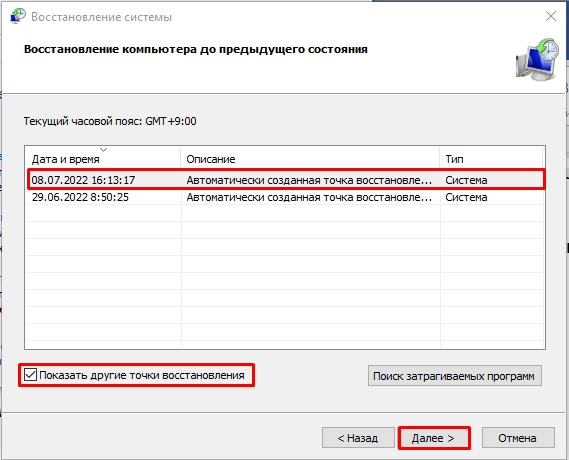
- Теперь жмем «Далее», запускаем функцию и перезагружаем комп. Система будет перезагружаться дольше обычного – это нормально.
Способ 2: DISM и SFC
Dism и sfc – это две системные функции, которые позволяют восстановить некоторые системные модули до работоспособного состояния. Вот ими мы и попробуем воспользоваться. Запускаем командную строку от имени администратора. Вводим команду:
dism.exe /online /cleanup-image /restorehealth
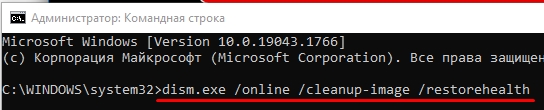
Чтобы её применить, используем клавишу Enter . Как только процедура закончится, используем следующую консольную команду:
sfc /scannow
Как только все закончится, перезагрузите компьютер и посмотрите на результат.
Способ 3: Комплексное восстановление модуля обновления
В операционной системе есть огромное количество служб, функций и модулей, которые вкупе работают над обновлением системы. В какой-то момент они могут поломаться от вирусов, или от работы самого пользователя. В любом случае Windows имеет ряд инструментов, которые помогают их восстанавливать. О них я уже писал в отдельной статье, поэтому рекомендую обратиться к ней. Читаем – что делать если Windows не обновляется.
Ничего не помогло, что делать?
Если ошибка возникает вновь, то скорее всего у вас есть проблема с оперативной памятью или жестким диском, на котором установлена Windows. В момент обновления компьютер постоянно будет обращаться к носителю или к ОЗУ. Если система будет постоянно получать в ответ ошибки, то модуль обновления может просто повиснуть. Вот что вам нужно сделать ОБЯЗАТЕЛЬНО:
- Проверяем оперативную память.
- Проверьте HDD или SSD на наличие битых секторов. Если есть возможность, то их также можно попробовать восстановить.
- Если с жестким диском и ОЗУ все в порядке, тогда я бы на вашем месте вручную обновил драйвера для материнской платы. Вам нужно будет скачать их с официального сайта производителя. Читаем – как правильно установить драйвера для Windows.
На этом все, дорогие читатели портала WiFiGiD.RU. Если у вас еще остались какие-то вопросы, или проблема не решилась – подробно опишите вашу ситуацию в комментариях в самом низу этой статьи. Всем добра!
«Подготовка Windows не выключайте компьютер» — что делать и как исправить

В процессе обновления, операционная система Windows может показывать вам экран с надписью «Подготовка Windows. Не выключайте компьютер». Как правило, данный экран показывается при крупных обновлениях Windows. На современном компьютере данный процесс не может быть долгим, а пользователи устаревших ПК могут такую надпись наблюдать достаточно длительно (до 2-х часов).
Что происходит когда на компьютере идет подготовка Windows?
Система уже загрузила необходимые файлы для обновлений и готовит систему для дальнейшего процесса. В этот момент происходит распаковка файлов и создание резервной копии на случай, если произойдет непредвиденный сбой или отключится питание. На скорость данного процесса влияет жесткий диск — пользователям с классическим HDD придется ждать дольше, чем владельцам компьютера с SSD.
Что делать, если подготовка Windows зависла?
Данный процесс не может занимать больше 30 минут, если у вас современный компьютер. Если прошло больше времени, то, скорее всего, компьютер завис. К сожалению, у данного процесса нет визуального прогресс бара, который бы показывал процесс выполнения задачи, поэтому сложно понять, завис компьютер или нет.
Косвенный признак, что компьютер не завис — мигание светодиода жесткого диска. Однако, если он мигает равномерно, то это не может говорить о нормальной работе ПК, возможно главный процесс завис, а с жестким диском работает иная служба Windows.
Что делать в данном случае? Можно попробовать нажимать различные клавиши на клавиатуре, пошевелить мышь и нажать на кнопки. Возможно, система развиснет. Если манипуляции не помогли, то выход только один — перезагрузка компьютера.
Больше статей и видео в нашем Дзен-канале
Пробуем сделать мягкий рестарт с помощью комбинации клавиш Ctrl + Alt + Del. Если это не помогает, то нужно найти на корпусе ПК кнопку «Reset» (Сброс) и нажать на нее.
Если нет кнопки (на ноутбуках), нужно нажать клавишу питания и подержать до тех пор, пока компьютер не отключится. После включения или перезагрузки система должна продолжить работу с обновлениями — в 99% случаев все проходит нормально и компьютер более не зависает.
Что делать если не помогло?
Такое бывает очень редко — во время обновлений система делает многоступенчатый бэкап. Если после перезагрузки компьютер вновь зависает, то с большой вероятностью имеются проблемы с жестким диском или оперативной памятью.
Чтобы принудительно убрать процесс обновления нужно загрузиться с установочного диска и выбрать пункт «Удалить обновления». В случае, если и это не помогло, то нужно делать откат до последней контрольной точки.