Применение заливки цветом к словам и абзацам
Затенение слов или абзацев придает им цвет фона, который обновляется при переключении на другую тему документа. Он отличается от выделениятекста , который имеет ограниченный выбор цветов и не обновляется при переключении на другую тему.
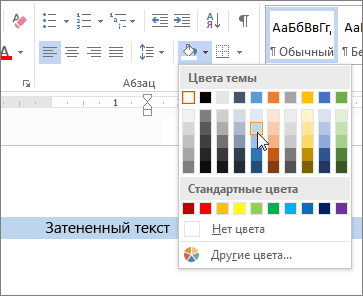
- Выделите слово или абзац, к которым вы хотите применить заливку.
- На вкладке Главная в группе Абзац щелкните стрелку Заливка.
- Выберите нужный цвет в группе Цвета темы.
Примечание: Если вы хотите использовать цвет, который не является цветом темы, выберите один из них в области Стандартные цвета или щелкните Другие цвета. Если переключиться на другую тему, обновятся только цвета темы.
См. также
Сведения об использовании заливки в таблицах см. в статье Добавление и удаление заливки в таблице.
Что делать, если не убирается заливка текста в Word
Нередко пользователи программы Microsoft Word сталкиваются с такой проблемой: при вставке в Ворд копированного текст с интернет-сайта он отображается на тёмном или другом фоне. Буквы практически нельзя различить либо вообще ничего не видно, кроме цветных подчёркиваний в форме волн. Рассмотрим, как убрать заливку текста, и что предпринять, если стандартными инструментами решить проблему не получается.
Что такое заливка?
Заливка — это цветовое выделение текстового содержимого в документе. Использовать ее можно на части текстовой информации, или применить ко всему документу.
Данный инструмент позволяет изменить цвет всего абзаца или всего текста – от левого до правого поля (с учётом отступов). Не стоит использовать тёмные оттенки: читать материал станет довольно сложно. При установке очень тёмных оттенков цвет шрифта может автоматически заменяться на белый.
Как убрать заливку?
Ворд 2003
- выделяется документ целиком путём нажатия на «Правка» и затем – «Выделить всё»;

- в блоке «Формат» выбирается опция «Границы и заливка»;
- во вкладке «Заливка» устанавливается параметр «Нет заливки».

Необходимо подтверждать все изменения нажатием на «ОК».
Word 2007, 2010
Ворд 2007
Убрать заливку текста в 2007 версии Ворда можно следующим образом:
- полностью выделяетсясодержимое документа;
- в разделе «Разметка страницы» необходимо кликнуть по «Фон страницы» и далее «Границы страниц»;

- в блоке «Заливка» в линейке цветовых тем выбирается функция «Нет цвета».

Word 2010

В Ворд 2010 все манипуляции аналогичны действиям в продукте версии 2007. Отличие лишь в расположении функции «Границы страницы». Но в обеих ситуациях она располагается в блоке «Фон страницы» во вкладке «Разметка страницы».
Сноски в Word – что это и зачем используются
- в окошке «Граница и заливка» нужно перейти на вкладку «Заливка»;
- в списке цветовых тем нажимается кнопка «Нет цвета».
Очистка форматирования
Иногда вышеприведенная инструкция не срабатывает, тогда можно попробовать полностью убрать форматирование документа, что также уберет и темную или цветную заливку текста в Word. Делается это так:

- выделяется залитый фрагмент;
- на панели инструментов надо нажать на иконку в виде ластика «Очистить формат».
Параметры оформления всего текстового содержимого будут сброшены на те, что установлены по умолчанию в стилях.
Не убирается заливка
Если ни один из способов не дал результата, можно вставлять текст уже без форматирования, для этого:
- После копирования применяется функция «Специальная вставка». Выбирается она из подменю «Вставить» кликом по стрелке под ней. Либо можно воспользоваться сочетанием клавиш «Ctrl+Alt+V».

- Появится окно, где нужно выбрать «Вставить, как неформатированный текст». В результате вставленный в файл текст не будет залитым, хотя в нём возможны мелкие лишние элементы форматирования (например, курсив).

Еще один вариант – после копирования сначала вставить текст в обычный блокнот. Это важно, поскольку это приложение не поддерживает форматирование, соответственно все параметры будут сброшены.
После этого уже из блокнота можно производить вставку в Ворд.
Убираем цветовое выделение текста в MS Word

Те, кто много работает с MS Word наверняка не раз замечали, что при копировании текста в документ из других документов, электронных книг, а также из интернета, он вставляется вместе с цветовым выделением. Причем это фоновое выделение может быть совершенно любого цвета, хотя в источнике этого выделения цветом нет.
В данной статье мы расскажем как избавиться от выделение текста цветом в ворде которое, на первый взгляд, не убирается.
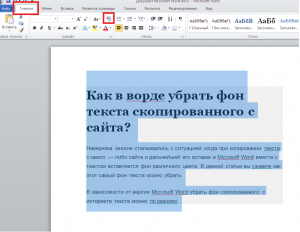
Кнопка “Очистить формат” в word 2007 и выше для удаления фона с текста
Либо же после выделения текста с фоном переходим на вкладку “Разметка страницы” и выбираем кнопку “Границы страниц”.
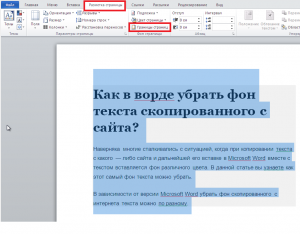
Разметка страницы в Word 2007
В открывшемся окне на вкладке “Заливка” раскрываем стрелку с цветами и выбираем “нет цвета”.
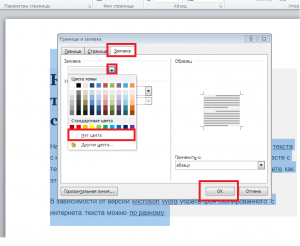
Удаления фона с текста из интернета в Word 2007-2016
Далее жмем “Ок” и цветовое выделение с текста пропадет.
В 2003 ворде после выделения текста нужно в главном меню выбирать пункт меню «Формат» -> «Границы и заливка».
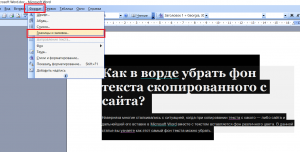
“Формат” – > “Границы и заливка” в Word 2003
Затем в открывшемся окне на вкладке “Заливка” раскрываем стрелку с цветами и выбираем “нет цвета”.
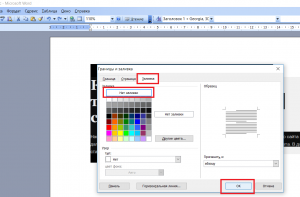
Убираем фон с текста из интернета в Word 2003
Далее жмем “Ок” и цветовое выделение с текста пропадет.
Лучшая благодарность автору — репост к себе на страничку:
DemonF2016

Почему кнопка Insert не работает в MS Word?
Как в таблице ворд писать по вертикали?
Как восстановить поврежденный файл презентации MS PowerPoint?
21 комментарий
Нина
Лучше всего использовать “формат по образцу”:
Сначала выделяете кусок текста, где нет фона, затем кликаете “формат по образцу”, а затем выделяете кусок текста с ненужным фоном. Когда вы отпустите курсор, текст станет идеальным.
ольга
Спасибо ОГРОМНОЕ-формат по образцу-это самое то.
Лена
спасибо, Нина!
татьяна
спасибо, Нина. очень помогло
максим
Спасибо помогло.
Александра
Нина, Вы умница.
Андрей Ш.
Небольшое замечание:
В Word 2013 команда «Границы и заливка» находится не на панели «Разметка страницы», а на панели “Главная” в выпадающего меню «Границы».
Я делал в таком порядке.
1. Выделить текст, у которого надо убрать заливку (в выделение может попадать текст без заливки. Если заливку надо удалить по всему документу, то выделяется весь текст).
2. На панели “Главная” из выпадающего меню «Границы» запустить команду «Границы и заливка»
3. Выбрать вкладку «Заливка».
4. Выбрать пункт «Применить к тексту» .
5. Выбрать пункт «Нет цвета» (даже если этот пункт уже установлен).
6. Нажать «ОК» и радоваться результату.
Андрей Ш.
Это было даже не замечание, а дополнение
Елена
Спасибо огромное, век живи-век учись, формат по образцу работает отлично!
Иван
Нина, совет дельный, но не во всех случаях работает, когда много абзацев, отступы, шапки выделенные цветом, граница и заливка на них более продуктивна.
Юрий
Спасибо, тоже пользуюсь “формат по образцу”. Дополню – если gjl[jlzptuj образца в тексте нет, а текст большой да еще и со вставками разной графики, так, что простым “перекидыванием” текста через Блокнот уже не обойтись (т.е копированием текста в редактор “Блокнот”, и оттуда – в новый файл “Word”), то беру из другого файла абзац с нужным форматированием, и вставляю его – с сохранением исходного форматирования ( весь смысл действия – в этом) – в свободное место “неисправимого” текста , и далее – по вышеприведенному рецепту . Что еще упрощает задачу “укрощения” такого текста – это подкрутка в параметрах: “Файл” – “Параметры” – “Дополнительно” – оставить
пустой чекбокс “Автоматически выделять слова”, “Выделять абзацы”, “Вести учет форматирования” (и не забыть вернуть как было – для удобства своего и тех. кто работает за тем же девайсом) . Работает с версиями Word’95 – 2016.
Игорь
Не помогли ни советы в статье, ни “формат по образцу”. Файл, отредактированный в более поздней версии Word, редактируется в MS Word 2010, часть выделений текста цветом стандартно убирается через “цвет выделения текста”, но в некоторых выделенных серым фразах не убрать цветовой фон ничем, перепробованы все инструменты работы с цветом, в том числе с фоном документа. Убирается только набором текста заново или копированием/вставкой через Блокнот. Возможно, это отсутствие обратной совместимости с ранними версиями, какие-то функции работы с цветом не понимают предыдущие версии Word.
Проблема с серым фоном при вставке из другог источника
Добрый день, у меня вот какой вопрос, я на сайте копирую текст, вставляю в ВОРД 2007, а там сзади еле заметный серый фон, который проявляеться при печати. Помогите его убрать.
2 Ответ от Alex_Gur 23.03.2012 10:41:58
Re: Проблема с серым фоном при вставке из другог источника
Озорная Кудряшка пишет:
Добрый день, у меня вот какой вопрос, я на сайте копирую текст, вставляю в ВОРД 2007, а там сзади еле заметный серый фон, который проявляеться при печати. Помогите его убрать.
Выложите, пожалуйста, файл с примером серого фона.
Удобной и приятной работы в Word!
Перевести спасибо на Яндекс кошелёк — 41001162202962; на WebMoney — R581830807057.
3 Ответ от aka_smile 23.03.2012 12:01:34
Re: Проблема с серым фоном при вставке из другог источника
Позвольте угадать решение с 1 раза
Если word 2003 тогда файл -> параметры страницы, там на вкладке Границы есть заливка — уберите ее
Если 2007/2010 тогда лента Данные, кнопка Поля и там настроить поля, дальше идем Границы и выключаем заливку.
Если оно не поможет то вероятно объект с фоном может являться таблицей. Проверить на наличие таблицы можно щелкнув по серому объекту правой кнопкой и если там будет пункт Свойства таблицы то вы на правильном пути. Выбираем этот пункт и идем в границы и заливку отключаем
4 Ответ от admin 23.03.2012 14:58:21
Re: Проблема с серым фоном при вставке из другог источника
или в параметрах вставки сделайте — вставить только текст
5 Ответ от Marina 28.03.2012 13:02:56
Re: Проблема с серым фоном при вставке из другог источника
Здравствуйте! У меня похожая проблема. Серый фон возникает при наборе НОВОГО документа. MS Office Word2007, Windows 7. Там меню другое, я вообще многое сходу найти не могу Помогите, если можете
6 Ответ от Alex_Gur 28.03.2012 13:09:53
Re: Проблема с серым фоном при вставке из другог источника
Marina пишет:
Здравствуйте! У меня похожая проблема. Серый фон возникает при наборе НОВОГО документа. MS Office Word2007, Windows 7. Там меню другое, я вообще многое сходу найти не могу Помогите, если можете
Марина, приложите, пожалуйста, пример файла с серым фоном, который возникает при наборе.
Удобной и приятной работы в Word!
Перевести спасибо на Яндекс кошелёк — 41001162202962; на WebMoney — R581830807057.
7 Ответ от Marina 28.03.2012 18:53:45
Re: Проблема с серым фоном при вставке из другог источника
Отправляю пример файла
Post’s attachments
Сделай доброе дело.docx 13.61 Кб, 4 скачиваний с 2012-03-28
You don’t have the permssions to download the attachments of this post.
8 Ответ от Alex_Gur 28.03.2012 21:01:45
Re: Проблема с серым фоном при вставке из другог источника
Marina, у меня визуально фон абсолютно белый (и на компьютере, и на принтере).
Вы видите серый цвет на экране или на бумаге, при печати?
Удобной и приятной работы в Word!
Перевести спасибо на Яндекс кошелёк — 41001162202962; на WebMoney — R581830807057.
9 Ответ от Marina 29.03.2012 06:25:54
Re: Проблема с серым фоном при вставке из другог источника
Alex_Gur пишет:
Marina, у меня визуально фон абсолютно белый (и на компьютере, и на принтере).
Вы видите серый цвет на экране или на бумаге, при печати?
Интересно конечно, почему у вас не видно фона, видимо это какие-то настройки. У меня фон и при печати и на экране видно. Только на экране еле заметный, а при печати откровенно серый
Я борюсь с этим просто копируя формат из другого документа (белого ). Надеялась найти более цивилизованный способ
10 Ответ от Alex_Gur 29.03.2012 08:05:15
Re: Проблема с серым фоном при вставке из другог источника
Появление серого фона при печати часто связано с неисправностью принтера. Мы подробно обсуждали данный вопрос в этой ветке:
http://wordexpert.ru/forum/viewtopic.php?id=965
Удобной и приятной работы в Word!
Перевести спасибо на Яндекс кошелёк — 41001162202962; на WebMoney — R581830807057.
11 Ответ от Панга 08.06.2014 21:06:08
Re: Проблема с серым фоном при вставке из другог источника
Для 2007 я нашла решение сама. Выделяешь часть текста, кторую нужно исправить. Кликаешь пк Стили-Очистить формат
12 Ответ от bumargarita 18.09.2017 21:52:54
Re: Проблема с серым фоном при вставке из другог источника
ворд 10-13
вкладка дизайн -> цвет страницы и ставите белый
Сообщений [ 12 ]
Страницы 1
Чтобы отправить ответ, вы должны войти или зарегистрироваться
Похожие темы
- Изменение данных источника перекрестной ссылки
- Автоматическое изменения источника связей после перемещения файла.
- Вопрос по Специальной вставке в word 2003
- Абзацы при вставке связей из екселя в ворд
- Как убрать автоматический вывод окна форматирования при вставке
- Макрос по вырезке текста и вставке его в другое место
- Ошибочное продолжение нумерации списка при вставке перекрёстной ссылки
- Перестраивание текста при вставке в ячейку таблицы перекрестной ссылки
Проблема с серым фоном при вставке из другог источника
Редактор Microsoft Word – программа многогранная, позволяющая пользователю организовать свою работу многими удобными для него способами, имеющая множество функций и скрытых настроек для оптимизации работы с текстом. Наш сайт о Microsoft Office Word даст ответ про: скачать office 2007 — 2010. Узнать секреты других пользователей и поделиться своими наработками можно на форуме сайта Ворд Эксперт. На портале о Microsoft Office Word вы узнаете про: word 2007 выполняет разбивку страниц.
Форум состоит из подраздела готовых ответов на наиболее часто возникающие вопросы, подфорумов, где обсуждают проблемы настройки приложения, редактирования и форматирования текста, автоматизации (то есть написания макросов и шаблонов). На портале о Microsoft Office Word вы узнаете про: как в worde чтобы автоматически проставлялись значения. Также на Ворд Эксперт есть подраздел, где вы можете найти готовые решения и подраздел, в котором можно оставить заявку, описав свою проблему. На портале о Microsoft Office Word вы узнаете про: ключ для microsoft office word 2007“.
страницы
- полезности word
- книги и программы
- о проекте
- стать автором
- реклама на сайте
- правовая информация
авторство
© 2006 — 2016, Word Expert
Авторские права на все материалы, опубликованные на сайте WordExpert.ru (включая текст, иллюстрации, фотографии, подборку, расположение и т.п.), принадлежат администрации Word Expert, если не указано иное.