отключается при отключении зарядки
100% заряжанный мак отключаешь от сети — сразу выключается, если жмешь кнопку, то. показывает что нет заряда. Если сперва закрыть, чтобы в сон ушёл, а потом отключить зарядку, то минут 5 дает поработать от батареи, причем при батарее, заряженной на 97% отрубается, а при включении опять говорит — нет заряда, но стоит вставить питание — все норм 97%) Ленин1917 1 декабря 2021
Здравствуйте, у меня такая ситуация. мой ноутбук выключается сразу же после того как вытаскиваю з/у от ноутбука, затем после этого я нажимаю на кнопки вкл он запускается и через пару секунд выключается. после того как з/у подключил он работает исправно, показывает уровень заряда 100%. не успев вытащить з/у он тут же выключается напрочь, подскажите пожалуйста что делать. атюкураб 25 февраля 2019
Ни с того ни с сего подключенный к сети макбук про начал самопроизвольно выключаться. Причем иногда отключался, будучи подключенным к сети, а иногда, когда отключаешь его от сети и он работает от аккумулятора — тоже отключается через несколько минут. Индикатор заряда показывал, что требуется замена аккумулятора (на тот момент ему было около 6 лет). Произвел замену аккумулятора на новый оригинальный. Однако, и после этого проблема не исчезла — макбук по прежнему выключается, когда отключаешь его от сети, при том, что аккумулятор новый и полностью заряжен. gurgenn 10 декабря 2018
отключается при отключении зарядки и не включается пока не подключишь зарядку обратно ыфохяв 8 декабря 2016
Выключается при подключении к зарядке
Ноутбук Lenovo IdeaPad 320-15ISK, выключается при подключении к зарядному устройству, от аккумулятора работает нормально, а как только подключается зарядка вырубается. Ощутимо не нагревается, ноутбуку около 2-3 лет, при выключенном состоянии заряжается нормально. Проблема появилась внезапно во время обычного использования.
Комментарии (3):
Ремонт ноутбуков в Саратове service.fixim.ru
Проверьте внимательно гнездо, куда включается штекер зарядки, и качество пайки его контактов. Он мог разболтаться и один из контактов оторваться от платы. При вставление штекера происходит разрыв цепи питания. идытюц 4 июля 2019
А если подключить зарядник к выключенному ноутбуку и вкючить? Будет работать? KolaService 25 сентября 2019
6 039 просмотров
Люди с такой же проблемой (5)
Такая же фигня. Если подключить зарядку при включенным ноуте, то он вырубается через пару секунд, он батареи работает, при выключенным ноуте батарея заряжается от зарядника. Включаешь ноут с зарядником, винда грузится, и и после нескольких секунд после загрузки ноут выключается. Зарядник не родной. Соответственно могу предположить конфликт программ, контролирующих заряд, ведь они работают под виндой, и не родного зарядного устройства. Теперь вопрос как это побороть… игэгуфуж 7 сентября 2023
Теже симптомы Thinkpad E 460. От сервиса слышно только одно предложение, замена материнки. Но от батареи ноут работает нормально. Никто ничего вменяемого сказать не может. окупун 2 декабря 2022
Снижение энергопотребления процессора проблему не решило. фяйябив 4 июня 2022
Лучшее решение

Софт Сервис, Тверь
124 решения
В 95 % случаев это проблема в цепи питания.
Если само зарядное устройство (блок) заведомо рабочее, то проверьте (прозвоните) сам сетевой шнур. Возможно, где-то есть физические дефекты.
Если с зарядным устройством (полностью) всё в порядке, то попробуйте снизить энергопотребление процессора.
Делайте это так.
В «Панели управления» находим «Управление питанием» и «Систему работы процессора». В строке «Использование процессора при питании от сети» поставьте вместо 100% любую цифру ниже, хоть 99%. Теперь ноутбук не будет выключается при подключении через зарядное устройство.
Это решение полезно? Да Нет
8 участников считают, что это решение полезно
Новый комментарий:
12 ноября 2019
Решение №2

эксперт
33 260 решений
Возможно, проблема связана с зарядным устройством или перегревом ноутбука. Следуйте этим конкретным шагам для решения проблемы:
1. Попробуйте другую розетку или зарядное устройство, чтобы удостовериться, что проблема не связана с дефектом зарядного устройства.
2. Очистите вентилятор и систему охлаждения ноутбука от пыли, так как перегрев может вызвать выключение при подключении зарядного устройства.
3. Выполните сброс батареи, путем отключения зарядного устройства и отсоединения батареи. Затем удерживайте кнопку питания в течение 30 секунд. Подсоедините батарею и зарядное устройство и проверьте, не происходит ли выключение при подключении зарядки.
4. Если вышеуказанные шаги не помогли, то возможно проблема связана с батареей ноутбука. Попробуйте заменить батарею, чтобы устранить проблему.
Надеюсь, что эти конкретные шаги помогут вам решить проблемы с вашим Lenovo IdeaPad 320-15ISK.
Почему ноутбук выключается при отключении от сети: что делать?
После установки обновления Windows 10 обнаруживаем, что ноутбук выключается после отсоединения шнура питания. Что хорошего в переносном компьютере, если его не удается использовать, когда был полностью заряжен. Есть несколько эффективных решений, чтобы это полностью исправить.
Причина может быть в неисправной батареи, но также ноутбук часто выключается при отключении питания после установки новой сборки Windows.
Изменение параметров управления питанием
Иногда, когда устройство выключается при отключении питания, это не связано с неисправной батареей. Неисправность может вызвана настройками управления электропитанием. Чтобы их изменить, выполните следующие шаги.
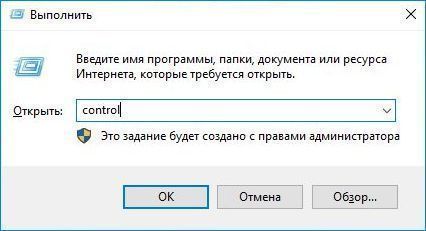
Перейдите в Панель управления командой control из окна Win + R.
Переключите просмотр на крупные значки и перейдите в раздел Электропитание.

Выберите активную схему электропитания и щелкните на «Изменить дополнительные параметры питания».
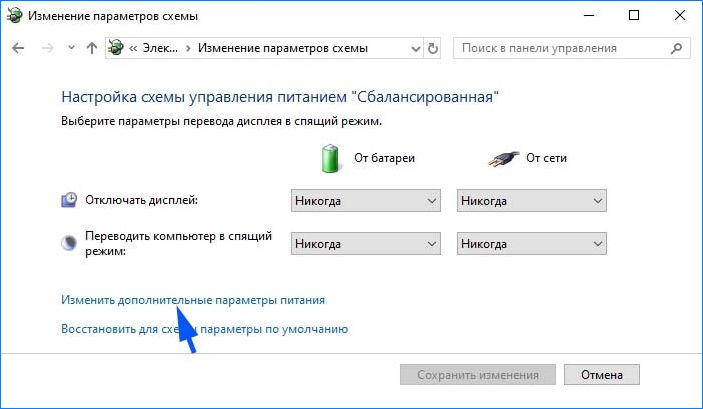
Разверните вкладку Управление питанием процессора. Теперь кликните на максимальное состояние процессора и уменьшите опцию «От батареи» до 20%.

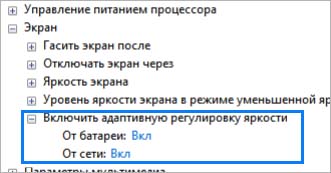
После этого разверните вкладку Экран, щелкните на кнопку включить адаптивную регулировку яркости для опций от батареи и сети.
Переустановка драйвера батареи
Если ноутбук не работает от сети, попробуйте переустановить драйвер батареи.
Откройте Диспетчер устройств командой devmgmt.msc из окна Win + R.

Разверните вкладку Батареи, затем кликните на устройство ACPI и выберите «Удалить».
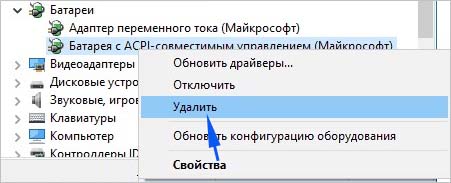
После закройте окно, перезагрузите ноутбук. В ходе следующей загрузки, когда Windows обнаружит оборудование без драйверов, установит их автоматически. Проверьте, выключается ли ноутбук при отсоединении от внешнего источника.
Запуск средства устранения неполадок
Попробуйте решить проблему с помощью средства устранения неполадок. Инструмент проверяет несоответствия, в случае обнаружения пытается восстановить файловую структуру, ответственную за функцию электропитания.
Разверните меню Пуск и щелкните на значок шестеренки для входа в системные параметры, либо нажмите сочетание клавиш Win + I. Перейдите в раздел Обновление и безопасность.
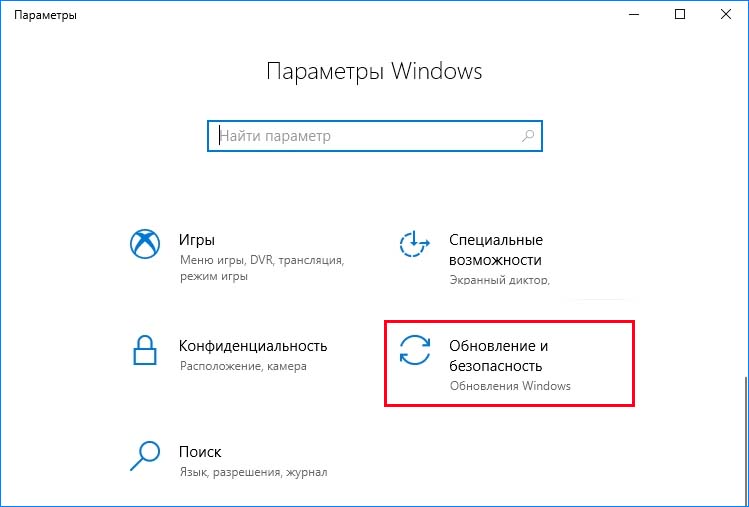
На левой панели перейдите на вкладку Устранение неполадок, найдите и щелкните на раздел «Питание». Нажмите на кнопку «Запустить средство устранения неполадок».
Сброс настроек питания
Многие проблемы, включая ошибки батареи, можно исправить уменьшением количества энергии, хранящейся в аппаратных компонентах ноутбука. Это называется сбросом мощности. Для его выполнения, следуйте инструкции.
Выключите ноутбук, удерживая кнопку питания до тех пор, пока устройство не будет отключено. Отключите все периферийные USB устройства, отсоедините от сети и извлеките аккумулятор из батарейного отсека. После нажмите и удерживайте кнопку питания в течение 15 секунд. Можно заметить, что индикатор в это время коротко мигает.
Теперь снова подключите все обратно, включите ноутбук.
Извлечение аккумулятора
Иногда проблему можно устранить путем извлечения аккумулятора из ноутбука на некоторое время, затем снова его подключить.
Выключите ноутбук, отсоедините кабель от сети. Извлеките аккумулятор из отсека, возможно, потребуется отвертка. Оставьте его на 15 минут, затем верните обратно и завинтите винты. Подключите сетевой кабель и загрузите систему.
Если продолжаете сталкиваться с проблемой, попробуйте обновить BIOS. Если ноутбук по-прежнему выключается без сети, остается только заменить батарею.
Причины выключения ноутбука при извлечении зарядки
Причин, почему отключается ноутбук, когда отключаешь зарядное устройство, может быть несколько. Некоторые из них решаются путем простых манипуляций, а некоторые являются поводом для серьезного ремонта или даже покупки нового устройства.
Так почему же может самопроизвольно отключаться лэптоп:
- Технические неполадки самого устройства;
- Сильный нагрев процессора;
- Загрязнение системы охлаждения;
- Неисправность аккумулятора ноутбука;
- Заражение ПО вирусными программами.
Почему ноутбук отключается, когда выдергиваешь зарядку
Порой отключение устройство может быть вызвано банальной перегрузкой. Для возникновения данного явления достаточно открыть одновременно несколько сложных программ. Особенно уязвимы ноутбуки, на которых установлен аккумулятор малой емкости. В этом случае отключение от электросети провоцирует стремительную потерю заряда батареи.
Еще одна косвенная причина внезапных отключений – режим максимальной яркости экрана. На первый взгляд, это мелочь. Но на самом деле именно неправильно выбранные параметры яркости провоцируют быстрое изнашивание батареи. При покупке нового устройства рекомендовано сразу активировать оптимальные настройки экрана. Данный режим сохранит и глаза пользователя, и продлит срок службы аккумулятора.
Обратите внимание, так же, на состояние шнура зарядки и разъема – возможно, заряд батареи не восполнился, по причине неправильного подключения или повреждения одного из указанных элементов.
Способы устранения неисправностей
Выявив, почему отключается ноутбук на зарядке или при ее отключении, можно самостоятельно устранить неисправность.
Если речь идет об технических неполадках самого лэптопа, то в 95 % требуется замена материнской платы.
- Перегрев ноутбука часто провоцируется неправильным его использованием – размещение устройства на мягкой плотной поверхности приводит к блокированию вентиляционных отверстий. Избежать этого достаточно просто – размещать лэптоп нужно исключительно на жесткой поверхности. Идеальный вариант – использование специальной наклонной подставки с вентилятором охлаждения.
- Кроме того, вентиляционная решетка может засориться пылью. Мелкие частицы, накапливаясь в большом количестве, образовывают плотный войлок, которые препятствует движению воздуха и провоцирует перегрев устройства. Для устранения проблемы, вызывающей самовольное выключение, нужно снять крышку ноутбука и почистить решетку системы охлаждения мягкими ватными палочками. Грязь, осевшую более глубоко, легко удалить, используя пылесос в режиме «на выдув».
- Если выключение происходит сразу же после отключения шнура зарядки, скорее всего, неисправен аккумулятор или же он неправильно подключен. Вытащите батарею и подключите ее повторно – если проблема не решилась, то потребуется замена АКБ.
- Поменять блок питания ноутбука придется, если неисправность прослеживается при отсутствии всех вышеупомянутых проблем.
- Заражение вирусами тоже может вызывать отключение, как при подключенной зарядке, так и при ее отсоединении. Сегодня есть большой выбор эффективных антивирусных программ, использование которых поможет понять – действительно ли причина кроется в заражении ноутбука вирусами.