Пропадает звук на ноутбуке.
Периодически пропадает звук на ноутбуке. Сначала думала это от того что интернет слабый т. к. слушаю музыку через и-нет, но при включении плеера на самом ноуте тоже звука не было. Потом после нескольких попыток появился. От чего зависит, что делать и в чем может быть причина? Спасибо.
Лучший ответ
у меня было такое же. думала заводской брак сдавала по гарантии сказали винду менять, а парень сделал за 5 минут. попробуй- панель управления-звук-вкладка связь . там будет несколько вариантов выбери «действие не требуется». если оно уже стоит значит проблема не в этом.
Остальные ответы
попробуй обновить дрова
У меня в такой же ситуации наелось гнездо аудиовыхода. Но в целом лучше показать знающему человеку.
Всем привет, возможно причина в перегреве аудио чипа. Нужно просто намазать его термопастой и поставить радиатор, либо подложить термопрокладки. Проблема уходит сразу. Ноутбук Toshiba satellite l755d, MSI CR640, DNS A15HC чип conexant smartaudio hd, актуально для тех, разумеется, кто не хочет нести в ремонт на замену чипа.
Отключается звук на компьютере сам по себе

Loginov Компьютеры 3196 просмотров Вопрос задан 4 года назад
Ответов на вопрос: 43
Vasiliy 4 года назад
Заменяй звуковые дрова или глянь кабель присоеденён ли в порядке?
Зайди в «панель управления» и глянь пункт громкость и динамики. Не включай сильно звучание. он может вырубаться!
Yuriy 4 года назад
Попытайся перустанови звуковой драйвер! Вполне скорее всего и то, что у тебя есть какие-то конфликтующие приложухи или устройства! У меня происходит при запуске программы Total Recorder, звуки самой Виндоус совсем пропадают!
Yakov 4 года назад
Нажимаю на значек звука а шкала на появляется
Vitaliy 4 года назад
1) глянь включены ли колонки в линейный вход (в зелёный разъём)
2) включён ли звучание на компе (Пуск — панель управления -Звучание и аудиоустройства — громкость)
3) включены ли колонки совсем в розетку
4) установлена ли на компе звуковая карта или она повреждена (может на неё нет дров)
Vladislav 4 года назад
Eсли у меня это происходит, я выключаю компьютер. и после опять включаю.
Mihail 4 года назад
Зайди в Мой Комп>Свойства>Оборудование>Диспетчер гаджетов>Звуковые, видео и игровые устройства. Ищи там устройства которые отмечены или крестом красным или восклицательным знаком. Покликай по ним правой кнопкой мышки и выбери «задействовать» или «обновить драйвер» Во 2-ом случае откроется «мастер установки оборудования» вибери «автоматическая установка» и засунь диск который прилагался к аудиокарте или к материнской плате. Если диска нет, пробуй выбрать, установка из указаного места>дальше>я самостоятельно выберу нужный драйвер (установи галочку) >всего лишь совместимые устройства. . Всё. Если это не спасет тогда всё серьёзней, тут не опишешь, необходимо обратиться к спецам
Пропал звук на ноутбуке
Причиной исчезновения звука на ноутбуке могут быть как технические проблемы, так и ошибки в настройках BIOS, звуковоспроизводящих устройств и операционной системы.
Если к лэптопу подключены колонки или наушники, проверьте исправность внешних устройств, целостность проводов и надежность контактов. Отсоедините их, попробуйте воспроизвести аудио с помощью встроенных динамиков.
Что делать, если пропал звук на ноутбуке?
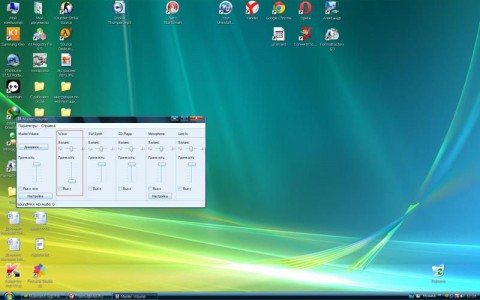
Убедитесь, что вы случайно не отключили и не вывели на минимальный уровень звук в микшере громкости.
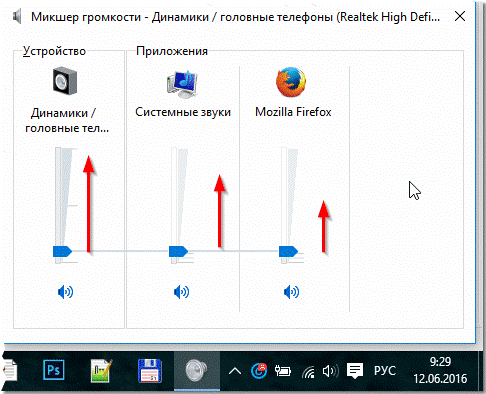
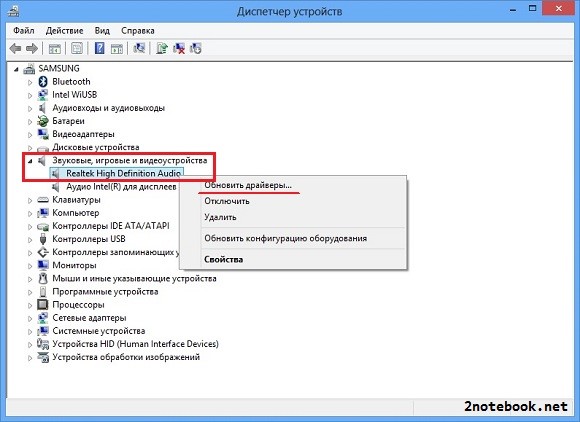
Проверьте параметры звуковоспроизведения в разделе «Звук» Панели управления и в «Диспетчере устройств». Если сбои появляются только при прослушивании некоторых типов аудиофайлов, скорее всего, нужно установить новые кодеки.
Вы недавно переустанавливали операционную систему? Звук может отсутствовать из-за устаревших или неустановленных драйверов, а также когда в системе по умолчанию назначено другое устройство воспроизведения.
На ноутбуках с операционной системой Windows 7 или XP звук может пропасть из-за некорректной настройки службы Windows Audio. Убедитесь, что она включена и выставлен тип запуска «Автоматически». Чтобы посмотреть параметры, найдите ее в списке служб раздела «Администрирование» в Панели управления.
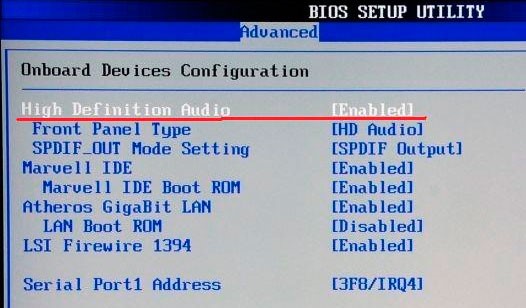
Отключен звук в BIOS
В BIOS некоторых моделей ноутбуков можно принудительно отключить звук. Запрет на воспроизведение звуковых сигналов может появиться после некорректного отключения компьютера и аппаратных сбоев, а также из-за ошибок пользователей при попытке настроить BIOS.
Аппаратные проблемы
При резких скачках напряжения в электросети, перегреве ноутбука, ударах, попадании в корпус жидкости или мелкого мусора может выйти из строя звуковая карта, контакты на материнской плате или встроенные динамики.

Обратная связь
Узнайте напрямую у мастера: сроки и стоимость ремонта Вашего устройства в Санкт-Петербурге:
Я ознакомлен(-а) с Политикой конфиденциальности и согласен(-а) на обработку персональных данных.

Адреса:
Записывайтесь на ремонт по номеру телефона или в общем чате
Московский район

- Звёздная
- Ул. Ленсовета, 80
- Ежедневно: 10:00 — 20:00
31.12 — 02.01: Выходные - +7 (812) 660-58-75
Посмотреть на карте

- Парк Победы
- Улица Бассейная, павильон 12У
- Пн-Пт: 10:00 до 20:00
Сб-Вс: 11:00 до 19:00
31.12 — 02.01: Выходные - +7 (812) 660-56-82
Посмотреть на карте
Адмиралтейский район

- Технологический институт
- Московский проспект, 25/1
- Пн-Сб: 11:00 — 20:00
31.12 — 02.01: Выходные - +7 (812) 660-58-39
Посмотреть на карте
Петроградский район

- Петроградская
- Каменноостровский проспект, 26-28
- Пн-Пт: 11:00 до 20:00;
Сб: 12:00 до 18:00
31.12 — 02.01: Выходные - +7 (812) 660-50-89
Посмотреть на карте
Выборгский район

- Проспект Просвещения
- Улица Хошимина, 11к1
- Ежедневно: 10:00 — 20:00
31.12 — 02.01: Выходные - +7 (812) 660-58-89
Посмотреть на карте
Кировский район

- Проспект Ветеранов
- Бульвар Новаторов, 79
- Пн-Пт: 10:00 до 20:00
Сб-Вс: Выходные
31.12 — 02.01: Выходные - +7 (812) 660-58-42
Посмотреть на карте

- Ленинский проспект
- Ленинский проспект, 129к6
- Ежедневно: 11:00 до 20:00
31.12 — 02.01: Выходные - +7 (812) 660-58-14
Посмотреть на карте
Центральный район

- Площадь Александра Невского
- Невский проспект, д.175
- Пн-Пт: 11:00 до 20:00;
Сб-Вс: 12:00 до 19:00
31.12 — 02.01: Выходные - +7 (812) 660-51-82
Посмотреть на карте

- Площадь Восстания
- Невский проспект 108
- Пн-Пт: 11:00 до 20:00;
Сб-Вс: 11:00 до 19:00
31.12 — 02.01: Выходные - +7 (812) 660-58-94
Посмотреть на карте
Калининский район

- Площадь Ленина
- Улица Комсомола д.41
- Пн-Пт: 10:00 до 20:00;
Сб-Вс: 11:00 до 18:00
31.12 — 08.01: Выходные - +7 (812) 660-58-86
Посмотреть на карте
Фрунзенский район

- Купчино
- Ул. Ярослава Гашека, д.4к1
- Ежедневно: 10:00 — 20:00
31.12 — 02.01: Выходные - +7 (812) 660-50-17
Посмотреть на карте

- Международная
- Улица Белы Куна, дом 8
- Ежедневно: 10:00 до 20:00
31.12 — 02.01: Выходные - +7 (812) 660-51-86
Посмотреть на карте
Приморский район

- Беговая
- Улица Савушкина, 124к1
- Пн-Пт: 11:00 до 20:00;
Сб-Вс: 12:00 — 18:00
31.12 — 02.01: Выходные - +7 (812) 660-50-87
Посмотреть на карте

- Комендантский проспект
- Улица Ильюшина 3к1
- Ежедневно: 10:00 до 21:00
31.12 — 02.01: Выходные - +7 (812) 660-53-10
Посмотреть на карте
Невский район

- Улица Дыбенко
- Улица Дыбенко д.24/1
- Ежедневно: 10:00 до 20:00
31.12 — 02.01: Выходные - +7 (812) 660-51-39
Посмотреть на карте

- Проспект Большевиков
- Проспект Большевиков, д.3к.1
- Ежедневно: 10:00 до 20:00
31.12 — 02.01: Выходные - +7 (812) 660-51-57
Посмотреть на карте
Всеволожский район ЛО
- Кудрово
- Ленинградская область, город Кудрово,
Столичная ул., д.1 - Ежедневно: 10:00 до 21:00
31.12 — 02.01: Выходные - +7 (812) 660-51-33
Посмотреть на карте
Скоро открытие
 Приморская
  Рыбацкое
  Парнас
  Озерки
  Удельная
  Кировский завод
  Новочеркасская
  Спортивная
  Садовая
Популярные услуги
- Ремонт сотовых телефонов
- Ремонт ноутбуков
- Ремонт компьютеров (ПК)
- Ремонт MacBook
- Ремонт iPhone
- Ремонт iPad
- Ремонт Apple Watch
- Ремонт электросамокатов
- Заправка картриджей
- Ремонт принтеров
- Ремонт шредеров
Популярные сервисы
Информация
- Статус заказа
- Отправить заявку
- О компании
- Отзывы
- Контакты
- Блог
- Сотрудничество
- Вакансии
- Карта сайта
- Разработка и продвижение сайтов
Адреса сервисных центров рядом с метро:
- Александра Невского;
- Беговая;
- Большевиков;
- Проспект Ветеранов;
- Площадь Восстания;
- Улица Дыбенко (Кудрово);
- Улица Дыбенко;
- Звёздная;
- Комендантский проспект;
- Купчино;
- Ленинский проспект;
- Международная;
- Парк Победы;
- Петроградская;
- Площадь Ленина;
- Проспект Просвещения;
- Технологический институт
- 8 812 660-58-86
- info@re-center.ru
© 2008-2022 — «re-Center» город Санкт-Петербург. �� Сервисные центры по ремонту гаджетов.
Все права защищены. Политика конфиденциальности
Для улучшения качества обслуживания, ваш разговор может быть записан.
Все указанные цены на сайте являются ознакомительными, они могут меняться в зависимости от стоимости запчастей производителей, точную стоимость уточняйте в чате или по телефону, не является публичной офертой.
Представленные на сайте товарные знаки используются с правомерной информационной и описательной целью, в отношении которых производятся услуги по ремонту в неавторизованных сервисных центрах «re-Center» в городе Санкт-Петербурге. Apple Watch, iMac, MacBook, iPhone (Айфон), iPad — правообладатель техники Apple, Inc. Android — товарный знак Google, Inc. Huawei и Honor — правообладатель HUAWEI TECHNOLOGIES CO., LTD. (ХУАВЕЙ ТЕКНОЛОДЖИС КО., ЛТД.), Samsung – правообладатель техники Samsung Electronics Co. Ltd. (Самсунг Электроникс Ко., Лтд.), MEIZU — принадлежит MEIZU TECHNOLOGY CO., LTD., Nokia — принадлежит Nokia Corporation (Нокиа Корпорейшн), Lenovo — принадлежит Lenovo (Beijing) Limited, Xiaomi — принадлежит Xiaomi Inc., ZTE — принадлежит ZTE Corporation, HTC — принадлежит HTC CORPORATION (Эйч-Ти-Си КОРПОРЕЙШН), LG — принадлежит LG Corp. (ЭлДжи Корп.), Sony — принадлежит Sony Corporation (Сони Корпорейшн), ASUS — принадлежит ASUSTeK Computer Inc. (Асустек Компьютер Инкорпорейшн), ACER — принадлежит Acer Incorporated (Эйсер Инкорпорейтед), DELL — принадлежит Dell Inc.(Делл Инк.), HP — принадлежит HP Hewlett-Packard Group LLC (ЭйчПи Хьюлетт Паккард Груп ЛЛК), Toshiba — принадлежит KABUSHIKI KAISHA TOSHIBA, also trading as Toshiba Corporation (КАБУШИКИ КАЙША ТОШИБА также торгующая как Тосиба Корпорейшн). Услуги оказываются в неавторизованных сервисных центрах «re-Center», не связанными с компаниями Правообладателями товарных знаков и/или с ее официальными представителями в отношении товаров, которые уже были введены в гражданский оборот в смысле статьи 1487 ГК РФ
Информация о соответствующих моделях и комплектующих, и их наличии, ценах, возможных выгодах и условиях приобретения доступна в сервисных центрах re-Center СПб. Не является публичной офертой.
Пропал звук на ноутбуке: решаем проблему несколькими способами

Разбираем причины проблем со звуком на ноутбуке и способы их решения.


Если пропал звук на ноутбуке, это вовсе не означает, что произошло страшное, и вам не обойтись без похода в сервисный центр. В большинстве случае эта проблема носит программный характер и решается буквально за пару минут.
Сегодня мы рассмотрим основные причины исчезновения звука на ноутбуке и детально расскажем о том, как избавиться от проблемы. Поехали.
Случайные нажатия кнопок
В подавляющем большинстве современных, да и не самых современных ноутбуков предусмотрен ряд клавиш Fn, некоторые из которых, как правило, позволяют уменьшать и увеличивать громкость звука. Поэтому не исключено, что вы всего лишь случайно уменьшили звук до нуля или полностью его выключили во время работы с ноутбуком.
Благо для этого нужно совсем немного. Достаточно лишь нажать кнопку Fn (обычно она находится в левой нижней части клавиатуры) и одновременно задеть клавишу выключения или уменьшения громкости. Итог этого — нет звука на ноутбуке. Последние находятся в верхнем ряду клавиатуры и помечаются значком динамика — перечеркнутым у кнопки для полного отключения звука или со знаком «-» для клавиши, снижающей его громкость.
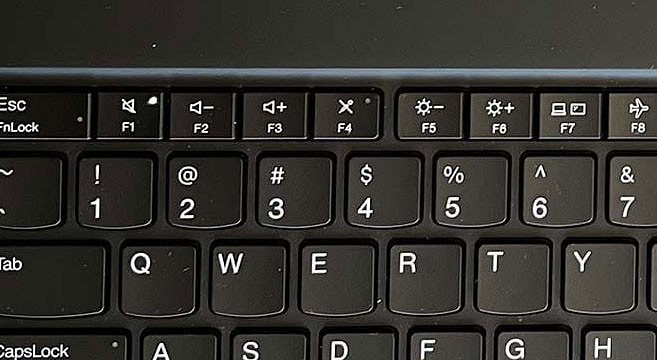
Если проблема связана именно с этим, ее можно решить буквально за секунды. Просто нажмите несколько раз на кнопку с иконкой динамика и знаком «+», одновременно удерживая клавишу Fn.
Временный сбой
Если вам не помог самый простой способ исправления проблемы, то пришла пора воспользоваться так любым саппортом советом. Перезагрузите ноутбук. Как бы прост ни был этот метод, он отлично помогает бороться с мелкими сбоями в работе операционной системы и программного обеспечения. Тем более, что для его использования от вас требуется минимум действий.
Нажмите на значок «Пуск», кликните на расположенную в самом низу выпадающего списка кнопку «Выключение» и выберите «Перезагрузка». Дождитесь полной загрузки операционной системы и проверьте, появился ли звук. Если его по-прежнему нет, переходим к следующему пункту.
Подключены ли наушники
Ответ на вопрос о том, почему пропал звук на ноутбуке, может быть крайне банален. При подключении наушников к 3,5-мм аудиоразъему ноутбука система автоматически переключает звук на этот аксессуар, ну а собственные динамики ноутбука соответственно замолкают. Поэтому перед тем, как копаться в настройках системы, обязательно проверьте, не забыли ли вы отключить наушники.
При всей банальности такого совета, подобные ситуации происходят сплошь и рядом. Поэтому не поленитесь проверить, отключили ли вы наушники. Если же проблема как раз в том, что динамики ноутбука отлично воспроизводят звуки, а наушники не подают признаков жизни, проверьте надежность их подключения и осмотрите кабель наушников на предмет повреждения. Не лишним будет и попробовать подключить их к другому источнику звука, чтобы убедиться в работоспособности наушников.
Если же наушники отлично работают с другими устройствами, но не «дружат» с ноутбуком, то написанное ниже, возможно, поможет решить проблему и с ними.
Сбой в настройках звука
У вас пропал звук на ноутбуке, что делать в такой ситуации? Иногда ноутбук может самопроизвольно уменьшать громкость, менять устройства вывода звука и «чудить» множеством подобных способов. К счастью, диагностировать эту проблему также довольно легко.
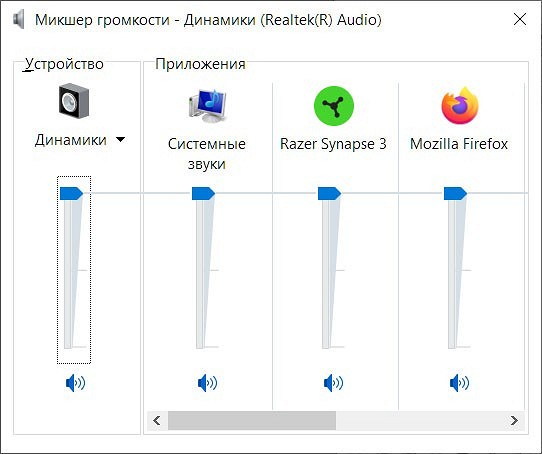
Найдите в системном трее значок динамика, кликните по нему правой кнопкой мыши и выберите «Открыть микшер громкости». Убедитесь, что все ползунки громкости активны и установлены не на нулевые значения. Особенно актуально это, например, если звука нет в каком-то одном приложении, а не во всей системе в целом.
После этого стоит проверить, те ли устройства вывода установлены в настройках системы. Для этого опять найдите иконку динамика в трее и щелкните по ней правой кнопкой мышки. Только на сей раз вам нужно открыть не микшер громкости, а «Параметры звука».
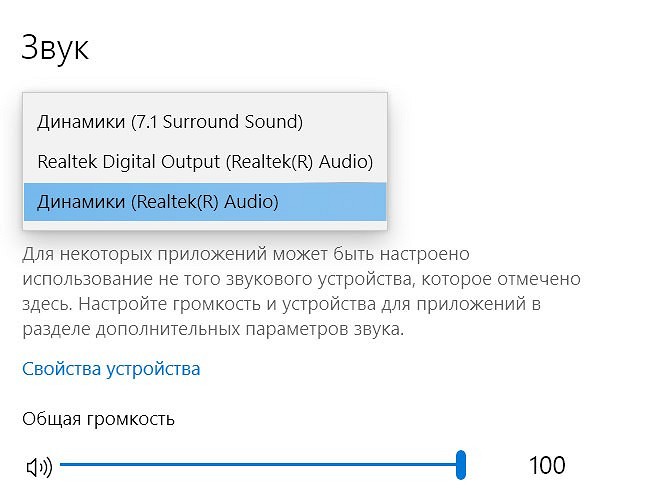
Найдите в открывшемся окне меню выбора устройства вывода звука и немного поэкспериментируйте, устанавливая их поочередно и каждый раз проверяя, появился ли звук после ваших изменений. Если в какой-то момент звук появился, сохраните изменения и наслаждайтесь полностью работающим компьютером. Ничего не изменилось? Идем дальше.
Проблемы с драйверами
После установки или обновления ПО, у ноутбука вполне могут оказаться повреждены драйверы. А это в свою очередь часто приводит к ситуациям, когда пропал звук в ноутбуке, как восстановить драйверы? Для начала, давайте проведем диагностику. Для этого необходимо зайти в «Диспетчер устройств».
Для этого нажмите правой кнопкой мыши на «Пуск» и выберите в выпадающем меню «Диспетчер устройств». Быстро пробегитесь по списку устройств в поисках восклицательных знаков — обычно они указывают на проблемы с тем или иным оборудованием, включая и звуковую карту. При этом уделите особое внимание пункту «Звуковые, игровые и видеоустройства».
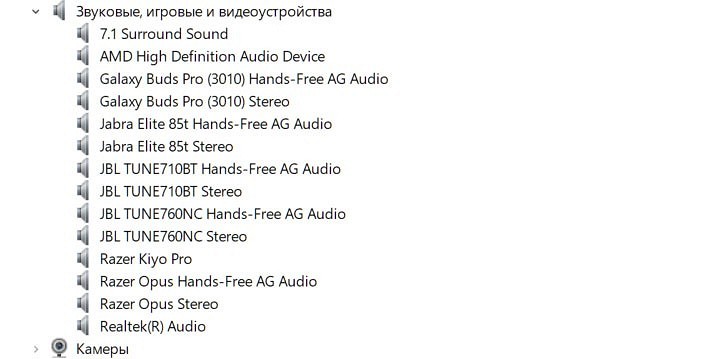
Двойным кликом мыши войдите в настройки потенциально проблемного устройства, перейдите на вкладку драйвер и для начала убедитесь, что оно включено. После этого нажмите кнопку «Обновить драйвер», выберите пункт «Автоматический поиск драйверов» и следуйте подсказкам установщика для обновления или переустановки драйверов.
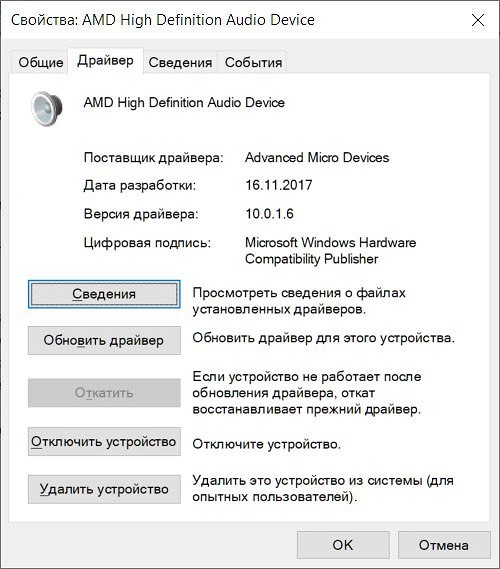
Кроме того, если драйверы звуковой карты полностью «слетели», она может находиться в списке «Другие устройства» — банально из-за того, что без драйвера система не может распознать, к какому типу оно относится. Точно также зайдите в свойства устройства и повторите шаги, которые мы описали в предыдущем абзаце.

Единственный момент касается того, что для корректной установки драйверов вам может понадобиться идущий в комплекте с ноутбуком CD-диск. Правда, это в основном касается старых моделей ноутбуков, но даже в этом случае вы можете обойтись без вечно теряющегося диска, просто скачав нужные драйверы с сайта производителя. Если вы все-таки скачали драйверы с сайта, при их установке лучше все выбрать не «Автоматический поиск драйверов», а «Найти драйверы на этом компьютере». Укажите путь к папке с драйверами, а все остальное система сделает сама.
Если же вы хотите быть полностью уверены в том, что проблема не связана с драйверами, вы можете пойти кардинальным путем, удалив устройство в диспетчере устройств. Перезагрузите компьютер, и Windows самостоятельно найдет «новое» устройство и установит для него свежие, гарантированно работоспособные драйверы.
Проблемы с вирусами
При любом сбое в работе компьютера или ноутбука нельзя исключать проблемы с вирусами, и неприятности со звуком здесь не исключение. Мы уже подробно рассказывали о том, как с ними бороться, поэтому сегодня лишь посоветуем скачать бесплатную утилиту Dr.Web CureIt! и провести полную проверку компьютера. Утилита не нуждается ни в установке, ни в дополнительной настройке, а в ее состав уже входят самые свежие базы. Да и сама программа отлично зарекомендовала себя в качестве эффективного средства поиска самых разных зловредов.

Выводы
Почему нет звука на ноутбуке? Чаще всего это происходит, когда вы забываете отключить от ноутбука наушники или случайно снижаете громкость до минимума. Но иногда вы можете столкнуться с программными сбоями или проблемами с драйверами. Как бы там ни было, но все эти проблемы решаются довольно быстро, и мы надеемся, что сегодняшняя статья оказалась для вас полезной.
Читайте также
- Как включить подсветку клавиатуры на ноутбуке?
- Что делать, если ноутбук не включается