Если служба «Фото iCloud» не синхронизируется с вашим устройством
Если фотографии или видеозаписи на вашем устройстве не синхронизируются со службой «Фото iCloud», узнайте, как проверить статус медиатеки и что делать при появлении сообщения о статусе.
Проверьте статус медиатеки в приложении «Фото»
Если фотографии не синхронизируются, проверьте строку состояния в приложении «Фото» на наличие сообщения о статусе, а затем следуйте инструкциям на экране или узнайте, что значит сообщение о статусе.
На iPhone или iPad

- Откройте приложение «Фото».
- На вкладке «Медиатека» нажмите «Все фото».
- Прокрутите вниз до строки состояния.
На компьютере Mac
- Откройте приложение «Фото».
- Выберите «Медиатека» в боковом меню приложения «Фото».
- Нажмите «Все фото» на панели инструментов в верхней части окна, а затем прокрутите экран вниз до конца.
Что значит сообщение о статусе
Если служба «Фото iCloud» не синхронизируется, не отключайте её. Синхронизация с iCloud может быть приостановлена по целому ряду причин, в том числе если включены определённые настройки устройства или вам нужно больше места в хранилище iCloud.
Если отображается сообщение о сохранении или экономии сотовых данных
Служба «Фото iCloud» автоматически приостанавливает синхронизацию до подключения к сети Wi-Fi по целому ряду причин. В таком случае могут отобразиться сообщение о статусе и параметр «Синхронизировать». Чтобы синхронизировать фотографии с iCloud, нажмите «Синхронизировать». Или отключите режим «Экономия данных».
Если отображается сообщение «Сохранение заряда аккумулятора» или «Режим энергосбережения»
Служба «Фото iCloud» автоматически приостанавливает синхронизацию, если на устройстве включен режим энергосбережения или его аккумулятор разряжается. Чтобы синхронизировать фотографии с iCloud, можно зарядить аккумулятор устройства, выключить режим энергосбережения или нажать кнопку «Синхронизировать» рядом с сообщением о статусе.
Если отображается сообщение «Ожидание синхронизации»
Если отображается сообщение о статусе «Ожидание синхронизации», убедитесь, что устройство подключено к интернету, и подождите несколько минут, пока не завершится синхронизация.
Если хранилище iCloud заполнено или почти заполнено
Если будет превышен объём хранилища iCloud, фотографии и видеозаписи не будут синхронизироваться с iCloud и между устройствами. Чтобы продолжать пользоваться службой «Фото iCloud», можно перейти на тарифный план с большим объёмом хранилища или уменьшить используемый объём хранилища.
Если отображается сообщение «Чтобы продолжить синхронизацию, переместите фото в личную медиатеку»
Если вы являетесь участником общей медиатеки iCloud и хранилище владельца заполнено, вы не сможете синхронизировать свою личную медиатеку, пока владелец общей библиотеки не обновит свой тарифный план хранилища или не уменьшит объём используемого им хранилища.
Если фотографии всё ещё не синхронизируются с iCloud
Узнайте, что делать, если в нижней части приложения «Фото» не отображается сообщение о статусе, в котором объясняется, почему ваши фотографии не синхронизируются, или если синхронизация занимает много времени. Если отображается сообщение о статусе «Не удалось синхронизировать [количество объектов] с iCloud», узнайте, как переместить эти фотографии в свою медиатеку.
Подключите устройство к источнику питания
Если устройство зависло и отображается сообщение о статусе «Синхронизация [количество объектов] с iCloud» или «Синхронизация с iCloud…», подключите iPhone или iPad к источнику питания и сети Wi-Fi.
Проверьте идентификатор Apple ID
Убедитесь, что на устройстве выполнен вход в iCloud с помощью правильного идентификатора Apple ID.
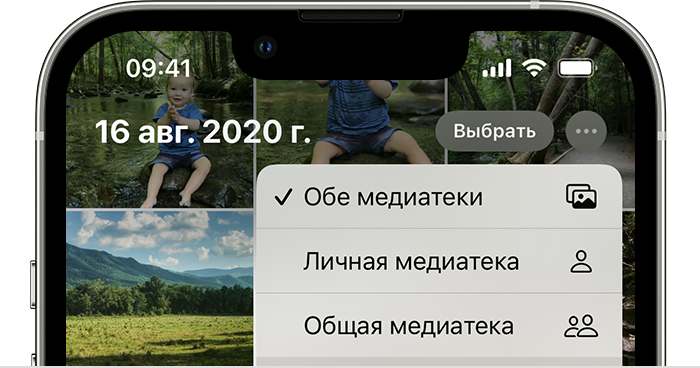
Проверьте, какое представление медиатеки выбрано
Если вы настроили общую медиатеку iCloud в iOS 16.1 или более поздней версии, iPadOS 16.1 или более поздней версии либо macOS Ventura или более поздней версии, проверьте, какое представление медиатеки выбрано. При перемещении фотографий в общую медиатеку они больше не отображаются в личной медиатеке. Фотографии, перемещённые в общую медиатеку, также не будут отображаться, если вы используете устройство с более ранней версией iOS, iPadOS или macOS либо если у владельца общей медиатеки iCloud закончилось место в хранилище iCloud.
Информация о продуктах, произведенных не компанией Apple, или о независимых веб-сайтах, неподконтрольных и не тестируемых компанией Apple, не носит рекомендательного или одобрительного характера. Компания Apple не несет никакой ответственности за выбор, функциональность и использование веб-сайтов или продукции сторонних производителей. Компания Apple также не несет ответственности за точность или достоверность данных, размещенных на веб-сайтах сторонних производителей. Обратитесь к поставщику за дополнительной информацией.
Не выгружает фото в icloud, как решить?
Уже 3 тий день, мучаюсь с этим г#вн@м! При включении функции «Фото» в icloud, айфон уверенно не хочет ничего выгружать. В настройках хранилища показывает 1%, в медиатеки тупо завис на кол-ве 6209 фото выгружаются. Уже пытался и через мобильный интернет и подключался к вайфаю и домашнему, и раздавал с мобильного. Ничего не помогает, при этом 75гб резервной копии он выгрузил. И оставлял на зарядке на ночь, тупо ничего не помогает. Кау можно решить?
- Вопрос задан более года назад
- 367 просмотров
Настройка и использование функции «Фото iCloud»
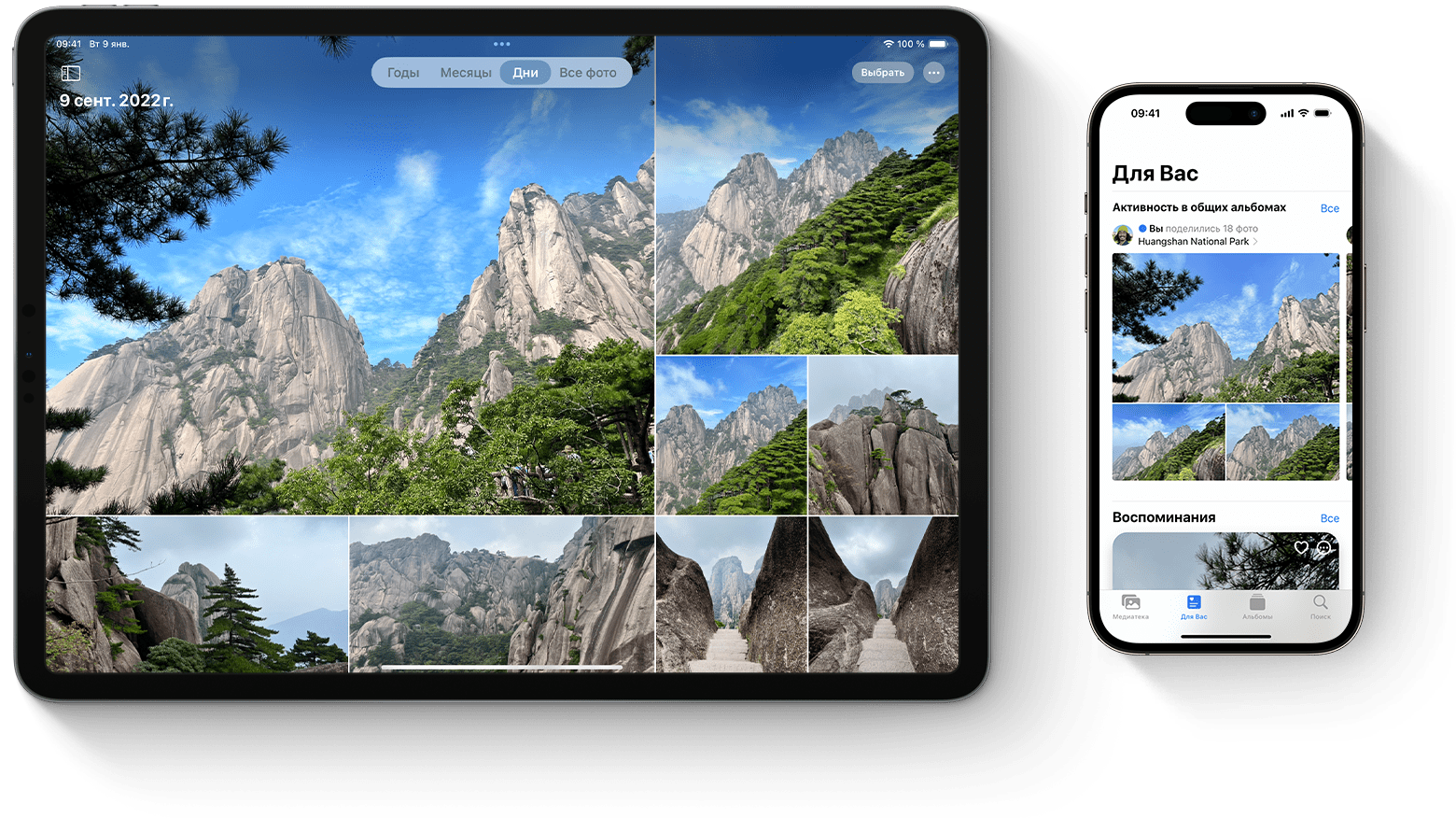
Функция «Фото iCloud» в паре с приложением «Фото» позволяет надежно хранить все фотографии и видеозаписи в облаке iCloud и поддерживать актуальность их версий на устройствах iPhone, iPad, Mac, Apple TV, а также на сайте iCloud.com.
- Как работает функция «Фото iCloud»
- Включение функции «Фото iCloud»
- Что происходит при редактировании или удалении фотографий
- Загрузка копий фотографий и видеозаписей
- Освобождение места в хранилище
Как работает функция «Фото iCloud»
Функция «Фото iCloud» автоматически сохраняет все фотографии и видео, отправляемые в iCloud, чтобы обеспечить доступ к медиатеке с любого устройства и в любое время. Все изменения в коллекциях на одном устройстве синхронизируются с другими устройствами. Ваши фотографии и видеозаписи упорядочиваются по категориям «Годы», «Месяцы», «Дни» и «Все фото».Все коллекции Воспоминания и Люди и питомцы обновляются на всех устройствах. Таким образом, вы сможете быстро найти требуемый момент, члена семьи или друга.
Ваши фотографии и видеозаписи хранятся в iCloud в исходных форматах и в исходном разрешении. Это относится к форматам HEIF, JPEG, RAW, PNG, GIF, TIFF, HEVC и MP4, а также специальным форматам съемки на iPhone и iPad, таким как замедленное и покадровое видео, видео 4K и Live Photos. Фотографии и видеозаписи, снятые на эти устройства, сохраняются в форматах HEIF и HEVC Время, затрачиваемое на добавление фотографий и видеозаписей на все устройства и веб-сайт iCloud.com, может различаться в зависимости от скорости подключения к Интернету.
Включение функции «Фото iCloud»
Убедитесь, что вы настроили iCloud, и выполните вход в iCloud с помощью одного и того же идентификатора Apple ID на всех своих устройствах.
На iPhone или iPad
- Выберите «Настройки» > [ваше имя].
- Нажмите iCloud.
- Выберите «Фото», а затем — переключатель рядом с параметром «Синхронизировать [ваше устройство]».
На компьютере Mac
- Выберите меню Apple > «Системные настройки».
- Щелкните идентификатор Apple ID.
- Нажмите iCloud на боковой панели, затем выберите «Фото».
- Нажмите переключатель рядом с параметром «Синхронизировать этот компьютер Mac».
На Apple TV 4K и Apple TV HD
- Перейдите в меню «Настройки» > «Пользователи и учетные записи».
- Выберите iCloud.
- Включите функцию «Фото iCloud».
На компьютере с Windows
Что происходит при редактировании или удалении фотографий
Когда вы редактируете или удаляете фотографии или видеозаписи, изменения отражаются на всех ваших устройствах.
Изменения отображаются на всех ваших устройствах
При внесении изменений в приложении «Фото» на iPhone, iPad или компьютере Mac фотография автоматически обновляется на всех ваших устройствах, включая Apple TV. Поэтому при обрезке или исправлении фотографий на iPhone вы видите изменения, когда открываете медиатеку на компьютере Mac. Оригиналы фотографий и видеозаписей сохраняются в iCloud, и вы в любой момент можете восстановить их, тем самым отменив внесенные изменения.
Удаление фотографий со всех ваших устройств
При удалении фотографий и видео на одном устройстве они удаляются везде, где используется функция «Фото iCloud». Случайно удаленные фотографии и видео можно восстановить из папки «Недавно удаленные», где они хранятся в течение 30 дней. После этого они удаляются без возможности восстановления.
Загрузка копий фотографий и видеозаписей
Когда включена функция «Фото iCloud», фотографии и видео автоматически отправляются в iCloud. Они не дублируются в резервной копии iCloud, поэтому следует хранить резервные копии медиатеки. Выполните следующие действия, чтобы загрузить копии фотографий и видеозаписей на компьютер Mac или компьютер с Windows. Можно также импортировать медиатеку на компьютер Mac или компьютер с ОС Windows.
Загрузка фотографий и видеозаписей с сайта iCloud.com
- На сайте iCloud.com нажмите «Фото».
- Выберите фотографии и видеозаписи, которые хотите загрузить.
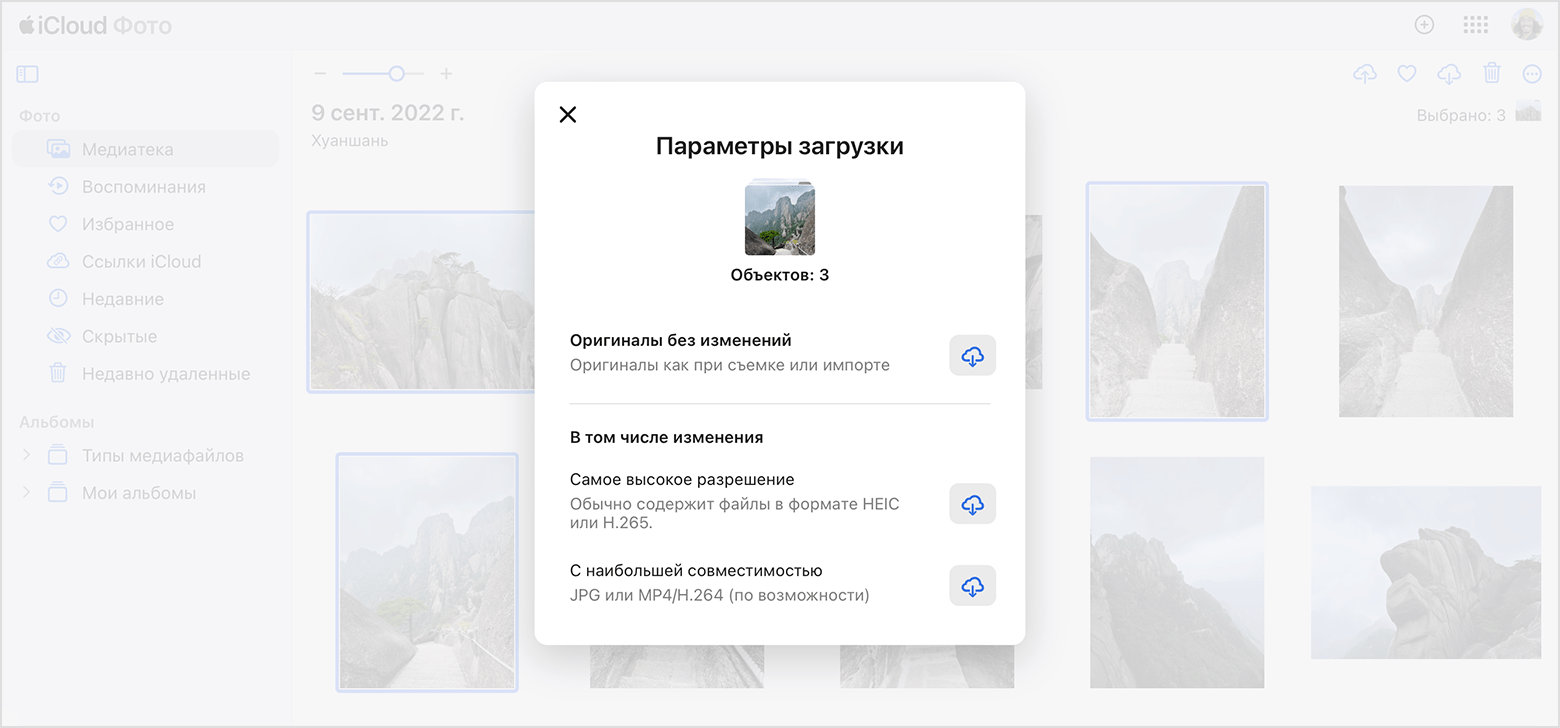
- Для загрузки в самом высоком разрешении нажмите кнопку загрузки в правом верхнем углу окна. Или нажмите кнопку «Еще» и выберите «Дополнительные параметры загрузки».
- Чтобы загрузить в формате, наиболее совместимом с устройством (JPEG или H.264), выберите «Наиболее совместимый». Чтобы загрузить содержимое в том виде, в котором оно было снято или импортировано изначально, выберите «Оригинал без изменений».
- Нажмите кнопку «Загрузить».
Загрузка фотографий и видео с iPhone или iPad
- Откройте приложение «Фото» и выберите одну или несколько фотографий или видеозаписей.
- Нажмите кнопку «Экспортировать» .
- Нажмите AirDrop и выберите устройство, на которое нужно передать файлы. Дополнительные сведения об использовании AirDrop.
Если требуется загрузить большое количество фотографий воспользуйтесь функцией импорта фотографий.
Загрузка фотографий и видеозаписей с компьютера Mac
- На компьютере Mac откройте приложение «Фото».
- Выберите одну или несколько фотографий или видеозаписей.
- Перетащите содержимое на рабочий стол или щелкните на него, удерживая клавишу Control, и выберите «Поделиться» > AirDrop.
Освобождение места в хранилище
Фотографии и видеозаписи, для которых используется функция «Фото iCloud», занимают место в хранилище iCloud и на устройстве. Пока на устройстве и в iCloud достаточно места, вы можете сохранять любое количество фотографий и видеозаписей.
Увеличение объема хранилища iCloud
При регистрации в iCloud вы автоматически получаете бесплатно 5 ГБ пространства для хранения данных. Чтобы получить дополнительное место или доступ к премиум-функциям, можно перейти на тарифный план iCloud+.
Проверка настроек iCloud для получения рекомендаций
В iOS 17 и iPadOS 17 или более поздних версий можно перейти в настройки iCloud, чтобы проверить, есть ли ненужные фотографии и видео, которые можно удалить.
Включение функции «Оптимизация хранилища»
Функция «Фото iCloud» хранит все ваши фотографии и видео в исходной версии с высоким разрешением. Для экономии места в памяти устройства можно включить функцию «Оптимизация хранилища».
Если включена функция «Оптимизация хранилища», функция «Фото iCloud» автоматически регулирует размер медиатеки на устройстве. Исходные фотографии и видеозаписи хранятся в iCloud, а на устройстве хранятся их уменьшенные копии для экономии места. Медиатека оптимизируется, только когда не хватает места, первыми обрабатываются фотографии и видеозаписи, которые реже всего просматриваются. При необходимости можно загрузить исходные фотографии и видеозаписи по сети Wi-Fi или сотовой сети.
Если параметр «Загрузить оригиналы» включен, функция «Фото iCloud» будет хранить исходные фотографии и видео в полном разрешении в iCloud и на устройстве.
На iPhone или iPad
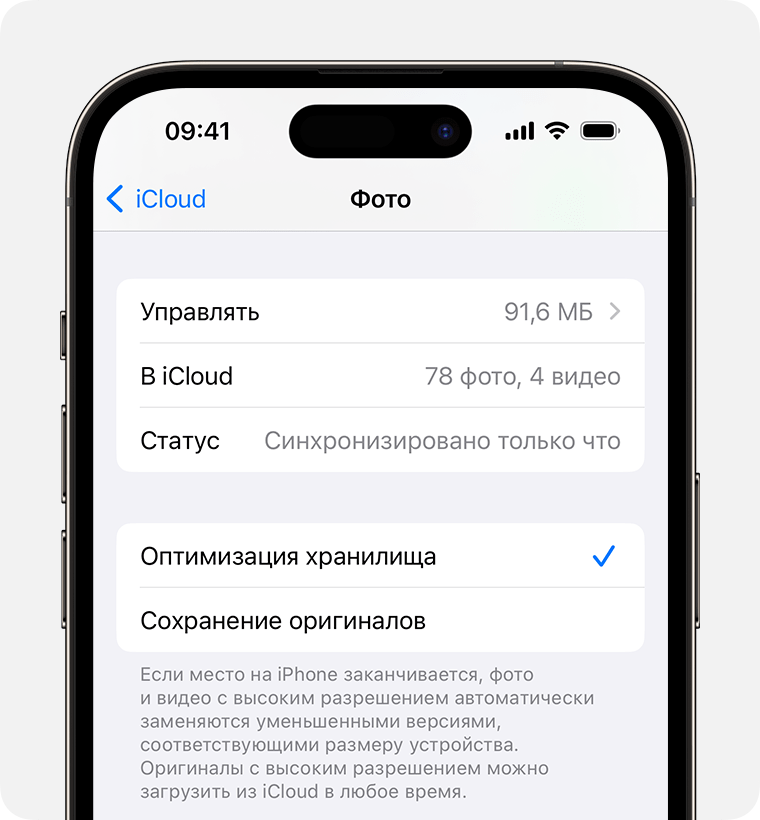
- Выберите «Настройки» > [ваше имя] > iCloud.
- Нажмите «Фото».
- Выберите вариант «Оптимизация хранилища».
На компьютере Mac
- Откройте программу «Фото» и выберите «Фото» в строке меню.
- Нажмите «Настройки».
- Перейдите на вкладку iCloud и выберите вариант использования хранилища.
Приостановка отправки файлов в медиатеку iCloud
Если функция «Фото iCloud» включена, время, затрачиваемое на отправку фотографий и видеозаписей в iCloud, зависит от размера коллекции и скорости подключения к Интернету. Если у вас большая коллекция фотографий и видеозаписей, на отправку может потребоваться больше времени, чем обычно. Можно просматривать состояние отправки и приостанавливать ее на один день.
- На iPhone или iPad откройте приложение «Фото», перейдите на вкладку «Медиатека» и нажмите «Все фото». Затем прокрутите экран вниз.
- На компьютере Mac откройте приложение «Фото». Выберите пункт «Медиатека» на боковой панели, затем щелкните «Все фото» в списке вкладок на панели инструментов. Прокрутите фотографии до конца и щелкните «Пауза».
Информация о продуктах, произведенных не компанией Apple, или о независимых веб-сайтах, неподконтрольных и не тестируемых компанией Apple, не носит рекомендательного или одобрительного характера. Компания Apple не несет никакой ответственности за выбор, функциональность и использование веб-сайтов или продукции сторонних производителей. Компания Apple также не несет ответственности за точность или достоверность данных, размещенных на веб-сайтах сторонних производителей. Обратитесь к поставщику за дополнительной информацией.
Не загружаются файлы из iCloud. Что делать
Те пользователи, которые используют iCloud на своих Айфонах и Айпадах, знают, что для техники Apple это лучшее облачное хранилище. Глубина интеграции с системой находится на таком уровне, что зачастую даже непонятно, что какие-то данные в настоящий момент выгружаются. С появлением iCloud Drive стало возможно не только хранить резервные копии, фотографии и синхронизировать информацию из различных приложений, но и просто сохранять в облако файлы.
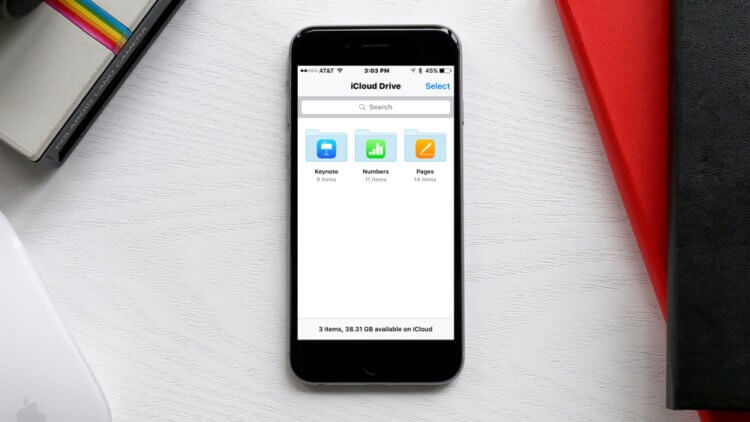
Самое удобное облачное хранилище для iPhone и iPad.
❗️ПОДПИШИСЬ НА НАШ ЯНДЕКС.ДЗЕН. ТАМ КАЖДЫЙ ДЕНЬ ВЫХОДЯТ ЭКСКЛЮЗИВНЫЕ СТАТЬИ, КОТОРЫЕ НЕ ВЫХОДЯТ БОЛЬШЕ НИГДЕ
К сожалению, как и в любом облачном хранилище, у iCloud периодически случаются сбои. В таких ситуациях пользователи не могут не только синхронизировать какую-то информацию, но и просто скачать важные для себя документы. Давайте разберемся, что делать, если файлы не загружаются из iCloud на ваше устройство.
Файлы iCloud Drive
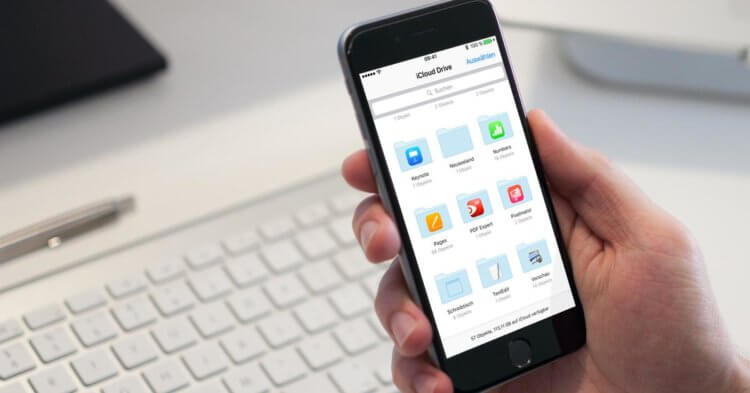
Старайтесь хранить файлы еще и на устройстве, а не только в облаке.
Я пользуюсь связкой Айфона и Айпада с 2011 года. На тот момент актуальными устройствами были iPhone 4S и iPad 2. Как раз в том же году появилась возможность синхронизировать информацию на устройствах, в частности, фотографии, через iCloud. За одиннадцать лет каких-то масштабных сбоев в работе облачного сервиса Apple я не встречал, но с появлением iCloud Drive и активным его использованием иногда сталкиваюсь с проблемами в загрузке документов из облака.
Для тех, кто не знает, iCloud Drive позволяет передавать и хранить любые файлы, которые вам нужно в облаке Apple. Причем неважно, на какой операционной системе ваше устройство. Можно спокойно зайти через веб-версию iCloud и загрузить туда документы. Именно этим и подкупает удобство этого сервиса.
❗️ПОДПИШИСЬ НА ТЕЛЕГРАМ-КАНАЛ СУНДУК АЛИБАБЫ, ЧТОБЫ ПОКУПАТЬ ТОЛЬКО ЛУЧШИЕ ТОВАРЫ С АЛИЭКСПРЕСС
Проблемы с загрузкой файлов из iCloud могут возникнуть как на Айфоне, так и на Айпаде. Поэтому данная инструкция актуальна для обеих линеек устройств Apple. Если при попытке загрузить файл из облака ничего не происходит, то первое, что надо сделать, — это убедиться, что у вашего устройства есть доступ в Интернет. Для этого просто откройте Safari и зайдите на какой-нибудь сайт.
Как отключить ЛТЕ на Айфоне
Если сайт не открылся, то у вас проблемы либо с вай-фаем либо с сотовым оператором. Для решения проблем с подключением к Wi-Fi советуем воспользоваться нашим отдельным материалом. В случае использования сотовой сети попробуйте сделать следующее:
- Откройте настройки.
- Перейдите в раздел «Сотовая связь».
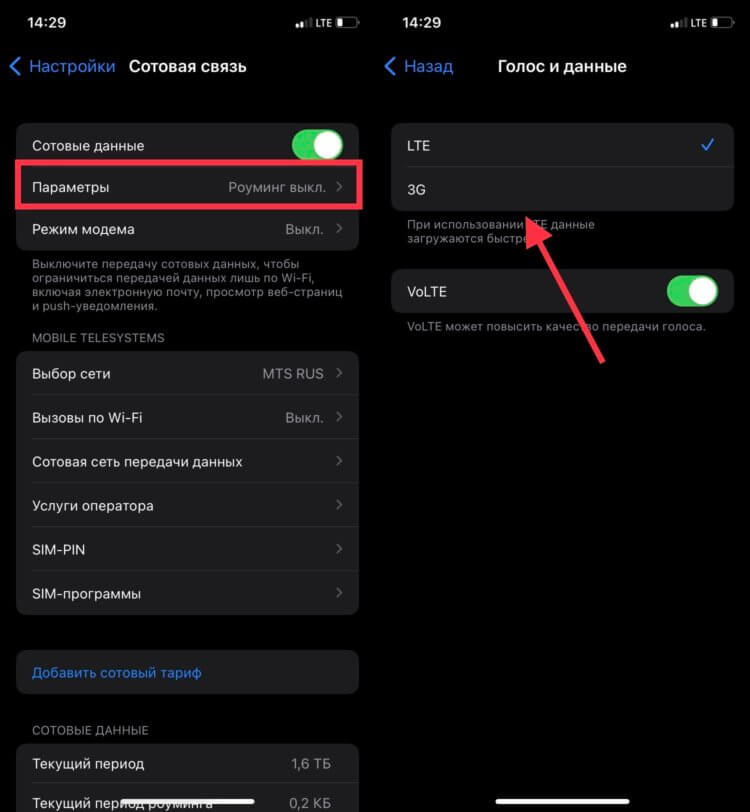
В некоторых местах лучше не возвращаться на LTE из-за его качества.
После этих действий соединение будет восстановлено. Подобная проблема часто возникает в местах с неуверенным приемом LTE. Можете даже не возвращаться на эту сеть, а остаться в 3G. Во многих регионах этот вариант будет даже стабильнее. Если же эти действия не помогли, то проверьте баланс и остаток трафика на вашем номере. Возможно, что вы ушли в минус или израсходовали весь оплаченный пакет Интернета.
Авиарежим на Айфоне
Если вам не хочется лазить по настройкам, то можно просто перезагрузить все беспроводные соединения с помощью авиарежима.
- Вызовите пункт управления, проведя вниз от правого верхнего угла экрана.
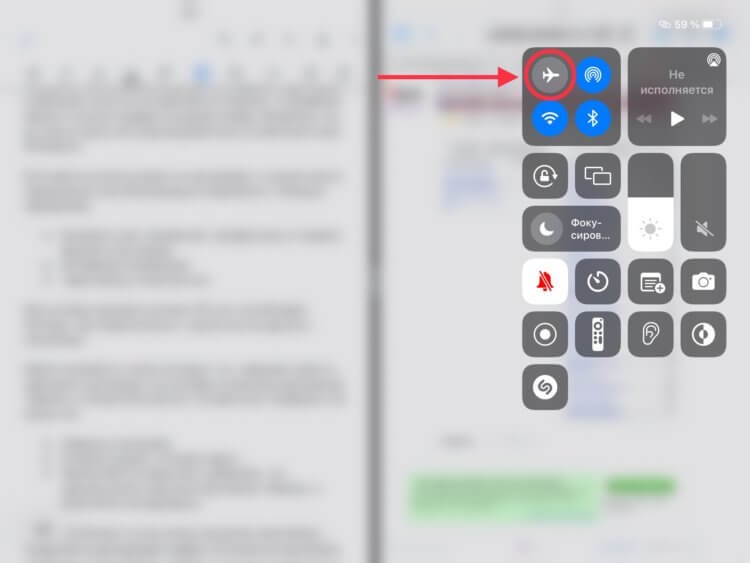
Авиарежим — самый быстрый способ перезапустить беспроводные модули.
При условии хорошего сигнала LTE этот способ будет быстрее, чем переключаться с одной сети на другую в настройках.
Может произойти и такая ситуация, что, совершая какие-то действия в настройках, вы случайно отключили приложению «Файлы» и iCloud Drive доступ к сотовой сети. Проверить это можно так:
- Зайдите в настройки.
- Откройте раздел «Сотовая связь».
- Пролистайте в самый низ и убедитесь, что переключатели напротив приложения «Файлы» и iCloud Drive активированы.
Многие отключают в этом списке ненужные приложения, чтобы они не расходовали трафик. В попытке их выключить можно случайно зацепить и что-то нужное.
Сброс настроек сети — iPhone
Если, выполнив все указанные выше действия, вы не добились результата, то перезагрузите смартфон или планшет. Возможно, в программном обеспечении произошел какой-то сбой. Но не всегда перезагрузка может помочь. Если доступ в Интернет так и не появился, то следует произвести сброс настроек сети. Для этого:
- Откройте настройки.
- Зайдите в раздел «Основные».
- Пролистайте вниз и выберите «Перенос или сброс iPhone».
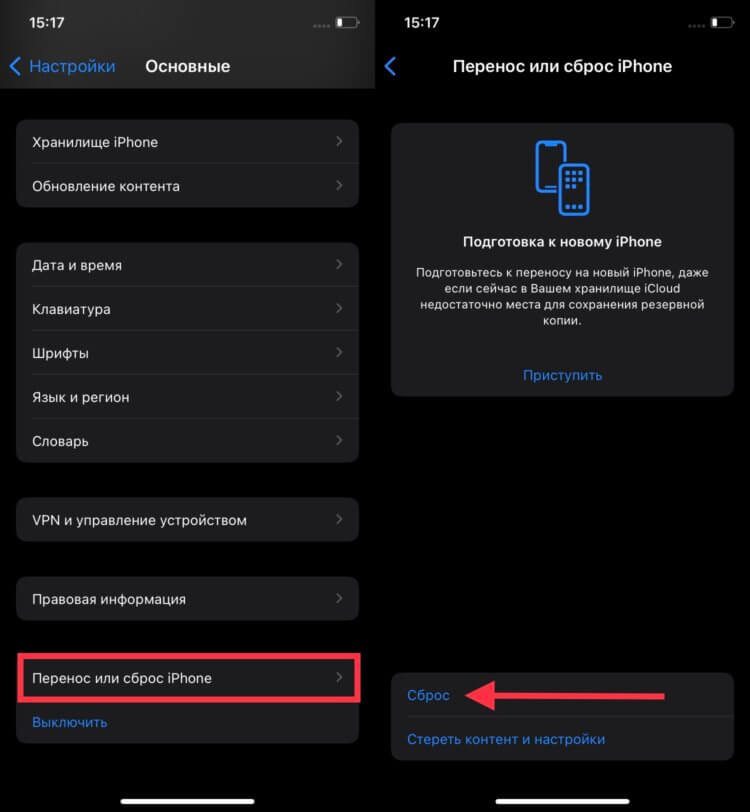
Сброс настроек сети очень часто восстанавливает работоспособность Интернета.
Имейте в виду, что после этих действий все сохраненные вай-фай сети будут удалены. После этих действий все настройки сети будут установлены заново и доступ в Интернет появится.
iCloud — скачать файлы

Не все знают, что у iCloud есть веб-версия.
Иногда у Apple, как и у любых крупных компаний, случается сбой на серверах. Чтобы это определить, перейдите на сайт Apple в специальный раздел, чтобы убедиться в работоспособности сервисов компании. При наличии сообщений о сбое в iCloud просто дождитесь его устранения.
Но зачастую может произойти сбой именно в доступе к вашему iCloud Drive. Решить его можно следующим способом:
- Откройте настройки.
- Нажмите на свой аккаунт.
- Перейдите в iCloud.
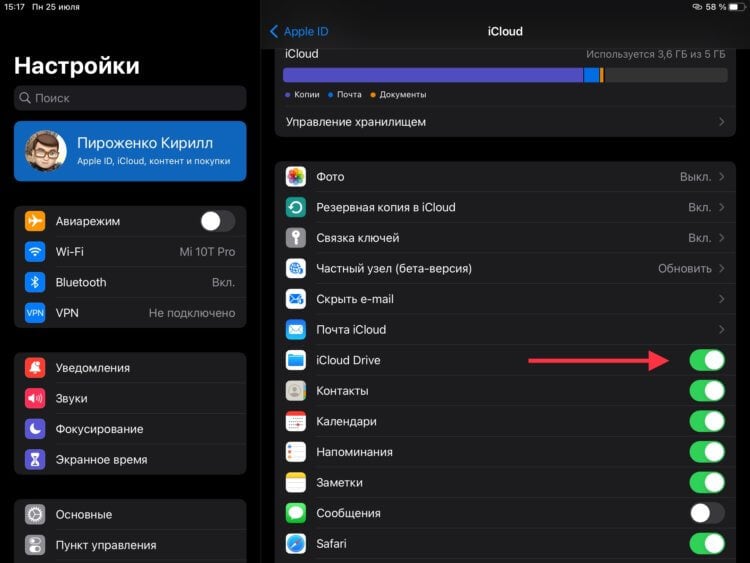
Перезапуск iCloud Drive часто помогает после сбоев не сервере Apple.
После этого можете смело открывать «Файлы» и загружать документы из iCloud Drive.
❗️ПОДПИШИСЬ НА НАШ ТЕЛЕГРАМ-ЧАТ И ЗАДАВАЙ ВОПРОСЫ НАШИМ АВТОРАМ, НА КОТОРЫЕ ОНИ ОБЯЗАТЕЛЬНО ОТВЕТЯТ
Как удалить приложение с Айфона
Возможно, что сбой произошел не в самом iCloud или настройках сети вашего Айфона, а в приложении «Файлы». Самый кардинальный способ решения проблем с этой программой — ее переустановка. Главное, перед этими действиями убедитесь, что в «Файлах» не хранится никакая важная информация. Для переустановки приложения «Файлы» сделайте следующее:
-
Задержите палец на иконке программы до появления контекстного меню.
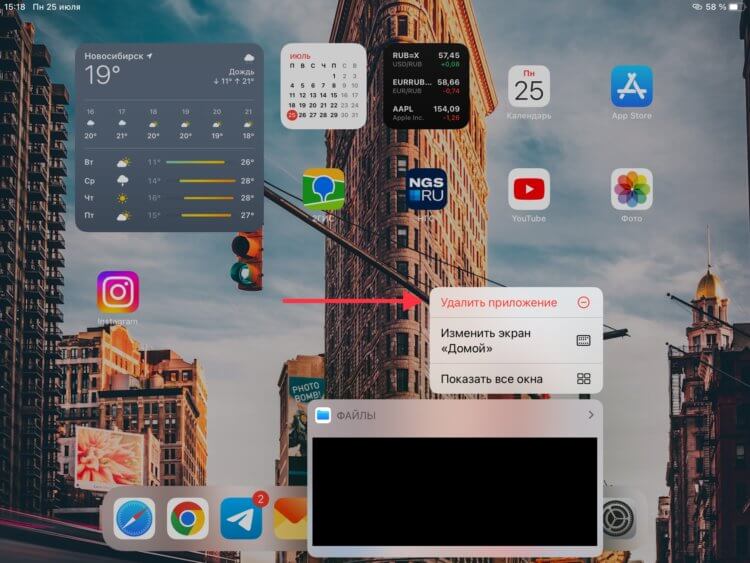
К сожалению, не все системные приложения можно так просто удалить.
Сбой в приложении — явление очень редкое, но лучше быть готовым ко всему.
Официальный сайт Айклауд
Если же все вышеперечисленные действия не принесли желаемого эффекта, а документ вам по прежнему жизненно необходим, то советую воспользоваться веб-версией iCloud Drive.
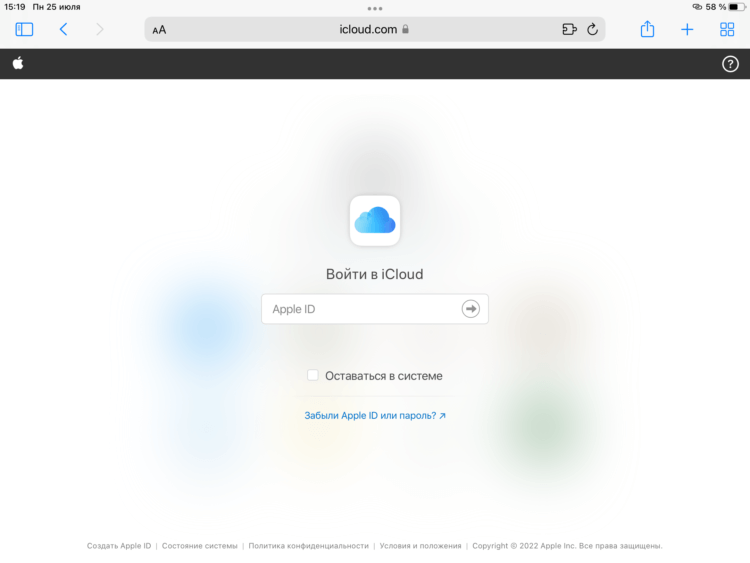
Удобнее заходить с Айфона или Айпада — не придется вводить логин и пароль.
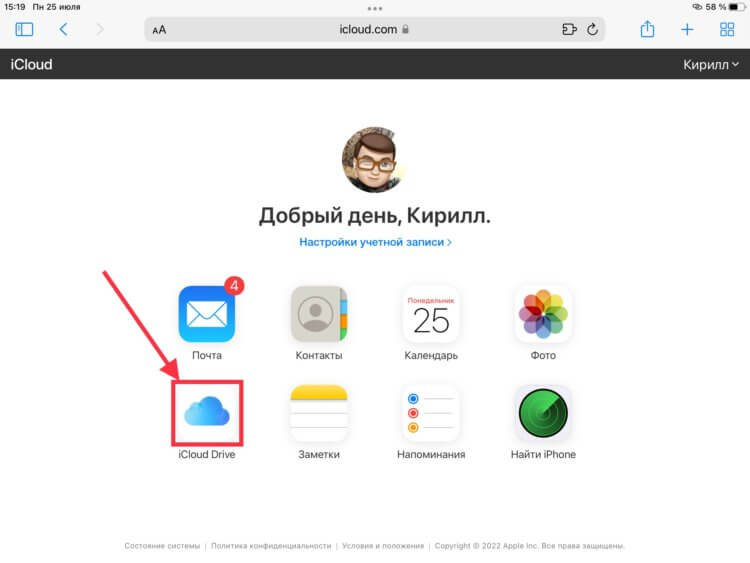
Перейдя в iCloud Drive перед вами будут те же документы, то и в приложении «Файлы».
Причем можно это сделать не только с помощью устройств Apple, но и с компьютера под управлением Windows и со смартфона на Андроид.
Сброс Айфона до заводских настроек
После того как файл будет загружен, произведите сброс вашего смартфона до заводских настроек. Возможно, в программном обеспечении Айфона произошел какой-то сбой, который не пускает устройство в iCloud Drive. Для этого необходимо:
- Открыть настройки.
- Перейти в раздел «Основные».
- Пролистать в самый низ до пункта «Перенос и сброс iPhone».
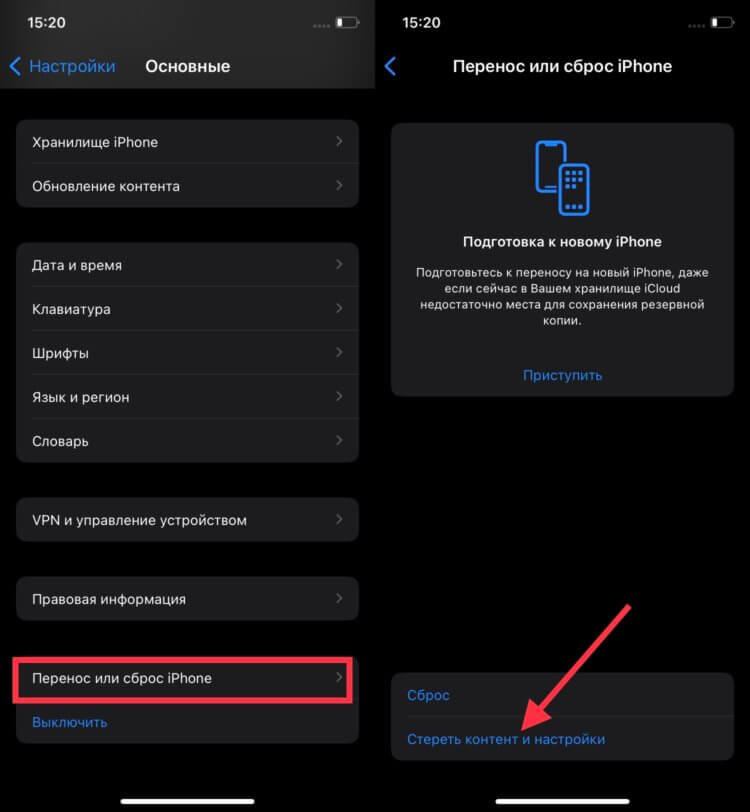
Сброс до заводских настроек самый радикальный метод решения всех проблем.
После сброса обязательно настройте смартфон как новый и проверьте доступ к iCloud Drive. Выполнив эти действия вы окончательно решите все проблемы.