Что делать, если при включении ноутбука или ПК открывается BIOS?
Ситуация, когда пользователь включает компьютер или ноутбук, и видит, что вместо загрузки операционной системы открывается программа настройки опций БИОС, не встречается очень часто. Тем не менее, ее нельзя и отнести к разряду проблем, с которыми у пользователя нет никаких шансов столкнуться. Подобная проблема неприятна тем, что делает невозможным использование компьютера по назначению.
Причины возникновения ситуации
Следует отметить, что автоматический вход в БИОС при включении компьютера или ноутбука предусмотрен не во всех БИОС. В большинстве случаев при обнаружении каких-либо неисправностей БИОС останавливает загрузку компьютера или ноутбука. Автоматический вход в БИОС призван показать пользователю, что он должен что-то исправить в БИОС, прежде чем продолжить работу.
Из этого следует, что источником возникновения проблемы, как правило, являются неверные установки БИОС. Прежде всего, к самопроизвольному входу в БИОС могут приводить завышенные значения частоты или напряжения памяти либо процессора – в том случае, если пользователь занимался разгоном аппаратных компонентов. Кроме того, многие материнские платы реагируют при помощи стартовой загрузки BIOS на неожиданные выключения электропитания, воспринимая их как свидетельство нестабильности системы из-за оверклокинга.
Очень часто самопроизвольная загрузка BIOS при включении компьютера или ноутбука может свидетельствовать и о проблемах с самой BIOS. В большинстве случаев эти проблемы могут быть вызваны неисправностью питающей память CMOS батарейки. Также проблема может проявляться и при изменении состава оборудования компьютера или ноутбука, например, при установке новой видеокарты.
Ну и, наконец, не стоит сбрасывать со счетов такую банальную причину, как неисправность клавиатуры или даже попросту отдельную западающую клавишу. Вполне возможно, что неисправная клавиатура постоянно подает сигнал, который интерпретируется BIOS, как сигнал от клавиши, предназначенной для входа в BIOS.
Что необходимо сделать, чтобы исправить проблему
Если вы столкнулись с ситуацией, когда компьютер автоматически загружает BIOS компьютера или ноутбука, то, прежде всего, следует попытаться еще раз перезагрузить компьютер. Вполне возможно, что вы сами могли случайно нажать на клавишу входа в BIOS при перезагрузке или включении компьютера или ноутбука. Также программа настройки BIOS может появляться после перезагрузки компьютера или ноутбука, вызванной неожиданным исчезновением напряжения в сети.
Однако если вы убедились, что причина проблемы не заключается в случайной ошибке, то следует применить другие способы ее исправления. Прежде всего, можно попробовать сменить клавиатуру. Затем постарайтесь вспомнить, не делали ли вы раньше каких-то изменений в BIOS. Если да, то опциям, которые вы редактировали, следует вернуть первоначальные значения. Надежнее всего будет произвести сброс BIOS к установкам по умолчанию. Также следует попробовать извлечь из компьютера недавно установленные платы, если такие имеются.
Если данная операция не помогает, то можно попробовать поменять батарейку BIOS на новую. Практика показывает, что в большинстве случаев смена батарейки помогает решить проблему. Однако если проблема все же остается, то с большой вероятностью можно заключить, что причиной ситуации является неисправная микросхема BIOS или материнская плата.
Заключение
Причины ситуации, когда компьютер вместо загрузки операционной системы самопроизвольно загружает BIOS, могут быть разнообразными. Подобное явление может быть вызвано как неправильными настройками BIOS, так и аппаратной неисправностью. Если ситуация не появляется следствием случайного сбоя, например, вызванного броском внешнего напряжения, то в большинстве случаев проблему может исправить сброс BIOS к установкам по умолчанию.
При включении компьютера появляется American Megatrends что делать?
Персональный дизайн Дерзкий и яркий Без RGB подсветки Минималистичный дизайн Сделайте все по красоте! В белом исполнении Компактный размер важен Кастомное водяное охлаждение Самый мощный, VIP Лимитированная версия Ноутбук
Свой вариант
Подобрать компьютер
Шаг 2 из 3. Сроки и бюджет
01. Цели и пожелания
02. Сроки и бюджет
03. Контакты
Можно выбрать только один вариант
Вчера В течение 2-3 дней В течение недели В течение месяца Больше месяца
100-150 тыс 150-250 тыс 250-500 тыс 0,5-1 млн Больше 1 млн
Подобрать компьютер
Шаг 3 из 3. Контакты
01. Цели и пожелания
02. Сроки и бюджет
03. Контакты
* — обязательное поле
Отправить заявку
Нужна помощь?
Мы готовы помочь Вам
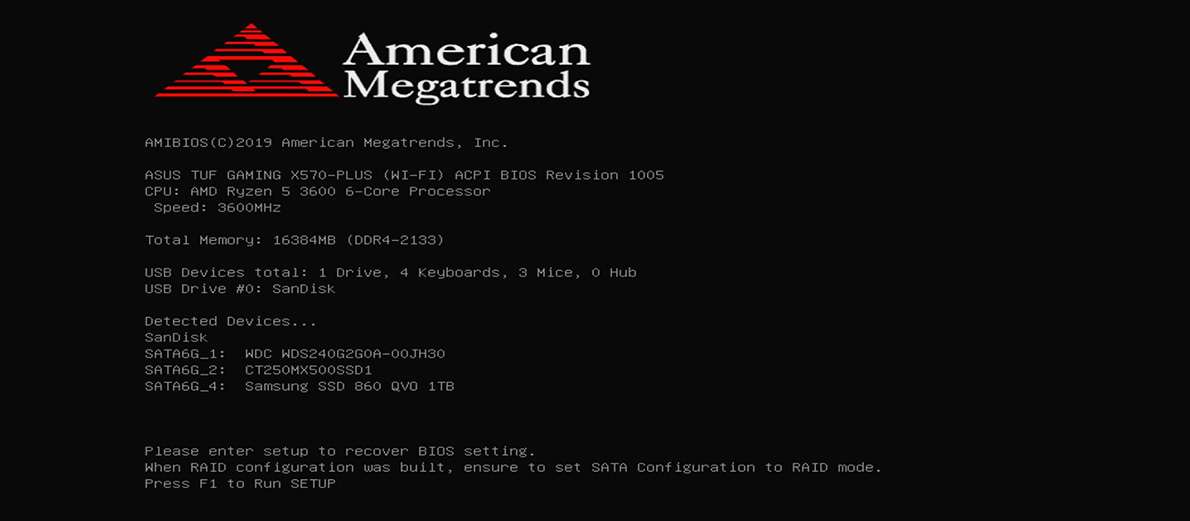
Если появляется экран с American Megatrends, значит:
- произошел сбой в работе BIOS;
- выставлены неверные параметры в BIOS;
- не работают компьютерные комплектующие.
Хорошая новость в том, что эту проблему чаще всего можно решить самостоятельно, без помощи мастеров. Далее мы расскажем, как это сделать.
Почему появляется ошибка
При запуске система проводит короткий тест комплектующих. Если во время тестирования были найдены неисправности, то появляется надпись American Megatrends. Вместе с ней на мониторе выводится информация о состоянии ПК, в самом низу которой можно узнать причину неполадки. Это может быть:
- CPU Fan Error – кулер для охлаждения процессора не работает;
- CMOS Battery Low – батарейка на материнке разряжена;
- Hard Disk Error – жесткого диска работает с ошибкой;
- и так далее.
Причин, почему появляется American Megatrends, очень много. Чтобы избавиться от них, нужно прочитать нижнюю часть текстовой информации и перевести ее. После этого станет понятно, как решить проблему. Далее мы поговорим о самых распространенных причинах появления надписи фирмы American Megatrends Inc.
Самые распространенные причины
Если вы обслуживали компьютер внутри или меняли комплектующие, то проверьте подключение всех проводов. Возможно, вы не до конца вставили коннекторы питания или забыли их подключить. Нередко даже опытные сборщики забывают подсоединить провода питания для видеокарты.
Также проверьте, до конца ли вставлены плашки оперативной памяти. На многих материнских платах эти разъемы очень тугие, и нужно приложить немало усилий, чтобы установить модули ОЗУ.
Если вы не разбирали компьютер, то, скорее всего, проблема в порядке загрузки. Поговорим об этом далее.
Поменяйте загрузку в BIOS
Во время запуска ПК нажимайте клавишу «Delete» на клавиатуре. Перед вами должно открыться меню BIOS. Если этого не произошло, значит, вы начали нажимать клавишу «Delete» слишком поздно. Перезагрузите компьютер и повторите попытку.
Когда вы запустите BIOS, перейдите во вкладку «Boot». Если не работает мышь, то для управления используйте стрелочки на клавиатуре. В меню «Boot» найдите порядок загрузки ваших устройств. На первом месте должен стоять накопитель, на котором установлена Виндовс. Если вы переустанавливали операционную систему с флешки, то, возможно, в порядке загрузки стоит USB устройство. Обязательно поменяйте его.
Если с порядком загрузки все в порядке, но надпись «Американ Мегатрендс» при включении ПК не исчезает, то переходим к следующим способам.
Общие рекомендации
Как уже говорилось ранее, для решения проблемы нужно прочитать и перевести сообщение о техническом состоянии компьютера, но бывают ситуации, когда это сообщение не появляется. Разберемся, что делать в таком случае.
Нажмите «F1»
Нередко American Megatrends появляется при включении ПК после случайного сбоя. Он мог произойти по самым разным причинам. Перебои в электросети, вирусы в системе, механические повреждения и так далее. Нажмите клавишу «F1» на клавиатуре, и система перезапустится с настройками по умолчанию. Возможно, это исправит ошибку.
Верните первоначальные настройки BIOS
Перезагрузите компьютер и во время запуска нажимайте клавишу «Delete». Когда откроется BIOS, перейдите во вкладку «Exit» и выберите пункт «Load Optimized Defaults». Так вы сбросите BIOS до заводских настроек.
Сделать это можно и при помощи специальной кнопки на материнской плате. Однако она встречается только на премиальных моделях, поэтому у вас ее может не оказаться. Зато на любой материнке можно найти два контакта, которые обозначаются «CLR_CMOS». Если во время работы компьютера разместить между ними металлический предмет, например отвертку, то BIOS сбросится.
Замените батарейку
Батарейка располагается в нижней или центральной части материнской платы. Она нужна для сохранения настроек BIOS. Со временем батарейка может окисляться и прекращать работу. Тогда на компьютере высвечивается черный экран с надписью 2005 American Megatrends.
Попробуйте поменять старую батарейку на новую с такой же маркировкой. Чаще всего это CR2032. Найти такую батарейку можно в любом магазине электроники.
Отключите все USB устройства
Бывает, что старту системы мешает периферия. Мышь, клавиатура, наушники, звуковые карты, USB-хабы и так далее. Попробуйте отсоединить все эти устройства и включить компьютер без них. Когда система запустится без проблем, просто подключите периферию заново.
Сервисный центр HYPERPC
Если ни один из способов вам не помог, значит, причина неисправности в комплектующих компьютера. Обращайтесь в сервисный центр HYPERPC и мы проведем полную диагностику компьютера, после чего решим проблему с American Megatrends BIOS. Вы можете отправить ПК транспортной компанией или привезти его в нашу мастерскую, если проживаете в Москве.
Почему ноутбук при включении сам заходит в BIOS и не грузит ОС?
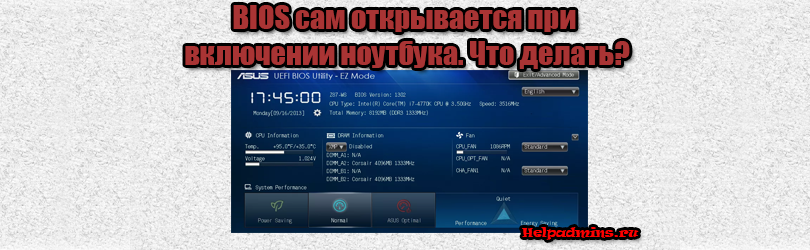
Иногда после сброса настроек BIOS некоторые модели ноутбуков перестают загружать операционную систему. Вместо этого они при включении сразу автоматически заходят в BIOS. Там, если просмотреть загрузочный список (boot menu), то можно обратить внимание, что он пуст. То есть в нем нет ни жесткого диска ни DVD привода, ни загрузочной флешки, которую вы могли бы вставить в USB порт. Хотя при этом все они подключены и даже могут отображаться в биосе среди подключенных устройств.
Что же делать в данной ситуации и как вернуть ноутбук в рабочее состояние самостоятельно в домашних условиях?
Почему так происходит?
В большинстве случаев данная ситуация возникает, как же говорилось выше, после сброса настроек BIOS. Причем не обязательно это делать через соответствующее меню. Достаточно достать батарею в ноутбуке на несколько минут и отключить его при этом от электрической сети. Обновление BIOS и разборка ноутбука для чистки от пыли так же не редко приводят к его обнулению.
В некоторых версиях ноутбуков, особенно после 2016 года выпуска, в BIOS присутствуют различные опции, неправильная установка которых приводит к запрету загрузки с жесткого диска или флешки. Поэтому ноутбук при включении сам и заходит в BIOS, так как не видит ни одного устройства с которого ему можно было бы продолжить загрузку.
Как исправить данную ситуацию?
Для этого в настройках BIOS, которые появляются на экране сразу после включения ноутбука, нужно найти опцию Fast Bios Mode и отключить ее, то есть перевести в состояние Disabled. Она может называться слегка иначе, например Fast Boot и обычно находится на вкладке Advanced или Boot. В ноутбуках Asus с системой UEFI в главном окне нужно нажать F7 чтобы активировать расширенный режим.
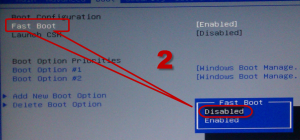
Опция Fast Boot
Как только вы отключили Fast Boot сразу сохраните настройки кнопкой F10, после чего перезагрузите ноутбук и снова зайдите в BIOS.
Далее на вкладке Boot или Security (возможно в в ашем случае на других вкладках) нужно найти опцию Secure Boot и также отключить ее переводом в состояние Disabled, а параметр UEFI and Legacy OS (CSM – Compatibility Support Module) (OS Mode Selection) нужно поставить в значение CMS OS или Other OS или Legacy.
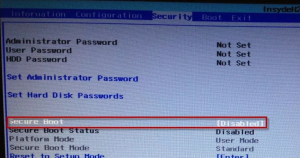
Опция Secure Boot
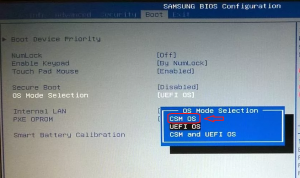
Опция OS Mode Selection
Теперь сохраняем настройки все той же кнопкой F10, перезагружаемся и проверяем. Ноутбук должен начать загрузку Windows.
Если этого не произошло, то попробуйте в BIOS найти опцию Legacy Support и поставьте ее в значение Enabled. Также, если есть параметр Clear All Secure Boot Keys, то его нужно использовать, выбрав его кнопкой “Enter” и введя код из отобразившегося сообщения.
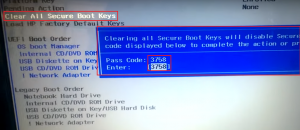
Параметр “Clear All Secure Boot Keys” в биос
Если ничего не помогло?
В этом случае существует вероятность наличия серьезных проблем с жестким диском. Его нужно проверить на работоспособность и попробовать заменить на другой заведомо рабочий.
Лучшая благодарность автору — репост к себе на страничку:
Как решить проблему с входом в систему Windows 7 во время каждого запуска? — Yi Baodian
Почему я не могу войти в систему Windows 7 после запуска, когда видеокарта и отображение работают нормально, но она работает хорошо после перезагрузки?
Если на компьютере возникает та же проблема, вы можете попытаться восстановить параметры БИО, чтобы устранить ее. Способ восстановления зависит от конфигурации компьютера и версий Windows 7. В следующих примерах описано, как восстановить параметры БИО В некоторых распространенных моделях компьютеров:
Классические версии Optiplex:
Как ввести BIOS?
1. Включите или перезагрузите компьютер.
2. Нажмите «F2», чтобы ввести «System Settings» (BIOS), когда появится значок DELL.
Восстановите параметры ФУНКЦИИ БИОН по умолчанию.
Для включения соответствующего освещения на клавиатуре нажмите кнопки CAPS LOCK, NUM LOCK и SCROLL LOCK. Затем нажмите следующие три сочетания клавиш: ALT+E — очистить (освободить) прерванные ресурсы и перенавести ресурсы
при следующем запуске. После нажатия клавиши сочетания вы услышите резкий звуковой сигнал.
ALT+F — восстановление ФУНКЦИИ БИО ПО умолчанию. После нажатия клавиши сочетания вы услышите резкий звуковой сигнал.
ALT+B — перезапустите систему.
Способ очистки пароля 1. Когда появится поле ввода пароля, введите пароль и нажмите одновременно CTRL и ВВОД.
Способ очистки пароля 2. Удалите мб и запустите систему, удалите перескакивщик PSWD. Задайте пароль пустым в BIOS, отключили систему и повторно подключите переходник PSWD.
Настольные компьютеры с рядами измерений.
Как ввести БИО?
1. Включите или перезагрузите компьютер.
2. Нажмите «F2», чтобы ввести «System Settings» (BIOS), когда появится значок DELL. Восстановить параметры BIOS по умолчанию.
Для включения соответствующего освещения на клавиатуре нажмите кнопки CAPS LOCK, NUM LOCK и SCROLL LOCK. Затем нажмите следующие три сочетания клавиш: ALT+E — очистить (освободить) прерванные ресурсы и перенавести ресурсы
при следующем запуске. После нажатия клавиши сочетания вы услышите резкий звуковой сигнал.
ALT+F — восстановление ФУНКЦИИ БИО ПО умолчанию. После нажатия клавиши сочетания вы услышите резкий звуковой сигнал.
ALT+B — перезапустите систему.
Кроме того, можно настроить в BIOS действие «Сброс данных слияния», которое действует так же, как «ALT+E».
Ноутбуки с широтой:
Как ввести BIOS?
1. Включите или перезагрузите компьютер.
2. Нажмите «F2», чтобы ввести «System Settings» (BIOS), когда появится значок DELL.
Восстановить параметры BIOS по умолчанию.
Системы рядов Latitude C, CP и CS: перезагрузите компьютер, нажмите F2, чтобы ввести ФУНКЦИЮ БИЗ, и нажмите ALT+F, чтобы восстановить CMOS. После нажатия клавиши сочетания вы услышите резкий звуковой сигнал.
Системы рядов L: перезагрузите компьютер, нажмите F2, чтобы ввести ФУНКЦИЮ БИЗ, и нажмите F9, чтобы восстановить CMOS.
Ноутбуки серии «Компироны»:
Как ввести BIOS?
1. Включите или перезагрузите компьютер.
2. Нажмите «F2», чтобы ввести «System Settings» (BIOS), когда появится значок DELL.
Восстановить параметры BIOS по умолчанию.
Перезагрузите компьютер, нажмите «F2», чтобы ввести ФУНКЦИЮ БИЗ, и нажмите «ALT+F», чтобы восстановить CMOS. После нажатия клавиши сочетания вы услышите резкий звуковой сигнал.
Для некоторых версий BIOS для восстановления CMOS можно нажать F9.
1. В моделях Dim4300, Dim8100, Dim8200, GX50, GX240, GX150 и GX400 нажмите «CTRL+ALT+F8». Появится меню заказа на загрузку. Вы можете выбрать в меню порядок загрузки.
2. В новой версии BIOS для всех моделей есть новая функция. Нажмите «F12» при запуске системы, чтобы перейти в меню быстрого запуска, в котором можно переключиться с первого устройства загрузки.
Если с помощью этих способов не решить проблемы на компьютере, не беспокойтесь! Обратитесь за помощью к вашему компьютеру.
Если это не по-прежнему работает, попробуйте найти форум, чтобы найти подходящее решение.
Мы ценим ваши ценные мнения и предложения!

Если вы использовали «Yi Baodian», у вас будет несколько минут, чтобы заполнить форму отзыва в конце этой веб-страницы, которая поможет нам улучшить свою работу. Если у вас есть предложения или идеи, заполните «Дополнительные комментарии». (Чтобы как можно скорее решить ваши проблемы, обратитесь к Microsoft Answers для обсуждения любых технических вопросов.)