Устранение неполадок Windows Hello
Если у вас возникли проблемы со входом на устройство с Windows 11 с помощью Windows Hello, попробуйте сделать следующее.
Перед началом
Убедитесь, что вы настроили Windows Hello на устройстве. Дополнительные сведения о том, как это сделать, см. в статье Сведения о приложении Windows Hello и его настройке.
Проверьте наличие обновлений
Установка обновлений Windows может устранить проблемы с Windows Hello. Выберите параметры > параметров > клиентский компонент Центра обновления Windows > проверки на наличие обновлений.
Установите все необходимые обновления. Может потребоваться перезапустить устройство. Теперь снова попробуйте войти в систему с помощью Windows Hello.
Примечание: Если вы настроили несколько методов входа (например, пароль, ПИН-код или Windows Hello), то система Windows будет отображать эти варианты на экране входа. Выберите нужный вариант для входа.
Windows Hello не распознает меня, или при попытке входа отображается сообщение об ошибке
Если системе не удается правильно отсканировать ваше лицо или отпечаток пальца (или вы используете не тот палец для входа), то при попытке входа с помощью Windows Hello появится сообщение об ошибке. В этом случае попробуйте войти с помощью ПИН-кода или пароля, а затем снова настройте Windows Hello.
Если появится сообщение об ошибке с сообщением «Не удалось распознать вас». Войдите с помощью ПИН-кода. при попытке войти с помощью Windows Hello, выполните следующие действия, чтобы улучшить распознавание. Это сообщение об ошибке может возникать, если вы носите очки, но не настроили функцию распознавания лиц, чтобы она распознавала вас в очках и без очков. Это также может произойти, если устройство было перемещено, а в новом месте условия освещения значительно отличаются от прежних.
Чтобы улучшить распознавание, нажмите кнопку > «Параметры > » > параметров входа > распознавания лиц (Windows Hello), а затем выберите «Улучшить распознавание«.
Если у вас возникли проблемы с распознаванием Windows Hello лица, попробуйте выполнить средство устранения неполадок, которое может устранить проблему.
Статьи по теме
Если у вас возникли проблемы со входом на устройство с Windows 10 с помощью Windows Hello, попробуйте сделать следующее.
Перед началом
Убедитесь, что вы настроили Windows Hello на устройстве. Дополнительные сведения о том, как это сделать, см. в статье Сведения о приложении Windows Hello и его настройке.
Проверьте наличие обновлений
Установка обновлений Windows может устранить проблемы с Windows Hello. Выберите параметры > « >» & « > клиентский компонент Центра обновления Windows >«.
Установите все необходимые обновления. Может потребоваться перезапустить устройство. Теперь снова попробуйте войти в систему с помощью Windows Hello.
Примечание: Если вы настроили несколько методов входа (например, пароль, ПИН-код или Windows Hello), то система Windows будет отображать эти варианты на экране входа. Выберите нужный вариант для входа.
Windows Hello не распознает меня, или при попытке входа отображается сообщение об ошибке
Если системе не удается правильно отсканировать ваше лицо или отпечаток пальца (или вы используете не тот палец для входа), то при попытке входа с помощью Windows Hello появится сообщение об ошибке. В этом случае попробуйте войти с помощью ПИН-кода или пароля, а затем снова настройте Windows Hello.
Если вы видите сообщение об ошибке Не удалось распознать вас. Выполните вход с помощью ПИН-кода при попытке войти с помощью Windows Hello, выполните следующие действия, чтобы улучшить распознавание. Это сообщение об ошибке может возникать, если вы носите очки, но не настроили функцию распознавания лиц, чтобы она распознавала вас в очках и без очков. Это также может произойти, если устройство было перемещено, а в новом месте условия освещения значительно отличаются от прежних.
Чтобы улучшить распознавание, выберите параметры > параметров > учетных записей > входа > Windows Hello Face, а затем нажмите кнопку «Улучшить распознавание».
ИСПРАВЛЕНИЕ: Что-то пошло не так, закрыть Windows Hello ошибка

Windows 10 с поддерживаемыми ноутбуками и ПК предлагает функцию Windows Hello, которая позволяет пользователям системы войти в свою учетную запись с помощью распознавания лиц. Хотя настройка Windows Hello проста, некоторые пользователи сообщают об ошибке «извините, что-то пошло не так, закройте Windows Hello, а затем попробуйте снова выполнить установку» во время процесса установки. Вы можете найти похожие проблемы на форумах сообщества Microsoft .
При попытке зарегистрировать свой отпечаток пальца для использования Windows Hello, и каждый раз, когда я смахиваю свой отпечаток пальца в окне установки Windows Hello, появляется сообщение «Извините, что-то пошло не так. Закройте Windows Hello и попробуйте еще раз выполнить настройку.
Но я не знаю, как закрыть окна привет.
У меня есть HP EliteBook Folio 9470m под управлением Windows 10, и он работал один раз, но затем я перезагрузил компьютер, и на этот раз он не работает.
Следуйте советам по устранению неполадок в этой статье, чтобы исправить что-то пошло не так, закройте проблему Windows Hello на вашем компьютере.
Как исправить Что-то пошло не так, закрыть Windows Hello
1. Измените опцию управления питанием для биометрического устройства

- Эта проблема может возникнуть, если в диспетчере устройств включена функция энергосбережения для биометрического устройства. Вы можете решить проблему, отключив эту функцию.
- Нажмите Windows Key + R, чтобы открыть Run.
- Введите devmgmt.msc и нажмите ОК, чтобы открыть диспетчер устройств.
- Разверните опцию Биометрические устройства.
- Щелкните правой кнопкой мыши на устройстве и выберите Свойства.
- Перейдите на вкладку « Управление питанием ».
- Снимите флажок «Разрешить компьютеру выключать это устройство для экономии энергии ».
- Нажмите кнопку ОК, чтобы сохранить изменения.
- Закройте диспетчер устройств и перезагрузите систему. Попробуйте снова настроить Windows Hello и проверьте, нет ли улучшений.
2. Обновите драйвер биометрического устройства

- Нажмите клавишу Windows + R.
- Введите devmgmt.msc и нажмите OK, чтобы открыть диспетчер устройств.
- Разверните раздел «Биометрические устройства».
- Щелкните правой кнопкой мыши биометрическое устройство и выберите « Обновить драйвер».
- Выберите « Поиск обновленного программного обеспечения драйвера автоматически ».
- Подождите, пока Windows загрузит и установит все доступные обновления для драйвера.
- Теперь попробуйте настроить распознавание лиц и проверьте, что что-то пошло не так, закройте Windows Hello, ошибка устранена.
3. Запустите средство устранения неполадок оборудования Windows.

- Нажмите на Пуск и выберите Настройки.
- Нажмите на Обновление и безопасность.
- Откройте вкладку « Устранение неполадок ».
- Нажмите на опцию записи аудио .
- Нажмите « Запустить средство устранения неполадок» и следуйте инструкциям на экране.
- Проверьте еще раз, если вы можете исправить Что-то пошло не так, закройте ошибку Windows Hello.
4. Сброс безопасности отпечатков пальцев

- Выключите свой ноутбук, если он включен.
- Перезагрузите ноутбук и начните нажимать клавишу ESC на клавиатуре, чтобы открыть меню запуска. В зависимости от производителя вашего ноутбука, вам может понадобиться нажать другие клавиши Fn, чтобы открыть меню запуска.
- В меню «Пуск» зайдите на страницу настройки BIOS.
- Перейдите на вкладку « Безопасность ».
- Установите флажок « Сброс отпечатков пальцев при перезагрузке ».
- Выберите кнопку Сохранить .
- Перезагрузите систему и убедитесь, что что-то пошло не так, закройте ошибку Windows Hello.
СВЯЗАННЫЕ ИСТОРИИ, КОТОРЫЕ ВЫ МОЖЕТЕ КАК:
- Windows Hello не работает отпечаток пальца?Вот 9 способов это исправить
- не удалось распознать эту ошибку Windows Hello
- Отпечаток пальца не работает в Windows 10 [ЛУЧШИЕ РЕШЕНИЯ]
[Ноутбук] Устранение неполадок — Как решить проблему с отпечатком пальца?
[Ноутбук] Устранение неполадок — Как решить проблему с отпечатком пальца?
Прежде чем начать, убедитесь, что вы установили Windows Hello на своем устройстве и правильно настроили распознавание отпечатков пальцев. Для получения дополнительной информации о том, как это сделать, см. Windows Hello (биометрика): Вход с отпечатком пальца
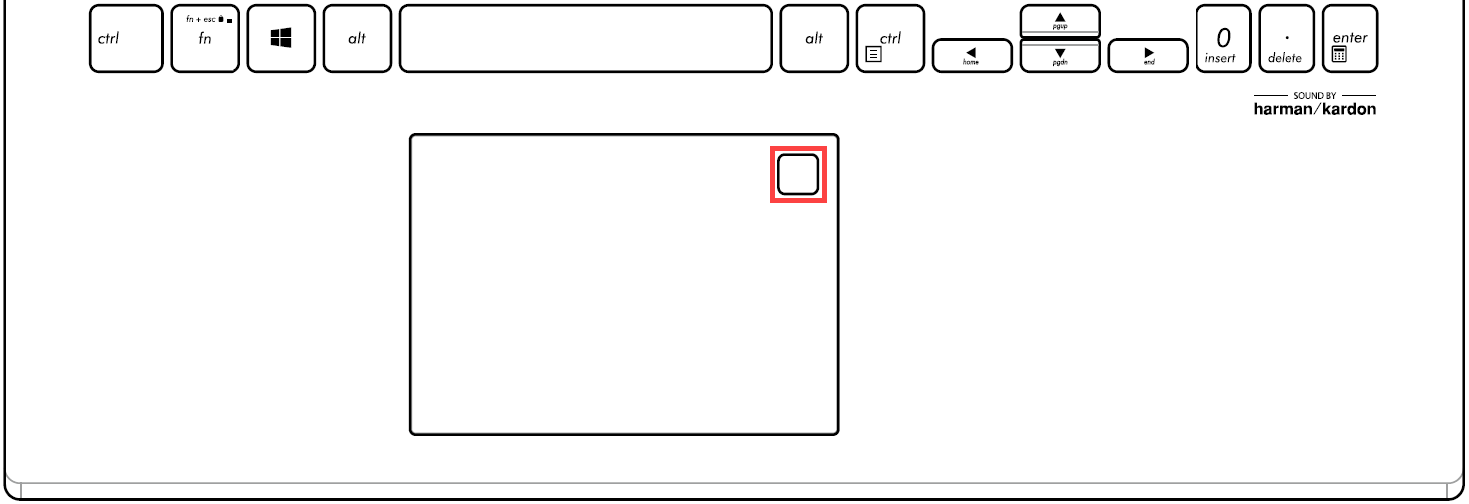
Датчик отпечатков пальцев интегрирован с кнопкой питания на некоторых ноутбуках ASUS.
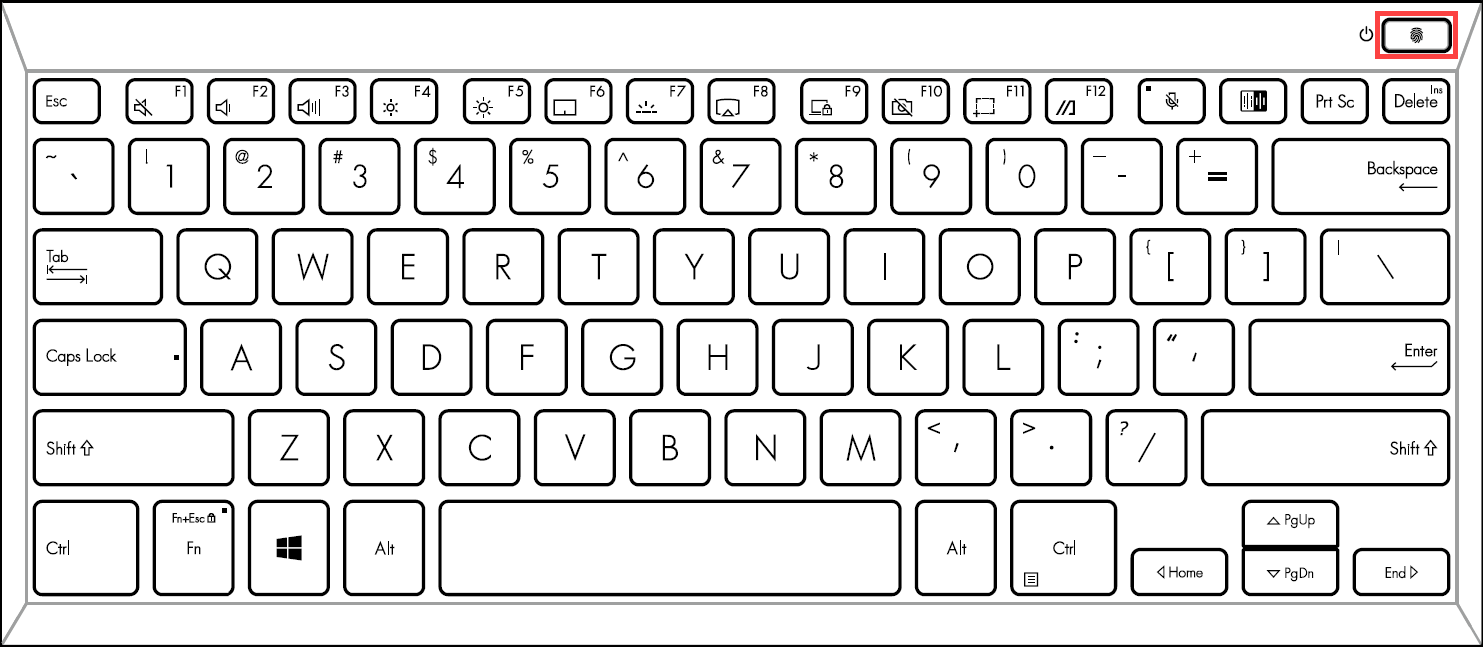
Примечание: Если вы когда-либо регистрировали несколько учетных записей или устанавливали какое-либо программное обеспечение для защиты информации, пожалуйста, убедитесь,что разрешен полный доступ к управлению. Если разрешение есть, но проблема не устранена, продолжайте выполнять следующие действия для устранения неполадок.
Пожалуйста, перейдите к соответствующей инструкции для текущей операционной системы Windows на вашем компьютере:
Очистите сканер отпечатков пальцев
Периодически очищайте сканер отпечатков пальцев от грязи и масла, чтобы решить проблему с распознаванием отпечатков пальцев:
1. Используйте мягкую ткань, смоченную в спирте, чтобы аккуратно протереть сканер отпечатков пальцев, чтобы удалить грязь или пятна.
Примечание: Мягкая ткань не должна быть слишком влажной, не распыляйте спирт прямо на сканер отпечатков пальцев и не оставляйте жидкости на сканере отпечатков пальцев.
2. Дайте сканеру отпечатков пальцев полностью высохнуть, а затем снова проверьте функцию распознавания отпечатков пальцев.
Обновите BIOS / Windows / драйверы до послених версий
Обновление программного обеспечения обычно способствует стабильности и оптимизации системы, поэтому мы рекомендуем вам проверять и часто обновлять до последней версии на своем ноутбуке. Здесь вы можете узнать больше о том, как обновить BIOS:
Для выполнения обновления Windows и обновления драйверов здесь вы можете узнать больше:
Если проблема не исчезнет после обновления BIOS / Windows и драйверов, перейдите к следующей главе для устранения неполадок.
Включите и переустановите драйверы в диспетчере устройств
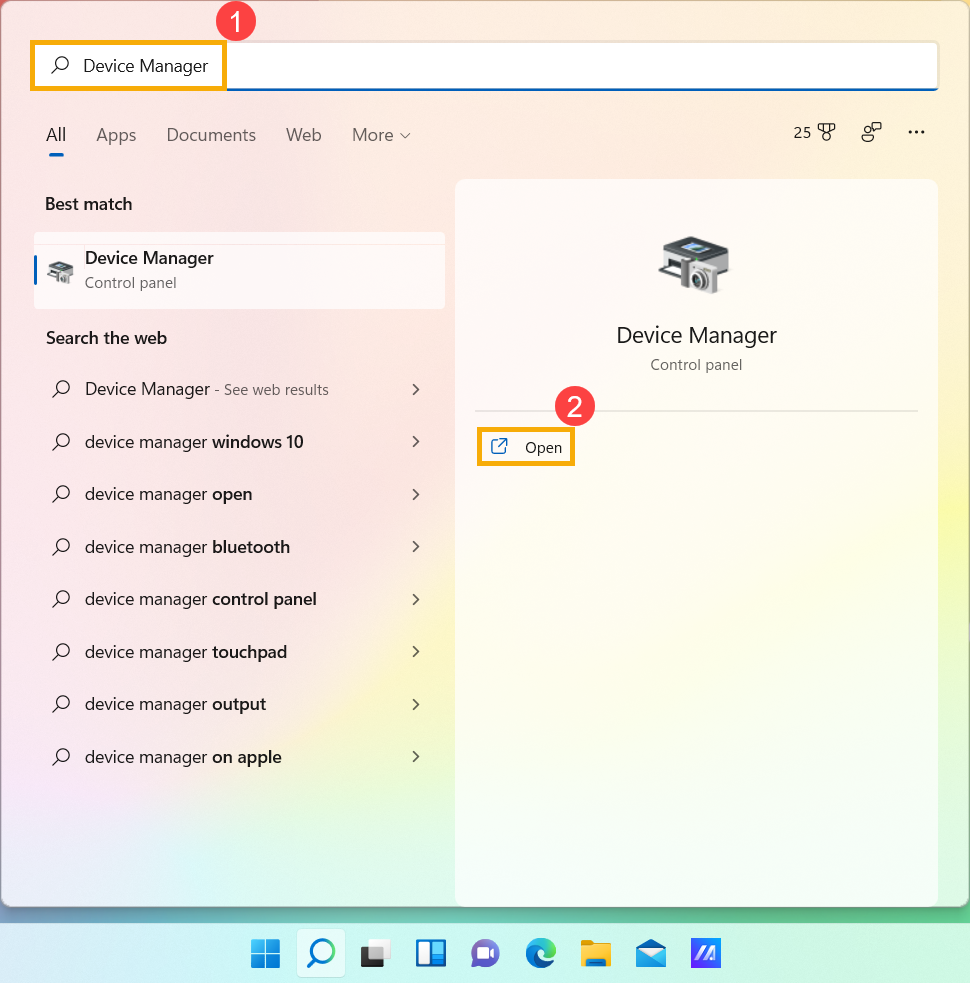
- Введите и выполните поиск [Диспетчер устройств] в строке поиска Windows①, затем щелкните [Открыть] ②.
- Проверьте стрелку рядом с [Биометрические устройства] ③, затем щелкните правой кнопкой мыши [Датчик отпечатков пальцев] ④ и выберите [Включить устройство] ⑤. Проверьте, нормально ли работает распознавание отпечатков пальцев после его включения.
Примечание. Название устройства может отличаться в зависимости от модели.
Если параметр [Включить устройство] не отображается, это означает, что отпечаток пальца уже включен, перейдите к следующему шагу.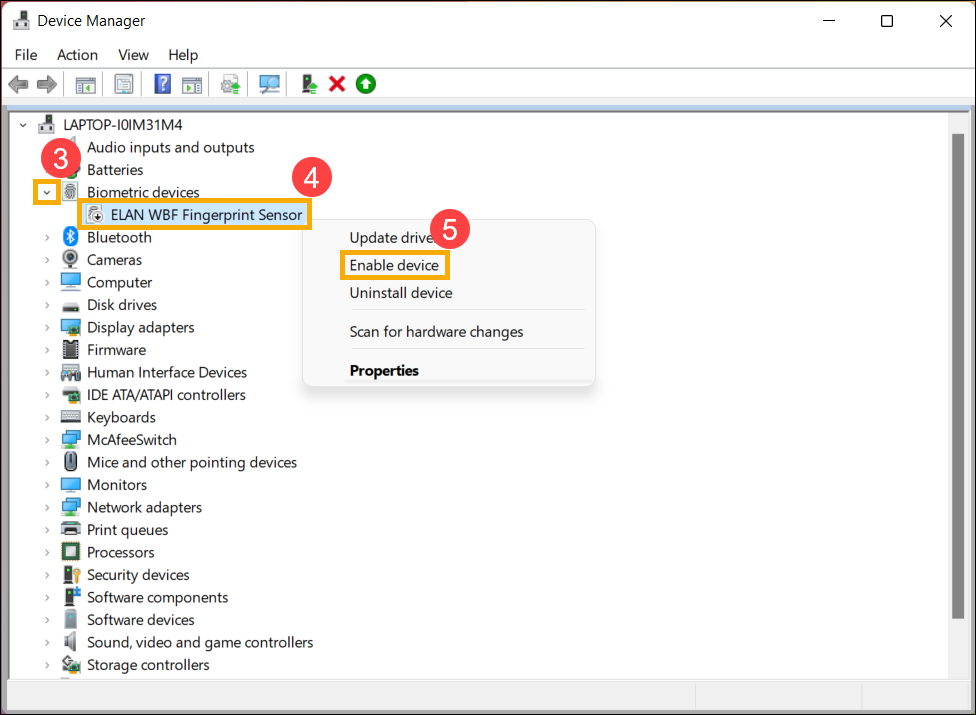
- Переустановите драйвер сканера отпечатков пальцев. Щелкните правой кнопкой мыши [Датчик отпечатка пальца] ⑥, затем выберите [Удалить устройство] ⑦.
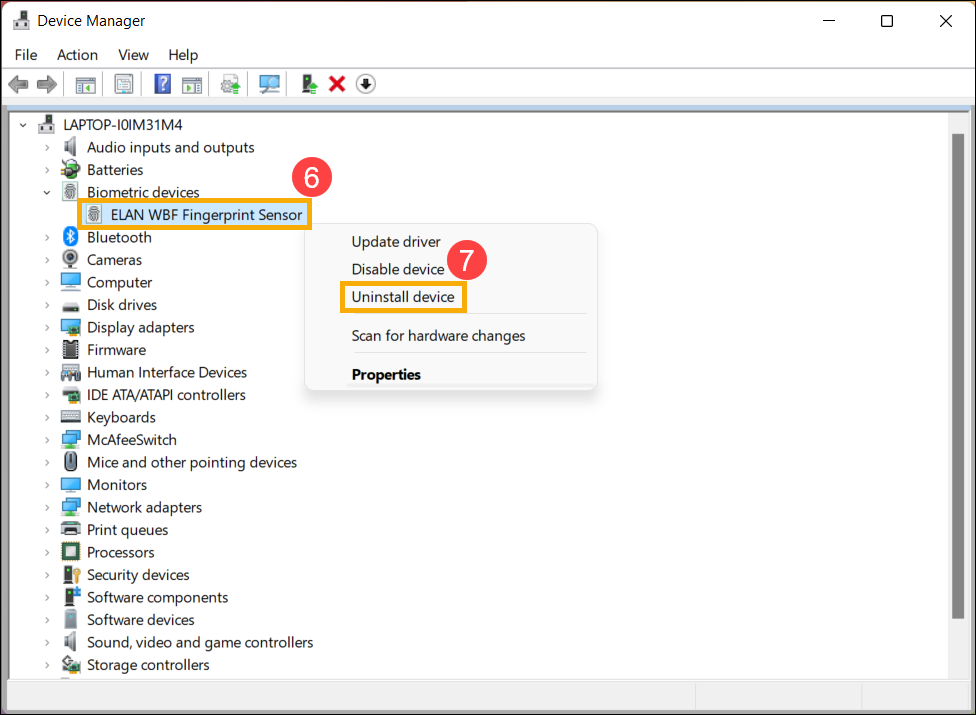
- Выберите [Попытка удалить драйвер для этого устройства] ⑧, а затем выберите [Удалить] ⑨.
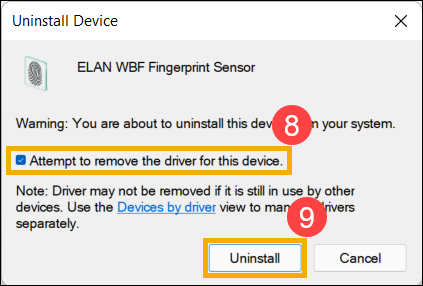
- После удаления драйвера сканера отпечатков пальцев перейдите на ASUS сайт , чтобы загрузить и установить драйвер отпечатка пальца. Здесь вы можете узнать больше о том,как скачать драйверы.
Примечание: Следующие изображения являются текущей версией для справки, пожалуйста, загрузите последнюю версию с сайта поддержки ASUS.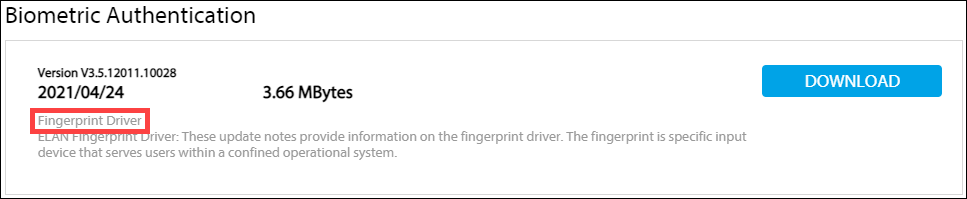
- Если проблема не исчезнет после переустановки драйвера сканера отпечатков пальцев, перейдите к следующей главе для устранения неполадок.
Восстановить систему из точки восстановления
Если проблема с распознаванием отпечатков пальцев возникла недавно, и если вы когда-либо создавали точку восстановления или существовало автоматическое восстановление системы, попробуйте восстановить компьютер до точки до того, как проблема начала проявляться. Здесь вы можете узнать больше о том, как использовать точку восстановления для восстановления системы.
Если проблема не исчезнет, перейдите к следующей главе для устранения неполадок.
Сбросьте систему
Если проблема не исчезнет после выполнения всех действий по устранению неполадок. Пожалуйста, сделайте резервную копию ваших личных файлов, затем перезагрузите компьютер, чтобы вернуть его исходную конфигурацию. Здесь вы можете узнать больше:
Если ваша проблема не решена с помощью вышеуказанного решения и информации, обратитесь в центр обслуживания клиентов ASUS для получения дополнительной информации.
Очистите сканер отпечатков пальцев
Периодически очищайте сканер отпечатков пальцев от грязи и масла, чтобы решить проблему с распознаванием отпечатков пальцев:
1. Используйте мягкую ткань, смоченную в спирте, чтобы аккуратно протереть сканер отпечатков пальцев, чтобы удалить грязь или пятна.
Примечание: Мягкая ткань не должна быть слишком влажной, не распыляйте спирт прямо на сканер отпечатков пальцев и не оставляйте жидкости на сканере отпечатков пальцев.
2. Дайте сканеру отпечатков пальцев полностью высохнуть, а затем снова проверьте функцию распознавания отпечатков пальцев.
Обновите BIOS / Windows / драйверы до послених версий
Обновление программного обеспечения обычно способствует стабильности и оптимизации системы, поэтому мы рекомендуем вам проверять и часто обновлять до последней версии на своем ноутбуке. Здесь вы можете узнать больше о том, как обновить BIOS:
Для выполнения обновления Windows и обновления драйверов здесь вы можете узнать больше:
Если проблема не исчезнет после обновления BIOS / Windows и драйверов, перейдите к следующей главе для устранения неполадок.
Включите и переустановите драйверы в диспетчере устройств
- Введите и выполните поиск [Диспетчер устройств] в строке поиска Windows①, затем щелкните [Открыть] ②.
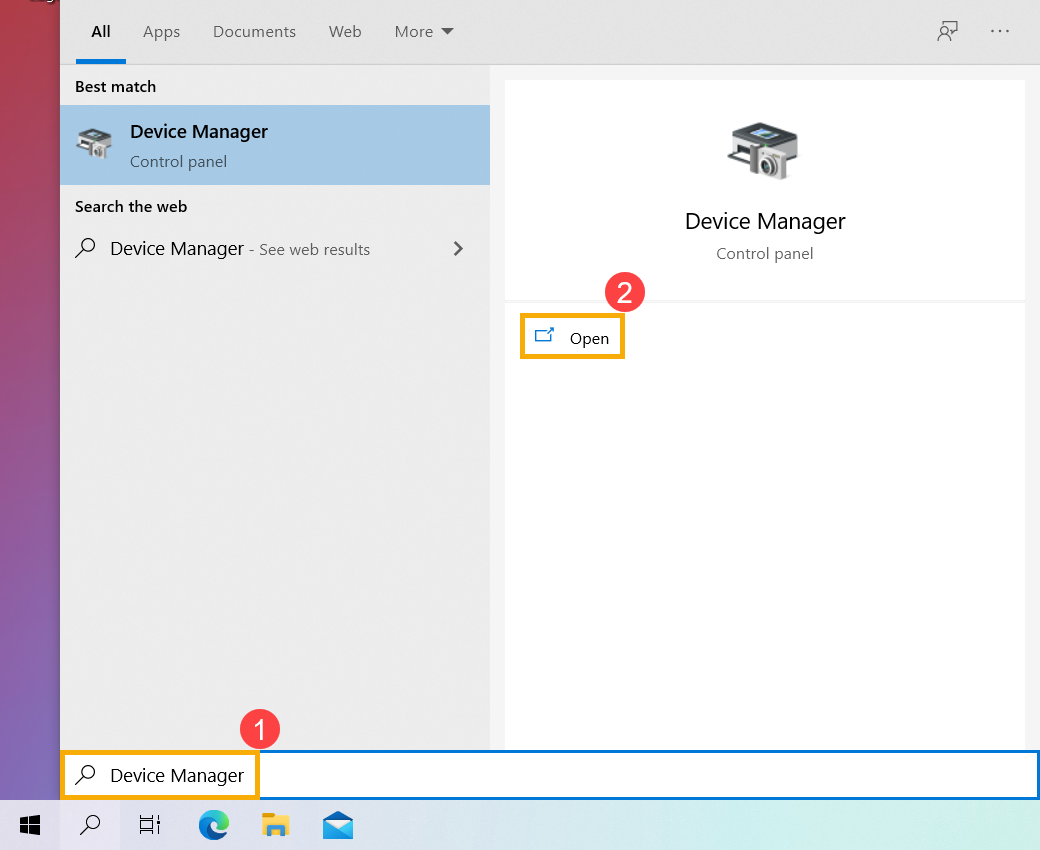
- Проверьте стрелку рядом с [Биометрические устройства] ③, затем щелкните правой кнопкой мыши [Датчик отпечатков пальцев] ④ и выберите [Включить устройство] ⑤. Проверьте, нормально ли работает распознавание отпечатков пальцев после его включения.
Примечание. Название устройства может отличаться в зависимости от модели.
Если параметр [Включить устройство] не отображается, это означает, что отпечаток пальца уже включен, перейдите к следующему шагу. - Переустановите драйвер сканера отпечатков пальцев. Щелкните правой кнопкой мыши [Датчик отпечатка пальца] ⑥, затем выберите [Удалить устройство] ⑦.
- Выберите [Попытка удалить драйвер для этого устройства] ⑧, а затем выберите [Удалить] ⑨.
- После удаления драйвера сканера отпечатков пальцев перейдите на ASUS сайт , чтобы загрузить и установить драйвер отпечатка пальца. Здесь вы можете узнать больше о том,как скачать драйверы .
Примечание: Следующие изображения являются текущей версией для справки, пожалуйста, загрузите последнюю версию с сайта поддержки ASUS. - Если проблема не исчезнет после переустановки драйвера сканера отпечатков пальцев, перейдите к следующей главе для устранения неполадок.
Восстановить систему из точки восстановления
Если проблема с распознаванием отпечатков пальцев возникла недавно, и если вы когда-либо создавали точку восстановления или существовало автоматическое восстановление системы, попробуйте восстановить компьютер до точки до того, как проблема начала проявляться. Здесь вы можете узнать больше о том, как использовать точку восстановления для восстановления системы.
Если проблема не исчезнет, перейдите к следующей главе для устранения неполадок.
Сбросьте систему
Если проблема не исчезнет после выполнения всех действий по устранению неполадок. Пожалуйста, сделайте резервную копию ваших личных файлов, затем перезагрузите компьютер, чтобы вернуть его исходную конфигурацию. Здесь вы можете узнать больше:
Если ваша проблема не решена с помощью вышеуказанного решения и информации, обратитесь в центр обслуживания клиентов ASUS для получения дополнительной информации.
Аппендикс
- Введите и выполните поиск [Regedit] в строке поиска Windows①, затем щелкните [Открыть] ②. (Приведенная ниже иллюстрация поиска слева относится к Windows 11, а справа — к Windows 10.)
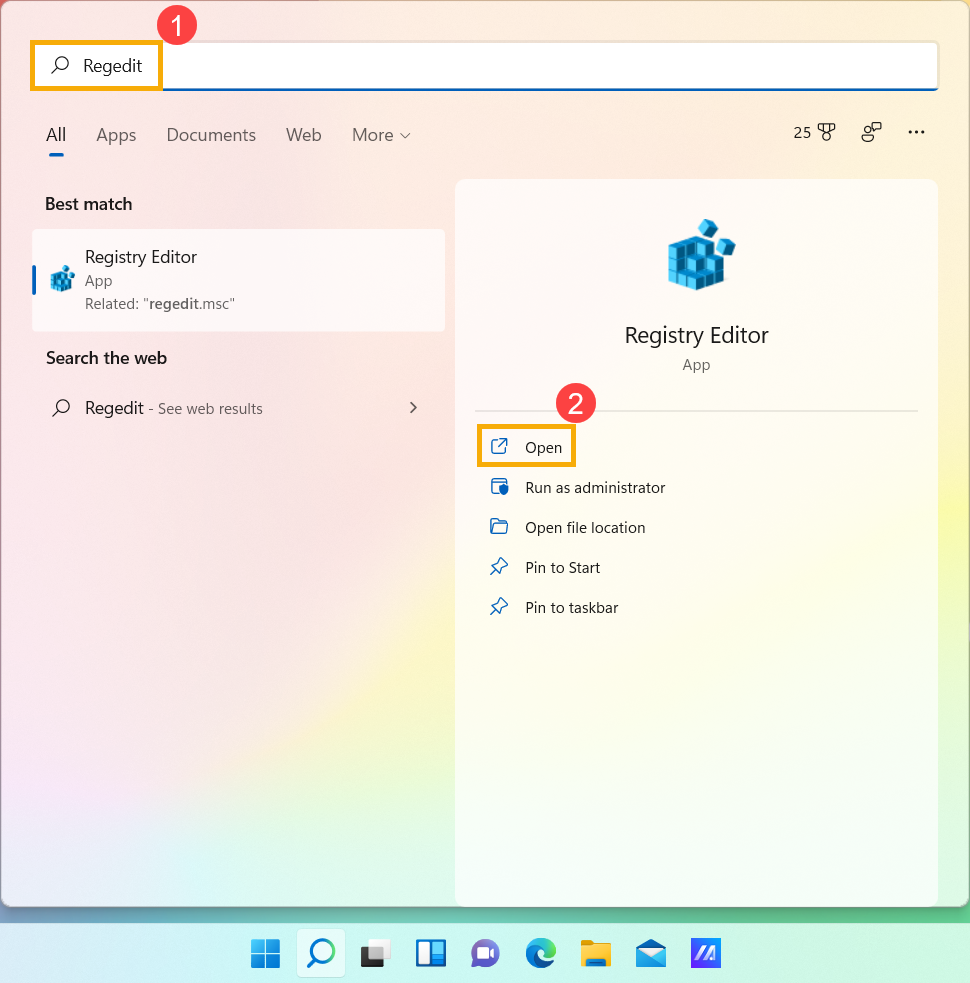
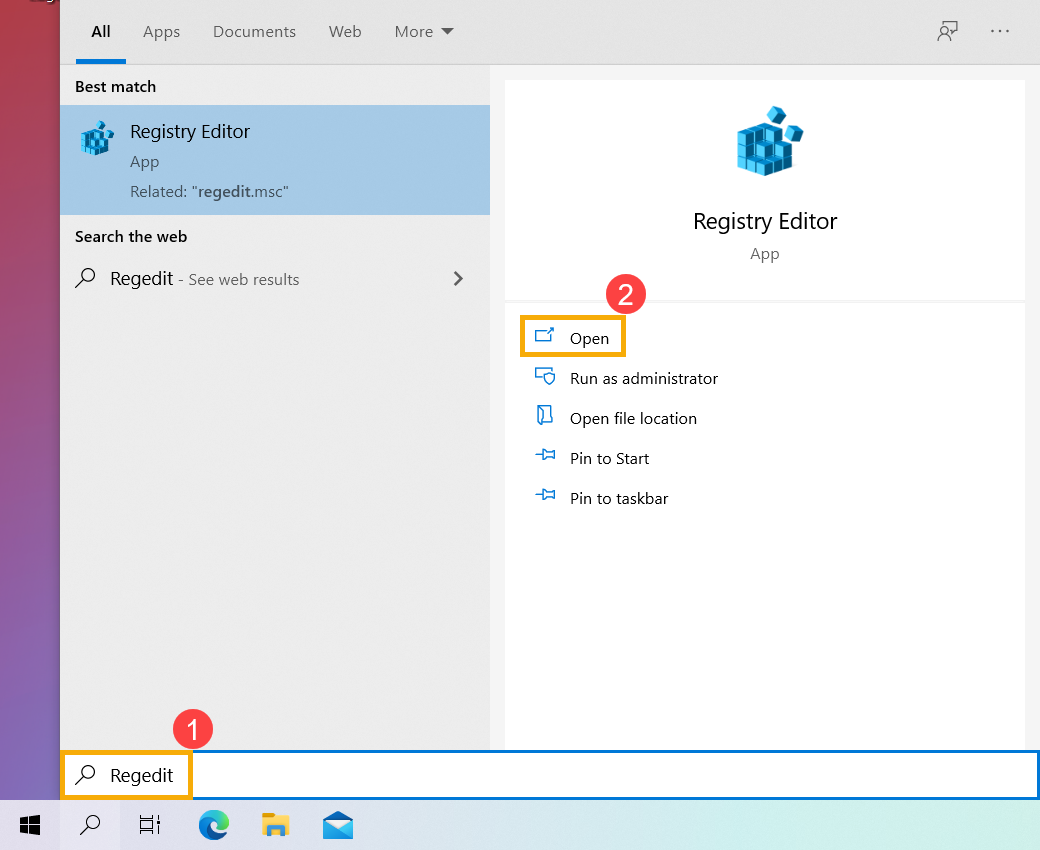
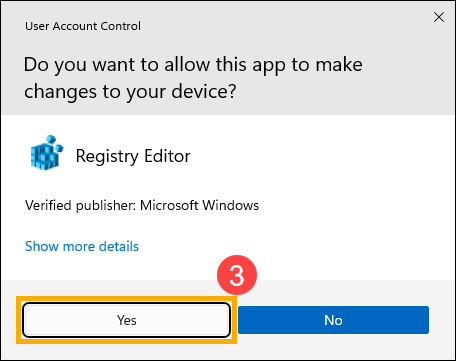
- Если появилось уведомление об управлении учетными записями пользователей, выберите [Да] ③.
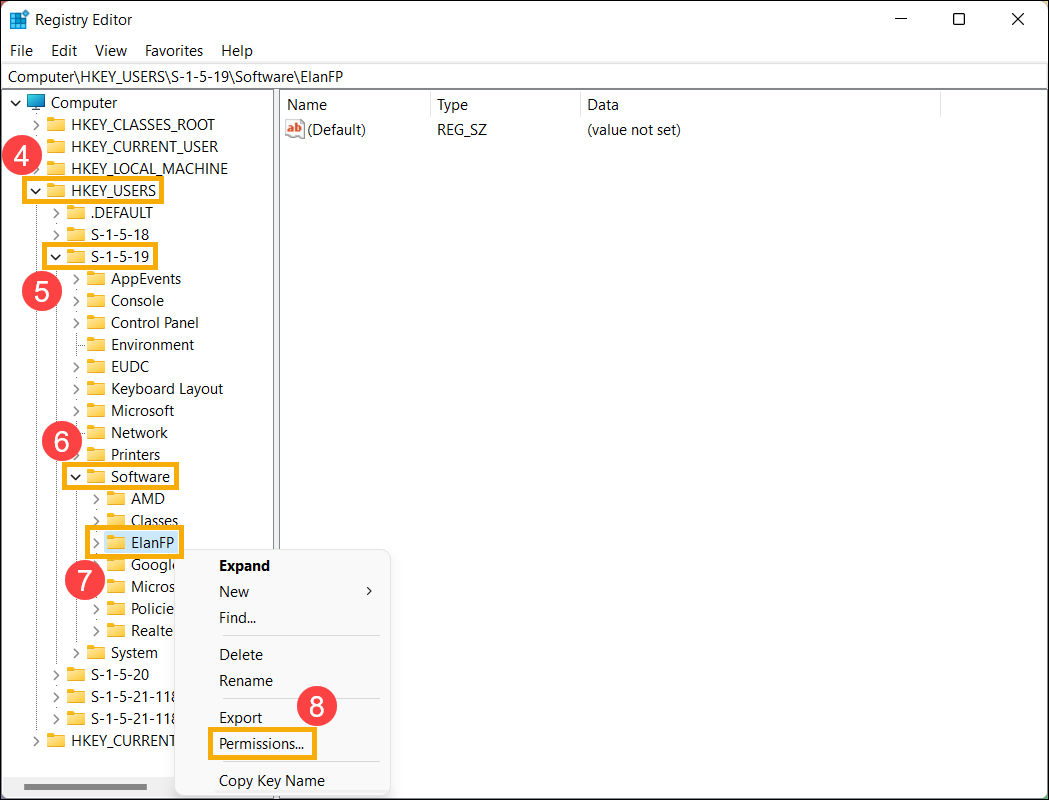
- Выберите [HKEY_USER] ④> [S-1-5-19] ⑤> [Программное обеспечение] ⑥> [ElanFP] ⑦, затем щелкните правой кнопкой мыши папку ElanFP и выберите [Разрешения] ⑧.
- Убедитесь, что все учетные записи пользователей и администраторы отмечены флажком «Разрешить полный доступ».
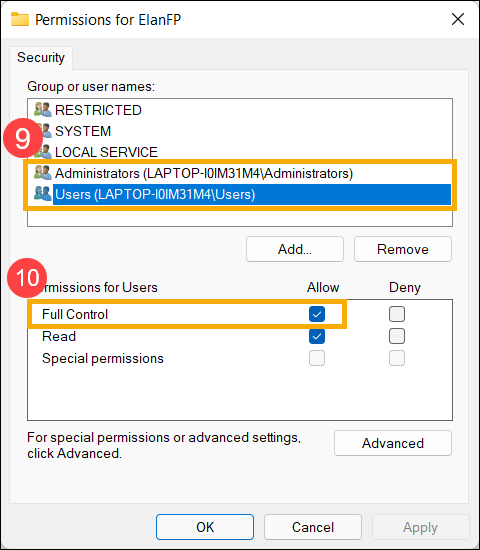
Если разрешение полного доступа для всех учетных записей пользователей и администраторов разрешено, но проблема не устранена, перейдите к соответствующей инструкции для текущей операционной системы Windows на вашем компьютере:
Что-то пошло не так при настройке отпечатка пальца [FIX]

Многие пользователи сообщали об ошибке. При попытке настроить метод входа по отпечатку пальца для ПК с Windows 10 что-то пошло не так .
Эта ошибка характерна для компьютеров HP и, по-видимому, была вызвана конфликтом между программным обеспечением и обновлениями, примененными к сканеру отпечатков пальцев.
Эта проблема со временем может раздражать, так как основная цель (помимо безопасности) использования отпечатка пальца — как можно быстрее войти в Windows. Эта ошибка будет означать, что вам придется выполнить вход другим способом. Вы можете сделать это либо с помощью PIN-кода или пароля.
Поскольку эта проблема может вызвать большое напряжение после повторного возникновения, в сегодняшней статье мы рассмотрим лучший способ устранения этой проблемы. Читайте дальше, чтобы узнать больше подробностей об этом.
Как исправить Что-то пошло не так по отпечатку пальца?
1. Проверьте наличие обновлений Windows.

- Нажмите кнопку поиска Cortana на панели задач -> введите Обновления.
- Выберите первый вариант сверху из результатов.
- Внутри окна Центра обновления Windows -> нажмите кнопку Проверить наличие обновлений.
- Дождитесь завершения процесса и установите все доступные обновления.
- Следуйте инструкциям на экране и перезагрузите компьютер, чтобы применить обновления, если это необходимо.
- Проверьте, сохраняется ли проблема.
2. Загрузите последние версии драйверов HP для сканера отпечатков пальцев.

- Нажмите здесь, чтобы загрузить последнюю версию драйвера от HP .
- Откройте загруженный файл и следуйте инструкциям на экране для завершения установки драйверов.
- Перезагрузите компьютер после завершения и проверьте, сохраняется ли проблема.
- Если этот метод не решил вашу проблему, вы можете использовать следующий метод.
3. Используйте диспетчер устройств

- Нажмите клавиши Win + X на клавиатуре -> выберите Диспетчер устройств из списка.
- Под устройствами Биометрия -> щелкните правой кнопкой мыши драйвер -> выберите Свойства.
- На вкладке « Управление питанием » -> снимите флажок « Разрешить компьютеру выключать это устройство для экономии энергии».
- Попытайтесь снова установить метод аутентификации по отпечатку пальца. Этот метод должен решить вашу проблему.
В сегодняшней статье об исправлении мы рассмотрели лучшие методы для решения проблем, вызванных ошибкой. При попытке настроить метод входа в систему произошла ошибка.
Несмотря на то, что об этой проблеме сообщалось только на ноутбуках HP, официальное исправление или обновление от компании еще не выпущено. Мы надеемся, что наше исправление поможет вам управлять процессом входа в систему, пока разработчики HP не выпустят официальное исправление.
Пожалуйста, не стесняйтесь сообщить нам, помогло ли это руководство решить вашу проблему, используя раздел комментариев ниже.
ЧИТАЙТЕ ТАКЖЕ:
- Подтверждено: HP Elite X3 оснащен датчиком отпечатков пальцев
- Считыватель отпечатков пальцев не работает после сна в Windows 10 [ПРОСТЫЕ ИСПРАВЛЕНИЯ]
- Отпечаток пальца не работает в Windows 10 [ЛУЧШИЕ РЕШЕНИЯ]