Google Chrome. Настройка браузера
к демонстрационной системе и хотите использовать браузер Google Chrome, то достаточно один раз выполнить два простых шага и Вы сможете подключаться к ней так же быстро, как заходить на обычный сайт:
Даже в том случае, если Вы планируете использовать браузер Google Chrome, первоначально необходимо выполнить несколько простых настроек браузера Internet Explorer для полноценной работы системы видеонаблюдения через Интернет. Это связано с тем, что именно браузер Internet Explorer включает в себя необходимые для работы системы видеонаблюдения элементы ActiveX.
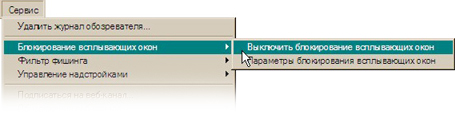
1. Запустите браузер Internet Explorer. Разверните меню Сервис (Tools), разверните пункт Блокирование всплывающих окон (PopupBlocker) и выберите пункт Выключить блокирование всплывающих окон (TurnOffPopupBlocker), если он еще не выбран.
Если меню браузера Internet Explorer по умолчанию не отображается, нажмите на клавиатуре кнопку Alt.
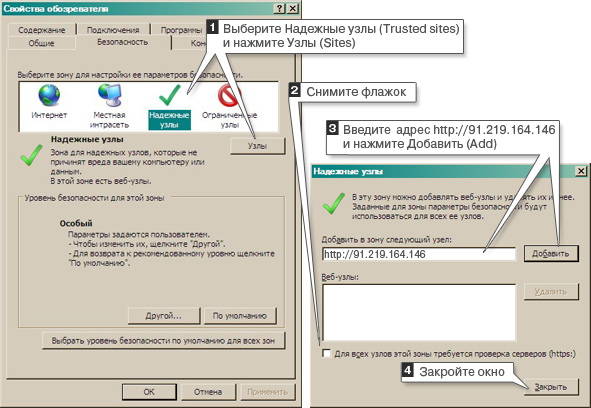
2. Разверните меню Сервис (Tools), выберите пункт Свойства обозревателя (Internet Options) и вкладку Безопасность (Security). Выбрав левой кнопкой мыши зону Надежные узлы (Trusted sites), нажмите на кнопку Узлы (Sites). В открывшемся окне введите IP-адрес демо-систем http://91.219.164.146. Снимите флажок Для всех узлов этой зоны требуется проверка серверов, если он был установлен. Нажмите кнопку Добавить (Add). Закройте окно.
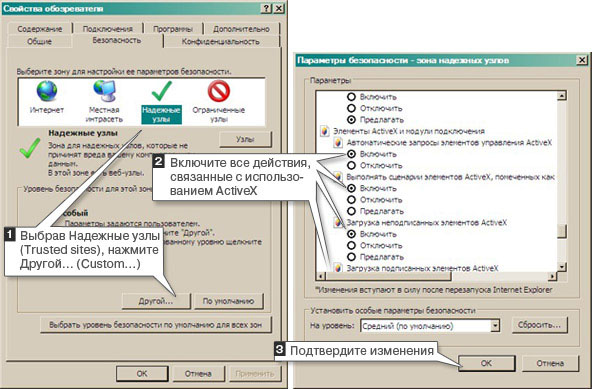
3. Сделайте настройки ActiveX приложений. Эта операция не снизит уровень безопасности Вашего компьютера, так как работа с ActiveX приложениями будет разрешена только для выбранных надежных узлов. Выбрав левой кнопкой мыши Надежные узлы (Trusted sites), нажмите кнопку Другой (Custom). В открывшемся окне Параметры безопасности найдите в списке раздел Элементы ActiveX и модули подключения и включите все его подпункты. Нажмите кнопку ОК.
1. Откройте данную страницу в браузере Google Chrome.
2. Скачайте плагин IE Tab из официального магазина Google Web Store, на котором размещены дополнения для Google Chrome, по ссылке .
- Нажмите на синюю кнопку Install.
- Откроется окно Подтверждение установки. Нажмите на кнопку Установить.
3. Для того, чтобы активировать работу плагина необходимо нажать левой кнопкой мыши на значок Internet Explorer справа от адресной строки. После первого нажатия автоматически будет загружена программа ietabhelper.exe — нажмите на нее для установки. Сделать это необходимо единожды, в дальнейшем для активации плагина IE Tab нажатия на значок Internet Explorer будет достаточно.
Нажмите ниже Далее , и подключитесь к демонстрационной системе, после чего активируйте плагин.

- О компании
- Новости
- Форум
- Системы видеонаблюдения
- Комплект видеонаблюдения
- Примеры записей
- Видеонаблюдение своими руками
- Товары
- Рекордеры
- Камеры видеонаблюдения
- Муляж видеокамеры
- Соединительные шнуры
- Аксессуары
- Проект видеонаблюдения
- Демо-доступ
- Видеонаблюдение онлайн
- Помощь
- Дилерам
- Монтаж
- Где купить
Элементы управления на странице «Настройки» браузера Google Chrome
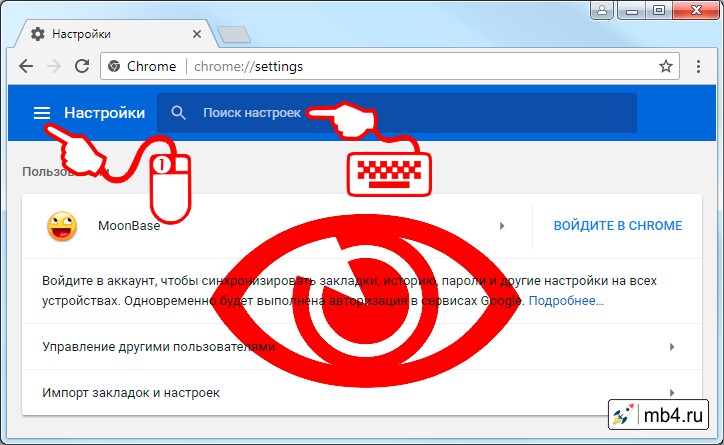
Как выглядит страница, которую открывает Пункт «Настройки» Главное меню браузера Google Chrome показано в → этой статье. Ниже рассмотрим, из каких частей состоит страница «Настройки» браузера Chrome, как они могут быть активированы (в том числе при различно ширине окна), а также, где они расположены и как с ними можно взаимодействовать. Все эти знания необходимы для того, чтобы иметь возможность настроить свойства браузера для удобства работы с ним.
Главное меню страницы «Настройки» браузера Google Chrome
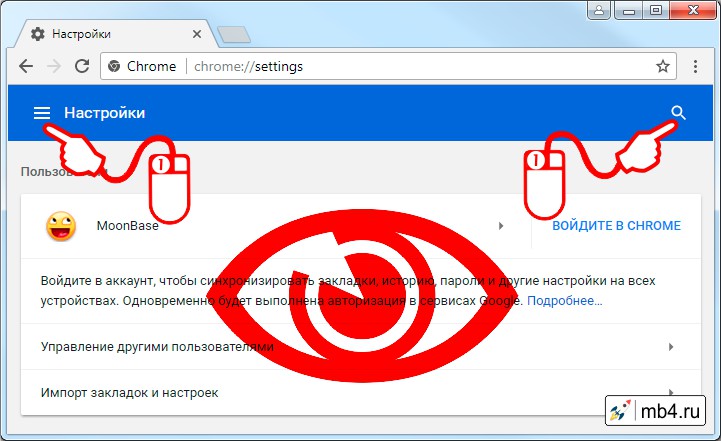
В левом верхнем углу страницы находится ссылка на Главное меню страницы «Настройки». Оно выглядит как три горизонтальные черты (стандартное обозначение меню в дизайне от Google). Для того, чтобы активировать это меню, нужно кликнуть по нему левой кнопкой мышки один раз.
Поиск настроек браузера Google Chrome
Сразу после Главного меню страницы «Настройки» находится поле ввода текста для поиска в настройках браузера Google Chrome, как это видно на картинке выше. Однако, при уменьшении ширины окна, это поле пропадает и вместо него в правом верхнем углу появляется пиктограммка «Лупа», клик по которой левой кнопкой мышки открывает поле для ввода поисковой фразы:
Основное поле с настройками браузера Google Chrome
Ниже находится основное поле с настройками браузера Google Chrome. Настроек очень много, поэтому всё-таки удобнее пользоваться фильтром выдачи из Главного меню настроек или то, что выдаст поиск по настройкам. Иначе придётся долго скроллить и искать нужные настройки, которые хочется поменять для удобства работы с браузером.
Заберите ссылку на статью к себе, чтобы потом легко её найти!
Раз уж досюда дочитали, то может может есть желание рассказать об этом месте своим друзьям, знакомым и просто мимо проходящим?
Не надо себя сдерживать! 😉
Chrome содержит множество уникальных функций
Используя полезные функции Google, Chrome помогает вам эффективно и безопасно работать в интернете.



Адресная строка Google
Это не обычная адресная строка
Ищите нужный контент, выполняйте расчеты, переводите текст, узнавайте прогноз погоды и ещё многое другое с Google. Получайте актуальный прогноз погоды прямо в строке поиска. Легко и быстро выполняйте расчеты прямо в строке поиска. Благодаря Google Переводчику вы сможете подобрать правильные слова более чем на ста языках мира прямо в строке поиска. Доступ к документам, фото, видео и файлам на Google Диске прямо из строки поиска. Быстро конвертируйте любую валюту прямо в строке поиска.
Настройки и свойства браузера Google Chrome — команды управления

Google Chrome
Просмотров 3.1k. Обновлено 08.05.2021
- Настройка браузера через меню
- Раздел «Пользователи»
- Раздел «Автозаполнение»
- Раздел «Внешний вид»
- Поисковая система
- Браузер по умолчанию
- Запуск Chrome
- Дополнительные настройки
- Скрытые команды управления
Меню Chrome и команды управления позволяют использовать инструменты и функции браузера в полном объеме. С помощью специальных параметров настраивают веб-обозреватель для работы в соответствии со своими индивидуальными потребностями и функциями.
Настройка браузера через меню
С помощью индивидуальных настроек работа с браузером становится намного проще и быстрее, доступ к часто используемым инструментам становится более быстрым.
Многие пользователи часто пользуются настройками, которые предлагает Google Chrome сразу после установки, пологая, что их изменение ничего не даст. Это далеко не так. После изменений в соответствии с индивидуальными потребностями работа упрощается и ускоряется.
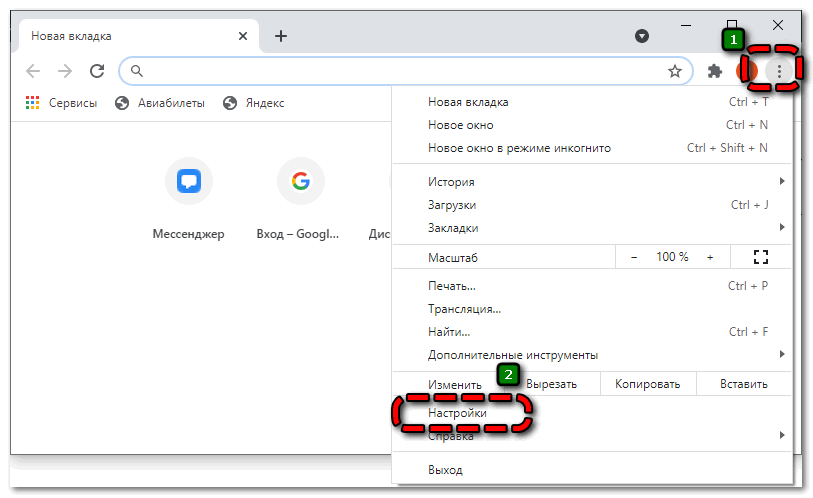
Проще всего найти свойства браузера Google Chrome через «Настройки» в основном меню. Попасть в них можно, открыв основные настройки кликом по пиктограмме с изображением 3 точек. Далее выбирают строку «Настройки».
Любые параметры можно настроить по отдельности друг от друга и менять в любом порядке. Они не зависят друг от друга.
Раздел «Пользователи»
Так как иногда зарегистрировано несколько аккаунтов, например, рабочий и личный, то удобно настроить работу с ними.
Если синхронизировать профили, то не потребуется постоянно входить/выходить из них.
В разделе «Пользователи» (в некоторых версиях он называется «Я и Google») настраивают следующие параметры Chrome:
- Вход/выход для аккаунтов. Здесь можно перейти с одного профиля на другой или синхронизировать их для совместной работы.
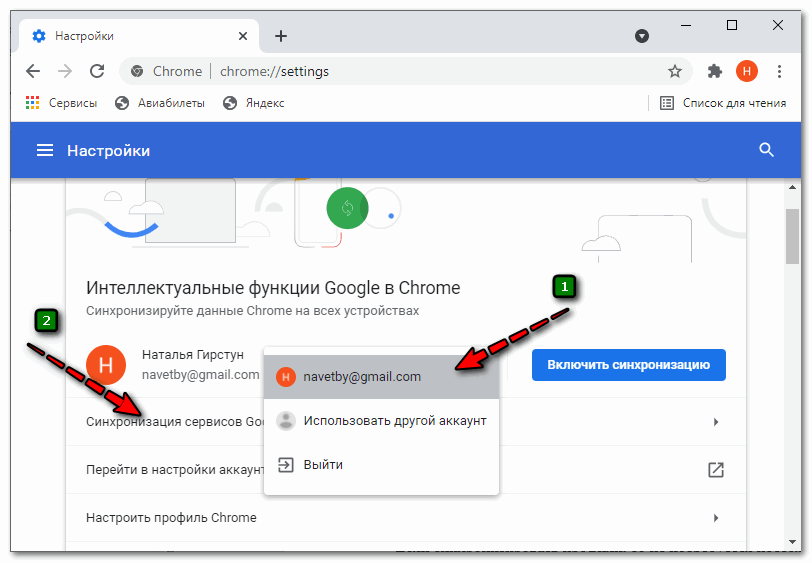
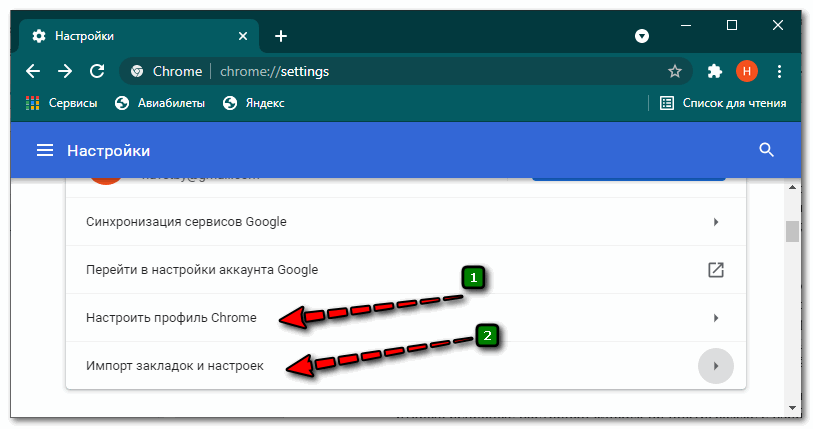
- Меню «Настроить профиль» позволяет выбрать тему для оформления, установить аватарку.
- Меню «Импорт закладок и настроек» позволяет загрузить важные сохраненные вкладки из других браузеров или готового html-файла.
Перечисленная информация является основной, которую видят другие. Поэтому к заполнению данных относятся максимально внимательно.
Раздел «Автозаполнение»
Блок позволяет контролировать и организовать работу с ресурсами, где нужна авторизация. С помощью автозаполнения можно сэкономить время и заходить на сайты без ввода личных данных.
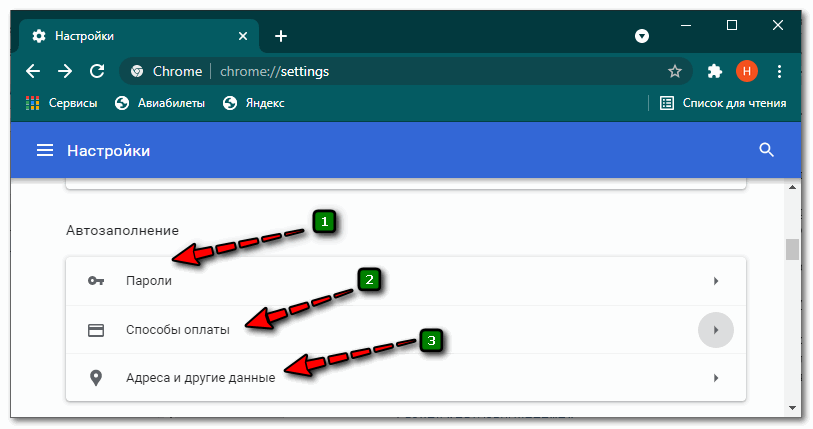
- Пароли. Помогают сохранить логины и пароли для сайтов, на которые заходят часто.
- Способы оплаты. При необходимости сохраненный вариант оплаты помогает подставлять данные о карточках и платежных системах, которые ранее использовались.
- Адреса и данные. Сохраненная информация будет подставляться при необходимости.
Использовать сохранение личных данных в браузере можно только на устройствах, в безопасности которых полностью уверен. Если злоумышленник получит доступ к паролям, то личная информация будет им использована для обмана.
Раздел «Внешний вид»
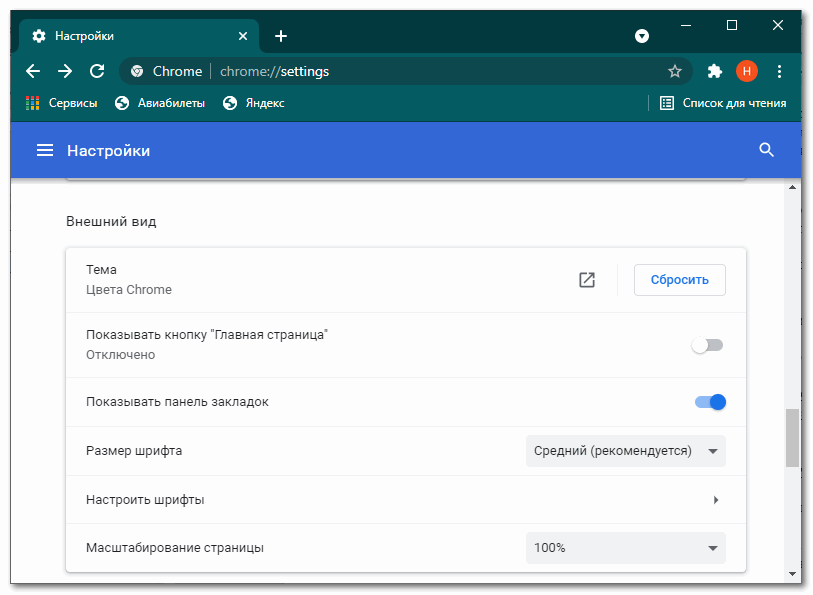
С помощью параметров этого блока настраивают визуальную часть браузера под свои потребности и предпочтения. Предоставляется для выбора варианты цветовых решений текста, фона и других элементов, настраивается масштаб отображения, размер и тип шрифта.
Если часто используемые страницы сохранены в закладках, целесообразно флажок около строки «показывать панель закладок» поместить в положение «вкл.».
Поисковая система
В блоке настраивается вариант строки, с помощью которого пользователь будет искать в интернете нужную информацию. Есть два варианта:
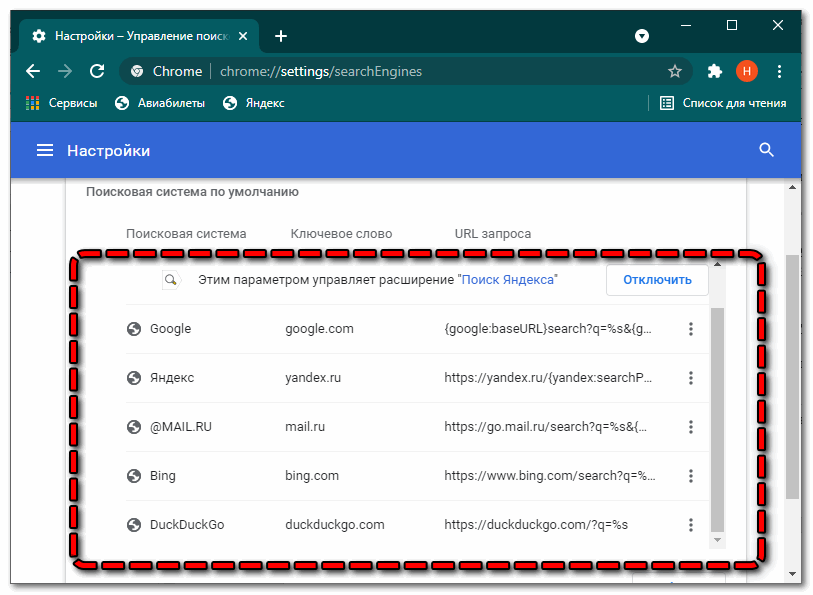
- Поиск, который используется в адресной строке.
- Использование сторонних систем, например, Яндекс поиска. В открывшемся списке можно выбрать любой вариант поисковой строки.
Браузер по умолчанию
В настройках можно установить Chrome, как браузер по умолчанию. Это означает, что все ресурсы и страницы будут открываться именно в этом обозревателе.
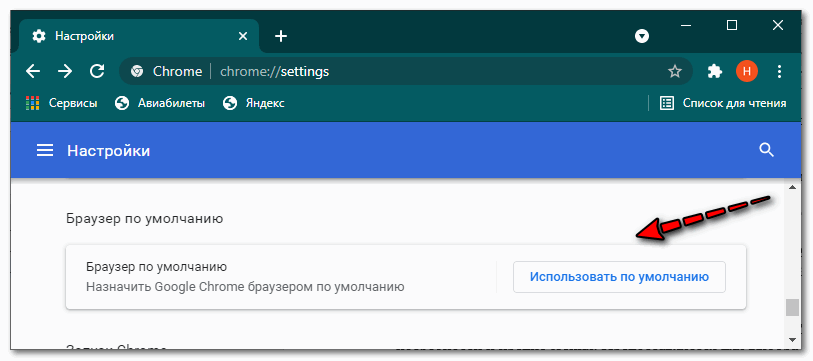
Но при необходимости можно назначить любой из установленных браузеров. Для этого в блоке «Браузер по умолчанию» кликают по кнопке «Использовать по умолчанию».
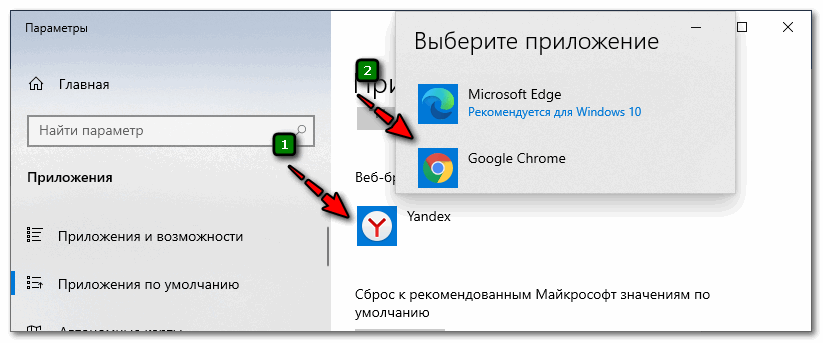
Откроется окно с настройками «Приложения по умолчанию». В блоке «веб-браузер» кликают по названию обозревателя, который стоит и из списка выбирают нужный вариант.
Запуск Chrome
Блок запуска предлагает три варианта для открытия страниц при старте:
- ранее открытые закладки;
- новая вкладка;
- заданные страницы.
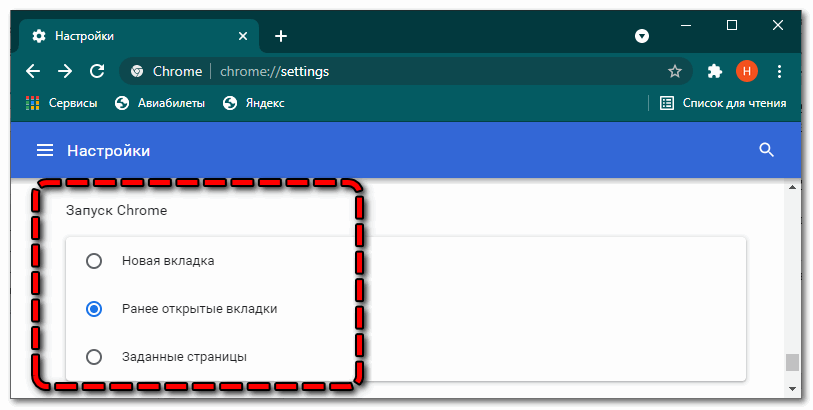
Если поставить маркер напротив одной из строк, то именно таким образом будет открываться веб-обозреватель при запуске.
Дополнительные настройки
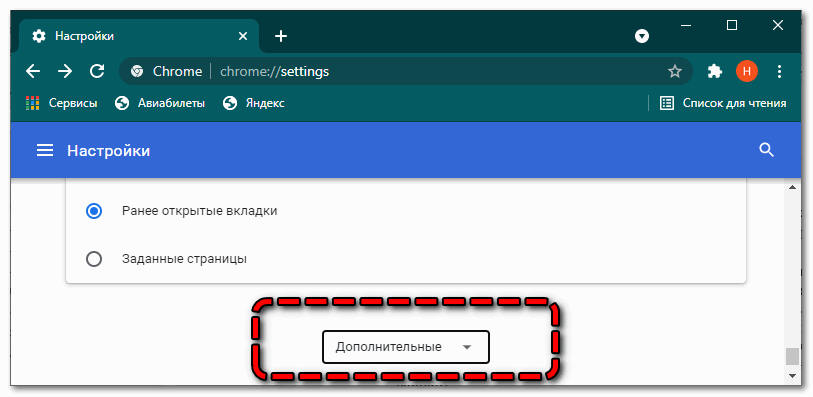
В нижней части экрана есть строка «Дополнительные». Если кликнуть по ней, то откроется еще несколько параметров, которые помогут настроить несколько параметров.
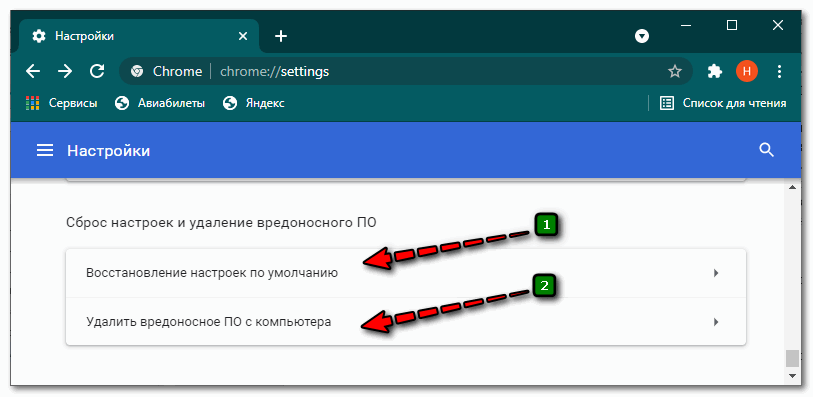
- Языки. Здесь устанавливаются параметры для правописания, выбирается язык отображения интерфейса.
- Выбор папки для скачивания файлов.
- Специальные возможности. В этом блоке можно настроить появление субтитров, навигацию и другие параметры.
- Система. Раздел позволяет включить аппаратное ускорение, отключить/включить работу фоновых процессов даже при закрытии вкладок веб-обозревателя.
- Сброс настроек и удаление вредного ПО. Полезная часть настроек. Здесь можно сбросить все настройки до состояния при установке, а также проверить компьютер на наличие вирусов встроенной антивирусной программой.
Если грамотно использовать все функции и параметры, то работа Chrome станет удобной и быстрой.
Скрытые команды управления
Второй вариант использования скрытых возможностей и настроек браузере Google Chrome. Суть способа заключается в использовании специальных команд, которые начинаются с «chrome://».
С их помощью получают доступ к различным возможностям, которые недоступны для использования другим способом.
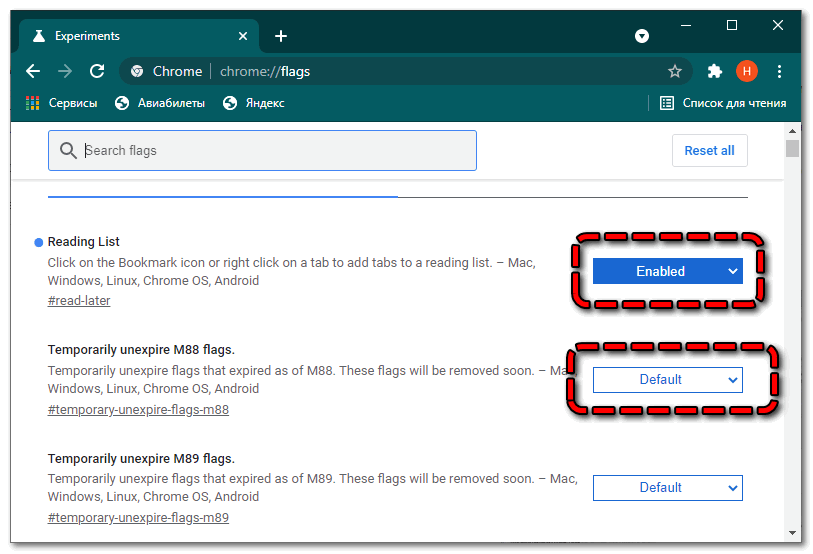
- Chrome://flags/. Дает доступ к экспериментальным функциям. Использование этого функционала рискованно, так как опции еще до конца не протестированы.
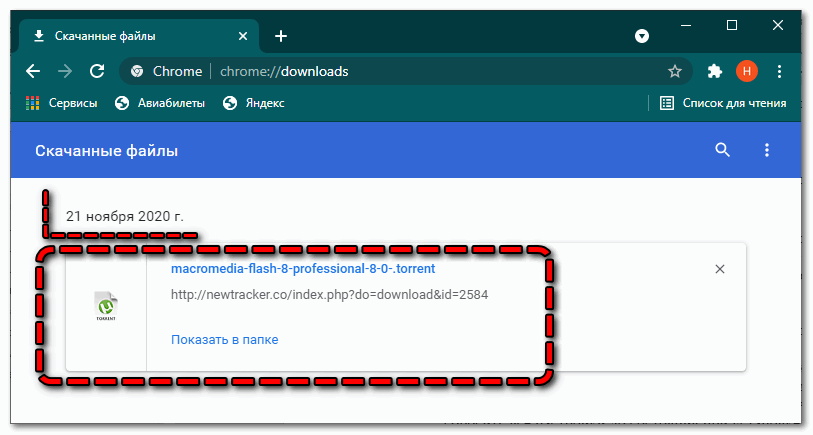
- Chrome://downloads/. Страница отображает все загрузки с датой, которые были произведены на компьютер с помощью браузера.
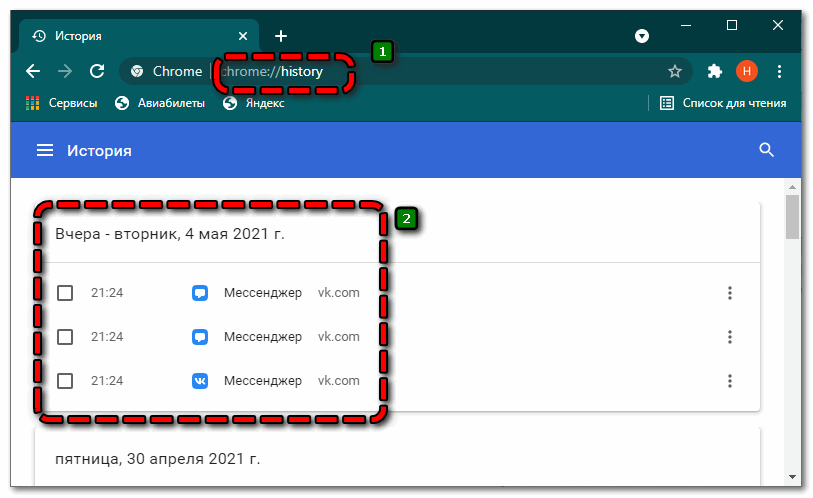
- Chrome://history/. Позволяет быстро просмотреть список посещаемых сайтов с датой их открытия.
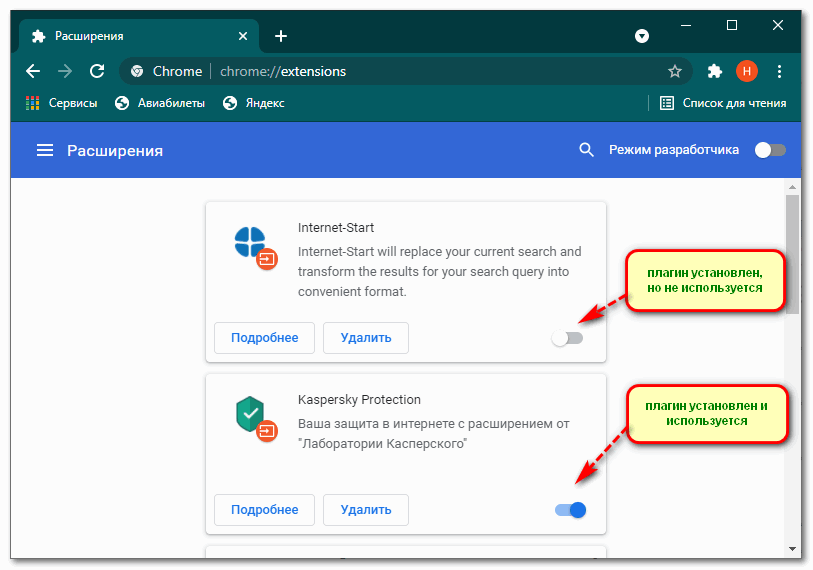
- Chrome://extensions/. Список всех плагинов, которые установлены и используются в браузере.
- Chrome://bookmarks/. Страница для настройки вкладок. Их можно удалить, добавить или корректировать.
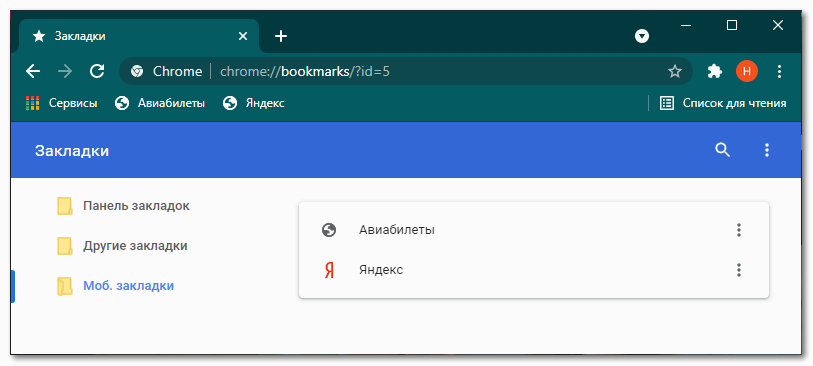
- Chrome://setting/. Перед пользователем откроются основные настройки браузера Google Chrome.
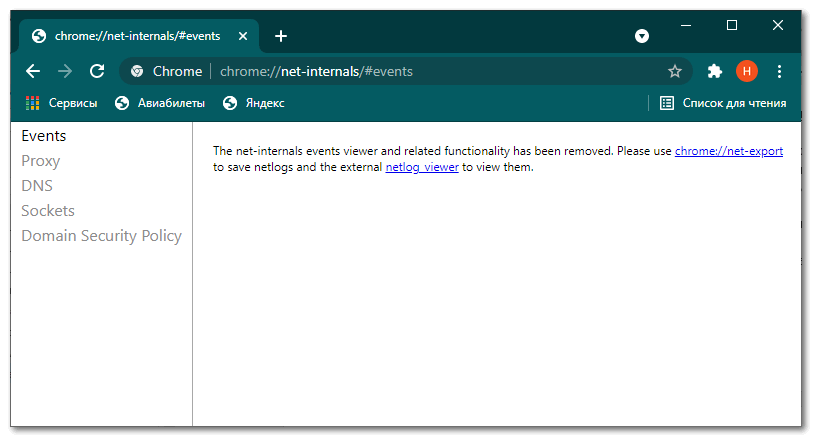
- Chrome://net-internals/. Страница предоставляет всю информацию о происходящих сетевых процессах, связанных с работой браузера.
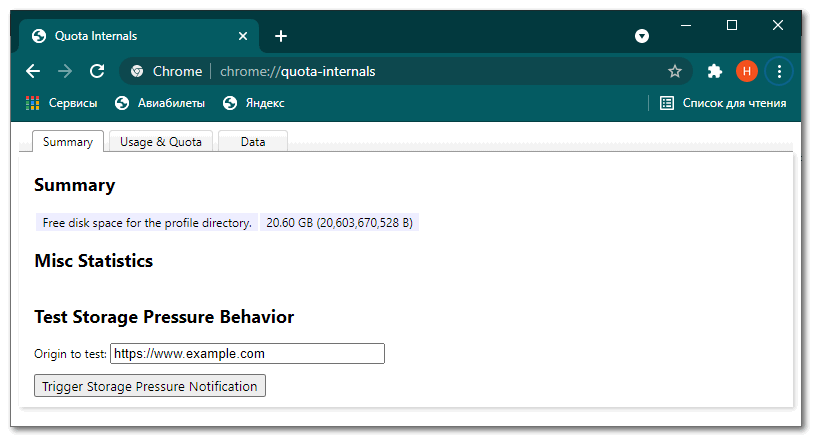
- Chrome://quota-internals/. Отображается информация о синхронизации и статистические данные по ее проведению.
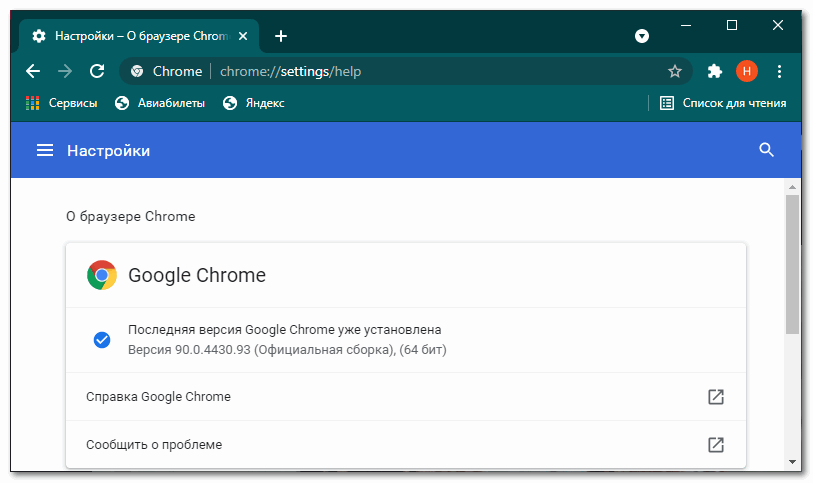
- Chrome://help/. Страница отображает информацию о версии браузера, дает доступ к справке веб-обозревателя. Здесь можно сообщить о проблеме администрации сайта.
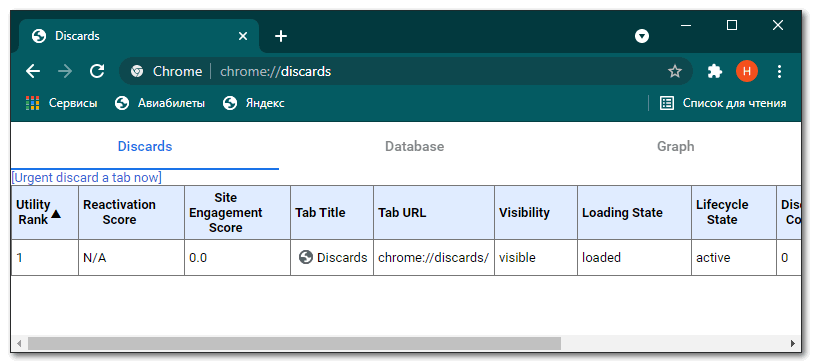
- Chrome://discards/. Страница позволяет просмотреть информацию об открытых вкладках. Здесь можно посмотреть использование памяти, процессора, время загрузки.
- Chrome://restart/. Команда перезагружает Chrome.
Чтобы просмотреть список всех доступных команд управления и настроек в браузере Гугл Хром, следует набрать в командной строке текст «chrome://about».
С помощью скрытых возможностей и функций браузера Google Chrome можно оптимизировать работу обозревателя на свое усмотрение. Настроить отображение шрифтов, выбрать удобную палитру для глаз. Это позволит сделать работу быстрой и максимально комфортной.