Создавайте проекты и решения Visual Studio, работайте с ними и удаляйте их
Область применения: Visual Studio Visual Studio для Mac
  Visual Studio Code
Из этой статьи вы узнаете, как создавать с нуля и использовать проекты Visual Studio для хранения артефактов, необходимых для создания приложений. Если вы не знакомы с проектами в Visual Studio, см. этот обзор проектов и решений. Сведения о том, как быстро создать проект из шаблона, см. в статье «Создание нового проекта в Visual Studio».
Проекты содержат объекты, необходимые для создания приложения в Visual Studio, например файлы исходного кода, растровые изображения, значки, а также ссылки на компоненты и службы. Когда вы создаете проект, Visual Studio создает решение, в котором будут содержаться проекты. После этого в решение при необходимости можно добавить другие новые или существующие проекты. Можно также создавать пустые решения. Решения также могут содержать файлы, не связанные с определенным проектом.

Этот раздел относится к Visual Studio в Windows. Информацию о Visual Studio для Mac см. в статье Создание проектов в Visual Studio для Mac.
Решения и проекты можно просматривать в окне инструментов, которое называется обозревателем решений. На следующем снимке экрана показан пример консольного решения C# в Обозреватель решений, который содержит два проекта: Калькулятор и КалькуляторLibrary. Каждый проект содержит несколько файлов и папок. Полужирным шрифтом выделено имя запускаемого проекта. Этот проект выполняется при запуске приложения. Вы можете выбрать запускаемый проект.

Вы можете создать проект самостоятельно, добавив в него необходимые файлы, однако в Visual Studio также предлагается ряд шаблонов, помогающих быстро приступить к работе. Используя шаблон, вы получаете проект, который уже содержит все основные компоненты для проекта данного типа. Вы можете переименовывать файлы, как вам требуется, а также добавлять новый или существующий код и другие ресурсы.
Это говорится, что решения и проекты не требуются для разработки приложений в Visual Studio. Вы также можете открыть код, клонированные из Git или скачанный в другом месте. Дополнительные сведения см. в статье Разработка кода в Visual Studio без использования проектов и решений.
Создание проекта из шаблона проекта
Сведения о том, как выбрать шаблон для создания нового проекта, см. в статье Создание проекта в Visual Studio. А пример проекта и решения, созданного с нуля, а также пошаговые инструкции и пример кода см. в статье Общие сведения о проектах и решениях.
Создание проекта из существующих файлов с текстом программ
Если у вас есть коллекция файлов исходного кода, вы можете легко добавить их в проект.
- Последовательно выберите Файл>Создать>Project From Existing Code (Проект из существующего кода).
- В мастере создания проекта по существующим файлам с кодом выберите в раскрывающемся списке Задать тип проекта нужный тип проекта, а затем нажмите Далее.
- В мастере перейдите к месту хранения файлов и введите имя нового проекта в поле Имя. По завершении нажмите кнопку «Готово «.
Этот вариант лучше всего подходит для относительно простой коллекции файлов. Сейчас поддерживаются только типы проектов C++, Apache Cordova, Visual Basic и C#.
Добавление файлов в решение
Если у вас есть файлы, которые относятся к нескольким проектам, например файл сведений для решения или иные файлы, которые относятся к уровню решения, а не отдельного проекта, их можно добавить в само решение. Чтобы добавить элемент в решение, щелкните правой кнопкой мыши узел решения в Обозревателе решений и выберите в контекстном меню пункты Добавить>Новый элемент или Добавить>Существующий элемент.
Файл решения представляет собой структуру для организации проектов в Visual Studio. Он содержит состояние этих сведений в двух файлах: SLN (текстовый файл, общий) и SUO (двоичный, скрытый, параметры решения для конкретного пользователя). Таким образом, решение — это не ресурс, который нужно копировать и переименовывать; вместо этого лучше создать новое решение, а затем добавить в него существующие элементы.
Сравнение файлов
Начиная с версии 17.7 можно сравнить файлы в Обозреватель решений с помощью параметров контекстного меню правой кнопкой мыши. Дополнительные сведения см. в разделе «Средство сравнения файлов» на странице «Сведения о Обозреватель решений».
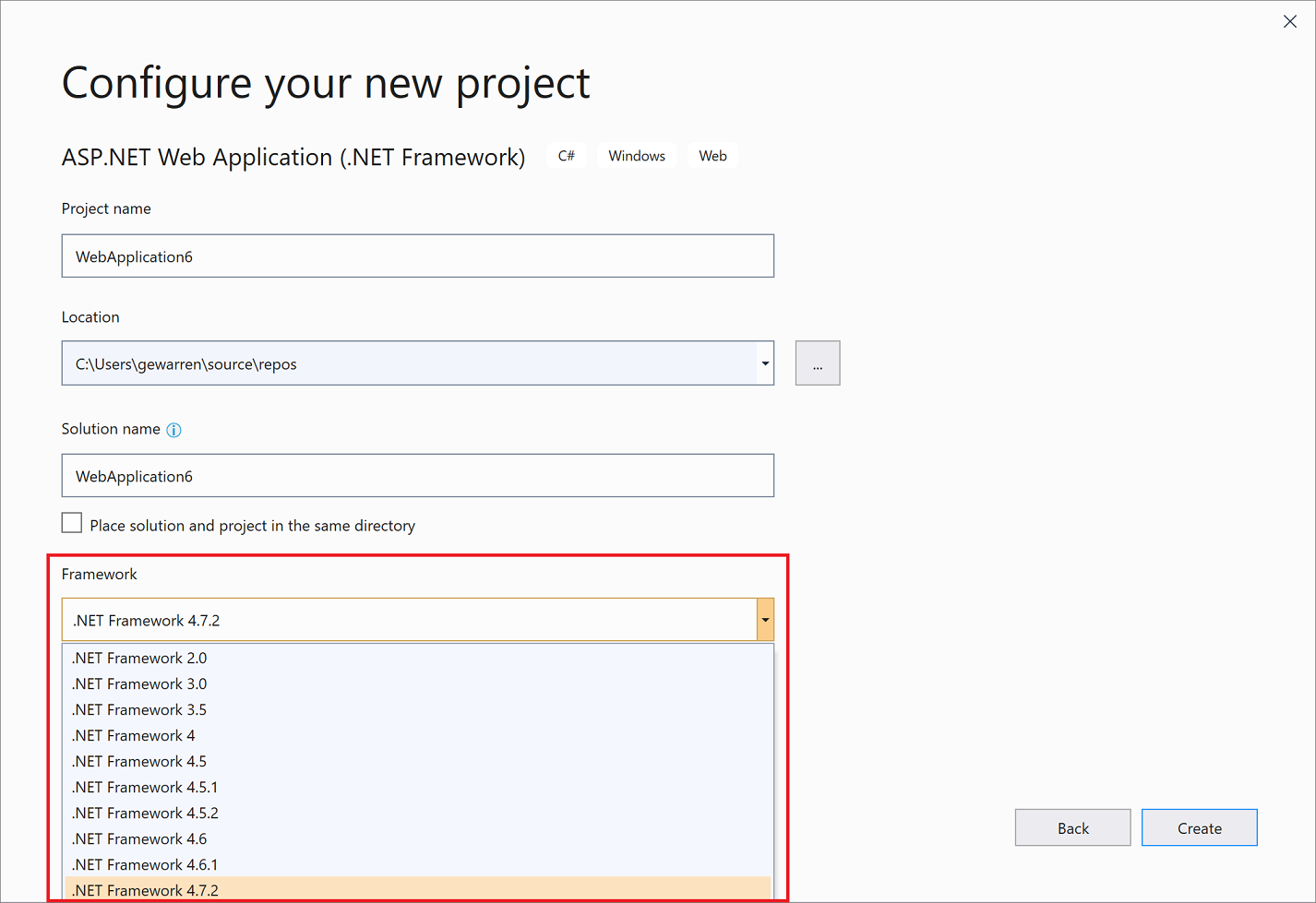
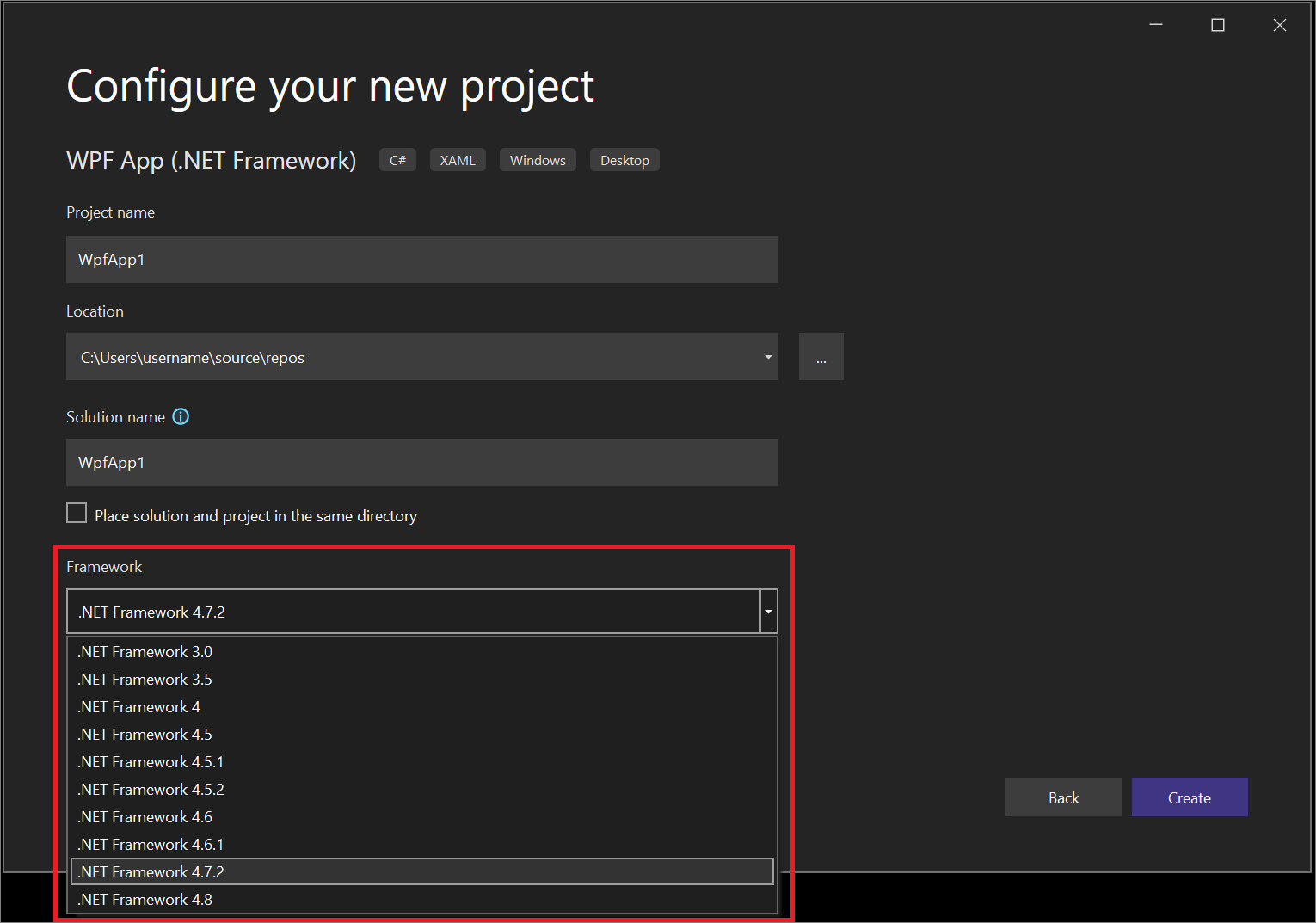
Создание проекта .NET, настроенного для конкретной версии .NET Framework
При создании проекта .NET Framework можно указать определенную версию платформы .NET Framework, которую он должен использовать. (При создании проекта .NET Core версию платформы указывать не нужно.)
Чтобы указать версию платформа .NET Framework, выберите раскрывающееся меню Framework на странице «Настройка нового проекта«.
Создание пустых решений
Вы также можете создавать пустые решения, не содержащие проектов. Это может быть предпочтительно, если вы хотите создать решение и проекты с нуля.
Создание пустого решения
- В строке меню выберите Файл>Создать>Проект.
- В поле поиска на странице Создание проекта введите решение.
- Выберите шаблон «Пустое решение » и нажмите кнопку «Далее«.
- Введите значение Имя и Расположение для решения, а затем нажмите Создать.
После создания пустого решения к нему можно добавить новые или существующие проекты или элементы, выбрав пунктДобавить новый элемент или Добавить существующий элемент в меню Проект.
Как было сказано ранее, вы также можете открывать файлы кода без использования проекта или решения. Сведения о разработке кода таким образом см. в статье Разработка кода в Visual Studio без использования проектов и решений.
Удаление решения, проекта или элемента
Контекстное меню можно использовать для удаления решений, проектов или элементов в Visual Studio, но только, чтобы удалить их из текущего решения или проекта.
Чтобы полностью удалить решение или другой компонент из системы, удалите папку, содержащую файлы SLN и SUO решения, используя проводник Windows. (Перед удалением решения вы, возможно, захотите выполнить резервное копирование проектов и файлов на случай, если они вам понадобятся позже).
SUO-файл является скрытым и не отображается, если проводник имеет параметры по умолчанию. Для отображения скрытых файлов в меню Вид проводника установите флажок Скрытые элементы.
Окончательное удаление решения
Вы можете перейти к проводнику в Windows, используя Обозреватель решений в Visual Studio. Это делается следующим образом.
- В Обозревателе решений щелкните правой кнопкой мыши меню (контекстное меню) решение, которое вы хотите удалить, и выберите Открыть папку в проводнике.
- В проводнике перейдите на один уровень вверх.
- Выберите папку, содержащую решение, и нажмите клавишу DELETE.
Связанный контент
- Общие сведения о проектах и решениях
- Управление свойствами проектов и решений
- Фильтрация решений в Visual Studio
- Примеры кода от разработчиков
Муниципальное общеобразовательное учреждение
«Средняя школа № 42 им. Н.П.Гусева
с углубленным изучением французского языка»
г. Ярославль
Проектная деятельность обучающихся является неотъемлемой частью образовательного процесса, в основе которой лежит системно-деятельностный подход как принцип организации образовательного процесса при реализации федеральных государственных образовательных стандартов основного общего образования (далее ФГОС ООО).
Требования к оформлению работы
Любая проектно-исследовательская работа или проект школьника оформляется на листах формата А4 с одной стороны.
- левое поле – 20 мм
- правое – 10 мм
- верхнее – 15 мм
- нижнее – 15 мм
Текстпроектно-исследовательской работы (проекта) набирают шрифтом Times New Roman.
Размер шрифта 14.
Междустрочный интервал – 1,5 (полуторный).
Выравнивание текста на странице — по ширине.
Обязательны абзацные отступы с величиной на усмотрение автора. Текст исследовательского проекта должен быть хорошо читаемым и правильно оформленным.
Нумерация страниц проектно-исследовательского проекта
В конце страницы проектно-исследовательской работы следует пронумеровать. На первой странице номер не ставится, нумерация ставится и продолжается со второй страницы. Располагается номер страницы внизу по центру.
Заголовки в проектно-исследовательской работе
Заголовок раздела печатается полужирным шрифтом, с заглавной буквы и без точки в конце. Переносить слова в заголовках не допускается. Между текстом и заголовком делается отступ в 2 интервала.
Каждая глава проектно-исследовательской работы НЕ обязательно оформляется с новой страницы. Главы нумеруются арабскими цифрами(1., 2., …). В нумерации параграфа идет номер главы, точка, номер параграфа (например, 1.1., 1.2., 1.3. и т.д.).
Если параграфы содержат пункты, то пункты нумеруют тремя цифрами через точку, например, 1.1.1., 1.1.2., и т.д., где первая цифра – номер главы, вторая – номер параграфа, третья – номер пункта.
Сокращения и формулы в оформлении проектно-исследовательской работы
В тексте не используют часто сокращения кроме общепринятых (Д.И. Алексеев Словарь сокращений русского языка – М., 1977).
При упоминании в тексте исследовательского проекта фамилий известных людей (авторы, ученые, исследователи, изобретатели и т.п.), их инициалы пишутся в начале фамилии.
Если используете в тексте формулы, давайте пояснение используемым символам (например: А+В=С, где А – количество конфет у Маши, В – конфет у Даши, С – конфет всего).
Оформление приложений проекта
Рисунки и фотографии, графики и диаграммы, чертежи и таблицы должны быть расположены и оформлены в конце описания исследовательского проекта после Списка используемой литературы на отдельных страницах в приложениях. (Например: Приложение 1, Приложение 2, …). На этих страницах надпись Приложение 1 располагается в правом верхнем углу.
Рисунки, фотографии, графики, диаграммы, чертежи и таблицы
Рисунки в приложениях нумеруются и подписываются.
Их название помещают под рисунком (например: Рис. 1. Кормушка для синиц, Фото 1. Лес зимой, График 1. Изменение параметра продаж, Диаграмма 1. Динамика роста пшеницы.)
Таблицы в приложениях также пронумерованы и озаглавлены. В таблицах для строк текста применяется одинарный интервал. Нумерацию и название располагают под таблицей (Таблица 1. Успеваемость учащихся школы).
При оформлении исследовательской работы в конце предложения, в котором ссылаются на приложение, пишут (Приложение 1). Обязательным условием должно быть наличие самого приложения в конце исследовательской работы или проекта.
Оформление титульного листа
Оформляется титульный листпроектно-исследовательской работы или проекта на листе формата А4 и является первой страницей проектной работы школьника.
- левое поле листа – 20 мм
- правое – 10 мм
- верхнее и нижнее – по 15 мм
Междустрочный интервал – 1,5 (полтора).
Титульный лист не нумеруется!
В верхнем поле титульного листа проектно-исследовательской работы пишется полное название учебного заведения (размер шрифта – 16 пт.).
Посередине листа пишется без кавычек Исследовательская работа (другой тип) (шрифт – 24 пт.)
На следующей строке – заглавными буквами указывается название проектной работы без слова «тема», без кавычек и без точки в конце (шрифт – 28 пт.).
Название не должно быть длинным, «стандартным или избитым», а по возможности кратким, интригующим. Название на титульном листе должно соответствовать общему содержанию проекта и заинтересовать ознакомиться с работой.
Название, если необходимо, может содержать подзаголовок для более конкретного представления темы проекта, но он должен быть очень кратким и не превратиться во второе заглавие работы.
В правом нижнем углу титульного листа указываются сведения об авторе исследовательской работы (фамилия, имя, класс), ниже – о руководителе исследовательской работы (пишут «Руководитель» и указывают его фамилию, инициалы и должность.
Если руководителей проекта несколько, указываются все через запятую. Если в вашей работе помогал консультант, то его инициалы и фамилия помещается ниже руководителя с указанием «Консультант».
В самом низу титульного листа по центру указывается место выполнения исследовательской работы школьника: Ярославль, на следующей строчке – год выполнения работы – 2018 – без точки, кавычек, слова «год» или «г» (шрифт – 14 пт.).
Итак, оформление титульного листа исследовательской работы или проекта стандартно:
- полное наименование учебного заведения
- название проектной работы
- фамилия и имя учащегося, класс
- фамилия, инициалы, должность руководителя проекта
- город
- год выполнения работы
Что отражается в разделе Введение
В главе «Введение» необходимо сжато представить основные идеи исследовательской работы!
Введение — первый раздел исследовательского проекта, располагается на третьем листе после Содержания проектно-исследовательской работы.
В нем раскрывается актуальность темы, цель и задачи проекта, объект исследования и гипотеза, которая формулируется при наличии практической части в исследовательской работе.
Обоснование актуальности проектно-исследовательской работы доказывает значимость, современность, нужность результатов исследования.
Формулируется Цель проектно-исследовательской работы – модель желаемого конечного результата исследования.
Также важно указать конкретные задачи проектно-исследовательской работы, которые предстоит решить.
Во Введении проектно-исследовательской работы можно также указать степень разработанности данной темы в литературе, сформулировать планируемый результат исследования.
Актуальностью исследования (проекта) является степень его важности на данный момент и в данной ситуации для решения определенной проблемы, задачи или вопроса. Это же относится к актуальности научного исследования или обоснования актуальности темы научного исследования.
В проекте обоснование актуальности исследования (проекта) — это объяснение необходимости изучения данной темы и проведения исследовательской работы в процессе общего познания.
Объект исследования — это то, что будет взято учащимся для изучения и исследования. Это не обязательно может быть какой-либо неживой предмет или живое существо. Объектом исследования может быть процесс или явление действительности.
Обычно название объекта исследования содержится в ответе на вопрос: что рассматривается?
Предмет исследования — это особая проблема, отдельные стороны объекта, его свойства и особенности, которые, не выходя за рамки исследуемого объекта, будут исследованы в работе.
Обычно название предмета исследования содержится в ответе на вопрос: что изучается?
легенды и мифы о горе Чатырдаг
тригонометрические уравнения и их системы
способы отбора корней в тригонометрических уравнениях и системах
учащиеся и преподаватели школы
зависимость от СМС
способы и причины расположения слов в английских предложениях
социальные сироты, находящиеся в реабилитационном центре
процесс социальной поддержки и защиты детей-сирот и детей, оставшихся без попечения родителей
свойства и структура глаза как оптического инструмента
микроклимат учебных помещений
условия микроклимата в учебных помещениях
магнитное поле в школьных учебных кабинетах
Цель работы — это желаемый конечный результат, который планирует достичь учащийся в итоге своей работы.
Цель описывается учащимся во Введении работы простыми словами и одним-двумя предложениями!
Простая схема составления цели работы (проекта):
1. Выберите одно из слов типа:
изучить, исследовать, выяснить, выявить, определить, проанализировать, установить, показать, проверить, привлечь к проблеме, обосновать, обобщить, описать, узнать и др.
2. Добавьте название объекта исследования
Задачи работы — это все последовательные этапы теоретической и эксперементальной работы учащегося с начало до конца.
Чтобы определить задачи работы, нужно последовательно отвечать себе на вопрос: «Что мне сделать, чтобы достичь цели исследования?»
Задачи записываются во Введении исследовательской работы сразу после цели.
Обычно задачи проекта перечисляются и начинаются словами: выяснить, изучить, провести, узнать, проанализировать, исследовать, определить, рассмотреть, найти, предложить, выявить, измерить, сравнить, показать, собрать, сделать, составить, обобщить, описать, установить, разработать, познакомиться и т.п.
Обоснование методов исследования описывается в разделе Введение в работу учащихся. Часто в этом разделе проводится простое перечисление методов исследовательской работы.
В обосновании методов проведения исследования нужно указать:
— методы исследования, которые использовались в исследовательской работе;
— желательно пояснить Ваш выбор методов исследования, т.е. почему именно эти методы лучше подойдут для достижения цели.
Методы эмпирического уровня:
— наблюдение, – интервью, – анкетирование, – опрос, – собеседование, – тестирование, – фотографирование, – счет, – измерение,- сравнение.
С помощью этих методов исследовательской работы изучаются конкретные явления, на основе которых формируются гипотезы.
Методы экспериментально-теоретического уровня:
— эксперимент, – лабораторный опыт,- анализ, – моделирование, – исторический, – логический, – синтез, – индукция, – дедукция, – гипотетический.
Эти методы исследования помогают не только собрать факты, но проверить их, систематизировать, выявить неслучайные зависимости и определить причины и следствия.
Методы теоретического уровня:
изучение и обобщение, абстрагирование, идеализация, формализация, анализ и синтез, индукция и дедукция, аксиоматика.
Эти методы исследования позволяют производить логическое исследование собранных фактов, вырабатывать понятия и суждения, делать умозаключения и теоретические обобщения.
Список использованной литературы
В проектно – исследовательской работе располагается в алфавитном порядке и нумеруется.
Список литературы исследовательского проекта помещается на отдельном листе.
По правилам Список использованной литературы принято помещать после Заключения.
В список включают все источники, на которые имеются ссылки в тексте и которые использовались для работы над исследовательской работой.
Источники в списке нумеруются в порядке их упоминания в тексте арабскими цифрами без точки.
Сведения об источниках должны включать: фамилию, инициалы автора, название источника, место издания, издательство, год издания, количество страниц.
Фамилию автора указывают в именительном падеже. Наименование места издания необходимо приводить полностью в именительном падеже.
Для статей указываются инициалы автора, название статьи, название журнала, год издания, номер страницы.
Удобным является расположение литературы по алфавиту.
Официальные документы ставятся в начале списка литературы в определенном порядке: Конституции; Кодексы; Законы; Указы Президента; Постановление Правительства; другие нормативные акты (письма, приказы и т. д.).
Литература на иностранных языках ставится в конце списка после литературы на русском языке.
Пример
Государственные стандарты и сборники документов
1. ГОСТ 7.1.-84 – Введ. 01.01.86 – М, 1984 – 75с.
2. О правительственной комиссии по проведению административной реформы: Постановление Правительства РФ от 1 июля 2004 N 458 // Собрание законодательства РФ. – 2004. – N 34. – Ст. 3158
Учебники и учебные пособия
3. Экономика предприятия: учеб. пособие / Е. А. Соломенникова, В. В. Гурин, Е. А. Прищепко, И. Б. Дзюбенко, Н. Н. Кулабахова – Киев: НАУ, 2003. – 245 с.
Книги с одним автором
4. Атаманчук, Г. В. Сущность государственной службы: История, теория, закон, практика / Г. В. Атаманчук. – М.: РАГС, 2003. – 268 с.
Книги одного, двух, трех и более авторов
5. В.С., Семенюк Э.П., Урсул А.Д. Категории современной науки: Становление и развитие – М.: Мысль, 1984.-268с.
Статья из газеты или журнала
6. Егорова П.Д., Минтусов И.Л. Портрет делового человека // проблемы теории и практики управления. – 1992 – №6. – С.3-17.
Статья из энциклопедии или словаря
7. Бирюков Б.В. Моделирование // БСЭ – 3е изд. – М., 1974. – Т. 16. – С.393-395
8. Ожегов, С. И. Толковый словарь русского языка / С. И. Ожегов, Н. Ю. Шведова. – М.: Азбуковник, 2000. – 940 с.
Электронные ресурсы
9. Tvorcheskie proekty, Inc.(2013). План оформления творческого проекта. Симферополь, Tvorcheskie proekty. Web: http://tvorcheskie-proekty.ru/plan
© Муниципальное общеобразовательное учреждение «Средняя школа № 42 им. Н.П.Гусева с углубленным изучением французского языка» г. Ярославль, 2017 2024
Муниципальное общеобразовательное учреждение «Средняя школа № 9 имени Ивана Ткаченко»
Учебный проект -учебно-познавательная, творческая или игровая деятельность учащихся, имеющая общую цель и согласованные способы, направленные на достижение общего результата по решению какой-либо проблемы, значимой для участников проекта.
Возможными источниками проблемы могут выступать противоречия:
- между известным и неизвестным
- между знаниями и умениями
- между сложностью задачи и наличием способа ее решения
- между потребностями и возможностями их реализации
- между житейскими представлениями и научными знаниями
Ситуация может приобрести проблемный характер если:
- имеются те или иные противоречия, которые необходимо разрешить
- требуется установить сходства и различия
- важно установить причинно-следственные связи
- необходимо обосновать выбор
- требуется подтверждение закономерностей примерами из собственного опыта и примеров из опыта — теоретическими закономерностями
- стоит задача выявления достоинств и недостатков того или иного решения
Проблема обязательно должна быть взята из реальной жизни, знакома и значима для ученика, её решение должно быть важно для учащегося
Действия ученика на этом этапе работы:
- обсуждает тему
- определяет свои потребности
- принимает решение по поводу темы проекта и аргументирует свой выбор
- ищет противоречия, формулирует проблему
- формулирует цель проекта
ТИПЫ ПРОЕКТОВ
Информационный (проект,целью которого является сбор,анализ и представление информации по какой-либо актуальной тематике)
Исследовательский (проект,направленный на доказательство или опровержение какой-либо гипотезы, исследование какой-либо проблемы)
Прикладной (практико-ориентированный) (проект,имеющий на выходе конкретный продукт; проект,направленный на воплощение в жизнь какой-то идеи, конечный продукт может использоваться как самим учеником, так и внешним заказчиком)
Игровой (ролевой) (проект, в котором участники принимают на себя определенные роли)
Творческий (проект,направленный на создание какого-то творческого продукта,предполагает свободный,нестандартный подход к оформлению результатов работы)
Социальный (социально-ориентированный) (проект, который направлен на повышение гражданской активности обучающихся и населения; сбор,анализ и представление информации по актуальной социально-значимой тематике)
Инженерный (создание планов,чертежей,расчетов,макетов)
ПРЕДМЕТНЫЕ ОБЛАСТИ
- русский язык и литература
- иностранный язык (английский)
- второй иностранный язык (немецкий / французский)
- математика и информатика
- общественно-научные предметы (обществознание,право,история,экономика)
- естественно-научные предметы (биология,химия,физика,экология)
- искусство (изобразительное искусство,музыка,мировая художественная культура)
- технология
- физическая культура, основы безопасности жизнедеятельности
- другие направления (психология, профориентация,социальная направленность)
РЕЗУЛЬТАТ (ПРОДУКТ) ПРОЕКТА
Продукт проекта может быть как материальным (отчуждаемый от проекта), так и нематериальным (представлен в письменном виде)
Результатом (продуктом) проектной деятельности может быть:
● письменная работа (эссе, рассказ, сказка, стихотворение, реферат, аналитические материалы, обзорные материалы, отчеты о проведенных исследованиях, буклет, словарь, пакет рекомендаций, справочник, заочная экскурсия, аннотация, рецензия, литературный календарь)
● художественная творческая работа (в области литературы, музыки, изо), представляется в виде прозаического или стихотворного произведения, инсценировки, художественной декламации, исполнения музыкального произведения, компьютерной анимации, газета, журнал, коллекция, модель, путеводитель
● материальный объект, макет, чертеж, иное конструкторское изделие; веб-сайт, блог, виртуальная экскурсия, видеоролик
● отчетные материалы по социальному проекту (тексты, мультимедийные продукты)
ЭТАПЫ РАБОТЫ НАД ПРОЕКТОМ
- погружение в проект (предпроект)
- планирование деятельности
- осуществление деятельности
- оформление результатов
- подготовка к публичной презентации
При организации проектной деятельности применяется следующий АЛГОРИТМ:
● формулирование гипотезы (для исследовательского проекта)
● формулирование цели (конкретных задач, связанных с решением проблемы)
● определение этапов работы
● подбор методов и средств решения проблемы
● проведение исследовательской или иной работы по решению проблемы
● получение и анализ данных
● оформление данных в виде теста (схемы, рисунка)
● обсуждение и корректировка данных
● выражение ожидаемого результата (представление)
! Материалы, необходимые на процедуре защиты проекта:
- паспорт проекта
- проект (описание проекта), итоговый продукт (если он отчуждаем)
- лист оценки процесса подготовки проекта (заполняет руководитель)
- лист оценки результата проекта (заполняет эксперт)
- лист оценки презентации проекта
- сводная таблица итоговых баллов по результатам оценочных процедур
СТРУКТУРА ПРОЕКТА
Оглавление включает наименование всех разделов и глав с указанием номеров страниц, на которых размещается материал
Введение по объему занимает не менее 1с. и не более 3страниц
I РАЗДЕЛ 1.(Теоретический)
Теоретическая часть по объему не менее 4 и не более 8 страниц
II РАЗДЕЛ 2. (Практический)
Практическая часть по объему занимает не менее 7 и не более 15 страниц
Заключение по объему не более 1 страницы
СПИСОК ЛИТЕРАТУРЫ
Список литературы включает не менее 8 источников
Обязательное паспорт проекта на защиту. Приложения можно оформить в отдельную папку
СТРУКТУРА ПРОЕКТА
ВВЕДЕНИЕ. Тема проекта и её актуальность (может ли тема проекта и его продукт представлять научный,практический,информационный интерес), цель проекта; поставленные задачи для достижения цели;этапы работы над проектом; методы и приемы исследования и работы над проектом
РАЗДЕЛ (ТЕОРЕТИЧЕСКИЙ). Основные понятия,раскрывающие тему, интерес к теме в науке,разные позиции и точки зрения,анализ литературы по теме,информационно-содержательный материал
РАЗДЕЛ (ПРАКТИЧЕСКИЙ) Описание проектной работы и её результатов (Что делали в ходе работы над проектом на каждом этапе,какие исследования провели, к каким выводам пришли,какой материал собрали,что изготовили на каждом этапе
ЗАКЛЮЧЕНИЕ Подведение итогов по проекту (Что планировали, какую цель ставили, все ли задачи выполнили,использованы ли предполагаемые методы и приемы, все ли этапы проекта завершены,получен ли результат,как он соотносится с целью).
ТРЕБОВАНИЯ К ОФОРМЛЕНИЮ ПРОЕКТА
- Общий объем описания проекта должен составлять не менее 15 и не более 29 печатных страниц
- Текст должен быть набран на компьютере, шрифт 14, Times New Roman ,интервал 1,5. Поля: верхнее 2 см, нижнее 2 см,левое 3 см,правое 1,5 см
- Текст печатается на одной стороне страницы,ссылки на источники указываются в скобках, например [ 4,стр.6-7], где «4»- это номер источника в списке литературы
- Все страницы нумеруются, начиная с титульного листа; на титульном листе номер страницы не ставится
- Новый раздел начинается с новой страницы
- Теоретический и практический разделы должны иметь наименование (в соответствии и темой проекта)
- Название раздела печатается заглавными буквами, жирным шрифтом
- Разделы нумеруются римскими цифрами.Список литературы и приложение не нумеруются
- Проект должен иметь титульный лист
- Список литературы формируется в соответствии с ГОСТом
ТРЕБОВАНИЯ К ОФОРМЛЕНИЮ СПИСКА ЛИТЕРАТУРЫ
Литература в списке приводится в следующем порядке:
- Нормативно-правовые акты
- Научная и учебная литература(книги,монографии,учебные пособия,учебно-методические пособия,справочники)
- Конституция Российской Федерации.- М.:Эксмо,2013.-63 с.
- Власов, О.И.Толковый словарь О.И.Власов. – М.: Дрофа,2010. – 1020 с.
- Водянец,П.Л. Планирование на предприятии [Электронный ресурс]. – http ://…(адрес указывается полностью) — статья в интернете
- Иванов, К.И. Основы права: учебник для вузов / К.И.Иванов.- М.: Дрофа,2012. – 256 с. Экономический словарь [Электронный ресурс]. – http ://…(адрес указывается полностью)
Помогите пожалуйста.Вопрос внутри?
Помогите с тестом,ребенок болел не знает темы.Очень нужно.Тест по теме «Рабочая среда Visual Вasic» Извините если есть ошибки.
1. Для чего служит окно «Properties»?
А Для отображения свойств выбранного объекта
В.Для изменения свойств выбранного объекта
С.Для отображения списка файлов в проекте
D.Для отображения списка в поекте
Е.Для показа макета проекта.
2.Как сохранить новый поект
А.Меню «File»-«Save Froml As»
В.Меню «File»-«Save Рroject As»
C.Кнопка «Save Project» на панели инструментов
D.Меню «Рroject «- «Save Рroject As»
3.Как отобразить окно свойств,если оно не видно в рабочей среде?
А.Меню «View «-«Toolbox»
В.Меню «View » — «Properties Window »
C.Меню «View «-«Form Layout Window »
D.Меню «View «-«Рroject Explorer »
4.Что из перечисленного не является объектом?
А. Форма
В.Кнопка
С.Процедура
D.Любой элемент из окна инструментов
5. Как сохранить форму в проекте?
А.Меню «File»-«Save Рroject As»
В.Меню «File»-«Save Froml As»
С.Кнопка «Save Рroject «на панели инструментов
D.Меню «Рroject «- «Save Froml As»
Е.Меню «Рroject «- «Save Рroject 1 As»
6.Какое расширение получает файл проекта при сохранении его на диске?
А.frm
B.bas
C.vbp
D.com
E.doc
F.exe
7.Как создать новый проект?
А.При запуске VB в окне New Project выбрать «Standard EXE»
В.Меню «View «-«Project Window» — «New»
С.Меню «Project «-«Add Project »
D.Меню «Fail» «New Project «-выбрать «Standard EXE »
8.Что такое проект в Visual Basic
А.Набор файлов различных форматов
В.Программа на языке Visual Basic
С.Набор окон рабочей среды
D. Алгоритм выполнения программы
9.Что отображается в окне проекта?
А. Структура проекта
В.Список файлов,входящих в проект
С.Перечень свойств поекта
D.Модель размещения объектов в проекте
E. Список инструментов,которые можно использовать в проекте
10.Как добавить в проект новую форму?
А Меню «Project «-«Add Form»- в окне «Add Form»-выбрать значок «Form»
В.На панели инструментов выбрать кнопку «Form»
С.Меню «Fail»- «Add Form»-в окне «Add Form»-выбрать значок «Form»
D.В окне «Project «-установить курсор на любой объект-контекстное окно-«Add»-«Form»
Е.Меню «Edit «-«Add Form»-в окне «Add Form»-выбрать значок «Form»
11.Какое расширение получает файл формы при сохранении его на диске?
А. *.vbp
B. *.bas
C. *.frm
D. *.exe
E. *.сom
12.Сколько форм может содержать проект?
А.Одну
В.Три
С.Сколько Угодно
D.Зависит от ресурса компьютера
Е.Десять
13.Что из перечисленного может являться событием объекта?
А.Изменение программного кода
В.Открытие и закрытие форм
С.Щелчок по кнопке
D.Изменение шрифта
Е.Изменение размера объекта
F.Добавление формы
14.Для чего предназначено окно «Toolbox «?
A.Для отображения свойств выбранного объекта
В.Для выборов объектов и размещения их на форме
С.Для изменения свойств выбранного объекта
Для показа макета проекта
Е.Для отображения списка файлов в проекте
Лучший ответ
попробую, но у меня интерфейсы delphi, vb, visual C давно слились, так что проверяйте за мной. (под рукой нет окна вб)
14Б, 13Б, Ц, Е, 12Д, 11Ц, 10Ц, 9А или Б, 8Б, 7Д, 6Ц, 5Б, 4Ц, 3Б, 2Б, 1А
Остальные ответы
это че стока ему учить? да уж не повезло ему (((
Sturnus Гений (77416) 12 лет назад
Они проходили это.Только она болела,а теперь завтра будет тест по этой теме.
1. Ответ банален: properties в контексте переводят как «св-ва». Наверняка есть в google или словаре. 🙁
2. Аналогично :((
3. Вопросы для особо одаренных? окно свойств = Properties Window. см. выше
4. Skill использования google в семье отсутствует? 🙁
5. Повторяться становиться скучно 🙁
6. —«—
7. —«—
8. —«—
А. Набор файлов различных форматов
9.х. з. A или B
10.Мега вопрос. Форма/Form? Add — ни о чем не намекают?
Ребенку в западло взять в руки книжку на 2 часа?
Надеюсь я до такой фигни не доживу. :(((