Не работает клавиша Win и сочетания с ней — варианты решения
Многие действия Windows 11 и 10 удобнее и быстрее выполнять с помощью сочетаний клавиш, многие из которых задействуют клавишу Win (Windows) — обычно находящуюся в нижнем ряду клавиатуры слева. Однако, некоторые пользователи могут столкнуться с тем, что нужная клавиша не работает.
В этой инструкции подробно о том, почему может не работать клавиша Win на клавиатуре компьютера или ноутбука и способах это исправить.
Функции включения и отключения клавиши Win на игровых клавиатурах и ноутбуках

Некоторые игровые клавиатуры и ноутбуки предлагают функцию отключения клавиши Win для исключения случайных нажатий во время игры. В зависимости от конкретной модели игрового устройства, реализовано это может быть по-разному, например:
- Для игровых устройств ASUS настройку включения и отключения клавиши Win можно найти в приложении Armoury Crate, для Corsair — в iCUE в настройках профиля клавиатуры, для других игровых компьютеров/клавиатур также можно поискать настройку в фирменном приложении.

- Некоторые игровые клавиатуры поддерживают блокировку клавиши Win сочетанием клавиш. Сами сочетания могут отличаться, например: Fn+Win, Fn+Win+L (отдельные клавиатуры Red Square), Fn+F1 (клавиатуры XPG), Fn+F8 (на некоторых клавиатурах Logitech), возможны и другие комбинации, например, Fn+f6
- Отдельные клавиатуры могут иметь переключатель игрового режима: при наличии такого, попробуйте отключить игровой режим.

Подводя итог по этой части: если у вас игровое устройство, изучите настройки фирменного ПО, функциональные клавиши и их назначение (открыв инструкцию к вашей клавиатуре) — вероятнее всего, отключение клавиши Win было выполнено с их помощью.
В дополнение к указанным пунктам можно попробовать отключить игровой режим в Параметрах Windows 11 или Windows 10 — по некоторым сообщениям, для части устройств он может также отключать и клавишу Win.
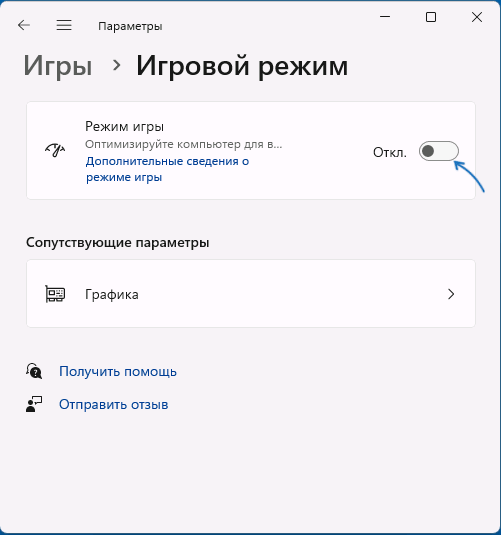
Найти настройки игрового режима можно в разделе Параметров «Игры».
Устранение неполадок клавиатуры
Если речь идёт о простой, не игровой клавиатуре, на которой перестала работать клавиша Win, вы можете попробовать следующие методы решения проблемы:
- Попробуйте удалить клавиатуру в диспетчере устройств (правый клик — удалить), а затем выбрать в меню диспетчера устройств «Действие» — «Обновить конфигурацию оборудования».
- Попробуйте подключить клавиатуру (или приёмник) к другому USB-разъему.
- Запустите средство устранения неполадок клавиатуры: нажмите правой кнопкой мыши по кнопке «Пуск», выберите пункт «Выполнить» и используйте команду
msdt.exe -id KeyboardDiagnostic
Внимание: классические инструменты устранения неполадок, возможно, прекратят работу в будущих версиях Windows. 

Дополнительные возможные причины проблемы и варианты решения
В заключение несколько дополнительных возможных причин не работающей клавиши Win на клавиатуре и подходов к решению проблемы:
- Если до появления проблемы вы устанавливали какие-либо твикеры или иные программы для настройки системы, некоторые из них могут содержать функции отключения или переназначения клавиш, которые, в том числе могли повлиять на работу клавиши Win: можно проверить наличие соответствующих настроек в таких программах.
- В Windows есть возможность настройки системной политики, отключающей комбинации клавиш с клавишей Win. Откройте редактор реестра и проверьте, нет ли параметра с именем NoWinKeys в разделе
HKEY_CURRENT_USER\Software\Microsoft\Windows\CurrentVersion\Policies\Explorer
Учитывайте, что проблема может быть и аппаратной: неисправность клавиатуры вследствие износа или пролитых жидкостей: причем во втором случае проблемы часто проявляются не сразу, а через некоторое время после самого события.
А вдруг и это будет интересно:
- Лучшие бесплатные программы для Windows
- Как открыть Свойства системы Windows 11 и 10
- Как отключить или удалить Связь с телефоном в Windows 11 и 10
- Ошибка 0xc000001d при запуске игры или программы — как исправить?
- Ключ восстановления BitLocker в Windows — способы посмотреть
- User OOBE Broker — что это за процесс в Windows 11 и 10
- Windows 11
- Windows 10
- Android
- Загрузочная флешка
- Лечение вирусов
- Восстановление данных
- Установка с флешки
- Настройка роутера
- Всё про Windows
- В контакте
- Одноклассники
-
игорь 04.07.2023 в 17:23
- Dmitry 05.07.2023 в 13:17
Как отключить или включить залипание клавиш в Windows 10
Читайте, что такое залипание клавиш в Windows. Покажем по три простых способа как его включить и отключить. Функция залипания клавиш относится к специальным возможностям операционной системы Windows и имеет неоднозначные отзывы. С одной стороны, она достаточно полезна для пользователей, чья работа тесно связана с созданием и редактированием текстов. С другой стороны, она вызывает отрицательные эмоции у любителей компьютерных игр. Поэтому, в зависимости от того, какие задачи вы решаете на компьютере в настоящий момент, вы можете включить или отключить функцию «Залипания клавиш» на своем устройстве.
- Что такое «Залипание клавиш»?
- Как включить залипание клавиш в Windows 10
- Используйте клавишу «Shift»
- Сделайте это в параметрах клавиатуры «Использовать залипание клавиш»
- Достигнуть цели, используя «Панель управления»
- Используйте сочетания клавиш
- Достичь цели в параметрах клавиатуры «Использовать залипание клавиш»
- Отключить «Залипание клавиш» используя «Панель управления»
Что такое «Залипание клавиш»?
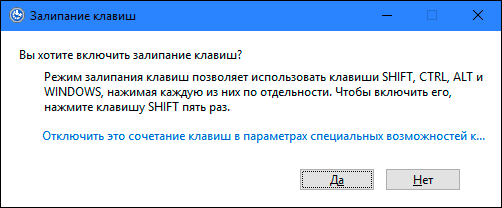
Программное залипание клавиш представляет собой автоматическую функцию, которая активируется при нажатии и продолжительном удерживании клавиши («Shift», «CTRL» или «ALT») или при частом нажатии клавиши «Shift» (пять раз и более). После этого «Windows 10» выдает звуковой сигнал и открывает окно «Залипание клавиш», предлагая вам включить режим залипания или отказаться.
Перейти к просмотру

Функция «Залипания клавиш» под управлением операционной системы «Windows 10» позволяет вам использовать клавиши «Shift», «CTRL», «ALT» и «Windows», нажимая каждую из них по отдельности. Чтобы включить или выключить функцию, вы можете воспользоваться следующими способами.
Как включить залипание клавиш в Windows 10
Используйте клавишу «Shift»
- Шаг 1: Для включения функции «Залипания клавиш» в «Windows 10» непрерывно нажмите клавишу «Shift» пять раз подряд.
- Шаг 2: На экране после звукового сигнала откроется диалоговое окно «Залипание клавиш». Выберите кнопку «Да» и нажмите для подтверждения.
Перейти к просмотру
Сделайте это в параметрах клавиатуры «Использовать залипание клавиш»
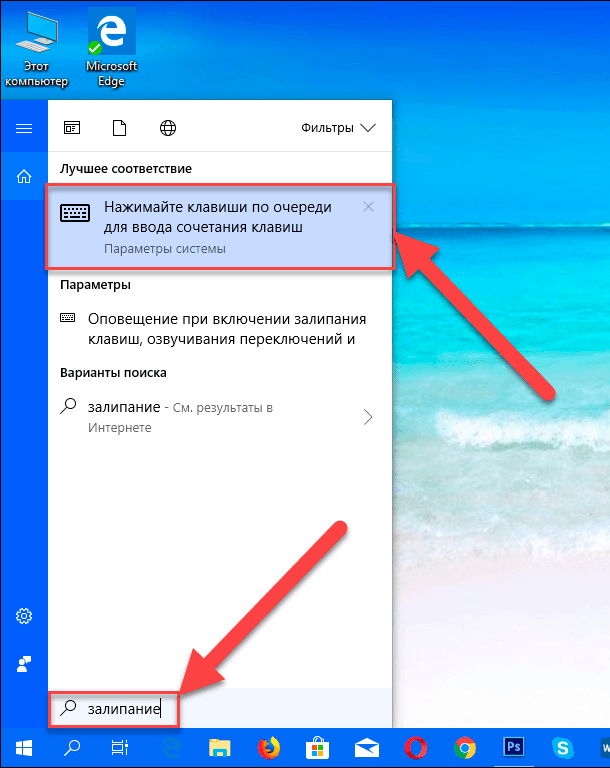
- Шаг 1: В нижнем левом углу экрана в панели задач нажмите символ «Поиск» и введите в строке поисковый запрос «Залипание». В предложенных вариантах во всплывающем меню выберите лучшее соответствие: «Нажимайте клавиши по очереди для ввода сочетания клавиш».
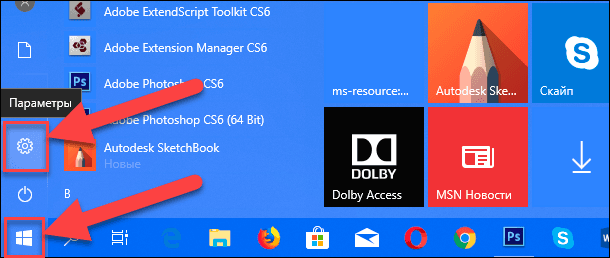
Вы можете использовать другой вариант для доступа в меню «Параметры»: нажмите кнопку «Пуск» и выберите знак шестеренки в нижнем левом углу всплывающего меню;
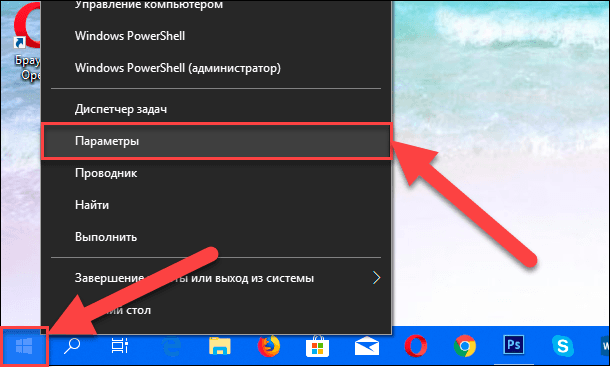
или нажмите сочетание клавиш «Windows + X» или нажмите правой кнопкой мыши на кнопке «Пуск», во всплывающем меню выберите раздел «Параметры».
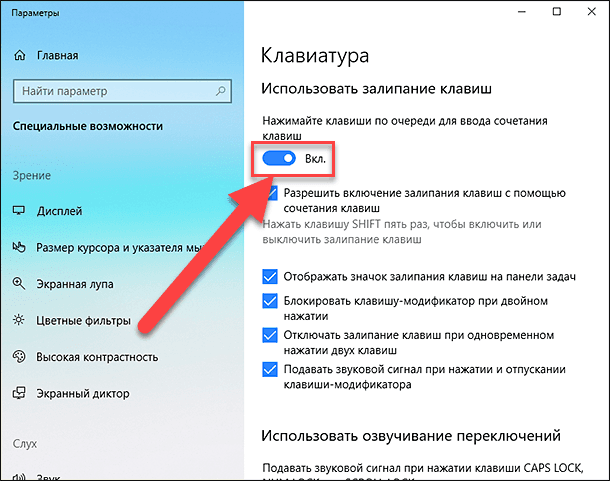
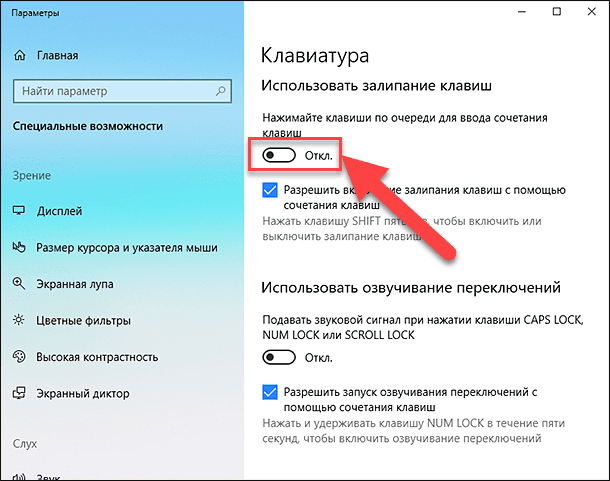
В окне «Параметры» опустите бегунок вниз и выберите раздел «Специальные возможности». В левой панели бокового меню опустите бегунок вниз и выберите раздел «Клавиатура». В правой панели активируйте индикатор «Вкл.» в разделе «Использовать залипание клавиш».
Перейти к просмотру
Достигнуть цели, используя «Панель управления»
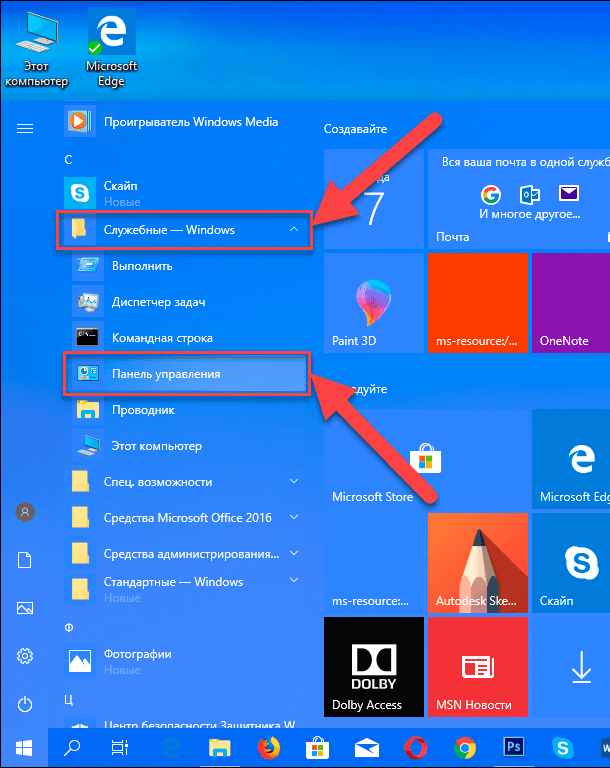
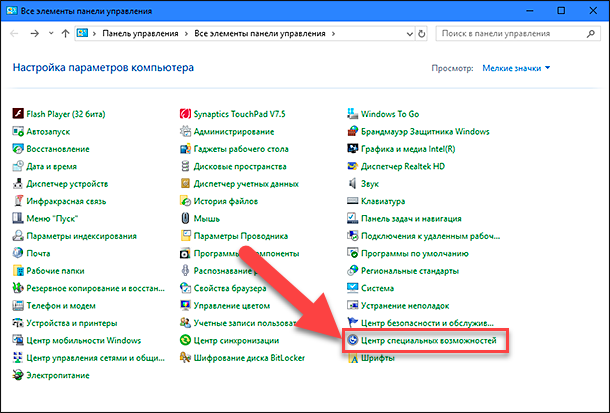
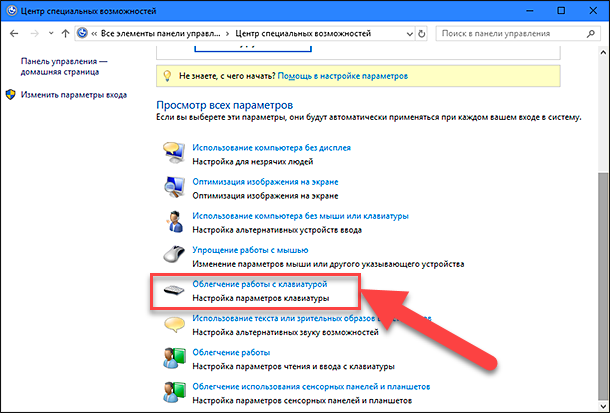
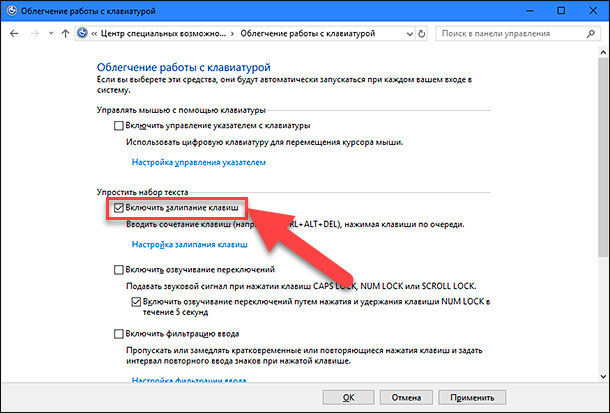
- Шаг 1: Откройте главное меню, нажав кнопку «Пуск» в левом углу экрана, опустите бегунок вниз до раздела «Служебные – Windows» и выберите в нем вкладку «Панель управления».
Как отключить залипание клавиш в Windows 10
Используйте сочетания клавиш
Самый быстрый и легкий способ отключить функцию «Залипания клавиш» в «Windows 10» это выполнить на клавиатуре одновременное нажатие на две любые функциональные клавиши: «Shift», «CTRL», «ALT» и «Windows». Например, «Shift + CTRL», «Shift + ALT», «CTRL + ALT» и т.д. После нажатия сочетания клавиш вы услышите звуковой сигнал, оповещающий вас о том, что функция «Залипания клавиш» отключена.
Достичь цели в параметрах клавиатуры «Использовать залипание клавиш»
Способ отключения параметра «Залипание клавиш» полностью повторяет «Способ 2. Сделайте это в параметрах клавиатуры «Использовать залипание клавиш»», который мы применяли для включения этой функции. Выполните алгоритм действий, указанный в вышеназванном «Способе 2» и измените индикатор ячейки «Использовать залипание клавиш» в положение «Откл.» (режим отключения).
Отключить «Залипание клавиш» используя «Панель управления»
- Шаг 1: Дважды щелкните значок «Залипание клавиш» на панели задач в правом нижнем углу экрана, чтобы отобразить окно «Облегчение работы с клавиатурой».

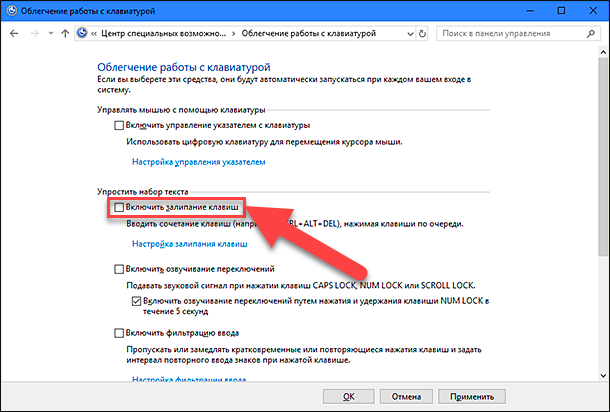
Функция «Залипания клавиш» на вашем компьютере будет отключена.
Применяя изложенные способы, вы всегда сможете быстро и легко включать и отключать эту функцию по мере необходимости, исходя из тех задач, которые вам необходимо решать в данный момент.

Автор: Vladimir Mareev, Технический писатель
Владимир Мареев — автор и переводчик технических текстов в компании Hetman Software. Имеет тринадцатилетний опыт в области разработки программного обеспечения для восстановления данных, который помогает ему создавать понятные статьи для блога компании. Спектр публикаций довольно широк и не ограничивается только лишь темой программирования. Статьи включают также разнообразные обзоры новинок рынка компьютерных устройств, популярных операционных систем, руководства по использованию распространенных и специфических программ, примеры решений возникающих системных или аппаратных проблем и многие другие виды публикаций.

Редактор: Michael Miroshnichenko, Технический писатель
Мирошниченко Михаил – одни из ведущих программистов в Hetman Software. Опираясь на пятнадцатилетний опыт разработки программного обеспечения он делится своими знаниями с читателями нашего блога. По мимо программирования Михаил является экспертом в области восстановления данных, файловых систем, устройств хранения данных, RAID массивов.
- Обновлено:
- 19.10.2023 9:32
Поделиcь
Вопросы и ответы
Что такое «Залипание клавиш»?
Залипание клавиш – это специальная возможность, которая позволяет людям включать клавишу-модификатор, например “Shift”, на постоянной основе. Это позволяет людям с ограниченными возможностями или работающим на компьютере завершать команды и ставить ярлыки быстро и легко, особенно, если сложно удерживать более одной клавиши одновременно.
Как попасть в настройки «Залипание клавиш»?
Чтобы открыть настройки залипания клавиш, нажмите «Пуск» — «Параметры» — «Специальные возможности» — «Клавиатура». Или надавите пять раз на Shift и кликните в появившемся окне включить или отключить залипание клавиш.
Каждый раз после закрытия крышки ноутбука включается залипание клавиш. Почему?
Попробуйте почистить клавиатуру или экран. У ноутбуков очень небольшой зазор между клавой и экраном, даже мельчайшая крошка может «нажать» на клавишу. Если все чисто, то возможно имеет место ошибка программного обеспечения.
Когда компьютер включается, включается с ним и залипание клавиш. Как отключить это?
Чтобы открыть настройки залипания клавиш, нажмите «Пуск» — «Параметры» — «Специальные возможности» — «Клавиатура». Или надавите пять раз на Shift и кликните в появившемся окне включить или отключить залипание клавиш.
Как отключить окно «Залипание клавиш» при многократном нажатии Shift?
- Нажмите пять раз подряд клавишу Shift. Появиться окошко «Залипание клавиш».
- Перейдите по ссылке «Перейдите в центр специальных возможностей, чтобы отключить сочетание клавиш» в этом окошке.
- Появится окно настроек залипания клавиш.
- Снимите галочку напротив функции «Разрешить включение залипание клавиш с помощью сочетания клавиш».
Комментарии (10)
blade 7.11.2023 12:23 #
залипание отключено. и не включается, но в игре оно почему то включается? есть способ как его отключить что бы даже в играх не включалось
Hetman Software 7.11.2023 15:26 #
Проблема «залипания клавиши» может возникать из-за различных причин, и ее решение зависит от вашей операционной системы, железа и настроек. Вот несколько шагов, которые вы можете предпринять, чтобы попытаться решить эту проблему: Перезагрузите компьютер: Иногда, простая перезагрузка может помочь временно решить проблему. Очистка клавиатуры: Попробуйте очистить клавиатуру от пыли и мусора, которые могут приводить к залипанию клавиш. Проверьте наличие вирусов: Малware и вредоносные программы могут вызывать подобные проблемы. Убедитесь, что ваш компьютер защищен антивирусным программным обеспечением и проведите проверку системы. Обновите драйвера клавиатуры: Проверьте, что у вас установлены актуальные драйверы для клавиатуры. Обновите их, если это необходимо. Проверьте физическое состояние клавиши: Возможно, клавиша физически повреждена. Попробуйте удалить клавишу и очистить ее, а затем верните обратно. Что касается ситуации, когда залипание происходит только в играх, то это может быть связано с определенными настройками в игре или программном обеспечении. Вам, возможно, придется настроить или отключить функции клавиатуры внутри игры. Конкретные шаги будут зависеть от игры, в которой возникает проблема. Обычно в настройках игры можно найти опции, связанные с клавиатурой, и настроить их по своему усмотрению. Если эти шаги не помогли решить проблему, то возможно, следует обратиться к специалисту по обслуживанию компьютеров для более подробного анализа и решения проблемы.
Саша 2.04.2022 17:49 #
Здравствуйте, каждый раз, при включении компьютера, когда я нажимаю букву «а» , она залипает до того момента, как я не нажму в поле ввода курсором, а после не работает до выключения ПК, приходится её копировать для ввода текста. И так на протяжении полугода, при этом она работает, разбирали клавиатуру и заменяли именно эту клавишу.
Надежда 13.03.2021 07:00 #
здравствуйте, залипание у меня отключено, но, вот когда пишу слово одну букву надо нажать 2 раза. в интернете ничего не нашлось. заранее спасибо
Виктор 20.02.2021 17:00 #
Здраствуйте , залипание полностью выключено, но есть проблема при игре при нажатии комбинации shift + w+d пикает и персонаж не поворачивает ( не реагирует) , в не игри аналогичная ситуация , правда клавиатура у меня азерти но я кнопки поменял что б было кверти, может вы мне поможете , спасибо .
Возникают различные проблемы при использовании клавиш на клавиатуре
В этой статье объясняется, как устранить различные проблемы, возникающие при использовании клавиш на клавиатуре.
Некоторые клавиши не работают при нажатии
Попробуйте выполнить следующие действия.
- Попробуйте очистить клавиатуру. Инструкции по очистке клавиатуры см. в разделе Как чистить устройство?
- Установите ПО Microsoft Mouse and Keyboard Center. Для работы некоторых клавиш необходимо наличие установленного ПО Microsoft Mouse and Keyboard Center.
- Если для работы определенной клавиши требуется программное обеспечение — установите его. Для некоторых команд клавиш требуется наличие определенной программы, например поддерживаемой программы для работы с электронной почтой, веб-браузера, проигрывателя мультимедиа, программы обмена мгновенными сообщениями или графического редактора.
- Сочетания клавиш могут работать неправильно, если во время их использования нажата клавиша-модификатор (например, Shift, Control, Alt или Windows).
Совет: Если у вас не установлена подходящая поддерживаемая программа, клавишу можно по-прежнему использовать, переназначив ее.
При нажатии определенных клавиш на беспроводной клавиатуре на экране появляются двойные символы
Если к вашему компьютеру подключены два беспроводных приемника и вы нажимаете одну клавишу на беспроводной клавиатуре, на экране могут отображаться двойные символы. Например, при вводе одной буквы «а» на экране могут отобразиться две буквы «аа».
Если вы использовали устаревшую клавиатуру Microsoft с беспроводным приемником и приобрели новую, отключите старый приемник.
При удерживании нажатыми некоторых клавиш, назначенное им действие повторяется до тех пор, пока клавиша не будет отпущена
По умолчанию действия некоторых клавиш повторяются, если их зажать и не отпускать. В некоторых моделях клавиатур повтор нажатия клавиш происходит, только если клавиатура подключена к компьютеру с помощью универсальной последовательной шины (USB). Повтор нажатия может быть реализован по умолчанию для следующих клавиш: Back, Forward, Next, Prev Track, Next Track, Volume-, Volume+, Zoom- и Zoom+ («Назад», «Вперед», «Далее», «Предыдущий трек», «Следующий трек», «Уменьшить громкость», «Увеличить громкость», «Уменьшить масштаб», «Увеличить масштаб»).
Где находятся стандартные функциональные клавиши? (F1–F12)
Эти клавиши находятся в верхней части клавиатуры. На некоторых моделях клавиатур эти клавиши сенсорные.
Если на клавиатуре есть клавиша блокировки F, нажмите ее для переключения между режимами функциональных клавиш.
Дополнительные функциональные клавиши выполняют две команды в зависимости от того, нажата ли функциональная клавиша блокировки F. В зависимости от модели вашей клавиатуры световой индикатор (F), указывающий на состояние клавиши блокировки F (включена или отключена), расположен либо на самой клавиатуре, либо на беспроводном приемнике. Если команда клавиши указана на ее передней части (например, F5), а не на верхней (например, «Открыть»), чтобы эта команда работала, клавиша блокировки F должна быть включена.
Клавиши Scroll Lock, Break, Insert или другие функциональные клавиши (Help, Undo, Redo, New,Open, Close, Reply, Fwd, Send, Spell, Save, Print) не работают при нажатии
Попробуйте выполнить следующие действия.
- Если на клавиатуре есть клавиша блокировки F, нажмите ее для переключения между режимами функциональных клавиш.
- Дополнительные функциональные клавиши выполняют две команды в зависимости от того, нажата ли функциональная клавиша блокировки F. В зависимости от модели вашей клавиатуры световой индикатор (F), указывающий на состояние клавиши блокировки F (включена или отключена), расположен либо на самой клавиатуре, либо на беспроводном приемнике. Если команда клавиши указана на ее передней части (например, F5), а не на верхней (например, «Открыть»), чтобы эта команда работала, клавиша блокировки F должна быть включена.
- Если на клавиатуре есть клавиша Fn, чтобы получить доступ к другим командам, нажмите и удерживайте эту клавишу, одновременно нажимая другую необходимую клавишу.
Не работает клавиша Print Screen
Клавиша Print Screen используется для копирования изображения экрана в буфер обмена (не в принтер). Чтобы получить это изображение, запустите приложение для работы с графикой, например Microsoft Paint, и используйте команду Вставить. Если на клавиатуре есть клавиша блокировки F, нажмите ее для переключения между режимами функциональных клавиш. На некоторых клавиатурах клавиша Print Screen работает, только если включена клавиша блокировки F.
Не работает клавиша Windows Media Center
Клавиша Windows Media Center работает только с Windows Media Center. Этой клавише нельзя назначить другую команду.
Не удается назначить избранные клавиши путем их нажатия и удерживания
- Скрытые расширения в проводнике Windows могут влиять на процесс назначения файла или веб-страницы избранным клавишам. Дополнительные сведения о выключении скрытых расширений имен файлов см. в справке Windows.
- На некоторых клавиатурах избранные клавиши представляют собой альтернативные клавиши. Чтобы использовать эти клавиши, нажмите и удерживайте клавишу Fn одновременно с избранной клавишей.
Не удается перевести компьютер в спящий режим с помощью клавиши спящего режима
Клавиша спящего режима переводит компьютер в режим управления питанием (например, ждущий режим, приостановка работы или режим гибернации) только в том случае, если компьютер поддерживает управление питанием и он включен. Если управление питанием не включено, эта клавиша не будет работать. Этой клавише нельзя назначить другую команду. Сведения о параметрах управления питанием Windows см. в справке Windows.
Не удается вывести компьютер из спящего режима нажатием клавиши спящего режима
Можно попробовать сделать это, выполнив одно из следующих действий.
- Нажмите клавишу спящего режима.
- Нажатие обычную клавишу на клавиатуре.
- Переместите мышь.
- Быстро нажмите кнопку питания на компьютере.
Если вы не можете возобновить работу компьютера с помощью этих способов, возможно, возникла проблема системы. Информацию о процессе возобновления работы вашим компьютером см. в документации, поставляемой с компьютером, или обратитесь к изготовителю компьютера.
Если вы используете клавиатуру Bluetooth®, беспроводный приемопередатчик может не получать команды клавиш во время спящего режима. Можно попробовать вывести компьютер из режима гибернации, нажав кнопку питания на компьютере.
Не удается открыть недавно установленный веб-браузер с помощью клавиши Home
ПО Microsoft Mouse and Keyboard Center автоматически назначает клавишу Home веб-браузеру по умолчанию, установленному на вашем компьютере, если этот браузер поддерживается. Во время установки большинство браузеров можно настроить в качестве браузера по умолчанию.
Если браузер, который вы установили, поддерживается в ПО Microsoft Mouse and Keyboard Center и не запускается при нажатии клавиши Home, попробуйте сделать следующее.
- Однократно нажмите клавишу Home и подождите несколько минут. Нажмите ее снова. При установке нового браузера ПО Microsoft Mouse and Keyboard Center может потребоваться несколько минут, чтобы распознать его.
- Перезагрузите компьютер, а затем нажмите клавишу Home.
- Может потребоваться вручную переназначить клавишу Home браузеру, который вы установили. Выберите клавишу, которую требуется переназначить, затем выберите Открыть программу, веб-страницу или файл, выберите Еще не назначено, введите путь к веб-браузеру или выберите Обзор, чтобы найти его, а затем выберите Назад, чтобы сохранить изменения.
Не удается открыть недавно установленный проигрыватель мультимедиа с помощью клавиши Media
ПО Microsoft Mouse and Keyboard Center автоматически назначает клавишу Media проигрывателю мультимедиа по умолчанию, установленному на вашем компьютере, если этот проигрыватель поддерживается. Во время установки большинство проигрывателей мультимедиа можно настроить в качестве проигрывателя по умолчанию.
Если проигрыватель мультимедиа, который вы установили, поддерживается в ПО Microsoft Mouse and Keyboard Center и не запускается при нажатии клавиши Media, попробуйте сделать следующее.
- Однократно нажмите клавишу Media и подождите несколько минут. Нажмите ее снова. При установке нового проигрывателя мультимедиа ПО Microsoft Mouse and Keyboard Center может потребоваться несколько минут, чтобы распознать его.
- Перезагрузите компьютер, а затем нажмите клавишу Media.
- Может потребоваться вручную переназначить клавишу Media проигрывателю мультимедиа, который вы установили. Выберите клавишу, которую требуется переназначить, затем выберите Открыть программу, веб-страницу или файл, выберите Еще не назначено, введите путь к веб-проигрывателю мультимедиа или выберите Обзор, чтобы найти его, а затем выберите Назад, чтобы сохранить изменения.
При нажатии клавиши Display на портативном компьютере увеличивается масштаб
На некоторых портативных компьютерах нажатие клавиши Display может приводить к увеличению масштаба изображения. В этом случае нажмите клавишу Ctrl и клавишу «минус» (-), чтобы уменьшить масштаб. Вы также можете отключить масштабирование в диалоговом окне Свойства клавиатуры.
Избранные сочетания клавиш не назначают файл или веб-страницу правильно при их нажатии и удержании
Скрытые расширения в проводнике Windows могут влиять на процесс назначения файла или веб-страницы избранным сочетаниям клавиш. Дополнительные сведения о выключении скрытых расширений имен файлов см. в справке Windows.
Компьютер думает что залипла клавиша win,но это не так.
почему то при нажатии на любую из клавиш типа «R» — открывается окошко выполнить, «L» — выход из пользователя, «M» — сворачивается окно, «D» — тоже сворачивается, и так далее. . .
Нашёл выход, Зажать shift вроде норм, но иногда что нибудь откроется и клавиша M не нажимается. Всё это без зажатия клавиши «Win»Клава здесь не причем, так как я пробовал отключить клавиатуру и попробовать экранную, точно такой же результат, Windows полностью переустанавливал, даже тупо удалить раздел и занаво установить Операционную систему, раньше ничего подобного не было.
Только то что за дня 2 до этого компьютер думал что зажата клавиша «Delete»,удалял всё на что не нажму. Вот что странно, ставлю палку-моргалку перед текстом текст удаляется весь, тот что был справа, а не слева. Просто реально уже бесит эта, фигня, иногда пропадет минут на 10 потом опять появляется, и появилось это ни с того ни с сего.
P.S:После полного удаления раздела жесткого диска, и новой установки Windows»XP». При первом же запуске компьютер начал всё закрывать, открывать, сворачивать, и из всего выходить. В диспетчере задач ничего подозрительного нету. .
Зажмите клавишу WIN И потыкайте по буквам на клаве, вот у меня так без зажатия клавиши. . .
Поделитесь знаниями, если кто что знает. . .
Лучший ответ
мне помог виндовс+alt и теперь норм
Давид АлпаидзеЗнаток (459) 3 года назад
вот этот атвэт щидэвралэн!
мамут рахалПрофи (674) 3 года назад
Рил лучший
Степан СитниковУченик (114) 3 года назад
Никита ГруздовУченик (102) 3 года назад
ГанЗнаток (411) 2 года назадДружище, реально помогло! Кто мается данной проблемой — решение совсем под пальцами!) Думал уже куда то в начинку винды залезать, переустанавливать, ан-нет!
АрташесУченик (232) 2 года назад
Рад что помогло
Павел ТарасовУченик (180) 2 года назад
Спасибо, дружище, помог!
Арташес Ученик (232) Павел Тарасов, не за что
ВлаDick .Ученик (159) 8 месяцев назад
Нихера не работает
ExmetПрофи (756) 7 месяцев назад
Не помогло
NIKIttaЗнаток (318) 5 месяцев назад
Я сделал комбинацию и теперь у меня клавиша вин вообще не работает.
Mart1nПрофи (581) 1 неделю назад
Бля чувак ты лучший
Остальные ответы
было такое, но помогла смена клавиатуры %) достаточно странно что это вам не помогло.
Это винда с говносборки зверя, да?Вот у меня клавиша Win переключает раскладку клавиатуры на время нажатия: с латиницы на кириллицу или наоборот (в зависимости от того, какая раскладка включена) . Настраивается через правку файла /etc/default/console-setup Дописываем туда в секции «InputDevice» в параметре «XkbOptions» что-нть типа: grp: win_switch
просто можешь отключить кнопку винды вот видео, где наглядно показано как это сделать: https://www.youtube.com/watch?time_continue=50&v=smxhP_psbeA
У меня такая-же проблема на win 10. Залипает клавиша windows. Обычно когда я играю в доту 2) жму я такой на 1 к примеру, и у меня сворачивается игра, и открывается хром, потомучто он первый в панели задач. Я чего только не перепробовал, на клавиатуре у меня можно клавишей отелючить вообще кнопку win, и что вы думаете? Я отключил, но этот глюк всёравно появляется 😀 клавиатуру менял, дрова удалял, переустанавливал, сносил винду, несколько раз (проблема эта у меня уже года 2) и до сих пор вылазит этот глюк) я просто смирился уже) но у меня он лечится довольно быстро, я пожмякаю на клавишу win на клавиатуре несколько раз и всё становится норм. И вылазиет он очень редко, может раз в день, но, что странно, только тогда, когда я играю в доту)) ниразу небыло чтобы что-то подобное было когда я играл во что-то другое, или сидел в браузере. Надо 7ку ставить короче)
Катя РазумоваЗнаток (290) 4 года назад
Только, что понял в чем дело))) Решил написать сюда, вдруг кому-то поможет. У меня всё это время была мышка reddragon foxbat, и недавно она приказала долго жить, хорошо, что я не купил такую-же а подключил старенькую a4tech x7, и о чудо, я уже неделю играю в доту и всё отлично))) что за бред я не знаю, но это факт. На мышку я никогда в жизни не биндил клавишу win, как она могла залипать я без понятия, может какие-то глюки в драйверах, шиндосах, железе, без понятия)
Если клавиша залипла нажимаем Ctrl + O(Win собственно залипла у нас), отрывается экранная клавиатура и там убираем залипание
僕の 子猫Оракул (52590) 3 года назад
спасибо, помогло
Вика МухинаЗнаток (252) 3 года назад
Не помогает показывает что зажатия нет но все по прежнему.Если не запал контакт клавиши WIN то я встречал такую багу на windows 7 помогло ctrl + a (да я знаю что это выделить всё) или ctrl + f