Изменение размера значков рабочего стола в Windows
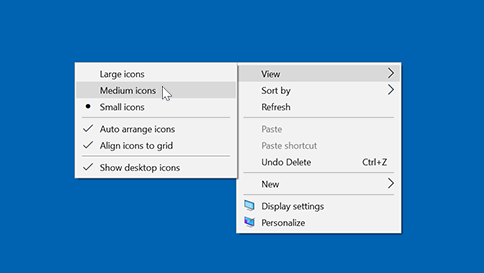
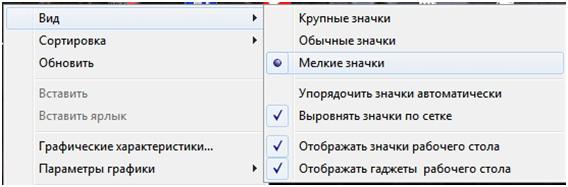
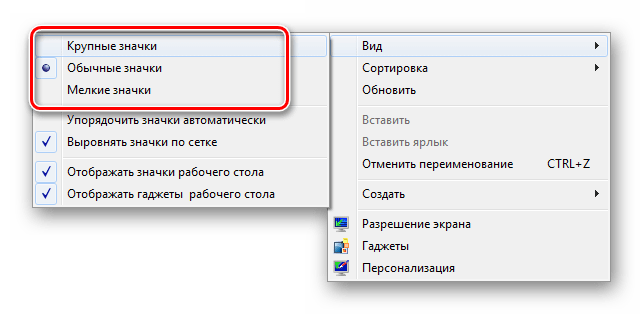
Чтобы изменить размер значков рабочего стола, щелкните его правой кнопкой мыши (или нажмите и удерживайте), наведите указатель мыши на пункт «Вид«, а затем выберите «Крупные значки«, «Средние значки» или «Небольшие значки».


Нужна дополнительная помощь?
Нужны дополнительные параметры?
Изучите преимущества подписки, просмотрите учебные курсы, узнайте, как защитить свое устройство и т. д.




В сообществах можно задавать вопросы и отвечать на них, отправлять отзывы и консультироваться с экспертами разных профилей.
Как уменьшить значки на рабочем столе (или увеличить их)

Обычно, вопрос о том, как уменьшить значки рабочего стола задают пользователи, у которых они сами вдруг увеличились ни с того ни с сего. Хотя, есть и другие варианты — в этой инструкции я постарался учесть все возможные.
Уменьшаем значки, после того как их размер самопроизвольно увеличился (или наоборот)
В Windows 10, 8.1 и Windows 7 есть комбинация, позволяющая произвольно менять размеры ярлыков на рабочем столе. Особенность данной комбинации в том, что ее можно «нажать случайно» и даже не понять, что именно произошло и почему значки вдруг стали большие или маленькие.

Эта комбинация — удерживание клавиши Ctrl и вращение колесика мыши вверх для увеличения или вниз для уменьшения. Попробуйте (во время действия должен быть активен рабочий стол, кликните по пустому месту на нем левой кнопкой мыши) — чаще всего, проблема именно в этом.
Как изменить размер значков рабочего стола Windows 10 — видео
Устанавливаем правильное разрешение экрана
Второй возможный вариант, когда вас может не устраивать размер значков — неправильно установленное разрешение экрана монитора. В этом случае не только значки, но и все другие элементы Windows обычно имеют несуразный вид.
Исправляется это просто:

- Кликните правой кнопкой мыши по пустому месту на рабочем столе и выберите пункт «Разрешение экрана». Внимание: в Windows 10 это делается по-другому: Как изменить разрешение экрана Windows 10.
- Установите правильное разрешение (обычно, напротив него написано «Рекомендуется» — лучше всего устанавливать именно его, потому как оно соответствует физическому разрешению вашего монитора).
Примечание: если у вас доступен лишь ограниченный набор разрешений для выбора и все небольшие (не соответствующие характеристикам монитора), то по всей видимости вам требуется установить драйвера видеокарты.
При этом, может оказаться, что после установки правильного разрешения все стало слишком мелким (например, если у вас небольшой по размерам экран с высоким разрешением). Для решения этой проблемы вы можете использовать пункт «Изменение размеров текста и других элементов» в том же диалоговом окне, где изменялось разрешение (В Windows 8.1 и 8). В Windows 7 этот пункт называется «Сделать текст и другие элементы больше или меньше». А для увеличения размера значков на экране используйте уже упоминавшиеся Ctrl + Колесико мыши.
Еще один способ увеличения и уменьшения значков
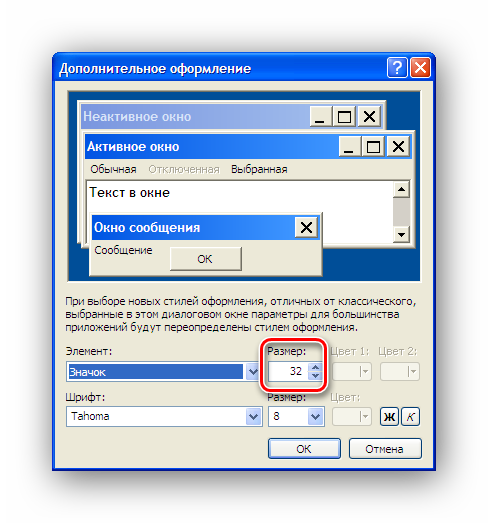
Если вы используете Windows 7 и при этом у вас установлена классическая тема (это, кстати, помогает слегка ускорить очень слабый компьютер), то вы можете отдельно задать размеры почти любого элемента, включая значки на рабочем столе.
Для этого используйте следующую очередность действий:

- Кликните правой кнопкой мыши в пустом месте экрана и нажмите «Разрешение экрана».
- В открывшемся окне выберите пункт «Сделать текст и другие элементы больше или меньше».
- В левой части в меню выберите «Изменение цветовой схемы».
- В появившемся окне нажмите кнопку «Прочие»
- Настройте нужные размеры для нужных элементов. Например, выберите пункт «Значок» и задайте его размер в пикселях.
После применения сделанных изменений, вы получите то, что настраивали. Хотя, думаю, в современных версиях ОС Windows последний способ мало кому пригодится.
А вдруг и это будет интересно:
- Лучшие бесплатные программы для Windows
- Как открыть Свойства системы Windows 11 и 10
- Как открыть Управление компьютером в Windows 11 и 10
- Панель эмодзи Windows 11 и 10 — как открыть и решение возможных проблем
- Для использования программы SFC необходимы права администратора — решение
- Как открыть параметры быстродействия Windows 11 и 10
- Windows 11
- Windows 10
- Android
- Загрузочная флешка
- Лечение вирусов
- Восстановление данных
- Установка с флешки
- Настройка роутера
- Всё про Windows
- В контакте
- Одноклассники
-
Игорь 16.05.2015 в 22:18
- Надежда 15.06.2018 в 19:59
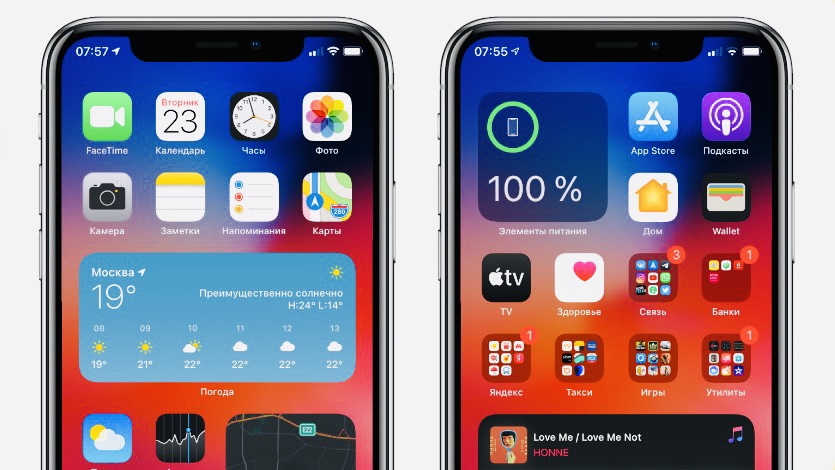
Увеличенные значки на экране «Домой» iPhone, iPad или iPod touch
Если значки на экране «Домой» не соответствуют его размеру (кажутся слишком большими или увеличенными), возможно, на устройстве включена функция «Увеличение». В этой статье описывается, как отключить эту функцию.
Отключение функции «Увеличение» в меню «Настройки» устройства
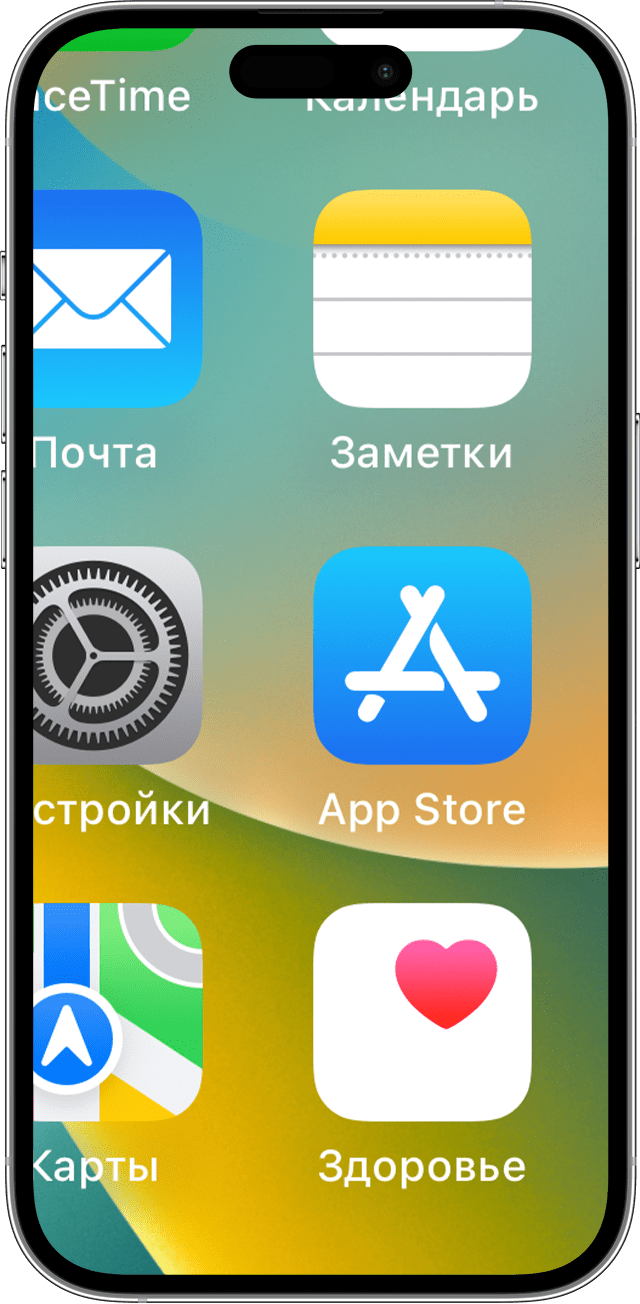
Если из-за увеличенных значков на экране «Домой» доступ к меню «Настройки» невозможен, следует уменьшить масштаб. Для этого дважды коснитесь дисплея тремя пальцами.
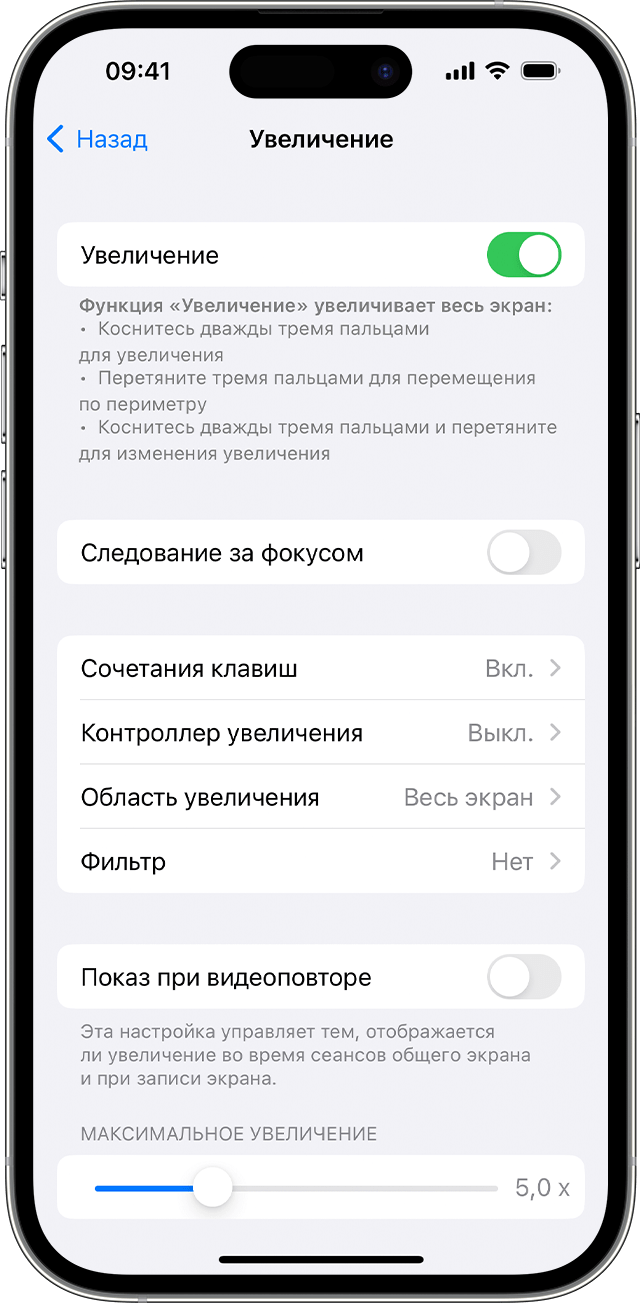
Чтобы отключить функцию «Увеличение»:
- Перейдите в меню «Настройки» > «Универсальный доступ» > «Увеличение».
- Нажмите, чтобы отключить «Увеличение».

Отключение функции «Увеличение» в Finder или iTunes
Функцию «Увеличение» можно также отключить в Finder или iTunes, выполнив следующие действия.
- Подключите iPhone, iPad или iPod touch к компьютеру.
- На компьютере Mac с macOS Catalina или более поздней версии откройте окно Finder. На компьютере Mac с macOS Mojave или более ранней версии либо на PC откройте приложение iTunes.
- Выберите устройство, когда оно появится в Finder или iTunes.
- Нажмите «Настроить Универсальный доступ».
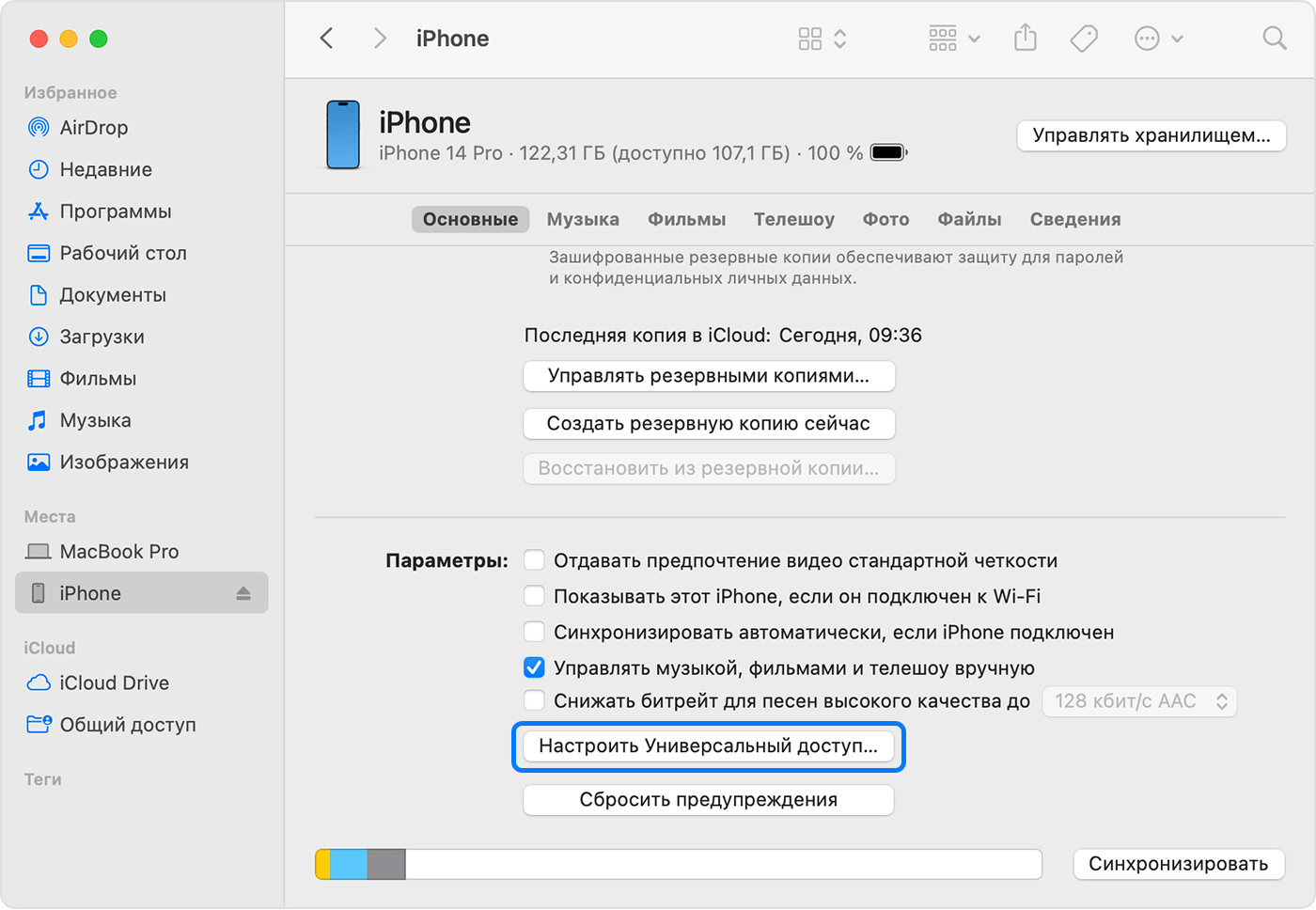
- Чтобы отключить функцию «Увеличение», снимите соответствующий флажок.
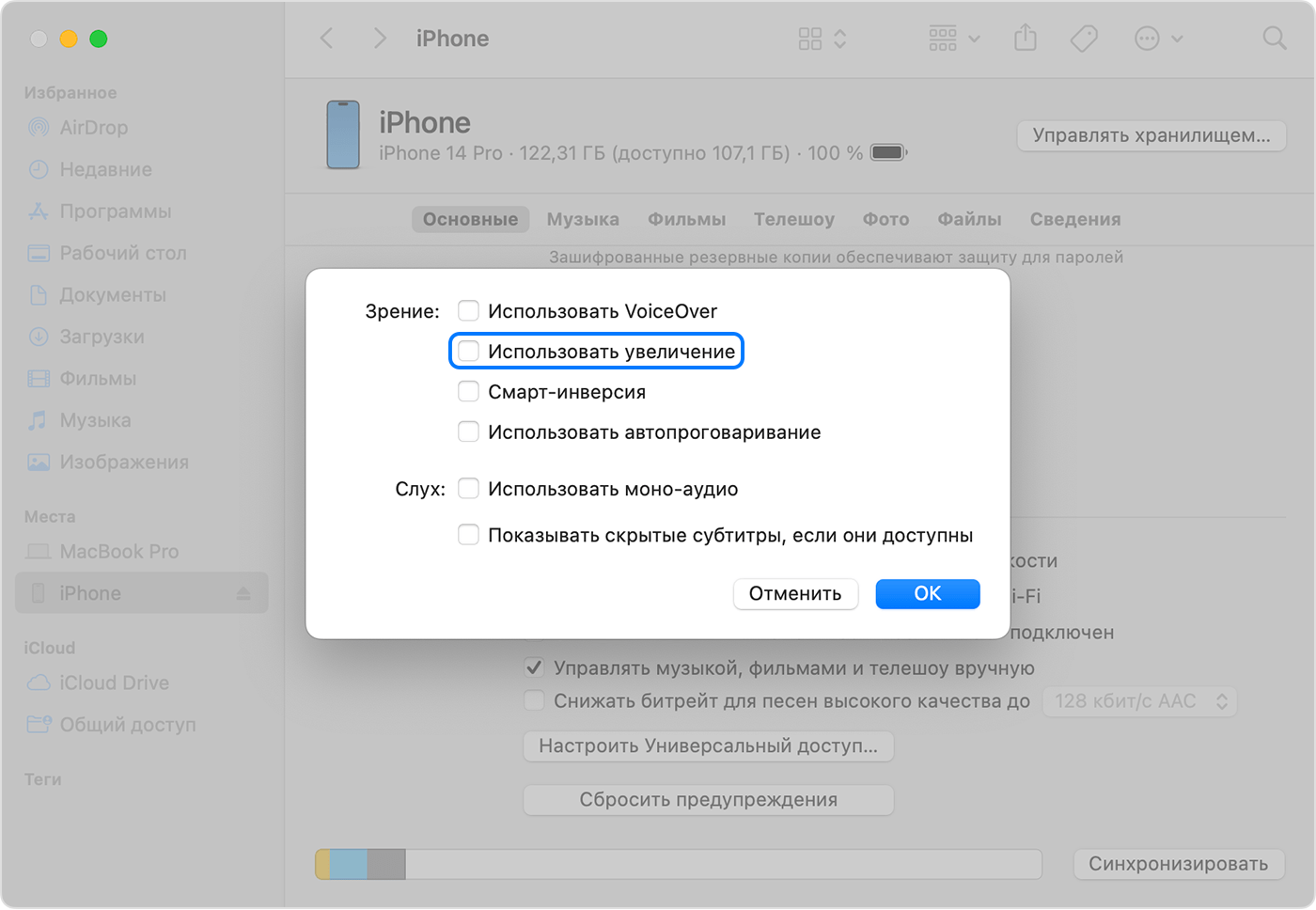
- Нажмите «ОК».
Дата публикации: 31 июля 2023 г.
Почему ярлыки на рабочем столе стали большими
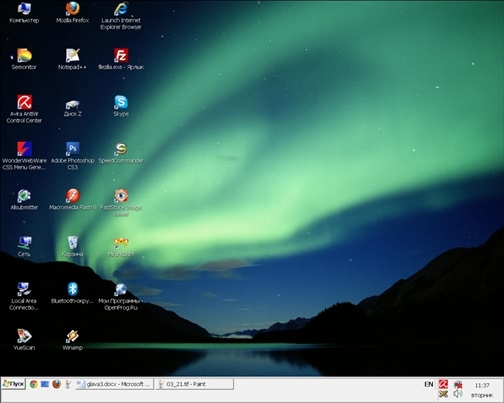
Рабочий стол — основной инструмент, позволяющий осуществлять взаимодействие пользователя с компьютером. На главном экране отображаются ярлыки приложений, которые можно упорядочить по своему усмотрению. Но периодически люди сталкиваются с проблемой, когда не перемещаются значки на Рабочем столе компьютера Windows Подобная ситуация не является свидетельством сбоя в работе ОС, поэтому ошибка легко устраняется встроенными средствами.
Почему значки на рабочем столе стали большими
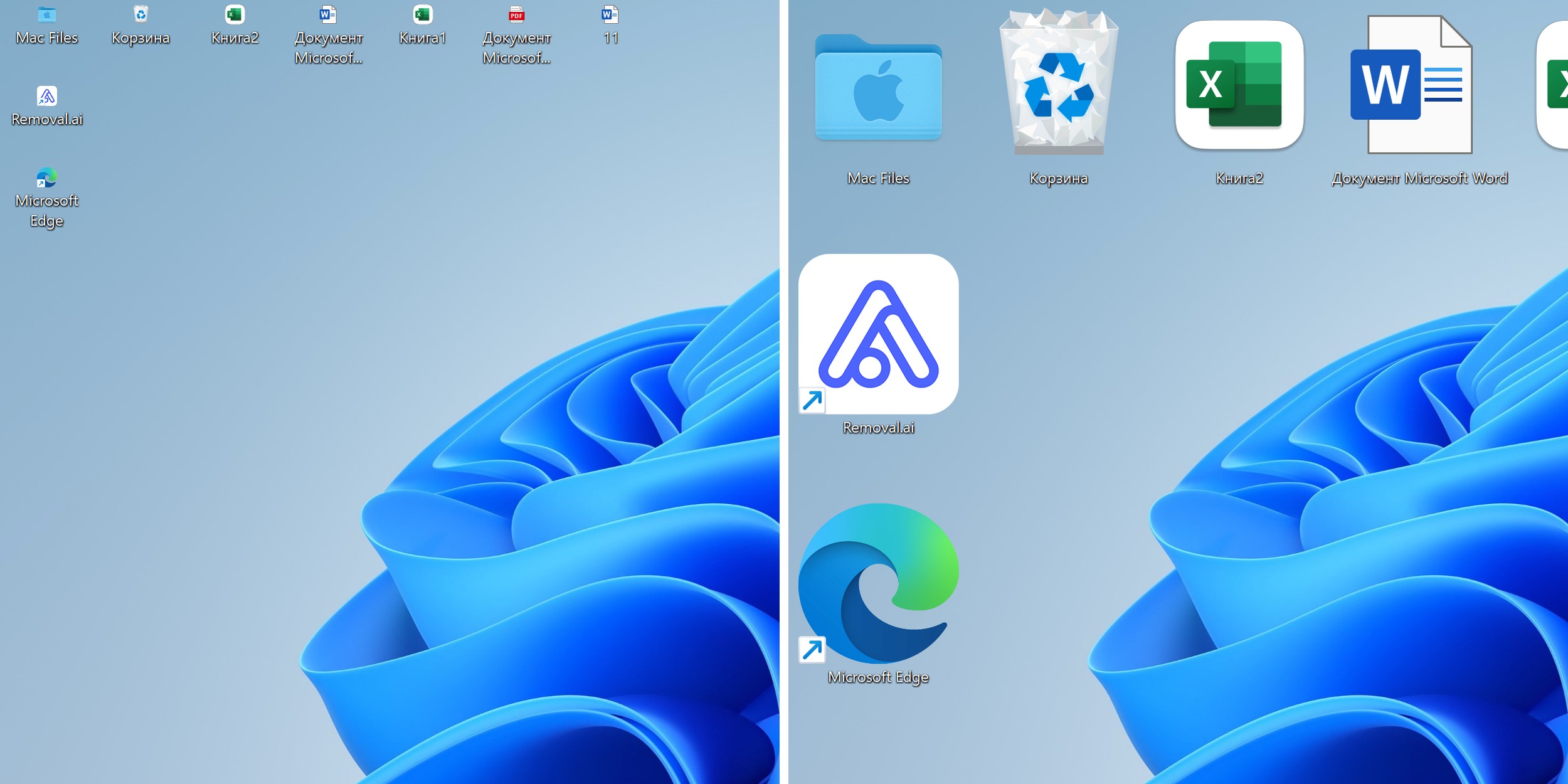
В данной статье показаны действия, с помощью которых можно изменить интервал значков рабочего стола в операционной системе Windows При необходимости можно изменить интервал значков рабочего стола, и таким образом, расстояние между значками может увеличиваться или уменьшаться в горизонтальном и вертикальном направлениях. Также в статье показано как сбросить интервал значков рабочего стола к настройкам по умолчанию.
![[Windows 11/10] Настройка иконок рабочего стола](https://pk-help.com/media/k2/items/cache/85217272b4e7187cce0880e98f060661_M.jpg)



Как изменить интервал значков рабочего стола в Windows 10
В режиме просмотра значков можно изменить выравнивание, размеры и метки объектов на рабочем столе и в окнах Finder. Чтобы изменить значок файла или папки, см. Если команда «Расставить сейчас» не отображается, Вы задали автоматическую сортировку значков или используете стопки для автоматической сортировки файлов.
- Как уменьшить масштаб экрана на компьютере?
- Бывают ситуации, когда происходит некий сбой в операционной системе.
- Это может быть одной из проблем с отображением или доступностью для многих людей, которые при использовании Windows 7 не имеют возможности хорошо видеть значок, отображаемый на рабочем столе этой операционной системы. Возможность увеличивать или уменьшать значки, которые находятся в виде ярлыков на рабочем столе Windows, является одной из самых важных задач, которую мы должны выполнить, если у нас возникнут какие-то проблемы с их легким распознаванием.
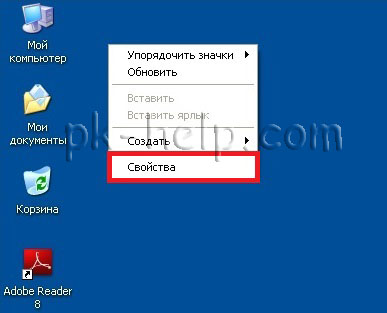
- Чтобы изменить размер значков рабочего стола, щелкните его правой кнопкой мыши или нажмите и удерживайте , наведите указатель мыши на пункт «Вид «, а затем выберите «Крупные значки «, » Средние значки» или «Небольшие значки». Изучите преимущества подписки, просмотрите учебные курсы, узнайте, как защитить свое устройство и т.
- Как уменьшить значки на рабочем столе (или увеличить их) | renault-novosib.ru
- Задать новый вопрос. В Виндоус Виста, достаточно кликнуть правой кнопкой мыши по пустому пространству рабочего стола, и в открывшемся меню, выбрать «вид».
- Если пользователь по долгу работы или увлечений долго сидит за компом, то невольно задумывается об эстетичном виде устройства.
- У меня проблема после каждой загрузки перезагрузки windows 10 значки становятся большими и приходится каждый раз менять через правую кнопку мыши на мелкие значки, а еще и корзина постоянно прыгает на верх к моему компьютеру! Как исправит подскажите пожалуйста!

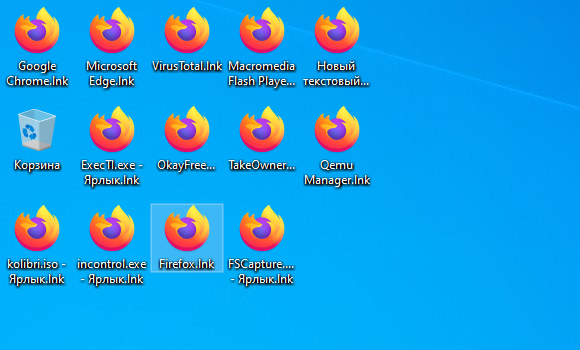


Если пользователь по долгу работы или увлечений долго сидит за компом, то невольно задумывается об эстетичном виде устройства. Он организовывает рабочее место правильно, подбирает заставки, меняет размер и разрешение экрана. А вот для нового пользователя уменьшить значки на проблематично. Далее Вы узнаете о проблемах со значками на экране, причинах появления и способах решения. Если однажды после пробуждения пользователь запустил компьютер и обнаружил — значки на рабочем столе стали большими, не нужно сразу впадать в панику.



Похожие статьи
- Как обновить настольную лампу фото
- Как своими руками украсить столовую на свадьбу — Свадебные мелочи, украшения и декор своими руками
- Как сделать ножки к столу своими руками — Как своими руками сделать. — m
- Журнальные стол своими руками из дерева — Деревянный кухонный стол: виды, советы по выбору, форма и