Не удается переключить режим Caps Lock, двойное касание клавиши Shift в сторонних IME в Windows 8.1 или Windows RT 8.1
Windows Server 2012 R2 Datacenter Windows Server 2012 R2 Standard Windows Server 2012 R2 Essentials Windows Server 2012 R2 Foundation Windows 8.1 Enterprise Windows 8.1 Pro Windows 8.1 Windows RT 8.1 Еще. Меньше
Симптомы
Рассмотрим следующий сценарий:
- У вас есть компьютер под управлением Windows 8.1, Windows RT 8.1 или Windows Server 2012 R2.
- Установить японский редактор метод сторонних ввода (IME), который можно переключить режим Caps Lock, двойное касание клавиши Shift на компьютере.
- Щелкните правой кнопкой мыши на панели задач и нажмите кнопку Сенсорной клавиатуры в меню панелей инструментов .
- Вызвать физические клавиатуры на панели задач, а затем измените тип клавиатуры к IME независимых производителей.
- Двойное касание клавиши Shift для переключения в режим Caps Lock.
В этом случае Caps Lock остается в состоянии off.
Решение
Чтобы устранить эту проблему, установите .
Статус
Корпорация Майкрософт подтверждает, что это проблема продуктов Майкрософт, перечисленных в разделе «Относится к».
Дополнительные сведения
См. , которые корпорация Майкрософт использует для описания обновлений программного обеспечения.
не работает кнопка CapsLock что делать?
Пуск-все программы-стандартные-специальные возможности-экранная клавиатура. Включил, свернул, если мешает и работаешь, развернул — выключил.
Остальные ответы
шифт зажимай и будет писать большими буквами тебе))))
купи клаву)))
поищи в инети прогу которая программно включает этот регистр
. а Клаву менять не пробовали. если проблемно то разберите и посмотрите возможно неконтакт или слетела резина.
Иван Савицкий, спасибо тебе большое! Работает через шрифт. )
ТИПИЧНЫЕ ГЕНИИ С ИНТЕРНЕТА
, САМА КНОПКА ПАШЕТ
Если у тебя клавиатура типо игровая, то там есть блокировка клавиш. почитай мануал на клаву. Возможен такой вариант. САМ ТОЛЬКО ЧТО МУЧИЛСЯ))
Похожие вопросы
Ваш браузер устарел
Мы постоянно добавляем новый функционал в основной интерфейс проекта. К сожалению, старые браузеры не в состоянии качественно работать с современными программными продуктами. Для корректной работы используйте последние версии браузеров Chrome, Mozilla Firefox, Opera, Microsoft Edge или установите браузер Atom.
Как исправить неработающий индикатор Caps Lock в Windows?
Caps Lock — довольно полезная функция: когда она включена, она делает вводимые вами буквы заглавными и, следовательно, экономит ваше время. На первый взгляд отсутствие индикатора Caps Lock может показаться незначительной проблемой. Однако, по общему мнению, это настоящая проблема для тех, кто много печатает.
Дело в том, что незнание того, включен ли у вас Caps Lock или нет, ставит вас в затруднительное положение — вы можете активировать Caps Lock, случайно нажав его клавишу на клавиатуре, и не подозреваете об этом.
Помня об этом, вы должны принять во внимание, что большинство полей пароля чувствительны к регистру. Это дополнительный уровень безопасности, поэтому вы должны убедиться, что вводите символы верхнего и нижнего регистра в точном порядке, в котором они организованы в вашем пароле — и у вас могут возникнуть трудности с этим из-за отсутствия соответствующей информации Caps Lock.
Хорошая новость в том, что вы попали в нужное место. Здесь вы найдете исчерпывающий список проверенных советов, как исправить индикатор Caps Lock в Windows 10:
1. Убедитесь, что это не проблема оборудования.
Первый шаг по устранению неполадок — проверить клавиатуру: дело в том, что это оборудование может быть неисправным и, следовательно, не может показывать индикатор Caps Lock. Имея это в виду, подключите устройство к другому ноутбуку и посмотрите, существует ли проблема.
Кроме того, вы можете ввести настройки BIOS (точная комбинация клавиш, необходимая для этого, зависит от вашего производителя, поэтому проверьте руководство к ноутбуку) и проверьте светодиодный индикатор.
Если проблемы со светодиодами на клавиатуре связаны с проблемой Caps Lock, нет необходимости вкладывать средства в новое устройство. Таким образом, отложите свою банковскую карту и продолжайте работать дальше — в этой статье мы покажем вам, как включить экранные, а также звуковые уведомления Caps Lock, чтобы у вас не было проблем с определением, включен ли ваш Caps Lock или выкл.
2. Измените настройки легкости доступа.
Поскольку в наши дни производители ноутбуков склонны убирать световые индикаторы Caps Lock, вам, возможно, придется использовать звуки уведомлений. Этот метод также будет полезен, если на вашей клавиатуре есть проблемы со светодиодами.
Итак, чтобы ваш компьютер с Win 10 воспроизводил звук уведомления при каждом нажатии клавиши Caps Lock, используйте следующие инструкции:
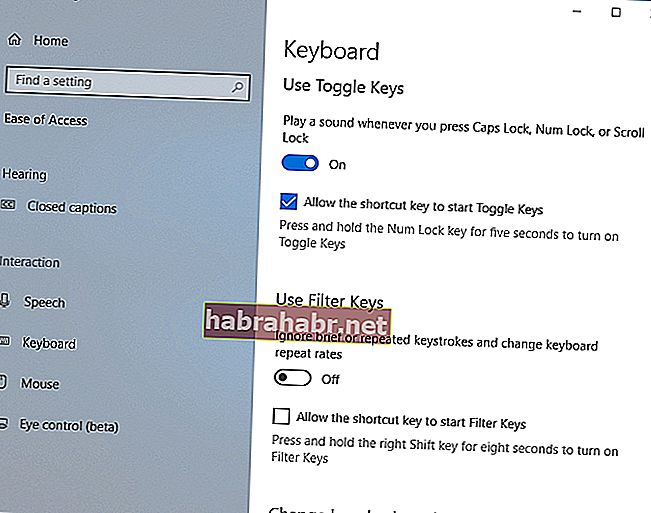
- Щелкните значок Windows на панели задач.
- Щелкните значок шестеренки, чтобы открыть приложение «Настройки».
- Выберите раздел «Удобство доступа».
- Выберите Клавиатура на левой панели.
- Перейдите к кнопкам переключения.
- Включите опцию «Слышать сигнал при нажатии Caps Lock, Num Lock и Scroll Lock».
Вы услышите особый звук при включении или отключении Caps Lock, Num Lock или Scroll Lock на клавиатуре.
Теперь давайте настроим ваш компьютер так, чтобы он отображал на экране уведомление о включении Caps Lock:
- После включения клавиш переключения выберите «Другие параметры» в меню специальных возможностей.
- Перейдите к Визуальным уведомлениям для звука. Выберите желаемый вариант.
Вы будете видеть визуальные уведомления всякий раз, когда нажимаете Caps Lock, Num Lock или Scroll Lock.
3. Настройте параметры клавиатуры Lenovo.
Если у вас есть устройство Lenovo, у нас есть для вас хорошие новости: вы можете настроить параметры клавиатуры, чтобы видеть статус Caps Lock на экране. Вот что вам следует сделать:
- Откройте меню «Пуск» и нажмите «Панель управления».
- Выберите Устройство и принтеры.
- Найдите свой компьютер в списке и щелкните его правой кнопкой мыши.
- Выберите Настройки клавиатуры из списка доступных опций.
- Центр мыши и клавиатуры откроется.
- Выберите «Щелкните здесь, чтобы изменить параметры клавиатуры Microsoft».
- Перейдите к Caps Lock.
- Включите параметр Отображать состояние Caps Lock на экране.
Теперь вы можете нажать Caps Lock и увидеть на экране индикатор Caps Lock.
4. Обновите драйверы клавиатуры.
Если проблема «Индикатор Caps Lock не работает в Windows» продолжает беспокоить вас, скорее всего, ваши драйверы клавиатуры устарели. В такой ситуации мы рекомендуем вам без промедления обновить их.
Для этого можно использовать встроенный в диспетчер устройств инструмент:
- Нажмите клавишу с логотипом Windows + сочетание клавиш X на клавиатуре.
- Затем выберите Диспетчер устройств из списка результатов поиска.
- Найдите свою клавиатуру и щелкните ее правой кнопкой мыши.
- Щелкните Обновить драйвер. Пусть ваша Win 10 автоматически выполнит поиск обновленных драйверов.
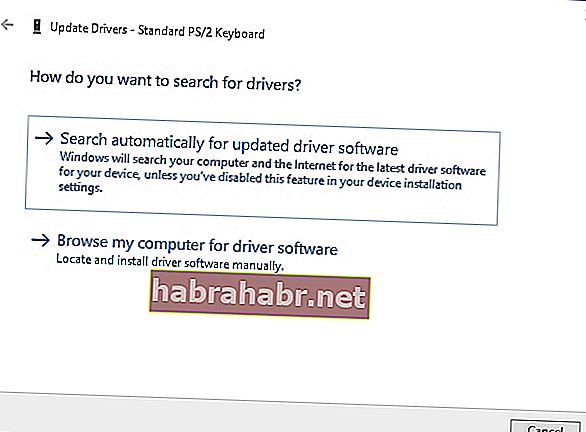
Следуйте инструкциям на экране, чтобы завершить процесс обновления.
Загвоздка в том, что диспетчер устройств может не найти нужную версию драйвера. В таком случае вам придется искать необходимое программное обеспечение вручную. Убедитесь, что вы знаете точную информацию о своем устройстве и знаете, что вам следует искать, поскольку загрузка и установка неправильного драйвера клавиатуры может привести к неисправности устройства.
Очевидно, что обновление драйверов самостоятельно — трудоемкий и утомительный процесс. Поэтому мы настоятельно рекомендуем вам использовать специальный инструмент для выполнения этой работы. Например, Auslogics Driver Updater исправит все ваши драйверы — не только те, которые связаны с вашей клавиатурой — одним щелчком мыши.
5. Обновите свою ОС.
Проблемы с сохранением Caps Lock могут быть признаком того, что ваша ОС нуждается в обновлении. В таком случае вам следует сделать следующее:
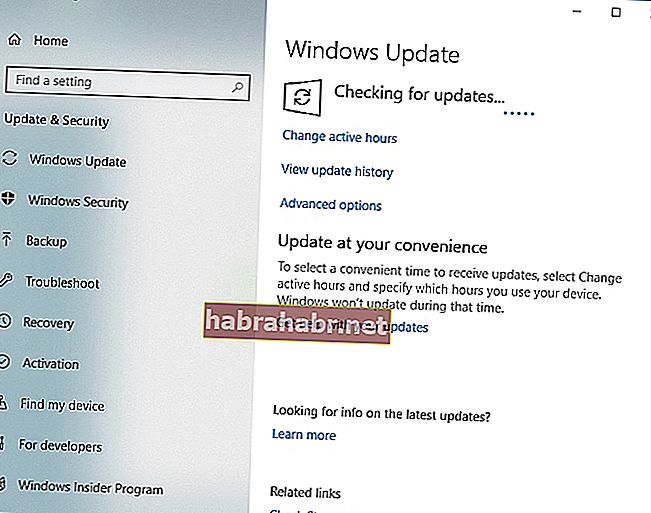
- Откройте приложение «Настройки», нажав сочетание клавиш с логотипом Windows + I на клавиатуре.
- Перейдите в раздел «Обновление и безопасность» и щелкните его.
- Оказавшись в центре обновления Windows, найдите кнопку Проверить наличие обновлений и нажмите на нее.
Windows 10 автоматически выполнит поиск доступных обновлений в Интернете и загрузит их в фоновом режиме. Перезагрузите компьютер и установите их. Сообщается, что этот трюк помог многим пользователям решить свои проблемы с Caps Lock. Надеюсь, это сработало и для вас.
6. Отмените проблемные обновления.
К сожалению, не все обновления идеально подходят для вашей Windows 10 — некоторые могут вызвать проблемы с индикатором Caps Lock на вашем ПК. Тем не менее, не о чем беспокоиться, так как вы можете легко удалить проблемные обновления. Для этого просто следуйте этим инструкциям:
- Одновременно нажмите логотип Windows и клавиши I.
- Откроется приложение «Настройки».
- Выберите Обновление и безопасность.
- Щелкните ссылку Просмотр истории обновлений установки.
- Выберите опцию Удалить обновления.
- Найдите обновление, которое хотите удалить, и дважды щелкните его.
После удаления обновления проверьте, устранило ли это вашу проблему. В таком случае вам следует запретить Windows 10 переустанавливать это обновление. Для этого скачайте инструмент «Показать или скрыть обновления» с официальной страницы поддержки Microsoft и установите его на свой компьютер. Запустите инструмент и нажмите Далее. После завершения поиска доступных обновлений выберите параметр «Скрыть обновление», найдите проблемное обновление, которое вы хотите заблокировать, и отметьте его. Затем нажмите Далее. Это обновление будет пропущено при установке на вашем компьютере с Win 10.
Быстрое решение Чтобы быстро решить проблему «индикатор Caps Lock не работает в Windows» , используйте безопасный БЕСПЛАТНЫЙ инструмент, разработанный командой экспертов Auslogics.
Приложение не содержит вредоносных программ и разработано специально для решения проблемы, описанной в этой статье. Просто скачайте и запустите его на своем ПК. бесплатная загрузка
Разработано Auslogics

Auslogics является сертифицированным разработчиком приложений Microsoft® Silver. Microsoft подтверждает высокий опыт Auslogics в разработке качественного программного обеспечения, отвечающего растущим требованиям пользователей ПК.
7. Используйте стороннее программное обеспечение, чтобы включить индикатор Caps Lock.
Вы можете использовать сторонние приложения, чтобы получать уведомления Caps Lock на свой компьютер. Таких инструментов на рынке предостаточно, поэтому выбирайте тот, который вам больше всего подходит. Например, эти программы позволяют видеть значок Caps Lock на панели задач, отправлять визуальные и звуковые уведомления и предлагать другие удобные варианты, чтобы вы были в курсе всего, что происходит с вашей клавиатурой.
8. Откройте экранную клавиатуру.
Если все вышеперечисленные приемы не помогли решить проблемы с Caps Lock, вы можете попробовать этот обходной путь. Чтобы открыть экранную клавиатуру на компьютере с Windows 10, выполните следующие действия:
- Откройте приложение «Настройки» (логотип Windows + I).
- Перейдите в раздел «Удобный доступ» и выберите «Клавиатура».
- Включите экранную клавиатуру.
На вашем экране появится клавиатура. Вы можете использовать его для ввода текста (особенно паролей), не беспокоясь о том, что индикатор Caps Lock не работает на вашем компьютере.
Вы также можете получить программное решение, разработанное Auslogics для устранения проблемы, описанной в этой статье. Он не содержит вредоносных программ, это абсолютно бесплатно и безопасно.
Теперь вы знаете, как исправить индикатор Caps Lock в Windows 10.
Наши советы оказались полезными?
Ваши комментарии очень ценны!
Не включается индикатор Caps lock LED
Обычно это просто неисправность клавиатуры, в частности, самого диода индикатора Caps Lock. Также может быть поврежден контроллер клавиатуры. Это легко проверить, подключив к ноутбуку внешнюю клавиатуру. Если неисправна действительно сама клавиатура ноутбука, то на внешней индикаторы будут загораться как положено. То же верно и в том случае, если пользователь постоянно использует внешнюю клавиатуру, и на ней не загорается Caps Lock: если отключить ее и использовать встроенную, все будет работать как положено.
Пользователи операционной системы Windows редко сталкиваются с программными сбоями Caps Lock. В основном такие сбои появляются в том случае, если ноутбук требует каких-то дополнительных утилит для корректной работы клавиатуры. В таком случае, кроме отсутствия свечения диодов, будут наблюдаться и другие симптомы – неполадки с функциональными клавишами и не только.
В Linux такая проблема встречается достаточно часто. В основном она связана с конфликтом ядра Linux и кодировки UTF-8. Исправление этого бага в kernel и loadkeys все еще разрабатывается, так что единственным решением будет найти утилиты, перехватывающие управление Caps Lock. Для получения подробной и высококвалифицированной информации Вы можете обратиться к нашим специалистам по обслуживанию компьютерной техники.

Авторизованный
сервисный центр
Пн-Пт с 9:00 до 20:00,
Сб с 10:00 до 14:00
Вс — выходной
+7 (495) 781-81-56 +7 (495) 955-29-39
1 минута от метро Тульская Холодильный пер., д. 3, к. 1