Сообщение об ошибке при посещении веб-сайта Майкрософт, размещенного в akamai CDN: доступ запрещен
В этой статье описано решение проблемы, из-за которой вы получаете сообщение «Отказано в доступе» при перейдите на определенные веб-сайты Майкрософт, размещенные в сети доставки содержимого Akamai (CDN).
Применимо к: Windows Server 2016, Windows 10 — все выпуски
Исходный номер базы знаний: 4492050
Симптомы
Когда вы переходите на веб-сайт Майкрософт, размещенный в сети CDN Akamai, вы часто получаете сообщение «Отказано в доступе», похожее на следующее:
Отказано в доступе
У вас нет разрешения на доступ к этому http://www.microsoft.com серверу.
Справочник No 18.85c5d617.1549635923.277a7a1
В этом сообщении ЗНАЧЕНИЕ URL-адреса — это URL-адрес сайта, к котором пользователь пытался получить доступ, а номер ссылки — уникальный идентификатор для этого пользователя и попытки доступа.
Примеры распространенных веб-сайтов Майкрософт, размещенных в CDN, включают, но не ограничиваются следующими:
- www.microsoft.com
- support.microsoft.com
- oneapi.microsoft.com
- products.office.com
- partner.microsoft.com
- visualstudio.microsoft.com
- www.xbox.com
- technet.microsoft.com
- msdn.microsoft.com
- privacy.microsoft.com
- account.microsoft.com
- developer.microsoft.com
Причина
Эта проблема возникает из-за мер, реализованных Akamai для защиты веб-сайтов от атак типа «отказ в обслуживании». Если один источник или источник пытается подключиться слишком часто, эти меры автоматически блокируют любые IP-адреса из этого источника или источника. Точные пороговые значения, используемые для определения времени блокировки адресов, основаны на томе подключения.
Блокировка обычно временная. Как только том подключения некоторое время остается ниже заданных пороговых значений, предполагается, что блок на затронутом TCP/IP-адресе будет удален.
Решение
Чтобы устранить эту проблему, убедитесь, что вы (или ваша организация) не пытаетесь подключиться к этим веб-сайтам слишком часто в течение короткого времени.
Например, эта проблема может возникнуть в корпоративной среде, использующей устройства, которые проверяют сетевое подключение. Такое устройство проверяет подключение к Интернету из внутренней сети, подключая к одному или нескольким адресам Интернета, которые считаются надежными и быстрыми (например, веб-сайты Майкрософт). Устройство повторно подключается к этим сайтам через интервал, заданный администратором предприятия. Если этот интервал слишком короткий, меры защиты в сети CDN Akamai могут определить устройство как потенциальную угрозу, а затем заблокировать его. Чтобы устранить эту проблему, администратору предприятия может потребоваться только уменьшить интервал повторения тестовых подключений.
Заявление об отказе от ответственности за сведения о продуктах сторонних производителей
В этой статье упомянуты программные продукты независимых производителей. Корпорация Майкрософт не дает никаких гарантий, подразумеваемых и прочих, относительно производительности и надежности этих продуктов.
Обратная связь
Были ли сведения на этой странице полезными?
Access Denied Error Code
Чтобы открыть файл, папку или веб-страницу в Интернете, недостаточно знать расположение ресурса, к нему нужны еще права доступа и случае отсутствия оных при обращении к ресурсу вы, скорее всего, получите ошибку Access Denied (Доступ запрещен). Это достаточно распространенная ошибка, столкнуться с ней вы можете при попытке открыть сайт или сетевой каталог на компьютере, зайти в панель управления сервером, получить доступ к базе данных и тому подобное.
↑ Access Denied Error Code: Возможные причины и способы устранения
Код ошибки может отличаться, и в соответствии с тем иным кодом, а также ситуации, в которой вам пришлось столкнуться с этой ошибкой, будут отличаться и предпринимаемые действия. Разобрать все варианты ошибки Access Denied в рамках одной статьи – задача едва ли выполнимая, но мы можем дать общие рабочие рекомендации по устранению наиболее распространенных из них – с кодом 5 (0x5) и с кодом 1020.
↑ Access Denied Code 5
Ошибка доступа к ресурсам в операционной системе Windows, возникающая в большинстве случаев по причине отсутствия у пользователя или программы необходимых прав доступа. Что следует сделать при получении ошибки:
1. Если ошибка возникла при запуске исполняемого файла программы или службы, попробуйте запустить ее с правами администратора или системы, используя для этого сторонние утилиты типа PowerRun. Как вариант, замените владельца в свойствах объекта, к которому хотите получить доступ, после чего предоставьте ему полные права.  2. Отключите антивирус, а также функцию изоляции ядра в разделе «Безопасность устройства». Если ошибка возникла в процессе работы с сетевым ПО, добавьте его в исключения брандмауэра.
  3. Убедитесь, что объект не блокируется другим процессом. Для поиска таких процессов можно использовать системный «Монитор ресурсов», сторонние утилиты Process Explorer или OpenedFilesView. 4. Проверьте корректность ввода учетных данных, если ошибка появилась при входе в Windows, а в случае необходимости сбросьте пароль входа. 5. Проверьте корректность настроек даты и времени на компьютере, включите автоматическую синхронизацию времени.
↑ Access Denied Code 1020
Еще один распространенный вариант ошибки, с которым нередко приходится сталкиваться пользователям при попытке просмотра страниц сайтов, использующих функционал популярного прокси-сервера Cloudflare. Ошибка возникает, когда алгоритмы Cloudflare регистрируют нарушение правил сетевого экрана, например, при несанкционированном доступе к панели управления сайтом или его закрытым ресурсам.  Ошибку Access Denied с кодом 1020 вы получите, если попытаетесь зайти на сайт с IP-адреса, находящегося в черном списке сервера. Источником проблемы на локальном компьютере может стать блокировка или отказ от принятия файлов cookies, повреждение браузерного кэша, а также использование некоторых расширений безопасности. Рекомендации в сценариях ошибки с кодом 1020 будут следующие: 1. Попробуйте открыть веб-страницу с другого IP-адреса, используя VPN. 2. Проверьте, включен ли в вашем браузере прием всех файлов cookies. В Chrome, например, соответствующая опция находится в разделе настроек «Конфиденциальность и безопасность» → «Файлы cookies и другие данные сайтов».
  3. Очистите cookies и кэш браузера. В том же Chrome для этого нужно зайти в раздел настроек «Конфиденциальность и безопасность» → «Очистить историю», переключиться на вкладку «Дополнительные», отметить флажками пункты «Файлы cookies…» и «Изображения и другие файлы…». Временной диапазон выберите «Все время» и нажмите «Удалить данные».
  4. Отключите в браузере расширения безопасности и приватности типа Ghostery, которые могут блокировать cookies и скрипты. 5. Проверьте, соответствует ли дата и время на компьютере выбранному часовому поясу.
Как было отмечено выше, причина ошибки может быть на сервере, потому не будет лишним проверить доступность сайта с других устройств, подключенных к другой сети – с мобильного телефона или попросить зайти на сайт друга с его компьютера. Либо, как вариант, воспользоваться одним из сервисов проверки доступности сайтов, к примеру, Ping-Admin.Com. Если сайт не открывается, проблема наверняка лежит на стороне сервера и вам ничего не останется как дождаться устранения ее администраторами ресурса.
Что делать, если появилось сообщение «Access Denied» («Доступ запрещён»)?
Если вы получили сообщение Access denied (Доступ запрещён) в процессе бэкапа, перезапустите Handy Backup в режиме администратора Windows. Попробуйте сделать это, нажав правой клавишей мыши на значок приложения и выбрав пункт «Запуск от имени администратора».
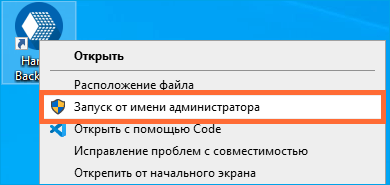
Сделав это, создайте новую задачу и попробуйте выполнить бэкап ваших данных.
Если вы не можете получить свободный доступ ко всем папкам Windows, попробуйте следующие действия:
- Щёлкните правой клавишей мыши на значке Handy Backup;
- Выберите пункт меню Свойства;
- Откройте вкладку Безопасность;
- Добавьте на этой вкладке разрешение на доступ для текущего пользователя и этой программы.
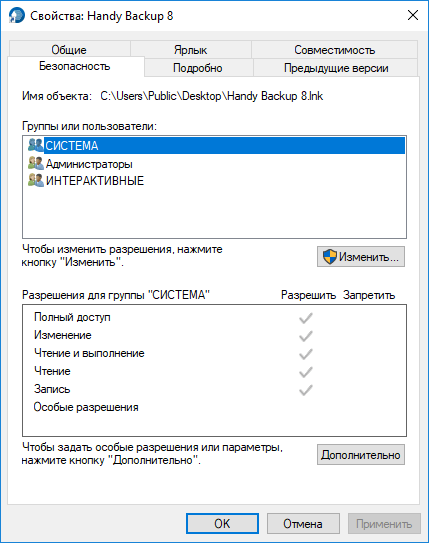
Если это не поможет, пожалуйста, сообщите нам о проблеме на support@handybackup.ru. Опишите проблему в письме и приложите к письму содержимое логов программы. Папку Handy Backup 8, содержащую логи, вы можете найти по следующему пути:
C:\ProgramData\Novosoft\Handy Backup 8
Вы также можете получить доступ к конфигурационным файлам Handy Backup через интерфейс программы с помощью меню «Помощь» → «Открыть папку с настройками…» в главном меню программы.
Ошибка Access Denied на сайте Lenovo. Что делать?
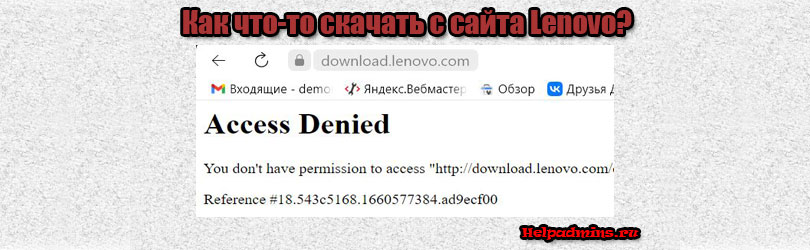
После 25 февраля 2022 года при попытке загрузить какой – либо драйвер/BIOS с официального сайта поддержки ноутбуков Lenovo пользователи из Беларуси и России сталкиваются с ошибкой Access Denied, что переводится, как “Доступ запрещен”.
В данной статье мы расскажем как эту ошибку можно обойти и скачать нужный файл с сайта /download.lenovo.com/.
Используем VPN в Opera
Для быстрого обхода ошибки доступа Access Denied на сайте Lenovo проще и быстрее всего использовать встроенный в браузер Opera VPN. С его помощью вы скроете тот факт, что вы из России или Беларуси и сможете без проблем скачать нужный файл.
Итак, открываем браузер Opera. если у его нет, то установите его с официального сайта. Это займет пару минут.
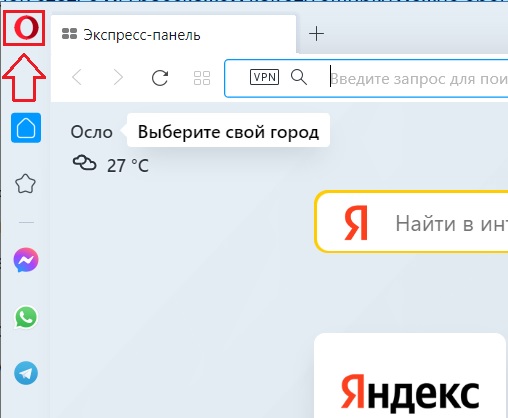
Открываем меню Opera
Далее в браузере заходим в настройки через меню в левом верхнем углу экрана (Красный значок Opera).
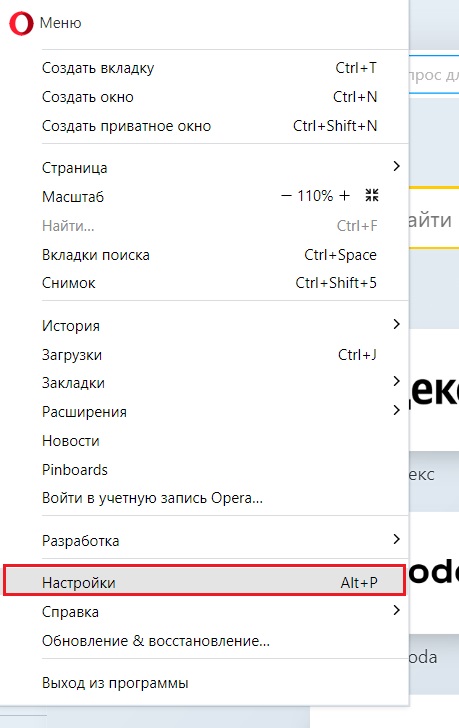
Заходим в настройки
В открывшемся окне настроек справа вверху, где “Поиск настроек” пишем три буквы VPN.
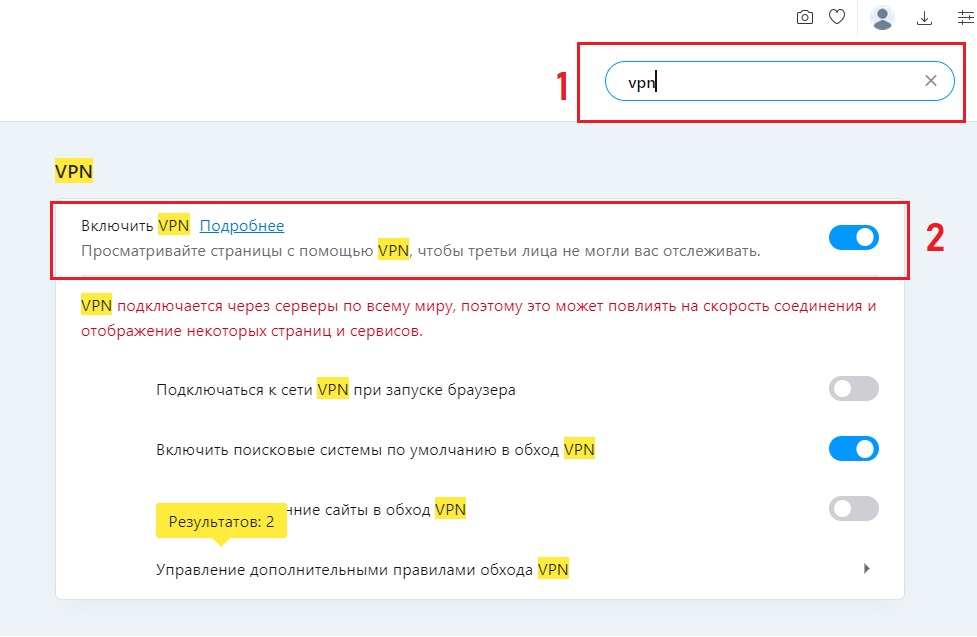
Находим VPN и включаем его
Отобразятся результаты поиска по центру окна. Здесь активируем пункт “Включить VPN”.
После этого активируется значок VPN в поисковой строке браузера Opera. Нажатием на него можно менять регион, а также отключать VPN.
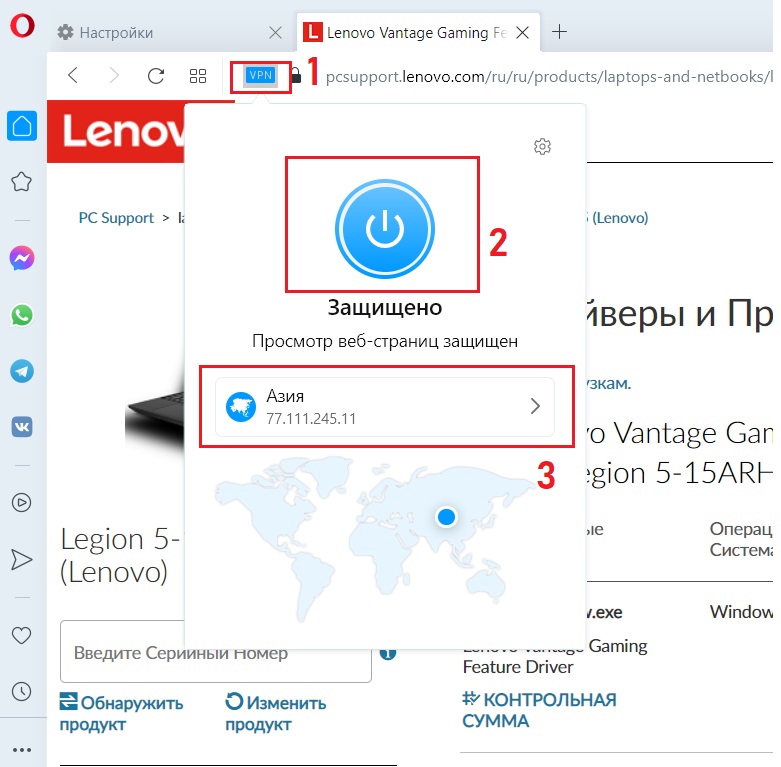
Выбор региона и отключение VPN
Теперь вы активировали VPN и можете без труда скачивать любые файлы с сайта /download.lenovo.com/.
Конечно, обойти ограничения на сайте можно и при помощи различных сторонних программ и сервисов. Но большинство из них платные или значительно сложнее в установке и использовании, чем встроенный в Opera сервис VPN.
Если скорость скачивания очень низкая, то попробуйте выбрать другой регион, например “Азия”, кликнув по синему значку VPN в поисковой строке Opera.
Также не забудьте отключить VPN, когда скачаете все, что Вам нужно. В противном случае скорость и качество работы интернета заметно ухудшится.
Лучшая благодарность автору — репост к себе на страничку: