Acronis True Image, способы создания резервных копий
Привет-привет, дорогие друзья. Продолжим рассказывать про наше главное решение для домашних пользователей.
Acronis True Image — это продукт со своей богатой историей. Мы старались внимательно слушать наших клиентов, и потому в продукте накопилось довольно много разного рода функциональности, которая призвана защитить данные пользователя тем или иным способом. Собственно, в данном выпуске мы решили рассказать вам о разных видах резервного копирования, которые поддерживаются Acronis True Image.
Прежде чем погрузиться в вариации способов резервного копирования, немного опишем общий подход. Все наши резервные копии делаются через снапшот: либо через наш собственный, либо через Volume Shadow Copy Service. Соответственно, можно продолжать работать с компьютером, менять или удалять данные – в резервной копии будет зафиксирован момент создания снапшота.
1. Дисковая резервная копия.
Итак, теперь обсудим способы резервного копирования. Первый и самый мощный способ, который защищает все и вся и позволяет не просто спасти ваши данные, но и вернуться к работе максимально быстро, — это дисковая резервная копия. Можно защитить целый диск, раздел, динамические диски, поддерживаются всевозможные рейды и т.д. Данный способ освобождает вас от необходимости выбирать, что именно защитить, — просто сделаем копию всего, что есть, и будь что будет.
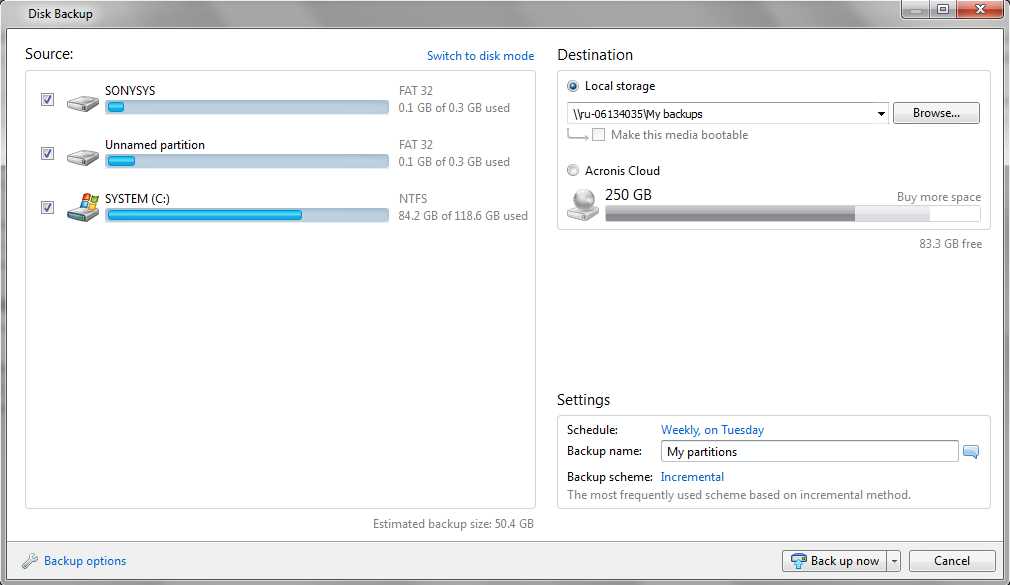
Можно по-разному настроить ротирование данных. Например, создавать всегда полную резервную копию и затирать предыдущую:
Конечно, будет расходоваться много места для хранения.
Чтобы более рационально использовать место, стоит использовать инкрементальную резервную копию: копироваться будут только те данные, которые изменились с последнего копирования. Но в таком случае для восстановления данных нам нужна будет вся цепочка копий, так как новые копии зависят от предыдущих.
Этого недостатка лишены дифференциальные резервные копии. Они копируют данные, которые изменились не с последнего бэкапа, как инкрементальные, а с самой первой копии. Таким образом, версии зависят только от самой первой резервной копии. Соответственно, можно позволить себе терять некоторые промежуточные версии:
Резервные копии можно складывать на USB диски, сетевые папки, FTP сервера, CD/DVD и т.д. Ранее мы описывали и создание резервной копии в облако Acronis.
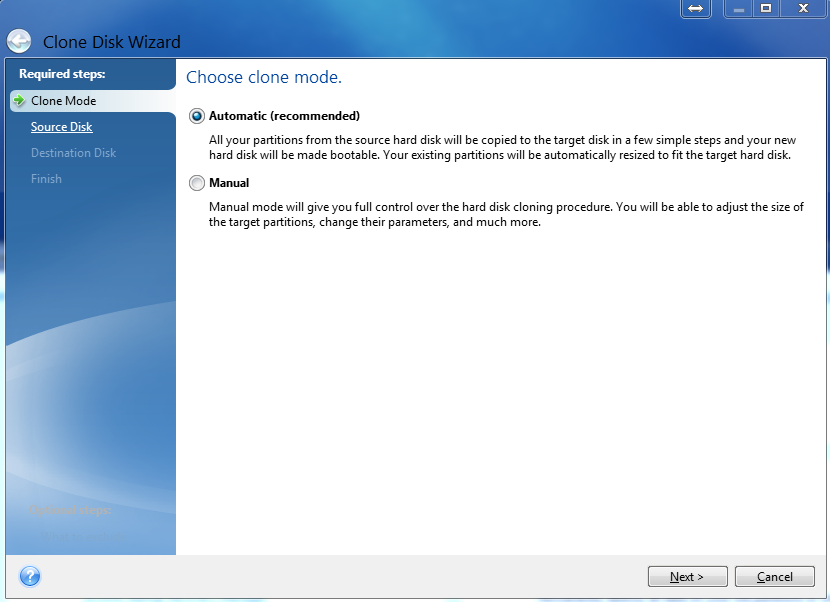
2. Клонирование диска
Клонирование диска сделает точную копию Вашего диска на другом диске в секторном режиме. Это позволит в случае проблем с первым диском вернуться к работе, просто загрузив Ваш компьютер со второго диска. Тут даже не потребуется ждать восстановления данных.
3. Файловая резервная копия.
Ну и последний на сегодня способ создания резервных копий — это копирование ваших файлов. В этом случае все те же опции и варианты хранения копий, как и для дисковой резервной копии.
Для чего вообще нужный файловые бэкапы, если можно сделать полную копию диска? Тут возможны варианты. Копию диска можно делать, например, относительно редко, и таким образом экономить место для хранения. А вот копии Ваших рабочих файлов можно делать каждый час или даже каждые 5 минут (об этом в следующей статье поговорим подробно). Я, например, именно так и делаю:

А как Вы защищаете свои данные?
- acronis true image
- acronis
- резервное копирование;
Acronis True Image Home руководство
Acronis True Image Home руководство прочитал и установил программу, но при создании первого резервного архива получил ошибку. Слышал, что это одна из самых лучших программ по резервному копированию данных, читал много ваших статей и подумал, может вы знаете почему так получилось. Надеюсь моё письмо будет прочитано и не останется без ответа.
Acronis True Image Home руководство
- Примечание: Друзья, по Вашим просьбам мы создали целый раздел из статей подробно описывающих работу с программой Acronis.
Acronis True Image Home является хорошей программой по резервному копированию данных. Тот кто имеет каждый день дело с устранением неполадок и неисправностей, в больших организациях, со множеством компьютеров, знает что такое спасительный архив операционной системы, созданный в программе Аcronis, с заветным расширением .tib. Означающий решение практически всех проблем. На официальном сайте можете скачать полнофункциональную версию на 30 дней использования http://www.acronis.com/ru-ru/
В сегодняшней статье мы рассмотрим установку программы, те же кому интересен сам процесс работы, могут почитать нашу статью Как копировать Windows программой Acronis True Image Home.
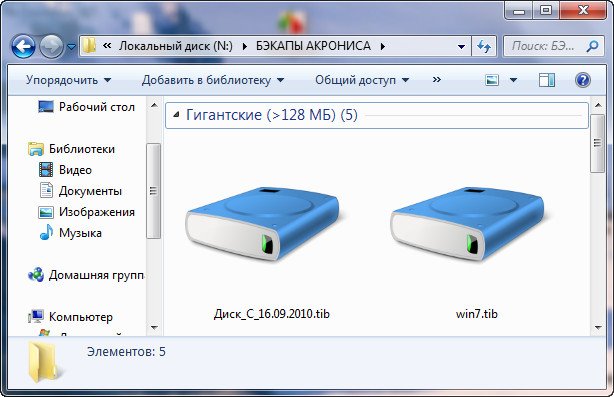
Вам просто нужно провести установку Аcronis, и сделать архивную копию раздела с операционной системой, включающей в себя все ваши программы и настройки, а так же файлы. По желанию вы можете включить в архив весь ваш жёсткий диск. Аcronis сделает бэкап вашей операционной системы и по вашему желанию может спрятать его в специальной защищённой зоне, не доступной для программ операционной системы.
- Вы восстановите вашу Windows XP или Windows 7 из данного архива за 10 или 15 минут, не зависимо от того, что с ней произошло. Процесс восстановления вы можете запустить как из операционной системы, так и со специального загрузочного носителя Аcronis, который можно расположить на флешке или на компакт-диске, вы сможете сделать его сами за 5 минут.
Вам больше не нужно переустанавливать систему, искать и устанавливать драйвера на многочисленные принтеры и сканеры, камеры и другое оборудование, всё уже присутствует в данном бэкапе. Вы без страха можете установить на ваш компьютер любое незнакомое приложение не боясь последствий. Так что же тогда говорить об одном персональном компьютере, находящемся у вас дома, вы обязательно должны научиться работать в этой программе.
Давайте переходить к ближайшему рассмотрению работы с данной программой и начнём с того, как установить Acronis True Image Home.
- Примечание: В данной статье рассмотрена установка версии Acronis True Image Home 2011, если у вас старенькая версия программы, то её установка и принцип работы не сильно отличается от нашей.
Установка Acronis, добро пожаловать в программу установки
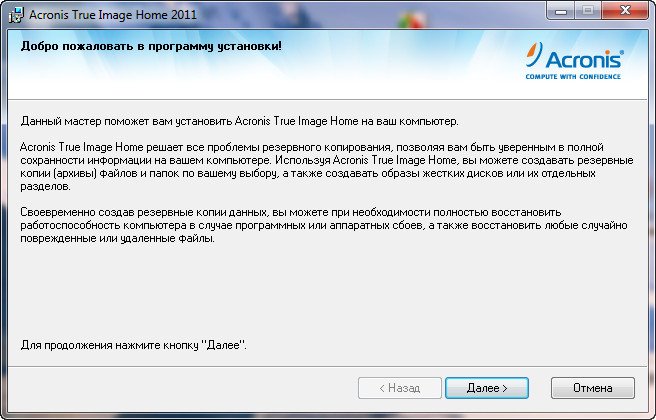
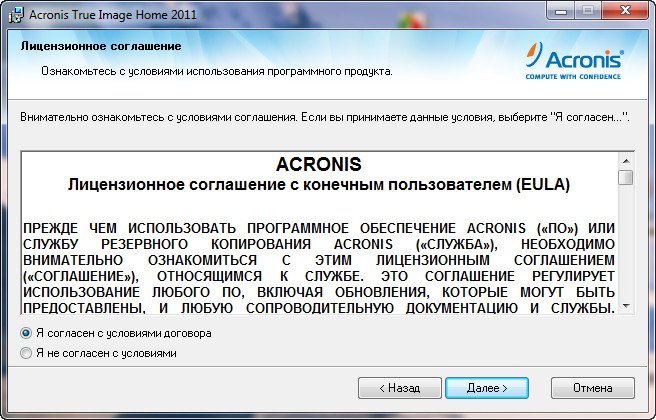
Мы согласны с условием договора, а куда нам деваться.
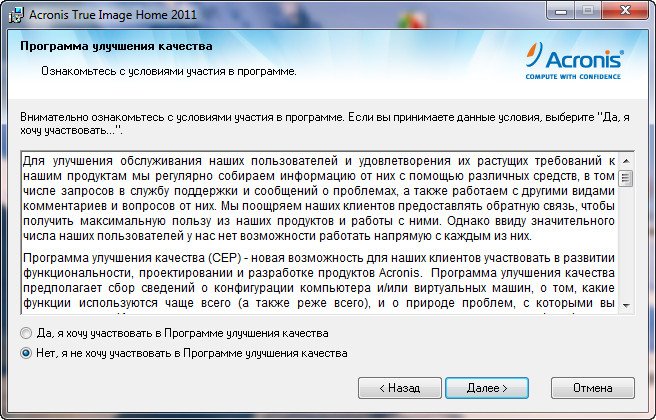
Дело ваше, можете как и я отказаться, программу у вас не отнимут.
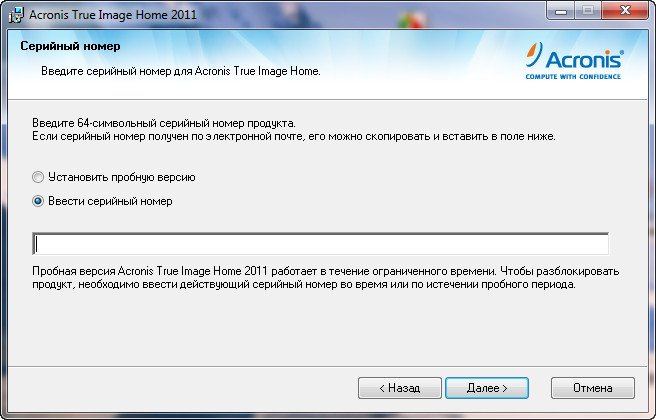
Вводим серийный номер или копируем его и вставляем.
Я всегда выбираю полную установку
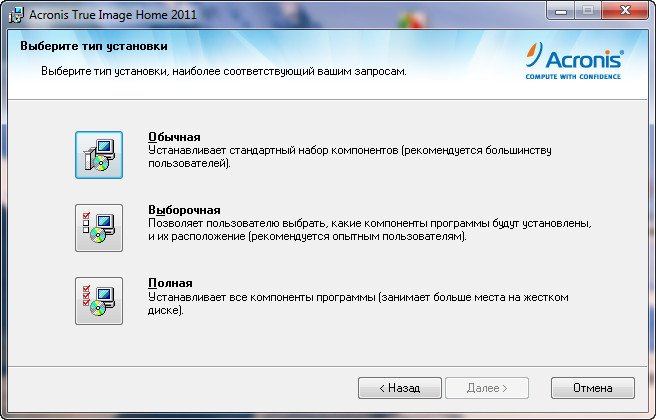
Решение принимается, в зависимости от того, сколько пользователей работает на вашем компьютере и какие они имеют права.
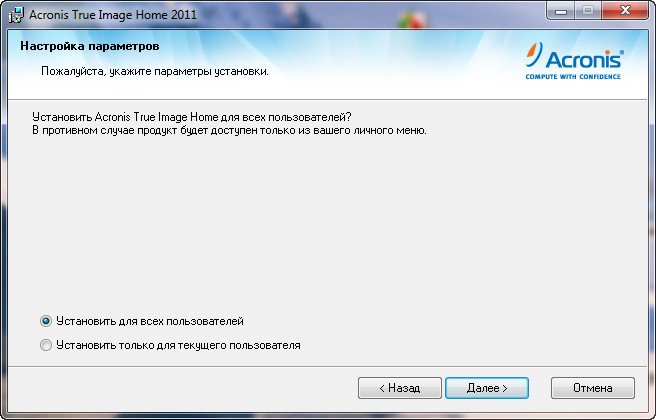
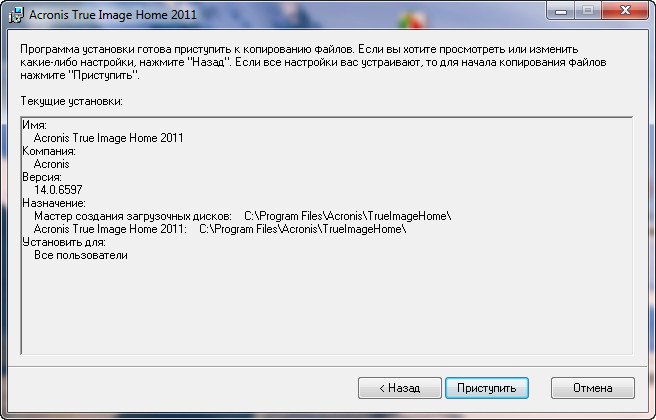
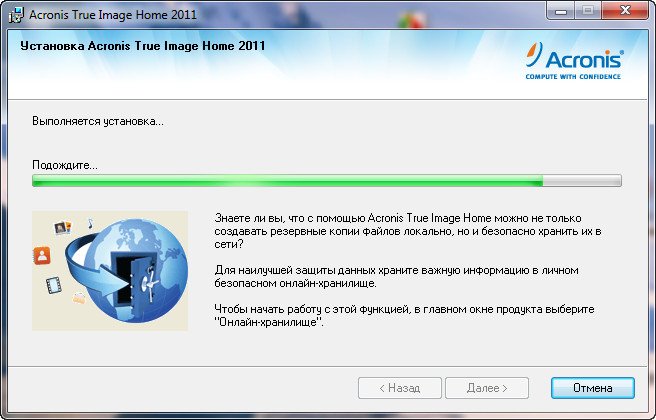
Недолгая установка, после которой обязательна перезагрузка.
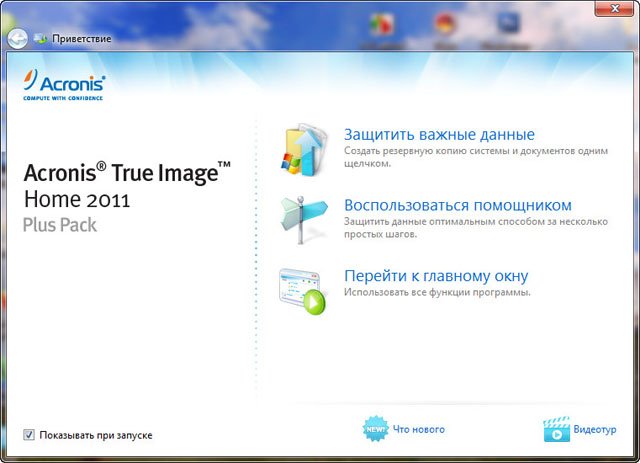
Читайте нашу статью Как пользоваться Acronis.
Кстати много раз читал на форумах об подобной ошибке, при создании первого бекапа в Acronis
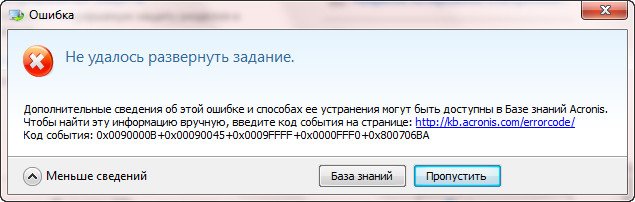
Происходит она из за неработающей службы Acronis Scheduler2 Service, отвечающей за запланированный запуск заданий, при установке Acronis True Image Home данная служба автоматически прописывается в автозагрузке, в вашем случае прописаться ей там не разрешил или AnVir Task Manager, а может ваш файервол.
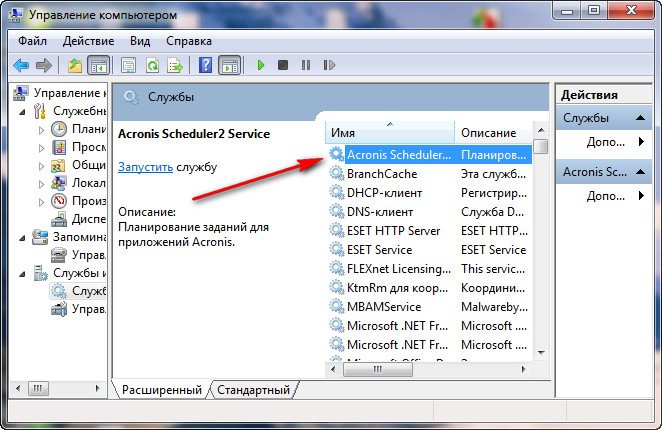
её нужно запустить в Управлении компьютером->Службы->Acronis Scheduler2 Service->Запустить и проблема будет решена.
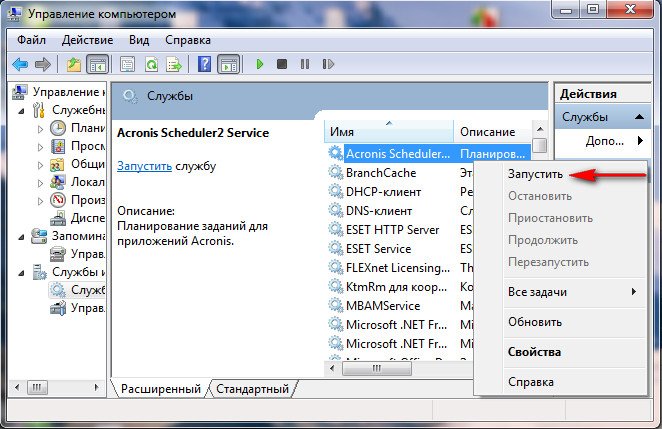
На большинстве компьютеров, такой проблемы не замечается, после установки программы Acronis, служба Acronis Scheduler2 Service работает сразу в автоматическом режиме, если вы не будете планировать ни каких заданий, то лучше данную службу включать вручную непосредственно перед запуском программы Acronis, что бы не потребляла системные ресурсы, да и к загрузке вашей операционной системе она прибавит несколько секунд.
Как использовать Acronis Universal Restore для восстановления системы Windows на другом ПК
Acronis True Image Home – это программный комплекс, в который входят средства, позволяющие создавать резервные копии операционной системы, приложений, пользовательских настроек и всех имеющихся данных, средства для уничтожения информации, создания загрузочных дисков, выполнения «небезопасных» операций в операционной системе и др.
Восстановления резервной копии на компьютере, с отличающейся аппаратной конфигурацией
- Особенности применения Acronis Universal Restore
- Подготовка загрузочного носителя с дополнительным модулем Acronis Universal Restore
- Создание резервной копии первичной рабочей станции
- Подготовка драйверов для компьютера с другой аппаратной конфигурацией
- Восстановление резервной копии на компьютер с другой аппаратной конфигурацией
- Работа с модулем Acronis Univeral Restore
Особенности применения Acronis Universal Restore
После создания резервной копии возможны ситуации:
- изменение аппаратной конфигурации компьютера;
- необходимость использовать созданную резервную копию на компьютере с иной аппаратной конфигурацией.
Acronis Universal Restore в Acronis True Image позволяет восстановить систему из резервной копии на аппаратной конфигурации, отличающейся по составу от экземпляра, на котором была создана копия.
В частности, аппаратные различия могут касаться процессора, системной платы, запоминающего устройства.
В случае аппаратных отличий наличие драйверов для новых компонентов является обязательным условием.
На основании опыта наибольший интерес данная технология представляет при организации резервного копирования в разнородной по аппаратному составу корпоративной среде.
Описанные в данной статье примеры воспроизводились на компьютерах:
Первичная резервная копия была создана на ноутбуке Dell Inspiron 5520 (процессор Intel Core i3-2370M 2.4 ГГц, чипсет – Intel HM77 Express, оперативная память – 4 Gb DDR3 – 1333, видеокарта – AMD Radeon HD 7670M, ОС MS Windows 10 1909 x64). Более детальную информацию по первичной станции можно получить на сайте производителя.
Восстановление системы из созданной первичной копии было осуществлено на компьютере – материнская плата Gigabyte E3000N с интегрированным процессором AMD E2-3000 (1.65 GHz), оперативная память 16 Gb DDR3 – 1600. Более детальную информацию конечной станции можно получить по этой ссылке.
Подготовка загрузочного носителя с дополнительным модулем Acronis Universal Restore
- В главном окне программы Acronis True Image на боковой панели выбрать раздел Инструменты >Acronis Universal Restore

Рис.1 Главное окно программы Acronis True Image
- В открывшемся окне AcronisUniversalRestore необходимо нажать на кнопку Загрузить, чтобы скачать и установить дополнительный инсталляционный файл AcronisUniversalBootMediaBuilder для создания загрузочного диска с дополнительным функционалом (также можно скачать на глобальном сайте компании Acronis, в личном кабинете)

Рис.2 Acronis Universal Restore
- Программу Acronis True Image можно закрыть, далее необходимо установить загруженный файл.

Рис.3 Инсталляция утилиты для создания загрузочных носителей Acronis Universal Restore

Рис.4 Инсталляция утилиты для создания загрузочных носителей Acronis Universal Restore

Рис.5 Инсталляция утилиты для создания загрузочных носителей Acronis Universal Restore

Рис.6 Инсталляция утилиты для создания загрузочных носителей Acronis Universal Restore

Рис.7 Инсталляция утилиты для создания загрузочных носителей Acronis Universal Restore

Рис.8 Инсталляция утилиты для создания загрузочных носителей Acronis Universal Restore
- Запустить мастер можно в окне программы Acronis True Image, Инструменты >Acronis Universal Restore, либо в меню Пуск раскрыть папку Acronis и выбрать Запустить мастер создания загрузочных носителейUniversal Restore

Рис.9 Запуск мастера создания загрузочных носителей Acronis Universal Restore
- В открывшемся окне приветствия нажать кнопку Далее.

Рис.10 Создание загрузочного носителя Acronis Universal Restore
- В следующем окне необходимо выбрать тип загрузочного носителя, а также вариант отображения дисков при работе с загрузочным носителем.

Рис.11 Создание загрузочного носителя Acronis Universal Restore
При выборе Тип загрузочного носителя – Windows PE, который потенциально обеспечивает более широкую совместимость с аппаратной частью компьютера, необходимо будет загрузить и установить в зависимости от используемой операционной системы комплект средств для развертывания и оценки Windows (ADK) и снова запустить мастер создания загрузочных носителей Universal Restore.
Windows PE (Windows Preinstallation Environment) – среда предустановки Windows, с ограниченным составом, является встроенным элементом других средств установки и восстановления системы:
- программы установки для Windows,
- служб развертывания Windows (WDS),
- среды восстановления Windows (Windows RE) и др.

Рис.12 Создание загрузочного носителя Acronis Universal Restore
В моем примере (Рис.12) я выставила значение Тип загрузочного носителя – Windows PE (пример, с выставленным значением Тип загрузочного носителя – По умолчанию (носители на основе Linux), будет рассмотрен ниже.
- Далее, в зависимости от используемой операционной системы Windows, необходимо выбрать и загрузить нужный комплект средств для развертывания и оценки Windows (ADK).

Рис.13 Создание загрузочного носителя Acronis Universal Restore
- После того, как файл будет загружен, мастер создания загрузочных носителей можно закрыть.
- Запустить инсталляцию загруженного файла.
- В окне Выбор расположения оставить значения по умолчанию и нажать кнопку Далее (если программы инсталлируются в другую директорию, ее необходимо указать).

Рис.14 Инсталляция дополнительных компонентов Windows
- В следующем окне нажать кнопку Далее
- В следующем окне Лицензионное соглашение нажать кнопку Принять

Рис.15 Инсталляция дополнительных компонентов Windows

Рис.16 Инсталляция дополнительных компонентов Windows
- В окне Выберите компоненты, которые вы хотите установить, оставить значения по умолчанию и нажать кнопку Установить

Рис.17 Инсталляция дополнительных компонентов Windows

Рис.18 Процесс инсталляции компонентов Windows
- По окончании процесса инсталляции компонентов Windows нажать кнопку Закрыть

Рис.19 Процесс инсталляции компонентов Windows
- Запустить мастер создания загрузочных носителей Universal Restore
- Выбрать Тип загрузочного носителя —WindowsPE
- В следующем окне нажать кнопку Далее

Рис.20 Создание загрузочного носителя Acronis Universal Restore
- В следующем окне, при необходимости, необходимо добавить особые драйвера дополнительных устройств в случае переноса операционной системы на компьютер, с отличающейся аппаратной конфигурацией. Нажать кнопку Далее.

Рис.21 Создание загрузочного носителя Acronis Universal Restore
- В следующем окне необходимо выбрать,

Рис.22 Создание загрузочного носителя Acronis Universal Restore
- В следующем окне нажать кнопку Продолжить

Рис.23 Создание загрузочного носителя Acronis Universal Restore
- По окончании создания загрузочного носителя нажать кнопку ОК.

Рис.24 Создание загрузочного носителя Acronis Universal Restore
Подготовка драйверов для компьютера с другой аппаратной конфигурацией
Перед тем, как задействовать дополнительный компонент Acronis Universal Restore, для возможности установки новых драйверов, можно воспользоваться CD/DVD дисками, предоставляемыми поставщиками оборудования, либо загрузить драйвера с официального сайта поставщика для компьютера, на котором будет восстановлена резервная копия.
В моем примере я скачала необходимые драйвера с официального сайта Gigabyte.

Рис.25 Сайт Gigabyte
Файлы драйверов должны иметь расширения INF, SYS или OEM. Если драйверы загружены в форматах EXE, CAB или ZIP, их необходимо распаковать и поместить на носитель информации (в моем примере распакованные файлы были скопированы на USB-накопитель), который позднее будет задействован при использовании загрузочного диска с модулем Acronis Universal Restore.
Восстановление резервной копии на компьютер с другой аппаратной конфигурацией
- Подключить загрузочный носитель Acronis
- Установить необходимый приоритет загрузки в BIOS/UEFI

Рис.26 Приоритет загрузки
- Нажать на цифру, соответствующую программе, которую необходимо запустить. В моем примере цифра 2 позволяет запустить AcronisTrueImage.

Рис.27 Выбор программы для восстановления резервной копии

Рис.28 Восстановление резервной копии с использованием загрузочного диска Acronis
- Нажать кнопку Обзор для указания резервной копии, которую необходимо восстановить.

Рис.29 Восстановление резервной копии с использованием загрузочного диска Acronis
- На следующем шаге выбрать накопитель, где располагается резервная копия и указываем путь к ней. Нажать кнопку Далее.

Рис.30 Восстановление резервной копии с использованием загрузочного диска Acronis

Рис.31 Восстановление резервной копии с использованием загрузочного диска Acronis
- Оставить радиокнопку по умолчанию Восстановить диски или разделы и нажать кнопку Далее

Рис.32 Восстановление резервной копии с использованием загрузочного диска Acronis
- На следующем шаге будет предложено выбрать дату и время, когда была создана резервная копия

Рис.33 Восстановление резервной копии с использованием загрузочного диска Acronis
- Выбрать разделы для восстановления

Рис.34 Восстановление резервной копии с использованием загрузочного диска Acronis
- Указать диск, куда будет восстановлена резервная копия

Рис.35 Восстановление резервной копии с использованием загрузочного диска Acronis

Рис.36 Восстановление резервной копии с использованием загрузочного диска Acronis
По окончании процесса восстановления резервной копии можно приступить к работе с модулем Acronis Univeral Restore
Работа с модулем Acronis Univeral Restore
- Подключить загрузочный носитель Acronis
- Установить необходимый приоритет загрузки в BIOS/UEFI
- Нажать на цифру, соответствующую программе, которую необходимо запустить. В моем примере цифра 1 позволяет запустить AcronisUniversal Restore

Рис.37 Выбор программы Acronis Universal Restore
- Выбрать раздел Автоматический поиск драйверов > Добавить папку

Рис.38 Работа с модулем Acronis Universal Restore
- Указать накопитель, на котором расположены драйвера и нажать кнопку ОК >ОК

Рис.39 Работа с модулем Acronis Universal Restore

Рис.40 Работа с модулем Acronis Universal Restore

Рис.41 Работа с модулем Acronis Universal Restore
- По окончании процесса установки необходимых драйверов, можно перезагрузить рабочую станцию и проверить работоспособность операционной системы. Ряд драйверов можно установить после успешного завершения основного этапа восстановления.
6 Инструменты и утилиты
Инструменты и утилиты Acronis включают инструменты защиты дисков и файлов, инструменты преобразования, утилиты для работы с диском, утилиты для обеспечения безопасности и конфиденциальности, инструменты подключения архива и инструменты переноса параметров резервного копирования. Инструменты защиты Восстановление при загрузке Позволяет запустить Acronis True Image Home 2011 без загрузки операционной системы нажатием клавиши F11 перед запуском операционной системы. Мастер создания загрузочных носителей Позволяет создать загрузочный носитель продуктами Acronis (или их компонентами), установленными на компьютере. Зона безопасности Acronis Позволяет хранить резервные копии на специальном безопасном разделе жесткого диска. Менеджер последовательностизагрузки Позволяет добавить в список загрузки образы системного раздела Windows 7 и затем управлять этим списком. Моментальная защита Позволяет защитить компьютер путем мгновенного резервного копирования системного раздела и главной загрузочной записи (MBR). Утилиты управления дисками Клонирование диска Используйте мастер клонирования дисков для создания клона операционной системы на другом жестком диске путем копирования разделов. Добавление нового диска Используйте мастер установки новых дисков для добавления нового жесткого диска на компьютер. Подготовьте новый жесткий диск, создав и отформатировав на нем новые разделы. Утилиты очистки системы: Acronis DriveCleanser С помощью утилиты Acronis DriveCleanser можно надежно уничтожить данные на жестком диске. Просмотреть текущеесостояниедисков Эта ссылка открывает интегрированное приложение Acronis Disk Editor (в режиме только чтения) для отображения состояния очищаемых дисков или разделов. Дополнительные сведения см. в разделе Disk Editor (режим только чтения) (стр. 178). Шредер файлов Шредер файлов позволяет быстро выбрать ненужные файлы и папки и уничтожить их без возможности восстановления.
| Copyright © Acronis, Inc., 2000-2010 | 139 |
Очистка системы Утилита очистки системы позволяет очистить компоненты (папки, файлы, разделы реестра и т. д.), относящиеся к общим задачам системы. Эти компоненты Windows сохраняют свидетельства действий пользователя на ПК, поэтому их тоже необходимо тщательно удалить для сохранения конфиденциальности. Инструменты подключения Подключение образа При помощи этого инструмента можно подключить созданный образ. Подключенному образу назначается буква диска, что позволяет иметь доступ к образу как к обычному логическому диску. Отключение образа Данный инструмент отключает временные логические диски, созданные для просмотра образа. Инструменты преобразования Преобразование резервной копии Acronis в резервную копию Windows Используется для преобразования формата файла резервной копии из TIB в VHD. Например, VHD-файлы можно использовать в операционных системах Windows Vista и Windows 7 для подключения образов диска без использования Acronis True Image Home 2011. Преобразование резервной копии Windows в резервную копию Acronis Используется для преобразования формата файла резервной копии из VHD в TIB. Формат TIB является собственным форматом резервных копий Acronis. Инструменты переноса параметров резервного копирования: Импорт параметров резервного копирования Позволяет получить параметры резервного копирования с другого компьютера. Экспорт параметров резервного копирования Позволяет скопировать параметры резервного копирования и перенести их на другой компьютер.
6.1 Восстановление при загрузке
6.1.1 Принцип работы Восстановление при загрузке позволяет запускать Acronis True Image Home 2011 на компьютере без загрузки операционной системы. С ее помощью Acronis True Image Home 2011 можно использовать для восстановления поврежденных разделов даже в том случае, если операционная система не загружается. В отличие от загрузки с созданного программой со съемного носителя Acronis, для запуска Acronis True Image Home 2011 не требуется отдельный носитель или подключение к сети. 6.1.2 Инструкции Чтобы во время загрузки системы воспользоваться Восстановлением при загрузке, подготовьтесь следующим образом. 1. Установите Acronis True Image Home 2011.
| 140 | Copyright © Acronis, Inc., 2000-2010 |
2. Активируйте Восстановление при загрузке. При активации Восстановление при загрузке перезаписывает основную загрузочную запись (MBR), внося в нее собственный загрузочный код. Если на компьютере установлены менеджеры загрузки сторонних производителей, после активации Восстановления при загрузке их потребуется активировать повторно. Для загрузчиков Linux (например, LiLo и GRUB) можно выбрать вариант установки их в корневой (или загрузочный) раздел Linux вместо MBR до того, как будет активировано Восстановление при загрузке.
6.2 Создание загрузочных носителей
6.2.1 Мастер создания загрузочных носителей Acronis Acronis True Image Home 2011 может быть запущен с загрузочного диска на компьютере без операционной системы или в случае, когда поврежденный компьютер не может загрузиться. Резервные копии дисков можно создавать даже на компьютерах с другими ОС (кроме ОС Windows), копируя все данные в резервную копию путем последовательного создания образов всех секторов диска. Для этого понадобится загрузочный носитель с установленной на нем программой Acronis True Image Home 2011. Если приобретена коробочная версия продукта, то установочный диск уже является загрузочным. Если Acronis True Image Home 2011 приобретен через Интернет или загружен с веб-узла поставщика, то можно создать загрузочный носитель с помощью мастера создания загрузочных носителей. Для этого потребуется чистый диск CD-R/RW, DVD+R/RW либо другой сменный носитель, с которого может загрузиться компьютер, например флеш-накопитель USB.
| Copyright © Acronis, Inc., 2000-2010 | 141 |
Acronis True Image Home 2011 также позволяет создать ISO-образ загрузочного диска на жестком диске. Если на компьютере установлены другие продукты Acronis, например Acronis Disk Director Suite, то эти программы могут быть также включены в создаваемый загрузочный диск. Если при установке Acronis True Image Home 2011 не была выбрана установка мастера создания загрузочных носителей, воспользоваться этой функцией невозможно. При загрузке с загрузочного носителя невозможно выполнять резервное копирование на диски или разделы с файловыми системами Ext2/Ext3/Ext4, ReiserFS и Linux SWAP. Чтобы создать загрузочный носитель Запустите мастер создания загрузочных носителей Acronis. Сделайте следующее: в главном меню выберите пункт Инструменты и утилиты и нажмите Мастер создания загрузочных носителей на экране Инструменты и утилиты или В меню Пуск выберите Программы -> Acronis -> Acronis True Image Home 2011 -> Инструменты и утилиты -> Создание загрузочных носителей . нажмите Далее и следуйте инструкциям мастера. Выбор загружаемых элементов Выберите компоненты Acronis, которые необходимо поместить на загрузочный носитель. Если на компьютере установлены другие продукты, например Acronis Disk Director Suite, загрузочные версии этих программ также можно выбрать в данном окне. Acronis True Image Home 2011 предлагает следующий набор компонентов для размещения на загрузочном носителе: Acronis True Image Home 2011 (Полная версия) — поддерживает интерфейсы USB, PC-карты (ранее PCMCIA) и SCSI, вместе с подключенными через них устройствами хранения данных. Рекомендуется использовать данную версию. Acronis True Image Home 2011 (Безопасная версия) — не поддерживает драйверы устройств USB, PC-карт и SCSI. Безопасная версия доступна для тех пользователей, которые приобрели коробочную версию Acronis True Image Home 2011 и установили соответствующее дополнение.
| 142 | Copyright © Acronis, Inc., 2000-2010 |
Acronis System Report — позволяет создавать отчет о состоянии системы в случае проблем с программным обеспечением. Создание отчета об ошибках становится доступным перед загрузкой Acronis True Image Home 2011 с загрузочного носителя. Созданный системный отчет может быть сохранен на флэш-накопителе USB. Чтобы выбрать компонент установите флажок напротив программы, которую необходимо добавить на загрузочный носитель. Строка, расположенная под списком доступных компонентов, отображает количество свободного места на носителе, которое требуется для выбранного компонента. Если на компьютере установлены другие продукты Acronis, загрузочные версии этих программ можно также выбрать в данном окне. Если необходимо автоматически запускать программу, установите флажок Автоматически запускать после . Параметр Автоматически запускать после определяет время ожидания для отображения меню загрузки. Если этот параметр не указан, при загрузке компьютера программа отобразит меню загрузки и будет ожидать выбора пользователя — загружать операционную систему или компонент. Если, например, установлено значение 10 сек для загрузочного носителя, программа Acronis True Image Home 2011 запустится через 10 секунд после появления меню загрузки. Чтобы продолжить, нажмите кнопку Далее . Параметры запуска загрузочного носителя В данном окне можно установить параметры запуска загрузочного носителя, чтобы настроить параметры аварийного загрузочного носителя для лучшей совместимости с отличающимся оборудованием. При этом доступны несколько параметров (nousb, nomouse, noapic и т. д.). Данные параметры предназначены для опытных пользователей. При возникновении проблем совместимости оборудования во время проверки загрузочного носителя рекомендуется связаться со службой технической поддержки компании Acronis. Чтобы добавить параметр запуска Введите параметр в поле Параметры командной строки .
| Copyright © Acronis, Inc., 2000-2010 | 143 |
Нажмите кнопку Далее . Дополнительные параметры, которые можно применять перед загрузкой ядра Linux. Описание Для загрузки ядра Linux в специальных режимах можно использовать следующие параметры: acpi=off Отключает ACPI, что используется в некоторых конфигурациях аппаратных средств. noapic Отключает APIC (усовершенствованный программируемый контроллер прерываний), что используется в некоторых конфигурациях аппаратных средств. nousb Отключает загрузку модулей USB. nousb2 Отключает поддержку USB 2.0. При использовании этого параметра устройства с интерфейсом USB 1.1 будут работать. Параметр позволяет использовать некоторые приводы с интерфейсом USB в режиме USB 1.1, если они не работают в режиме USB 2.0. quiet Этот параметр включен по умолчанию и при загрузке ядра сообщения не выводятся на экран. Удаление параметра приведет к тому, что при загрузке будут отображаться сообщения ядра Linux и будет предложено войти в командный процессор (shell) перед запуском самой программы Acronis. nodma Отключает режим DMA (прямого доступа к памяти) для всех IDE-дисков. Предотвращает «зависание» ядра на некоторых машинах. nofw Отключает поддержку интерфейса FireWire (IEEE1394). nopcmcia Отключает обнаружение устройств стандарта PCMCIA. nomouse Отключает поддержку мыши. [имя модуля]=off Отключает загрузку модуля (например, sata_sis=off ). pci=bios Принудительно заставляет использовать PCI BIOS для доступа к устройству вместо использования прямого доступа к устройству. Например, этот параметр может использоваться, если в машине применен нестандартный мост «PCI-хост».
| 144 | Copyright © Acronis, Inc., 2000-2010 |
pci=nobios Запрещает использовать PCI BIOS; разрешаются только методы непосредственного доступа к устройствам на шине. Например, этот параметр может использоваться, если при загрузке происходит сбой системы, вероятно вызванный BIOS. pci=biosirq Использует вызовы PCI BIOS для получения таблицы маршрутизации прерываний. Известно, что эти вызовы содержат ошибки н а некоторых машинах и их использование приводит к зависанию машины, но на других компьютерах это является единственной возможностью получения таблицы маршрутизации прерываний. Попробуйте использовать этот параметр, если ядро не может назначить IRQ или обнаружить вторичные шины PCI насистемной плате. vga=ask Получает список видеорежимов, поддерживаемых вашей видеокартой, позволяет выбрать видеорежим, наиболее подходящий для вашей видеокарты и монитора. Выберите данный параметр, если видеорежим, выбранный по умолчанию, не совместим с установленным оборудованием. Выбор типа загрузочного носителя Выберите тип создаваемого загрузочного носителя: CD-R/RW — при создании компакт-диска вставьте пустой диск, чтобы программа могла определить его объем. ISO-образ — созданный ISO-образ диска можно записать на записываемый DVD с помощью программы записи DVD-дисков. Создание загрузочного DVD непосредственно из мастера создания загрузочных носителей невозможно.
| Любой другой тип носителя, с которого можно загрузить компьют | ер, например флэш- |
| накопитель USB и т. д. |
Если используется не оптический диск, то на носителе должна применяться файловая система FAT. Это ограничение не относится к ISO-образам.
| Copyright © Acronis, Inc., 2000-2010 | 145 |
Выбор конечного файла Если выбран вариант создания ISO-образа диска, укажите имя создаваемого ISO-файла и папку для хранения: в дереве папок выберитецелевую папку, в поле Имя файла введите имя ISO-файла. Для продолжения нажмите кнопку Далее . Сценарий создания загрузочного носителя В итоговом окне содержится перечень операций, подлежащих выполнению. Нажмите Приступить , чтобы создать загрузочный носитель. Используйте левую боковую панель для перемещения по страницам мастера и внесения необходимых изменений. Чтобы отменить операцию создания загрузочного носителя и выйти из программы, нажмите Отмена . После создания загрузочного носителя надпишите его и храните в надежном месте. Необходимо помнить о том, что архивы, созданные в более поздней версии программы, могут быть несовместимы с предыдущими ее версиями. Поэтому настоятельно рекомендуется создавать новый загрузочный носитель после каждого обновления версии Acronis True Image Home 2011. Кроме того, при загрузке с загрузочного носителя с использованием программы Acronis True Image Home 2011 невозможно восстановить файлы и папки, зашифрованные при помощи функции шифрования, имеющейся в ОС Windows XP и более поздних ОС. Дополнительные сведения см. в разделе Параметры безопасности файлов при резервном копировании (стр. 70). С другой стороны, можно восстанавливать резервные копии, зашифрованные с помощью функции шифрованияAcronis True Image Home 2011. Используя загрузочный носитель, невозможно выполнять восстановление образов на GPT-диски. 6.2.2 Создание диска BartPE с Acronis True Image Home 2011 Bart PE (Bart Preinstalled Environment) представляет собой загрузочный CD/DVD-диск ОС Windows, созданный при помощи оригинального установочного диска ОС Windows XP или Windows Server 2003. Данная версия Acronis True Image Home 2011 не имеет подключаемого модуля для среды предустановки, основанной на ОС Windows Vista и Windows 7. Основным преимуществом Bart PE является то, что эта среда использует драйверы Windows, а также Windows-подобный интерфейс пользователя. При помощи Bart PE возможно добавление драйверов запоминающих устройств во время загрузки тем же самым способом, как в OC Windows (нажатие F6 и последующая загрузка драйверов с дискеты). Приложения устанавливаются в Bart PE в виде встраиваемых модулей, и модуль Acronis True Image Home 2011 может быть включен в таблицу модулей Bart PE. Если у вас нет коробочной версии Acronis True Image Home 2011, загрузите отдельный файл установки с вашей учетной записи Acronis. На веб-узле Acronis выберите раздел Мой профайл. Введите учетные данные;
| 146 | Copyright © Acronis, Inc., 2000-2010 |
Зарегистрируйте ваш продукт Acronis. Нажмите Мои продукты и ссылки на скачивание ; Выберите пункт Bart PE & Safe Media . Чтобы установить модуль: 1. Дважды щелкните загруженный файл, чтобы начать установку. 2. Чтобы установить только модуль Bart PE без установки дополнительного модуля Safe Media, выберите «Выборочная» установка и снимите выделение с модуля Safe Media. Иначе выберите «Обычный» тип установки. 3. После установки становится возможным создание Bart PE CD/DVD с модулем Acronis True Image Home 2011. Описание, приведенное ниже, относится к мастеру создания среды предустановки версии. Чтобы создать загрузочный носитель Bart PE подключаемым модулем Acronis True Image Home 2011: Загрузите и установитеPE builder; Перейдите в папку установки Acronis True Image Home 2011. (Папка по умолчанию C:\Program Files\Acronis или C:\Program Files\Acronis\Media Add-ons). Переименуйте папку BartPE в Acronis. Скопируйте данную папку в папку «Plugin» в каталоге установки Bart PE builder. (Каталог по умолчанию C:\pebuilder3110a или схожий); Запустите PE builder, введите необходимые пути (дополнительные сведения см. по ссылке PE builder) и нажмите кнопку «Модули».
| Copyright © Acronis, Inc., 2000-2010 | 147 |
На странице «Модули» убедитесь, что модуль Acronis True Image Home 2011подключен . Закройте окно модулей и нажмите кнопку «Создание сборки», чтобы запустить процесс сборки. Чтобы записать образ на CD/DVD, выберите «Записать на CD/DVD» и в меню «Устройство» выберите необходимое устройство записи; После создания образа, запишите его на CD или DVD. (Если до этого не был отмечен пункт «Записать на CD/DVD».) После загрузки с CD/DVD, модуль Acronis True Image Home 2011 находится в папке Go/System/Storage. Добавление драйверов BartPE поддерживает добавление двух типов драйверов: драйверов запоминающих устройств и драйверов сетевых устройств. Дополнительные сведения см. в главе PE builder driver help (Драйверы, добавляемые при помощи PE Builder). Также возможно добавление драйверов для устройств RAID и SCSI во время загрузки Bart PE (Для этого нажмите клавишу F6 и укажите дискету с драйверами). Драйверы для обычных устройств хранения доступны по ссылке «PE builder drivers» (Драйверы для PE Builder). Модуль Acronis True Image Home 2011 находится на созданном загрузочном носителе Bart PE в следующей папке: → System → Storage → Acronis True Image Home 2011. 6.2.3 Создание загрузочного носителя на основе WinPE Чтобы создать загрузочный носитель на основе WinPE, необходимо приобрести и установить модуль Acronis True Image Home 2011 Plus Pack.
| 148 | Copyright © Acronis, Inc., 2000-2010 |
Подключаемый модуль Acronis для WinPE можно добавить к дистрибутивам WinPE, использующим любые следующие ядра: Windows Vista (PE 2.0) (также подходит для Windows XP SP2 с обновлением KB926044 или более поздним); Windows Vista SP1 (PE 2.1) (подходит также для Windows XP SP2 с обновлением KB926044 или более поздним); Windows 7 (PE 3.0). Чтобы создавать или изменять образы PE 2.x и 3.0, необходимо установить пакет автоматической установки Windows (AIK). Если на компьютере не установлен пакет автоматической установки Windows, подготовьтесь следующим образом. 1. Загрузите и установите пакет автоматической установки Windows. Пакет автоматической установки для Windows Vista и Windows XP с пакетом обновления 2 (SP2) или более поздним (PE 2.0): http://www.microsoft.com/downloads/details.aspx?familyid=C7D4BC6D-15F3-4284-9123- 679830D629F2&displaylang=ru Пакет автоматической установки для Windows Vista SP1 (PE 2.1): http://www.microsoft.com/downloads/details.aspx?FamilyID=94bb6e34-d890-4932-81a5- 5b50c657de08&DisplayLang=ru Пакет автоматической установки Windows для Windows 7 (PE 3.0): http://www.microsoft.com/DOWNLOADS/details.aspx?familyid=696DD665-9F76-4177-A811- 39C26D3B3B34&displaylang=ru 2. [Дополнительно] Запишите пакет автоматической установки Windows на DVD диск или скопируйте его на флеш-накопитель USB. 3. Установите Microsoft .NET Framework 2.0 из этого пакета (NETFXx86 или NETFXx64 в зависимости от имеющегося оборудования). 4. Установите средство синтаксического разбора Microsoft Core XML (MSXML) 6.0 Parser из этого пакета. 5. Установите пакет автоматической установки Windows из этого пакета. Рекомендуется ознакомиться со справочной документацией, поставленной вместе с пакетом автоматической установки Windows. Рекомендуется начать ознакомление с раздела «Create an image section» (Создание раздела образа) в техническом документе «Getting Started for IT Professionals» (Приступая к работе — для ИТ-специалистов). Для доступа к документу выберите в меню Пуск Microsoft Windows AIK → Документация → Приступая к работе — для ИТспециалистов . Дополнительные сведения по настройке Windows PE см. в руководстве пользователя по среде предустановки Windows (Winpe.chm). Интегрирование подключаемого модуля Acronis в ISO-образ WinPE 2.x или 3.0 Acronis WinPE ISO Builder предоставляет три способа интеграции Acronis True Image Home 2011 с WinPE 2.x и WinPE 3.0: Создание ISO-образа PE 2 или PE 3 с помощью подключаемого модуля с нуля. Добавление подключаемого модуля Acronis к существующему ISO-образу PE 2 или PE 3. Это удобно использовать, если необходимо добавить подключаемый модуль в предварительно настроенный ISO-образ PE 2 или PE 3, который уже используется.
| Copyright © Acronis, Inc., 2000-2010 | 149 |
Добавление подключаемого модуля Acronis к WIM-файлу для использования в будущем (ручное создание ISO-образа, добавление других инструментов к образу и т. д.). Для выполнения любой из перечисленных операций на компьютере должны быть установлены Acronis True Image Home 2011 Plus Pack и пакет автоматической установки Windows (WAIK). Если набор WAIK не установлен, установите его, как описано в данном разделе. Acronis WinPE ISO Builder поддерживает только x86 WinPE 2.x и WinPE 3.0. Эти дистрибутивы WnPE могут работать также на оборудовании x64. PE-образ на основе Win PE 2.x или 3.0 требует для работы минимум 256 МБ оперативной памяти. Рекомендуемый объем оперативной памяти для PE 2.x или 3.0 — 512 МБ. Создание нового ISO-образа Win PE 2.x или PE 3.0 с помощью подключаемого модуля Acronis На компьютере должен быть установлен модуль Acronis True Image Home 2011 Plus Pack. Создание нового ISO-образа Win PE 2.x или PE 3.0 с помощью подключаемого модуля Acronis начинается с создания папки Windows PE. 1. Выберите Microsoft Windows AIK → Утилиты командной строки Windows PE в меню Пуск . Пользователям Windows 7 следует выбрать Microsoft Windows AIK → Командная строка средств развертывания в меню Пуск . 2. Запустите сценарий copype.cmd , чтобы создать папку с файлами Windows PE. Например, введите в командной строке: copype x86 c:\winpe_x86 После завершения операции создайте ISO-образ. 3. Выберите Acronis → Plus Pack для Acronis True Image Home 2011 → Acronis WinPE ISO Builder в меню Пуск . 4. Укажите путь к папке WinPE\ISO, например c:\winpe_x86\ISO.
| 150 | Copyright © Acronis, Inc., 2000-2010 |
5. На следующем экране выберите параметр Добавить компоненты и создать ISO-образ и нажмите кнопку Далее . 6. Укажите полный путь к итоговому файлу образа, включая имя файла, или оставьте путь и имя файла по умолчанию (AcronisMedia.iso). 7. Проверьте произведенные настройки в итоговом окне и нажмите кнопку Приступить . 8. Запишите ISO-образ на компакт-диск с помощью программы стороннего производителя (например, Nero) и получите загрузочный диск Windows PE с программой Acronis True Image Home 2011. После загрузки машины в WinPE Acronis True Image Home 2011 запустится автоматически. Имейте в виду, что запуск может занять длительное время.
| Copyright © Acronis, Inc., 2000-2010 | 151 |
Добавление подключаемого модуля Acronis к ISO-образу WinPE 2.x или 3.0 Чтобы добавить подключаемый модуль Acronis, необходимо сначала установить на компьютер надстройку Acronis True Image Home 2011 Plus Pack. 1. Распакуйте все файлы ISO-образа WinPE 2 или 3 в отдельную папку на жестком диске. 2. Выберите Acronis → Plus Pack для Acronis True Image Home 2011 → Acronis WinPE ISO Builder в меню Пуск . 3. Укажите путь к папке с файлами WinPE. 4. Укажите полный путь к конечному файлу ISO, включая имя файла, или оставьте путь и имя файла по умолчанию (AcronisMedia.iso). 5. Проверьте произведенные настройки в итоговом окне и нажмите кнопку Приступить . 6. Запишите ISO-образ на компакт-диск с помощью программы стороннего производителя (например, Nero) и получите загрузочный диск Windows PE с программой Acronis True Image Home 2011. После загрузки машины в WinPE Acronis True Image Home 2011 запустится автоматически. Имейте в виду, что запуск может занять длительное время. Добавление подключаемого модуля Acronis к WIM-образу WinPE 2.x или 3.0 1. Выберите Acronis → Plus Pack для Acronis True Image Home 2011 → Acronis WinPE ISO Builder в меню Пуск . 2. Укажите путь к исходному файлу WINPE.WIM. Обычный путь к этому файлу для оборудования x86 такой: \Program Files\Windows AIK\Tools\PETools\X86\winpe.wim. 3. Укажите полный путь к конечному файлу WIM, включая имя файла, или оставьте путь и имя файла по умолчанию (AcronisMedia.wim). 4. Проверьте произведенные настройки в итоговом окне и нажмите кнопку Приступить . ЧтобысоздатьобразPE (ISO-файла)изполучившегосяWIM-файла 1. Выберите Microsoft Windows AIK → Утилиты командной строки Windows PE в меню Пуск . 2. Пользователям Windows 7 следует выбрать Microsoft Windows AIK → Командная строка средств развертывания в меню Пуск . 3. Запустите сценарий copype.cmd , чтобы создать папку с файлами Windows PE. Например, введите в командной строке: copype x86 c:\winpe_x86 4. Замените в папке Windows PE файл boot.wim, используемый по умолчанию, созданным WIM-файлом. В приведенном примере создания файла WIM, где по умолчанию указан путь к созданному файлу WIM, введите copy c:\Program Files\Windows AIK\Tools\PETools\X86\AcronisMedia.wim c:\winpe_x86\ISO\sources\boot.wim 5. Используйте инструмент Oscdimg . Чтобы создать файл ISO, введите oscdimg -n –bc:\winpe_x86\etfsboot.com c:\winpe_x86\ISO c:\winpe_x86\winpe_x86.iso
| 152 | Copyright © Acronis, Inc., 2000-2010 |