Если не удается подключить аксессуар Bluetooth к iPhone или iPad
Узнайте, что делать, если между аксессуаром Bluetooth и устройством iOS или iPadOS не устанавливается подключение или не создается пара.
Начните с этих действий
- Убедитесь, что аксессуар Bluetooth и устройство iOS или iPadOS находятся недалеко друг от друга.
- Выключите и снова включите аксессуар Bluetooth.
- Убедитесь, что аксессуар Bluetooth включен и полностью заряжен или подключен к источнику питания. Если в аксессуаре используются батарейки, проверьте, не нужно ли их заменить.
- Если с аксессуаром Bluetooth используется приложение, выберите на устройстве iOS или iPadOS «Настройки» > «Конфиденциальность и безопасность» > Bluetooth и убедитесь, что параметр Bluetooth для этого приложения включен.
Если по-прежнему не удается создать пару или подключить аксессуар Bluetooth
- Если раньше аксессуар Bluetooth был подключен к устройству iOS или iPadOS, разорвите пару, переведите аксессуар в режим обнаружения, а затем еще раз попробуйте создать пару и подключить его.
- Если вам удалось создать пару между аксессуаром и другими устройствами, но не с нужным устройством iOS или iPadOS, разорвите пару между аксессуаром и другими устройствами. Затем попробуйте создать пару с устройством iOS или iPadOS еще раз.
- Чтобы узнать, совместим ли ваш аксессуар с устройством iOS или iPad OS, обратитесь к производителю аксессуара.
- При повторном возникновении любой из следующих проблем обратитесь в службу поддержки Apple:
- Не удается включить Bluetooth или параметр неактивен (затенен).
- Не удается подключиться ни к одному аксессуару Bluetooth.
- Производитель аксессуара подтвердил отсутствие сбоев в работе.
Дополнительная информация
- Если вам требуется помощь по созданию пары между аксессуаром Bluetooth и устройством Apple TV, см. эту статью.
- Узнайте, как подключить устройство iOS к автомобильной стереосистеме.
- Узнайте, как настроить наушники AirPods.
Информация о продуктах, произведенных не компанией Apple, или о независимых веб-сайтах, неподконтрольных и не тестируемых компанией Apple, не носит рекомендательного или одобрительного характера. Компания Apple не несет никакой ответственности за выбор, функциональность и использование веб-сайтов или продукции сторонних производителей. Компания Apple также не несет ответственности за точность или достоверность данных, размещенных на веб-сайтах сторонних производителей. Обратитесь к поставщику за дополнительной информацией.
Дата публикации: 27 декабря 2023 г.
Как подключить наушники Bose к ПК, Mac, устройствам Android или iOS
Надежное руководство по сопряжению наушников Bose со смартфоном или компьютером.
Наушники Bose универсальны. Вы можете подключить их к широкому спектру устройств, чтобы вы всегда были в нескольких шагах от прослушивания любимых мелодий.
Тем не менее, легко заблудиться в инструкциях по сопряжению, учитывая, что разные модели наушников Bose могут показаться совершенно разными, особенно с их функциями и функциональностью.
Отличные новости: большинство наушников Bose выполняют одни и те же действия при включении режима сопряжения. И вы можете подключить их к любому устройству через приложение или настройки Bluetooth. Продолжайте читать, пока мы расскажем вам, как подключить наушники Bose к любому устройству.
Как перевести наушники Bose в режим сопряжения
Если вы используете наушники Bose впервые, они должны автоматически перейти в режим сопряжения при включении. Однако в тех случаях, когда они не работают или если вы уже использовали их раньше, вам необходимо вручную активировать режим сопряжения, чтобы подключить наушники Bose к новому устройству.
Вот пошаговые инструкции о том, как перевести наушники Bose в режим сопряжения:
- Включите наушники.
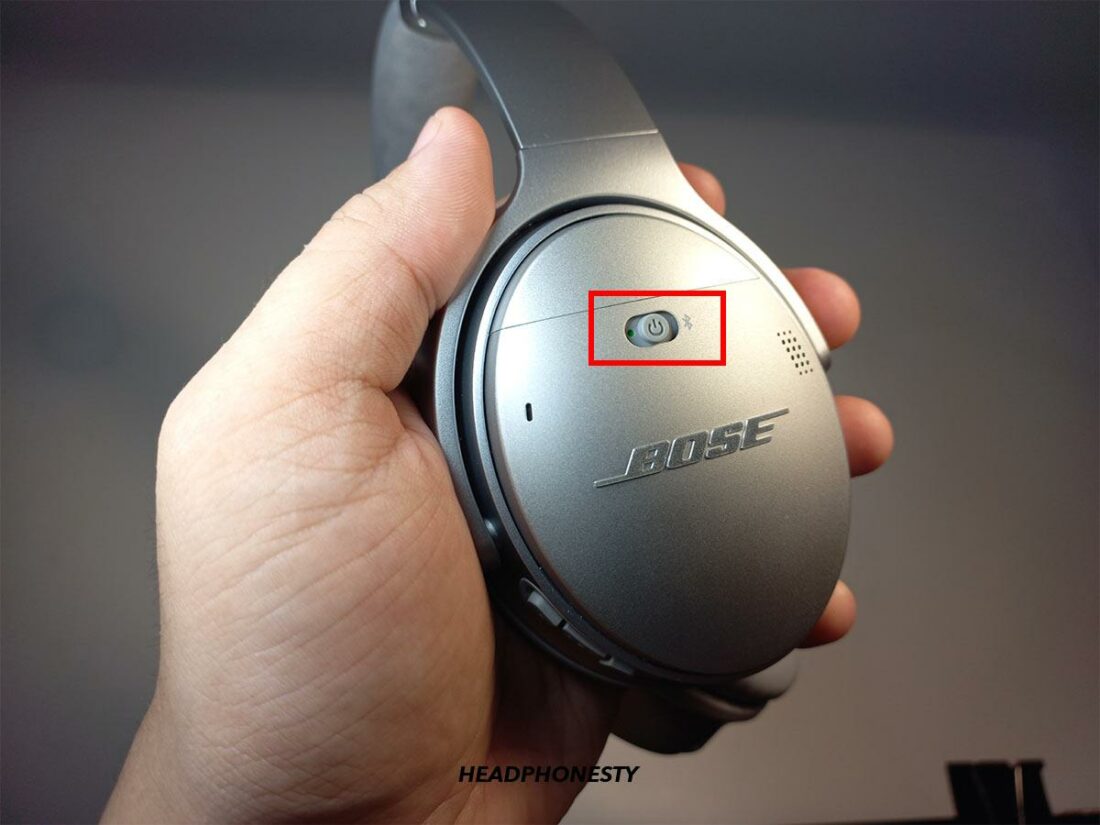 Включите наушники.
 - Нажмите и удерживайте кнопку питания/Bluetooth до символа Bluetooth.
 Нажмите и удерживайте кнопку питания/Bluetooth до символа Bluetooth.
 - Удерживайте ее, пока не услышите «Готов к сопряжению» или не увидите, как индикатор Bluetooth мигает синим цветом. Это подтверждает, что ваши наушники теперь могут быть обнаружены вашим устройством.
Процесс сопряжения немного различается между наушниками. Но приведенные выше инструкции работают для самых популярных моделей наушников Bose, включая Bose QuietComfort 35 II, Bose SoundLink Around-Ear Wireless Headphones II, Bose QuietComfort 45 и Bose 700.
Как подключить наушники Bose через приложение Bose
Чтобы предоставить пользователям больший контроль над прослушиванием и доступ к различным функциям, улучшающим функциональность наушников, Bose предлагает два сопутствующих приложения — Bose Connect и Bose Music.
Вы можете использовать эти приложения для более удобного сопряжения наушников с устройством, управления подключенными устройствами и настройки различных параметров, таких как уровни шумоподавления.
Оглядываясь назад, оба приложения очень похожи, но каждое из них поддерживает разные модели. Вот почему важно загрузить соответствующее приложение для ваших наушников Bose. Давайте пройдемся по каждому из них ниже:
Приложение Бозе Коннект
Приложение Bose Connect можно загрузить с веб-сайта Google Play магазин и Apple App Store.
Хотя Bose Connect более ограничен, чем Bose Music, вы все равно можете использовать приложение для персонализации настроек звука и управления несколькими соединениями Bluetooth.
К наушникам, совместимым с приложением Bose Connect, относятся:
- Беспроводные наушники QuietComfort 35
- Беспроводные наушники QuietComfort 35 II
- Игровая гарнитура QuietComfort 35 II
- Беспроводные наушники QuietControl 30
- Беспроводные наушники SoundLink Around-Ear II
- Беспроводные наушники SoundSport Free
- Беспроводные наушники SoundSport Pulse
- Беспроводные наушники SoundSport
Чтобы выполнить сопряжение наушников с помощью приложения Bose Connect, выполните следующие действия:
- Установите и откройте приложение Bose Connect на своем устройстве.
 Откройте приложение Bose Connect.
 - Включите наушники и переведите их в режим сопряжения.
 Включите наушники и переведите их в режим сопряжения.
 - Откройте приложение и подождите, пока оно просканирует устройства.
 Сканировать устройства.
 - Когда наушники появятся на экране, проведите пальцем вниз, чтобы подключиться.
 Проведите вниз, чтобы подключиться.
 - Приложение автоматически соединится с наушниками. С этого момента вы можете использовать его для управления соединением.
Приложение Bose Music
Приложение Bose Music — это более новое приложение Bose, поэтому оно имеет больше функций, чем Bose Connect. обеспечивает интуитивно понятный и унифицированный интерфейс для всех совместимых продуктов Bose. Например, приложение позволяет вам получать доступ к музыкальным платформам, настраивать параметры звука, управлять устройствами Bose из любой комнаты вашего дома и, среди прочего, создавать профили для нескольких пользователей.
К наушникам, совместимым с приложением Bose Music, относятся:
- Наушники Bose с шумоподавлением 700
- Наушники QuietComfort 45
- Наушники QuietComfort
- Наушники QuietComfort II
- Спортивные наушники
- Спортивные открытые наушники
Чтобы подключить наушники с помощью приложения Bose Music, выполните следующие действия:
- Установите и откройте приложение Bose Music на своем устройстве.
 Откройте приложение Bose Music.
 - Войдите в свою учетную запись Bose или создайте новую.
 Войдите в свою учетную запись Bose.
 - Включите наушники и переведите их в режим сопряжения.
 Включите наушники и переведите их в режим сопряжения.
 - Коснитесь значка «+ Настроить новый продукт» в приложении, чтобы добавить новое устройство.
 Коснитесь значка «+ Настроить новый продукт».
 - Выберите «Наушники и оправы».
 Выберите наушники и оправы
 - Когда ваши наушники появятся в приложении, нажмите на них, чтобы выполнить сопряжение. Затем приложение проведет вас через процесс установки.
Как вручную подключить наушники Bose к ПК с Windows
Хотя вы не можете использовать ни одно из приложений Bose в Windows, подключение наушников Bose к компьютеру аналогично сопряжению любого другого устройства Bluetooth. Просто выполните следующие действия:
- Доступ к настройкам на ПК с Windows. Вы можете найти меню, найдя значок шестеренки в меню «Пуск» или воспользовавшись функцией поиска.
 Доступ к настройкам на ПК с Windows.
 - Перейдите в раздел Bluetooth и устройства.
 Перейдите в раздел Bluetooth и устройства.
 - Включите Bluetooth, коснувшись переключателя.
 Установите тумблер Bluetooth в положение Вкл.
 - Включите наушники Bose и переведите их в режим сопряжения.
 Включите наушники Bose и переведите их в режим сопряжения.
 - На ПК нажмите Добавить устройство.
 Щелкните Добавить устройство.
 - Выберите Bluetooth на всплывающем экране.
 Выберите Bluetooth.
 - Нажмите на свои наушники в списке доступных устройств Bluetooth.
 Нажмите на свои наушники в списке доступных устройств Bluetooth.
 - Следуйте инструкциям на экране, пока не услышите голосовую подсказку «Подключено».
 Подключены наушники Bose.
Как вручную подключить наушники Bose к Mac
Как и для Windows, Bose Connect и Bose Music недоступны для Mac. Тем не менее, вы по-прежнему можете легко подключить наушники Bose к Mac из системных настроек. Вот как:
- Перейдите в «Системные настройки» на своем Mac, щелкнув логотип Apple в верхнем левом углу экрана.
 Перейдите в Системные настройки.
 - Выберите опцию Bluetooth и убедитесь, что Bluetooth включен.
 Включите тумблер Bluetooth.
 - Переведите наушники Bose в режим сопряжения.
 Переведите наушники Bose в режим сопряжения.
 - Название вашего устройства Bose должно появиться на экране вашего Mac. Наведите курсор на название наушников Bose и нажмите кнопку «Подключить», чтобы подключить наушники к компьютеру Mac.
 Нажмите кнопку «Подключить», чтобы выполнить сопряжение наушников.
Как вручную подключить наушники Bose к устройствам Android
Если вы не хотите загружать приложение Bose на свое устройство Android, вы можете подключить наушники Bose вручную. Для этого выполните следующие действия:
- Проведите вниз по главному экрану вашего Android-устройства и убедитесь, что Bluetooth включен.
 Включите Bluetooth.
 - Перейдите в «Настройки» и выберите «Подключения».
 Выберите Подключения.
 - Нажмите на Bluetooth, после чего он автоматически выполнит поиск нового устройства Bluetooth.
 Нажмите на Bluetooth.
 - Включите наушники Bose и переведите их в режим сопряжения.
 Включите наушники Bose и переведите их в режим сопряжения.
 - Подождите, пока название ваших наушников Bose не появится в меню «Доступные устройства», и коснитесь его.
 Выберите наушники Bose.
 - Прослушайте звуковой сигнал о подключении и подождите, пока не появится процент заряда батареи наушников, что указывает на успешное сопряжение.
Как вручную подключить наушники Bose к устройствам iOS
Подключение наушников к устройству iOS интуитивно понятно, даже если вы не устанавливаете приложение Bose. Следуй этим шагам:
- Перейдите в настройки.
 Перейдите в настройки.
 - Выберите Bluetooth и убедитесь, что Bluetooth включен (переключатель отображается зеленым цветом).
 Включите тумблер Bluetooth.
 - Включите наушники Bose и переведите их в режим сопряжения.
 Включите наушники Bose и переведите их в режим сопряжения.
 - На вашем iPhone наушники должны появиться в меню Bluetooth в разделе «Другие устройства». Нажмите на название наушников, чтобы начать процесс сопряжения.
 Выберите наушники Bose.
 - Подождите, пока роботизированный голос подтвердит, что соединение было успешным, и обновите процент заряда батареи наушников, чтобы подтвердить соединение.
 Подключены наушники Bose.
Что делать, если наушники Bose не подключаются
Сопряжение иногда может не сработать с первой попытки. Это может быть вызвано различными причинами, например помехами Bluetooth или заполнением памяти наушников другими сопряженными устройствами.
Если это произойдет, выполните сброс.
Как и при перезагрузке телефона, сброс наушников очищает ранее сопряженные устройства и программные ошибки, но не возвращает наушники к заводским настройкам по умолчанию, поэтому вы сохраните свои индивидуальные настройки.
Вот как сбросить настройки каждой модели наушников Bose:
Как сбросить настройки Bose QuietComfort 35 II

Изображение, показывающее кнопки Bose QuietComfort 35 II.
Чтобы сбросить настройки Bose QuietComfort 35 II, выполните следующие действия:
- Выключите наушники и подождите 30 секунд.
- Подключите наушники к компьютеру или настенной USB-розетке с помощью USB-кабеля для зарядки. Подождите еще 5 секунд.
- Отсоедините кабель от наушников.
- Теперь подождите 1 минуту, затем снова подключите наушники к устройству.
Процесс сброса настроек беспроводных наушников-вкладышей Bose SoundLink II идентичен процессу сброса настроек Bose QuietComfort 35 II.
Как сбросить настройки наушников Bose Noise Canceling 700

Изображение, показывающее кнопки наушников Bose Noise Canceling Headphones 700.
Сброс настроек Bose Noise Canceling Headphones 700 включает несколько иной процесс:
- Отсоедините наушники от любого провода или зарядного кабеля.
- Подключите USB-кабель для зарядки к компьютеру или настенной USB-розетке.
- Нажмите и удерживайте кнопку питания/Bluetooth. В то же время подключите USB-кабель к наушникам. На этом этапе индикатор питания должен мигнуть дважды.
- Отпустите кнопку через 2 секунды.
Наушники перестали отвечать после сброса? Не паникуйте! Все, что вам нужно сделать, это повторить шаги, описанные выше, чтобы сбросить их во второй раз.
Как сбросить настройки Bose QuietComfort 45

Изображение, показывающее кнопки Bose QuietComfort 45.
Для Bose QuietComfort 45 процесс сброса выглядит следующим образом:
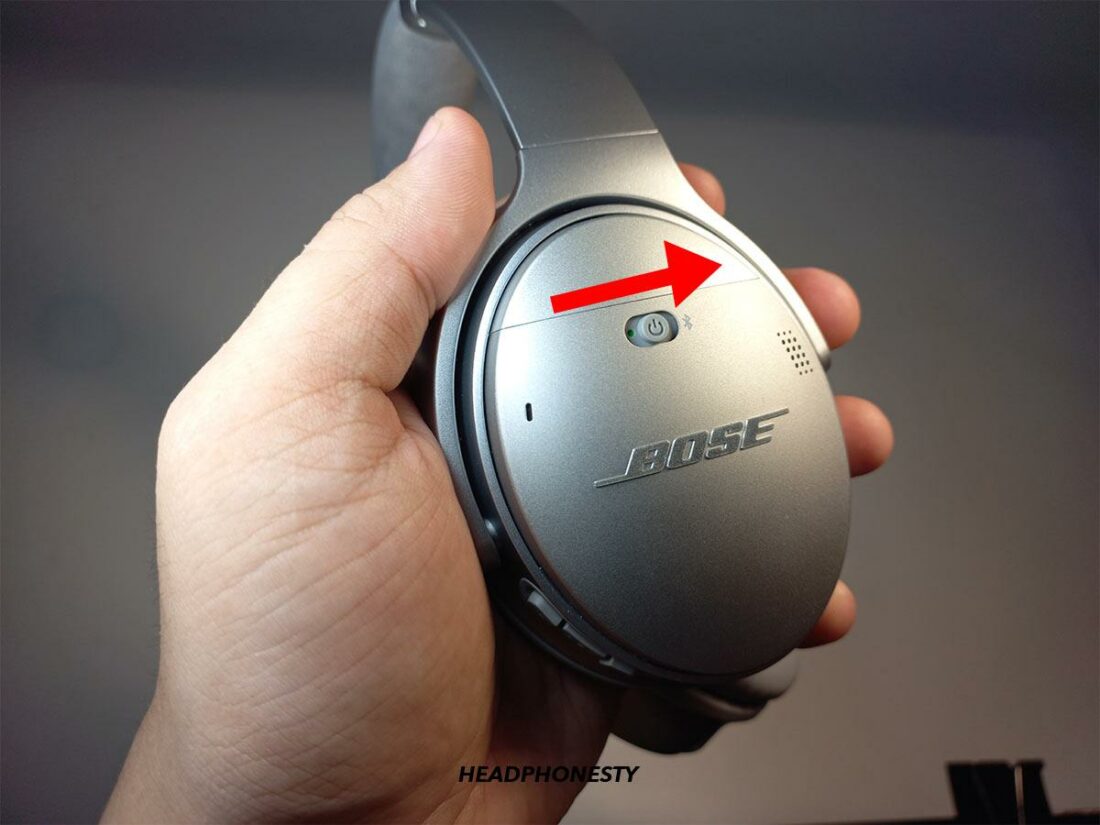
- Подключите наушники к USB-кабелю для зарядки.
- Сдвиньте переключатель Power/Bluetooth вправо и удерживайте его. В то же время подключите кабель к компьютеру или сетевой розетке USB.
- После подключения отпустите переключатель.
Заключение
Мы надеемся, что вы уже знаете, как подключить наушники Bose к смартфону или компьютеру. Независимо от того, загружаете ли вы приложение Bose или подключаете наушники вручную, вы сможете слушать музыку, подкасты или аудиокниги в кратчайшие сроки.
Для дальнейшего чтения у нас есть подробная статья о том, как починить наушники Bose, если вы сталкиваетесь с распространенными проблемами, такими как обрыв соединения, неработающие обновления и многое другое.
Были ли у вас какие-либо сбои в процессе сопряжения? Как вы их решили? Пожалуйста, дайте нам знать в комментариях!
Как подключить наушники Bose к смартфону

Общее
На чтение 5 мин Просмотров 2.8к. Опубликовано 25.11.2022 Обновлено 10.11.2023
Узнайте, как подключить наушники Bose к вашему телефону. Не всегда легко разобраться, как подключить наушники Bose к вашему устройству, тем более что для разных моделей требуются разные действия.
Сегодня доступно несколько моделей наушников Bose.
К счастью, все они используют Bluetooth, а это значит, что они должны легко подключаться к разным устройствам.
Конкретные шаги по подключению наушников Bose к вашим устройствам будут отличаться. Но, если вы впервые используете наушники, они должны автоматически переходить в режим сопряжения, когда вы их включаете. Если нет, вам придется активировать режим сопряжения.
Вот как это сделать для разных моделей:
- Наушники Bose QuietComfort: Нажмите и удерживайте кнопку на корпусе до тех пор, пока индикатор Bluetooth не начнет медленно мигать.
- Спортивные наушники Bose: такие же, как Bose QuietComfort.
- Открытые наушники Bose Sport: Нажмите и удерживайте кнопку на правом наушнике в течение пяти секунд, пока не услышите “готово к подключению”.
- Bose Soundsport wireless: Нажмите и удерживайте кнопку питания на правом наушнике, пока индикатор не загорится синим.
По Теме: 3 решающих фактора, влияющих на срок службы наушников
Как подключить наушники Bose к вашим мобильным устройствам
У вас есть два варианта подключения наушников Bose для мобильных устройств: сопутствующие приложения или ручное сопряжение по Bluetooth.
Здесь мы обсудим, как подключить наушники Bose обоими способами.
Как подключить наушники Bose через приложение Bose
У Bose есть два сопутствующих приложения: Bose Connect и Bose Music, оба доступны для устройств iOS и Android. Основное различие между этими приложениями заключается в том, что каждое из них совместимо только с определенными устройствами.
Bose Connect — это старое приложение, которое в основном используется с динамиками Bose Bluetooth и старыми моделями наушников. В то время как Bose Music новее и поддерживает большинство последних продуктов Bose, что позволяет пользователям лучше контролировать свою музыку.
Подключение с помощью музыкального приложения Bose
Приложение Bose Music можно загрузить в Google Play или Apple Apps Store. Это приложение совместимо со следующими наушниками:
- Наушники Bose QuietComfort
- Спортивные наушники Bose
- Открытые наушники Bose Sport
Вот как выполнить сопряжение беспроводных наушников Bose с помощью приложения Bose Music:

- Откройте приложение Bose Music. При появлении запроса нажмите, чтобы разрешить разрешения Bluetooth. Установка музыкального приложения Bose
- Нажмите Войти или создать учетную запись. Если у вас нет учетной записи Bose, создайте ее. В противном случае войдите в свою существующую учетную запись.
- На экране My Bose выберите свое устройство. Если ваше устройство не отображается, нажмите кнопку +, чтобы добавить наушники.
- При появлении запроса выберите наушники и подождите, пока приложение найдет ваши наушники. Пока приложение выполняет поиск, убедитесь, что ваши наушники Bose находятся в режиме обнаружения.
- Приложение сообщит вам, когда подключение вашего устройства прошло успешно. Отныне при каждом включении наушников будет появляться всплывающее окно для автоматического подключения.
По Теме: Подключаем наушники к телевизору lg
Подключение с помощью приложения Bose Connect
Как и приложение Bose Music, вы можете загрузить приложение Bose Connect в Google Play или Apple Apps Store. Он совместим со следующими наушниками:
- Наушники Bose QuietControl 30
- Наушники Bose SoundSport бесплатно
- Импульсные наушники Bose SoundSport
- Наушники Bose SoundSport
Вот как выполнить сопряжение наушников Bose QuietComfort или других совместимых продуктов с помощью приложения Bose Connect:

- Откройте приложение Bose Connect. При появлении запроса нажмите , чтобы разрешить разрешения Bluetooth.
- Надев наушники, поднесите их поближе к своему устройству. Они должны появиться в списке доступных устройств. Если нет, выберите Наушники и рамки. Выбор наушников и рамок в приложении Bose Connect
- Как только ваши наушники появятся в списке доступных устройств, убедитесь, что они находятся в режиме обнаружения, и нажмите на них для подключения.
После того, как вы подключите наушники в первый раз, появится всплывающее окно для автоматического подключения при каждом включении наушников.
Как вручную подключить наушники Bose к устройствам Android и iOS
Если вы не хотите использовать сопутствующее приложение, вы все равно можете подключить наушники Bose к своему мобильному устройству вручную через Bluetooth. В этом разделе мы покажем вам, как это делается.
По Теме: Как подключить наушники Turtle Beach к Xbox One
Вручную подключите наушники Bose к Android
Чтобы подключить наушники Bose к вашему Android-устройству, вам необходимо выполнить следующие действия:
- Переведите наушники Bose в режим сопряжения.
- На вашем устройстве Android откройте приложение «Настройки» и перейдите в раздел «Bluetooth«.
- Убедитесь, что Bluetooth включен, затем выберите наушники Bose из списка доступных устройств.
- Вы должны увидеть сообщение с надписью “Подключено”, когда сопряжение пройдет успешно. Ваши наушники должны автоматически подключаться к вашему устройству, когда вы их включаете.
Вручную подключите наушники Bose к iOS
Нужно подключить наушники Bose к iPhone? Выполните следующие действия:
- Переведите наушники Bose в режим обнаружения.
- На вашем устройстве iOS откройте приложение «Настройки» и нажмите «Bluetooth«.
- Убедитесь, что Bluetooth включен, затем выберите наушники Bose из выпадающего списка “Мои устройства”.
- После успешного сопряжения рядом с вашими наушниками должно появиться сообщение с надписью “Подключено”.
Вывод
Bose всегда выпускает новые и новаторские продукты, которые помогут вам жить, работать и играть лучше. И хотя их продукты обычно довольно просты в использовании, вам может понадобиться небольшая помощь в подключении наушников Bose к вашим устройствам время от времени.
Наушники для IPhone BOSE

Если вас заинтересовала продукция BOSE, вы можете купить ее в нашей компании на максимально выгодных условиях: мы предлагаем доступные цены и долгосрочную гарантию на сертифицированную продукцию проверенного временем производителя
© Copyright 2019
все права защищены