11 приложений для написания книг

Написать интересный, грамотный, качественный текст — непростая задача. Нужно решить массу промежуточных задач: найти вдохновение, идею, рабочие инструменты, источники для проверки правописания, вычитки и редактирования. Взявшись за этот процесс, многим он начинает казаться безнадёжным, и они его бросают.
Оказывается, в ХХI веке процесс написания текстов может быть гораздо проще!
В сети в свободном доступе есть достаточно много современных, интересных программ, разработанных специально для людей, пишущих тексты. Причём есть простые, рассчитанные на выполнение простых задач и дилетантов пера. А есть достаточно сложные многофункциональные сервисы и программы, используемые профессиональными писателями в их нелёгком труде.
Microsoft Word
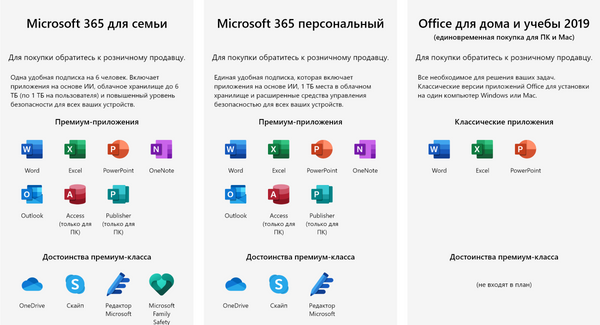
Первым помощником начинающего писателя является, конечно же, текстовый редактор. Без него попросту невозможно соединить буквы в слова. Microsoft Word — базовая программа с огромным набором рабочих инструментов, способных помочь и с проверкой правописания, и с форматированием, и с редактированием. Кроме текста, можно работать с изображениями, использовать шаблоны, вставки, ссылки и многое другое.
LibreOffice
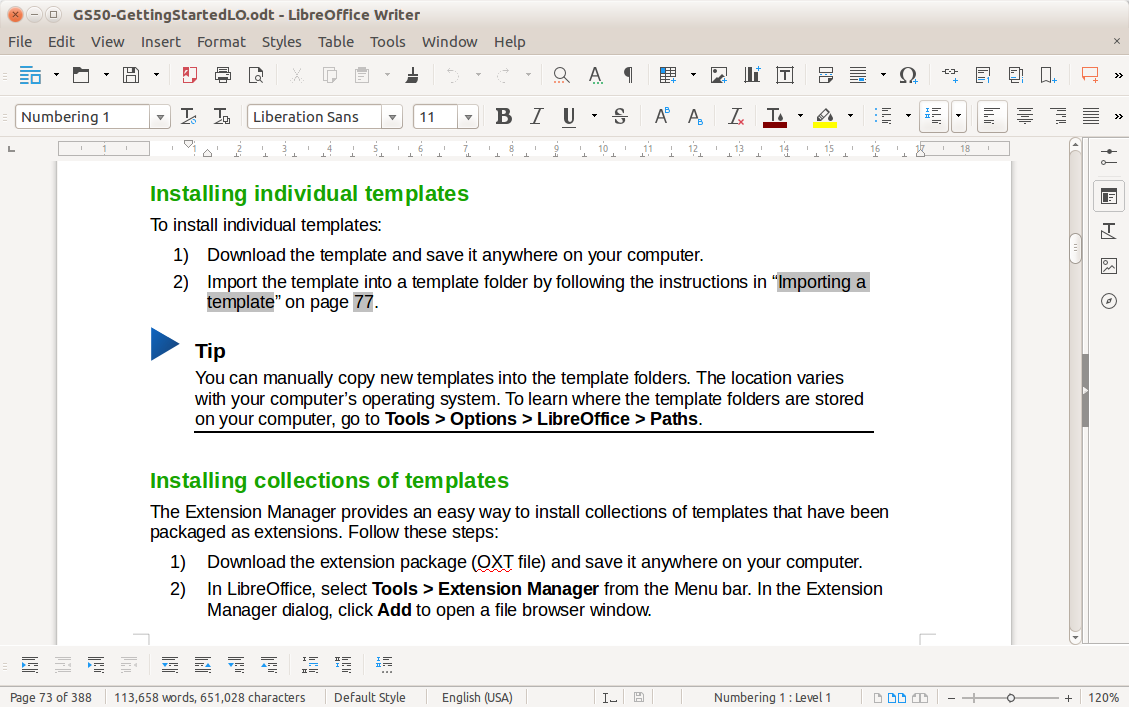
LibreOffice — программа, конкурирующая с Microsoft Office. Функционал у них очень похожий, но если первый сервис нужно покупать, то LibreOffice — бесплатная программа! Её можно использовать для работы с документами, базового редактирования текстов, создания презентаций, просмотра электронных таблиц и работы с ними.
Google Docs

Это суперразработка Гугла, которую оценили миллионы пользователей во всём мире. Функционал здесь скромнее, нежели у предыдущих редакторов, но интерфейс гораздо удобнее и понятнее. Плюс огромное преимущество — это возможность работать по сети. То есть вам не нужно носить с собой флешку с документами. Вы сможете работать со своими файлами с любого устройства, подключённого к интернету. С одним документом одновременно может работать несколько человек. Это очень удобно при редактировании.
Microsoft Word Online
Word Online — программа, разработанная в качестве альтернативной сетевой версии любимого Офиса. Она позволяет полноценно работать с документами: просматривать, вносить правки, создавать новые документы, открывающиеся в стандартном Office. Подобно Google Docs, её можно использовать для базовой работы с текстами. Большой плюс этого сервиса — возможность работать в онлайне бесплатно. Также можно открывать доступ к файлу одновременно нескольким пользователям, чтобы вместе вносить правки и замечания. Это очень удобно для коллективной работы: студентов и преподавателей, руководителя и исполнителей, и пр.
LaTeX
Просто находка для научных сотрудников и людей, которые работают над сложными текстами с многочисленными графиками, таблицами и сносками. Вам не нужно переживать, как сделать текст удобочитаемым и визуально привлекательным. Сервис позаботится об этом за вас. Плюс — он абсолютно бесплатный.
LyX

Редактор для текстов, по функционалу похожий на предыдущий. С его помощью также можно создавать сложные презентации, вставлять графики, таблицы и технически сложные данные. Ценится среди пользователей своим простым интерфейсом.
Scrivener
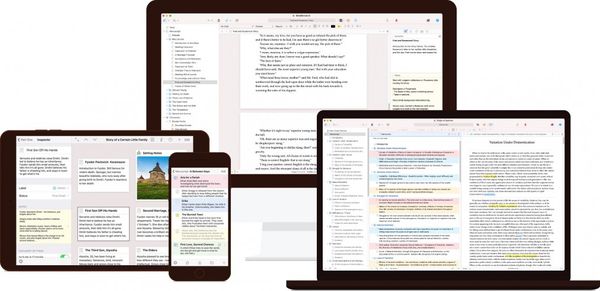
Scrivener — сервис, ориентированный на длительную работу над текстом с использованием дополнительных источников. Он также может стать находкой для научных работников, которым постоянно приходится черпать информацию с разных источников, и хочется, чтобы они всегда были под рукой. Это своего рода помощник в планировании, организовывающий информацию и позволяющий продумывать каждый этап работы.
ZenWriter

Идеальная программа для писателей, создающих авторский контент, или редакторов. Приложение максимально ориентировано на отдых. Вы можете настроить любимую музыку, слушая её во время работы с документом. Сервис разработан для вдохновения, простоты доступа к информации, положительного рабочего настроя.
OmmWriter
Ещё одна программа, заботящаяся о духовном и эмоциональном состоянии своего пользователя. Имеет удобный и понятный интерфейс, а также много визуальных и звуковых эффектов, помогающих создать наиболее благоприятную атмосферу для плодотворной работы.
Final Draft
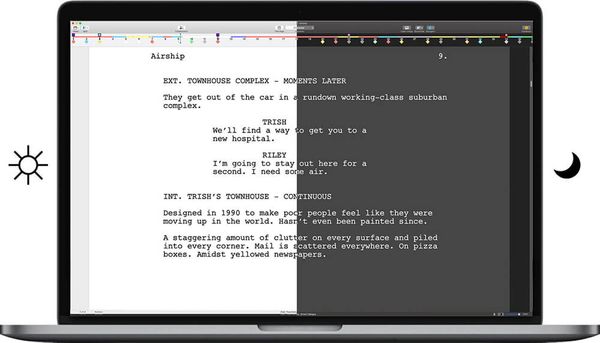
Сервис, разработанный специально для сценаристов. С его помощью можно легко упорядочить написанное, чтобы текст принял нужный формат. Программа полезна ещё и тем, что даёт небольшие подсказки о возможном развитии сюжета. Может использоваться не только как рабочий инструмент, но и как муза.
Storyist
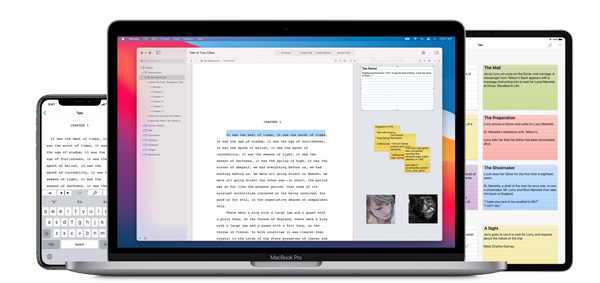
Находка для писателей и сценаристов. Программа способна отслеживать сюжетные линии и ключевых персонажей, помогая работать над содержанием текста. Имеет удобный и понятный интерфейс.
В какой программе можно сделать книгу

| Стать автором |
| Озвучить книгу |
Приложения для писателей
Как писателю выбрать удобный текстовый редактор? Лучшие программы для написания книг.
Авторов ЛитРес: Самиздат мы просим присылать книги в формате .docx. И это неспроста:
Его поддерживают практически все текстовые редакторы;
Он позволяет делать заголовки разного уровня – значит, формировать структуру документа. А еще вставлять сноски и примечания;
В такие файлы можно встраивать изображения.
Мы решили рассказать, с помощью каких программ и приложений писателям будет проще всего готовить и конвертировать свои тексты.
Программы для набора текста
Google Docs
Для того, чтобы начать пользоваться сервисом, понадобится доступ в интернет и Google-аккаунт. Этот редактор предлагает весь набор инструментов, которые необходимы писателям. В нём можно создавать и редактировать тексты, добавлять сноски и изображения. Кстати, картинки можно брать не со своего компьютера, а сразу – через поиск Google. Тогда они будут соответствовать требованиям лицензии Creative Commons – то есть они не будут нарушать чьи-то авторские права (подробнее о том, как искать иллюстрации для книг, мы писали здесь — https://blog.selfpub.ru/find-illustrations). Ссылкой на файл можно делиться, выставляя ограничения на редактирование – это позволит корректору или редактору оперативно и удаленно вносить правки.
Кроме того, с документом можно работать в режиме офлайн – то есть без доступа к Сети: файл автоматически будет обновляться при подключении к Интернету. Инструкция по настройке такого режима тут (https://support.google.com/drive/answer/2375012?hl=ru&ref_topic=2375188)
Альтернативой может стать WordOnline от Яндекс – еще одна программа для написания книг и вообще любых текстов. Для работы в нём потребуется учётная запись на Яндексе. В нём также можно создавать структуру документа, но картинки из Сети будет подтягивать поисковая система от Microsoft – Bing. Внутри этот редактор мало отличается от классического Word, о котором подробнее мы расскажем ниже.
Microsoft Word (и другие)
Самый популярный из используемых редакторов, наверно, не нуждается в представлении. Но, всё же, немного о нём поведаем. MS Word входит в офисный пакет Microsoft. Первая версия была представлена в 1983 году. Формат его документов .doc де-факто стал стандартом. И его поддерживают многие приложения. Эта программа позволяет писателям создавать текстовые документы и форматировать их. Правда, поделиться ими с кем-то ссылкой уже не получится. Ещё один минус – это лицензионное ПО, за которое придётся заплатить (мы против пиратства J ).
Бесплатно и легально можно скачать пакет OpenOffice – в нём есть программа Writer, которая обладает примерно тем же спектром функций. Существуют и другие программы, которые подойдут для написания книг, к примеру, iA Writer, Final Draft, Scrivener и другие.
Программы для конвертации
Такие сервисы могут перевести в нужный формат (в нашем случае, в .docx) практически из любого – от txt до pdf. В основном такие сервисы работают онлайн – то есть без доступа к сети не обойтись. Необходимо лишь выбрать необходимый файл и конечный формат. Офлайн решить проблему можно с помощью инструментов «сохранить как» или «экспортировать» — в зависимости от конкретной программы.

ЛитРес: Учтите, что автоматические программы конвертации — не живой человек, и допускают ошибки чаще, чем вы думаете. Поэтому при конвертации текста из pdf в docx мы рекомендуем уделить больше внимания корректуре. Список программ для корректуры найдете ниже, а в разделе Услуги можете заказать корректуру у профессиональных корректоров
Программа для создания книг и учебников
Пакет программ для создания и просмотра электронных книг
Пакет программ предназначен для создания и чтения электронных учебников или книг. Знания, опыт можно передать в красивом и понятном виде, используя мультимедийные средства: анимацию, изображения, аудио и видео ролики.
При необходимости организации доступа к учебникам и книгам через интернет или локальную сеть рекомендуем воспользоваться программой SunRav WEB Class, которая поможет создать онлайн библиотеку, доступную для просмотра с помощью любого браузера.
SunRav BookOffice внесен в Единый реестр российских программ для электронных вычислительных машин и баз данных.
- Документация
- Сравнение с SunRav BookOffice XT
- Методическое пособие по созданию электронных учебников
Кроссплатформенные книги
Для создания электронных книг, работающих не только под Windows, но и под Linux и macOS предназначена программа SunRav BookOffice XT.
Услуги по созданию электронных книг
Хотите использовать SunRav BookOffice, но нет времени/опыта/желания адаптировать методический материал в формат электронных книг? Мы сделаем это сами — преобразуем ваши материалы в электронные книги для использования в SunRav BookOffice.
SunRav BookOffice состоит из двух программ
SunRav BookEditor
Идеальный инструмент для написания и редактирования электронных учебных пособий, справочников, методичек и другой компьютерной документации. Сочетает в себе легкость использования и широкие возможности работы с информацией.
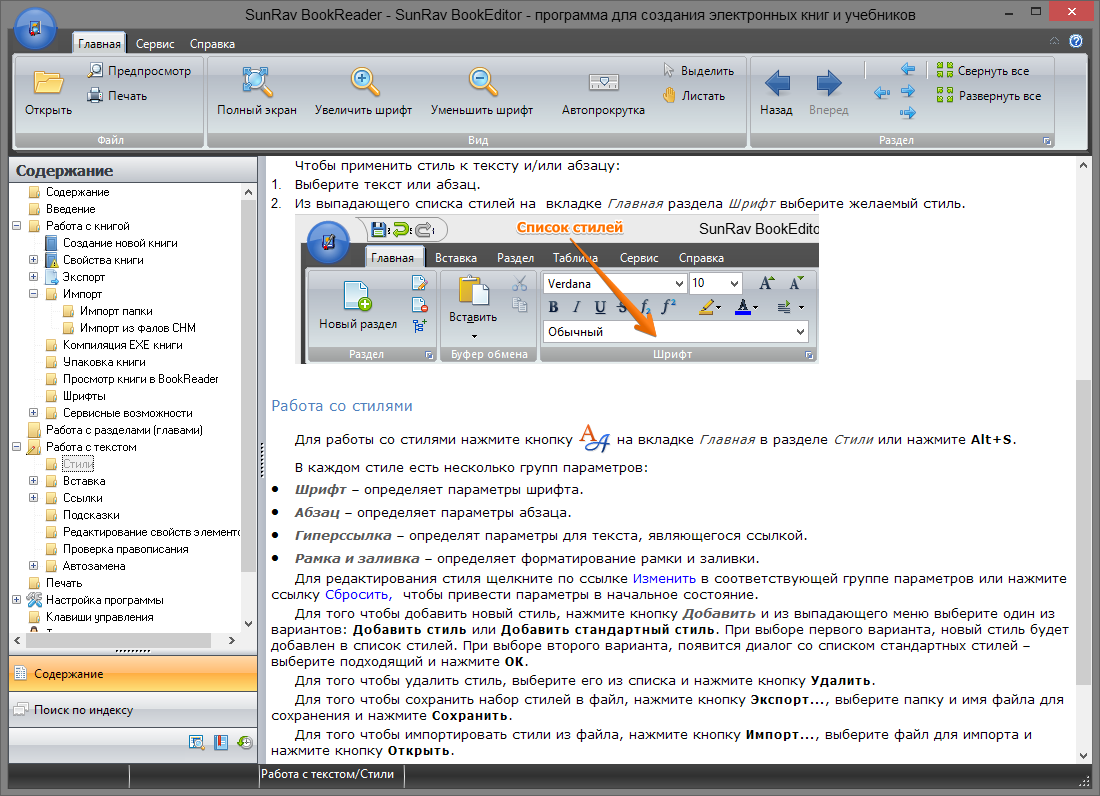
SunRav BookReader
Просмотр электронных книг и учебников. С этой бесплатной программой можно распространять электронные книги на CD и DVD дисках, инсталлировать на компьютер пользователя какие-либо программы не требуется.
Возможности SunRav BookEditor
- Стили. Вы можете определить различные стили текста и с их помощью очень быстро форматировать текст.
- Проверка орфографии. Позволяет проверять правописание на ходу.
- Таблицы. Разнообразные таблицы, в том числе вложенные друг в друга. Таблицы могут оказать помощь при создании макетов страниц.
- Импорт. Импорт всех документов из одной папки с автоматическим созданием разделов – самый быстрый и легкий путь перенести документы в формат SunRav Book, а также импорт книг из CHM файлов.
- MS Office. Импорт и экспорт книг из (в) файлы MS Office: DOC, XLS и т.д. MS Office должен быть установлен.
- Ссылки. Ссылки облегчают навигацию по книге, запускают различные документы и программы. Вы можете ссылаться из любого места на главы текущей книги, на другие книги, на тесты (используется программа tTester); на Интернет страницы или на любые другие документы. Возможно открытие ссылок во всплывающих окнах.
- «Ленточный» интерфейс аналогичный интерфейсу программ Microsoft Office 2007-2013.
- Сопровождаемые файлы. Вставка изображений и мультимедиа файлов «на лету» уменьшает размер книги, ускоряет ее загрузку.
- Мультимедиа. Вставка изображений, видео, аудио файлов, специальных символов, роликов YouTube, Flash и GIF.
- Предпросмотр. Быстрый просмотр созданной книги в программе SunRav BookReader.
Возможности SunRav BookReader
- Автопрокрутка. Использование автопрокрутки позволяет просматривать книгу, не притрагиваясь к клавиатуре – текст прокручивается сам. Скорость прокрутки можно отрегулировать.
- Голос. Возможно озвучивание книги голосом – компьютер сам читает текст книги.
- Навигация. Показ древовидного содержания книги для быстрой навигации по ее разделам и главам. Его можно отключить для вывода на экран большего количества информации. Возможен полноэкранный режим – без меню, содержания и панели управления.
- Горячие клавиши. Во время чтения электронных книг и учебников можно обойтись без мыши, осуществляя навигацию с помощью клавиатуры.
- Поиск. Индексный и полнотекстовый поиск по всей книге поможет быстро найти нужный текст в книге.
- Избранное. В папке Избранное можно хранить наиболее часто просматриваемые главы и книги, сделав доступ к ним максимально быстрым и удобным.
- Масштабирование. Вы можете увеличить или уменьшить шрифт. Изменение размера происходит пропорционально для всех шрифтов, используемых в книге.
- История просмотра. С ее помощью легко найти ранее просмотренную главу.
- Визуальные темы оформления позволят настроить внешний вид по своему вкусу.
Создание брошюры или книги в Word
Если вы хотите создать брошюру для мероприятия или распечатать амбициозный проект книги, рассмотрите возможность использования готовых параметров страницы для буклетов, которые поступают с Word. Макет «Брошюра» поможет вам автоматически распечатать документ так, как требуется для их сложения и переплета.
Для достижения наилучших результатов измените макет документа перед тем, как приступать к его написанию. Так вам не придется выполнять лишние действия, если окажется, что таблицы или другие объекты в документе расположены неправильно.
Создание книги или брошюры
- Перейдите в раздел Макет и щелкните значок запуска диалогового окна Параметры страницы в правом нижнем углу.
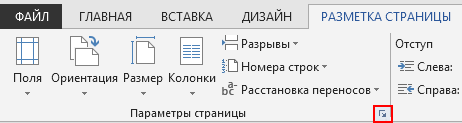
- На вкладке Поля измените параметр для параметра Несколько страниц на Забронировать свертывание. Ориентация автоматически изменяется на Альбомная.
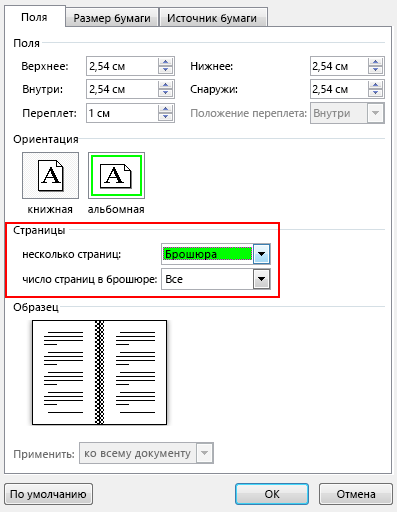
Совет: Если документ длинный, может потребоваться разделить его на несколько брошюр, а затем соединить их в одну книгу. В разделе число страниц в брошюре выберите нужное количество страниц в каждой брошюре.
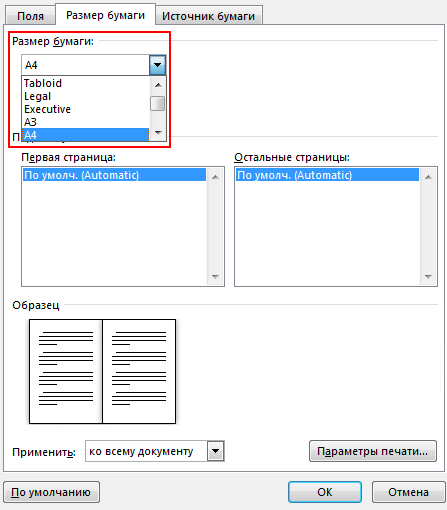
Совет: Вы можете добавить украшения в внешний вид вашей брошюры. Например, чтобы добавить границы на каждую страницу, на вкладке Макет окна Параметры страницы выберите Границы.
Параметры печати буклетов
Когда вы будете готовы напечатать брошюру, проверка параметры печати, чтобы убедиться, что вы печатаете с обеих сторон бумаги. Кроме того, будьте готовы правильно перевернуть бумаги, чтобы печать работала правильно.
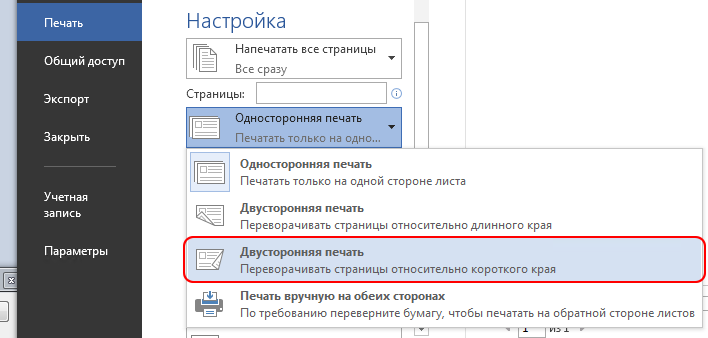
- Щелкните Файл >Печать.
- Если принтер поддерживает автоматическую печать с обеих сторон, измените параметр Печать с одной сторонына Печать с обеих сторон. Выберите параметр Переворачивать страницы относительно короткого края, чтобы текст на обратной стороне не был перевернут.
- Если принтер не поддерживает автоматическую печать с обеих сторон, выберите Пункт Печать вручную с обеих сторон. Затем при появлении запроса переведите страницы обратно на принтер. Чтобы страницы печатались правильно, переворачивайте их относительно короткого края бумаги согласно инструкциям принтера.
Совет: Чтобы документ выглядел профессионально, вы можете добавить номера страниц в верхний или нижний колонтитул. Дополнительные сведения см. в разделе Добавление номеров страниц.
См. также
Создание книги или брошюры
- Перейдите в раздел Макет >поля >Настраиваемые поля.
- Измените параметр для параметра Несколько страниц на Забронировать свертку. Ориентация автоматически изменяется на Альбомная.
Совет: Если документ длинный, может потребоваться разделить его на несколько брошюр, а затем соединить их в одну книгу. В разделе Листы в брошюре укажите, сколько страниц нужно распечатать на каждый буклет.
Параметры печати буклетов
Когда вы будете готовы напечатать брошюру, проверка параметры печати, чтобы убедиться, что вы печатаете с обеих сторон бумаги. Кроме того, будьте готовы правильно перевернуть бумаги, чтобы печать работала должным образом.
Если принтер поддерживает автоматическую печать с обеих сторон, выполните следующие действия:
- Выберите Файл >Печать.
- В разделе Двусторонний выберите Брошюра.
Совет: Чтобы документ выглядел профессионально, вы можете добавить номера страниц в верхний или нижний колонтитул. Дополнительные сведения см. в разделе Добавление номеров страниц.
Примечание: Если принтер не поддерживает автоматическую печать с обеих сторон, вам потребуется печатать страницы вручную.