Как записать звонок в Skype на видео
Доброе время суток, друзья. В этом посте я ничего не буду выкладывать, а научу Вас записывать видео со звонка на Skype. Мы часто пользуемся скайпом для общения с родителями, друзьями, коллегами, заказчиками и так далее. Я вообще не пользуюсь телефоном и Skype для меня практически единственное средство связи с заказчиком, так сказать «с глазу на глаз». Поэтому скайпом я пользуюсь регулярно и порой бывает, что нужно записать какой-то разговор. Хотя это бывает довольно редко.
Но по Skype также проходят видеоконференции, семинары, лекции, вебинары и так далее. Вот из последних, которые я просматривал, был вебинар Яндекса по контекстной рекламе. И вот такие вещи, конечно, хотелось бы записывать. Я сижу на Mac OS, и тут можно записывать видео с экрана с помощью QuickTime Player. А вот на Windows записать видео не так то просто. Во-первых у Skype нет встроенной функции записывать видео, а во вторых не так просто найти хорошую программу для записи видео с экрана, а в частности звонка в Skype. Одной из неплохих для этих целей программ является Movavi Screen Capture Studio. Сейчас я пошаговор объясню как записывать видео со Skype:
Шаг 1. Устанавливаем Movavi Screen Capture Studio

Идем на сайт разработчика http://www.movavi.ru/support/how-to/how-to-record-skype-calls.html и там скачиваем данную программу. Movavi Screen Capture Studio работает как на Windows так и на Mac OS. Поэтому вы можете выбрать под какую операционную систему Вам нужна программа.
Шаг 2. Запускаем программу
На Windows программу нужно запустить, на Mac она запускается автоматически (так написано в официальной статье). Но мне пришлось также запускать программу самому. Кстати дизайн самого интерфейса очень даже симпатичный и понятный.
Шаг 3. Настраиваем программу

Нажимаем «Захват экрана». С помощью оранжевой рамки и настроек внизу выберите нужное разрешение и область записываемой части экрана. Не забудьте поставить галочку и на системный звук и на микрофон, чтобы записывались все звуки (если надо, конечно, что-то отключите).

Шаг. 4 Запись
Нажимаем на «REC » и запись пошла

Шаг 5. Сохранение видео
Теперь осталось только сохранить получившееся видео. Это сделать несложно, нужно лишь нажать на кнопку «Сохранить»

Файл по умолчанию сохраняется в mp4. Вот так с помощью этой программы можно записывать ваши любимые лекции по skype и просматривать потом в offline режиме. А вообще в этой проге можно записывать не только видео со Skype, но и свои уроки, лекции. Также тут можно монтировать видео. Правда, чтобы убрать табличку с видео «Демонстрационная версия», вам нужно купить Movavi Screen Capture Studio. Но скажу Вам, она стоит своих денег. На этом у меня все. Всего доброго. Пока.
Как правильно разместить кнопку skype на сайте для голосовых вызовов (некоторые звонки не проходят)?
Звонок проходит только для 1го пользователя, у которого аккаунт был заведен давно, через сам сервис скайпа (в личной информации написано Skype: username). Также звонок проходит мне, аккаунт был зарегистрирован также.
2 других менеджера в имеют логины вида dcf56****41cb5. Звонок им не проходит, начинает звонить и сбрасывается. В скайпе появляется сообщение «Абонент dcf56****41cb5 не отвечает.»
Менеджерам была выслана инструкция как настроить скайп для принятия звонков не из контакт-листа (ссылка)
Говорят всё настроили. Звонки 2м проблемным аккаунтам не проходят
Гуглил проблему, откуда и узнал, что с какого-то времени люди регистрируются не через аккаунт скайпа, а аккаунт майкрософт, откуда и появляются логины вида dcf56****41cb5 (возможно, я что-то не так понял и сейчас ввожу в заблуждение, а проблема не в типе аккаунта). Нашел официальный сервис, генерирующий код кнопки (html+js). Поставил тестово на 1 ссылку, чтобы исключить конфликт js — не работает.
Вопросы: как вы это реализовывали? в чем может быть проблема (вроде несколько раз копипастил, не должно быть опечаток)?
- Вопрос задан более трёх лет назад
- 156 просмотров
Совершение и прием звонков в Skype для бизнеса
Skype для бизнеса Skype для бизнеса Online Skype для бизнеса Online, предоставляемый 21Vianet Skype для бизнеса basic Skype для бизнеса Online, предоставляемый 21Vianet — Центр администрирования Еще. Меньше
Примечание: Мы стараемся как можно оперативнее обеспечивать вас актуальными справочными материалами на вашем языке. Эта страница переведена автоматически, поэтому ее текст может содержать неточности и грамматические ошибки. Для нас важно, чтобы эта статья была вам полезна. Просим вас уделить пару секунд и сообщить, помогла ли она вам, с помощью кнопок внизу страницы. Для удобства также приводим ссылку на оригинал (на английском языке).
Skype для бизнеса автоматически обнаруживает ваши устройства, например гарнитуру, микрофон, динамики и камеры. Прежде чем сделать звонок, убедитесь, что к компьютеру подключено звуковое устройство. Мы настоятельно рекомендуем вам проверить звуковое устройство и видеоустройство до присоединения к собранию или звонка, чтобы убедиться, что все в порядке.
Важно: Когда Администратор настроил Skype для бизнеса, вы определили, кто может общаться с помощью Skype для бизнеса. По умолчанию вы можете общаться с другими пользователями Skype для бизнеса в вашей компании. Однако в зависимости от настроек вам может быть запрещено использовать Skype для бизнеса для общения с пользователями из других компаний и другими пользователями Skype. Если у вас возникли вопросы, свяжитесь с администратором.
Чтобы позвонить контакту с помощью Skype для бизнеса, выберите контакт и нажмите кнопку телефона. Затем выберите один из следующих вариантов звонка:
Рабочий номер, чтобы позвонить по рабочему номеру;
Новый номер. , чтобы ввести другой номер, по которому необходимо позвонить Skype для бизнеса;
Звонок Skype, чтобы позвонить контакту в Skype для бизнеса;
Голосовая почта, чтобы позвонить на голосовую почту контакта.
После установления соединения нажимайте значок микрофона в нижней части окна, чтобы выключить или включить свой звук в  , и значок наушников, чтобы завершить звонок
  .
.
При необходимости используйте другие элементы управления звонком:

Нажмите кнопку Элементы управления звонком для следующих вариантов:
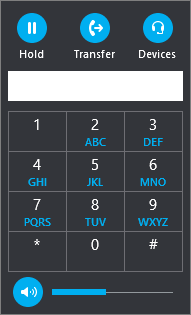
- Удержание
- Переключить на другой номер или на другого пользователя.
- Устройства для переключения на другое устройство.
- Панель набора номера, чтобы использовать автоматическую телефонную систему, например ввести код при прослушивании голосовой почты или выбрать нужный вариант при звонке в приемную.
- Громкость динамика для настройки громкости. Переместите указатель вверх и вниз, чтобы настроить громкость звука, или щелкните значок динамика в верхней части регулятора громкости, чтобы отключить звук.
Нажмите кнопку Видео для добавления видео к звонку Skype для бизнеса.
Нажмите кнопку Сообщение, чтобы обмениваться мгновенными сообщениями во время звонка Skype для бизнеса.
Нажмите кнопку Участники, чтобы пригласить другие контакты присоединиться к вызову.
Использование панели набора номера
Если для вашей учетной записи Skype для бизнеса включена корпоративная голосовая связь, вы можете использовать панель набора номера, чтобы позвонить контакту из Skype для бизнеса.
Примечание: Если вы не видите панель набора номера, у вашей организации нет нужных лицензий. Чтобы узнать, какие лицензии требуются, Группа технической поддержки должна ознакомиться с лицензией на надстройку Skype для бизнеса и Microsoft Teams.
- На главном экране Skype для бизнеса щелкните вкладку Панель набора номера.
 Внизу откроется панель набора номера.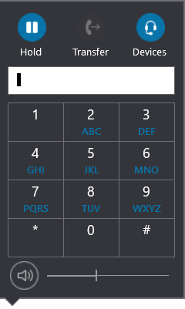
- Введите номер телефона одним из следующих способов:
- нажимайте кнопки с цифрами на панели набора номера;
- введите номер с клавиатуры;
- вставьте скопированный номер из буфера обмена.
- Выберите Звонок. После установления соединения нажимайте значок микрофона в нижней части окна, чтобы выключить или включить свой звук, и значок наушников, чтобы завершить звонок.
Прием звонка
Когда вам позвонит контакт, на экране появится соответствующее уведомление. Чтобы ответить на звонок, нажмите это уведомление.
Если вы не хотите принимать звонок, нажмите кнопку Отклонить, чтобы отклонить звонок и отправить его в голосовую почту.
Как сделать демонстрацию экрана в скайпе?

Эта функция пригодится, если вам нужно показать документ, фото или видео на своем экране без передачи файла.

Skype многие считают устаревшим мессенджером, не способным составить конкуренцию более продвинутым WhatsApp, Viber и другим. Однако, у него есть свои преимущества. Надо понимать, что Скайп рассчитан, в первую очередь, на десктопное использование. Возможно, он не так безопасен, как перечисленные выше конкуренты, зато, например, не позволяет удалять переписку — это может быть полезно при общении с клиентами, продавцами и в других случаях, когда впоследствии может потребоваться подтверждение разговора.
Кроме того, у Skype есть интересная функция — демонстрация экрана. Она появилась уже давно и пользуется популярностью у пользователей. Как показать экран в Скайпе?
Для чего можно использовать демонстрацию экрана?
Эта функция может быть полезной в целом ряде случаев.
Показать друзьям фотографии и прокомментировать их. Конечно, можно выложить снимки в облако, но, во-первых, не все любят это делать из соображений конфиденциальности, во-вторых, закачка файлов в хранилище — это время и трафик. Иногда проще показывать их на экране своего компьютера — например, через Skype.
Решить проблему с компьютером дистанционно. Если вам нужна помощь с компьютером или, наоборот, кто-то просит вашей помощи, можно визуально наблюдать за действиями на экране. Это проще, чем описывать проблему как «… а вот теперь вылезло всплывающее окошко с вот таким текстом…»
Провести урок или мастер-класс. Конечно, речь в первую очередь о дисциплинах, связанных с использованием компьютера. Покажите, где и какой код должен стоять или поделитесь своим мнением по дизайну макета…
Обсудить с коллегами презентацию или рабочий файл. Если в переговорной можно включить проектор или просто сесть у экрана ноутбука, при удаленной работе тоже есть выход: созвониться группой и включить демонстрацию презентации или загрузить таблицу с отчетом. Это может сделать один человек, используя демонстрацию экрана.
ВАЖНЫЙ МОМЕНТ. Еще недавно транслировать изображение экрана в групповых звонках могли только подписчики Skype Premium. Теперь это можно делать и со стандартным (бесплатным) тарифным планом. Правда, нужно будет обязательно обновить Скайп до последней версии.
Как включить демонстрацию экрана в скайпе
На компьютере: нажмите кнопку с изображением двух прямоугольников.
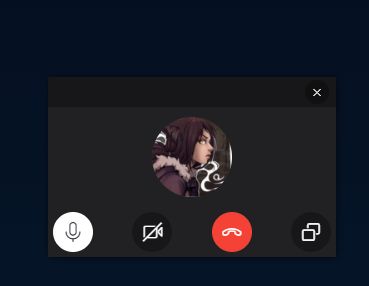
На устройствах Android: нажмите кнопку «Еще» (три точки) и кнопку с прямоугольниками.
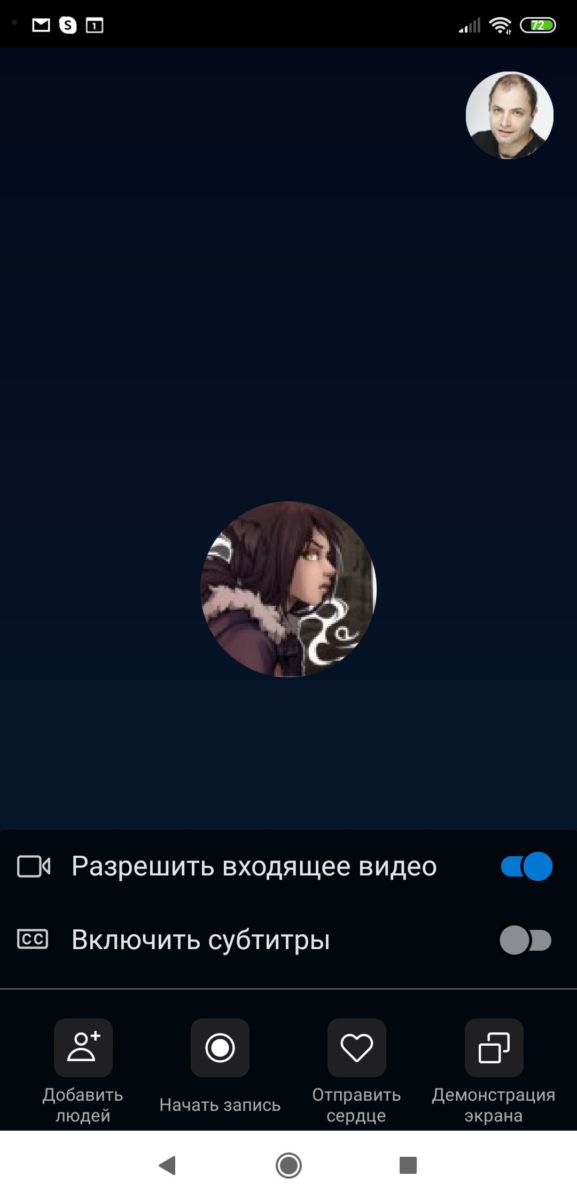
На iPhone и iPad: сделайте все то же самое, что в случае с Android. Затем подтвердите программу Skype и выберите вариант «Начать трансляцию».
Как прекратить демонстрацию экрана в Скайпе
Точно так же, как вы ее начинали. Нажмите на кнопку с двумя прямоугольниками, и вы вернетесь в стандартное окно разговора.
Дополнительно: запись звонка в Скайп
Все, что не зафиксировано каким-либо образом, быстро вылетает из головы. Демонстрация экрана — отличное решение, но после окончания звонка порой возникает желание (или необходимость) вспомнить то, что вам показывали. В таких случаях незаменима запись звонка.
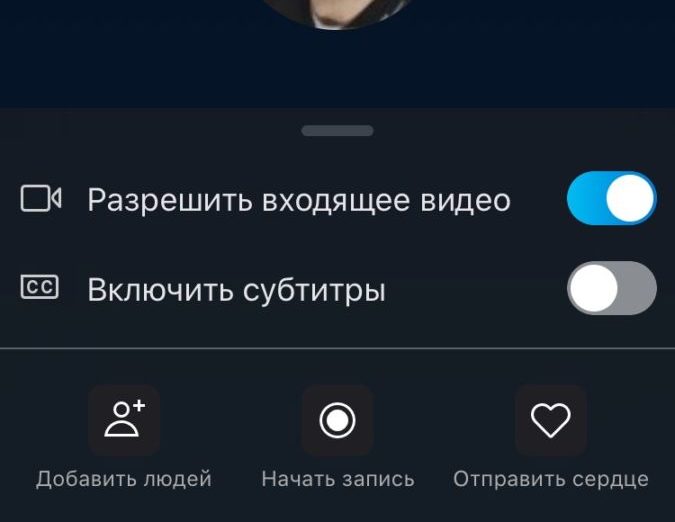
Причем записать можно не только разговор в формате аудио, но и демонстрацию экрана. Делается это так.
- Во время демонстрации экрана нажмите на кнопку записи.
- Начнется запись, все участники чата (если их несколько) получат уведомление.
- После окончания записи она автоматически будет опубликована в чате в формате МР4 и доступна для скачивания в течение 30 дней.
Что делать, если не получается устроить демонстрацию экрана?
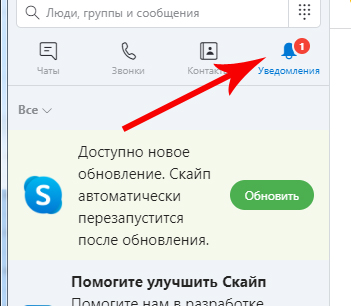
Как правило, проблемы возникают только у пользователей, которые не обновили Скайп до последней версии. Обычно программа сама следит за обновлениями и предлагает их установить. В этом случае соответствующее предложение появляется во вкладке «Уведомления».
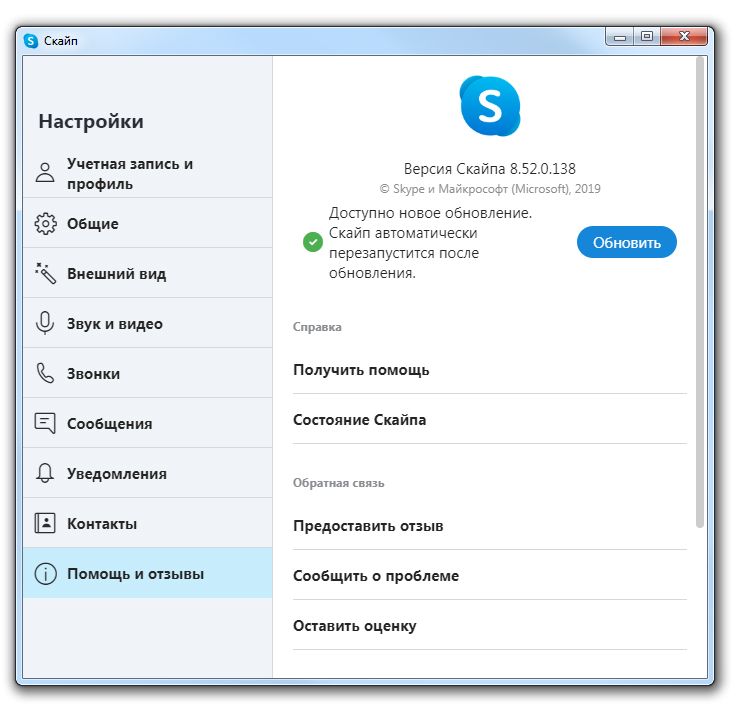
Проверить обновления также можно и в настройках.
- Откройте настройки в десктопной версии, нажав на значок с тремя точками рядом с вашим именем.
- Перейдите к пункту «Помощь и отзывы».
Теперь вы точно знаете, как в Скайпе показать свой экран собеседнику. Используйте такую возможность, чтобы делиться информацией без пересылки файлов и выкладывания их в облачные хранилища.
Вот еще кое-что интересное про Skype:
- Как установить Skype на Windows 8/10 без учетной записи Microsoft
- В Skype появилась функция размытия фона