What Is AEServer And How Can It Help You Keep Your Privacy Settings In Check?

Most people are familiar with the fact that macOS comes with a built-in firewall. However, not as many are aware that there is also a server called “AEServer” that helps manage privacy settings on the computer. In this article, we’ll take a closer look at what AEServer is and how it can be used to keep your privacy settings in check.
AEServer is a background process that runs on macOS computers. It is responsible for managing the privacy settings of applications and services that are installed on the computer. When you open System Preferences and click on the Security & Privacy icon, you will see a list of all the applications and services that have requested access to your personal information.
If you click on the lock icon in the bottom left corner, you will be prompted to enter your password. Once you do this, you will be able to see all of the options for each application or service. In most cases, you will be able to choose whether or not to allow access to your location, contacts, calendars, and so forth.
AEServer is also responsible for managing the permissions of third-party applications that are installed on your computer. For example, if you have installed a web browser that wants to access your location, AEServer will prompt you for permission before allowing the application to do so.
If you are concerned about your privacy, it is important to understand how AEServer works and how you can use it to your advantage. By taking the time to learn about this server, you can help keep your personal information safe and secure.
AE servers handle Apple Events that occur on the system and are managed by an AE server. Other Macs can also use it to access Apple Events through the configuration of other Macs. You can enable Remote Apple Events by going to System Preferences. It is possible to access your Mac’s Personal Data by going to the Security tab and selecting Security. It includes an enhanced set of APIs, protocols, and Web Services for telephony. It also allows Aura Communication Manager users to access the media server. Most users of the Mac are unlikely to want to disable Location Services. It’s preferable if you choose to disable it for security or privacy reasons.
What Is The Aeserver On My Mac?

Credit: Stack Exchange
The aeserver on my mac is a process that handles all of the communication between the various software programs on my computer and the hardware devices that are connected to it. This includes the keyboard, mouse, monitor, and any other peripherals that I have connected to my machine. Without the aeserver, my computer would not be able to interact with any of these devices and I would not be able to use it.
Full Disk Access: Your Mac’s Key To Total Freedom
If you enable Full Disk Access on your Mac, it can read and write to files from your computer’s home directory as well as all files on your computer.
Is Someone Accessing My Mac?

Credit: wikiHow
There are a few signs that may indicate that someone has accessed your Mac without your permission. If you notice any new, unfamiliar, or suspicious programs or files, this may be a sign that your Mac has been accessed by someone else. Another sign is if your computer starts acting differently or slowly, as this may be a sign that someone has installed malicious software on your machine. If you suspect that someone has accessed your Mac without your permission, it is important to take action immediately to protect your computer and your data.
How To Share Your Macbook Screen
In the ‘Screen Sharing’ section, select ‘Add’ and enter your Apple ID and password. To share a screen, go to the ‘Create Screen Share’ page. After you’ve been prompted, select the type of connection you want to use: Apple TV, Apple Airplay, or remote control. When you click the ‘Screen Share’ button, the connection begins. Once the connection is established, you will be able to access your MacBook desktop like you are sitting in it.
How Do I Stop Someone From Accessing My Mac?

Credit: support.apple.com
There are a few ways to stop someone from accessing your Mac. If you’re concerned about someone physically accessing your Mac, you can set a password on your account. This will require a password to log in, and will prevent anyone from accessing your account without knowing the password. If you’re concerned about someone remotely accessing your Mac, you can enable the built-in firewall and set it to only allow incoming connections from trusted sources. This will block anyone from accessing your Mac unless they have the specific IP address or hostname that you’ve allowed.
How do I prevent the access of a remote website on my mac? It’s unlikely that this was an intelligent cyberattack. Getting beyond your router’s firewall can be difficult at times. When your router is turned off, the attacker must be within 50 feet of you. You should look in your Applications folder for any items that you have not noticed. Look for names like TeamViewer, NoMachine, Ammyy Admin, Mikogo, AnyDesk, Chrome Remote Desktop, WebEx Meetings, ThinVNC, UltraVNC [or anything with a name that includes the word “vanc.” If any of these items are present, you can uninstall them by downloading and installing AppCleaner, which will then remove each one.
Using A Firewall On Public Wi-fi
It is possible to add specific applications to your whitelist, allowing you to access them. The easiest way to do this is to open the Firewall pane of Security.
If you’re using public Wi-Fi, you might want to consider configuring a firewall. You can rest assured that your Mac takes care of everything, from determining which applications are permitted to send and receive network traffic to ensuring that the security settings are set. This can be accomplished by using a Code Signing Certificate issued to a trusted application. There is no app that can be launched unless it has received certification.
What Does Accessibility On Mac Do?

Credit: arstechnica.com
The macOS operating system has a variety of accessibility features available to help you meet your vision, hearing, and physical needs. If you didn’t enable the features on your Mac when it was installed, you can still enable them at any time by going to Accessibility System Preferences. By selecting the Apple menu, you can access your Accessibility preferences.
On Mac OS X, the operating system is not fully accessible to the keyboard by default. To turn on Full Keyboard Access, go to Control F1 or System Preferences. VoiceOver is a good tool for Chromium, and we must continue to use it in this manner. If you are unfamiliar with synthesized speech, you can turn it off and ignore it. The VoiceOver keys, which are denoted by the letters Control and Option, are abbreviated VO. When it comes to custom cocoa code, the most common change is to change the title and role of a UI element.
It is critical to have a working computer in many ways. Persons with disabilities benefit greatly from it, as it enables them to fully participate in the real world. It can also be used by people who do not have disabilities to perform the same tasks as a computer.
Disabilities can affect people in a variety of ways. People with disabilities may find it difficult to use a computer. Some people with disabilities are unable to see or hear clearly.
When a computer is made accessible, it can be used for more than just making it easier to use. It is also critical to ensure that computers are simple to use and easy to hear. People who have vision or hearing impairments must use special software to enable the computer to function properly.
Creating accessibility for computers is a complex process. Using special software makes the operation of a computer easier for some users. Others make their computers look and sound better by adjusting the settings on their machines.
Everyone deserves the right to use a computer. We must ensure that we are doing everything possible to make computers more accessible for everyone.
Accessibility Shortcuts On Mac Make Life Easier For Those With Disabilities
As a result, technology accessibility features are intended to make life easier for people with disabilities. Text-to-speech, closed-captioning, and keyboard shortcuts are some of the most commonly used accessibility features. It could also refer to more specialized equipment that is required.
On Mac, you can access accessibility shortcuts by using the Accessibility Shortcuts panel, which provides simple shortcuts to disable or quickly turn on accessibility features such as Zoom, VoiceOver, and Sticky Keys. Click Accessibility to change these preferences in the Apple menu. Turn on or off VoiceOver, the built-in screen reader that allows you to read aloud what appears on your screen, open VoiceOver Utility, or begin the VoiceOver tutorial.
What Is Aeserver Mac
Aeserver mac is a computer server that is designed to run on the Apple Mac OS X operating system. It is a powerful server that can be used to host a wide variety of websites and applications. Aeserver mac is a great choice for businesses that want to take advantage of the power and flexibility of the Mac OS X platform.
AEServer is a Unix executable that allows apps to control my computer via the Internet. AEServer was discovered under the Accessibility Menu of the Security section, which I haven’t used in a long time. Any explanation of how this came from and could the content on my laptop have been accessed without my knowledge? The function AEServer has been implemented as a result of the work of developers. If you notice it, you’ll learn more about Apple Remote Access. You can do this by searching for your Mac, or you can update a group of computers with the same update at the same time. You might be able to share some of the software you purchased with other computers.
The Apple Events program is a component of the Mac operating system that is not only used for developing apps. In System Preferences, you can disable the sharing feature. For decades, Apple devices such as the iPad and the iPhone have been able to remotely manage Apple Events. If you look up the name of AEServer Mac, you can disable it. The AEServer function, developed by developers, has the power to do so. If you haven’t enabled Find My Mac or want to see if another device can access your Mac via AEServer, you can uncheck the box next to it. Because removing it may cause unintended consequences, don’t do so; it may impede some features you were not aware of before.
What Is Ae Server?
What does an AE server do?
AppleScripts can be remotely received and executed by Macs with the help of AE Server. It’s also used to send AppleScripts to other Macs that have been approved.
How do I access a shared server on a Mac?
You can access a shared server on your Mac in two ways. By selecting the Apple menu > Recent Items, you can view a recent server. By clicking on Go, you can also connect to a server. You can enter the server’s IP address or name in the Server Address field. You can also add shared computers, network areas, and workgroups to the Finder sidebar.
Can Macs be used as servers?
You can run your server on Macs. Some of macOS’ most popular server features, such as File Server and Time Machine Server, are also present.
Should I Allow Aeserver To Control My Mac
You may want to allow aeserver to control your mac for a number of reasons. Perhaps you have a lot of files and folders that you need to keep organized, and aeserver can help with that. Maybe you want to be able to remotely access your mac from another computer, and aeserver can enable that. There are many possible benefits to allowing aeserver to control your mac, so it ultimately depends on your needs and preferences.
How To Use Applescript To Send And Receive Scripts
The AE Server program allows your Mac to send and receive AppleScripts via another computer. If you need to perform a task on another computer that requires AppleScript, using this script can be beneficial. It is always best to enable location services on a Mac for ease of use, but disabling specific apps that do not require location data is also a good idea.
Aeserver Apple
Apple’s AEServer is a proprietary software application that provides remote desktop access and file sharing capabilities for Mac computers. It is included as part of the company’s OS X operating system and can be accessed via a web browser or the Apple Remote Desktop client. AEServer uses the Remote Desktop Protocol (RDP) to provide a graphical interface for users to connect to a remote Mac computer. Once connected, users can access files and applications on the remote machine as if they were sitting in front of it. AEServer also supports file sharing between connected users, allowing for easy collaboration on projects.
Apple Events can be controlled by any Mac with a Mac connected to it. Applications that run on specific Macs can transmit the local computer’s AE to other Macs. You can disable this feature by selecting System Preferences; Sharing. When you leave it on System Preferences, it will also be hidden. AEServer hosts Apple Events servers. The ability to control Apple Events that come from other Macs is provided through this feature. Application Enablement Services (AES) provides the following applications with support as either a Dedicated Instance or a Multi-tenant Instance.
The Apple Event Service: Enabling Your Mac To Accept Applescripts From Other Macs
Macs are constantly connected to the Internet, allowing applications and scripts to be remotely executed, making them ideal for sending and receiving information and scripts over the internet. The Apple event service can be used here. By enabling the AE Server, your Mac can accept AppleScripts from other Macs, allowing you to complete tasks asynchronously and without interference.
Aeserver Mac
AEServer runs on Mac OS X and provides a secure way to access your Mac files from anywhere. AEServer uses the Apple File Protocol (AFP) to provide a secure connection between your Mac and a remote computer. AEServer uses SSL to encrypt your data and requires a password to access your files.
Why You Should Use Applescript
AppleScript, a powerful programming language, can be used to automate tasks on your Mac. This feature of macOS allows you to use AppleScripts on multiple Macs simultaneously. AppleScripts from applications running on other Macs can be accepted on your Mac.
Written by Morales
32 Years old geek. I love staying updated with the latest tech trends. I also developed 4 different Apps & Games as a part time hobby.
Простите, пользователи macOS, но Apple зашла слишком далеко

Несколько лет назад, когда был выпущен первый релиз Cogmind, я без предрассудков относился к выпуску официальной версии под Mac. В конце концов, Cogmind — моя первая коммерческая игра, раньше я выпускал только хобби-проекты в статусе freeware и только под Windows, поэтому не был уверен, какие результаты даст поддержка дополнительных платформ. Поэтому я решил подождать и посмотреть стоит ли в каком-то виде реализовывать официальную поддержку на Mac.
Тем временем я убедился, что Cogmind (и другое моё ПО) идеально работает через Wine и подобные ему пакеты. Разумеется, в Steam я никогда не говорил о поддержке Mac, потому что это не был отдельный скачиваемый файл, работающий сам по себе. Я готовился к выпуску версии 1.0, и откладывал решение о том, стоит ли принимать меры для реализации полной поддержки платформы, на будущее.
На текущий момент я уже достаточно прождал и увидел, чтобы прийти к осмысленному решению: официальная поддержка macOS просто недостижима для меня.
Почему такое решение было принято именно сейчас: если вы следите за разработчиками инди-игр, сообществами или новостями, то должны были слышать о шумихе, связанной с Apple. К сожалению, мой голос тоже присоединится к этому хору.
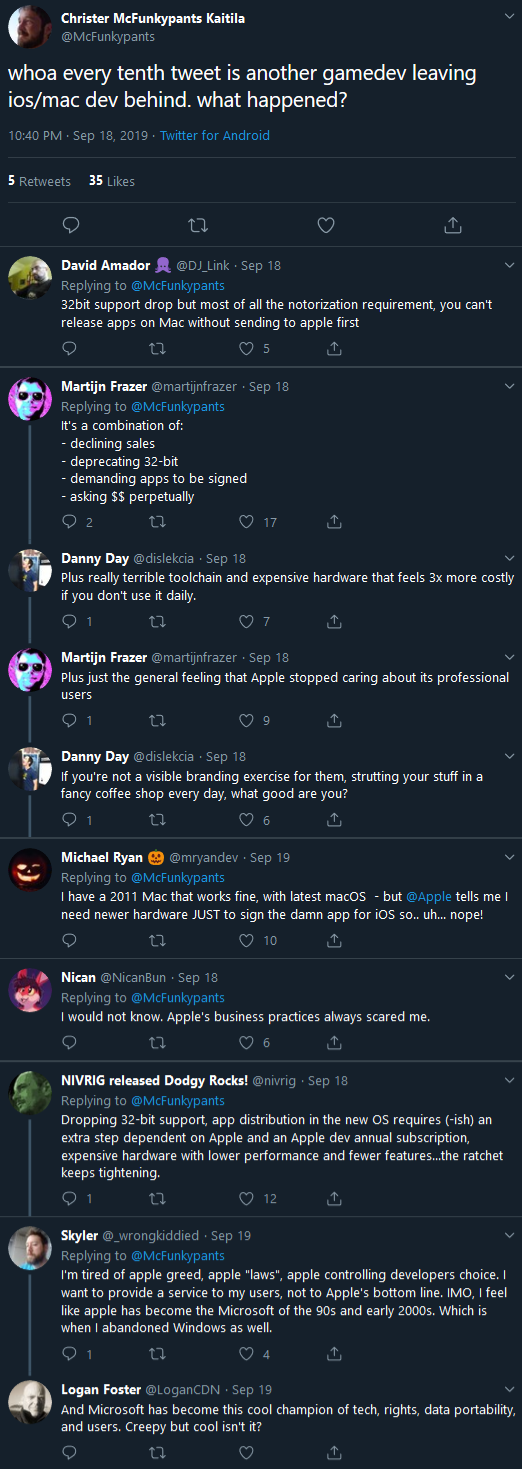
Twitter разработчика с обсуждением недавних решений Apple
- ого, каждый десятый твит посвящён тому, что какой-нибудь разработчик отказывается от работы с ios/mac. что случилось?
- отказ от 32 бит, но в первую очередь это из-за требований курирования: теперь нельзя выпускать приложения для Mac, не отправив их предварительно Apple
- Несколько факторов:
— снижение продаж
— отказ от 32 бит
— требование подписания приложений
— постоянное требование $$- Плюс реально ужасный тулчейн и дорогое железо; если не пользоваться им ежедневно, то кажется, что его цена завышена в 3 раза
- Плюс общее ощущение того, что Apple просто перестала заботиться о своих профессиональных пользователях
- Если ты не являешься заметным продвигателем бренда, ежедневно сидящим в дорогом кафе, то зачем ты нужен?
- Я устал от жадности Apple, «законов» Apple, от того, что Apple контролирует решения разработчиков. Я хочу быть полезным своим пользователям, а не отчётам о прибыли Apple. По моим ощущениям Apple превратилась в тот Microsoft, каким он был в 90-х и начале 2000-х. Именно тогда я оказался от Windows.
- И Microsoft превратился в крутого лидера технологий, авторских прав, портируемости данных и пользователей. Пугающего, но всё-таки крутого, правда?
Одним из последних шагов компании стал отказ от поддержки в новой версии ОС 32-битных приложений. Из-за этого необязательного хода огромная библиотека ПО и игр утеряет совместимость с Mac. Сравните это с подходом Microsoft, который замечательно справляется с сохранением обратной совместимости Windows, несмотря на то, что большинство современного ПО обычно является 64-битным. Благодаря этому легче поддерживать уже готовый движок Cogmind и сосредоточиться на том, что действительно важно игрокам, например, на новых функциях.
Ещё важнее то, что Apple будет требовать от разработчиков регистрироваться, платить ежегодные взносы курировать каждую сборку, которую они хотят распространять, таким образом ещё сильнее привязывая разработчиков к жёстко контролируемому «чёрному ящику» мира Apple.
То есть мне не только придётся купить, изучить и обновлять её смехотворно дорогое «железо», но и постоянно платить компании деньги, в то же время заставляя и себя, и пользователей страдать от более медленного цикла публикации сборок и других проблем для того, чтобы Apple могла ещё больше укрепить контроль над пользователями и разработчиками. Ну уж нет.
Непомерная обуза
Создание игр — сама по себе трудная работа, даже без владельцев платформ, налагающих дополнительную обузу и ничего не дающих за неё взамен.
Особенно ужасно для игр с частыми обновлениями (roguelike! Early Access!) требование курирования — иногда за один день я выкладываю несколько сборок. Как выглядит мой обычный процесс выпуска? Я просто компилирую сборку, копирую файлы в бэкенд Steam и бам! — все сразу же получают к ним доступ — мне не нужно вставлять в эту схему чужой «чёрный ящик».

Бэкенд Steam, в котором показаны часто загружаемые сборки Cogmind с обновлениями и исправлениями одного из релизов этого года. И такое случается довольно часто!
(Примечание: мой процесс релизов без DRM более-менее аналогичен: я просто запаковываю в zip новую сборку и загружаю на сайт.)
То есть передо мной ставятся дополнительные преграды, но кроме этой обузы меня беспокоит нечто большее: по сути, я не доверяю Apple в том, что она заботится о моих интересах как разработчика.
Компания имеет длительную историю враждебных к разработчикам действий, отталкивавших профессионалов от её экосистемы; мне кажется, что это неизбежный побочный эффект построения успешного бизнеса на фундаменте огороженного сада и стремления запереть всех внутри него — кто-то останется, другие, увидевшие варианты получше, уйдут.
Неопределённость — огромный фактор риска в разработке игр, от проблем дизайна и технических затруднений до влияния маркетинга и жизни в целом. Поэтому мы не хотим, чтобы дополнительное давление неопределённости возникало «сверху», с тех уровней, на которые мы никак не сможем повлиять, не говоря уже о том, что «сверху» находится компания с плохой в этом отношении репутацией.
Другие препоны, не связанные с Apple
Кроме аспекта Apple мне также следует раскрыть причины, по которым я в первую очередь испытывал сомнения. С одной из них должен быть хорошо знаком среднестатистический пользователь Mac: это экономика.
Естественно, что существуют неснижаемые дополнительные затраты на разработку и поддержку дополнительной платформы, которые зависят от технологий и опыта работы с ней. Если не брать в расчёт время, достаточные объёмы продаж могут стоить того, чтобы вложить дополнительные инвестиции в поддержку других платформ, но это сложнее реализовать без мейнстримной игры (которая хорошо продаётся!), в случае которой неизбежно низкая доля * игроков на Mac всё равно остаётся приличным количеством. С нишевыми играми, которые делаю я, такое сделать не получится.
(*По моим данным, для среднестатистической roguelike это примерно 5%.)
Но ещё важнее для меня не финансовые расчёты, а то, что игроки на Mac склонны требовать больший объём пострелизной поддержки, а я выпускаю игру в одиночку.
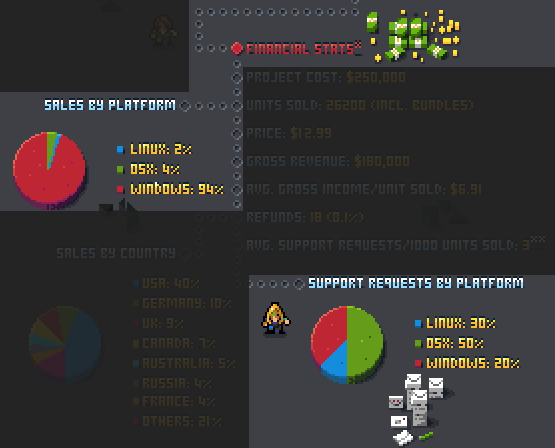
Игроки на Mac составляют 4% от продаж, но 50% от запросов поддержки — это только один из множества таких примеров, взятых из данных разработчиков за несколько лет, в том числе из данных разработчиков roguelike.
Разумеется, запросы поддержки на Mac сильно варьируются и зависят от архитектуры игры и базы игроков. Но в целом их всё равно будет больше, а это представляет для меня проблему, ведь по-настоящему хорошо знаю я только Windows. Удалённо устранять проблемы трудно даже в системе, с которой я знаком, но в ней у меня хотя бы есть годы опыта и я могу справиться с разумным количеством запросов. Я бы не смог обеспечить тот же уровень поддержки пользователям других систем, поэтому мне вообще не стоит создавать для себя такую ситуацию.
Обеспечивать многоплатформенную поддержку будет проще команде, а я по большей мере сам занимаюсь всем дизайном и программированием (и на своём собственном движке — на нём нельзя «нажать кнопку, чтобы создать сборку для платформы Б»), а также маркетингом и всем остальным.
Что дальше?
Как это повлияет на будущее? К сожалению, учитывая траекторию движения Apple, я не вижу в будущем возможности выпустить для macOS что-то официальное. Я обеими руками за доступность игр и по возможности стараюсь, чтобы как можно больше людей могли насладиться результатами моей работы, но это просто не в моих силах. Важно сохранять ментальное здоровье, а с Apple это делать будет не так просто!
Я буду продолжать обеспечивать совместимость Cogmind (и других проектов) с самим Wine, в особенности потому, что он хорошо работает под Linux (как и Proton клиента Steam), поэтому если игру можно будет запустить в Wine, то играть в неё на Mac всё равно сможете.
Разумеется, вы также можете оставаться на устаревших macOS, хоть и не думаю, что это надолго. Тем не менее, благодаря этому вы сможете пользоваться и другим ПО, которое скоро «устареет».
Как бы то ни было, я надеюсь, что все поймут мою точку зрения. Это был непростой выбор, но важно смотреть на вещи трезво…
Дополнение: изначально я писал этот пост как сборник мыслей и данных, на которые можно было бы сослаться, когда меня спросят о поддержке Mac, но после публикации в Twitter, он вызвал довольно обширную дискуссию!
- Разработка игр
- Разработка под macOS
- Управление продуктом
- Компьютерное железо
Что стоит знать при переходе на Mac
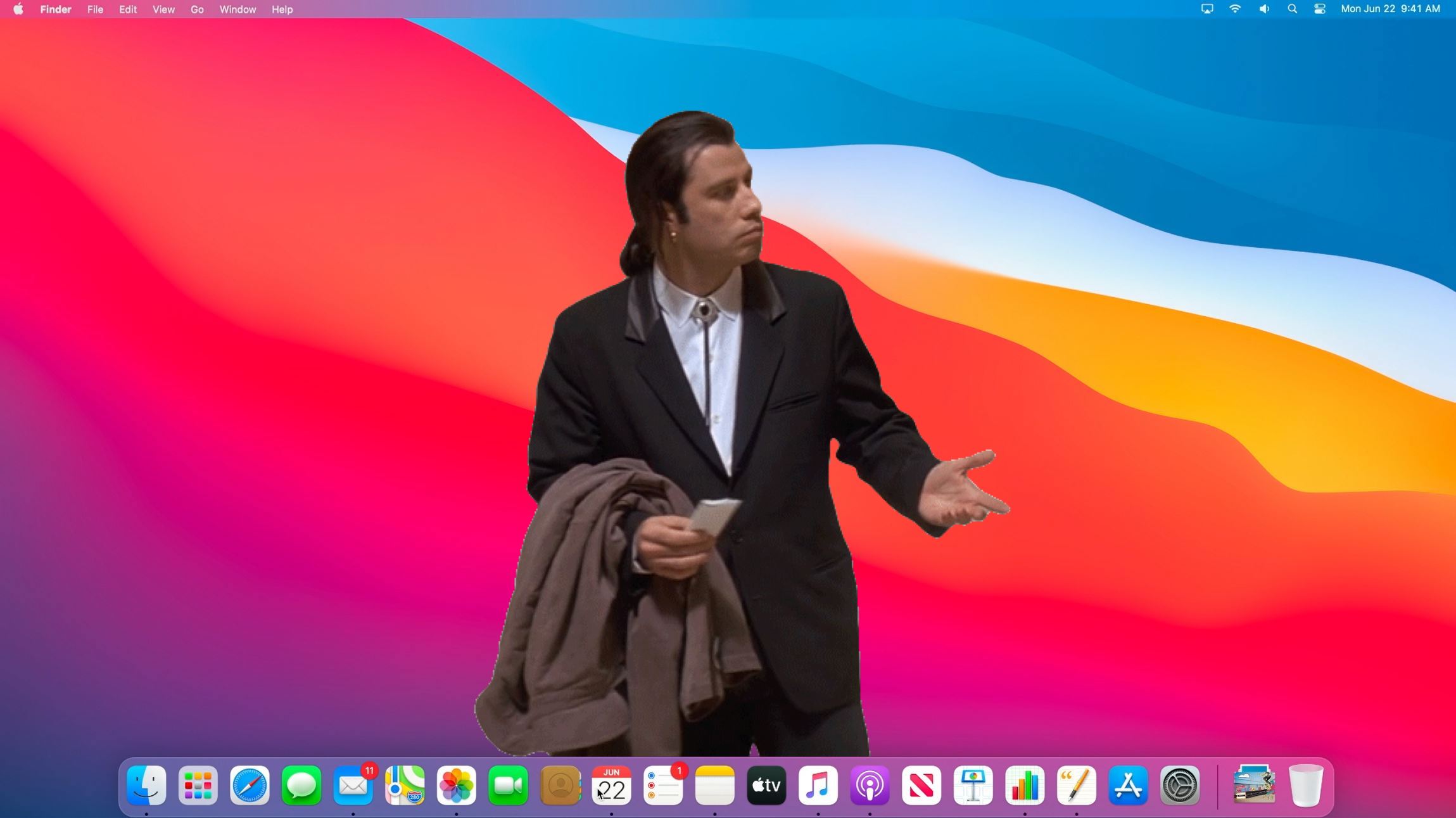
Вчера на Хабре вызвал шумиху пост об ужасных неудобствах Mac. В комментариях много было сказано о неинтуитивности macOS: мол, зачастую без гугления не поймёшь, как что-то сделать. И даже не узнаешь о том, что это вообще возможно сделать. И всё это говорит об ужасном UX.
Тут возникает вопрос «а поняли бы мы Windows без гугления, если бы не были знакомы с ней с детства?» Но я хочу не ввязываться в бесконечные споры «какая ОС лучше», а подойти конструктивнее. Действительно, при переходе с Windows люди сталкиваются с рядом неинтуитивных моментов. И чтобы переходящим не приходилось гуглить по отдельности кучу вопросов или читать длиннющие пользовательские руководства, я решил описать в одном тексте главные такие вещи, пришедшие мне в голову.
Надеюсь, кому-то из читателей это поможет и упростит переход. А если вы сами давно пользуетесь Mac, дополняйте в комментариях, наверняка я что-то ценное упустил.
Хоткеи
Тут после Windows многое непривычно, а то и странно. Но зачастую в этом есть своя внутренняя логика, и когда её понимаешь, всё встаёт на свои места.
Самый яркий пример: открытие файла. Выбираешь нужный в файловом менеджере Finder, нажимаешь Enter, а система реагирует на это «окей, давай переименуем файл». Што? Почему это переименование? А как файл открыть-то? Сочетанием Cmd+↓, серьёзно? Что это за бессмысленное сочетание и как его запомнить?
Но оно становится осмысленнее, когда узнаёшь противоположное сочетание Cmd+↑, которое в Finder выводит из текущей папки на уровень выше. А с помощью Cmd+↓ можно не только открывать выбранные файлы, но и заходить внутрь выбранных папок. То есть логика такая: стрелка вверх — «переход на уровень выше», вниз — «на уровень ниже» (в том числе от уровня «папка» к уровню «конкретный файл в ней»). Мне лично это ощущается очень естественным, но если вам так не ощущается, ещё можно открывать по Cmd+O от слова «open».
Кто-то возразит: «Ну вот хочу в папке с фотографиями найти нужную, по превьюшкам многие похожи. И мне на куче разных нажимать сочетание из двух клавиш? Открыть файл — самое частое действие, его логично делать одной клавишей». Но для таких случаев в Finder есть режим предварительного просмотра. Когда выбран нужный файл, просто нажмите на пробел — если это изображение, то увидите его без запуска графического редактора. Дальше можно стрелочками перемещаться по файлам в папке и сравнивать разные.
Второе — переключение раскладки клавиатуры. Да, после Windows непривычно нажимать другой хоткей (первую пару дней). И система вроде как позволяет его переназначить, но при этом не даёт установить привычные Ctrl+Shift или Alt+Shift (потому что эти клавиши считаются модификаторами, и нужна ещё какая-то). Зато в настройках системы есть такая галочка: «использовать для переключения языков клавишу Caps Lock». По-моему, если вы не любитель КРИЧАТЬ НА ЛЮДЕЙ В ИНТЕРНЕТАХ и капслок у вас пылится без дела, стоит сразу ставить эту галочку, переключать языки одной клавишей вместо двух просто прекрасно.
Следующее неочевидное — буфер обмена. Почему Ctrl+C не работает? Зачем вместо него Cmd+C? О чём они только думали, когда сделали такое вместо понятного стандарта? (Это реальное возмущение из вчерашних хабракомментов.)
Ну, для начала, когда они это сделали в 1984 году, привычного миру сочетания ещё попросту не было, Apple реализовала это раньше других. А когда позже в Windows выбрали Ctrl+C, внесли этим в мир сумятицу из-за того, что в Unix это давно использовалось для совершенно другого (так что вот уж у кого разногласия с существовавшими стандартами).
Но главное даже не в этом, а вот в чём: на Mac главные сочетания завязаны на клавишу Cmd. И если учесть, что «Cmd» — это сокращение от «command», получается довольно стройная схема:
- Cmd+Q («command quit») — выход из приложения
- Cmd+H («command hide») — скрыть окно
- Cmd+F («command find») — поиск
- Cmd+C («command copy») — копирование
- Cmd+↑ («command up») — переход на уровень выше
- Cmd+↓ («command down») — переход на уровень ниже
Теперь сравним это со схожими виндовыми хоткеями:
- Alt+F4 — закрыть окно
- Win+M — свернуть все окна
- Ctrl+F — поиск
- Ctrl+C — копирование
- Enter — переход на уровень ниже
- Alt+↑ — переход на уровень выше
Что из этих двух вариантов выглядит более консистентным и запоминаемым? Я это не в смысле «Windows плохая» (ничего против неё не имею), а в смысле «прежде чем возмущаться непривычными хоткеями macOS, задумайтесь, почему они такие».
Конечно, macOS тоже не идеальна. Скажем, сочетания для скриншотов куда сложнее кнопки PrintScreen (Cmd+Shift+3 для всего экрана, Cmd+Shift+4 для части экрана, а Cmd+Shift+5 вызывает меню, с которым можно хоть скринкаст записать). Как говорилось в старом анекдоте, «понять невозможно, надо просто запомнить». Зато, по-моему, эти сочетания куда мощнее PrintScreen, создание скриншотов превращается в песню.
Возможно также, что вам хоткеи покажутся неудобными и захотите перенастроить всё к чертям. В настройках системы есть специальный раздел Shortcuts, там можно перебиндить довольно многое, но не всё. Если вам понадобится что-то большее, чем позволяет система — есть специализированный софт вроде Karabiner-Elements, но я лично им не пользовался.
Оконная концепция
Следующее непонятное при переходе с Windows — логика поведения окон и приложений. Ты использовал приложение, потом красный крестик на нём нажал, но при нажатии Cmd+Tab почему-то всё равно видишь его в списке запущенных. А ещё при работе с приложением почему-то видишь его меню не в самом его окне, как у всех нормальных людей, а где-то на панели вверху. Как говорилось в другом старом анекдоте, «Где смысл? Где логика?»
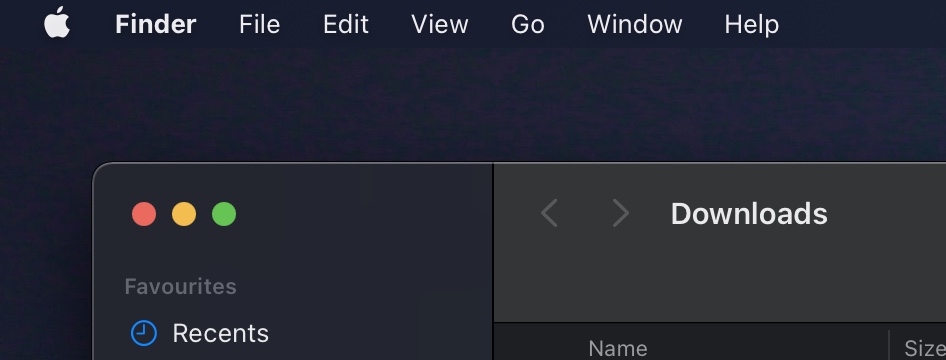
Действительно, тут всё поначалу довольно неинтуитивно. И даже потом, когда понимаешь лежащие под всем этим принципы, можно решить, что они странные (тут вопрос субъективный, разные люди оценивают по-разному). Но осознать эти принципы в любом случае полезно.
Суть в следующем: в macOS окна и приложения — это две фундаментально разные сущности. Конечно, если открыто окно приложения, то и приложение запущено, без этого никак. Но вот если закрываешь окно, то это совершенно не обязательно означает, что и приложение больше не запущено — у него свой жизненный цикл.
Проще всего это понять, если вспомнить, что в Windows некоторые приложения сидят в трее. Ни одного окна не открыто, но приложение запущено, что-то там себе делает и можно в любой момент с ним повзаимодействовать. Вот в macOS этот принцип доведён до максимума: можно считать, что там любое приложение при запуске попадает в трей. И если просто закрываешь его окна, то в трее оно остаётся. Поэтому есть два разных способа завершения работы над чем-то: можно закрыть окно, а можно полностью «выгрузить приложение из трея».
Первое происходит по Cmd+W («window») или при нажатии красного крестика на окне. Для второго можно или нажать Cmd+Q («quit»), или в меню на верхней панели кликнуть на названии приложения и выбрать последний пункт «выйти».
И когда эту разницу осознаёшь, она многое объясняет: например, почему меню приложения вместо его окна оказывается в верхней панели. Ну да, раз приложение продолжает работать даже при отсутствии открытых окон, логично, что с ним можно повзаимодействовать через это меню.
А ещё всё это сказывается на переключении между окнами. Есть два разных хоткея: Cmd+Tab — между разными приложениями, Cmd+` — между разными окнами одного приложения. Мне лично кажется удобным логическим разделением, но не гарантирую, что вам покажется так же.
Управление окнами
Ну хорошо, окна не тождественны приложениям, но на этом вопросы о них не заканчиваются. Что за дичь творит кнопка «свернуть»? Как мне развернуть окно на пол-экрана? А на весь экран, но чтобы док не исчезал?
Как заметили во вчерашнем посте, с тремя разноцветными кнопками всё сложно. Пожалуй, у меня тут есть вопросы к Apple, но в этом посте хочу не критиковать, а пояснить «как это работает и как нам с этим жить».
Понятнее всего с красной кнопкой, об этом написал выше: она закрывает окно, но не приложение.
С жёлтой хитрее. Она сворачивает окно и показывает его в специальной части дока. Но если в Windows по свёрнутым окнам можно переключаться с помощью Alt+Tab, то тут хоткей к таким вас не перенесёт. Можно использовать это как раз для ситуаций, когда вам и не нужно, чтобы переносил (скажем, открыты три окна одного приложения, два постоянно нужны, а третье открыто на будущее и сейчас путается под ногами). Но я лично просто никогда не нажимаю эту кнопку. Если почему-то раздражает, что какое-то окно видно — нажимаю вместо этого Cmd+H, оно прячется.
Зелёная по умолчанию открывает полноэкранный режим, с которым окно становится отдельным рабочим столом. И тут возникает вопрос, а хотели ли вы вообще этот полноэкранный режим с этим отдельным столом.
Вообще говоря, рабочие столы — важная часть macOS. Если вы часто переключаетесь между разными программами, то может быть смысл тщательно расположить их по разным столам и переключаться между столами (это удобно делать хоть хоткеем, хоть несколькими пальцами по трекпаду).
Но не всем нравится, когда при переключении окон всё мечется по экрану туда-сюда (если что, эти визуальные эффекты можно минимизировать в accessibility-опциях). Возможно, вы хотели просто сделать окно большим, а не чтобы оно отделялось куда-то от остальных. И если так, то советую перед кликом по зелёной кнопке зажимать клавишу Option. А ещё можно навести курсор на эту кнопку и подержать, и тогда система предложит открыть окно в пол-экрана.

Но эти пол-экрана по умолчанию тоже будут в особом режиме Split View, который вам не факт что удобен. К тому же это ещё и на хоткей почему-то нельзя повесить. Что делать, если хочется по хоткеям изящно манипулировать всеми окнами аки в линуксе, меняя их размеры и расположение? Мне вот хочется — на 27» экране окна логично размещать на части экрана, а не во весь экран.
Как оказалось, встроенное управление окнами в моих сценариях оставляет желать лучшего, но это исправляет сторонний софт. Я использую Rectangle, очень рекомендую. Кстати, он бесплатный и опенсорсный (это сейчас был камень в огород тех, кто заявляет «на Маке любой чих за дополнительные $20»).
Установка приложений
Тут неинтуитивно тем, что экосистема оказалась расколота. Использую три разных варианта «откуда устанавливать», ни один не идеальный.
Как известно, главный источник денег и популярности Apple — айфон. Неудивительно, что в макоси многое делают по аналогии с iOS. Launchpad с гигантскими иконками (будет особенно привычно перешедшим с iPad), направление скролла «как на айфоне» (я лично сразу меняю на противоположное), ну и после успеха App Store компания сделала магазин приложений для Mac.
Если в айфоне всё ставят из App Store, то и здесь так? А вот и нет, тут с магазином не очень сложилось, разработчики туда особо не пошли. Но сам он выглядит удобно — апдейты интегрированы в систему, и не шаришься по каким-то левым сайтам, а в официальном месте нажимаешь понятную кнопочку. Поэтому то нужное мне, что нашлось там, я устанавливал оттуда. Вот только нашлось немногое — Telegram, Pixelmator Pro, приложения самой Apple, ещё что-то по мелочи.
Другой способ — по старинке заходить на сайты и скачивать дистрибутивы. Тут при дальнейшей установке по сравнению с Windows будет непривычно про «монтировать образ» и «перенести приложение в папку Applications», но верю, что с этим разберётесь. Поделюсь только одним лайфхаком. В части случаев ОС в своём стремлении защитить нас от всего плохого не даёт запустить скачанный дистрибутив. Так вот: если на том же самом файле вызвать контекстное меню, то вот там возможность открыть его будет! Видимо, система считает, что если пользователь умеет в контекстное меню, то он хорошо понимает, что делает. (Подозреваю, что она меня переоценивает.)
И третий способ, который близок айтишной аудитории Хабра: пакетный менеджер Homebrew. Он неофициальный (не от Apple), но настолько популярный, что де-факто стал стандартом.
Зачастую пакетные менеджеры ассоциируются исключительно с консольными делами, но через Homebrew можно устанавливать и многие GUI-программы. Заклинание «brew install —cask НАЗВАНИЕ_ПРОГРАММЫ» работает не всегда, но чаще, чем я ожидал.
Прочее
Ещё такая мелочь. Как заметил автор исходного поста, по умолчанию док выглядит как новогодняя гирлянда. Но вообще-то он не задумывался как пёстрое хранилище всего на свете, для этого есть Launchpad и Spotlight. Просто в Apple добавили в док свои предустановленные приложения. А потом сделали больше приложений. И ещё больше приложений.
Часть из них вам никогда не понадобится. Поэтому мой совет такой: сразу снесите из дока всё. А потом постепенно закрепляйте в нём то, чем реально пользуетесь. Тогда он будет куда менее «гирляндовый» и куда более полезный.
Кстати, раз упомянул Spotlight (быстрый универсальный поиск по всему — приложениям, файлам, контактам). Его точно стоит попробовать, часть людей в него просто влюбляется. Я и приложения через него запускаю, и в качестве быстрого калькулятора его использую (когда нужно перемножить два числа, проще вызвать поле ввода Spotlight хоткеем, чем специально запускать калькулятор).
Также я посоветовал бы новичку вот что: зайти в «Системные настройки» (System Preferences) и просто побродить по всем сколько-нибудь интересующим разделам. Организованы они, по-моему, куда понятнее, чем «Панель управления» в Windows. И как раз там можно узнать о многих полезных тебе переключателях, о которых сам мог бы и не предположить («Что, можно вместо клика по трекпаду просто легонько тапать по нему? Это же удобнее!»).
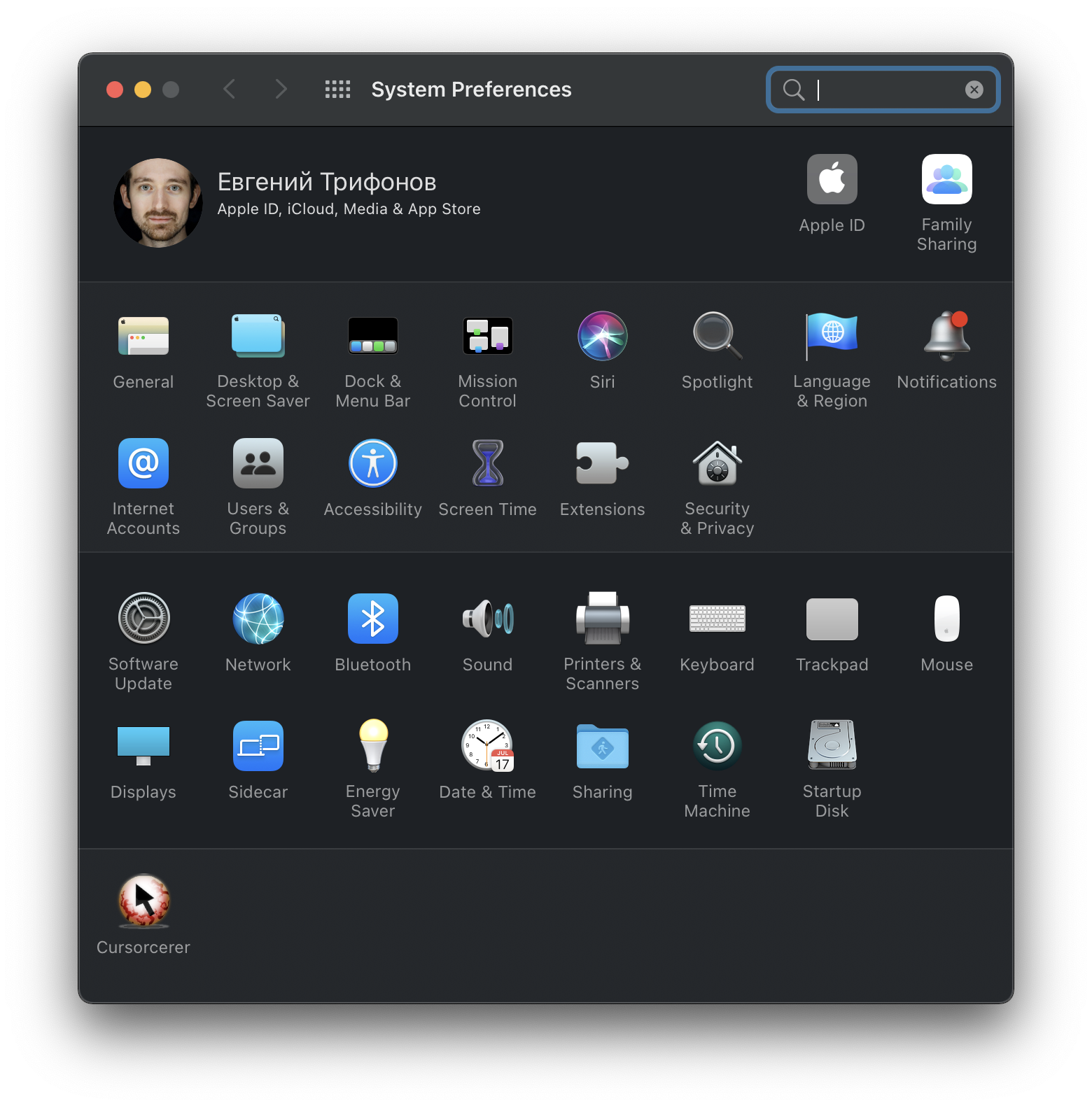
А если что-то интересующее не задать в настройках, это не всегда означает, что вы столкнулись с жёсткими эппловскими ограничениями и его вообще не задать. Есть ещё консольная утилита defaults, которая даёт доступ ко многим дополнительным параметрам: например, можно изменить, в каком формате сохраняются скриншоты.
Но это уже тема для отдельного доклада: с defaults открываются такие глубины, что об этих глубинах есть специализированные сайты.
Поэтому тут остановлюсь (если этот пост понравится Хабру, возможно, отдельно сделаю ещё «более продвинутый»). Буду рад дополнениям в комментариях. И напоминаю, что бессмысленно спорить про «лучшую ОС для всех» — используйте любую, которая подходит вам лично. Главное только действительно разобраться, какая подходит, а не выносить категоричные суждения на основе двухминутного знакомства.
А напоследок минутка рекламы от компании JUG Ru Group, где я работаю (кстати, fun fact про компанию и Mac: у нас охотно выдают рабочие макбуки даже тем сотрудникам, которым нужен компьютер уровня «пишущая машинка»).
Этой осенью мы проводим большой конференционный сезон: 8 IT-конференций для самых разных специалистов, от Java-разработчиков для тестировщиков. И я по опыту знаю, что среди всех них хватает людей с макбуками (даже в .NET-разработке своими глазами видел таких). Так что, скорее всего, среди этих конференций есть интересные и полезные лично вам — рекомендую обратить внимание.
- Блог компании JUG Ru Group
- Анализ и проектирование систем
- Графические оболочки
- *nix
Разрешение доступа к компьютеру Mac приложениям Универсального доступа

Когда приложение стороннего разработчика пытается получить доступ к компьютеру Mac и управлять им через функции универсального доступа, Вы получите предупреждение и должны явно предоставить приложению доступ к компьютеру Mac в разделе настроек «Конфиденциальность и безопасность».
Если Вы доверяете приложению, можно авторизовать его, нажав в предупреждении «Открыть «Системные настройки»», а затем включив разрешение для приложения в разделе настроек «Конфиденциальность и безопасность». Если Вы не знаете приложение или не хотите в данный момент предоставлять ему доступ к компьютеру Mac, нажмите «Отказать» в предупреждении.
Соблюдайте осмотрительность и предоставляйте доступ только тем приложениям, которые знаете и которым доверяете. Предоставляя приложениям доступ к компьютеру Mac, Вы также предоставляете им доступ к своим контактам, календарю и другой информации, при этом действуют условия и правила конфиденциальности этих приложений, а не политика конфиденциальности Apple. Внимательно изучите условия использования и политику конфиденциальности приложения, чтобы понимать, как будет использоваться Ваша информация.
Чтобы просмотреть разрешения, выданные приложению (например, если сначала Вы отклонили запрос, а позже решили предоставить приложению доступ к Вашему Mac), выберите меню Apple

> «Системные настройки», нажмите «Конфиденциальность и безопасность»
 в боковом меню, затем нажмите «Универсальный доступ» справа. (Возможно, потребуется прокрутить вниз.) Включите или выключите разрешение для любого приложения в списке. Если в списке нет приложения, которому Вы хотите предоставить разрешение, нажмите кнопку добавления
  внизу списка приложений, найдите приложение, выберите его, затем нажмите «Открыть».