Элементы управления наушников AirPods
Вы можете приостанавливать и возобновлять воспроизведение, отвечать на телефонные вызовы, пропускать песни и обращаться к Siri, управляя наушниками AirPods не только в приложении, но и с помощью элементов управления наушников AirPods. Элементы управления AirPods (всех поколений), AirPods Pro (всех поколений) или AirPods Max можно настроить на Вашем устройстве.

На своем устройстве откройте «Настройки» , затем коснитесь имени своих наушников AirPods вверху экрана.
Элементы управления AirPods (1‑го или 2‑го поколения)
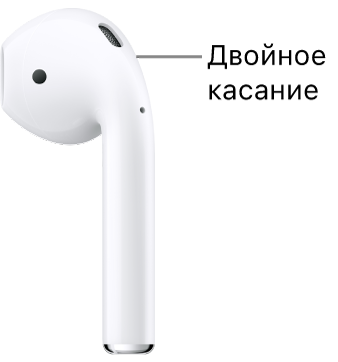
Можно управлять наушниками AirPods с помощью двойного касания в верхней части ножки наушника. Например, можно дважды коснуться наушника, чтобы ответить на входящий вызов. Кроме того, на любом из наушников AirPods можно настроить выполнение следующих действий двойным касанием:
- Приостановка и возобновление воспроизведения аудио.
- Переход к следующей песне.
- Возврат к предыдущей песне.
- Активация Siri.
Элементы управления AirPods (3‑го поколения)

С помощью датчика силы нажатия на ножке каждого из наушников AirPods (3-го поколения) можно выполнить любое из указанных далее действий.
- Воспроизведение и приостановка аудио. Нажмите ножку наушника. Чтобы возобновить воспроизведение, нажмите еще раз.
- Переход к следующей песне. Дважды нажмите ножку наушника.
- Переход к предыдущей песне. Трижды нажмите ножку наушника.
- Ответ на вызов. Чтобы принять входящий вызов, нажмите ножку наушника.
- Активация Siri. Нажмите и удерживайте ножку наушника, а затем задайте вопрос, управляйте приложениями или попросите выполнить действие.
Элементы управления AirPods Pro (1‑го поколения)
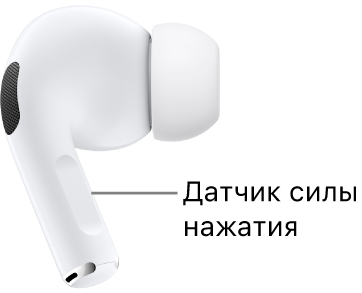
С помощью датчика силы нажатия на ножке каждого из наушников AirPods Pro (1-го поколения) можно выполнить любое из указанных далее действий.
- Воспроизведение и приостановка аудио. Нажмите ножку наушника. Чтобы возобновить воспроизведение, нажмите еще раз.
- Переход к следующей песне. Дважды нажмите ножку наушника.
- Переход к предыдущей песне. Трижды нажмите ножку наушника.
- Ответ на вызов. Чтобы принять входящий вызов, нажмите ножку наушника.
- Переключение между режимом шумоподавления и режимом прозрачности. Можно настроить выполнение этого действия при нажатии и удерживании ножки наушника на любом из наушников AirPods. См. раздел Изменение настроек для наушников AirPods Pro.
- Активация Siri. Можно настроить выполнение этого действия при нажатии и удерживании ножки наушника на любом из наушников AirPods. Обратитесь к разделу Настройка Siri.
Элементы управления AirPods Pro (2‑го поколения)
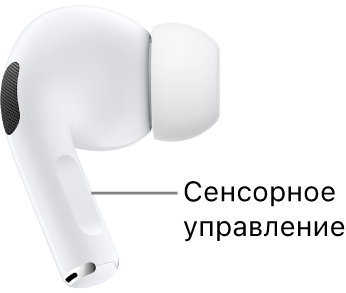
С помощью сенсорного управления на ножке каждого из наушников AirPods Pro (2-го поколения) можно выполнить любое из указанных далее действий.
- Воспроизведение и приостановка аудио. Нажмите ножку наушника. Чтобы возобновить воспроизведение, нажмите еще раз.
- Переход к следующей песне. Дважды нажмите ножку наушника.
- Переход к предыдущей песне. Трижды нажмите ножку наушника.
- Ответ на вызов. Чтобы принять входящий вызов, нажмите ножку наушника.
- Регулировка громкости. Слегка смахните вверх или вниз по ножке наушника. Также можно включить Индивидуальную громкость, чтобы громкость автоматически регулировалась с учетом Ваших предпочтений и окружающей обстановки. Обратитесь к разделу Использование функций «Распознавание разговора», «Индивидуальная громкость» и «Приглушение громких звуков» на AirPods Pro (2‑го поколения).
- Переключение между режимами управления шумом «Шумоподавление», «Прозрачность» и «Адаптивное воспроизведение звука». Можно настроить выполнение этого действия при нажатии и удерживании ножки наушника на любом из наушников AirPods. Обратитесь к разделу Настройка датчика силы нажатия или сенсорного управления.
- Активация Siri. Можно настроить выполнение этого действия при нажатии и удерживании ножки наушника на любом из наушников AirPods. Обратитесь к разделу Настройка Siri.
Элементы управления наушников AirPods Max
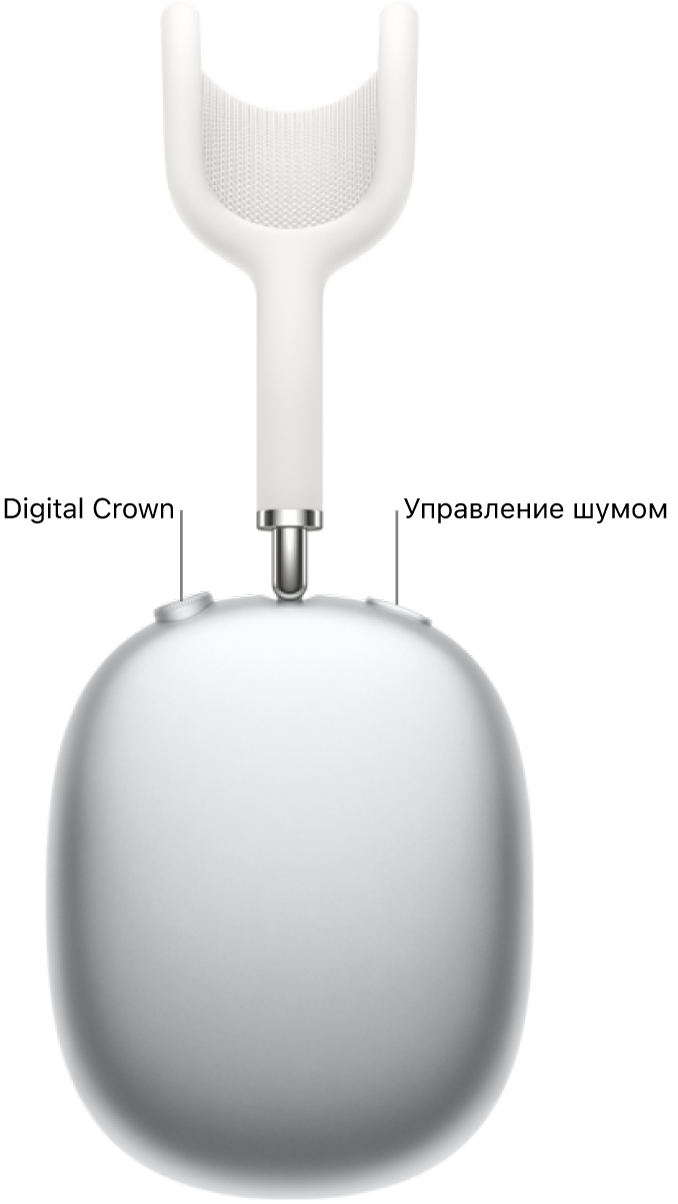
С помощью колесика Digital Crown и кнопки управления шумом, расположенной на правом наушнике, можно управлять воспроизведением аудио, телефонными вызовами и вызовами FaceTime, а также активировать Siri.
Управление аудиоконтентом
С помощью колесика Digital Crown и кнопки управления шумом можно выполнять следующие действия.
- Приостановка и возобновление воспроизведения аудио. Нажмите колесико Digital Crown. Чтобы возобновить воспроизведение, нажмите еще раз.
- Переход к следующей песне. Дважды нажмите колесико Digital Crown.
- Переход к предыдущей песне. Трижды нажмите колесико Digital Crown.
- Регулировка громкости. Поверните колесико Digital Crown.
- Переключение между режимом шумоподавления и режимом прозрачности. Нажмите кнопку управления шумом. См. раздел Изменение настроек для наушников AirPods Max.
Управление телефонными вызовами и вызовами FaceTime
С помощью колесика Digital Crown можно выполнять следующие действия при входящем вызове.
- Ответ на вызов. Нажмите колесико Digital Crown.
- Отклонение входящего вызова. Дважды нажмите колесико Digital Crown.
- Ответ на второй входящий вызов и удержание первого. Нажмите колесико Digital Crown.
- Переключение между двумя активными вызовами. Дважды нажмите колесико Digital Crown, чтобы завершить текущий вызов и переключиться на другой вызов.
- Отклонение второго входящего вызова. Нажмите и удерживайте колесико Digital Crown.
- Отправка вызова на Ваш телефон. Дважды нажмите колесико Digital Crown.
Активация Siri
- Активация Siri. Нажмите и удерживайте колесико Digital Crown, дождитесь звукового сигнала, затем задайте вопрос или попросите выполнить действие с приложением или другое действие.
Airpods кнопка на кейсе для чего она используется
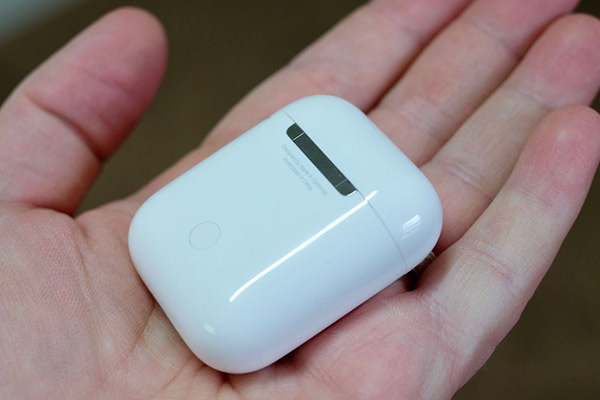
Есть на Airpods кнопка на кейсе для чего, она используется, знает не каждый, даже из тех кто смог активировать AirPods. Без этой кнопки вы практически не сможете подвязать свою беспроводную гарнитуру к устройствам, работающим не только од управлением операционной системы от Apple, но и к устройствам других компаний.
Не смотря на высокую популярность беспроводных наушников под названием Аirpods, еще до того, как компания их выпустила в свободную продажу у многих людей, возникают трудности с их использованием. Ведь большинство попросту не любит дружить с инструкцией, прилагаемой к гаджету, в результате чего не знают, как например узнать заряд их новоприобретенного гаджета.
Ведь несмотря на то, что компания очень прилично задержала выпуск своего гаджета для того, чтобы по максимуму устранить все возможные недочеты, у некоторых пользователей все-таки периодически возникают определенные сложности.
Если устройство вами используется, в ведении бизнеса, то вы должны иметь представление о том сколько держит зарядку гаджет, для того чтобы связь с деловыми партнерами у вас не прервалась в самый ответственный момент.
Зарядка
Для тог чтобы ваши наушники могли подзаряжаться, пользуясь для этого беспроводной зарядкой, использующей абсолютно новую технологию, нужно чтобы кейс от самых наушников был правильным образом заряжен. Но довольно часто возникает вопрос о том, как заряжать кейс AirPods чтобы аккумулятор мог использоваться на протяжении длительного времени.
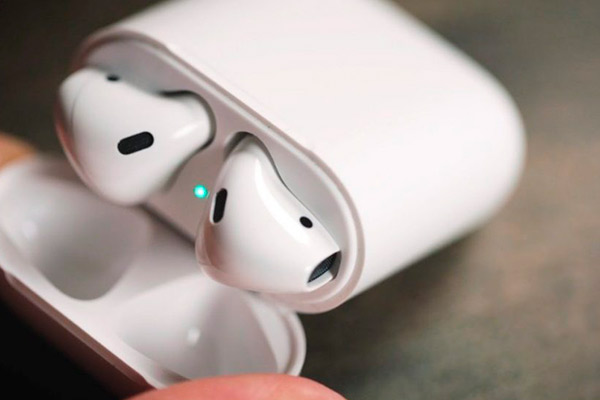
Если вы видите, что не заряжается кейс для Airpods, то причина скорее всего скрывается в кабеле, который используется для того, чтобы осуществлять процедуру зарядки кейса ваших наушников.
Порой после длительного использования кабеля, он попросту выходит из строя, и не может полноценно зарядить кейс.
Стоит отметить, что зарядки од чехла порой хватает для того, чтобы использовать активно устройство на протяжении 11 часов, в режиме разговора, либо, к примеру на протяжении суток используя их для прослушивания музыкальных композиций.
Советы
- Рекомендуется, если вы не используете наушники хранить их чехле для соблюдения постоянного заряда каждым наушником. К тому же, в обязательном порядке следует помнить о том, что заряжать устройство следует исключительно оригинальными зарядными устройствами или же персональным компьютером от компании.
- Не стоит играться с чехлом, открывая и закрывая его, так как тем самым вы снижаете уровень его заряда. Учтите, что посмотреть заряд наушников у вас будет возможность используя для этого исключительно устройства, изготовленные компанией Apple, другие устройства не смогут отобразить такую информацию.
- Для того чтобы посмотреть уровень заряда ваших наушников, вы можете посмотреть в чехле на индикатор состояния. Если, к примеру они в чехле и индикатор зеленого типа, то значит как наушники, так и чехол полностью заряжены. Если же индикатор горит желтым цветом, то это значит, что у вас остался всего лишь 1 цикл зарядки наушников.
Начало использования наушников AirPods Pro
Достаточно пары простых действий, чтобы начать слушать любимую музыку на iPhone, iPad, iPod touch, Apple Watch, Mac или Apple TV через наушники AirPods Pro. Прежде всего убедитесь, что устройства обновлены и на них включен Bluetooth.
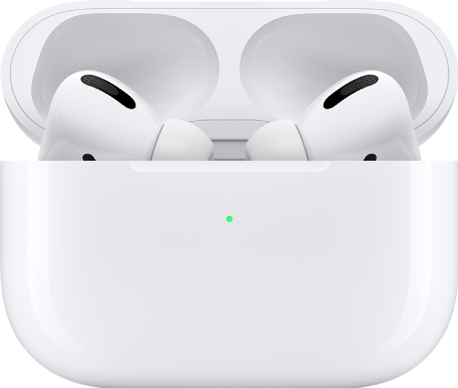
Объединение наушников AirPods Pro в пару с iPhone или другим устройством
Чтобы настроить наушники AirPods Pro, откройте футляр, в котором они находятся, и поднесите его к iPhone или iPad, затем следуйте инструкциям на экране.

Для подключения к другим устройствам нажмите кнопку настройки на задней панели футляра AirPods и удерживайте ее примерно пять секунд или пока индикатор состояния не начнет мигать белым цветом. Затем откройте «Настройки» > «Bluetooth» и выберите наушники AirPods Pro.
Выбор подходящего размера насадок
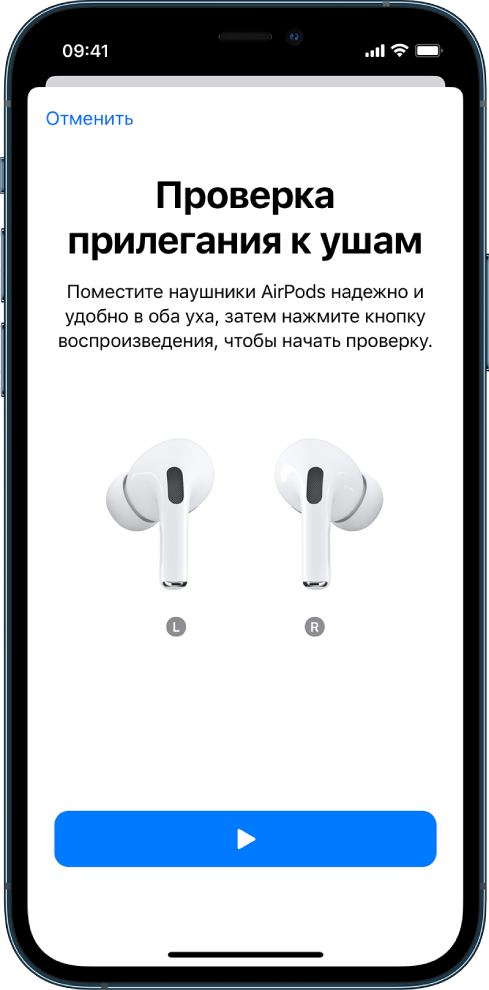
К наушникам AirPods Pro прилагаются насадки разного размера. Можно выбрать подходящие насадки, выполнив проверку прилегания с помощью iPhone, iPad или iPod touch. Откройте футляр AirPods, затем откройте «Настройки» > «Bluetooth» на устройстве. Коснитесь рядом с наушниками AirPods, коснитесь «Проверить прилегание к ушам», затем следуйте инструкциям на экране.
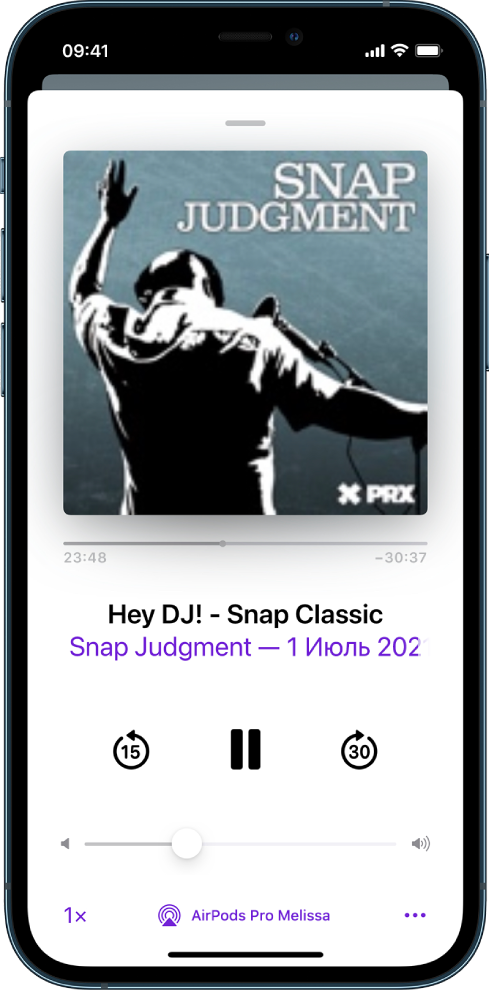
Быстрое переключение режимов управления шумом
Наденьте наушники AirPods Pro, затем на устройстве откройте приложение для прослушивания аудио (например, Apple Music, Apple TV или Подкасты) и воспроизведите контент. Нажмите датчик силы нажатия на любом из наушников один раз, чтобы быстро включить или приостановить аудио. Чтобы переключаться между режимом шумоподавления и режимом прозрачности, нажмите на датчик силы нажатия и удерживайте его, пока не услышите звуковой сигнал.
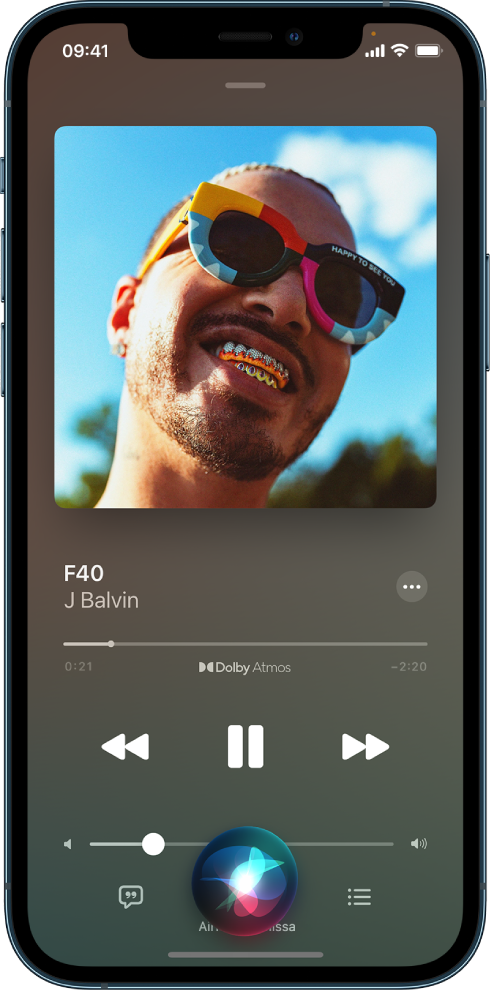
Вызов Siri
Если на Вашем устройстве включена функция Siri, в любое время можно активировать Siri с помощью AirPods Pro, когда объединенное с ними в пару устройство подключено к интернету. Просто скажите «Привет, Siri» или нажмите и удерживайте датчик силы нажатия на любом из наушников AirPods, затем произнесите запрос.
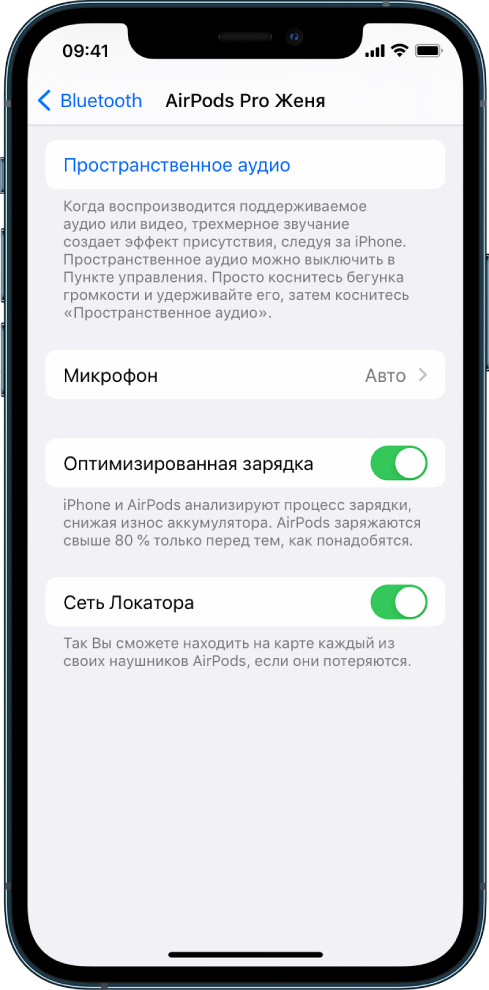
Включение сети Локатора
С помощью приложения «Локатор» можно найти наушники AirPods Pro в случае их потери, а с помощью сети Локатора (на iOS 15.1, iPadOS 15.1 или новее) можно найти их, даже когда они не подключены к интернету и не находятся рядом с Вами. Чтобы убедиться, что сеть Локатора включена, откройте «Настройки» > «Bluetooth» на устройстве, коснитесь рядом с AirPods, затем прокрутите вниз.
Это руководство применимо к iOS 15.1, iPadOS 15.1, watchOS 8.1, tvOS 15.1, macOS Monterey или новее.
Guide-Apple
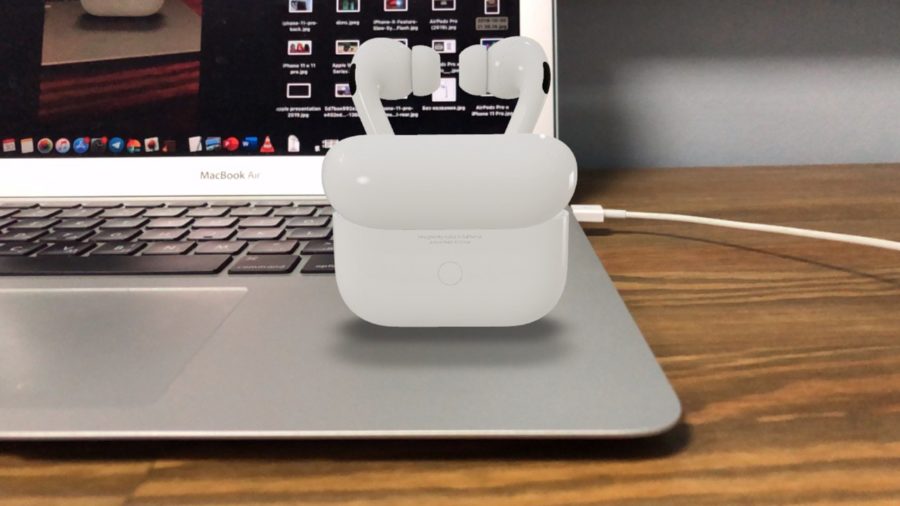
Новые наушники AirPods Pro весьма отличаются от своих предшественников, но есть и вещи, которые остались прежними.
Например, кнопка на задней части футляра. Если вы не знаете для чего она там, давайте сейчас подробно обо всём расскажу.
Как оказалось, назначение с прошлого поколения совсем не поменялось.
Зачем нужна кнопка на чехле AirPods Pro?
Существует целых два очень важных назначения этой кнопки.
Подключение к Android и Windows
Windows и Android
По сути, вы можете их подключить к абсолютно любому Android устройству, которое оснащено Bluetooth.
Схема настройки очень простая: открываете Bluetooth в настройках вашего девайса, чтобы было видно список доступных наушников. Затем, зажимаете ту самую кнопку на задней части чехла и они появляются в этом списке.
Первая функция — сопряжение с другими гаджетами (для Windows инструкция аналогична подключению к Андроид).
Если при настройке с iPhone что-то пошло не так
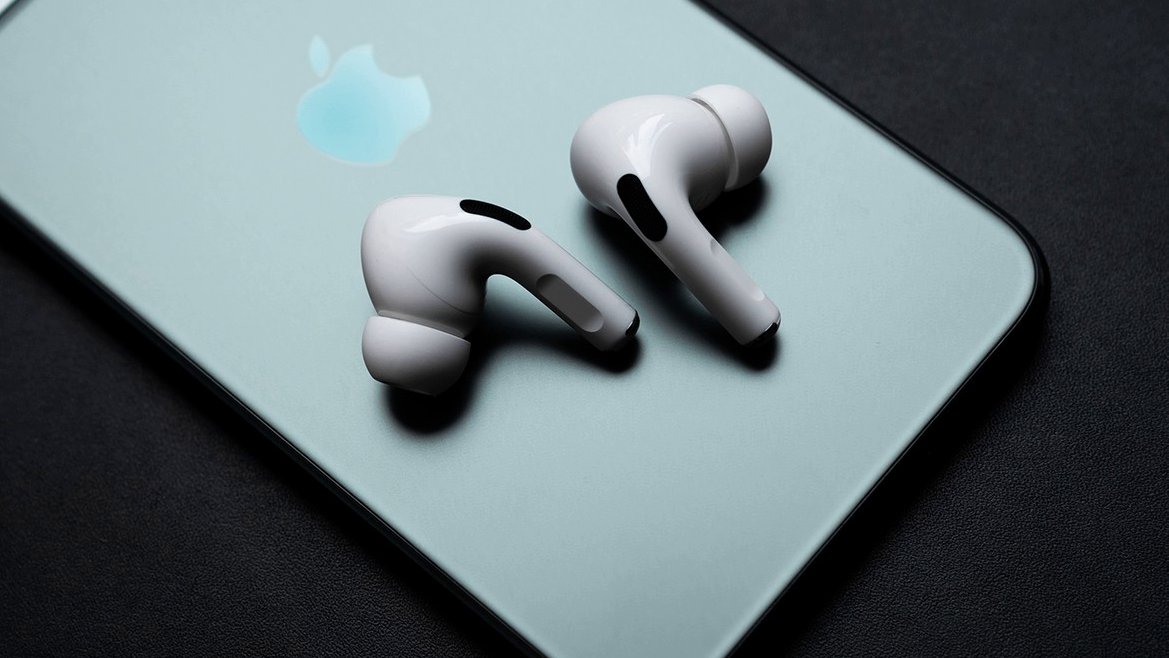
Apple имеет весьма качественные девайсы, но иногда бывают сбои, которые компания успешно предусматривает.
Если вдруг, магия Apple не работает при подключении к iPhone или iPad, вы смело можете заходить в Настройки — Bluetooth — зажимаем эту кнопку до белого мигания — нажимаем на наушники в списке.
Это такой План Б, когда происходят свои в работе iOS или Bluetooth. В идеале, такое не должно произойти, но вы должны знать о существовании такого способа подключения.