Как восстановить удаленный WhatsApp на телефоне
WhatsApp является самым популярным мессенджером в нашей стране, которым пользуются миллионы людей на своих смартфонах. В нем умещаются рабочие чаты, а также переписка с друзьями и близкими, что говорит о невероятной важности приложения. Как и любую другую программу, WhatsApp можно удалить. На вопрос, зачем это делать, каждый пускай ответит сам. Но вне зависимости от причины удаления в какой-то момент вы определенно захотите восстановить Ватсап. И сегодня я расскажу, что для этого понадобится.
Пропавший или удаленный WhatsApp всегда можно восстановить
Почему пропал Ватсап
Если вы задаетесь вопросом, можно ли восстановить Ватсап, то сразу дам утвердительный ответ. Причем вернуть удастся не только само приложение, но и всю переписку. Впрочем, об этом поговорим чуть позже, а пока попытаемся понять, почему исчез Ватсап, если программа всегда была на главном экране телефона.
⚡ Подпишись на Androidinsider в Дзене, где мы публикуем эксклюзивные материалы
Самая банальная причина пропажи — удаление приложения. Если Ватсап удален, то на вашем смартфоне не осталось никаких данных, связанных с этой программой, включая ярлык ее запуска. Однако, если вы не можете найти приложение на привычном месте, не спешите его переустанавливать. Возможно, оно скрыто, или его ярлык был перемещен. Чтобы подтвердить или опровергнуть догадки, сделайте следующее:
- Откройте настройки телефона.
- Перейдите в раздел «Приложения», а затем — «Все приложения».
- Введите в поисковую строку запрос «WhatsApp».
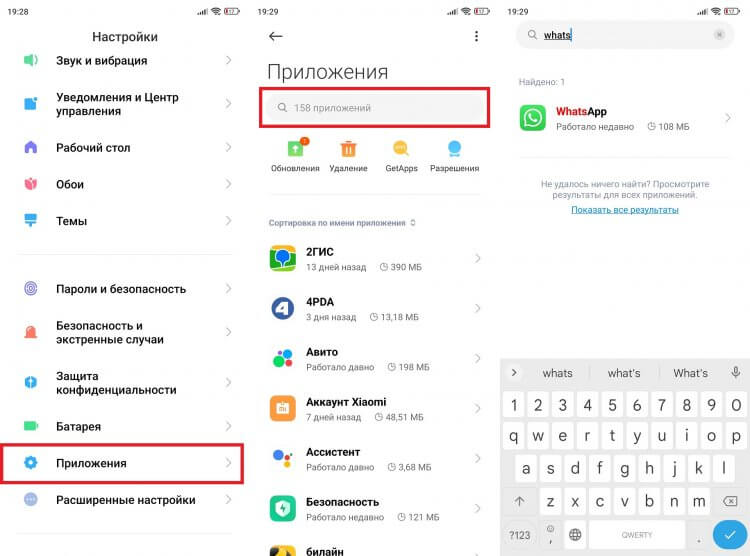
Пропавший WhatsApp можно попытаться найти через настройки телефона
Если поиск выдаст приложение мессенджера, то WhatsApp все еще установлен на телефоне. Просто нужно внимательнее его поискать. В этой связи рекомендую прочитать текст о том, как скрыть приложение на Android. Не исключено, что вы случайно или намеренно воспользовались одним из способов, позволяющих спрятать программу, а наша инструкция поможет отменить скрытие. Все равно не получается найти Ватсап? Тогда удалите приложение, а потом восстановите его:
- Откройте WhatsApp в списке установленных приложений.
- Нажмите кнопку «Удалить».
- Подтвердите действие.
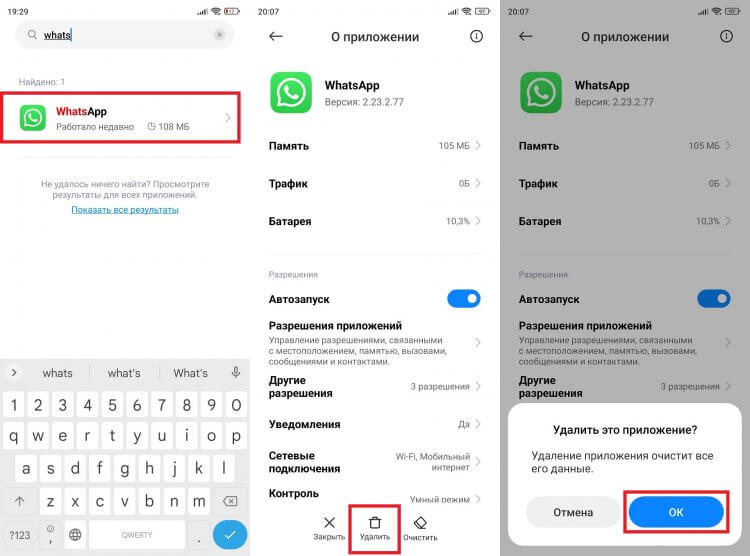
Если ни одним из способов найти иконку WhatsApp не получится, придется переустанавливать приложение
Прибегайте к деинсталляции только в том случае, если ранее вы проверили все папки на рабочем столе, меню приложений и второе пространство. Далее я расскажу, как вернуть удаленный Ватсап.
�� Загляни в телеграм-канал Сундук Али-Бабы, где мы собрали лучшие товары с АлиЭкспресс
Как восстановить Ватсап после удаления
Не важно, случайно или намеренно вы удалили приложение. Вернуть Ватсап можно, повторно установив программу на свой смартфон. Легче всего это сделать через магазин приложений Google Play:
- Перейдите на страницу WhatsApp в Google Play.
- Нажмите кнопку «Установить».
- Дождитесь окончания загрузки и установки приложения.
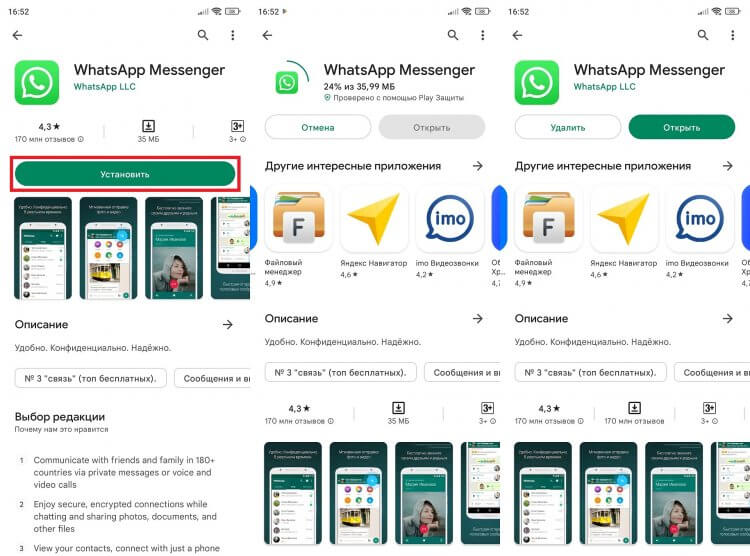
Также Google Play можно использовать в качестве средства запуска WhatsApp, если ярлыка приложения нет на главном экране
После этого на рабочем столе появится иконка пропавшего ранее WhatsApp. Если по каким-то причинам у вас не работает Google Play, или вы являетесь владельцем смартфона HUAWEI, придется установить Ватсап на телефон вручную:
- Откройте официальный сайт WhatsApp, воспользовавшись гиперссылкой.
- Нажмите кнопку «Установщик пакета».
- Дождитесь окончания загрузки APK-файла.
- Откройте файл через стандартное приложение «Проводник» или «Менеджер файлов».
- Нажмите кнопку «Установить».
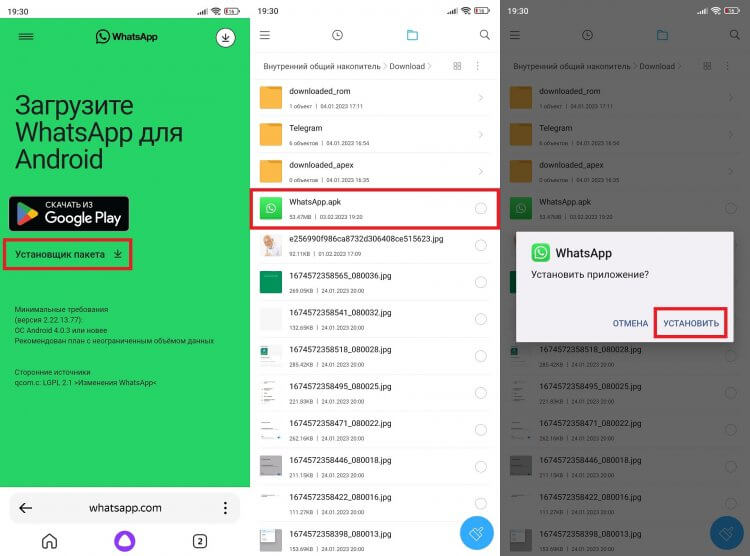
WhatsApp можно установить вручную, используя APK-файл с официального сайта
Тем, кто ранее никогда не восстанавливал приложения таким способом, смартфон предложит дать разрешение на установку из неизвестных источников.
Как восстановить переписку в Ватсапе после удаления
Итак, мы вернули приложение. После установки его иконка должна появиться на главном экране или в списке установленных программ. Но теперь нам нужно восстановить переписку Ватсап на Андроид:
- Запустите приложение.
- Примите условия пользовательского соглашения и введите номер, привязанный к вашем аккаунту.
- Подтвердите вход вводом кода из ответного SMS-сообщения. Если не приходит код авторизации WhatsApp, прочитайте наш материал, посвященный этой теме.
- После успешной авторизации появится окно с сообщением «Обнаружена резервная копия».
- Нажмите кнопку «Восстановить».
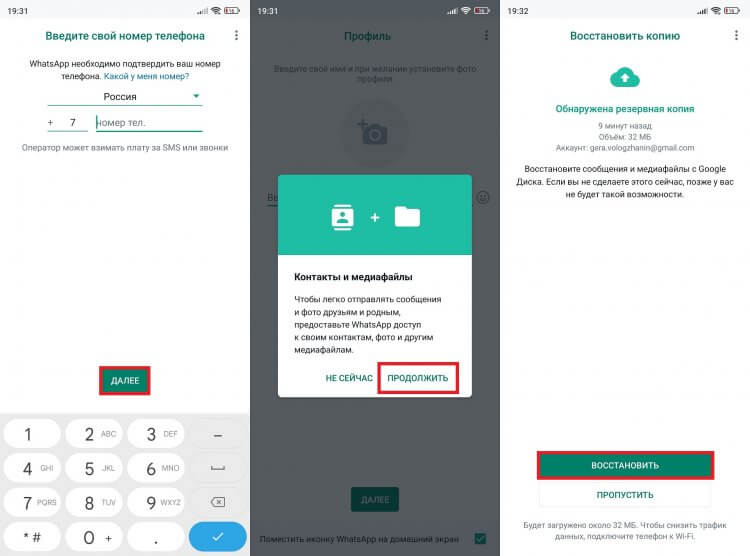
Восстановить переписку WhatsApp получится только при наличии резервной копии
Если вы не увидели окно, предлагающее восстановить резервную копию, то с высокой долей вероятности ранее вы никогда не создавали бэкап, который нужен для возврата чатов.
⚡ Подпишись на Androidinsider в Пульс Mail.ru, чтобы получать новости из мира Андроид первым
Как сделать резервную копию Ватсап
Чуть позже я обязательно расскажу, можно ли восстановить переписку Ватсап без резервной копии. Но сначала важно сказать несколько слов об особенностях создания бэкапа, чтобы в будущем вы не сталкивались с подобной проблемой. Посмотрите, как сделать резервную копию Ватсап:
- Запустите приложение.
- Нажмите на «три точки», расположенные в правом верхнем углу.
- Перейдите в «Настройки», а затем поочередно откройте «Чаты» и «Резервная копия чатов».
- Во вкладке «Аккаунт Google» выберите профиль, который будет использоваться для создания бэкапа.
- Нажмите кнопку «Создать резервную копию» и дождитесь окончания загрузки.
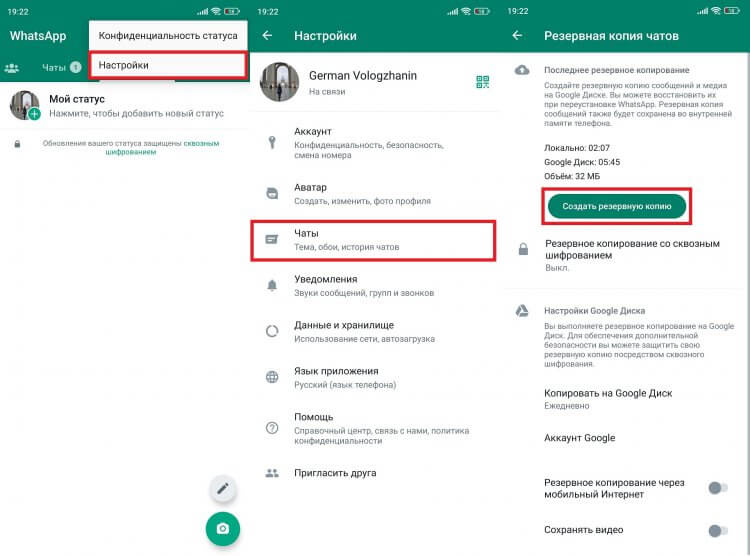
Перед каждым удалением WhatsApp всегда создавайте резервную копию
Также советую настроить периодичность автоматического создания бэкапа во вкладке «Копировать в Google Диск». Это поможет избежать случайную потерю данных, если вы не успеете вовремя сделать копию.
Можно ли восстановить переписку Ватсап без резервной копии
Восстановить чаты Ватсап можно только через бэкап. Если не получается найти копию, то первым делом попробуйте изменить учетную запись в настройках резервного копирования. Откройте вкладку «Аккаунт Google», о которой я говорил ранее, и выберите другой профиль. Возможно, после этого вы увидите кнопку «Восстановить чаты».
❗ Поделись своим мнением или задай вопрос в нашем телеграм-чате
Ее нет? Значит, резервная копия Ватсап действительно не создавалась. Тогда единственным способом восстановить переписку станет личное обращение к своим собеседникам, каждый из которых должен выполнить несколько простых действий:
- Открыть переписку с вами.
- Через «три точки» нажать кнопку «Еще», а затем — «Экспорт чата».
- Отправить вам копию любым удобным способом, включая WhatsApp.
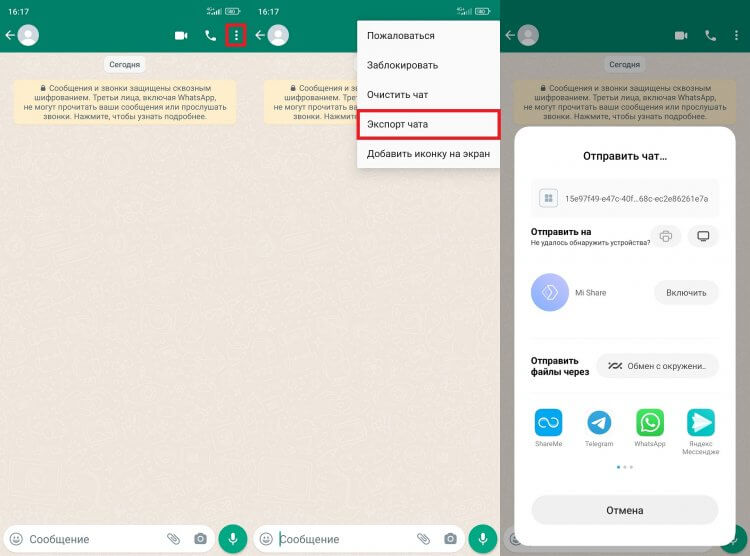
В крайнем случае вы можете попросить собеседника отправить копию чата
Для восстановления переписки Ватсап файл нужно поместить в папку, расположенную по пути «Android/media/com.whatsapp/WhatsApp/Database». Если после перезапуска приложения сообщения не вернутся, скиньте копию в папку «Backups» и восстановите ее через настройки чатов WhatsApp.

Теги
- Мессенджеры для Android
- Новичкам в Android
- Приложения для Андроид
Как восстановить WhatsApp после удаления на смартфоне Android
Мессенджер WhatsApp достаточно популярен у пользователей смартфонов. Работает приложение вполне корректно, и позволяет отправлять мгновенные сообщения в текстовом и аудиоформате. Доступны из него звонки, а также отправка медиафайлов. Расскажем, как восстановить Ватсап после удаления на Андроид, можно ли будет вернуть всю информацию из него, и есть ли способ добавить утилиту, если используется новое устройство.

Как восстановить Ватсап после удаления на Андроид
Начнем с варианта, когда вы самостоятельно или случайно удалили само приложение, не затрагивая деактивации учетной записи. В этом случае все будет максимально просто, чтобы восстановить его на Android, достаточно провести повторную установку из магазина приложений:
- Зайдите в магазин приложений Google Play Market.
- В поисковой строке введите «WhatsApp».
- Кликните на карточку приложения, нажмите кнопку «Установить».
- Дождитесь окончания скачивания и установки.
- Откройте приложение, введите номер телефона, который указывался при регистрации аккаунта.
- Система запустит поиск учетки, и предложит восстановить ее.
- Выберите объекты, которые желаете восстановить – переписку, медиафайлы (фото и видео).
Данный вариант сработает только в случае удаления самого приложения WhatsApp. А вот если вы поменяли сим-карту, соответственно учетная запись будет новая, то восстановить аккаунт не получится.
Невозможно это сделать и в ситуации, когда вы удаляете свой профиль из Ватсап.
Как восстановить WhatsApp при наличии резервной копии
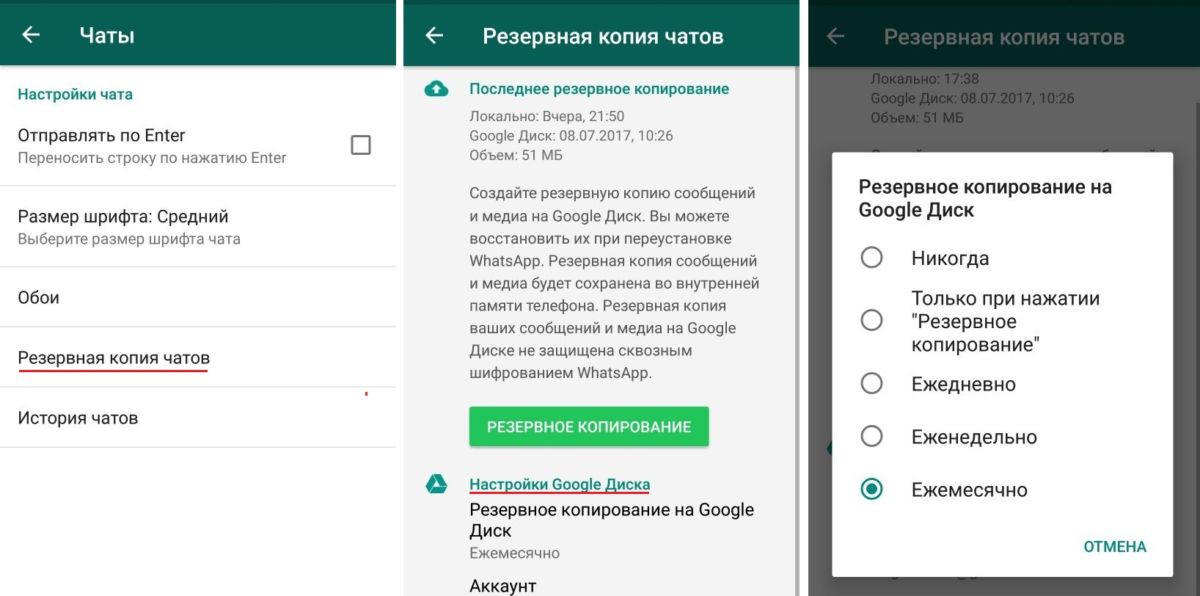
Копирование данных в резерв позволяет восстанавливать абсолютно все данные, которые имелись в мессенджере. Однако прежде стоит разобраться в настройках приложения, после чего активировать функционал, и верно провести настройки. Чтобы восстановить удаленный Ватсап, предстоит выполнить всего два шага:
- Повторно скачайте и установите приложение из Google Play.
- В момент запуска утилите согласитесь с автовосстановлением из резерва.
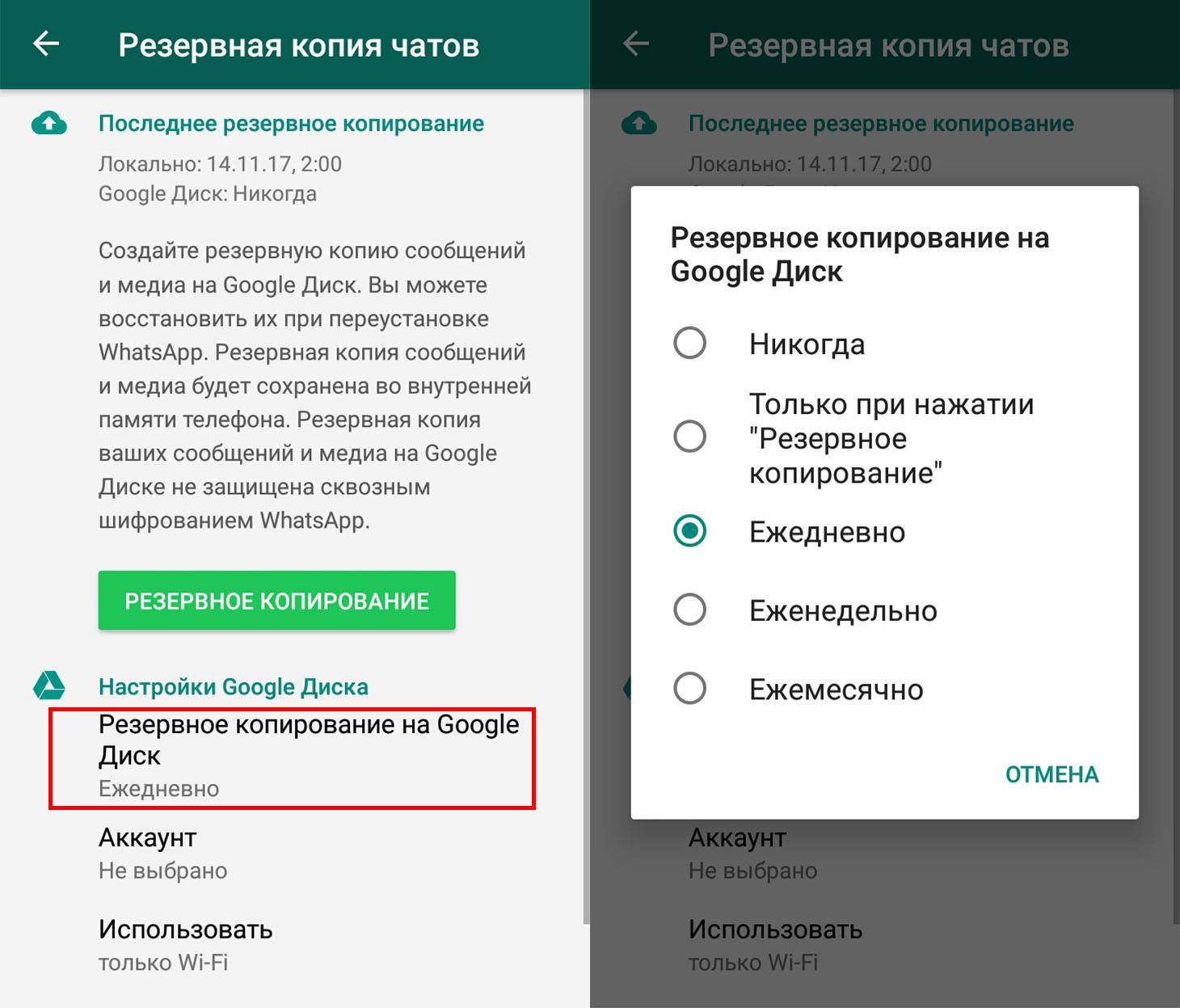
Такой вариант позволит добавить в мессенджер все чаты, которые были созданы в течение последней недели. Если необходимо вернуть более ранние сообщения, алгоритм будет несколько сложнее:
- Зайдите в файловую систему телефона.
- Если резерв сохранен на карте памяти, выберите раздел /sdcard/WhatsApp/Databases.
- Если копия находится в памяти устройства, пройдите за файлов по маршруту WhatsApp/Databases.
- Откроется список файлов, где необходимо выбрать папку вида msgstore…..1.db.crypt12. Дата, должна быть схожа по времени с днем восстановления.
- Вычистите данные даты, и в итоге получится такое название db.crypt12.
- Скачайте приложение из магазина, и установите на смартфон.
- Подтвердите согласие на извлечение резервной копии.
Обратите внимание! Ни один из приведенных вариантов не сможет помочь, если ваш аккаунт заблокирован, или вы переходите на другой номер телефона.
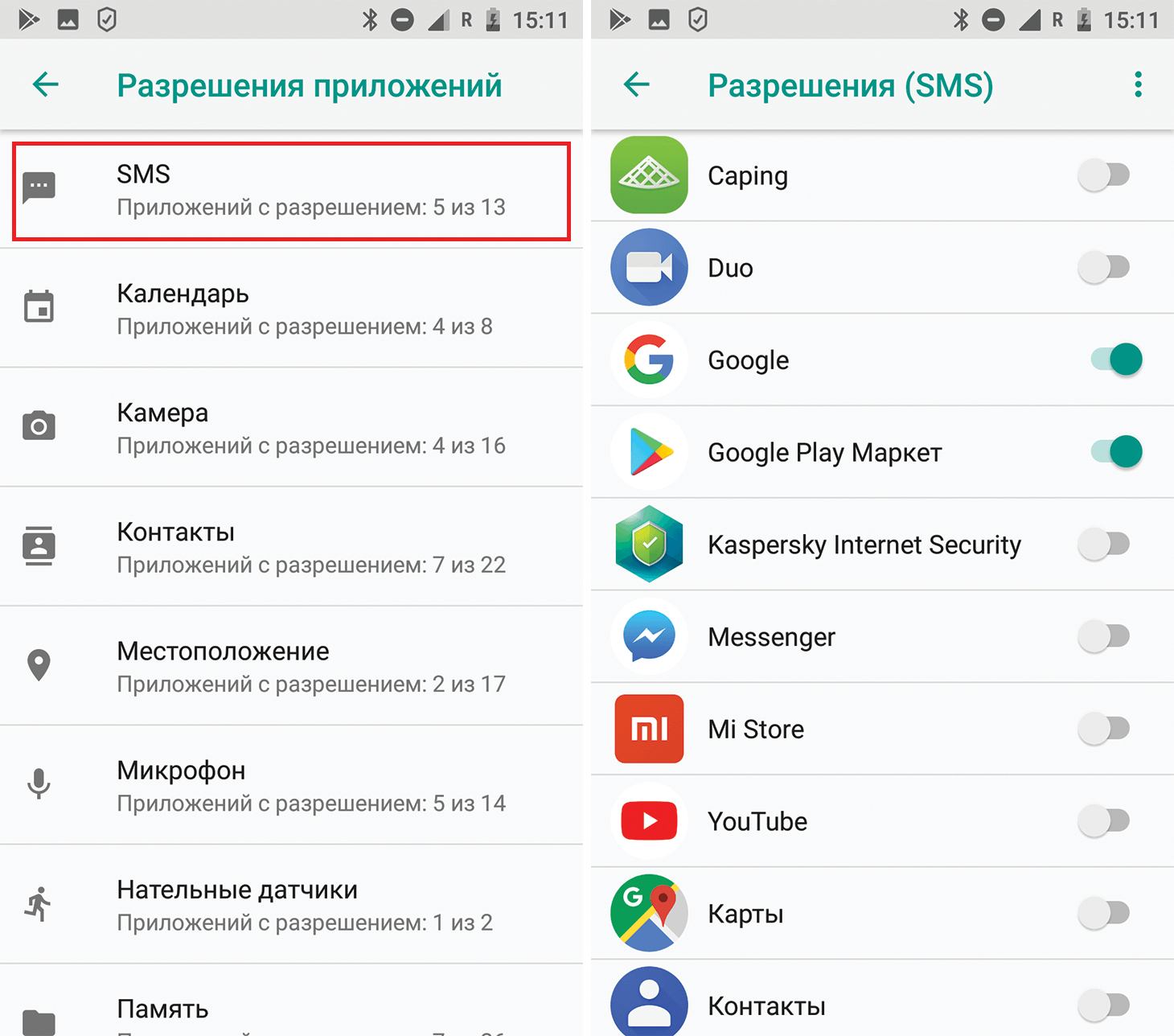
Если вы желаете восстановить мессенджер на другом телефоне, то он также должен быть на ОС Android. Для восстановления выполните такие шаги:
- Скачайте WhatsApp на новый смартфон с ОС Андроид.
- При входе укажите номер телефона, который использовался для доступа в него ранее.
- При появлении окна с предложением восстановить данные, подтвердите согласие.
Что делать если Ватсап пропал на устройстве
Иконка приложения может исчезнуть из поля видимости на мобильном телефоне. Вы не можете найти ее на привычном месте, и даже в папке, где она находилась ранее. Здесь может быть несколько причин такой ситуации:
- На смартфоне, либо в самом приложении произошел системный сбой.
- Мессенджер был случайно удален.
- Иконки приложения скрыты.
Чтобы проверить, установлен ли Ватсап вообще на устройстве, можно в разделе «Настройки/Приложения». Если оно на месте, то справиться с проблемой поможет обычная перезагрузка устройства. Чтобы вернуть иконку на рабочий стол, зайдите в список всех установленных программ, установите палец на WhatsApp на несколько секунд. Когда иконка станет подвижной, переместите значок на главный экран.
Как восстановить Ватсап?
Whatsapp — одна из самых популярных программ для общения, в которой хранятся важные информации. Но пользователи часто случайно удаляют приложения, покупают новые телефоны или меняют номера и теряют свои старые учетные записи и все хранящиеся в них данные. Ну, как восстановить Ватсап? В этой статье будут представлены несколько эффективных способов, которые помогут вам восстановить WhatsApp.
- Часть 1. Когда вам нужно восстановить whatsapp?
- Часть 2. Пропал Ватсап как восстановить?
- Часть 3. Как восстановить whatsapp если аккаунт заблокирован?
- Часть 4. Как восстановить whatsapp после удаления на Андроиде?
- 4.1 Восстановить ватсап из резервной копии
- 4.2 Восстановить ватсап из локального файла
- 4.3 Восстановить ватсап через Tenorshare UltData WhatsApp Recovery
Часть 1. Когда вам нужно восстановить whatsapp?
Причин пропажи WhatsApp с телефона может быть несколько:
- разработчик зачем-то удалил WhatsApp со смартфона;
- пользователь сбросил устройство до заводских настроек и полностью удалил все файлы;
- пользователь обновил устройство и т.д.
В таком случае WhatsApp нуждается не только в повторной установке, но и в восстановлении всех переписок, файлов, принятых от других пользователей. Давайте посмотрим, как восстановить Whatsapp.
Часть 2. Пропал Ватсап как восстановить?
Иногда на самом деле вы не удалили WhatsApp, просто исчез значок. Как вернуть whatsapp на экран? Следуйте инструкциям:
- Откройте раздел «Настройки» на смартфоне.
- Перейдите в пункт «Приложение/Диспетчер приложений».
- В списке отыщите WhatsApp, зажмите иконку.
- Когда она станет свободно перемещаться, перетащите ярлык на рабочий стол, и установите на удобную позицию.
Часть 3. Как восстановить whatsapp если аккаунт заблокирован?
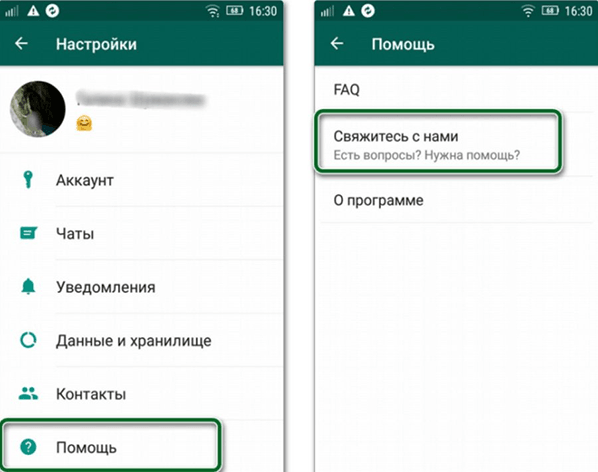
Как и в других социальных сетях, техническая служба мессенджера имеет право удалить аккаунт пользователя в случае нарушения правил эксплуатации WhatsApp. Для восстановления аккаунта надо обратиться в службу поддержки мессенджера. Вам можно отправить письмо на почту службы поддержки [email protected], или заходить в настройки WhatsApp, выбрать «Cвяжитесь с нами».
Часть 4. Как восстановить whatsapp после удаления на Андроиде?
4.1 Восстановить ватсап из резервной копии
Резервная копия приложения позволяет восстановить все нужные данные. Если у вас есть привычка делать резервную копию WhatsApp раньше, после ее удаления вы легко получите резервную копию данных раньше.
Шаг 1. Снова скачайте и установите WhatsApp на ваш телефон.
Шаг 2. Нажмите «Принять и продолжить», чтобы принять условия предоставления услуг.
Шаг 3. Далее вам потребуется ввести номер телефона. Необходимо ввести тот номер телефона, который вы использовали ранее.
Шаг 4. Затем вам придет смс из 6 цифр. Введите комбинацию в поле.
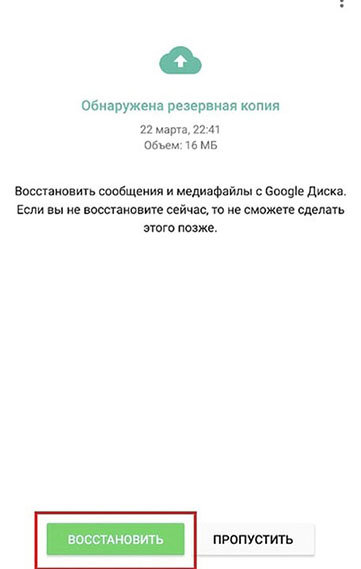
Шаг 5. После того, что WhatsApp предложит восстановить резервную копию, нажмите «Восстановить» для подтверждения. И вы восстановили WhatsApp из резервной копии Гугл Диска.
4.2 Восстановить ватсап из локального файла
Если вы хотите восстановить ранние переписки, фото и другие данные ватсапа, то можно переходить в файловую систему смартфона. Обратите внимание, что если после удаления переписки прошло более 7 дней, то восстановить ватсап переписку из резервной копии будет невозможно.
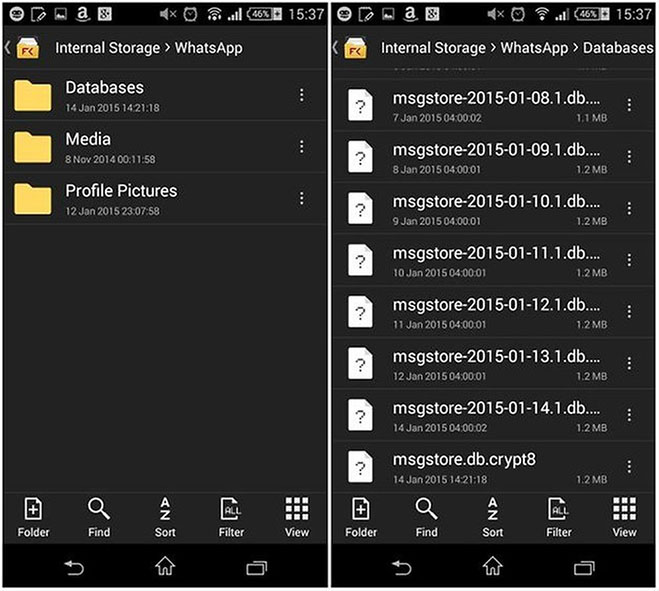
- Переходим в файловый менеджер устройства Android;
- Далее заходим в содержимое файла мессенджера WhatsApp. Если файлы с резервными копиями хранятся на SD-карте устройства Android, то перейдите в /sdcard/WhatsApp/
- Теперь переходим в папку Databases, в ней содержатся резервные копии всех чатов, фотографий, видео и т.д. с названием msgstore-ГГГГ-ММ-ДД.1.db.crypt12. Обратите внимание на то, что папка Databases хранит все данные за последние семь дней;
- Теперь выберите необходимый файл для восстановления в соответствии с датой его создания, а затем переименуйте его в в msgstore.db.crypt12;
4.3 Восстановить ватсап через Tenorshare UltData WhatsApp Recovery
Если вышеуказанные методы не смогли решить вашу проблему, то можно попробовать программу Tenorshare UltData WhatsApp Recovery. Она способна восстановить данные WhatsApp, такие как фотографии, переписки, сообщения, видео, документы на Android или iOS без резервного копирования и root. Кроме того, она тоже может восстановить удаленные фото или видео на Android. Программа поддерживает более 6000+ типов телефонов и планшетов Android, включая Samsung, Huawei, Xiaomi, OPPO и т.д.
-
После установки и запуска UltData WhatsApp Recovery на вашем компьютере, нажмите на Устройство.

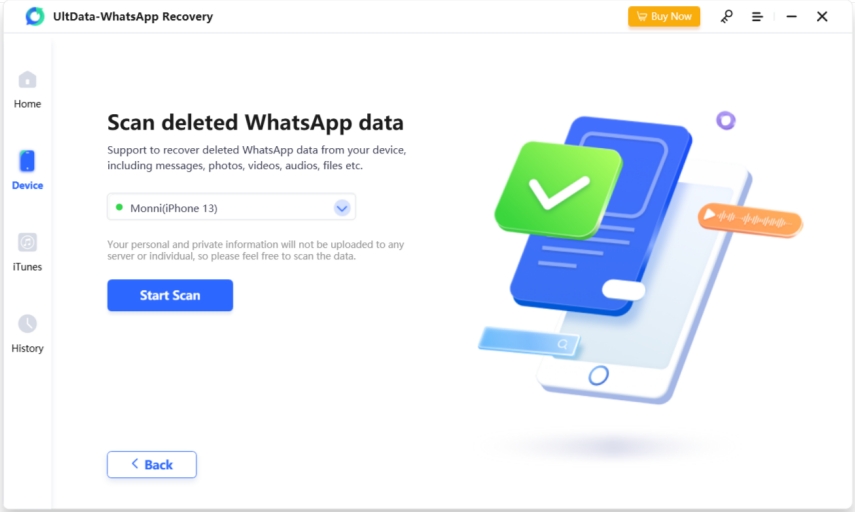
Подключите к нему iPhone с помощью USB-кабеля. Когда он обнаружит ваш iPhone, нажмите «Начать сканирование».

Программа начнет сканирование данных WhatsApp на вашем телефоне. А отсканированные сообщения будут отображаться в категориях.
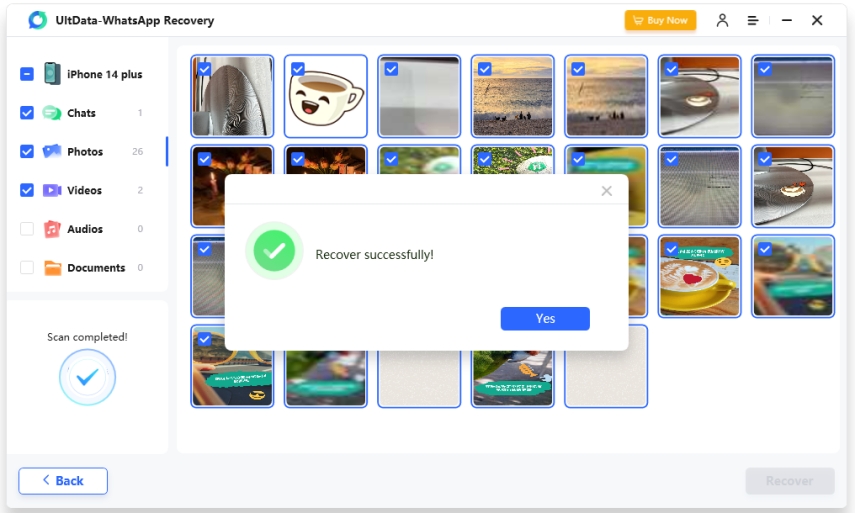
Выберите сообщения, которые вы хотите, и нажмите «Восстановить».
Итак, мы успешно восстановили данные ватсапа за пару кликов.
Часть 5. Часто задаваемые вопросы
1. Как установить whatsapp после удаления?
Как восстановить удаленный WhatsApp? Если вы хотите просто восстановить приложение WhatsApp на своем телефоне, то нет ничего проще. Достаточно просто зайти в магазин приложений для своей операционной системы — Google Play Market для Android или AppStore для iPhone — и скачать его заново.
2. Почему у меня не работает whatsapp?
Если на вашем телефоне не работает whatsapp, попробуйте очистить кэш и данные Google Play Маркета: Откройте Настройки своего устройства, затем нажмите Приложения и уведомления > Google Play Маркет > Сведения о приложениях > Хранилище > ОЧИСТИТЬ КЭШ.
3. Почему whatsapp не восстанавливает чаты?
Если WhatsApp не обнаруживает резервные копии, причиной этого может быть следующее: Вы не выполнили вход в нужный аккаунт Google. Вы не используете номер телефона, который использовался для создания резервных копий. Ваша SD-карта или история чатов повреждена.
Заключение
В этой статье мы обсуждили, почему пропал whatsapp и как восстановить whatsapp. Если у вас резервная копия, то легко восстановить whatsapp из резервной копии. Если нет, такая процедура может показаться весьма трудной на первый взгляд. Однако программа Tenorshare UltData WhatsApp Recovery поможет восстановить потерянные или удаленные данные whatsapp, как фото, видео, сообщения.
Обновление 2023-03-23 / Обновление для Android восстановление данных
Исчез значок Ватсап на телефоне — как вернуть?
WhatsApp – это популярный мессенджер, которым пользуется огромное количество людей со всего мира. Здесь можно общаться в чатах, обмениваться файлами и даже создавать групповые беседы. Если ничего не менять, то иконка приложения всегда будет отображаться на рабочем столе смартфона или в списке со всеми программа. Но порой возникает такой вопрос: исчез значок Ватсап на телефоне – как вернуть ярлык? Во-первых, нужно разобраться с причиной возникшей проблемы. А во-вторых, воспользоваться способами, которые представлены дальше.
Пробуем найти значок в меню с приложениями
На некоторых телефонах присутствует специальное меню, где находятся все установленные приложения. Если помните, то раньше оно было на каждом смартфоне, но с появлением сторонних прошивок разработчики начали постепенно избавляться от данного списка. Однако, если вы по-прежнему продолжаете пользоваться встроенным меню программ, то попробуйте отыскать иконку WhatsApp там. Возможно, что вы случайно удалили ярлык с рабочего стола – иногда это можно сделать в одно касание. Для возвращения значка сделаем следующее:
- Открываем меню со всеми приложениями.
- Удерживаем ярлык мессенджера до того момента, пока он не начнет свободно перемещаться по экрану.

Находим значок Ватсап в меню с приложениями

Переносим значок WhatsApp на рабочий стол
И теперь вам успешно удалось найти исчезнувший значок мессенджера. Представленная инструкция больше подходит для пользователей смартфонов на Android, однако на iPhone порядок действий практически аналогичный. А если ярлык так и не удалось найти, то переходите к следующему варианту решения проблемы.
Заново устанавливаем WhatsApp
Иногда в результате системной ошибки или из-за человеческого фактора значок приложения «Ватсап» пропадает с рабочего стола телефона. И это может быть связано с тем, что программа попросту была удалена с устройства. Например, вы могли очищать память, но случайно избавились от нужного мессенджера. Для поиска и повторной установки программы воспользуемся магазином Google Play, по умолчанию имеющимся практически на каждом смартфоне Android. Исключение составляют телефоны от Huawei – там нужно использовать фирменный софт AppGallery. Вот инструкция:
-
В поисковую строку магазина вводим название мессенджера. В данном случае – WhatsApp.

Находим Ватсап в Play Маркете

Выбираем «Установить»
Таким образом, если исчез значок Ватсап на телефоне, то это может говорить нам о том, что приложение мессенджера было попросту удалено с устройства. И в этом случае вам нужно попросту установить программу заново, воспользовавшись Play Маркетом или App Store.
Что делать, если пропала иконка чата?
Во многих случаях для удобства общения люди добавляют на рабочий стол значки чатов, при нажатии по которым происходит автоматическое открытие нужного диалога в мессенджере. Но что делать, если важная иконка пропала? В этом случае вы можете её заново добавить, выполнив действия из пошагового руководства:
- Открываем Ватсап.
- Находим нужный чат и удерживаем его до того момента, пока в верхней части не появятся дополнительные инструменты.

Нажимаем по трем точкам в углу экрана

Выбираем «Добавить иконку чата на экран»
Для удобства вы даже можете создать отдельную папку, помещая туда только самые важные чаты. В результате получится, что для перехода к беседе достаточно будет всего лишь нажать по нужной иконке, а открывать мессенджер вручную и вовсе не придется.
Вывод
Итак, мы рассмотрели, как вернуть значок Ватсап на телефоне, если он по неизвестным причинам исчез с рабочего стола устройства. Во-первых, можно попробовать отыскать его в меню со всеми программами. Во-вторых, когда это не помогло, переустановить приложение. А если пропал ярлык чата, то вернуть его получится за считанные секунды. Остались вопросы? Тогда ждем их в комментариях!