Anydvd как снять защиту на диске
Ускоряет систему, реестр и доступ в Интернет. Оптимизирует, чистит и исправляет все проблемы с ПК в 1 клик. Выявляет и удаляет шпионские и рекламные модули.
Программа — победитель многих конкурсов. Подробнее

AnyDVD HD предназначена для снятия защиты с любых DVD-дисков, так что вы сможете просматривать DVD-фильмы на компьютере с DVD-ROM, региональный код которого не соответствует этому DVD-диску.
get_app92 495 | Условно-бесплатная |

Простая в использовании утилита, которая предназначена для обнаружения и снятия защиты CD/DVD/BD/UHD — дисков. Программа не содержит никаких ключей дешифрования BD+ таблиц преобразования (FUT). Для ее работы необходимы ключи расшифровки AACS/BD+ FUT.
get_app1 599 | Бесплатная |

Audials Tunebite — мощный комбайн для работы с медиасервисами. Позволяет записывать, конвертировать и копировать защищенные от записи DVD/CD диски. Имеет широкие возможности для редактирования, конвертирования и настройки аудио и видео файлов.
get_app26 067 | Демо версия |

CloneDVD — отличная программа для создания полностью идентичных копий DVD-фильмов и записи их на DVD-носители, жесткий диск или создания ISO образов.
get_app111 066 | Условно-бесплатная |

DVD43 Plug-in — плагин для снятия защиты и расшифровки содержимого DVD-дисков. Встраивается в используемую программу для чтения дисков и «на лету» определяет можно ли данную программу использовать для снятия защиты DVD.
get_app5 403 | Бесплатная |
DVD Decrypter — полезная утилита, позволяющяя снять защиту с DVD диска и переписать его содержимое на жесткий диск ПК в виде набора файлов или образа ISO (со снятыми CSS, номером зоны и Macrovision).
get_app182 318 | Бесплатная |
DVD43 позволяет снять большинство типов защит с DVD-дисков. Утилита очень проста в использовании, не требует тонкой настройки, работает в системном трее в полностью автоматическом режиме.
get_app23 284 | Бесплатная |

DVD X Player — DVD плейер с встроенной функцией обхода региональной защиты, позволяет просматривать любые DVD диски с любым региональным кодом.
get_app146 595 | Условно-бесплатная |
DVD Shrink — программа, которая расшифровывает содержимое DVD-дисков и затем записывает полученный видео ряд на жесткий диск вашего компьютера.
get_app121 117 | Бесплатная |
CD Mate — известная программа записи CD-R/RW дисков. Программа позволяет записывать диски форматов Data CD, Audio CD, Mixed Mode CD и CD-Extra (есть поддержка CJK символов в названиях файлов), умеет создавать загрузочные диски (включая и Mixed Mode Bootab.
get_app20 043 | Условно-бесплатная |
Как снять зонную защиту
Представьте, что вам знакомые из Штатов прислали крутой диск с новинками игровой индустрии или программного обеспечения, а вы, находясь в России, не можете считать данные, потому что региональная защита диска не позволяет вам этого сделать. Вы бы очень расстроились, если бы не было таких программ, как AnyDVD.

Статьи по теме:
- Как снять зонную защиту
- Как скопировать защищённый диск
- Как отключить самозащиту Dr.Web
Инструкция
Установите программу на компьютер. После того как сделаете это, обязательно перезапустите компьютер. После этого зарегистрируйте («вылечите») программу, в противном случае через три недели она не будет функционировать. К счастью, вы всегда сможете достать «лекарство» для этой программы.
Убедитесь, что после установки программы в системном трее возле часиков появилась красная голова лисички. Если она там есть, то это означает, что программа запущена и в данный момент активна.
Правым кликом на значке программы в трее вызовите контекстное меню AnyDVD. Выберите в нем пункт Settings и пройдите на закладку Program, где выберите русский язык интерфейса программы. Подтвердите свой выбор нажатием кнопки ОК в окне настроек.
Опять вызовите контекстное меню и выберите «Настройки». Перейдите на закладку DVD и выставите регион по умолчанию, который будет соответствовать вашему текущему региону (как правило, он распознается автоматически).
Далее в списке «Удаление возможностей» отметьте все пункты, после чего перейдите на закладку CD и отметьте там единственный пункт. В закладке «Привод» оставьте все как есть.
Перейдите на закладку «Программа» и оставьте отмеченным лишь пункт – «Активизировать AnyDVD». Со всех остальных пунктов снимите отметки. А в закладке «Внешнее», также как и в закладке «Привод», все оставьте так, как было по умолчанию.
Так как вам, скорее всего, нечасто придется обходить региональную защиту дисков, то необходимость в постоянной работе программы, а также автоматическом ее запуске при включении компьютера пропадает. Для того чтобы программа не запускалась автоматически, снимите галочку с опции «Автостарт» в закладке «Программа».
Для корректной работы программы запускайте AnyDVD до того, как станете загружать DVD-диск.
Видео по теме
Совет полезен?
Статьи по теме:
- Как поместить на карантин в Касперском
- Как отключить защиту от детей на телевизорах
- Как снять защиту от записи на фотоаппарате
Добавить комментарий к статье
Похожие советы
- Как снять защиту от записи в XP
- Как защитить столбец Excel
- Как поменять код домофона
- Как форматировать, если диск защищен от записи
- Как снять защиту с флешки
- Как отключить Bitlocker
- Как записать диск с защитой от копирования
- Как снять пароль с флешки для телефона
- Как удалить защищенный файл в телефоне
- Как отключить защиту от записи
- Где найти экзоскелет в игре «Сталкер: тень Чернобыля»
- Тени чернобыля: где найти артефакт «ночная звезда»
Как можно снять защиту с диска С помощью проги AnyDVD?
Я всю защиту взламывал Alcohol 120%
Создаёшь образ не копируемого диска, потом записываешь его на диск и всё.А про эту прогу я не слышал, так как лучше алкаша, это не делает ни кто и я не искал аналоги.
http://www.needit.ru/2007/07/04/print:page,1,alcohol_120_1965429.html Alcohol 120% 1.9.6.5429
Alcohol 120% 1.9.6.5429 — Эмулятор CD и DVD — копирует их на жесткий диск, чтобы затем проигрывать на виртуальных CD/DVD-приводах (можно создать до 31 привода) . Кроме этого, позволяет копировать CD & DVD, в том числе и защищенные, с помощью CD-R / CD-RW / DVD-R / DVD-RW / DVD-RAM / DVD+RW.»
Скачать Alcohol 120% 1.9.6.5429
Снять защиту DVD, Blu-ray и CD с AnyDVD HD — скачать и настроить
Многие пользователи сегодня продолжают использовать свою коллекцию DVD и Blu-ray, чтобы наслаждаться любимыми фильмами даже со своих ПК. Для этого вы можете использовать множество специализированных программ, таких как Любой DVD HD, о котором мы поговорим здесь.
Как правило, мы собираемся использовать обычные видеоплееры, которые мы используем с другими форматами. На самом деле, большинство программ этого типа, воспроизводящих видеофайлы, также подходят для наших DVD-диски и Blu-ray. Однако в этих же строках мы поговорим о приложении, которое пытается сделать еще один шаг, как в случае AnyDVD HD. Возможно, многие из вас уже знают об этом, поскольку он существует у нас уже много лет.
Со всем и с этим он по-прежнему полезен для многих, поскольку, как мы говорим, есть много пользователей, которые продолжают использовать свои DVD в свободное время. По этой причине ниже мы поговорим о том, как использовать и настраивать это конкретное приложение.
Преимущества и виды использования AnyDVD HD
Чтобы дать вам представление о том, о чем мы здесь говорим, скажем, что AnyDVD HD на самом деле является программным решением для Windows это само по себе устраняет Ограничения DVD и Blu-ray. При этом достигается то, что мы можем делать собственные резервные копии в этом отношении. Таким образом, одна и та же программа может иметь доступ для чтения к содержимому фильма на DVD или Blu-Ray формат.
В то же время стоит отметить, что приложение способно поддерживать любые DVD или Blu-ray, которые есть у нас дома. При этом внутренне он деактивирует RPC. коды регионов . Все это делается внутренне, чтобы область фильма была свободной и видимой в любом проигрывателе такого формата.
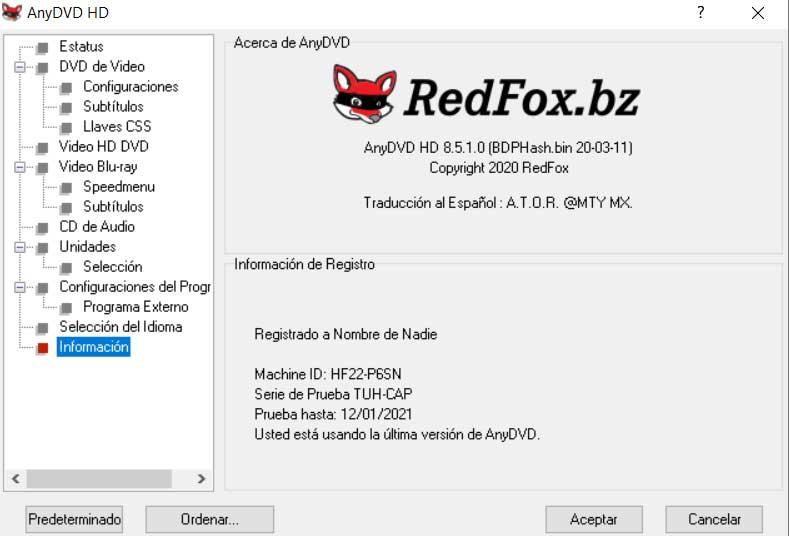
Таким образом, программа может деактивировать некоторые параметры, которые интегрированы в рассматриваемые заголовки. В частности, мы имеем в виду субтитры , отметки и т. д. Таким образом, мы получаем возможность создавать резервную копию контента, но гораздо более персонализированную и собственную. В свою очередь, AnyDVD позволяет нам использовать внешнее приложение для работы с этим содержанием, которое мы комментируем.
С другой стороны, стоит знать, что это программное решение, полное настраиваемых опций, которые позволят нам максимально управлять им. Чтобы дать нам представление, у нас будет возможность контролировать скорость вращения привода DVD или исправить любые ошибки, которые могут возникнуть.
Как скачать и установить AnyDVD HD
Поэтому, когда мы узнаем, как это работает и какое приложение, о котором мы собираемся говорить, будет полезно, давайте посмотрим, как мы можем получить его. Первое, что мы должны сделать в случае необходимости, — это перейти на официальный сайт разработчика по этой же ссылке (https://www.redfox.bz/es/anydvdhd.html). Это правда, что благодаря своей популярности и многолетнему опыту работы с нами, это программа которые мы можем найти на многих сторонних веб-сайтах. Однако, чтобы избежать неприятностей или нежелательного программного обеспечения, всегда предпочтительнее использовать официальный сайт.
Кроме того, это программа, которая периодически обновляется, хотя ее интерфейс не претерпевает особых изменений. Следовательно, используя Официальном сайте , мы обязательно загрузим и установим последнюю официально выпущенную версию.
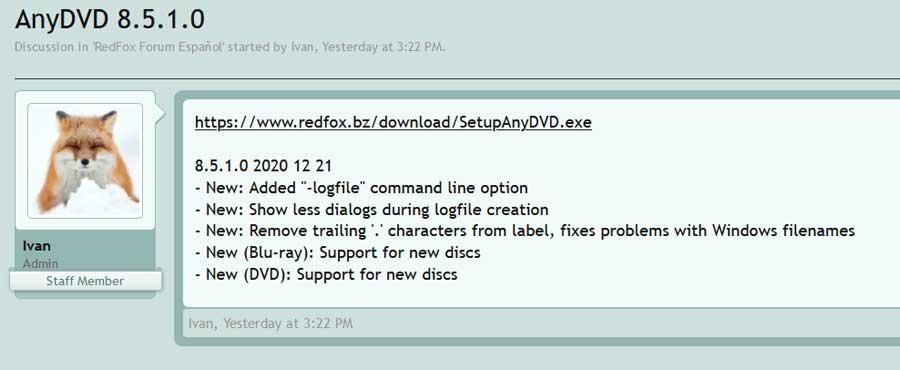
Когда загрузка файла будет завершена, мы сможем установить его на компьютер, как любое другое приложение. Конечно, мы должны помнить, что AnyDVD HD — это платное программное обеспечение, хотя мы можем протестировать его раньше в течение 21 дня. По прошествии этого времени либо мы приобретаем лицензия , или программа перестает работать.
Установка программы
Как мы уже упоминали, как только он у нас появляется, мы выполняем его, чтобы начался процесс установки. В течение волшебник который запущен в этот момент, мы сначала сталкиваемся с окном, в котором указываем, где будут созданы ярлыки для AnyDVD.
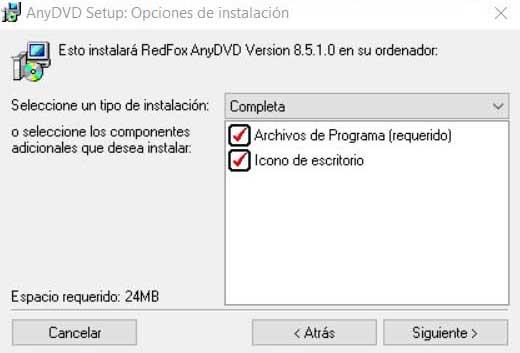
Таким же образом у нас будет возможность до завершения самого процесса купить лицензию, о которой мы говорили ранее. Однако, если мы сначала хотим протестировать программное обеспечение в течение 21 дня, чтобы убедиться в его эффективности, нам нужно только запросить временную лицензию. Скажем, когда мы запрашиваем его, он активируется автоматически в этот момент. Это позволит нам запустить программу по порядку чтобы начать с ним работать.
Как настроить программу AnyDVD HD
Как мы упоминали ранее, это программа, которая предлагает нам множество параметров для вышеупомянутого процесса резервного копирования и снятия защиты. Они будут нам очень полезны при настройке процесса обработки DVD и Blu-ray в соответствии с нашими потребностями.
Фактически, как мы увидим из первых рук, программа интерфейс разделен на два четко дифференцированных раздела. Слева от него мы находим различные категории, которые здесь есть в нашем распоряжении. С другой стороны, когда мы позиционируем себя на каждом из них, функции, о которых мы говорили ранее, появляются на правой панели, чтобы можно было настраивать их одну за другой.
Что может вас поразить, так это то, что в отличие от того, что принято в других программах, в этой программе отсутствует Меню в верхней части его интерфейса. Таким образом, у нас есть все больше под рукой, поскольку все эти доступные параметры расположены в левой части окна, как мы указали.
DVD видео
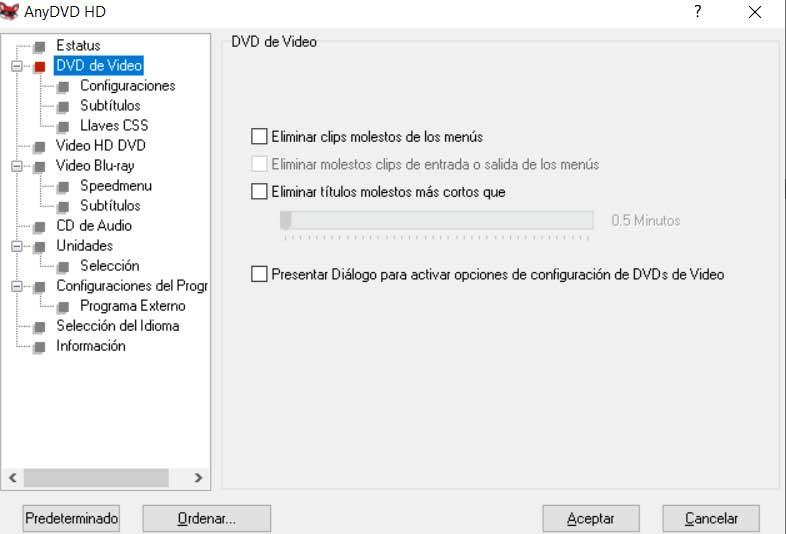
Первым делом находим раздел, позволяющий настроить, как следует из названия, раздел по работе с дисками в Формат DVD . Для этого первое, что предлагает программа, — это удалить как клипы из меню, так и заголовки, которые короче определенного времени. Мы можем сделать все это особым образом, просто отметив соответствующие опции, которые появляются на экране.
Более того, в то же время у нас будет возможность активировать Диалоговое окно для отображения параметров конфигурации в процессе.
Настройки
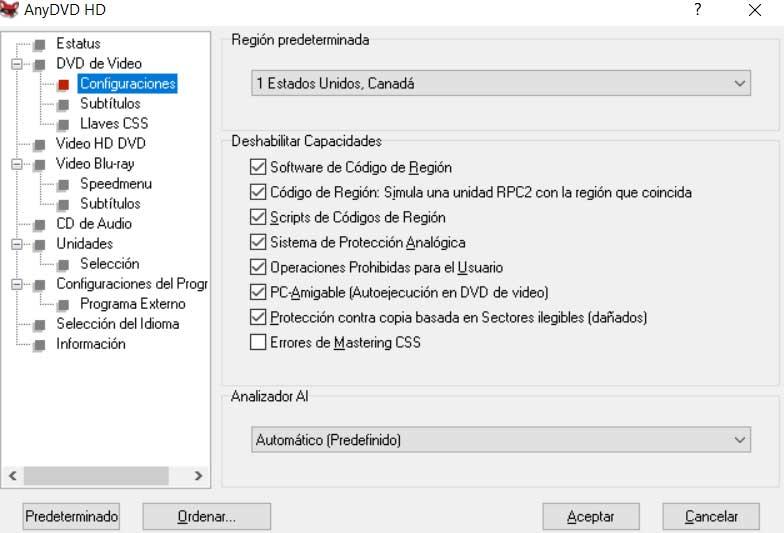
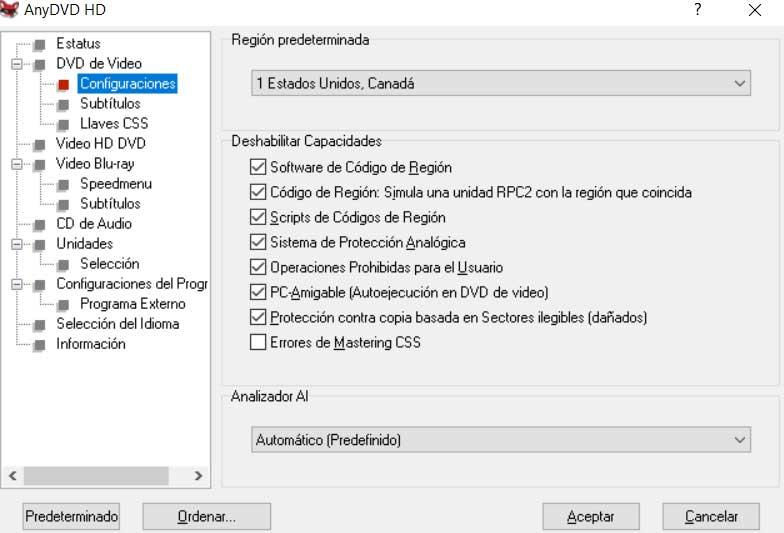
Здесь мы найдем еще одно окно, в котором отображается большое количество настраиваемых параметров. Все это для того, чтобы AnyDVD HD мог неявно отключать различные опции DVD. Поэтому первое, что мы делаем в нем, — это выбираем параметры, касающиеся возможностей, которые мы можем отключить. Здесь мы находим такие параметры, как код региона программное обеспечение, скрипты, запрещенные для пользователя операции и др.
С другой стороны, защита от копирования также устраняется, поэтому резервное копирование может быть выполнено без каких-либо проблем. С другой стороны, в разделе субтитров у нас даже будет возможность настроить их прозрачность если мы их включим.
HD DVD видео
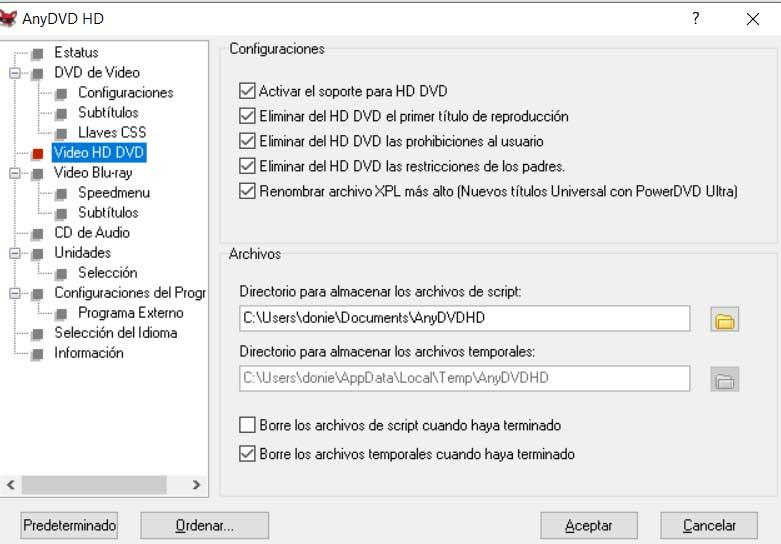
Затем мы находим еще одно полезное окно в том же смысле, которое также отвечает за удаление элементов, которые мы в принципе не могли бы. Например, этот раздел позволяет нам исключить такие элементы, как заголовок первого воспроизведения, пользовательские запреты или родительские ограничения.
Следует иметь в виду, что как в этом разделе, так и в остальных, элементы, которые мы можем исключить для создания резервной копии, будут зависеть от потребностей каждого из них. И возможно, мы захотим интегрировать DVD или Blu-ray. Меню , или это совместимые субтитры добавлены, например.
Стоит отметить, что в этом же разделе у нас будет возможность определить места на диске, где мы сохраняем скрипты или временные файлы.
Blu-ray видео
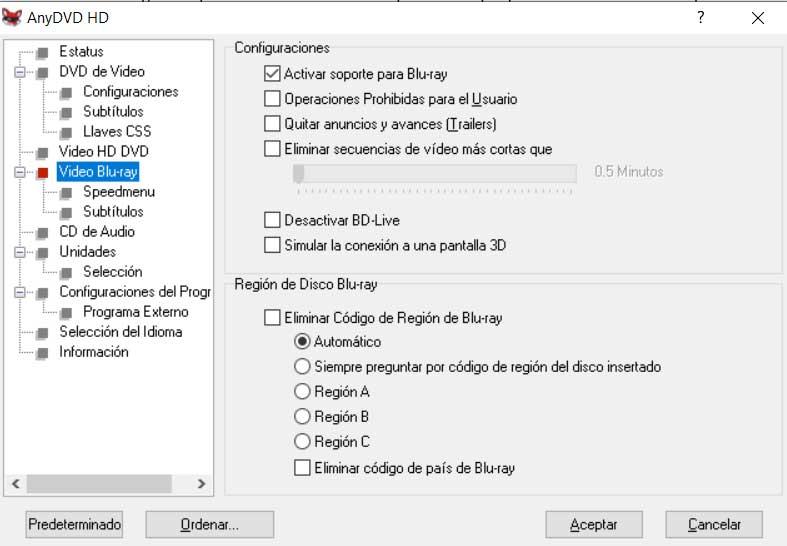
А теперь давайте перейдем ко всему, что связано с дисковыми носителями Blu-ray, с которыми мы также можем делать резервные копии и снимать защиту. Для этого в этом разделе первое, что мы делаем, — добавляем поддержку этих конкретных форматов. В то же время из этого же окна мы можем удалить рекламу и трейлеры, которые они обычно включают, а также короткие видеоролики.
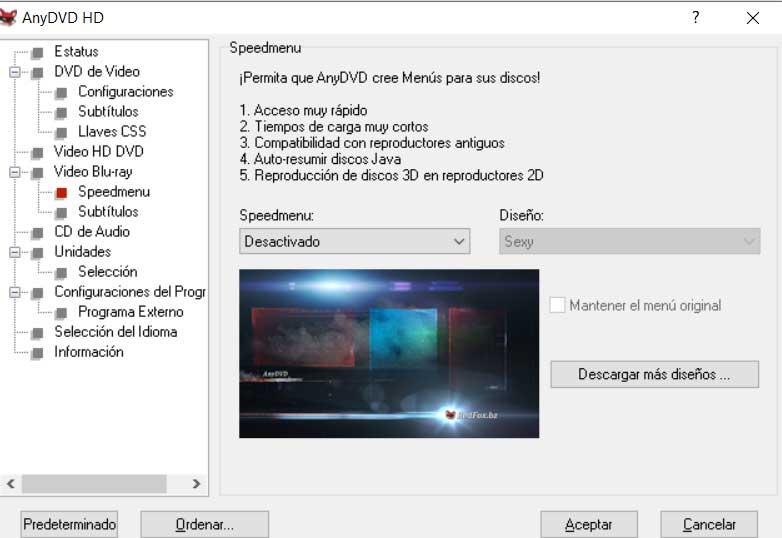
Точно так же программа, о которой мы говорим, позволит нам деактивировать BD-Live дисков или даже имитировать, что мы используем 3D экран . Конечно, чтобы сделать это одновременно с этим в этом окне, у нас будет возможность удалить код региона или выбрать код по умолчанию. Это позволит нам без проблем и без географических ограничений работать с дисками Blu-ray со всего мира. Скажем, из подраздела Speedmenu мы также можем полностью настроить меню, которые будет предлагать новый контент, который мы создаем.
Для всего этого программа предлагает нам ряд предустановленных конструкций заранее, или мы можем выбрать другие и загрузить их, если захотим.
Audio CD
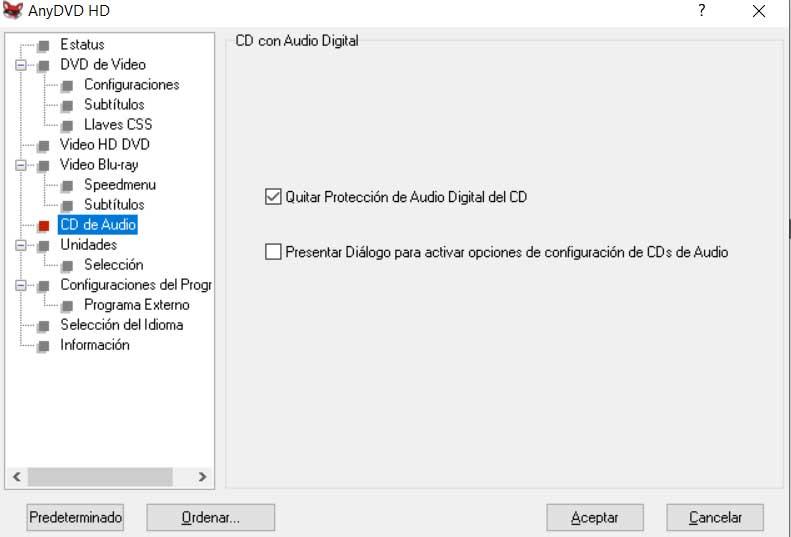
Имейте в виду, что, хотя до сих пор мы уделяли внимание видеоконтенту, эта программа не останавливается на достигнутом. Мы говорим вам об этом, потому что в то же время у нас есть возможность иметь дело, как с DVD или Blu-ray, с музыкальными компакт-дисками из многих, которые мы можем хранить дома. На самом деле подготовка к созданию резервной копии очень проста.
Нам просто нужно пойти в аудио CD и установите флажок Снять защиту с цифровых Аудио CD. Мы также можем показать таблицу с параметрами для достижения большей настройки.
Единицы
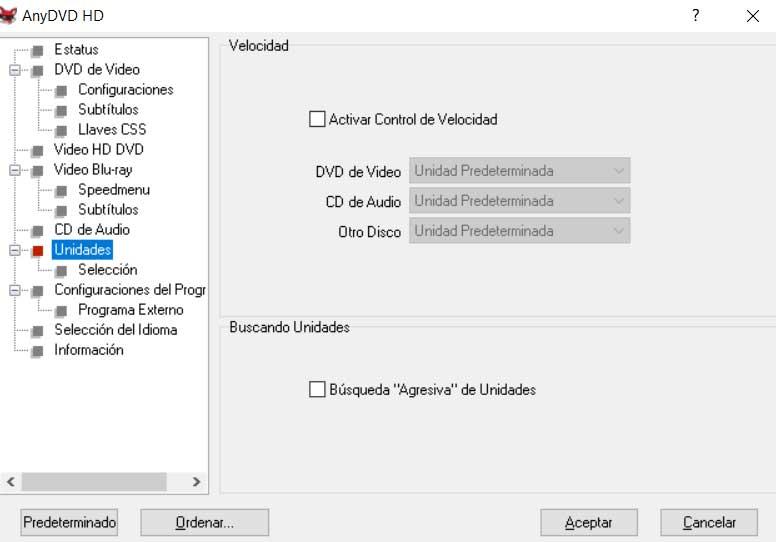
Может случиться так, что мы работаем в команде с несколькими устройствами чтения для этих дисков, что сегодня не очень распространено. Но программа также позволяет нам выбирать, какие из них будут по умолчанию для каждого типа контента в частности. Это то, что мы выполняем простым способом с помощью серии выпадающие списки что мы находим в этом разделе.
Настройки программы
В заключение мы скажем вам, что это программа, которая также имеет некоторые полезные более общие параметры конфигурации. Чтобы взглянуть на них, нам просто нужно перейти на Настройки разделе. программы . Здесь мы находим большое количество селекторов, чтобы мы могли отмечать или снимать отметки с них. параметры . Среди них мы можем выделить возможность активации автозапуска приложения, скрытия его значка, просмотра предупреждающих сообщений, удаления водяных знаков или отображения информационных окон.