Как укомплектовать и разукомплектовать номенклатуру в 1С: Бухгалтерии 8.3? Инструкция
Продавцы часто продают позиции, которые были собраны из нескольких товаров. Бывает и такое, что одна позиция разделяется на несколько компонентов, которые продаются как отдельные товары. Для таких случаев в 1С необходимо проводить комплектацию и разукомплектацию.
В новых версиях существует специализированная функция – «Комплектация номенклатуры». Она позволяет объединять отдельные предметы в наборы. Каждую из позиций можно заказать отдельно, и объединить уже в программе.
А иногда требуется большой набор разделить на отдельные позиции. В этом случае используется функция «Разукомплектации».
При этом стоит понимать, что применение таких функций никоим образом не изменяет физических свойств товаров – то есть, вести производственные счета нет необходимости.
Далее пойдет речь о том, как правильно выполнить указанные действия, чтобы не допустить ошибок.
Создание комплектации в 1С: Бухгалтерия
Создание документа комплектации из разных позиций.
В программе необходимо зайти в оборотно-сальдовую ведомость (счёт 41) и проверить, имеются ли остатки на складке и какое количество всех комплектующих.
Для того, чтобы произвести комплектацию, необходимо:
- Перейти во вкладку «Склад»;
- Выбрать пункт «Комплектация номенклатуры». Откроется окно с созданными ведомостями;
- Нажать на кнопку «Создать». Далее откроется меню комплектации;
- Указать организацию – к какому филиалу относится, если есть подразделения;
- Указать склад – номер, либо название;
- Указать комплект – открывшийся справочник номенклатуры предложит, что именно нужно выбрать;
- Указать количество – необходимо заранее подсчитать, сколько наборов получится;
- Указать счёт учёта – рекомендуется прибегнуть к стандартному 41.01;
- Выбрав товар в общем меню, а также воспользовавшись кнопками «Добавить», «Подбор» и «Заполнить», можно получить доступное количество;
- Нажать «Записать» и «Провести»;
- Для проверки результата достаточно щелкнуть по «ДкТк».
Таким образом в проводках счёта 41.01 можно будет увидеть количество нового товара, из которого будут формироваться комплекты.
Однако стоит понимать, что по кредиту всё того же счёта 41.01 будут списано точное количество продукции каждой позиции, которое требуется для комплектации определенного количества комплектов. Опять же, себестоимость набора будет равна сумме себестоимостей каждой из позиций по отдельности. Важно просто произвести проверку товарно-сальдовой ведомости, чтобы в ней всё было верно указано и укомплектовано.
Проверка остатков в процессе комплектации в программе
Для того, чтобы посмотреть количество остатков на каждом из складов, необходимо дополнительно сформировать оборотно-сальдовую ведомость по форме счёта 41. При этом отобразится информация о том, что в числе общих наименований появилось новое – название комплекта в количестве штук. А проводя ревизию, можно заметить, что количество каждой из составляющей уменьшилось ровно на то число, которое входит в новый комплект.
Создание разукомплектации в системе 1С
Создание соответствующей документации
Разукомплектация – это процедура, согласно которой один большой товар подразделяется на меньшие позиции.
У компании на складе могут товары, собранные из других позиций. При проверке остатков может быть выявлено, что таких товаров немного.
Можно предположить, что из-за высокой цены их не покупают, либо проведение акции станет убыточным делом. Тогда рациональнее всего разделить эти товары на составляющие и производить действия с отдельными наименованиями.
Порядок действий:
- Зайти в справочник номенклатуры – там нужно создать новые позиции, добавив их физические свойства.
- Войти во вкладку «Склад» и функция «Комплектация номенклатуры». Данный документ включает в себя и создание, и расформирование наборов.
- Нажать на кнопку «Создать» и выбрать в форме «Разукомплектация».
- Указать организацию – филиал при необходимости.
- Указать склад – номер, если их несколько.
- Указать товар – который нужно разделить на меньшие наименования.
- Указать количество – наборов, которые требуется расформировать.
- Воспользоваться теми же тремя кнопками – «Подбор», «Заполнить» и «Добавить», чтобы привести в порядок полную комплектацию. Не стоит забывать учитывать количество товаров – в отдельных наборах может быть сразу несколько товаров одного типа.
- Распределить стоимостные доли. Необходимо, чтобы сумма по всем позициям не только не превышала 100%, но и была разумной. Себестоимость набора разделится именно в таких долях на себестоимости отдельных наименований.
- Нажать «Записать» и «Провести».
- Для проверки текущих изменений достаточно нажать «ДкТк».
Таким образом на дебете склада появятся новые товары, которые были указаны ранее. А из кредита пропадут наборы, которые были уже не планируется продавать.
Проверка остатков в процессе разукомплектации
Далее можно сформировать «Оборотно-сальдовую ведомость» 41. В ней отобразится информация о том, что:
- в запасах создалась новая номенклатура – позиции, из которых ранее состоял товар.
- Разукомплектованного товара больше нет в наличии, а его себестоимость перешла в появившиеся запасы новой номенклатуры.
Дубли номенклатуры, контрагентов, договоров и пр. в 1С:УТ: как найти и удалить

Ксения Парфёнова Специалист по автоматизации бизнеса на базе 1С:Управление торговли компании «Простые решения».
Опыт автоматизации – 1 год.
В программах для учёта могут появляться дубли у любых элементов: номенклатура, договоры, контрагенты, банковские счета и валюты. Наглядно и понятно рассказываем, как найти и удалить дубли в «1С:Управление торговлей» на примерах номенклатуры и контрагентов.

Почему элементы дублируются?
1. Пользователи создают дубли сами. Например, в информационной базе много справочников, а в справочниках много элементов. Если настроить отбор по определённому справочнику и искать элементы только в нём, в других справочниках мы не увидим нужный элемент. Итог – создаём элемент заново и появляется дубль.
Также дубли часто появляются, если в программе работают новые пользователи, которые ещё плохо знают функционал программы и содержание информационной базы. Не нашли нужный элемент – создали новый и в базе появился дубль.
2. Дубли появляются при обмене между разными программами 1С. Например, если мы настраиваем обмен между информационными базами «1С:Управление торговлей» и «1С:Розница». В одной базе есть элемент номенклатуры «Бумага белая для печати», а в другой просто «Бумага для печати». Из-за отличий в названии программа не может опознать элементы как одинаковые и поэтому в базе появятся два одинаковых элемента.
Технический фактор появления дублей мы в этой статье рассматривать не будем.
Ищем и сворачиваем дубли номенклатуры
В ручном режиме находить и удалять дубли долго и неудобно: придётся просмотреть каждый справочник, найти одинаковые элементы и удалить их. В таком случае возрастает человеческий фактор: можно пропустить какой-то элемент. Ручной способ подходит только если вы точно знаете, сколько дублей в каком справочнике. А если по дублям в программе уже провели документы?
В программе «1С:Управление торговлей» есть обработка, которая в автоматическом режиме может находить дубли элементов и сворачивать их. А в документах, которые провели по дублям, обработка автоматически подставит ссылку на оригинальный документ.
Как сворачивать дубли с обработкой «Поиск и удаление дублей»
Чтобы открыть обработку, переходим в раздел НСИ и администрирование – Администрирование – Обслуживание. В разделе «Обслуживание» раскрываем пункт Корректировка данных. Там и находится обработка Поиск и удаление дублей.
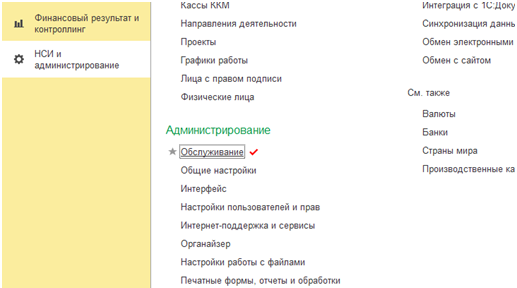
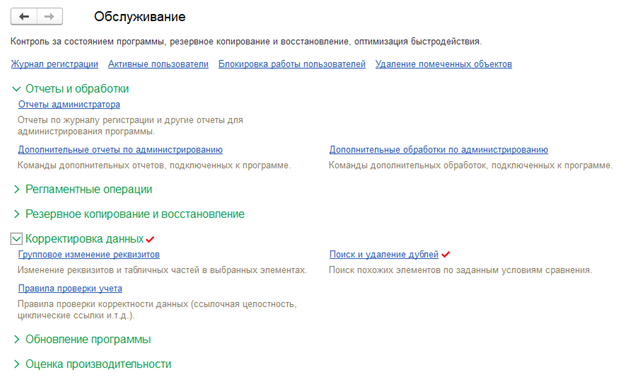
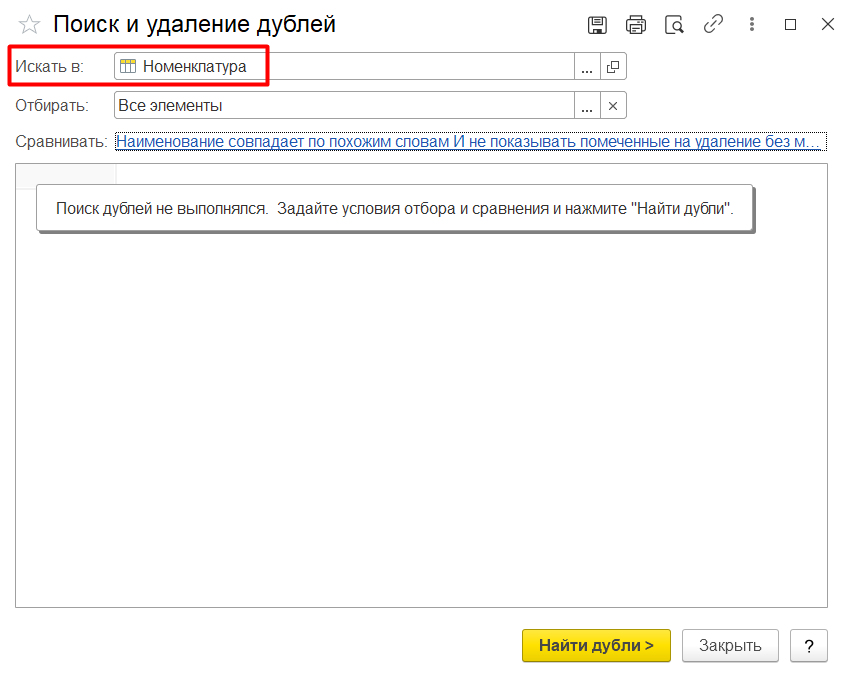
В обработке нужно будет заполнить критерии, по которым обработка будет анализировать элементы.
«Искать в» – тут нужно выбрать, какой элемент базы обработка будет проверять. Например, определённый справочник или документы одного вида: приходные и расходные накладные, договоры, счета на оплату. Для примера мы выберем «Номенклатура».
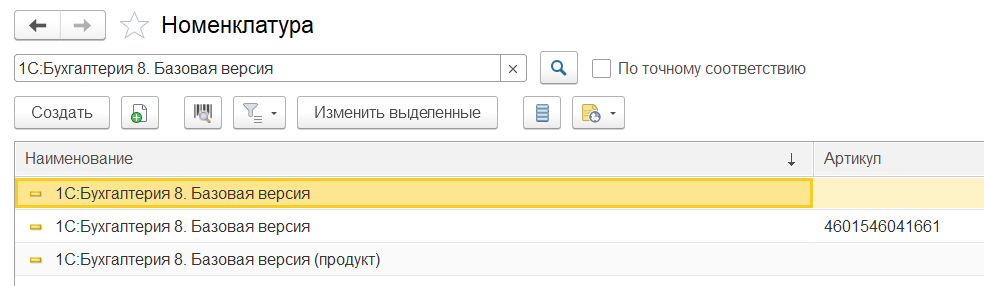
«Отбирать» – тут мы выбираем условия, по которым программа определит элементы как дубли.
Например, можно установить «Все элементы», если нужно проверить весь справочник.
Если мы знаем, что дубли есть в определенных документах, можно настроить поиск по наименованию. Например, условие будет «Наименование содержит (указываем наше условие)».
Если установить условие, обработка будет проверять меньше элементов, а значит, и времени на анализ базы уйдёт намного меньше.
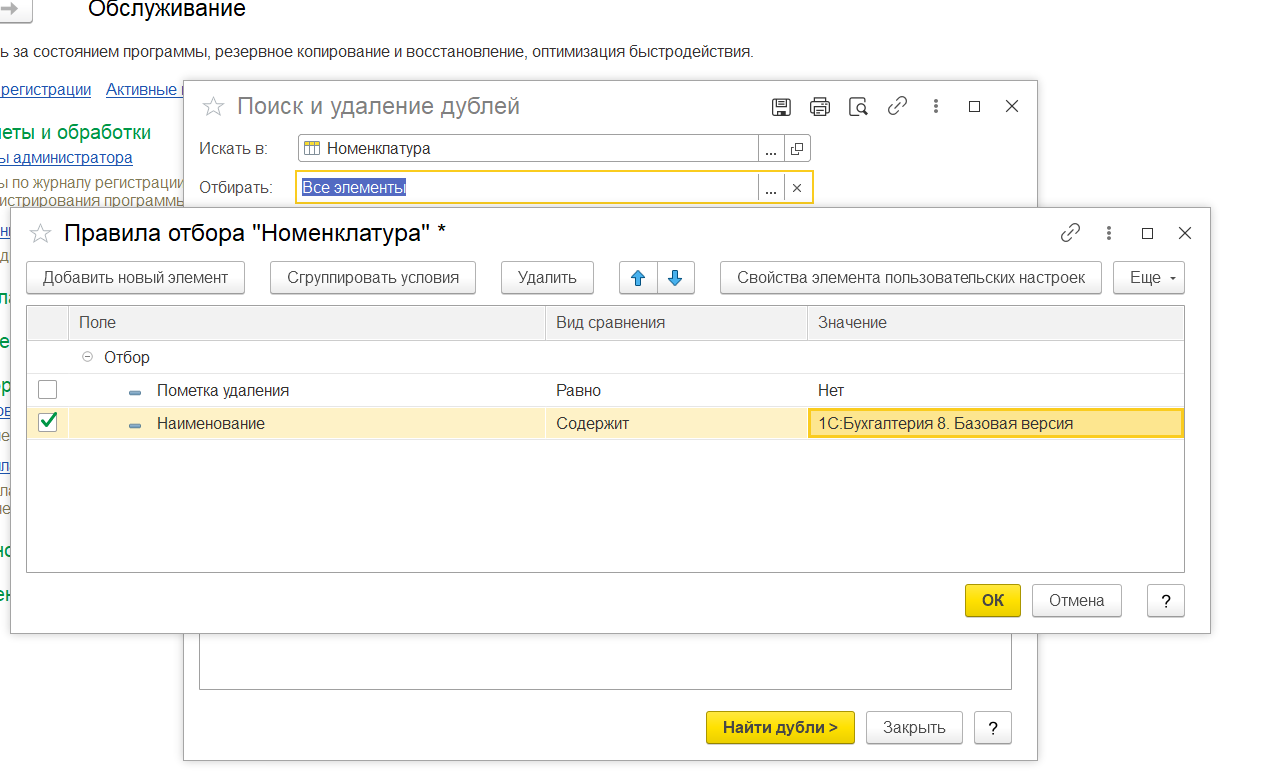
«Сравнивать» – тут есть ссылка, по которой нужно настроить правила сравнения. По этим правилам обработка будет отличать дубли от оригиналов. Условий для сравнения тут тоже много: это могут быть сравнения по наименованию, виду номенклатуры, набору упаковок, марке производителя, наименованию для печати, единицам измерения.
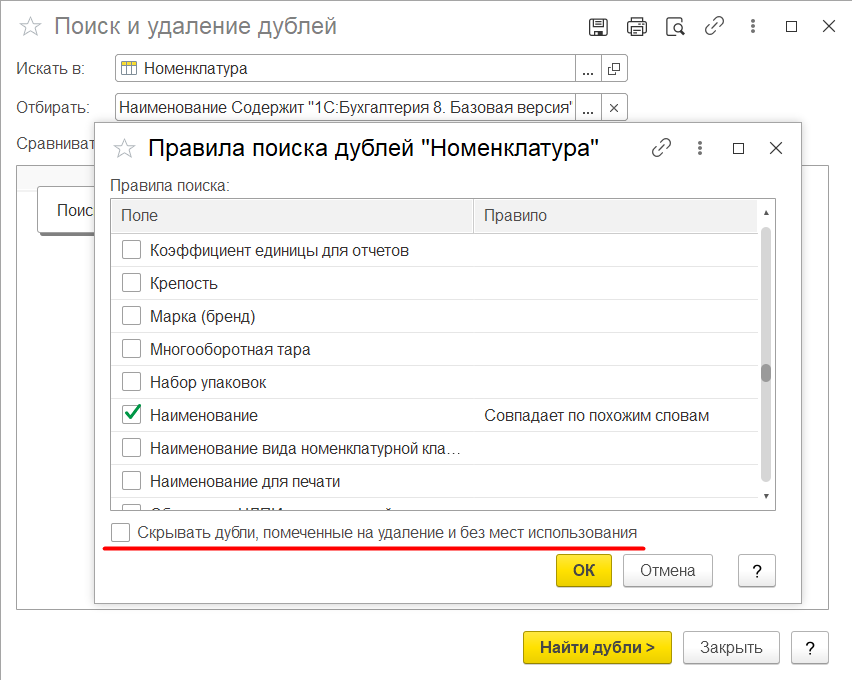
Номенклатуру удобнее всего сравнивать по наименованию, этот вариант мы и будет использовать в примере.
Сравнить наименование можно двумя способами:
- «Совпадает» – тогда обработка отметит как дубли только те элементы, у которых наименование совпадает полностью, до буквы.
- «Совпадает по похожим словам» – обработка выберет и те элементы, у которых наименования совпадают не полностью. Например, в первом случае «Бумага белая офисная» и «Бумага белая» будут распознаны как разные элементы. А по втором случае такие элементы обработка пометит как дубли.
Элементы, которые ни в каких документах не использовались и отмечены как дубли, могут быть скрыты из результатов поиска. Для этого нужно поставить галочку возле соответствующего поля в настройке. Мы эту галочку ставить не будем, чтобы просмотреть все элементы, которые программа определит как дубли.
Нажимаем на кнопку «Искать дубли». После поиска появятся результат обработки. В нём показаны совпадения номенклатуры и ссылки на дублирующиеся элементы.
Автоматически обработка выбирает оригинал и дубли. Оригиналом будет тот документ, на который в программе больше ссылались в разных документах. Остальные будут отмечены как дубли, рядом с ними будут стоять флажки, а рядом с оригиналами – синяя стрелка.
Обработка может выбрать оригиналом дубль
Такое бывает, если элемент новый, и на него ссылались столько же раз, сколько и на дубль. Тогда нужно нажать кнопку «Отметить как оригинал» и вручную указать оригинал.
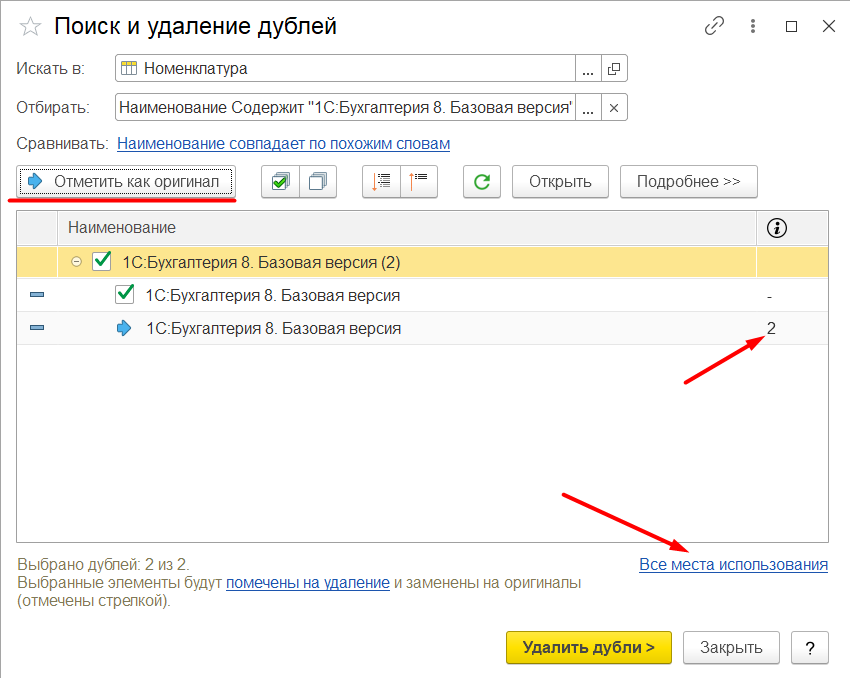
Когда обработка нашла все дубли, нужно нажать кнопку «Удалить дубли». И задвоенные элементы удалятся, а вместо них в документах появится оригинальный документ.
Ищем и сворачиваем дубли контрагентов
Теперь посмотрим, как работать с дублями в разделе Контрагенты. В работе с ними есть несколько нюансов — о них ниже.
Снова открываем обработку, заполняем информацию для поиска.
«Искать в» – указываем «Контрагенты», для условий отбора оставим «Все элементы».
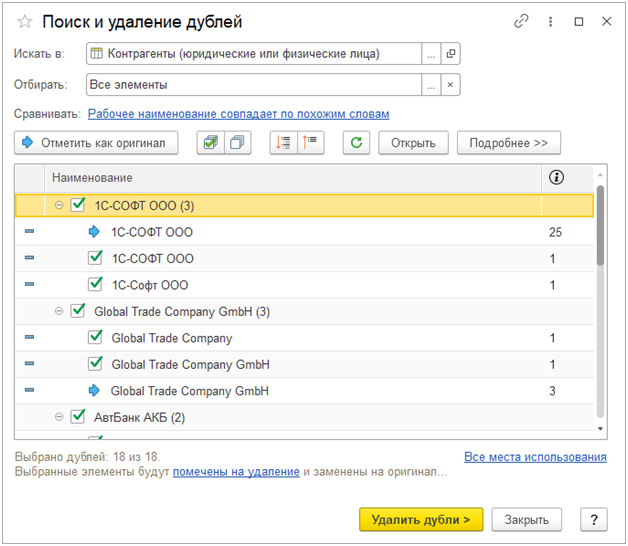
Если искать дубли контрагентов по наименованию, нужно учитывать нюанс:
при нестрогом соответствии программа выберет элементы с похожими наименованиями.
Например, у нас есть контрагенты «Белогорье» и «Белагорье» – это дубли, и обработка это покажет; но могут быть контрагенты «Свет» и «Цвет» – это не дубли, но по названию программа определить их как дубли, а могут быть контрагенты-дубли, у которых сильно отличаются названия. Например, переименовали компанию, с которой вы сотрудничали. Эту компанию ещё раз внесли в программу, при этом остальные данные остались те же, это дубль. Но программа не поймёт этого, так как сравнивает контрагентов по названию.
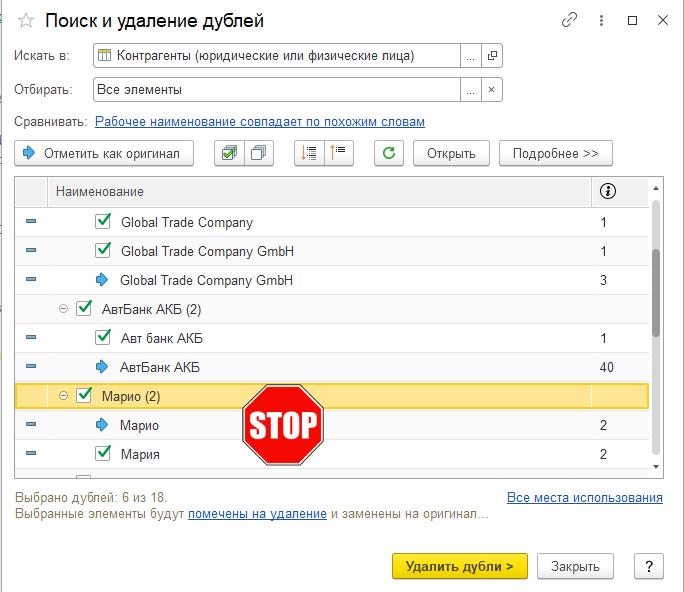
Чтобы не допускать таких неточностей, искать дубли контрагентов лучше по уникальным признакам: ИНН, КПП. Когда совпадают эти реквизиты, очевидно, что это одна и та же организация.
После поиска дублей, проверяем все найденные элементы: вручную исправляем, если что-то отмечено неправильно. И после этого можно удалять дубли.
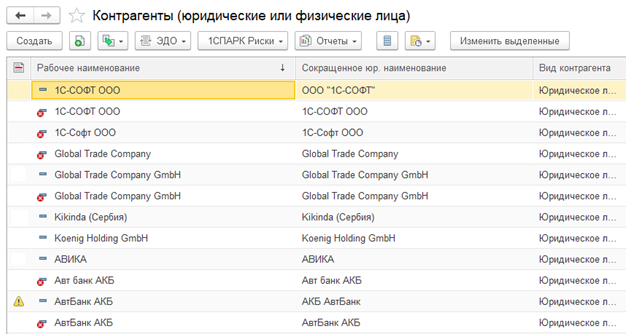
Проверить справочник «Партнёры»
После того, как дубли проверены в справочнике контрагентов, нужно проверить и справочник Партнёры. Скорее всего, там будут такие же дублирующиеся элементы, как и в Контрагентах.
Чтобы в программе 1С:Управление торговлей появлялось меньше дублей, можно ограничивать доступ, чтобы в базе работали опытные пользователи, и больше времени уделять обучению новых пользователей.
Нужно подобрать программу 1С, оборудование для торговли или готовое решение для автоматизации вашего бизнеса? Проконсультироваться по внедрению или доработкам?
Отправьте заявку на консультацию и партнёр 1С – автор этого материала – вам поможет. Консультация полезная и бесплатная.
Дубли в номенклатуре 1С:УНФ: почему появляются, к чему приводят и как их объединять

Павел Суворов Специалист-консультант по УНФ компании «Простые решения», опыт — 1 год.
Часто при работе в 1С:УНФ пользователи сталкиваются с проблемой: дублируется номенклатура товаров. В статье рассмотрим подробно, почему появляются дубли, к каким последствиям приводят, и как их объединять.

Откуда берутся дубли?
- Много сотрудников одновременно работают в базе 1С:УНФ, и при этом нет чётких правил и регламентов для работы.
Например: ваша компания регулярно закупает одинаковые пачки бумаги у двух разных поставщиков. Товар одинаков, но называется у продавцов по-разному. Поэтому при каждой закупке сотрудники создают новую номенклатуру, хотя для компании эта бумага фактически одинаковая. Поэтому для одного товара появляется несколько дублей. - Синхронизация 1С:Управление нашей фирмой и другой программы 1С, например, 1С:Бухгалтерией. Если в двух программах номенклатура одних и тех же товаров называется немного по-разному, в момент синхронизации она продублируется. Так как программа не может сопоставить две отличающиеся номенклатуры.
- Если сотрудники работают в 1С:УНФ и 1С:Бухгалтерии предприятия одновременно и создают номенклатуру для одних и тех же товаров в обеих конфигурациях.
- Когда номенклатуру загружают в программу из внешних таблиц. Бывает, что в таблицу вместе с новыми товарами внесены и товары, которые уже есть в программе 1С. Они могут не сопоставиться с номенклатурой, и появятся дубли.
К каким последствиям приводят дубли?
Таких последствий может быть несколько:
- справочники в 1С:УНФ становятся всё больше, увеличивается объем базы. Из-за этого со временем снижается скорость работы.
- ошибки в отчётности
- неправильное отображение остатков товаров на складах. Например, вы можете списать товар, который есть в наличии по дублю-номенклатуре. Но фактически на складе товара нет. Так появляются отрицательные остатки — они не позволяют закрыть месяц в программе и отображают неправильную себестоимость товаров.
Как искать и объединять дубли?
Объединяем дубли в списке
Этот способ можно использовать, если дублей немного и вы можете вручную найти и отметить их в справочнике.
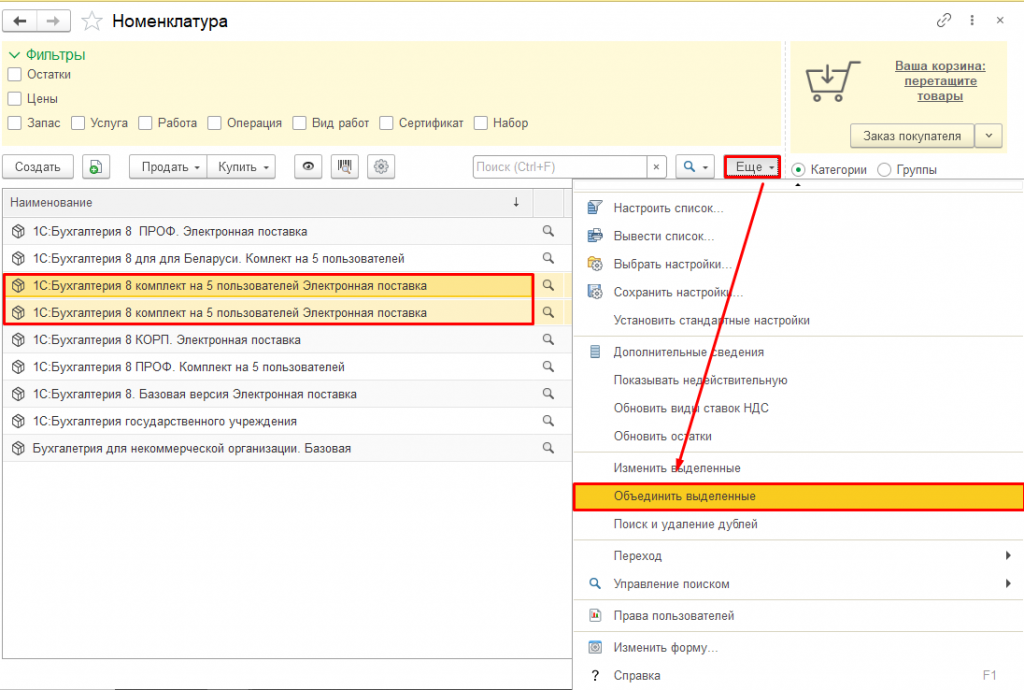
Если вы открываете справочник и видите, что несколько номенклатур повторяются с незначительными отличиями, их можно объединить в списке. Для этого находим все дубли, выделяем их и нажимаем на кнопку «Ещё». Откроется список функций — выбираем «Объединить выделенные».
Далее нужно будет определить, какая номенклатура оригинальная, а какие — дубли. Оригинальная номенклатура останется в справочнике и заменит дубли.
Чтобы отделить оригинальную номенклатуру от дубля, нужно выбрать элемент и нажать на кнопку с синей стрелочкой «Отметить как оригинал». Возле этой номенклатуры появится синяя стрелка — значит, эта номенклатура останется в программе. Дубли удалятся из всех справочников и заменятся оригинальной номенклатурой.
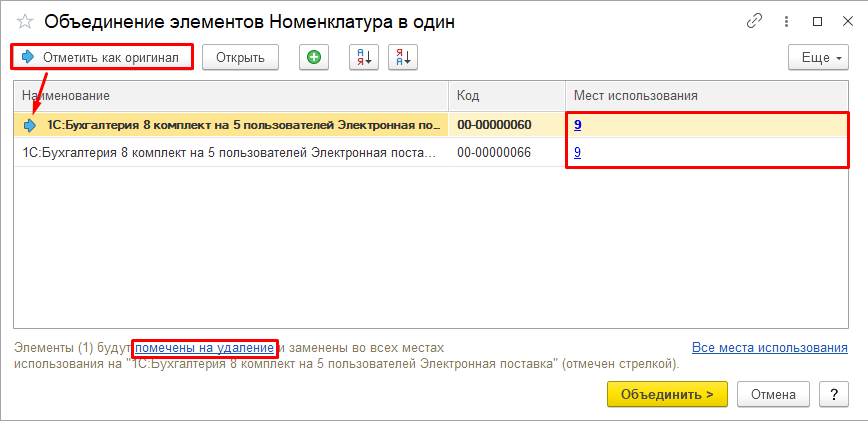
Чтобы проверить, где в программе используются дубли, можно нажать на цифру в окошке «Мест использования».
Ищем дубли по номенклатуре
Чтобы найти дубли для определённой номенклатуры, нужно выбрать настройки, по которым программа отберёт дубли.
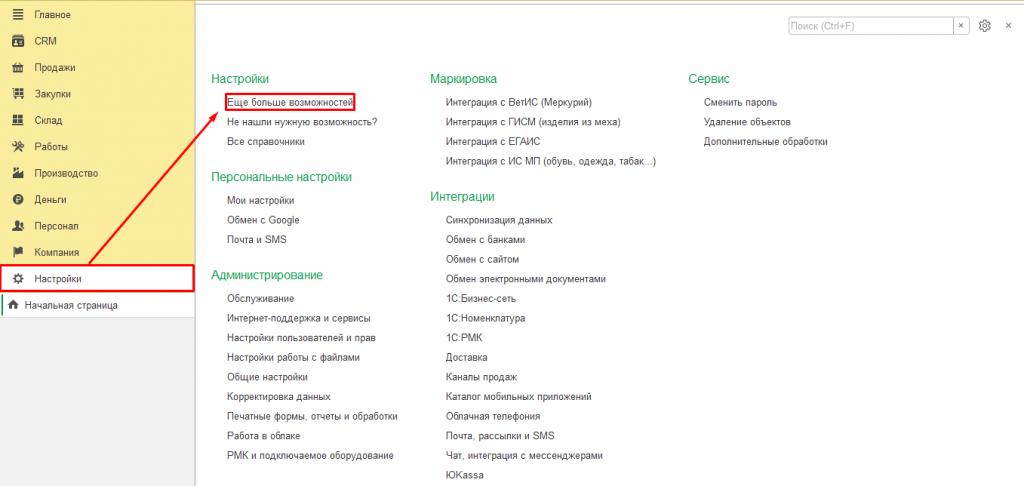
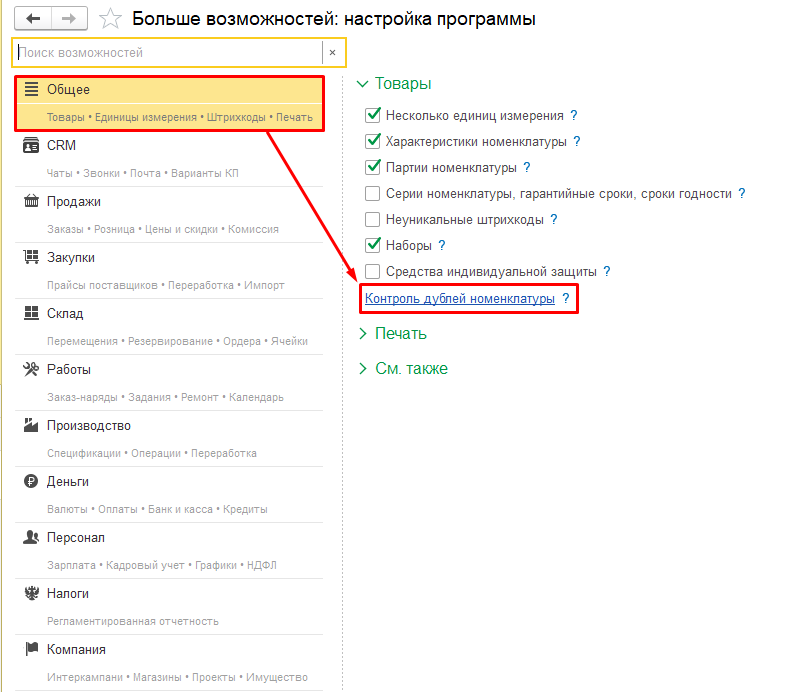
Чтобы настроить такие критерии, нужно открыть в настройках «Ещё больше возможностей». Нажимаем на вкладку «Общее» — в появившемся окне слева выбираем «Контроль дублей номенклатуры».
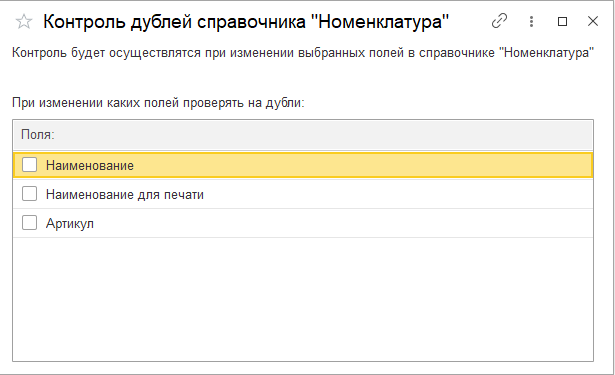
Отмечаем галочками критерии, по которым система будет искать дубли.
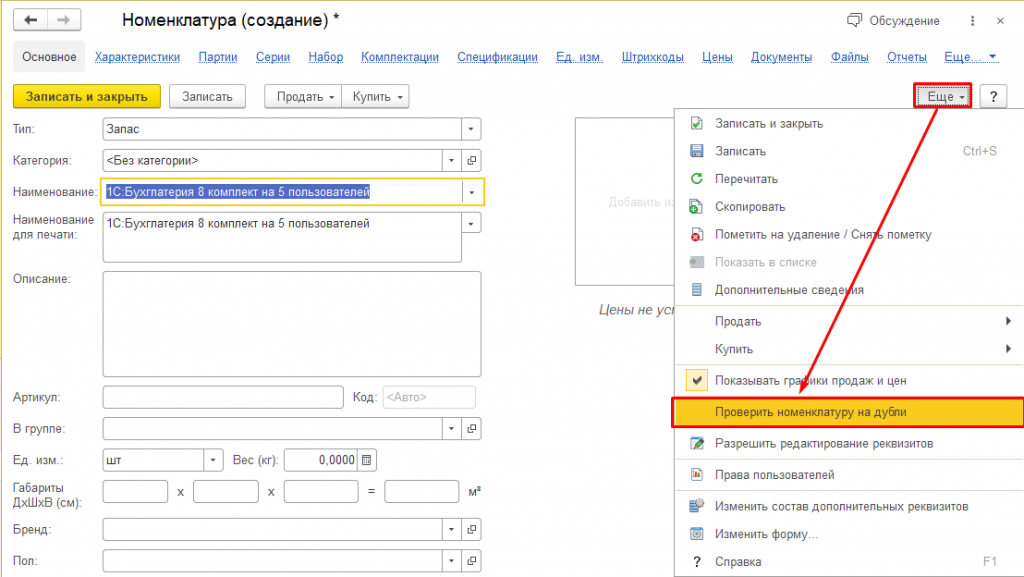
После этого можно проверять номенклатуру — нужно перейти в справочник номенклатуры и выбрать элемент, который будем проверять на дубли. В верхней части экрана нажимаем кнопку «Ещё». Из появившихся функций выбираем проверку на дубли.
Когда проверка закончится, откроется вкладка с информацией о дублях.
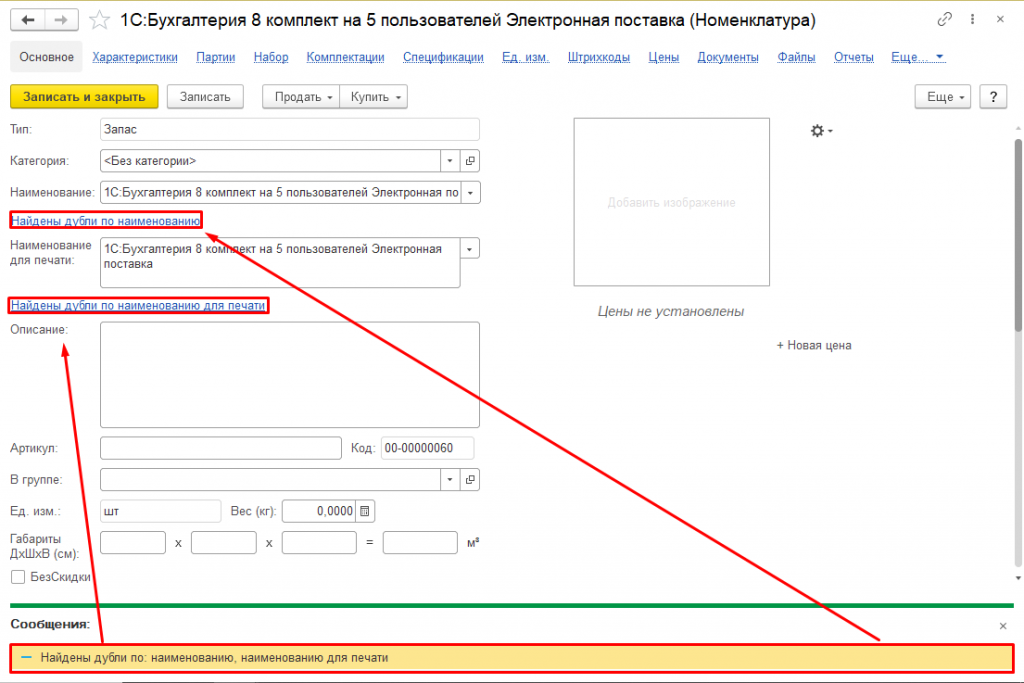
Ищем дубли в справочнике номенклатуры
Это самая большая проверка — по справочнику всей номенклатуры.
Чтобы проверить весь справочник, открываем его, нажимаем на кнопку «Ещё» и выбрать функцию для поиска и удаления дублей:
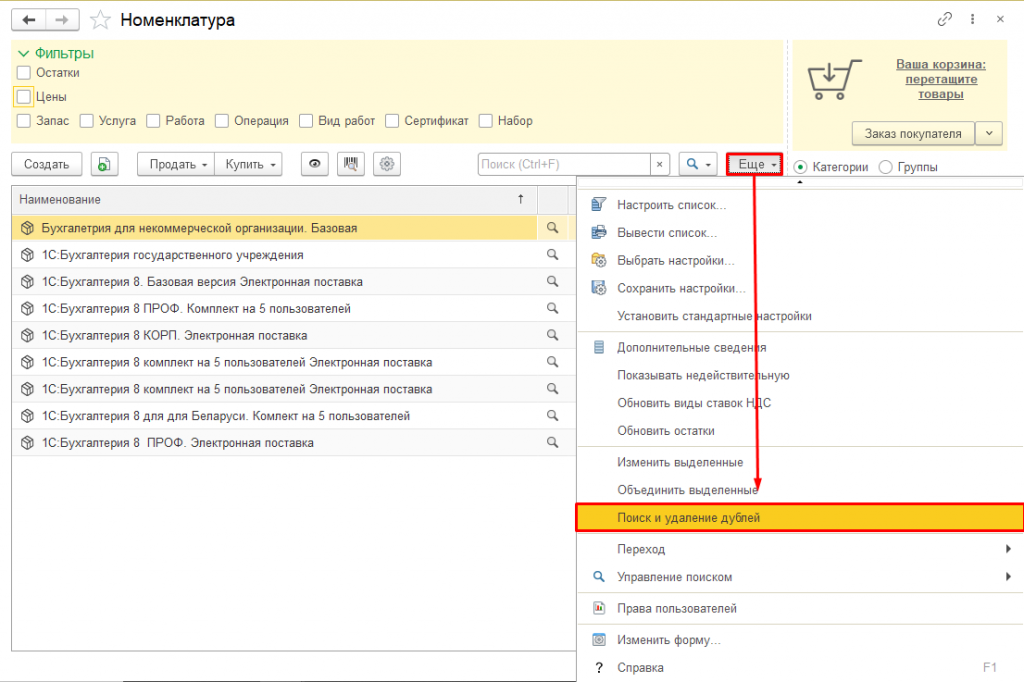
Программа проверит все позиции в справочнике и выявит дублирующиеся — их нужно будет объединить.
Всплывёт окно, в котором нужно будет выбрать условия — по этим условиям программа определит элементы как дубли.
Условия могут быть такими:
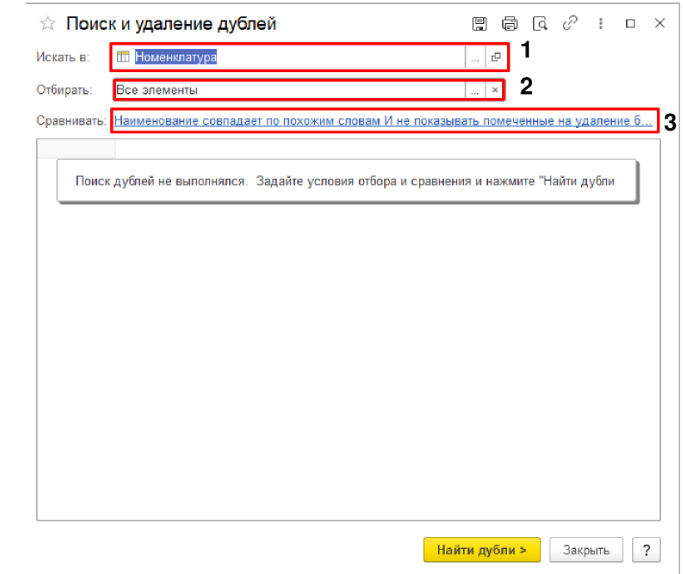
- «Искать в» — настройка определяет справочник для проверки на дубли
- «Отбирать» — можно выбрать отдельные элементы, по которым система не будет искать дубли
- «Сравнивать» — эта настройка нужна, чтобы менять условия для поиска: например, можно отменить поиск среди элементов, которые уже помечены на удаление. Или выбрать поиск по похожим словам в наименовании номенклатуры.
Можно добавить новые реквизиты, по которым программа будет искать дубли. Это сделает поиск ещё более тщательным и строгим.
Когда программа закончит поиск, появится список похожей номенклатуры — в ней нужно будет отметить оригиналы. Дубли удалятся.
Искать дубли можно не только в справочниках номенклатуры, но и, например, в справочниках по пользователям, по шаблонам или по контрагентам.
Для этого нужно открыть настройки и перейти в корректировку данных.
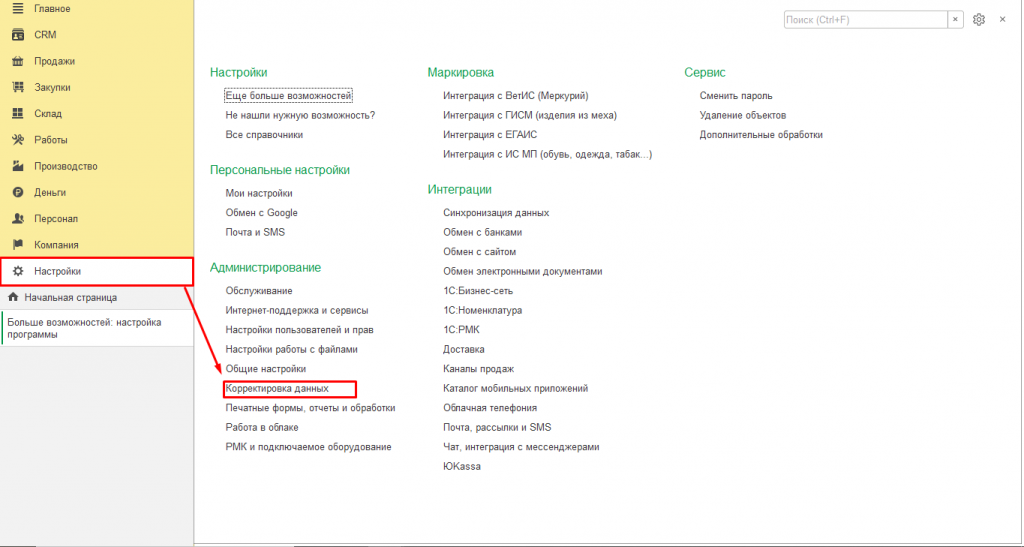
Появится функция «Поиск и удаление дублей».
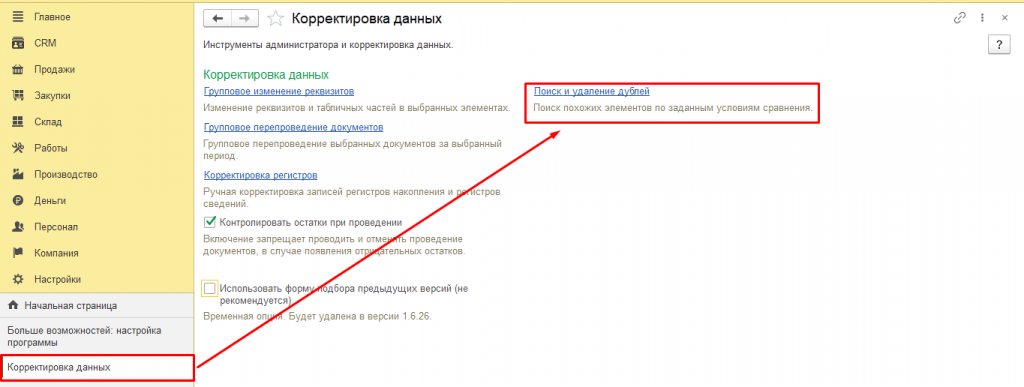
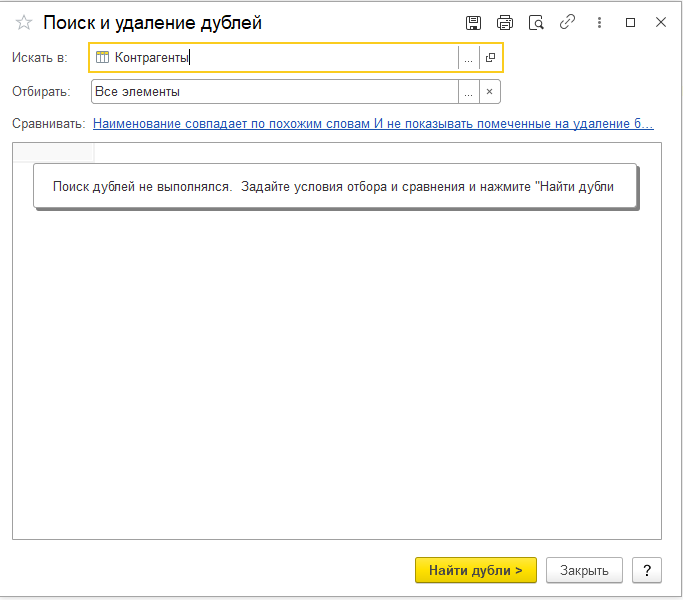
В новом окне выбираем справочник, в котором нужно искать дубли, условия отбора и сравнения. После поиска действия будут такими же, как и в предыдущем случае — выбираем оригиналы, а дубли отмечаем на удаление.
Нужно подобрать программу 1С, оборудование для торговли или готовое решение для автоматизации вашего бизнеса? Проконсультироваться по внедрению или доработкам?
Отправьте заявку на консультацию и партнёр 1С – автор этого материала – вам поможет. Консультация полезная и бесплатная.
Объединение нескольких позиций номенклатуры в одну.
1С:Предприятие 8.3 (8.3.17.2617)
Бухгалтерия предприятия, редакция 3.0 (3.0.116.27)
Подскажите, как с меньшими трудозатратами возможно провести объединение нескольких позиций номенклатуры в одну. Так случилось, что принимая ТМЦ от разных поставщиков (один и тот же по составу товар, материал назывался по разному) и каждый раз заводили новую позицию. Так проработали уже два года. Номенклатура разрослась и есть необходимость ее все так привести к «единому знаменателю».
Обсуждение (3)
Александр Бажин Сотрудник БухЭксперт8 :
Приложение Instruktsiya-OBedinenie-nomenklatury.docx
Здравствуйте Юлия. Да, вполне возможно сделать эту операцию штатными средствами БП 3.0. Воспользоваться нужно специальной обработкой Поиск и устранение дублей номенклатуры. Но использовать ее нужно нестандартным способом, а именно — указать программе что вот есть список номенклатуры, возможно даже не совпадающий по наименованию, его и объединяем в одну сущность. Как это сделать пошагово — в инструкции (вложение). Пробуйте на одной какой-то позиции, но обязательно сделайте копию базы. Сразу скажу, что как только измените номенклатуру на какую-то основную — то она сразу автоматически будет прописана во всех когда-либо оформленных документах за прошлый период. Если будут вопросы — пишите.