Рисование и изменение фигуры с полилиниями
Excel для Microsoft 365 Word для Microsoft 365 Outlook для Microsoft 365 PowerPoint для Microsoft 365 Excel для Microsoft 365 для Mac Word для Microsoft 365 для Mac PowerPoint для Microsoft 365 для Mac Excel 2021 Word 2021 Outlook 2021 PowerPoint 2021 Excel 2021 для Mac Word 2021 для Mac PowerPoint 2021 для Mac Excel 2019 Word 2019 Outlook 2019 PowerPoint 2019 Excel 2019 для Mac Word 2019 для Mac PowerPoint 2019 для Mac Excel 2016 Word 2016 Outlook 2016 PowerPoint 2016 Excel 2016 для Mac Word 2016 для Mac PowerPoint 2016 для Mac Excel 2013 Word 2013 Outlook 2013 PowerPoint 2013 Excel 2010 Word 2010 Outlook 2010 PowerPoint 2010 Excel 2007 Word 2007 Outlook 2007 PowerPoint 2007 Еще. Меньше
Вы можете рисовать фигуры в Office с помощью инструментов «Фигура свободной формы» и «Скриббл».
Вы можете настроить внешний вид стандартной фигуры с помощью точек редактирования.
Примечание: Сведения о подключении фигур с помощью линий см. в разделе «Рисование или удаление линии или соединителя».
Рисование фигуры свободной формы

- На вкладке Вставка в группе элементов Иллюстрации нажмите кнопку Фигуры.
- В разделе «Строки» выполните одно из следующих действий:
- Чтобы нарисовать фигуру с кривыми и прямыми сегментами, нажмите кнопку « «.
- Чтобы нарисовать фигуру, похожую на нарисованную пером, или создать плавные кривые, нажмите клавишу Scribble .
- Щелкните в любом месте документа, а затем перетащите его для рисования. Чтобы нарисовать прямой сегмент с помощью инструмента Freeform, щелкните одно расположение, переместите указатель в другое место и щелкните еще раз; Чтобы нарисовать изогнутый сегмент, удерживайте нажатой кнопку мыши при перетаскивании для рисования.
- Чтобы завершить рисование фигуры, выполните одно из следующих действий:
- Чтобы оставить фигуру незамкнутой, дважды щелкните в любой момент рисования.
- Чтобы замкнуть фигуру, щелкните вблизи ее начальной точки.
Изменение узлов фигуры
Вы можете изменить точки большинства фигур. Например, вы редактируем точки, когда нужно наклонить треугольник вправо.
- Выберите фигуру, которую вы хотите изменить.
- На вкладке «Формат фигуры» (или «Формат») нажмите кнопку «Изменить » и выберите команду «Изменить точки».
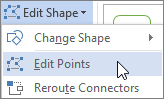
- Перетащите одну из вершин фигуры. Вершина — это точка, обозначенная черной точкой, где заканчивается кривая, или точка, в которой два сегмента линии находятся в свободной форме.
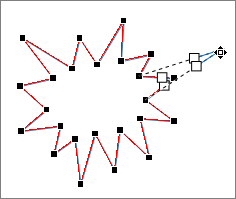
Работа с точками редактирования
- Чтобы добавить точку, щелкните контур фигуры, нажав клавишу CTRL.
- Чтобы удалить точку, щелкните ее, нажав клавишу CTRL.
- Чтобы точка была обработана как плавная точка, нажмите клавишу SHIFT при перетаскивании любого из дескриптора, присоединенных к точке. После остановки перетаскивания точка будет изменена на плавную точку. Плавная точка соединяет два сегмента линии одинаковой длины.
- Чтобы точка была обработана как прямая точка, нажмите клавишу CTRL при перетаскивании любого из дескриптора, присоединенного к точке. После остановки перетаскивания точка будет изменена на прямую точку. Прямая точка соединяет два сегмента линий разной длины.
- Чтобы точка была обработана как угловая точка, нажмите клавишу ALT при перетаскивании любого из дескриптора, присоединенного к точке. После остановки перетаскивания точка будет изменена на угловую. Угловая точка соединяет два сегмента линии, один сегмент отключается в другом направлении.
- Чтобы отменить изменение сегментов точек и строк, нажмите клавишу ESC, прежде чем отпускать кнопку мыши.
- Чтобы открыть режим редактирования точек с помощью сочетаний клавиш, выделите фигуру и нажмите клавиши ALT+JD, E, E.
Удаление фигур
- Щелкните фигуру, которую вы хотите удалить, а затем нажмите клавишу DELETE.
Чтобы удалить несколько фигур, выделите первую фигуру, нажмите и удерживайте клавишу CTRL, а затем нажмите клавишу DELETE.
См. также
- Рисование и удаление линий
- Группирование и разгруппирование фигур, изображений и других объектов
- Добавление заливки или эффекта в фигуру
Как в visio из прямоугольника сделать параллелепипед
quote: Originally posted by DruglyCat
Здравствуйте.
Подскажите, пожалуйста, как прямоугольник превратить в параллелограмм или ромб.
| Posted — 05/05/2005 : 17:42:12 |
| Хотите получить зачет по визио . 🙂 тогда надо сделать так: Выделите Прямоугольник и окройте ShapeSheet там есть секция Geometry 1 в ней надо поменять значения в ячейках которые задают координату Х вершин прямоугольника. |
quote: Originally posted by brace
Хотите получить зачет по визио . 🙂
тогда надо сделать так:
Выделите Прямоугольник и окройте ShapeSheet
там есть секция Geometry 1
в ней надо поменять значения в ячейках
которые задают координату Х вершин прямоугольника.
Зачет не будет сдан, пока не обновите маркеры фигуры.
Shape>Operation>Update Alignment Box
| Posted — 05/06/2005 : 11:37:44 |
| Требование к зкзамену обычное надо заплатить преподу сертификаты будем делать на визио 🙂 |
quote: Originally posted by brace
Требование к зкзамену обычное
надо заплатить преподу
сертификаты будем делать на визио 🙂
| Posted — 05/06/2005 : 12:03:42 |
| согласен ну. тогда пусть Сертификаты делают на визио сами студенты. А для этого надо немного знать визио 🙂 |
quote: Originally posted by brace
согласен
ну. тогда пусть Сертификаты делают на визио
сами студенты. А для этого надо немного знать визио 🙂
| Posted — 05/11/2005 : 09:04:18 |
| кстати о птичках . с помощью какой программы можно делать красивые сертификаты, аттестаты, свидетельства А4 чтобы и лавровые/дубовые веночки по краям и т.п. были . |
quote: Originally posted by brace
кстати о птичках .
с помощью какой программы можно делать красивые
сертификаты, аттестаты, свидетельства
А4 чтобы и лавровые/дубовые веночки по краям и т.п. были .
Ну, это целый класс программ.
| Данный сайт является архивом форума visio.artberg.ru, который был закрыт в связи с переходом на новую платформу visio.getbb.ru Все материалы доступны только для чтения! Если у вас появились вопросы, или вы хотите что-то обсудить, связанное с Visio, обращайтесь на новый форум! Архив был создан благодаря совместным усилиям Генадия Туманова @Tumanov (visio.artberg.ru), Александра ака @Surrogate (visio.getbb.ru), и Николая Белых @nbelyh (unmanagedvisio.com) |
Как в visio из прямоугольника сделать параллелепипед
Создание Прямоугольного Параллелепипеда Морфа
Активируйте инструмент Морф и выберите геометрический вариант Прямоугольный Параллелепипед.
1. Выберите плоскость ввода. Сделайте щелчок мышью, чтобы использовать плоскость ввода по умолчанию, либо выберите другую плоскость ввода на основе существующих элементов или элементов управления Плоскостью Редактирования.
При щелчке в пустом пространстве плоскость ввода располагается на уровне отметки основания, заданной в диалоге Параметров Морфа по Умолчанию.
2. Двумя щелчками создайте прямоугольник основания Морфа. Основание Морфа всегда располагается параллельно линиям сетки. Вы можете повернуть сетку перед созданием Морфа или повернуть уже созданный Морф.
3. Переместите курсор по вертикали, чтобы графически задать значение высоты Параллелепипеда Морфа (можно также использовать числовой ввод в Табло Слежения).
4. Щелчком мыши завершите операцию.
На Плане Этажа или в Разрезе:
1. В Информационном Табло выберите геометрический вариант Прямоугольный Параллелепипед.
2. Двумя щелчками создайте прямоугольник основания Морфа.
3. В открывшемся диалоге введите значение длины вытягивания (высоты) Параллелепипеда Морфа.
Нарисуйте фигуру в Visio
Visio, план 2 Visio в Microsoft 365 Visio, план 1 Visio профессиональный 2021 Visio стандартный 2021 Visio профессиональный 2019 Visio стандартный 2019 Visio профессиональный 2016 Visio стандартный 2016 Visio премиум 2010 Visio 2010 Visio стандартный 2010 Еще. Меньше
Вы можете рисовать фигуры до нужного размера с помощью инструмента «Нарисовать фигуру» в Visio.
Вы можете создавать собственные фигуры с помощью прямоугольника, эллипса, дуги, свободной формы и карандаша в Visio.

Если вы хотите применить к новой фигуре цвета заливки, необходимо создать закрытую фигуру. Если вы используете инструмент «Прямоугольник» или «Эллипс», закрытые фигуры становятся автоматически закрытыми. По умолчанию закрытые фигуры заполняются сплошным цветом.
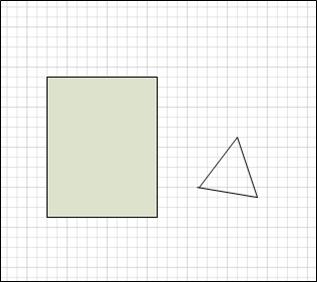
В этом примере прямоугольник — это закрытая фигура, заливка сплошной заливки. Треугольник не закрыт, так как он не заполнен сплошным цветом и фон рисунка можно увидеть в фигуре.
Что необходимо сделать
- Нарисуйте прямоугольник или круг
- Рисование произвольной фигуры
- Изменение фигуры
- Создание новой фигуры
Нарисуйте прямоугольник или круг
- На вкладке Главная в группе Инструменты щелкните стрелку рядом с кнопкой Прямоугольник
 , а затем сделайте следующее: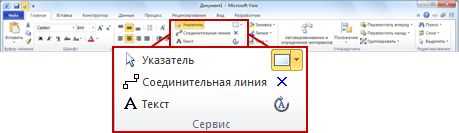
- Чтобы нарисовать прямоугольник, выберите инструмент Прямоугольник.
- Чтобы нарисовать круг или овал, выберите инструмент Эллипс.
- Перетащите фигуру на страницу.
- Чтобы вернуться к обычному редактированию, в группе Инструменты щелкните инструмент Указатель .
Рисование произвольной фигуры
- На вкладке Главная в группе Инструменты щелкните стрелку рядом с кнопкой Прямоугольник , а затем сделайте следующее:
- Чтобы нарисовать прямую линию, выберите инструмент Линия.
- Чтобы нарисовать неровную фигуру, выберите инструмент «Freeform».
- Чтобы нарисовать кривую, выберите инструмент Дуга.
- Чтобы нарисовать первый сегмент, нарисуйте указатель в том месте, где вы хотите начать фигуру, а затем перетащите указатель, пока сегмент не будет иметь нужный размер.
- После того как вы нарисуйте сегмент, фигура отобразит
 .
.
- После того как вы нарисуйте сегмент, фигура отобразит
- Чтобы нарисовать второй сегмент, нарисуйте вершину первого сегмента и перетащите указатель.
- Чтобы нарисовать дополнительные сегменты, нарисуйте вершину в конце последнего добавленного сегмента, а затем перетащите указатель, чтобы нарисовать следующий сегмент.
Примечание: Чтобы отменить сегмент, нажмите CTRL+Z. Сегменты удаляются в обратном порядке, в котором они были нарисованы.
Изменение фигуры
Большинство фигур в Visio можно изменять, добавляя, удаляя и изумяая их сегменты.
Удаление сегмента из фигуры
- На вкладке Главная в группе Инструменты щелкните стрелку рядом с кнопкой Прямоугольник и выберите инструмент Карандаш
 .
. - Выберите фигуру, из которую вы хотите удалить сегмент, щелкните вершину которую нужно удалить, и нажмите кнопку DELETE.
Добавление сегмента к фигуре
- На вкладке Главная в группе Инструменты щелкните стрелку рядом с кнопкой Прямоугольник и выберите инструмент Карандаш .
- Выберите фигуру, к которой вы хотите добавить сегмент, найдите место, куда вы хотите добавить сегмент, а затем, удерживая нажатой клавишу CTRL, щелкните. В месте щелчка фигуры появляется новая вершина, создав новый сегмент.
Изменить форму фигуры
- На вкладке Главная в группе Инструменты щелкните стрелку рядом с кнопкой Прямоугольник и выберите инструмент Карандаш .
- Вы выберите фигуру, щелкните вершину которую вы хотите переместить, а затем перетащите вершину на новое место.
Создание новой фигуры
Вы можете повторно использовать настраиваемую фигуру в других рисунках, сделав ее фигурой из вехи. Чтобы превратить пользовательскую фигуру в фигуру», сделайте следующее?
- В области Фигуры щелкните Дополнительные фигуры ,а затем выберите настраиваемый или создайте новый, выбрав Новый ряд (единицы США) или Новый ряд (метрическая система).
- На странице рисования выберите пользовательскую фигуру и перетащите ее в новый эскиз в области Фигуры.
- Чтобы переименовать новую фигуру, щелкните ее правой кнопкой мыши, выберите переименовать и введите имя нового.
- В области Фигуры в настраиваемом мастере выберите сохранить изменения, внесенные в настраиваемый мастер.
Дополнительные сведения о том, как создать новую фигуру, см. в статью Создание фигуры или Изменение фигуры.
Фигуры пользовательского размера можно рисовать непосредственно на полотне с помощью параметров прямоугольника, квадрата, линии, круга и эллипса в меню Нарисовать фигуру на вкладке Вставка (илиГлавная)ленты.

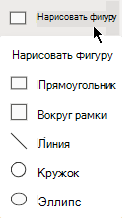
- Открыв чертеж в Веб-приложение Visio, откройте вкладку Вставка на ленте.
- Выберите Нарисоватьфигуру , а затем выберите фигуру, которая вы хотите нарисовать.
- Чтобы нарисовать фигуру, щелкните и перетащите ее на полотно. Фигура будет нарисована в этом месте в размере, за который вы указали.
- При необходимости измените фигуру. Вы можете изменить цвет, добавить к ней текст и так далее.