Как в ворде перечеркнуть текст по диагонали (наискосок)?
Действительно иногда может потребоваться перечеркнуть часть текста по диагонали в программе ворд и давайте рассмотрим простую пошаговую инструкцию, как выполнить данную операцию.
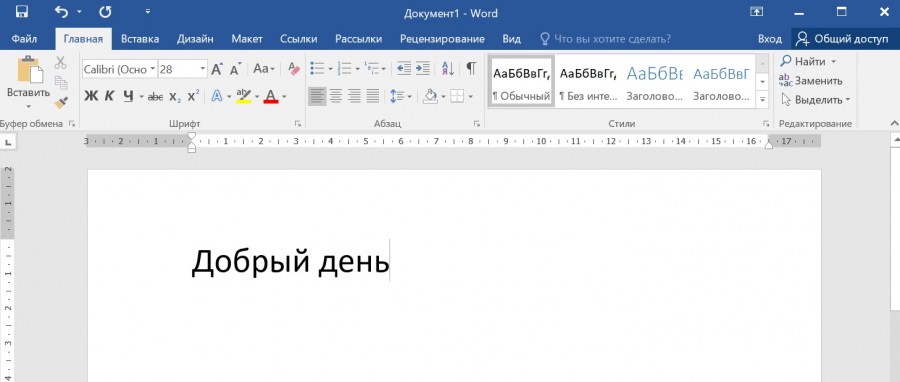
Первый шаг. Откроем новый лист, на котором напишем словосочетание «Добрый день».
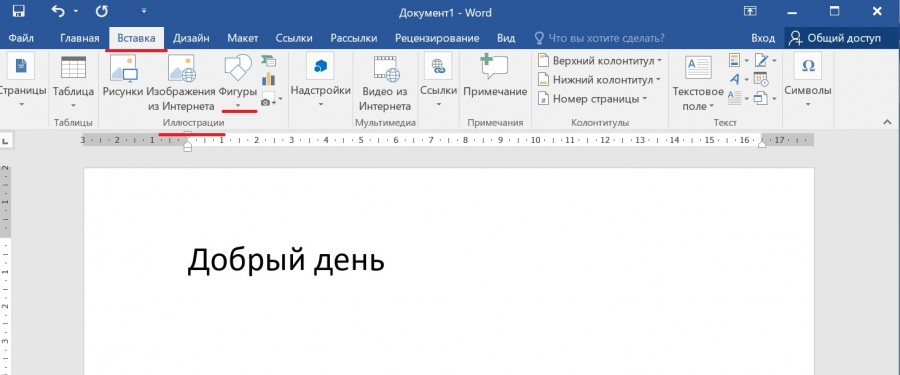
Второй шаг. На верхней панели настроек программы ворд зайдем во вкладку «Вставка», там находим блок «Иллюстрации» и нажимаем на иконку «Фигуры».
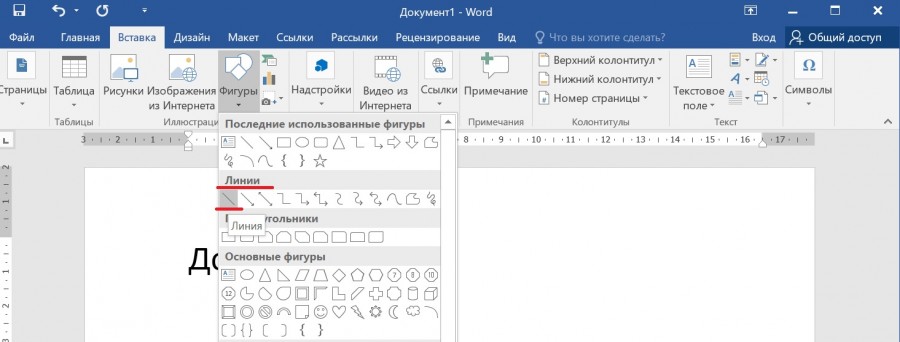
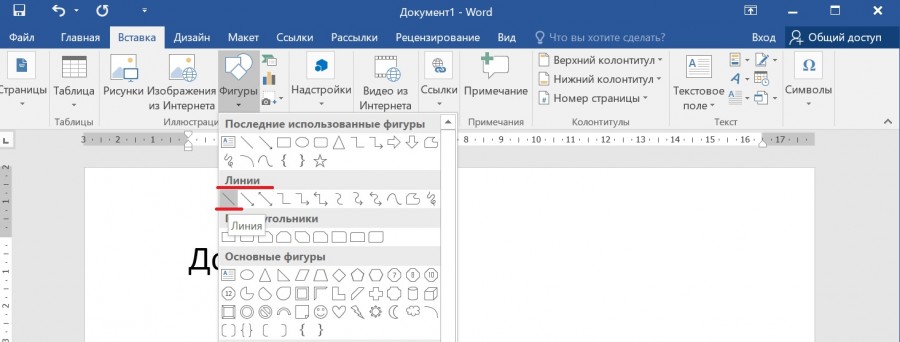
Третий шаг. Появится меню, в котором можно выбрать различные геометрически фигуры, а мы в блоке «Линии», выбираем первую прямую.
Четвертый шаг. После с помощью данной линии зачеркиваем слово по диагонали.
Пятый шаг. Дальше можем отредактировать линию, сделать её более толстой или поменять цвет. Для этого выделяем данную линию и нажимаем на правую клавишу мыши, после выбираем в выпадающем меню строку «Формат фигуры».
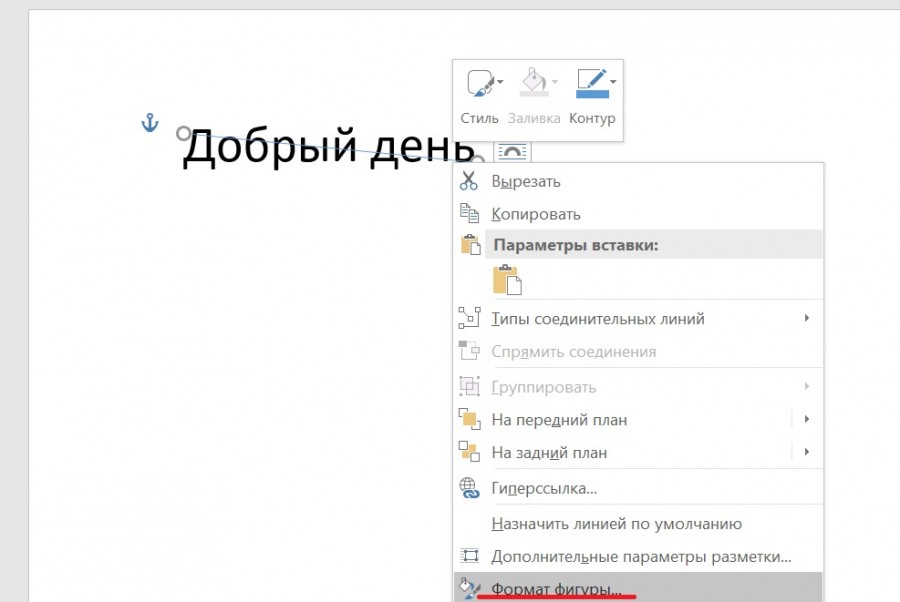
Шестой шаг. В итоге меняет цвет линии и её толщину.
Как зачеркнуть слово в ворде
Работа в текстовом редакторе Microsoft Word (Ворд) дает большие возможности. Непосредственно в самом редакторе можно производить определенные манипуляции с печатным текстом. Одно из таких действий — это зачеркивание слов.
Статьи по теме:
- Как зачеркнуть слово в ворде
- Как убрать гиперссылку в ворде
- Как подчеркнуть текст
Вам понадобится
- Компьютер, программа Microsoft Word.
Инструкция
В текстовом редакторе Microsoft Word печатаете необходимый вам текст.
Если на панели инструментов нет значка «abc Зачеркнутый» (он выглядит как три буквы «abc», перечеркнутые прямой горизонтальной линией в районе середины высоты букв), то ставите курсор на чистое поле верхней панели инструментов. Кликаете правой кнопкой мышки и в открывшемся окне инструментов выбираете раздел «Настройка. ».
В открывшемся окне настроек выбираете раздел «Команды». В левом столбце «Категории:» находите категорию «Формат». В правом столбце «Команды» появился список команд, соответствующих этой категории «Формат». Передвигая бегунок вниз, находите значок «abc Зачеркнутый».
Ставите курсор на значок «abc Зачеркнутый», кликаете левой кнопкой мышки, и удерживая ее, перетаскиваете этот значок на поле верхней панели инструментов в любое место до кнопки «Параметры панелей инструментов».
Теперь на вашей панели инструментов закреплен значок команды, позволяющей зачеркивать буквы, слова и знаки.
В вашем печатном тексте выбираете подлежащее зачеркиванию слово. Выделяете его. Кликаете на значок «abc Зачеркнутый» на панели инструментов. Ваше слово зачеркнуто. Не обязательно выделять подлежащее зачеркиванию слово. Можно активировать формат зачеркивания на панели инструментов, кликнув по иконке левой кнопкой мышки. Затем печатать текст. Этот текст будет напечатан уже зачеркнутым. Таким же образом, кликнув по иконке зачеркивания на панели инструментов, режим зачеркивания выключается. Вы продолжаете печатать в обычном режиме без зачеркивания.
Полезный совет
Для дополнительного акцентирования внимания на зачеркнутом слове в тексте, можно дополнительно это слово выделить жирным шрифтом, или курсивом, или изменить шрифт и размер шрифта.
- зачеркнутое слово
Совет полезен?
Статьи по теме:
- Как убрать заглавные буквы в Word
- Как отредактировать текст в Ворде
- Как в Word заменить слово во всем тексте
Добавить комментарий к статье
Похожие советы
- Как отформатировать код
- Как сделать зачеркнутый текст
- Как зачеркнуть слово
- Как зачеркнуть текст
- Как писать зачёркнутым шрифтом
- Как писать зачеркнутыми буквами
- Как перечеркивать слова
- Как напечатать текст в ворде
- Как в Word подчеркнуть слово
- Как отформатировать текст в Word
- Как изменить текст в ворде
- Как поставить знак в «ворде»
- Как отформатировать текст
- Как исправить документ
- Как изменить шрифт в сообщении
- Как изменить текст в рамке
- Как сделать автозамену
- Как отформатировать страницу
- Как сделать статус в столбик
- Как сделать прозрачный шрифт
- Как перевернуть слово в Word
- Как убрать символы в Ворде
Как зачеркнуть текст в Ворде?

В рамках данной заметки, я расскажу вам как зачеркнуть текст в Ворде двумя методами.
Периодически редактируя документы, возникает необходимость обратить внимание читателей на какие-то слова или отдельные фрагменты текста. Обычно для этого используются такие приемы, как подчеркивание и выделение жирным. Но, порой хочется выделить акцент на том, что данный текст либо неактуален, либо несет в себе исконный смысл, но из-за каких-либо побуждений автору приходится использовать иные слова (чаще всего применяется для юмора).
О том, как это сделать, знают далеко не все пользователи, так что рассмотрим два основных метода.
Примечание: Данные методы актуальны для Word 2007, 2010, 2013, 2016 и выше. А один из них еще и для Ворд 2003.
Как зачеркнуть слово или текст в Ворде с помощью ленты
1. Откройте документ.
2. Выделите мышкой слово или какой-то фрагмент текста.
3. В верхней ленте перейдите во вкладку «Главная».
4. В области «Шрифт» найдите кнопку с иконкой перечеркнутых букв «abc».
5. После ее нажатия, текст станет зачеркнутым.
Если требуется обратное действие, то нужно так же выделить слова или текст, а затем еще раз нажать эту кнопку.
Как зачеркнуть слово или текст в Ворде с помощью меню Шрифта
1. Откройте документ.
2. Выделите слово или нужный фрагмент текста.
3. Щелкните правой кнопкой мыши по тексту и в появившемся контекстном меню выберите пункт «Шрифт. «. Или, как альтернативу, вы можете использовать комбинацию клавиш «Ctrl + D».
4. В открывшемся окне, убедитесь, что находитесь во вкладке «Шрифт».
5. В блоке «Видоизменение» установите галочку напротив либо «зачеркнутый», либо «двойное зачеркивание» (для двух линий).
6. Нажмите кнопку «ОК».
Примечание: Данный метод так же актуален для Word 2003.
Если вы знаете еще методы, то смело делитесь ими в комментариях.
Как сделать зачеркнутый текст в ворде
В этой статье пойдет речь о том, как сделать текст зачеркнутым в Word. Это может потребоваться, например, для наглядного показа ошибки в тексте, выделением таким образом ненужных фраз/строк/абзацев.
Панель инструментов работы со шрифтом
На вкладке «Главная» документа word расположена панель инструментов для работы со шрифтами. С помощью этих инструментов можно, например, изменить размер текста, его стиль, цвет, а так-же выполнить другие варианты форматирования текста, в том числе сделать его зачеркнутым.
Инструкция:
- Для начала выделите текст, который желаете сделать зачеркнутым.

- После этого нажмите на параметр “ abc ” — он находится в панели “Шрифт” на вкладке «Главная».

Совет! Для отмены «зачеркивания» необходимо проделать те же действия, которые делали для того что бы зачеркнуть текст. Выделяете зачеркнутый текст и нажимаете на кнопку “ abc ”
Зачеркивание двумя горизонтальными линиями
Пример где это может пригодится не приходит мне на ум, но возможно кому-то это будет полезно.
Инструкция:
- Выделите ту часть текста, которую требуется зачеркнуть двумя линиями.

- Далее требуется открыть “Диалоговое окно” панели “Шрифт”. Это можно сделать нажав сочетание клавиш “Ctrl+D” или же нажать на стрелочку, как показано на скриншоте ниже.

- Теперь поставьте галочку на параметре “Двойное зачеркивание”, который находится в разделе “Видоизменение”.

- Нажмите кнопку “Ок” для сохранения действий.
Совет! Для отмены двойного зачеркивания, выделите текст на котором требуется отменить это действие, нажмите “Ctrl+D”, снимите галочку с параметра “Двойное зачеркивание” и нажмите ОК.