Как изменить дату создания файла word?

Уважаемые хакеры! Посоветуйте программу для изменения свойств (дата создания, время редактирования) документов Word 2003.
Примите к сведению, что:
1) Часть этих свойств (автор, заголовок комментарий и др.) можно менять непосредственнов на вкладке Сводка.
2) С помощью некоторых программ (attribute changer, changedatafile) можно изменить дату создания на вкладке Общие, но не Сводка.
Лучший ответ
SetFileDate.
С помощью этой программки можно изменить как дату (и время) создания файла, так и дату его изменения или последнего открытия
Iron_FelixПрофи (969) 12 лет назад
К сожалению, эта программа не подходит, т.к. цитирую:
«2) С помощью некоторых программ (attribute changer, changedatafile) можно изменить дату создания на вкладке Общие, но не Сводка. «
Остальные ответы
создай второй файл и копирни в него все из первого! Не забудь перед этим выставить системную дату нужную!
создай новый документ ворд, и тупо скопируй в него все из старого. если нужно какая то конкретная дата- то перед операцией переведи часы на компе.
Ввод даты и времени создания, последней печати и сохранения документа
Примечание: Эта статья выполнила свою задачу, и в скором времени ее использование будет прекращено. Чтобы избежать появления ошибок «Страница не найдена», мы удаляем известные нам ссылки. Если вы создали ссылки на эту страницу, удалите их, и вместе мы обеспечим согласованность данных в Интернете.
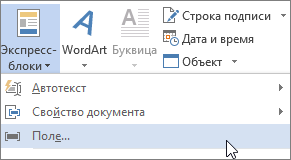
- Щелкните то место, куда вы хотите вставить дату или время.
- На вкладке Вставка в группе Текст нажмите кнопку Экспресс-блоки и выберите пункт Поле.
- В поле Категории выберите пункт Дата и время.
- В разделе Имена полей выберите CreateDate, PrintDate или SaveDate.
- В поле Форматы даты выберите нужный формат даты и времени, например «12.02.2017 г. 21:45» или «12 февраля 2017 г.».
Как изменить дату создания файла
Практический курс по контекстной рекламе. Запуск рекламных кампаний, аналитика и оптимизация на основе результатов. Будет трудно, но интересно.
0 ₽/мес рассрочка
Содержание
- Все статьи (870)
- 1С (2)
- C# (3)
- Data Scientist (1)
- DevOps (1)
- EXCEL (432)
- Frontend-разработка (5)
- Java (6)
- PHP (1)
- Python (24)
- SMM (1)
- Unity (1)
- WORD (123)
- Бесплатные онлайн-курсы (7)
- Бизнес (3)
- Веб программирование (6)
- Гибкие навыки (5)
- Интернет магазины (3)
- Интерьер (93)
- Кибербезопасность (1)
- Маркетинг (14)
- Онлайн сервисы (2)
- Продажи (1)
- Профессии (53)
- Развитие (46)
- Разработка игр (2)
- Разработка приложений (5)
- Тестирование (2)
- Управление (7)
- Учимся рисовать (16)
- Финансы (4)
Показать все категории
В некоторых случаях пользователи ищут ответ на вопрос, как изменить дату создания файла Excel, Word, PowerPoint, JPG, PDF, MP3, MP4 или другого формата. Это необходимо в ситуациях, когда по какой-либо причине необходимо изменить даты создания файла, изменив его свойства.
Как я могу изменить дату создания файла, могу ли я изменить дату создания файла? Да, такие манипуляции можно делать с файлами или папками в Windows. Вы можете установить любую другую дату и время, как в прошлом, так и в будущем.
Это может быть необходимо, например, когда вам нужно что-то скрыть или представить устаревшие файлы как новые, недавно созданные. Это могут быть файлы Word, Excel, PowerPoint, файлы других форматов текста, видео, аудио, фотографии или другие изображения. Чтобы исправить это, давайте изменим дату создания файла.
Прежде чем ответить на вопрос, как изменить дату создания файла, сначала необходимо выяснить, где эта информация находится в свойствах файла.
Как посмотреть дату создания файла
В операционной системе файлы или папки сохраняют свои свойства даты создания, изменения и открытия. Дата создания файла отображается в свойствах файла.
Чтобы просмотреть эту информацию, сделайте следующее:
- Щелкните правой кнопкой мыши файл или папку.
- В контекстном меню выберите пункт «Свойства».
- В окне свойств файла или папки на вкладке «Общие» отображается информация о том, когда файл или папка был создан, когда он был изменен, когда он был открыт.

При создании или редактировании файла Windows ориентируется на текущее время в операционной системе. В свойствах файла или папки указано подходящее время, поэтому вам нужно изменить дату создания файла Windows.
вы можете изменить дату создания файла с помощью инструментов операционной системы Windows или стороннего программного обеспечения. В этом руководстве вы найдете инструкции по нескольким способам решения этой проблемы, с помощью которых мы можем изменить дату создания или изменения файла.
Как изменить дату создания файла в Windows 10
Самое простое, что приходит в голову: нужно изменить время создания файла в настройках времени операционной системы. Я покажу вам, как это сделать, на примере Windows 10; в других версиях операционной системы установка аналогична.
Выполните следующие шаги:
- Щелкните правой кнопкой мыши дату и время, отображаемые в области уведомлений (панели задач).
- В контекстном меню нажмите «Настройки даты и времени».

- В открывшемся приложении «Настройки» на вкладке «Дата и время» в опции «Устанавливать время автоматически» переместите ползунок переключателя в положение «Отключено».
- В настройке «Установить дату и время вручную» нажмите кнопку «Изменить».
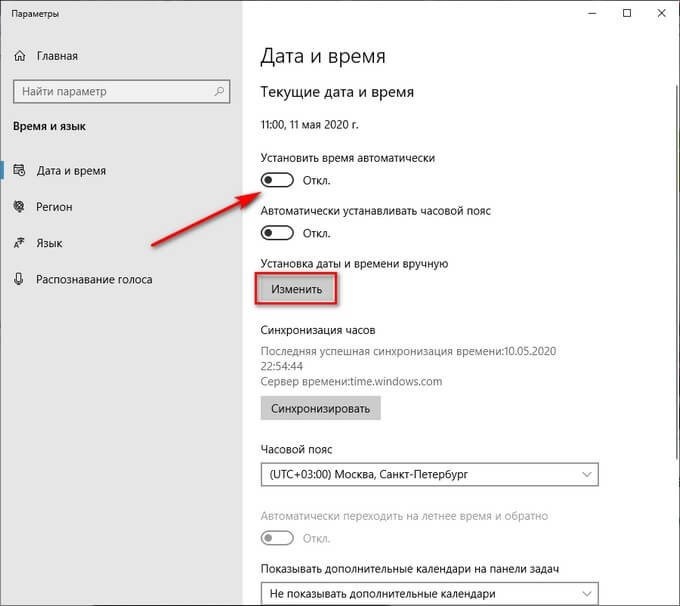
В окне «Изменить дату и время» введите желаемые значения, затем нажмите кнопку «Изменить».

- Создайте новую папку на рабочем столе вашего компьютера. В этой папке будут установлены новые свойства даты и времени, которые отличаются от фактического периода времени.
- Откройте исходный файл Excel, Word, JPG, PNG, PDF или другой формат в программе для ПК, предназначенной для открытия файлов этого типа.
- Зайдите в меню «Файл» (в подавляющем большинстве программ) выберите «Сохранить как».

- В окне проводника выберите только что созданную папку и оставьте имя и расширение файла без изменений.
- Нажмите кнопку «Сохранить».

В папке появится копия исходного файла. Откройте свойства этого файла, чтобы убедиться, что дата и время создания файла изменились.

Вы можете удалить исходный исходный файл со своего компьютера, потому что у вас есть полная копия файла с другими свойствами: изменена дата и время.
После завершения работы с изменением даты создания файла верните текущую дату и время в настройках Windows:
- В приложении «Настройки» откройте настройку «Время и язык».
- На вкладке «Дата и время» в разделе «Текущая дата и время» в параметре «Установить время автоматически» переместите ползунок в положение «Вкл».
Как изменить дату создания файла в Total Commander
Используя популярный файловый менеджер Total Commander, вы можете изменить дату и время создания файла. В Total Commander вы можете изменять свойства одного или нескольких файлов одновременно в пакетном режиме.
следует соблюдать следующие рекомендации:
- Откройте Total Commander на своем компьютере.
- Выделите один или несколько файлов.
- Войдите в меню «Файл», в контекстном меню нажмите «Изменить атрибуты…».

- В окне «Изменить атрибут» установите флажок «Изменить дату / время», затем установите соответствующие дату и время.
- Нажмите кнопку «Добавить атрибут».
- В параметре «Поле:» выберите «Дата создания» из контекстного меню, в параметре «Значение:» нажмите кнопку с кавычками.
- Откроется окно «Дата создания», в котором вы можете изменить дату и время создания файла.
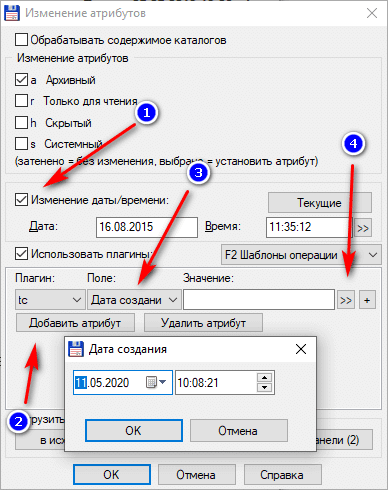
- Нажмите кнопку «ОК» в обоих окнах программы.
- Убедитесь, что в свойствах файла отображаются новые значения даты и времени.

В Total Commander аналогичным образом можно изменить дату и время модификации, дату и время последнего доступа.
Как изменить дату создания содержимого файла в NewFileTime
NewFileTime — бесплатная программа, которая изменяет дату создания файла. Программа не требует установки на компьютер, запускается из папки. Приложение поддерживает русский язык интерфейса.
NewFileTime можно скачать с официального сайта по этой ссылке. После скачивания на компьютер распакуйте архив с программой.
В программе NewFileTime сделайте следующее:
- При первом запуске примите условия лицензионного соглашения.
- Перетащите один или несколько файлов в окно программы.
- Задайте необходимые значения в полях «Дата изменения», «Дата создания», «Дата доступа.
- Нажмите кнопку «Установить сейчас».

Закройте окно программы.
В свойства файла внесены изменения, касающиеся даты создания, изменения или открытия файла.
Как изменить дату создания содержимого файла FileDate Changer
FileDate Changer — бесплатная программа от известного разработчика программного обеспечения NirSoft. Загрузите FileDate Changer с сайта разработчика здесь. Распакуйте ZIP-архив с программой, затем запустите приложение на своем компьютере. Следуй этим шагам:
- Перетащите файл в окно программы или нажмите кнопку «Добавить файл», чтобы добавить файл с вашего ПК. Поддерживается работа с файлами в пакетном режиме.
- В полях «Дата создания», «Дата изменения», «Дата доступа» установите соответствующие дату и время.
- Нажмите кнопку «Изменить дату файла», чтобы применить изменения.

Закройте FileDate Changer и проверьте результат.
Как изменить свойства файла, дату создания в BulkFileChanger
BulkFileChanger — это бесплатная утилита от NirSoft для массового изменения свойств файлов, аналогичная FileDate Changer с расширенными функциями. Скачайте программу с официального сайта. Ссылки на скачивание находятся внизу страницы, где нужно скачать язык локализации для русификации программы.
Выполните необходимые действия:
- Распаковать архив с программой и архив с русским языком.
- Поместите русскоязычный файл в папку с программой.
- Запустите программу BulkFileChanger из папки.
- Добавьте файл из интерфейса приложения или перетащите файлы со своего компьютера.
- Войдите в меню «Действия», в контекстном меню выберите «Изменить время / атрибуты».
- В разделе Дата и время файла установите соответствующие значения.
- Нажмите кнопку «Выполнить».

Закройте программу, посмотрите свойства файла.
Выводы статьи
При работе на компьютере бывают ситуации, когда пользователь должен изменить дату создания файла или дату модификации файла, изменив дату и время на прошлое или будущее. Такие изменения можно внести в операционную систему Windows путем ручного перевода времени или с помощью сторонних программ.
Старт: false
Срок обучения:
Иллюстрации, инфографика, презентации: Как захватить внимание аудитории
Курс отвечает на животрепещущий вопрос для любого бизнеса — где пройти обучение инфографике и как с ее помощью захватить внимание аудитории?Марк Хлынов, специалист в области визуальных коммуникаций, разберет с вами основы и научит комплексному подходу к подбору, редактированию и управлению визуальным контентом вашего проекта.Из курса вы узнаете: зачем презентации нужен дизайн и какие типы презентаций бывают, вы научитесь применять на практике семь основных принципов создания презентации, основные принципы, как сделать инфографику, какие ресурсы позволяют самостоятельно создавать яркую и интересную инфографику, как правильно пользоваться основными ресурсами для поиска изображений, как грамотно редактировать изображения, какими онлайн-инструментами пользоваться, как работать с сервисом Slideshare так, чтобы он начал помогать в развитии вашего бизнесаВы поймете, как научиться делать видео-контент, увидите практические кейсы и примеры.Пройдите этот интерактивный курс, и ваши иллюстрации начнут приятно удивлять ваших клиентов и привлекать внимание новой аудитории.
0 ₽/мес рассрочка
Оставить комментарий
Часто задаваемые вопросы
Конечно, ведь онлайн курсы для этого и существуют, чтобы обучать людей с нуля. Вы можете за короткий промежуток времени переквалифицироваться с любой работы на IT сферу. Важно начать как можно раньше, чтобы быстрее пожинать плоды своего успеха. Тем более, что сейчас этот рынок труда находится в большом подъеме, который может продлиться еще немало времени.
Специальностей в сфере IT огромное количество. Все они довольно сильно различаются по выполняемым задачам, а также по тому, какие навыки требуются для успешного вступления в должность. Это и область разработки, и дизайн, и менеджмент, и еще многое другое. Все эти специалисты имеют разные назначения. Однако, есть у них и общие моменты. Например, все они получают довольно солидные заработные платы, а также имеют выгодные условия работы. Связано это, опять же, с большим спросом компаний на таких сотрудников. Избрать направление можно, пройдя специальный тест на профориентацию, а также подробнее изучив специфику работы.
IT – это огромная сфера, которая включает в себя большое количество специальностей. Она развивается постоянно, поэтому, так часто можно увидеть новые направления. Ежегодно потребность в работниках этой сферы растет. В последний год усредненные показатели дали +60%. Спрос на профессионалов в этой области огромный. Хотя с другой стороны, многие онлайн школы и прочие заведения выпускают также немало специалистов. Однако, их по-прежнему не хватает, чтобы закрыть все потребности рынка. Именно поэтому, такие рабочие являются очень востребованными во многих крупных компаниях.
Как изменить дату создания документа
Этот вопрос однажды мне задал один человек, но я не смог найти на него ответа. Позже, мне прислали ссылку то ли на специальную программу, то ли на программное решение. Не могу сейчас вспомнить, да это и не важно.
На самом деле, даты создания, изменения или последнего открытия документа являются встроенными свойствами любого файла и изменить их так просто не удастся.
Но можно воспользоваться двумя способами изменения даты создания или изменения документа (да, и любого файла).
Первый способ — программный на VB. Это решение я нашел на сайте Microsoft в статье Как принудительно изменить атрибут файла . Код привожу ниже:
Option Explicit ' функции преобразования формата даты Private Declare Function SystemTimeToFileTime& Lib "kernel32" (lpSystemTIME As SYSTEMTIME, lpFileTime As FILETIME) Private Declare Function FileTimeToSystemTime& Lib "kernel32" (lpFileTime As FILETIME, lpSystemTIME As SYSTEMTIME) ' функции работы с файлами Private Declare Function lopen& Lib "kernel32" Alias "_lopen" (ByVal lpFileName As String, ByVal wReadWhite As Long) Private Declare Function lclose& Lib "kernel32" Alias "_lclose" (ByVal hFile As Long) Private Declare Function SetFileTime& Lib "kernel32" (ByVal hFile As Long, lpCreationTime As FILETIME, lpLastAccessTime As FILETIME, lpLastWriteTime As FILETIME) ' функция для анализа ошибок Private Declare Function GetLastError& Lib "kernel32" () ' для хранения даты во внутреннем формате Private Type FILETIME dwLowDateTime As Long dwHighDateTime As Long End Type ' для хранения даты в системном формате Private Type SYSTEMTIME wYear As Integer wMonth As Integer wDayOfWeek As Integer wDay As Integer wHour As Integer wMinute As Integer wSecond As Integer wMilliseconds As Integer End Type Private Sub Form_Load() Dim SysTime As SYSTEMTIME, NowTime As FILETIME Dim FileName$, handleF&, wReadWrite&, k&, k1& ' дата в системном формате SysTime.wYear = 2008 SysTime.wMonth = 6 SysTime.wDay = 9 SysTime.wHour = 7 SysTime.wMinute = 18 SysTime.wSecond = 24 ' преобразование даты во внутренний двоичный формат k& = SystemTimeToFileTime(SysTime, NowTime) ' ' имя файла - он должен существовать FileName$ = "C:\d.txt" 'это пример - Вы можете изменить на путь к свому файлу ' Работа с файлами только средствами функций API ' ВНИМАНИЕ! Для изменения атрибутов файла, ' он должен быть открыт в режиме "разрешения ' записи", например: режим "чтение-запись" ' Const OF_READWRITE& = 2 wReadWrite& = 2 ' Открытие файла handleF& = lopen&(FileName$, wReadWrite&) ' запись новых атрибутов даты k& = SetFileTime&(handleF&, NowTime, NowTime, NowTime) ' была ли ошибка? Можно проверить k1& = GetLastError ' код ошибки ' закрытие файла Call lclose(handleF&) End Sub
Второй способ — использование специальных программ. Например, программы SetFileDate .
С помощью этой программки можно изменить как дату (и время) создания файла, так и дату его изменения или последнего открытия. Простая программа, с интуитивно понятным интерфейсом.
Может быть, кто-то из читателей сайта знает другие способы изменения атрибутов документа, кроме описанных в заметке?
Еще записи по вопросам использования Microsoft Word:
- 10 вопросов и ответов по редактору Word (1 часть)
- 25 + лучших бесплатных программ для создания слайд-шоу в 2022 году
- 3 способа очистки списка недавно открытых документов
- 45 лучших бесплатных программных инструментов для редактирования видео в 2022 году
- Microsoft Office 2019 — особенности, где скачать
- Microsoft Office 2019 Professional Plus для Windows и Mac OS
- Office 2007 и бесплатный переход на Office 2010
- Ribbon XML Editor — программа редактирования интерфейса Word 2007, 2010
- RuStore: откройте двери в мир российских мобильных приложений
- Word 2007: добавляем свою вкладку и свои команды
- Word 2007: полотно, рисунки, линии
- Word 2007: смена формата сохранения файла
- Word 97 — решение проблемы с отображением символов на линейке
- Абзац с цветным фоном
- Автоматизация текстового набора в Word
- Автоматическая запись макроса
- Автоматическая нумерация билетов
- Автоматическая расстановка переносов
- Автоматическое обновление полей при открытии документа
- Автоматическое сохранение документа при его закрытии
- Автотекст и Word 2007
- Автотекст с последовательной нумерацией
- Азбука MS Office 2007
- Белый текст на синем фоне в Word 2007
- Будущее в проектировании и автоматизация разработки проектов — Онлайн конструктор строительной документации