[Материнская плата] Описание Ai Overclocking
[Материнская плата] Описание Ai Overclocking Ai Overclocking эта одна из функций приложения AI Suite 3 . AI Overclocking определить оптимальную настройку разгона, основываясь на используемом CPU и радиаторе. 1. Как узнать, поддерживает плата Ai Overclocking или нет? 2.Включить Ai Overclocking : a. Включите Ai Overclocking в Windows b. Включите Ai Overclocking в BIOS 3. AI Overclocking CPU численное сравнение 4. Q&A : 1.Как проверить, поддерживает моя плата Ai Overclocking или нет? A1: Проверьте характеристики устройства на официальном сайте ASUS или в руководстве пользователя. ASUS сайт. (Например: Prime X299 Edition 30) 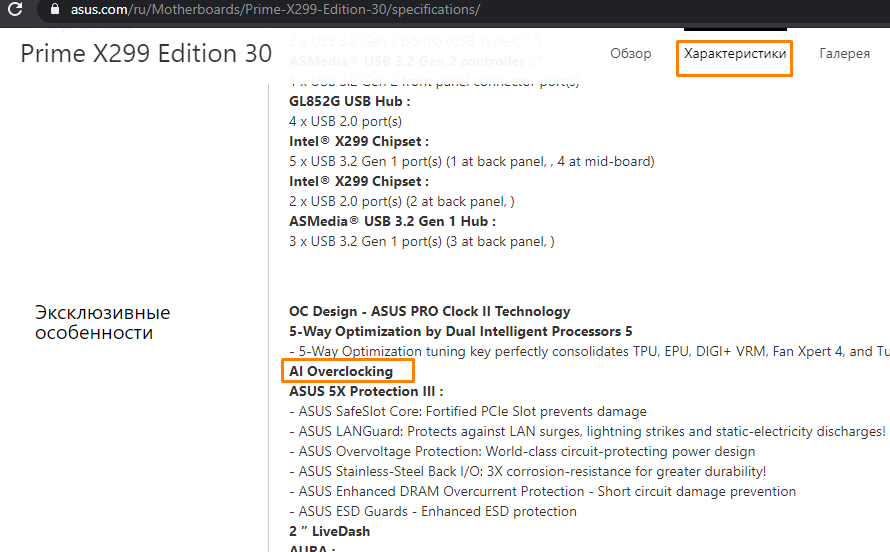 2. Включить Ai Overclocking : a. Включите Ai Overclocking в Windows (Например: Prime X299 Edition 30) 1.Нажмите на иконку Window в нижнем левом углу, а затем найдите в списке AI Suite 3, откройте приложение AI Suite 3
 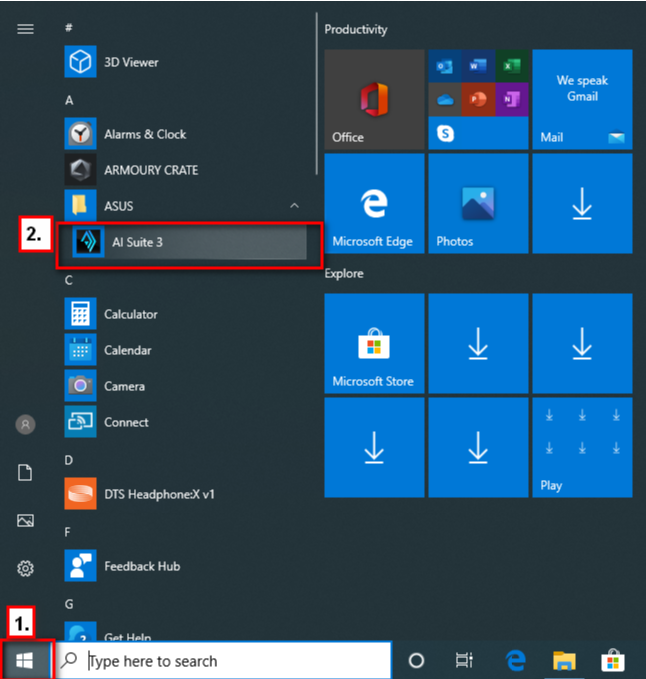 2. На главном экране AI Suite 3 : выберите Ai Overclocking
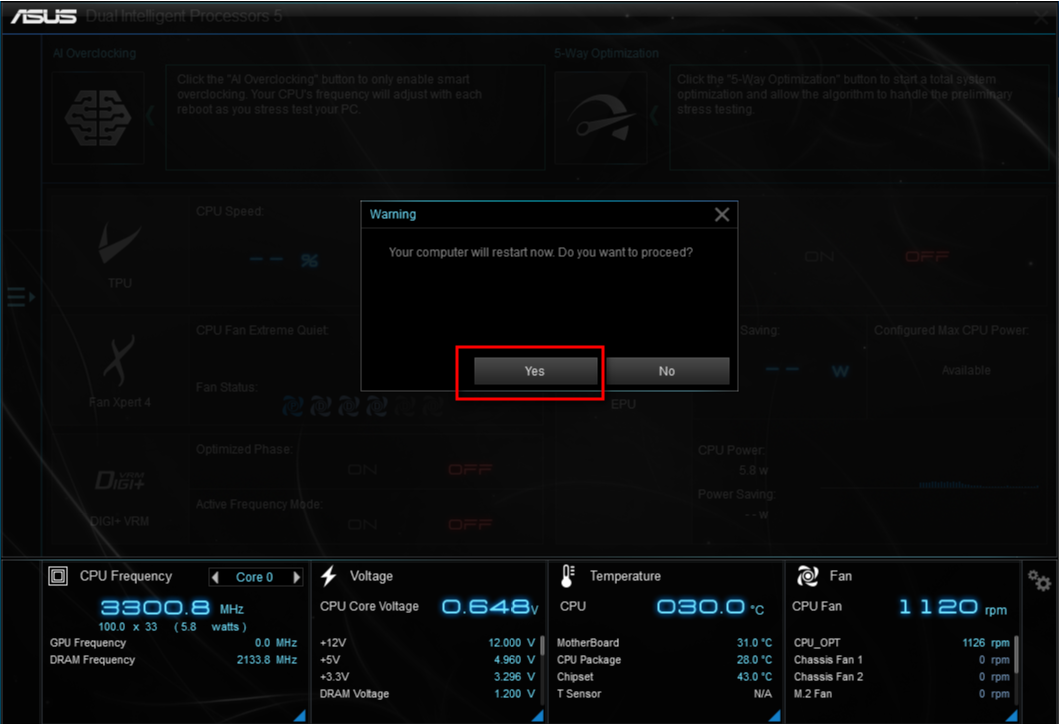
 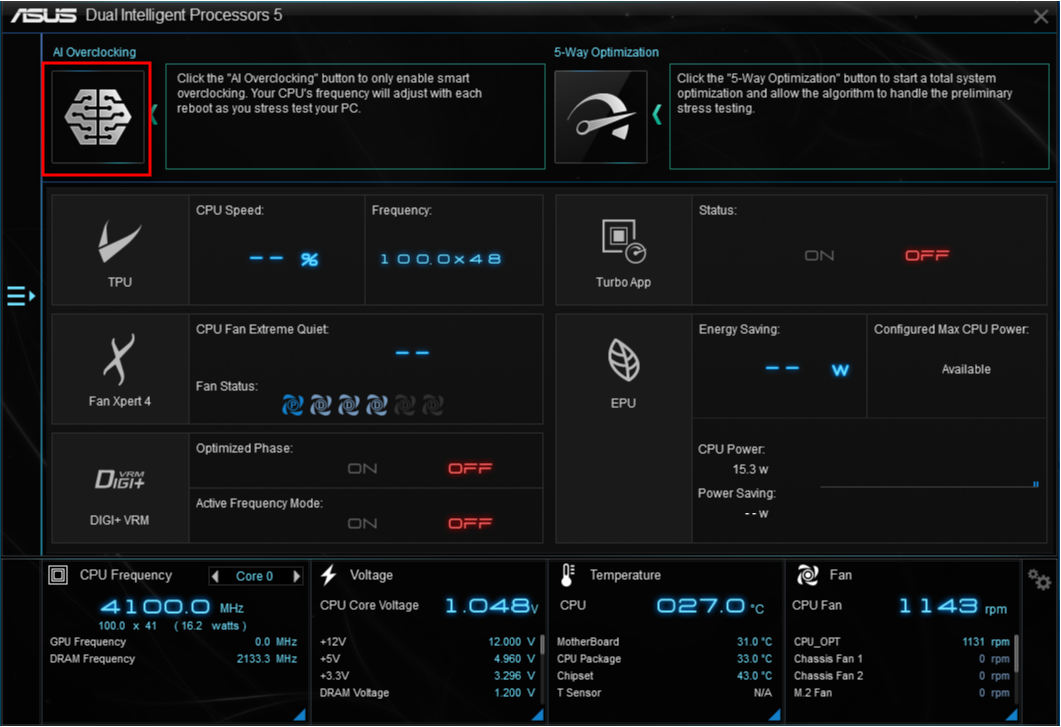 Примечание:нажмите на кнопку «AI Overclocking» только для активации разгона. Частота вашего процессора будет настраиваться с каждой перезагрузкой во время стресс-теста ПК. 3. Появится сообщение ”Ваш компьютер будет перезагружен. Хотите продолжить?“ ->Да”
  b. Включите Ai Overclocking в BIOS 1. Загрузитесь,появится логотип ASUS, нажмите клавишу DEL для входа в BIOS.
2. После того, как появится экран BIOS, кликните правой кнопкой мыши на AI Overclocking — “Нормальный” 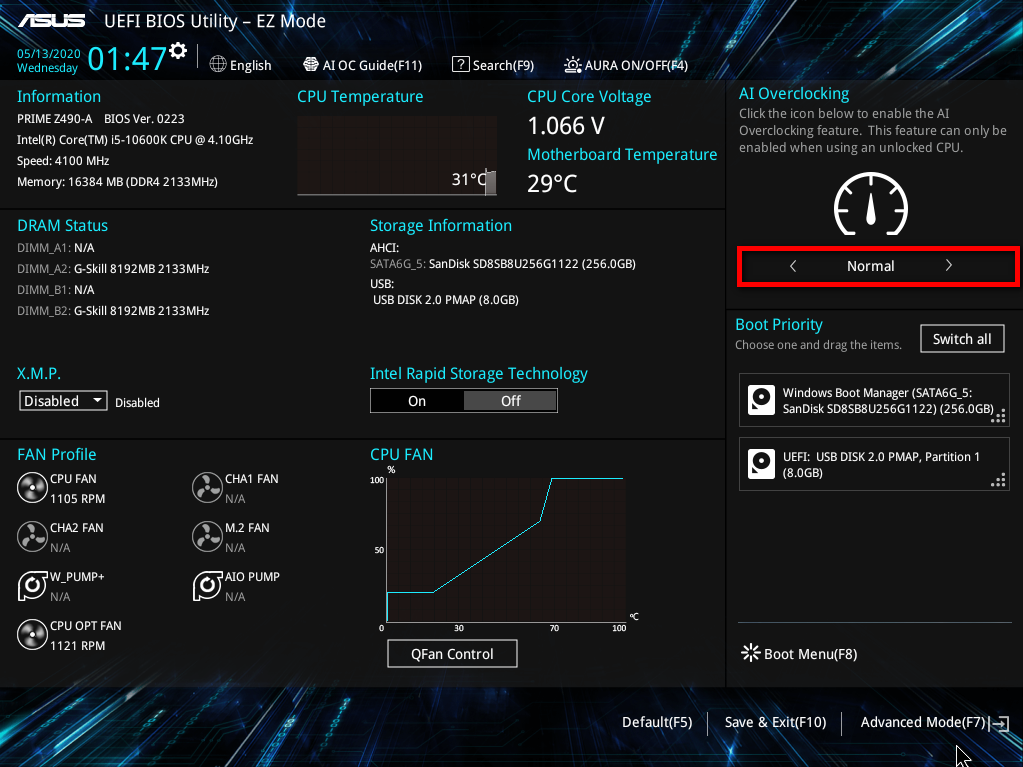 2. Включите функцию AI Overclocking “ AI Optimized”
 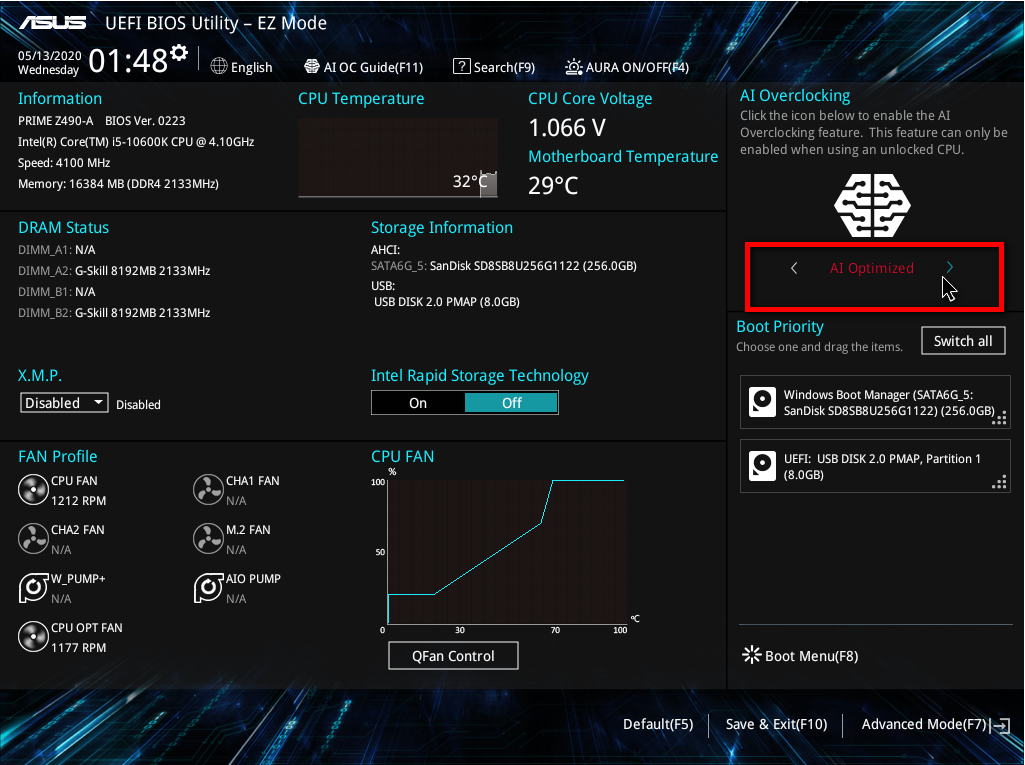 4. Нажмите клавишу «F10» для сохранения и перезагрузки.
 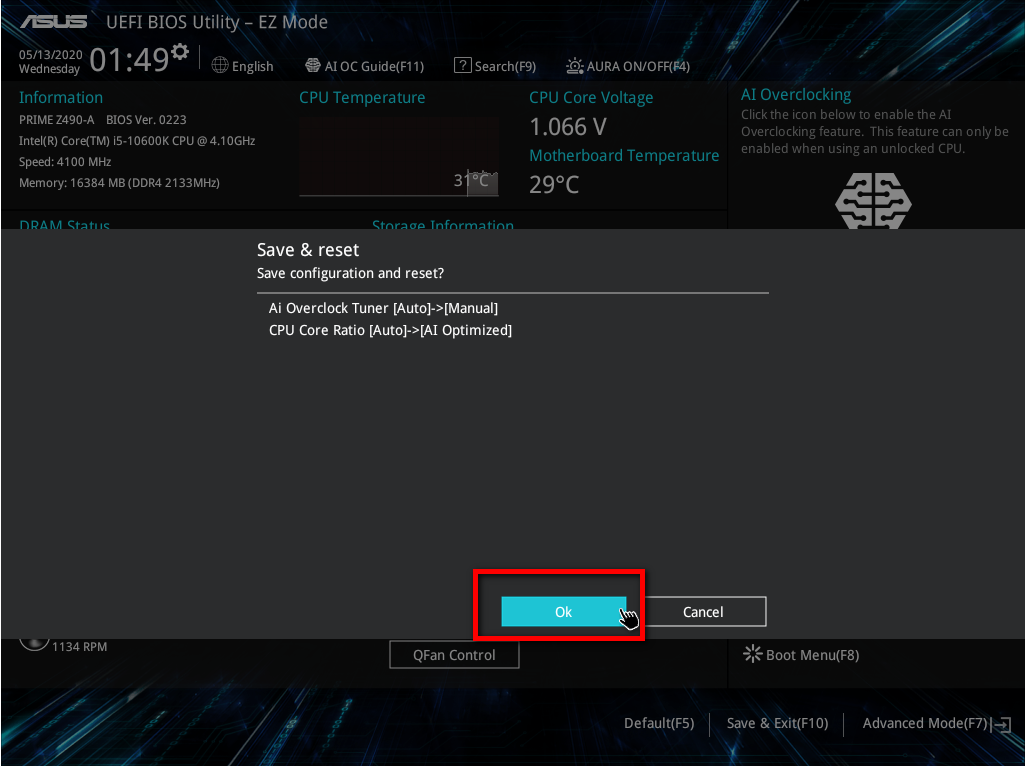 * Напоминание: если вы захотите выключить AI Overclocking, то отключать его нужно будет через BIOS.
3. AI Overclocking CPU чтсленное сравнение: 1. Войдите в приложение AI Suite 3, выберите 
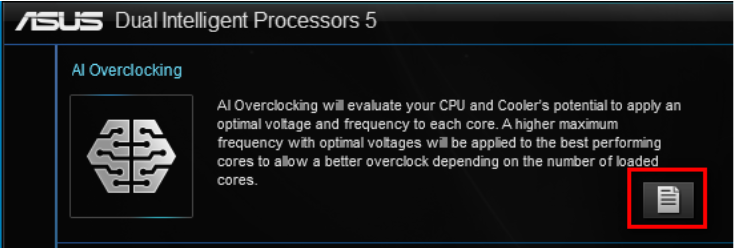 2. На картинке: A. До запуска Ai Overclocking и B: После запуска Ai Overclocking. Частота процессора изменилась с 4824 Mhz на 5100 Mhz
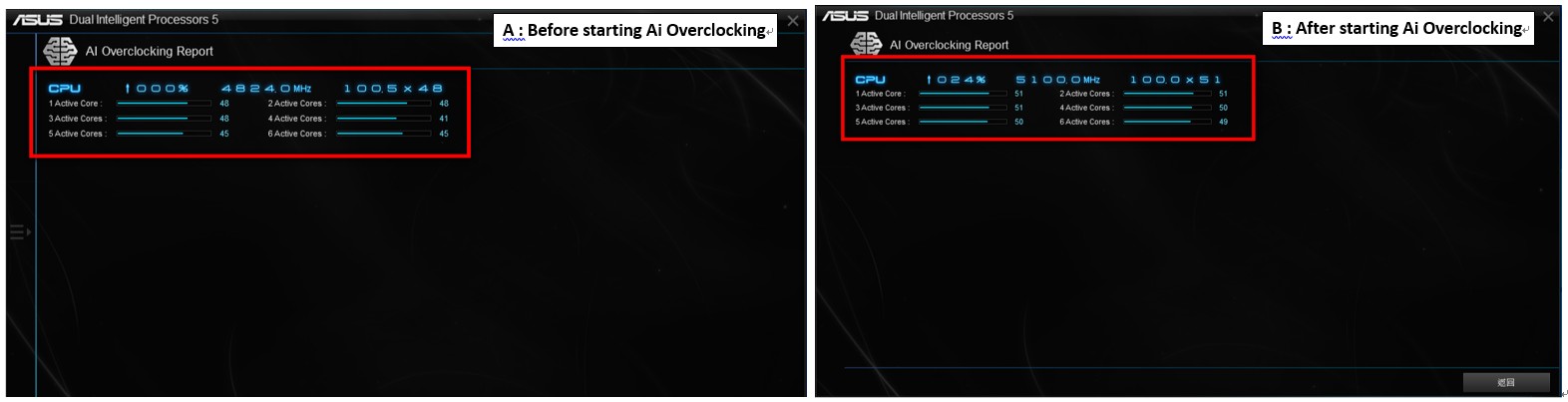 Напоминание: в зависимости от разных параметров CPU и материнских плат, рисунки в статье могут отличаться от реальности, скриншоты в статье используются только в качестве примера. 4.Q&A : 1. Как получить приложение? A: Ai Overclocking это одна из функций приложения AI Suite 3. Пожалуйста, ознакомьтесь со статьей: https://www.asus.com/ru/support/FAQ/1012780/
2. Почему появляется сообщение ”AI optimization completed. Click OK to return to the Home Page.” ? 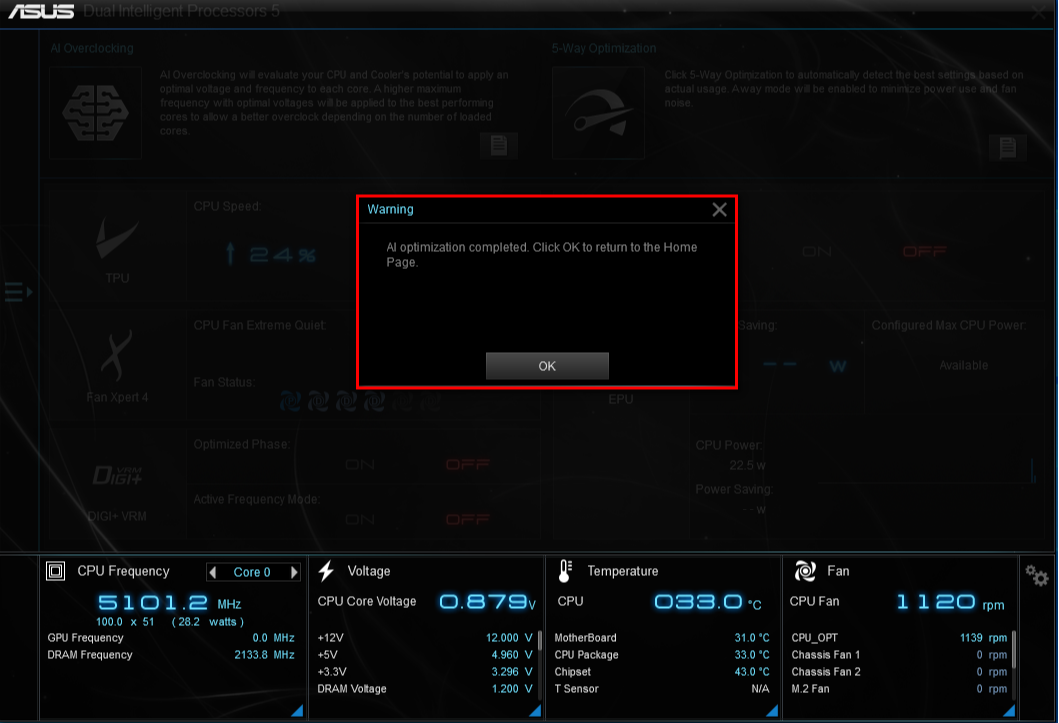 A: Была запущена функция AI Overclocking. Если вы хотите закрыть его, пожалуйста, перейдите в BIOS и отключите разгон. Вы можете перейти к шагу Включение Ai Overlocking в BIOS и ознакомиться с инструкцией и шагами.
Эта информация была полезной?
Что мы можем сделать, чтобы улучшить эту статью? Отправить Пропустить
Связаться со службой поддержки
Пожалуйста, свяжитесь со службой поддержки, если информация выше не помогла решить Ваш вопрос.
Получить поддержку
- Приведенная выше информация может быть частично или полностью процитирована с внешних веб-сайтов или источников. Пожалуйста, обратитесь к информации на основе источника, который мы отметили. Пожалуйста, свяжитесь напрямую или спросите у источников, если есть какие-либо дополнительные вопросы, и обратите внимание, что ASUS не имеет отношения к данному контенту / услуге и не несет ответственности за него.
- Эта информация может не подходить для всех продуктов из той же категории / серии. Некоторые снимки экрана и операции могут отличаться от версий программного обеспечения.
- ASUS предоставляет вышеуказанную информацию только для справки. Если у вас есть какие-либо вопросы о содержании, пожалуйста, свяжитесь напрямую с поставщиком вышеуказанного продукта. Обратите внимание, что ASUS не несет ответственности за контент или услуги, предоставляемые вышеуказанным поставщиком продукта.
Продукты и информация
- Ноутбуки
- Сетевое оборудование
- Материнские платы
- Видеокарты
- Смартфоны
- Мониторы
- Показать все продукты
-
Item_other —>
- Моноблоки (All-in-One)
- Планшеты
- Коммерческое сетевое оборудование
- Серия ROG
- AIoT и промышленные решения
- Блоки питания
- Проекторы
- VivoWatch
- Настольные ПК
- Компактные ПК
- Внешние накопители и оптические приводы
- Звуковые карты
- Игровое сетевое оборудование
- Одноплатный компьютер
- Корпуса
- Компьютер-брелок
- Наушники и гарнитуры
- Охлаждение
- Chrome-устройства
- Коммерческие
-
Commercial_list.Item —>
- Моноблоки (All-in-One)
- Информационные панели
- Ноутбуки
- Настольные ПК
- Мониторы
- Серверы и рабочие станции
- Проекторы
- Компактные ПК
- Сетевое оборудование
- Материнские платы
- Игровые станции
- Data Storage
Asus o c profile что это в биосе
Сообщения: 1307
Благодарности: 18
| Конфигурация компьютера |  |
| Процессор: Intel Core i5-4690K | |
| Материнская плата: ASUS B85-PLUS | |
| Память: Corsair CMZ8GX3M2A1600C9 2 x 4GB | |
| HDD: KINGSTON SV300S37A120G / WDC WD2500AAKX-001CA0 | |
| Видеокарта: Intel HD Graphics 4600 | |
| Звук: ESI Juli@ | |
| Блок питания: Aerocool KCAS-500W | |
| CD/DVD: Optiarc DVD RW AD-7283S | |
| Монитор: Acer H226HQL | |
| ОС: Windows 7 Ultimate x86 (оригинальный образ) | |
| Прочее: Нет |
Нашёл вот такую функцию Overclock Profile в BIOS с значениями 5%, 10%. до 30%. Я так понимаю что можно разгонять с помощью этой функции и не выставлять всё в ручную? Или всё-таки лучше в ручную?
Сообщения: 585
Благодарности: 141
| Конфигурация компьютера | |
| Процессор: Pentium Dual Core E5200 | |
| Материнская плата: Asus P5B | |
| Память: 6Gb RAM | |
| HDD: SSD Plextor M5s 128Gb + Seagate 320Gb + WD 1Tb Green | |
| Видеокарта: SAPPHIRE HD6670 DDR3 | |
| Звук: Audigy 2 value | |
| Блок питания: FSP 400Wt (OPS 400-60PNF) | |
| CD/DVD: Optiarc AD-7173S | |
| Монитор: Samsung 940BW | |
| ОС: MS Windows 8 Pro x64 | |
| Индекс производительности Windows: 5,9 | |
| Прочее: Microlab Solo-1 mk-3, Sennheiser HD212 Pro |
Можно, но вручную все же лучше, гибче и точнее. При авторазгоне, если не ошибаюсь, выставляется неадекватное напряжение на CPU.
Для отключения данного рекламного блока вам необходимо зарегистрироваться или войти с учетной записью социальной сети.
Сообщения: 1307
Благодарности: 18
| Конфигурация компьютера | |
| Процессор: Intel Core i5-4690K | |
| Материнская плата: ASUS B85-PLUS | |
| Память: Corsair CMZ8GX3M2A1600C9 2 x 4GB | |
| HDD: KINGSTON SV300S37A120G / WDC WD2500AAKX-001CA0 | |
| Видеокарта: Intel HD Graphics 4600 | |
| Звук: ESI Juli@ | |
| Блок питания: Aerocool KCAS-500W | |
| CD/DVD: Optiarc DVD RW AD-7283S | |
| Монитор: Acer H226HQL | |
| ОС: Windows 7 Ultimate x86 (оригинальный образ) | |
| Прочее: Нет |
Misha hm,
Цитата Misha hm:
| неадекватное напряжение » |
В большую или меньшую сторону? Напряжение в принципе наверное потом же можно самому подправить?
Сообщения: 585
Благодарности: 141
| Конфигурация компьютера | |
| Процессор: Pentium Dual Core E5200 | |
| Материнская плата: Asus P5B | |
| Память: 6Gb RAM | |
| HDD: SSD Plextor M5s 128Gb + Seagate 320Gb + WD 1Tb Green | |
| Видеокарта: SAPPHIRE HD6670 DDR3 | |
| Звук: Audigy 2 value | |
| Блок питания: FSP 400Wt (OPS 400-60PNF) | |
| CD/DVD: Optiarc AD-7173S | |
| Монитор: Samsung 940BW | |
| ОС: MS Windows 8 Pro x64 | |
| Индекс производительности Windows: 5,9 | |
| Прочее: Microlab Solo-1 mk-3, Sennheiser HD212 Pro |
В большую, конечно. А вручную можно подправить, только включив Manual режим в соответствующем разделе, что уже не авторазгон.
Сообщения: 1307
Благодарности: 18
| Конфигурация компьютера | |
| Процессор: Intel Core i5-4690K | |
| Материнская плата: ASUS B85-PLUS | |
| Память: Corsair CMZ8GX3M2A1600C9 2 x 4GB | |
| HDD: KINGSTON SV300S37A120G / WDC WD2500AAKX-001CA0 | |
| Видеокарта: Intel HD Graphics 4600 | |
| Звук: ESI Juli@ | |
| Блок питания: Aerocool KCAS-500W | |
| CD/DVD: Optiarc DVD RW AD-7283S | |
| Монитор: Acer H226HQL | |
| ОС: Windows 7 Ultimate x86 (оригинальный образ) | |
| Прочее: Нет |
Misha hm,
Цитата Misha hm:
| В большую, конечно » |
не подумал
Цитата Misha hm:
| только включив Manual режим » |
это я понимаю
Просто я ещё так сказать начинающий разгонщик, поэтому решил и воспользоваться этим профилем. Да и потом мне не нужен экстремальный разгон, так что авторазгона я думаю хватит, верно?
Сообщения: 585
Благодарности: 141
| Конфигурация компьютера | |
| Процессор: Pentium Dual Core E5200 | |
| Материнская плата: Asus P5B | |
| Память: 6Gb RAM | |
| HDD: SSD Plextor M5s 128Gb + Seagate 320Gb + WD 1Tb Green | |
| Видеокарта: SAPPHIRE HD6670 DDR3 | |
| Звук: Audigy 2 value | |
| Блок питания: FSP 400Wt (OPS 400-60PNF) | |
| CD/DVD: Optiarc AD-7173S | |
| Монитор: Samsung 940BW | |
| ОС: MS Windows 8 Pro x64 | |
| Индекс производительности Windows: 5,9 | |
| Прочее: Microlab Solo-1 mk-3, Sennheiser HD212 Pro |
Цитата medvedkovo:
| авторазгона я думаю хватит, верно? » |
для чего? в играх вряд ли заметен прирост будет, если только активно используется кодирование или расчеты какие нибудь. Ну ради спортивного интереса, можно, конечно.)
Asus o c profile что это в биосе
Сообщения: 11819
Благодарности: 1624
| Конфигурация компьютера | |
| Процессор: TripleCore AMD Athlon II X3 455, 3300 MHz (16.5 x 200) | |
| Материнская плата: MSI 760GA-P43/FX (MS-7699) (2 PCI, 3 PCI-E x1, 1 PCI-E x16, 4 DDR3 DIMM, Audio, Video, Gigabit LAN) | |
| Память: 4Gb — Kingston 99P5474-014.A00LF | |
| HDD: Patriot Burst 120GB 2.5″ SATAIII TLC 3D (PBU120GS25SSDR) + WDC WD5000AAKS-00A7B2 SATA Disk Device (465 Гб) | |
| Видеокарта: MSI GeForce GT 710 (1 ГБ) | |
| Звук: Realtek ALC888/1200 @ ATI SB700 — High Definition Audio Controller | |
| Блок питания: Chieftec 550W май 2009 | |
| CD/DVD: HL-DT-ST DVDRAM GH24NS90 SATA CdRom Device x 2 шт. | |
| Монитор: Asus VH196 [19″ LCD] (98LMIZ016614) | |
| ОС: Microsoft Windows 11 Professional (x64) 22000.652 | |
| Индекс производительности Windows: 7.0 | |
| Прочее: Forpon FP 101ER, Mercusys MW301R, Hyper TX3 Evo |
Цитата warning1009:
| и комп начинает «косячить» . » |
А описать это, буквы на клавиатуре не, не слышал.
Сообщения: 1609
Благодарности: 366
warning1009, речь о ASUS O.C Profile?
——-
Вот и все. Задуманная программа выполнена полностью. Достигнуты все поставленные цели, решены все задачи. На этом деятельность на форуме завершена. Спасибо за внимание.
Сообщения: 718
Благодарности: 5
Цитата Petunchicus:
| речь о ASUS O.C Profile? » |
да о ней самой .
забиваю диск нуликами ..в биосе f5=перезагрузка-вход в биос см . всё норм(память и проц+питание в штатном режиме)- f10= вставка диска с виндой . установка -настройка-установка прог и дров и обнов = см работает на ..нормально. вход в биос O.C Profile . пишу installer profile 1- save- ok.f10..(винда летает дня 3)..потом тормоза..ошибки и т. далее ..см биос пипец!! все показатели «с неба» ..захожу в O.C Profile ..на первом(куда сохранял installer profile 1) ..написанно . 1. ..батарейка новая купил месяц назад. подозреваю не ладное что-то с микросхемой биос , а могит проц фигнёй страдает,память гонял memtest~om4.8 ..всё нормально всё узнаётся какая память сколько байт и т.д..перегрева не наблюдаю..охлаждение хорошее термопаста mx-4
Последний раз редактировалось warning1009, 02-10-2013 в 23:16 .
Сообщения: 5828
Благодарности: 1242
Цитата warning1009:
| батарейка новая купил месяц назад » |
Это не значит, что она хорошая, но как хочешь, не настаиваю.
Разгон есть? Что насчет прошивки?
Выполни такие действия:
1) Прошей последнюю версию
2) Оставь все настройки по-умолчанию (вообще все!), O.C Profile не трогай и ничего не создавай там.
3) Подожди четыре дня.
Если настройки опять слетают сами по себе, замени батарейку и ещё раз выполни пункты 2-3. Если всё равно слетают, то не думаю, что это лечится в домашних условиях. Можно разве что ждать новых прошивок и надеяться.
Если ничего слетать не будет, настраиваешь биос как тебе надо по одной опции за раз и повторяешь пункт 3, пока не выловишь причину сноса крыши у биоса.
Сообщения: 1609
Благодарности: 366
warning1009, из мануала:
| ASUS O.C Profile — этот элемент BIOS позволяет вам сохранять несколько вариантов параметров настройки BIOS. Если профили не созданы, то в строке Setup Profile Status написано Not Installed. Save to Profile (Сохранить профиль) позволяет сохранить текущие настройки BIOS в микросхему BIOS Flash и создать профиль. Наберите цифру от 1 до 8, нажмите Enter и выберите Yes. Load from Profile (Загрузить профиль) позволяет загрузить предыдущие настройки, сохраненные в микросхеме BIOS Flash. Наберите с клавиатуры цифру, соответствующую сохраненному профилю в CMOS/ нажмите Enter и выберите Yes. Таким образом нужно настроить нужные вам параметры BIOS, затем сохранить их под определенной цифрой (от 1 до 8) и при загрузке снова заходить в BIOS и выбирать нужную цифру. Проверьте при этом какая цифра будет в строке Setup Profile Status. |
Цитата Petunchicus:
| O.C Profile » |
теперь работает нормально?
Отлично. Поздравляю вас с успешным разрешением вашего вопроса.
——-
Вот и все. Задуманная программа выполнена полностью. Достигнуты все поставленные цели, решены все задачи. На этом деятельность на форуме завершена. Спасибо за внимание.
Последний раз редактировалось Petunchicus, 18-06-2013 в 19:03 .
Asus o c profile что это в биосе
Настройка BIOS
Настройка BIOS Setup Безопасность Start O.C. Profile
Опция Start O.C. Profile отвечает за использование специальной утилиты, с помощью которой можно сохранить/загрузить конфигурацию настроек BIOS Setup.
Еще по настройке БИОС (БИОЗ) плат:

Опция User Access Level указывает права пользователя (user которы.

Опция BIOS Set System Password — System Password Status Опция Set System Password .

Опция BIOS Set HDD Password Опция Set HDD Password — позволяет установить отдельный п.
С помощью опции Save to Profile 2 можно сохранить текущую конфигу.
С помощью опции Save to Profile 1 можно сохранить текущую конфигу.