text-transform
Управляет преобразованием текста элемента в заглавные или прописные символы. Когда значение отлично от none , регистр исходного текста будет изменен.
Синтаксис
text-transform: capitalize | lowercase | uppercase | none | inherit
Значения
capitalize Первый символ каждого слова в предложении будет заглавным. Остальные символы свой вид не меняют. lowercase Все символы текста становятся строчными (нижний регистр). uppercase Все символы текста становятся прописными (верхний регистр). none Не меняет регистр символов. inherit Наследует значение родителя.
HTML5 CSS2.1 IE Cr Op Sa Fx
text-transform Lorem ipsum dolor sit amet
Lorem ipsum dolor sit amet, consectetuer adipiscing elit, sed diem nonummy nibh euismod tincidunt ut lacreet dolore magna aliguam erat volutpat. Ut wisis enim ad minim veniam, quis nostrud exerci tution ullamcorper suscipit lobortis nisl ut aliquip ex ea commodo consequat.
Результат данного примера показан на рис. 1.
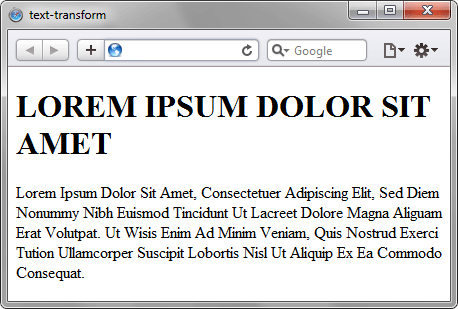
Рис. 1. Применение свойства text-transform
Объектная модель
[window.]document.getElementById(» elementID «).style.textTransform
Браузеры
Internet Explorer до версии 7.0 включительно не поддерживает значение inherit .
Как в ворде писать под строчкой маленькими буквами
Вопросы по покупке sales@onlyoffice.com
Запросы на партнерство partners@onlyoffice.com
Запросы от прессы press@onlyoffice.com
Следите за нашими новостями:
© Ascensio System SIA 2024. Все права защищены
© Ascensio System SIA 2024. Все права защищены
Не пропустите обновление!
Получайте последние новости ONLYOFFICE на ваш email
Имя не указано.
Email не указан.
На ваш адрес электронной почты отправлено сообщение с подтверждением.
В Справочном центре ONLYOFFICE используются файлы cookie для обеспечения максимального удобства работы пользователей. Продолжая использовать этот сайт, вы соглашаетесь с тем, что мы можем сохранять файлы cookie в вашем браузере.
Поднятие и опускание символов и текста в Pages на Mac

Существует два способа поднимать и опускать текст относительно соседнего текста.
- Надстрочные и подстрочные символы. При использовании этого способа символы отображаются выше или ниже и мельче, что удобно, например, для добавления символов авторского права или торговых знаков.
- Настройка положения базовой линии. При использовании этого способа можно выбрать точное расположение текста, не меняя его размер.
Надстрочные и подстрочные символы
- Выберите символы, которые нужно поднять или опустить.
- В верхней части боковой панели «Формат»
 нажмите кнопку «Стиль». Если текст расположен в текстовом блоке, таблице или фигуре, сначала нажмите вкладку «Текст» в верхней части боковой панели, затем кнопку «Стиль».
 - В разделе «Шрифт» нажмите , затем нажмите всплывающее меню «Базовая линия» и выберите «Надстрочная» или «Подстрочная».
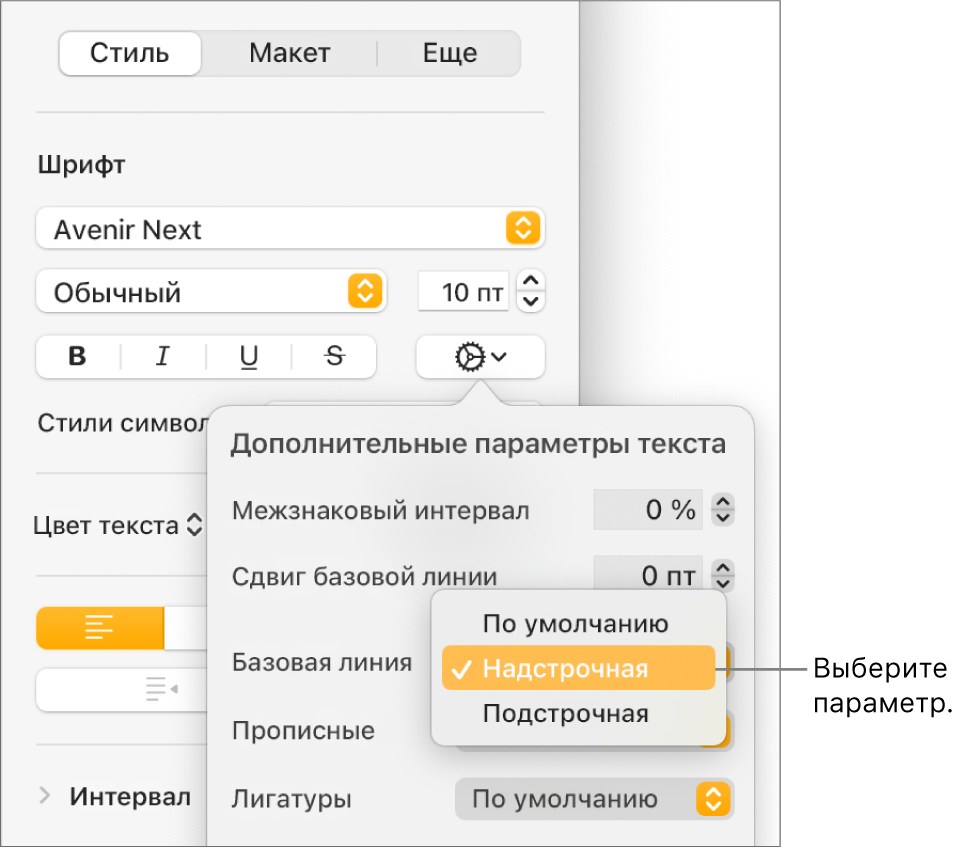
- Чтобы после ввода надстрочного или подстрочного символа продолжить ввод обычного текста, нажмите непосредственно после этого символа, в боковой панели нажмите , нажмите всплывающее меню «Базовая линия» и выберите «По умолчанию».
Можно также использовать сочетания клавиш для быстрого применения надстрочного или подстрочного начертания к выбранному тексту. Для надстрочного начертания нажмите Control-Shift-Command-плюс (+). Для подстрочного начертания нажмите Control-Shift-Command-минус (-).
Подъем и опускание текста без изменения его размера
Если требуется сделать текст выше или ниже относительно соседнего текста без изменения его размера, настройте сдвиг его базовой линии.
- Выберите символы, которые нужно поднять или опустить.
- В верхней части боковой панели «Формат» нажмите кнопку «Стиль». Если текст расположен в текстовом блоке, таблице или фигуре, сначала нажмите вкладку «Текст» в верхней части боковой панели, затем кнопку «Стиль».
- В разделе «Шрифт» нажмите , затем нажимайте стрелки рядом с полем «Сдвиг базовой линии», чтобы поднять или опустить выбранный текст.
Автоматический перевод числовых суффиксов в надстрочный формат при вводе текста
Pages может автоматически делать числовые суффиксы (например, -й и -я)надстрочными при вводе текста.
- Выберите меню Pages > «Настройки» (меню Pages расположено у верхнего края экрана).
- Нажмите «Автокоррекция» вверху окна настроек.
- В разделе «Форматирование» установите флажок «Указывать числовые суффиксы надстрочно».
Добавление кнопок надстрочного и подстрочного начертания в панель инструментов
В панель инструментов можно добавить кнопки для быстрого применения надстрочного и подстрочного начертания к выбранному тексту.
-
Выберите «Вид» > «Настроить панель инструментов» (меню «Вид» расположено у верхнего края экрана).
Примечание. Нажатие меню «Вид» в панели инструментов Pages не предоставляет доступа к этой функции.
Для удаления кнопок выберите «Вид» > «Настроить панель инструментов», затем перетяните кнопки с панели инструментов, пока они не исчезнут.
Как писать слово «приказываю» в приказе?

В некоторых приказах слово «ПРИКАЗЫВАЮ:» пишется на отдельной строке, а в других – маленькими буквами вразрядку в конце первого абзаца (констатирующей части текста). Недавно коллега назвала первый из этих вариантов оформления устаревшим. Это действительно так? Любая организация может выбрать какой-то один из этих способов и применять его? Либо для каких-то организаций или ситуаций установлены жесткие правила? Тогда для кого и какими документами? И еще – что значит «писать вразрядку»? Это вставлять между букв пробел? Или имеется в виду нечто иное? Как это реализовать при наборе документа в ворде?

Вера Иритикова
профессиональный управляющий документами, документовед, приглашенный лектор Российской академии народного хозяйства и государственной службы при Президенте РФ
Коллеги имеют право высказывать разные мнения по поводу оформления документов. Самое главное – они должны соблюдать единые требования, установленные Инструкцией по делопроизводству, утвержденной приказом руководителя вашей организации. А служба делопроизводства должна ее грамотно составить.
Если вы работаете в частной коммерческой организации, то в Инструкции по делопроизводству или Регламенте издания распорядительных документов с учетом требований ранее действовавшего ГОСТ Р 6.30-2003 и методических рекомендаций по его внедрению 1 должны были быть закреплены общие правила оформления приказов, например:
Пример 1. Общие правила оформления приказов
Текст приказа состоит из 2 частей – констатирующей и распорядительной, которые разделяются словом (термином делового стиля) «ПРИКАЗЫВАЮ». Этот термин, отражающий принцип единоначалия, оформляется на отдельной строке прописными буквами и заканчивается двоеточием.
Новый ГОСТ Р 7.0.97-2016 «Система стандартов по информации, библиотечному и издательскому делу. Организационно-распорядительная документация. Требования к оформлению» существенных изменений в оформление реквизитов и правила создания документов не внес. Методические рекомендации по его внедрению не разработаны. То, что в тексте п. 5.18 нового стандарта зафиксировано: «в приказах текст излагается от третьего лица единственного числа («приказываю»)», подразумевает общую норму изложения текста, ее нельзя считать примером оформления. То есть при добровольном присоединении к требованиям данного стандарта, организация в своей индивидуальной Инструкции по делопроизводству формально может сохранять действующее ранее и освоенное сотрудниками правило изложения текста (см. Пример 1). Для исполнителей в таком случае в процессе подготовки проектов приказов ничего не изменится и не устареет.
Есть изменение в оформлении текстов приказов, которое в настоящее время становится обязательным для государственных организаций, – требуется его внесение в инструкции по делопроизводству таких организаций. Проверьте, относится ли ваша организация к категории государственных, и обратите внимание на Примерную инструкцию по делопроизводству в государственных организациях (утв. приказом Росархива от 11.04.2018 № 44).
В ней сформулирован специальный п. 3.24, в котором зафиксировано: «распорядительная часть приказа начинается словом “п р и к а з ы в а ю”, которое печатается строчными буквами вразрядку», т.е. правило оформления находит свое прямое нормативное закрепление. Но заметьте, что:
- словом «приказываю» должна заканчиваться констатирующая часть текста, а не начинаться распорядительная;
- в приведенных в Примерной инструкции примерах слово «приказываю» напечатано обычным способом, а не вразрядку.
Это или профессиональная небрежность разработчиков, или очередная техническая ошибка Примерной инструкции, см. отметки «1» во Фрагменте этого документа:
Фрагмент документа
Примерная инструкция по делопроизводству в государственных организациях (утв. приказом Росархива от 11.04.2018 № 44)
Способ печати «вразрядку» означает, что при изготовлении текста каждая буква в слове, которое надо выделить, печатается через пробел (как правило, через 1). Способы подчеркивания, печатания вразрядку и (или) жирным шрифтом применяются, когда необходимо выделить слово или фразу, чтобы подчеркнуть их значение, привлечь внимание, облегчить зрительное восприятие. В текстовом редакторе MS Word специальной кнопки для разрядки нет, но вместо вставки пробелов можете поступить так:
- выделив слово «приказываю», нажмите правую кнопку «мышки»;
- в открывшемся меню выберите «Шрифт»;
- тогда появится окно, в нем перейдите на закладку «Дополнительно»;
- потом выберите в поле «Интервал» вместо «Обычный» новый вариант – «Разреженный», а правее – на сколько пунктов его «разрежать», это зависит от размера шрифта (в Рисунке 1 выбран вариант с 2 пунктами, цифрами в кружках здесь показан алгоритм установки данного параметра);
- нажмите кнопку «ОК».
Рисунок 1. Алгоритм установления выделенному фрагменту текста в MS Word разреженного написания

Связанный материал
Количество межстрочных интервалов в организационно-распорядительных документах
См. статью «Количество межстрочных интервалов в организационно-распорядительных документах» журнала № 2′ 2019
Связанный материал
Как правильно писать в распоряжении: ОБЯЗЫВАЮ (кого) или (чему)?
Особенности составления текста распоряжения (как вида документа) см. в ответе журнала № 2′ 2019
Связанный материал
Новый нормативный документ – Примерная инструкция по делопроизводству в государственных организациях.
Какие организации считаются государственными и на кого распространяется новый нормативный документ, мы подробно разбирались в 1 части статьи «Новый нормативный документ – Примерная инструкция по делопроизводству в государственных организациях» журнала № 10′ 2018