Самый простой способ создать шрифт, повторяющий почерк
Кто вообще пишет от руки в 2020? Студенты, им приходится. В моем универе были экзамены, на которые можно брать конспекты, но только рукописные. В универах моих друзей нужно показать написанные от руки конспекты всех лекций, чтобы попасть на экзамен.
Однажды я захотела помочь другу, который был завален учебой. В итоге мне пришлось переписать 17 конспектов по «Радиотехническим цепям и сигналам». После прекрасной недели выведения неизвестных символов я наконец задумалась о том, чтобы создать свой шрифт и рассказать знакомым, как это делается.
Способ очень простой, хоть и относительно долгий, но, уверяю, оно того стоит. Лучше потратить 4 часа на создание своего шрифта, чем десятки часов в будущем. Для реализации мне понадобилась программа High-Logic FontCreator. Ее можно скачать на официальном сайте:
www.high-logic.com
High-Logic — Official home page
High-Logic official home page — font editor FontCreator and font manager MainType and font generator Scanahand.
Бесплатный пробный период длится 30 дней.
Для начала нужно взять бумажный лист и написать на нем все буквы алфавита (большие и маленькие), все цифры и необходимые знаки препинания. Желательно уместить все на одном листе. После этого нужно отсканить/сфотографировать лист.
Открываем программу High-Logic FontCreator, нажимаем File -> New.
Открывается окно, в котором мы вводим название шрифта и жмем «Ок».
Далее откроется еще одно окно. В нем нужно открыть картинку с выписанными буквами, вырезать первую букву и вставить ее в основное поле программы.
Красные пунктирные линии определяют расположение буквы в тексте, их можно двигать. Буква не должна вылезать за линию Baseline снизу и за линию WinAscent сверху. Вертикальные линии должны проходить там, где начинается и заканчивается буква. В данном случае линия заканчивается немного раньше, чем буква, чтобы создать эффект соединения со следующей буквой.
Если вы создаете еще и английский алфавит, то в эту же ячейку нужно добавить букву F, так как она находится на одной клавише с А.
В целом, это весь алгоритм. Осталось повторить процедуру со всеми буквами, и рукописный шрифт готов. В итоге мы получаем такие ячейки:
Добавление собственного почерка в Microsoft Word
Важно! В статье дана общая информация о создании шрифта с собственным почерком, поэтому некоторые этапы могут быть пропущены из-за отсутствия необходимого оборудования или недоступности определенного программного обеспечения.
Читайте также: Как установить / изменить шрифт в Microsoft Word
Шаг 1: Начертание собственного почерка
Перенос своего почерка в программу Word начинается с написания всех знаков на листе для дальнейшей оцифровки. Универсальной инструкции по выполнению этого действия предоставить невозможно, поэтому будут даны лишь общие рекомендации:
- Используйте чистый лист. Важно, чтобы все символы контрастировали с поверхностью, на которую они были нанесены. Это позволит при преобразовании растрового изображения в векторное добиться наилучшего результата.
- Делайте шрифт как можно большим. Немаловажным является разрешение отдельно взятого знака — чем оно больше, тем четче будет выглядеть буква.
- Воспользуйтесь ручкой черного цвета. Рекомендация напрямую связана с первой озвученной — темный цвет на белом фоне будет различим программой лучше всего.
- Каждый символ рисуйте отдельным. Все знаки при создании собственного шрифта помещаются в специальную программу обособленно друг от друга, поэтому всю таблицу символов на бумаге нужно писать раздельно. Но для достижения эффекта монолитной прописи следует сохранять лигатуру, по этой причине конец одной буквы должен являться началом другой.
Обратите внимание! Этот этап можно пропустить, если в наличии есть графический планшет. Тогда все необходимые символы вводятся непосредственно на компьютере с помощью специальной программы. На нашем сайте есть отдельная статья с объяснением всех нюансов использования приложения для создания векторной графики Adobe Illustrator.
Подробнее: Как рисовать в Adobe Illustrator
Шаг 2: Оцифровка знаков
Имея на бумаге начертанные букв с собственным почерком, их необходимо перенести на компьютер, чтобы в дальнейшем добавить в программу для создания шрифта. Наиболее удачный способ выполнения этой задачи подразумевает использование сканера. В этом случае вы получите изображение в высоком разрешении для дальнейшей обработки. У нас на сайте есть статья соответствующей тематики, с которой и рекомендуем ознакомиться.
Обратите внимание! Второй шаг в статье — наиболее важный, так как от качества оцифровки шрифта будет зависеть визуальное отображение всех символов при печати в текстовом редакторе.
Если доступа к сканеру нет, можно воспользоваться цифровым фотоаппаратом или камерой смартфона. Важно получить наиболее четкое изображение, поэтому следует делать снимок при хорошем освещении (лучше дневном) и с четкой фокусировкой, чтобы не было размытий на границах символа с белым листом бумаги.
Имея загруженные на компьютер фотографии знаков, их необходимо обработать. Суть этого процесса заключается в изменении экспозиции снимка (для повышения контрастности) и обрезке каждого знака с последующим сохранением в качестве отдельного файла. Пользователи, имеющие опыт работы в графических редакторах, могут ознакомиться с общей информацией по этой теме в отдельных статьях на нашем сайте.
Если должных знаний для выполнения поставленной задачи нет, рекомендуем обратиться к следующему руководству. В качестве примера будет рассмотрен кроссплатформенный бесплатный графический редактор GIMP версии 2.10.22.
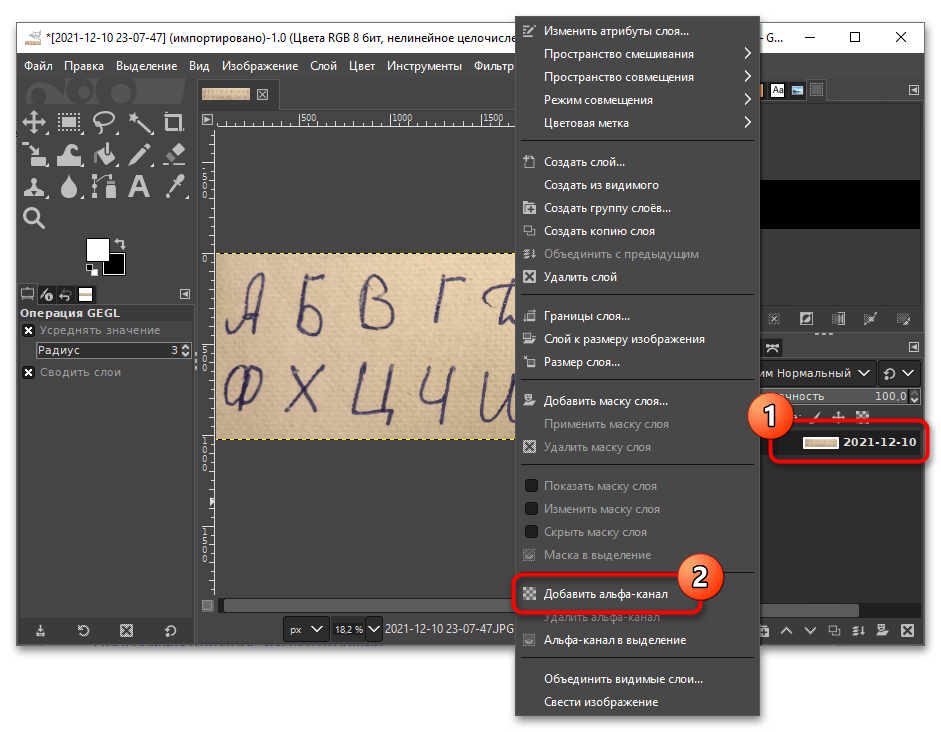
- Запустите приложение и путем переноса файла добавьте изображение с рукописным алфавитом в рабочую область. После этого откройте контекстное меню единственного слоя и выберите опцию «Добавить альфа-канал».
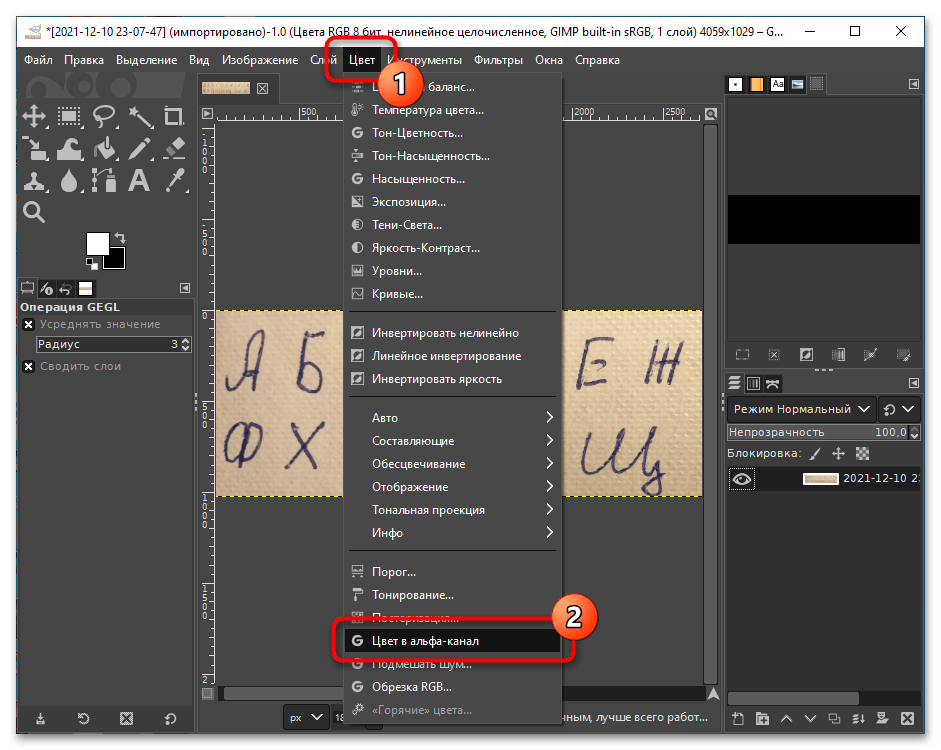
- На верхней навигационной панели откройте раздел «Цвет», а затем нажмите по пункту «Цвет в альфа-канал».
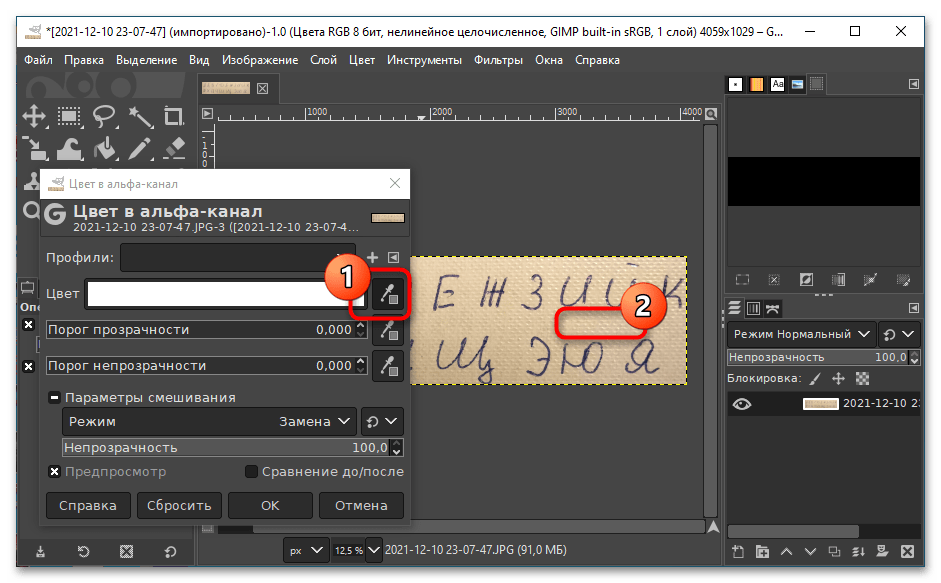
- В появившемся окне кликните по кнопке «Пипетка», расположенной напротив параметра «Цвет», и после изменения курсора щелкните по белому листу.
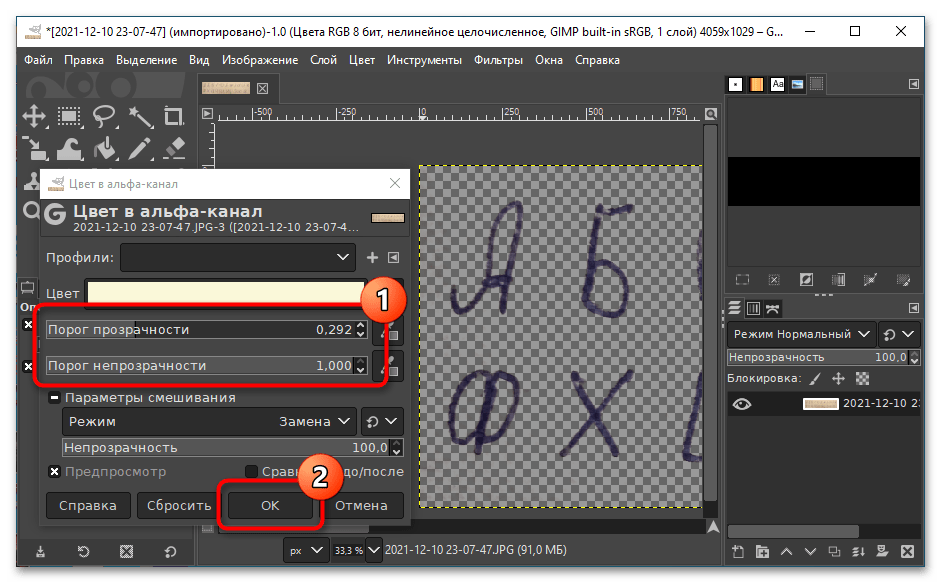
- Изменяя значения в шкалах «Порог прозрачности» и «Порог непрозрачности», добейтесь приближенного результата, который продемонстрирован на скриншоте ниже. Важно, чтобы фон за буквами стал полностью прозрачным. После этого нажмите по кнопке «ОК».
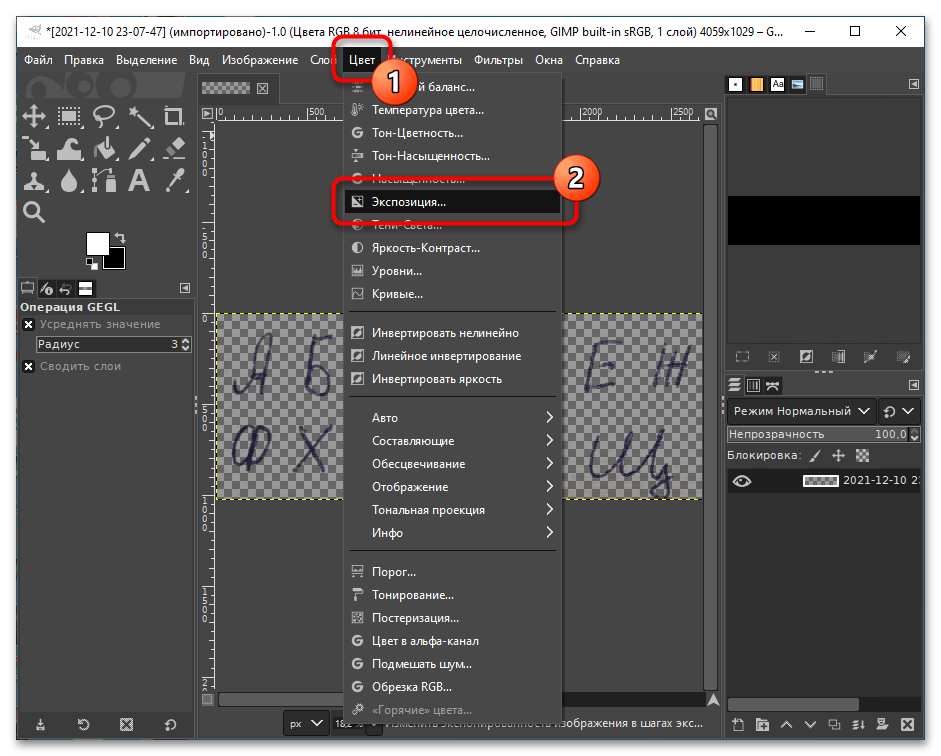
- На верхней панели раскройте меню «Цвет» и выберите пункт «Экспозиция».
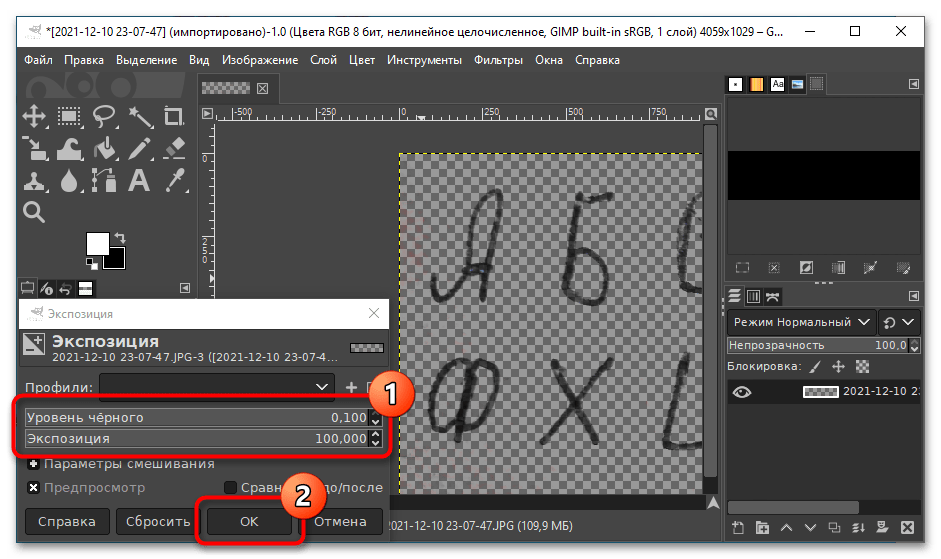
- Выставьте на шкалах «Уровень черного» и «Экспозиция» максимально допустимые значения, чтобы сделать границы каждого символа более резкими, а цвет — темным. После этого примените изменения, кликнув по кнопке «ОК».
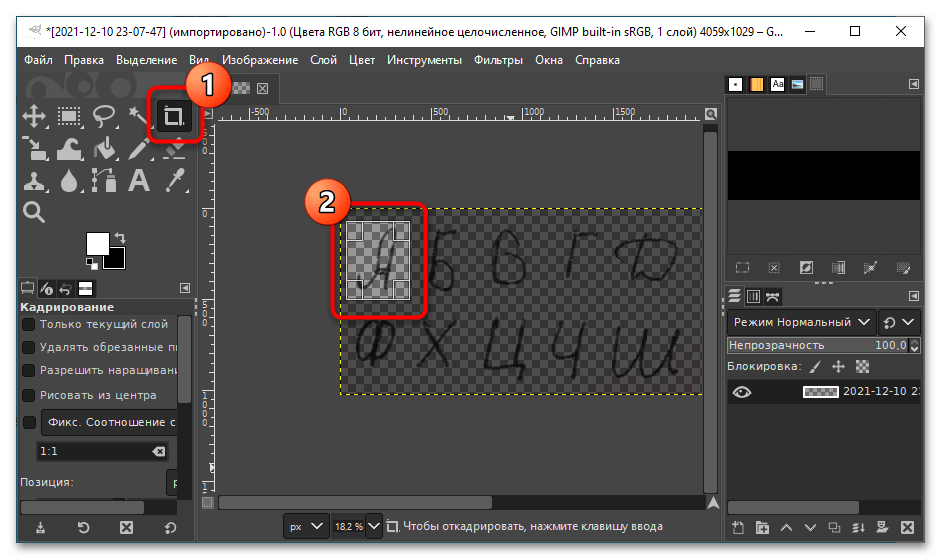
- Выберите на боковой панели слева инструмент «Кадрирование» и выделите отдельную букву, после чего нажмите по клавише Enter, чтобы выполнить обрезку.
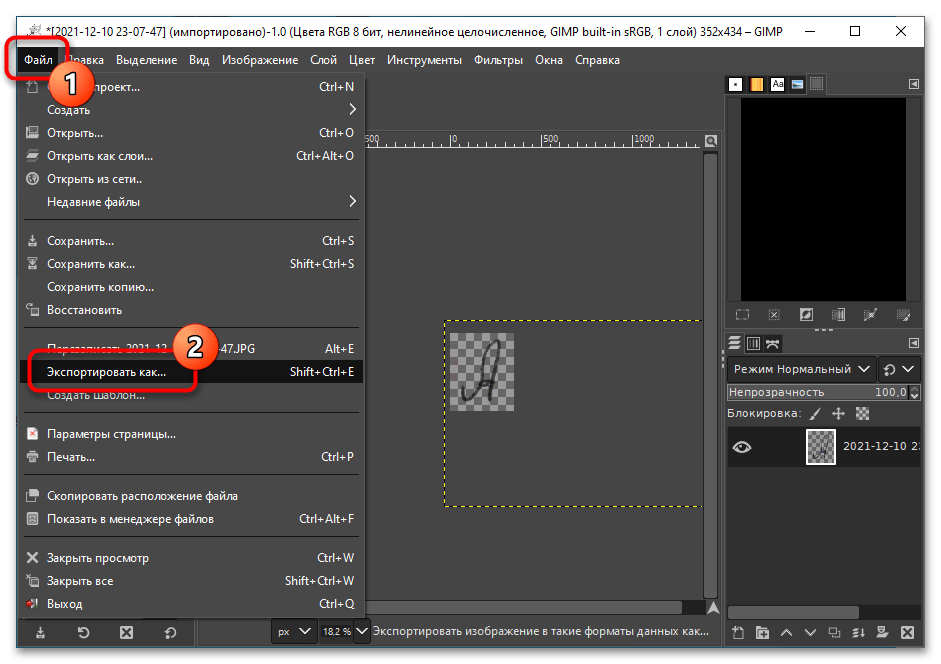
- Раскройте на верхней панели меню «Файл» и выберите опцию «Экспортировать как».
- В новом окне перейдите в любую удобную папку, задайте название сохраняемому изображению и через точку припишите расширение PNG. После этого нажмите по кнопке «Экспортировать».
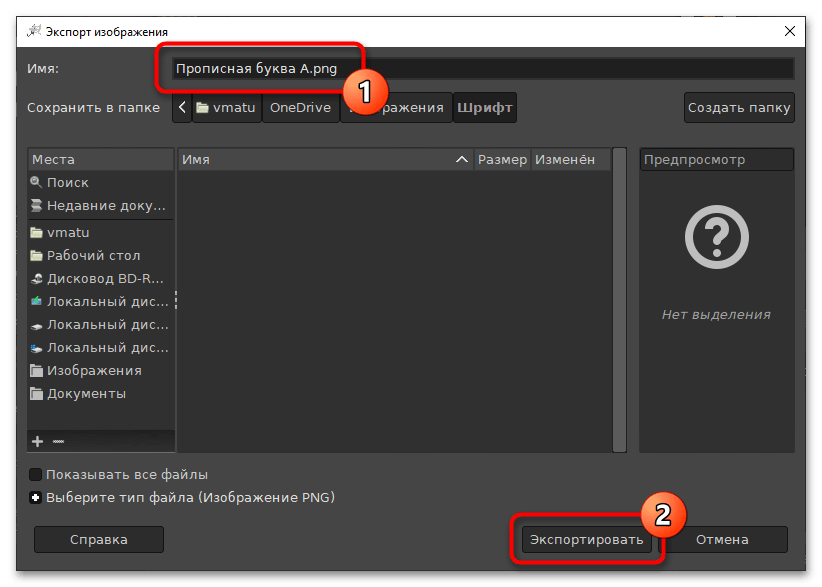
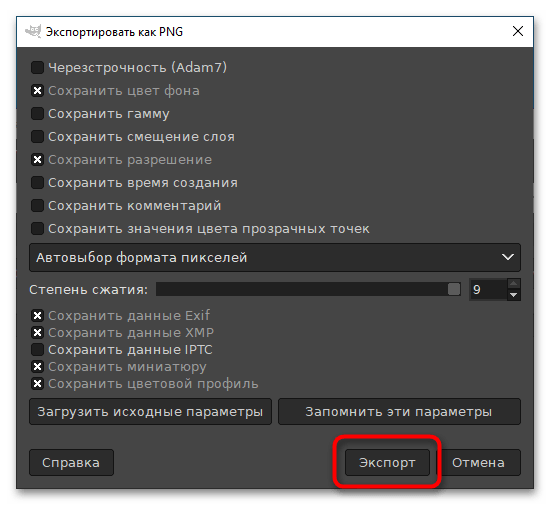
- В дополнительном появившемся меню задайте параметры по аналогии с изображением ниже и щелкните «Экспорт».
- Вернувшись в основное окно графического редактора, отмените последней действие посредством сочетания клавиш Ctr + Z. После этого с помощью кадрирования вырежьте следующую букву из списка и сохраните по аналогии с предыдущей (7 – 10 пункт этой инструкции).
После выполнения всех этих действий в целевой папке должны находиться изображения с каждым отдельным символом. Именно эти файлы и будут являться шаблоном будущего шрифта с собственным почерком.
Шаг 3: Импорт шрифта в систему
Имея все необходимые знаки во внутренней памяти компьютера, можно переходить к созданию собственного шрифта с последующим импортом в систему. По итогу в текстовом редакторе Word можно будет из списка выбрать новое начертание символов и использовать для форматирования документа. Все эти этапы подробно освещены в отдельной статье на сайте.
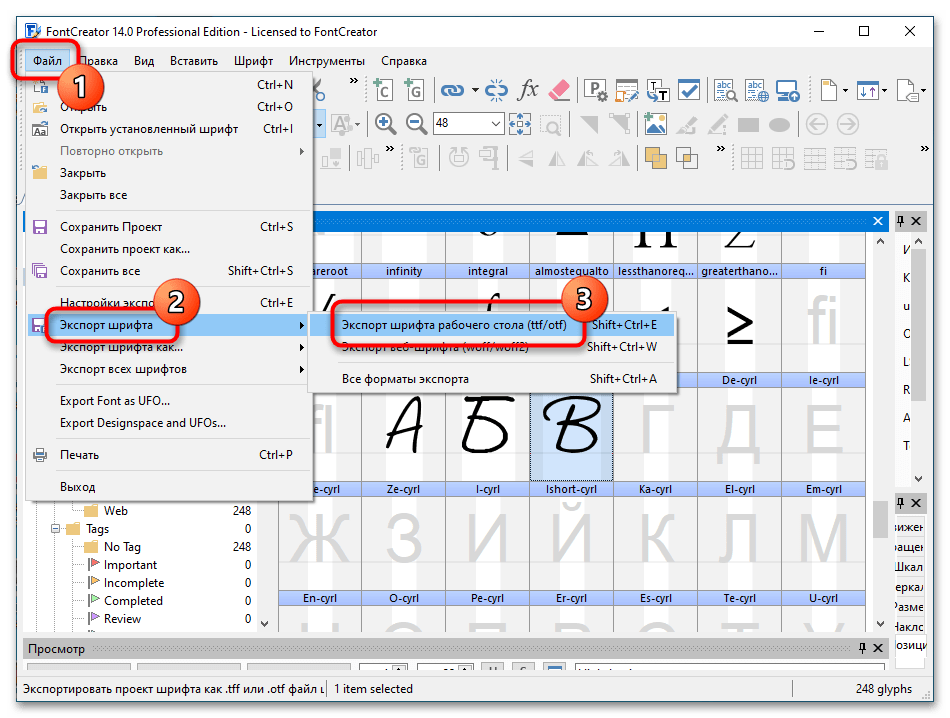
Обратите внимание! Созданный шрифт можно будет использовать не только в редакторе от Microsoft, но и в любой другой программе, поддерживающей форматирование текста. Стоит также отметить, что пропись зачастую используется для составления конспектов. Для этого необходимо будет добавить подложку в виде тетрадной разметки, чему посвящена отдельная статья на сайте.
Подробнее: Создание рукописного конспекта в Microsoft Word
Как перевести письменный текст в печатный: 5 лучших способов
Иногда приходится делать конспекты от руки, а потом перепечатывать. Но технологии придумали выход даже с такой ситуации. Достаточно лишь обладать почерком средней читаемости, смартфоном и одной из пяти программ для рукописного текста из нашего списка. Что делать дальше — научим.
С помощью Windows 10 (рукописный ввод)
Обладателям аккуратного почерка необязательно скачивать сторонние приложения. Все что нужно — включить ввод от руки на своем Windows 10.
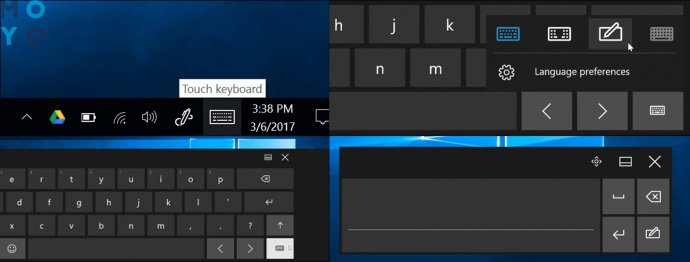
Следует только иметь девайс с сенсорным вводом на Win10 — это может быть ноут, монитор (как тот же ASUS VT229H) или планшет. Дальше стоит придерживаться инструкции.
1. Добавить иконку режима ввода пера — тогда можно писать в любом месте экрана
Для этого нужно кликнуть правой кнопкой мышки (ПКМ) на стрелочку в меню значков. Дальше выбрать пункт «Показать кнопку Windows Ink Workspace».
2. Найти программы для ввода текста
Открыть скачанные заранее Word или OneNote и коснуться стилусом поля для ввода. Теперь можно писать.
3. Конвертировать текст в печатный
Перейти в меню нужного приложения (находится сверху), нажать на «Набор инструментов» и выбрать «Текст».
Также есть альтернативное средство ввода рукописного текста — через режим планшета. Для его включения нужно нажать на иконку клавиатуры в меню значков. Дальше нужно сделать выбор между экранной клавиатурой и рукописным вводом. Выбрав «ручной режим», придется вводить текст в специальное окно, зато оно сразу будет переводить в печатный.
MetaMoJi Note
Программа для заметок для iOS и Android. Кроме перевода написанного текста в печатный, в MetaMoji можно создавать примечания. Кроме этого, в приложение также добавляются голосовые заметки: не нужно прописывать информацию вручную.
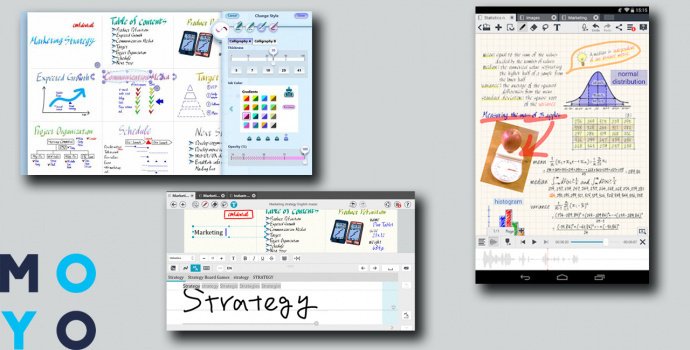
Для этого нужно сделать следующее:
- Включить встроенный диктофон, который будет записывать важную лекцию
- При необходимости, делать письменные заметки — они будут синхронизироваться по времени с аудиозаписью.
После этого, включая кнопку «Проиграть» аннотации будут подтягиваться к нужному моменту записи.
Режим ручного ввода доступен по умолчанию. Для этого нужно:
- Открыть документ.
- Тапнуть на виртуальный лист, тем самым спрятав клавиатуру.
- Можно писать, вводя текст вручную или копируя картинки.
- В ПК-версии MetaMoji Note Lite для запуска конвертации ручного ввода нужно нажать кнопку «Текст» и начать прописывать текст в появившемся окошке.
Можно обмениваться файлами через три облачных сервиса:
- Dropbox, который синхронизируется со Slack, Trello, Photoshop и линейкой Office.
- Evernote — приложением для заметок.
- Google Диск — облачным хранилищем для владельцев Гугл-почты.
При желании, можно синхронизировать все папки со встроенным облаком MetaMoJi. Правда, здесь бесплатны только первых 2 Гб. Дальше придется платить за онлайн-хранилище.
GoodNotes 5
Продвинутая версия оригинального приложения «Заметки» на iPad. Загрузить её можно в AppStore, заплатив $7,99 — это приложение только для Apple-экосистемы. Владельцам андроид-телефонов этой программой не воспользоваться.
Непрерывная вертикальная прокрутка позволяет быстро записывать любой объем информации. Программа мгновенно преобразовывает письменный текст в печатный и меняет шрифт — потом его можно скопировать куда угодно.
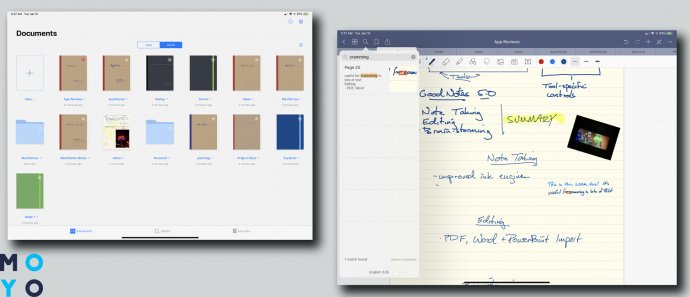
Также программа понравится тем, кому нужно регулярно чертить простые фигуры. Включив распознавание формы, прога «считывает» что хотел нарисовать человек и переводит рисунок в правильную геометрическую форму: от круга с квадратом до сердец и звезд.
Можно найти любую заметку через встроенный поиск, поэтому нужные мысли не потеряются, даже если строчить по 10 текстов в день. А благодаря коннекту с iCloud, данные синхронизируются с «яблочным» облаком, поэтому можно начать работать с планшета, а закончить с телефона, и наоборот.
Pen to Print для Android и iOS
Подойдет тем, кто привык работать с бумагой, чтобы потом перевести письменный текст в печатный. Загрузить можно в Google Play и в App Store. Правда нужно быть готовым к ограниченному количеству функций в бесплатной версии — удастся только сканировать текст и копировать его построчно в другие программы.
Этот сканер текста умеет работать с книгами и рукописями. Достаточно навести фокус на лист с информацией и сфотографировать его внутри приложения.
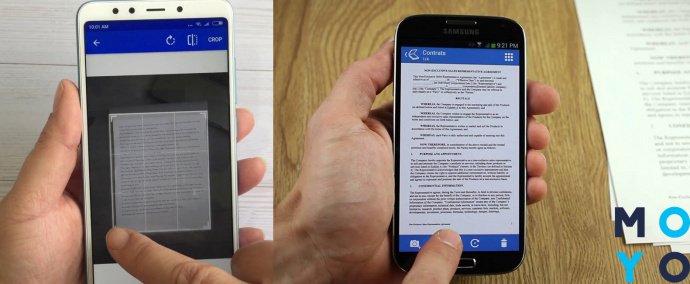
Важно, чтобы при фотографировании в помещении было светло, а текст — разборчивый. Иначе придется самому исправлять ошибки, которые допустил искусственный интеллект.
В бесплатной версии получиться только сканировать и редактировать текст. Сохранять готовый результат прямо в приложении и отправлять его по почте можно лишь после оформления подписки.
Google Handwriting Input
Андроид-приложение, которое мастерски расшифровывает рукописный текст средней и плохой читаемости. Найти его можно только в Google Play — на iOS не установить. Дальше нужно запустить программу и тогда она появится в качестве отдельной клавиатуры, которую можно менять в настройках. Находят приложение по следующему пути: Настройки → «Язык и ввод» → «Настройки Рукописного ввода». Либо же можно зажать кнопку с глобусом и выбрать нужную клавиатуру.
Дальше можно начинать записывать свои мысли стилусом или пальцами. Приложение распознает знаки пунктуации, символы и некоторые эмодзи.
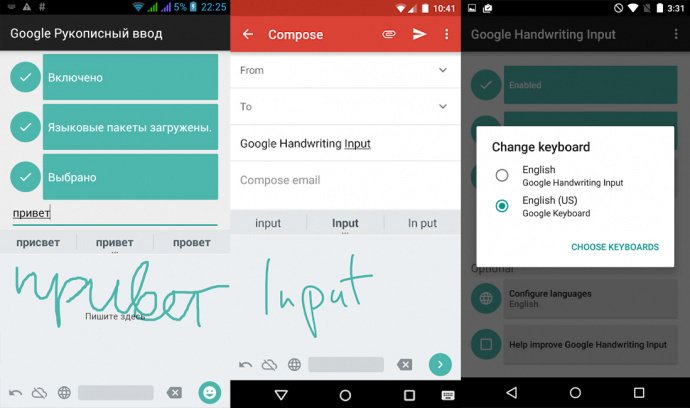
Назвать его отдельной программой сложно — скорее, это расширение к традиционной Android-клавиатуре. Поэтому подобная программа не подойдет владельцам телефонов Huawei, на них нельзя установить гугл-приложения.
При обычной портретной рекомендации получится писать только отдельные слова. Если же хочется записывать сразу предложения, придется включить альбомную ориентацию экрана и перевернуть устройство. Тогда панель ввода подстроится под экран и появится еще больше место для рукописей.
Чтобы понять, какая аппка лучшая в конкретном случае, следует сравнить их бок-о-бок в финальной таблице:
Особенности
Учитывая то, что бумажки постоянно теряются, электронный документ остается на облаке пока его не удалят. Эти программы по переводу рукописного текста в печатный сэкономят время и нервы. Пользуйтесь и не благодарите!
Как в ворде писать своим почерком
Войти Регистрация
рукописного текста!
Создавайте свой шрифт
Вы можете Создать свой рукописный шрифт на сайте или выбрать любой из 60 доступных шрифтов
На сайте есть возможность создать свой рукописный шрифт, используя шаблон, в котором вы пишите буквы от руки, и который вы загружаете на сайте после.
Так же вы можете просто нарисовать букву используя мышь или стилус\палец на телефоне или планшете. После этого вы можете добавить готовый шрифт или объединить с уже созданным шрифтом, чтобы буквы чередовались.
Так же вы можете выбрать любой из 60 шрифтов на сайте (Английский, Русский, Украинский, Казахский, Белорусский) или загрузить ваш готовый шрифт
Вставляйте нужный текст
Вводи или вставляйте нужный текст и редактируй реалистичность с помощью настроек
На сайте представлены множество настроек для изменения положения букв или слов. Вы можете экспериментировать с настройками, чтобы текст был более реалистичным и преподаватель вас не спалил.
Так же на сайте доступны фона тетрадей, если вы хотите использовать фото тетради для сдачи. Вы можете загрузить свой фон для четных и нечетных страниц либо загрузить отдельный фон для каждой страницы.
На сайте представлен «Редактор» для фонов, в котором вы можете в онлайн режиме изменять настройки отступов и накладывать любой шрифт
Создавайте конспект
Переводи текст в рукописный вид и получай реалистичный конспект от руки для печати в тетради или для фото
Если вы хотите распечатать конспект в тетради и показать преподавателю лично, то выбирайте формат A5 и настройки поставятся автоматически, вам нужно будет только подобрать верхний отступ.
Подробнее о том как правильно распечатать текст вы можете прочитать в
инструкции . Либо вы можете создать текст без фона и после этого наложить текст в фотошопе на тетрадку.
Если вам нужно скинуть конспект в виде фотографии онлайн, то вы можете выбрать любой фон из представленных на сайте, после выбора фона, настройки для фона устанавливаются автоматически. Также вы можете загрузить свой фон.
Создавайте реалистичные, рукописные тексты
Создавайте свой собственный шрифт из своего почерка
Загружайте сразу несколько своих шрифтов (с разными начертаниями) или выбирайте из стандартных
Для максимальной реалистичности изменяйте положения букв и слов, добавляйте любые помарки на текст
Выбирайте из представленных на сайте или загружайте фон тетрадки и задний фон для своего конспекта!
Добавляйте помарки поверх фото созданного конспекта!
Извлекайте текст с фото
Печатайте в любых форматах
Пример фотографии конспекта для отправки в Zoom
