Нумерация страниц и разделов
При работе с большими публикациями мы неизбежно сталкиваемся с необходимостью нумерации разделов и страниц. Пытаться выполнить это вручную, конечно же, бессмысленно, поэтому Adobe InDesign содержит необходимые механизмы для автоматической нумерации страниц.
Примечание
Документ Adobe InDesign может содержать до 9999 страниц, однако это не имеет смысла, поскольку размер документа будет слишком большим для надежной и быстрой работы с ним. При размерах документа более 100–200 страниц принято разделять его на отдельные документы, о чем речь пойдет в разделе «Работа с книгами» текущей главы.
Для создания нумерации страниц используется специальный символ Current Page Number (Автоматическая нумерация страниц). Вставив этот символ в текст или в пустой текстовый контейнер, мы дадим программе указание отображать в этом месте номер страницы. Мы можем установить специальный символ на мастер-странице, и на всех страницах будут отображаться правильные номера (рис. 18.9).
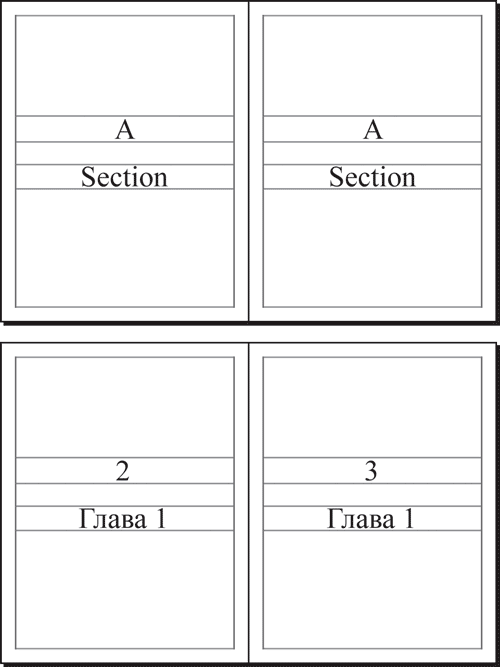
Рис. 18.9. Отображение символов нумерации страниц и разделов на мастер-странице (вверху) и на страницах документа (внизу)
Правила и варианты нумерации устанавливаются в окне, вызываемом командой Layout ? Numbering & Section Options (Макет ? Настройки нумерации и разделов) (рис. 18.10).
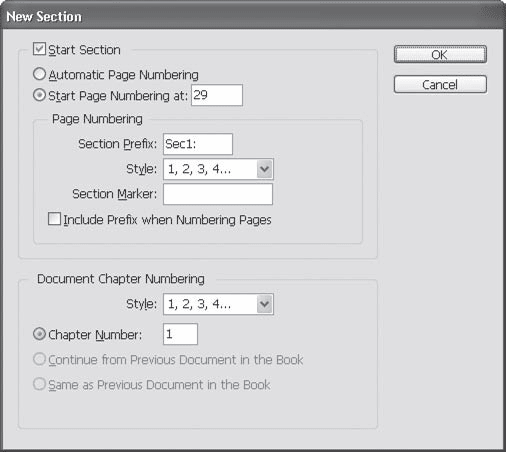
Рис. 18.10. Диалоговое окно New Section (Новый раздел)
Флажок Start Section (Начать раздел) будет доступен, только если в момент вызова команды мы находились не на первой странице документа. Установив флажок, мы сообщим программе, что с этой страницы начинается новый раздел и в нем действуют другие правила нумерации страниц.
Если же мы обратились к диалоговому окну New Section (Новый раздел), находясь на первой странице, то флажок будет заблокирован, поскольку и так понятно, что на первой странице начинается новый раздел.
Переключатель Automatic Page Numbering/Start Page Numbering at (Автоматическая нумерация/Начать нумерацию с) позволяет выбрать между автоматической настройкой нумерации и ручной. Ручная настройка нумерации позволяет пропустить несколько страниц, и даже наоборот, начать нумерацию заново.
К примеру, после пяти страниц документа мы можем начать новый раздел – и начать нумерацию с цифры «2». Таким образом, в нашем документе будет две вторых страницы. Иногда действительно возникает необходимость создания таких сложных нумераций.
В поле Section Prefix (Префикс раздела) вводится текст, который может находиться перед колонцифрой. В приведенном на рис. 18.10 примере Adobe InDesign предложил нам префикс «Sec1:», и если мы его используем, то нумерация страниц будет выглядеть так: «Sec1:29» – то есть двадцать девятая страница первой секции (раздела). Разумеется, в большинстве случаев логичным будет ввести более понятный текст, например «Глава 1» или «Предисловие».
Флажок Include Prefix When Numbering Pages (Включать префикс при нумерации страниц) дает команду программе использовать введенный префикс и отображать его перед номером страницы.
Раскрывающийся список Style (Стиль) позволяет выбрать один из пяти способов нумерации: арабскими цифрами, римскими цифрами (заглавными и строчными), латинскими буквами (заглавными и строчными). В русской типографике нет традиции нумерации страниц иначе, как арабскими цифрами. Однако в научной и технической документации можно встретить случаи, когда приложения или страницы с иллюстрациями нумеруются другим способом.
В поле Section Marker (Маркер раздела) можно ввести фразу, которая будет отображаться на месте специального символа Section Marker (Маркер раздела). Вставив такой символ в текст, мы автоматически отобразим указанную в этом поле фразу, что можно использовать для оформления колонтитулов, введя в поле Section Marker (Маркер раздела) название произведения или раздела книги, однако еще чаще этот маркер используют для создания текстового префикса перед номером страницы вида «Страница 5» или подобного.
Данный текст является ознакомительным фрагментом.
Продолжение на ЛитРес
Читайте также
Одноуровневая нумерация
Одноуровневая нумерация Одноуровневая нумерация — это простая нумерация, когда перенумеровываются узлы-братья на одном уровне. Этот тип нумерации установлен по умолчанию. В листинге 5.11 при помощи одноуровневой нумерации перенумеровываются планеты в planets.xml.Листинг 5.11.
Многоуровневая нумерация
Многоуровневая нумерация Элемент <xsl:number> также поддерживает многоуровневую нумерацию — такую как 3.1.2.5 и т. п. Для работы с ней нужно установить атрибут level в «multiple». При помощи атрибута count можно указать, узлы какого типа вы хотите нумеровать, установив этот атрибут в
Последовательности страниц и нумерация страниц
Последовательности страниц и нумерация страниц Пока я использовал один и тот же шаблон страницы для всех страниц в рассмотренных нами документах XSL-FO. Если содержимое документа занимает более одной страницы, процессор XSL-FO использует тот же шаблон страницы для всех
Нумерация версий WSH
Нумерация версий WSH Скажем несколько слов относительно нумерации версий WSH. Самая первая версия WSH, входившая в качестве стандартного компонента в Windows 98, имела номер 1.0. С другой стороны, эта версия опиралась на языки сценариев JScript и VBScript версии 5.0, которые поддерживались
9.5.1. Нумерация
9.5.1. Нумерация Сначала приведем дополнительные сведения о нумерации жестких дисков в системе Linux (табл. 9.3).Таблица 9.3. Нумерация жестких дисков Тип жесткого диска Старший номер Наименование устройства Младший номер Диск 1 Диск 2 IDE на 1 контроллере 22 /dev/hda и /dev/hdb 0 … 63 64 …
10.3.1 Нумерация и подтверждение
10.3.1 Нумерация и подтверждение Для обеспечения надежной пересылки данных в TCP используются нумерация (numbering) и подтверждение (acknowledgment — ACK). Схема нумерации TCP несколько необычна: каждый пересылаемый по соединению октет рассматривается как имеющий порядковый номер.
1.1.3.3. Создание разделов
1.1.3.3. Создание разделов При установке Fedora на новый компьютер, жесткий диск которого еще не размечен на разделы, вы увидите сообщение о том, что таблица разделов нечитаема, поэтому устройство (жесткий диск) будет инициализировано, т.е. будет создана таблица разделов с
7.2. Интерпретация разделов
7.2. Интерпретация разделов В рамках любого раздела ключевых практик для обеспечения преемственности и согласованности используются определенные фразы и условные термины.Основные структурные термины описаны ниже и сгруппированы по
2.4. Нумерация страниц и колонтитулы
2.4. Нумерация страниц и колонтитулы Текстовый редактор Word обладает гибкими инструментами нумерации страниц. С их помощью можно автоматически присваивать номера страницам документа, размещать их в любом месте листа. При этом возможно использование различных форматов
Нумерация страниц
Нумерация страниц Если документ состоит более чем из двух страниц, перед распечаткой желательно пронумеровать страницы. Таким образом в нем будет гораздо легче ориентироваться. Для некоторых типов документов, например научных работ, нумерация является
Нумерация строк
Нумерация строк При работе с документами определенного типа (например, с юридическими договорами) иногда бывает необходимо нумеровать не только страницы, но и строки. В Microsoft Word есть возможность автоматической нумерации строк. Для этого сделайте следующее.1. Щелкните на
3.3.3. Сопровождение разделов
3.3.3. Сопровождение разделов Ряд задач сопровождения выделения разделов может быть выполнен в MySQL 5.1. MySQL не поддерживает команды CHECK TABLE, OPTIMIZE TABLE, ANALYZE TABLE или REPAIR TABLE для разбитых на разделы таблиц. Вместо этого Вы можете использовать ряд расширений ALTER TABLE, которые были
Нумерация
Нумерация Нумерация, несомненно, является одной из самых естественных проблем, решаемых при помощи XSLT. Задача нумерации состоит в том, чтобы, исходя из позиции обрабатываемого узла в дереве документа, вычислить по заданным критериям его порядковый номер. В качестве
Нумерация страниц
Нумерация страниц Текстовый редактор Microsoft Word обладает гибкими инструментами нумерации страниц. С их помощью можно автоматически присваивать номера страницам документа, размещать их в любом месте страницы. При этом возможно использование различных форматов
Нумерация страниц
Нумерация страниц Для нумерации страниц вам нет необходимости вручную проставлять номера на каждой из них, поскольку Word справится с этой задачей намного эффективнее и избавит вас от множества проблем. Чтобы вставить номера страниц, выполните команду Вставка ?
Приемы оформления текста
Текстовое оформление документа должно соответствовать его содержанию. При подготовке научных статей, учебных пособий и разнообразных отчетов рекомендуется:
- Для основного текста назначать шрифт с засечками, например, New Times Roman размером 9-12 пт обычного начертания.
- Для заголовков и подзаголовков выбирать рубленый шрифт типа Arial, начертание полужирное. Размер шрифта назначать в зависимости от уровня заголовка. Например, при размере шрифта основного текста 10 пт по умолчанию заголовок первого уровня- 14 пт, жирный, второго уровня — 12 пт, жирный. Заголовки более низкого уровня использовать не рекомендуется. Расстояния между заголовками и основным текстом должны быть больше межстрочных расстояний в основном тексте.
- Для выделения внутри текста, в шапках таблиц и подписях использовать курсив того же шрифта и размера, что и сам текст. Те же рекомендации выполнять для боковых заголовков.
Текст, перегруженный выделениями, воспринимается хуже, поэтому при большом количестве выделений вместо курсива рекомендуется использовать малые прописные буквы. По зрительному воздействию они мягче, чем курсив и не так отвлекают внимание.
Не рекомендуется использовать в тексте более 3-х шрифтов; на развороте из двух страниц использовать больше трех специальных эффектов, на одной странице – больше двух.
Колонтитулы
Колонтитул — это текст и/или рисунок (номер страницы, дата печати документа, эмблема организации, название документа, имя файла, фамилия автора и т. п.), который печатается внизу либо вверху каждой страницы документа. В зависимости от места расположения — на верхнем или — на нижнем поле страницы, колонтитулы бывают верхними и нижними.
Один и тот же колонтитул можно использовать для всего документа либо определить разные колонтитулы для разных частей документа. Например, допускается создать уникальный колонтитул для первой страницы документа или вообще убрать верхний и/или нижний колонтитул с первой страницы. Можно также создавать отличающиеся колонтитулы для четных и нечетных страниц некоторых разделов или всего документа.
- Выберите команду К олонтитулы в меню В ид .
- С помощью кнопок перемещения: , — настройтесь на нужную страницу (первую, четную или нечетную), кнопкой переведите курсор на нужный Колонтитул .
- Введите текст или рисунок в выбранную область колонтитула, нажав подходящую кнопку панели инструментов Колонтитулы .
- По окончании формирования колонтитулов нажмите кнопку З акрыть для удаления панели инструментов Колонтитулы и перевода курсора в область основного текста документа.
По умолчанию содержимое колонтитула автоматически выравнивается по левому краю. Существует возможность выровнять содержимое колонтитула по центру или выровнять дату по левому краю, а номер страницы — по правому краю. Для выравнивания элемента по центру нажмите клавишу < Tab >; для выравнивания по правому краю нажмите клавишу < Tab >дважды.
Включение номера и названия главы в колонтитул
- Примените встроенный стиль заголовка (“Заголовок 1” — “Заголовок 9”) к номеру и названию главы в документе. (Смотри раздел Щаблоны, подраздел Стили)
- Выберите команду К олонтитулы в меню В ид .
- Настройтесь на колонтитул, который следует изменить.
Для перемещения между колонтитулами используйте следующие кнопки панели инструментов Колонтитулы :
- Кнопка для перемещения между верхним и нижним колонтитулами.
- Кнопка для перемещения к следующему верхнему/нижнему колонтитулу.
- Кнопка для перемещения к предыдущему верхнему/нижнему колонтитулу
- из списка Т ип ссылки выберите «Заголовок»,
- из списка Д ля какого заголовка выберите заголовок, который содержит номер и название нужной главы,
- нажмите кнопку В ставить .
Внимание! В случае изменения номера или названия главы в документе колонтитул будет автоматически обновлен при печати документа. Чтобы обновить колонтитул вручную, выделите его и нажмите клавишу .
Создание уникального колонтитула для первой страницы
- Если документ содержит несколько ** разделов **, выделите разделы, которые следует изменить.
- Выберите команду К олонтитулы в меню В ид .
- На панели инструментов Колонтитулы нажмите кнопку и в появившемся диалоге Параметры страницы выберите вкладку М акет .
Создание разных колонтитулов для четных и нечетных страниц
- Выберите команду К олонтитулы в меню В ид .
- На панели инструментов Колонтитулы нажмите кнопку .
- В появившемся диалоге выберите вкладку М акет .
- Установите флажок Различать колонтитулы четных и нечетных страниц и нажмите кнопку OK .
- Настройтесь на нужный колонтитул четной страницы и создайте его.
- Для создания колонтитула нечетных страниц, нажмите кнопку на панели Колонтитулы .
Колонтитулы для четных и нечетных страниц используются во всем документе. Однако если разбить документ на ** разделы ** и разорвать связь между ними, можно задать разные колонтитулы четных и нечетных страниц для каждого раздела.
Создание разных колонтитулов для частей или разделов
При вставке колонтитула в один из разделов этот же колонтитул автоматически добавляется во все следующие за ним разделы документа. Чтобы создать различные колонтитулы для нескольких частей документа, следует разорвать связь между ними.
- Если требуется, вставьте **разрыв раздела** в точку документа, откуда следует начать раздел, для которого создается другой колонтитул.
- Установите курсор в раздел, для которого будет изменен колонтитул.
- Выберите команду К олонтитулы в меню В ид .
- Настройтесь на колонтитул, который следует изменить.
- На панели инструментов Колонтитулы нажмите кнопку .
- Замените существующий колонтитул или создайте новый колонтитул для данного раздела.
Внимание! Внесенные изменения будут автоматически отражены в колонтитулах всех последующих разделов. Чтобы создать отличающийся колонтитул для следующего раздела, повторите шаги 1 — 6.
Включение общего числа страниц в колонтитул
- Выберите команду К олонтитулы в меню В ид .
- Чтобы разместить номера страниц внизу страницы, нажмите кнопку на панели инструментов Колонтитулы .
- Раскройте список Вставить автотекст этой панели и выберите элемент Стр. из .
Нумерация страниц
Для вставки номеров страниц пользуются кнопкой на панели инструментов Колонтитулы , либо командой Н о мера страниц из меню Вст а вка .
Если требуется, чтобы верхний/нижний колонтитул содержал только номера страниц, используют команду Н о мера страниц, которая позволяет задать дополнительные параметры настройки, например, страницы оглавления нумеровать римскими цифрами (I, II, III, IV и т.д.), а основную часть документа — арабскими (1, 2, 3, 4 и т.д.).
Вставка номеров страниц
Выберите команду Н о мера страниц… в меню Вст а вка для вызова одноименного диалога.
- вверху страницы — в верхнем колонтитуле,
- внизу страницы — в нижнем колонтитуле.
Печать номера страницы на первой странице документа или раздела
Если документ содержит несколько разделов, укажите********** раздел или разделы, в которых следует пропустить или напечатать номер на первой странице.
Раздел — часть документа, которой присвоены определенные параметры форматирования страницы. Новый раздел создается автоматически при изменении числа колонок текста. Если требуется изменить нумерацию строк или колонтитулы, новый раздел создают с помощью команды Р а зрыв… из меню Вст а вка.
Изменение формата номера страницы
Форматом номера страницы называют способ записи номера, например, можно использовать римскую нумерацию для оглавления и арабскую — для основной части документа. Порядок изменения формата:
- Разбейте документ на разделы, вставив **разрыв раздела** перед страницей, начиная с которой требуется изменить формат.
- Выделите разделы, в которых требуется изменить формат номера страницы. Если изменяете формат в одном разделе, просто установите в него курсор.
- Выберите команду Н о мера страниц в меню Вст а вка .
Начало нумерации со страницы, отличной от первой
Если в документе есть титульный лист или вступление, нумерацию, как правило, начинают со второй страницы или страницы, находящейся после вступления. Если документ содержит несколько разделов, они могут быть пронумерованы по отдельности. Так, можно пронумеровать страницы первой главы числами с 1 до 5, а второй — с 1 до 8.
Кроме того, страницы оглавления могут быть пронумерованы римскими цифрами, например, с I до IV, а основной текст — арабскими , например, с 1 до 25.
Чтобы задать различную нумерацию, необходимо разбить документ на **разделы**, а затем разорвать связь между колонтитулами этих разделов:
- Если документ еще не разбит на разделы, вставьте **разрыв раздела** перед страницей, с которой требуется начать нумерацию.
- Установите курсор в раздел, для которого требуется изменить начало нумерации страниц.
- Выберите команду К олонтитулы в меню В ид .
- Чтобы разместить номера страниц внизу страницы, нажмите кнопку на панели инструментов Колонтитулы .
- Нажмите кнопку на панели инструментов Колонтитулы .
- Выберите команду Н о мера страниц в меню Вст а вка .
Аналогичным образом нумеруют подряд страницы нескольких документов, которые, например, являются главами одной книги, однако в поле н а чать с диалога Формат во всех документах, кроме первого, набирают номер страницы, так чтобы продолжить общую нумерацию. Например, если в первом документе содержатся первые 20 страниц книги, а во втором — оставшиеся страницы, нумерацию во втором документе начинают с числа 21.
Совет. При хранении глав или частей документа в разных файлах можно также использовать главный документ. Для получения более подробных сведений смотрите /***последний раздел ***/.
Удаление номеров страниц
- Выберите команду К олонтитулы в меню В ид .
- Если номера страниц размещены внизу страницы, нажмите кнопку на панели инструментов Колонтитулы .
- Выделите номер страницы. Если для вставки номеров страниц использовалась команда Номера страниц из меню Вставка , выделите рамку, которая расположена вокруг номера страницы.
- Нажмите клавишу .
- Номера страниц будут удалены со всех страниц документа. Чтобы убрать часть номеров страниц, следует разбить документ на ***разделы***, а затем разорвать связь между ними.
- Если в документе был создан отдельный колонтитул первой страницы или разные колонтитулы четной и нечетной страниц, номера страниц следует удалять из каждого колонтитула.
Многоколоночный текст
Текст на странице документа может быть расположен несколькими колонками. Разбиение на колонки производят, если документ содержит короткие строки, например, стихи или исходные тексты программ, либо в качестве специального эффекта — для повышения выразительности.
WORD предлагает два способа разбиения на колонки: с помощью команды К олонки… из меню Фор м ат и с помощью таблиц. Первый способ обеспечивает автоматическое перетекание текста из одной колонки в другую, когда предыдущая заполнена. Организованные таким образом колонки называют «газетными колонками». По умолчанию высота газетной колонки совпадает с высотой страницы. Второй способ применяется в колонтитулах, примечаниях и рамках с текстами, где газетные колонки запрещены, либо в случае вкрапления многоколоночного текста в одно-колоночный, Он не допускает перетекания текста, высота колонок в этом случае определяется высотой самой высокой колонки.
На колонки может быть разбит весь документ или его часть. В разбитый на колонки документ можно вставлять общие, растянутые по ширине страницы заголовки.
Создание колонок или изменение их количества
- Перейдите в режим разметки.
- Для создания колонок:
- из всего текста документа — выберите команду В ы делить все в меню П равка .
- из части текста документа — выделите требуемую часть.
- из раздела документа — установите курсор в текст этого раздела.
- Нажмите кнопку панели инструментов Стандартная .
- В раскрывшейся рамке выделите перетаскиванием мыши нужное число колонок, например, две и щелкните левой кнопкой мыши.
Текст будет разбит на колонки одинаковой ширины. При необходимости измените соотношение ширины, передвинув мышью левое или правое поле разделителя одной из колонок в горизонтальной линейке.
Изменение ширины колонок
- Перейдите в режим разметки.
- Если документ содержит несколько разделов, установите курсор в нужный раздел.
- Перетащите маркеры колонок на горизонтальной линейке.
Совет . Если из-за соседней колонки не удается увеличить ширину текущей, сначала уменьшите ширину соседней колонки.
Если колонки имеют одинаковую ширину, то изменяются все колонки. Если колонки имеют разную ширину, то изменяется только одна колонка. Выбрать колонки одинаковой или разной ширины, а также задать точные значения ширины колонок и расстояния между ними можно с помощью команды К олонки… (меню Фор м ат )
Вставка вертикальных разделителей между колонками
- Перейдите в режим разметки.
- Если документ содержит несколько разделов, установите курсор в нужный раздел.
- Выберите команду К олонки… (меню Фор м ат )
- Установите флажок Р азделитель .
Вставка разрыва колонки
- Перейдите в режим разметки.
- Щелкните место, откуда следует начать новую колонку.
- Выберите команду Р а зрыв… в меню Вст а вка.
- В диалоге Разрыв выберите параметр новую к олонку .
Текст, следующий за курсором, будет перемещен в начало следующей колонки.
- Если колонки еще не созданы, создайте их (смотри Создание колонок).
- В режиме разметки установите курсор в конец текста, который следует выровнять.
В документ будет вставлен разрыв раздела, а текст равномерно распределится по колонкам.
Совет. Чтобы начать новый раздел с новой страницы, установите курсор после точки разрыва, а затем вставьте принудительный разрыв страницы.
Создание общего заголовка над несколькими колонками
- Если колонки еще не созданы, создайте их (смотри Создание колонок).
- В режиме разметки выделите текст заголовка.
- Нажмите кнопку и с помощью перетаскивания выделите одну колонку.
- Перейдите в режим разметки.
- Если документ содержит несколько разделов, установите курсор в этот раздел.
- Нажмите кнопку и с помощью перетаскивания выделите одну колонку.
Подписи к рисункам
Существует несколько способов добавления текста к рисункам и другим графическим объектам:
- Подписи с указанием порядкового номера.
- Вставка пояснительного текста в автофигуру.
- Подпись к элементу графического объекта с линией выноски.
Подписи с указанием порядкового номера, например «Рисунок 1» создают с помощью команды Н азвание… из меню Вст а вка .
После настройки появившегося диалога Название при каждой вставке в документ нового объекта выбранного типа к ним будут автоматически добавляться подобные последовательно нумеруемые названия. Структура окна.
Кнопка Созд а ть . диалога Название позволяет добавить новый элемент к стандартному списку п о стоянная часть (Рисунок, Таблица, Формула), например, «Рис. 1».
Кнопка Удалить убирает текущий из добавленных элементов.
Список положение содержит два элемента: «под выделенным объектом» и «над выделенным объектом» и становится доступным при выделении объекта.
Кнопка Ну м ерация. служит для подбора способа нумерации названий:
С помощью кнопки Ав т оназвание. можно задать тип и название, которое WORD будет автоматически вставлять при вставке объекта выбранного типа:
Пояснительные тексты в автофигурах
Для вставки пояснительного текста в автофигуру (кроме прямых линий и полилиний): выделите или создайте автофигуру, щелкните ее правой кнопкой мыши, выберите команду Д обавить текст в появившемся контекстном меню, а затем введите необходимый текст.
Для изменения или дополнения существующего текста щелкните правой кнопкой мыши любую фигуру (кроме прямых линий и полилиний), выберите команду И зменить текст в контекстном меню, а затем внесите необходимые изменения.
Для преобразования надписи в любую автофигуру выделите надпись, нажмите кнопку Де й ствия на панели Рисование , выберите категорию из списка И зменить автофигуру , а затем выберите нужную фигуру.
Добавление выноски или подписи к элементу рисунка
Для добавления подписи к элементу рисунка используйте следующую процедуру:
- На панели инструментов Рисование нажмите кнопку
- Щелкните мышью в точке документа, где должна быть вставлена надпись. Используя перетаскивание, настройте размер рамки надписи. Для сохранения пропорций рамки при перетаскивании удерживайте нажатой клавишу .
- Наберите текст и перетащите надпись на нужное место.
Чтобы добавить к подписи линию выноски, нажмите кнопку Автофи г уры на панели Рисование , а затем выберите выноску нужного типа из списка В ы носки .
Укажите, где следует вставить выноску, а затем введите ее текст. Для изменения размера выноски перетащите маркеры изменения ее размера, для изменения положения перетащите всю выноску
Существует возможность изменения линий линейных выносок. Линии остальных выносок не могут быть изменены.
- Выделите выноску, формат которой следует изменить.
- В меню Фор м ат выберите команду А втофигура. , а затем — вкладку Надпись .
Для получения сведений о любом параметре нажмите кнопку с вопросительным знаком в заголовке диалогового окна, а затем щелкните левой кнопкой мыши по параметру.
Изменение ориентации текста
WORD позволяет изменять ориентацию текста в выносках, а также в надписях, автофигурах и ячейках таблицы:
- Выделите выноску, надпись, автофигуру или ячейку таблицы.
- Выберите команду Н аправление текста в меню Фор м ат .
- Выберите нужную ориентацию и нажмите ОК .
Подложка
Подложкой называют произвольный рисунок, служащий фоном для текста. Чтобы при печати подложка повторялась на каждой странице ее нужно вставить в верхний или нижний колонтитул. Подложка печатается в том месте страницы, где она расположена, а не только вверху или внизу страницы.
- Выберите команду К олонтитулы в меню В ид .
- На панели инструментов Колонтитулы нажмите кнопку , чтобы скрыть текст и графику основного документа.
- Вставьте графический объект — рисунок, который следует напечатать на каждой странице.
Существует возможность вставки картинки или рисунка из Clip Gallery, а также рисунка или отсканированной фотографии из других программ вставляют с помощью команды Р исунок из меню Вставка:
После вставки картинки ее можно преобразовать в набор графических объектов, а затем отредактировать, используя кнопки на панели инструментов Рисование . При выделении рисунка на экране появляется панель инструментов Настройка изображения , которую можно использовать для обрезки изображения, добавления границ, а также регулировки яркости и контрастности.
Если панель инструментов Настройка изображения не появляется, щелкните рисунок правой кнопкой мыши, а затем выберите команду Отобразить панель настройки изображения в контекстном меню.
По умолчанию импортированные рисунки являются перемещаемыми, т. е. вставляются в графический слой, что позволяет задать их точное положение на странице и поместить впереди или позади текста и других объектов. Для преобразования перемещаемого рисунка во встроенный, т. е. рисунок, который вставляется непосредственно в позицию курсора и ведет себя как обычный текстовый символ, выделите рисунок, выберите команду Рисунок в меню Формат , а затем снимите флажок Поверх текста на вкладке Положение .
Подложка может быть выполнена в виде текста. Текст в этом случае создают как объект WordArt либо с помощью команды Надпис ь из меню Вст а вка .
Для изменения размеров надписи перетащите маркеры изменения размера. Для изменения формата текста надписи выделите ее, выберите команду Ш рифт. в меню Фор м ат и задайте нужные параметры. Поворот текста осуществляется путем выбора соответствующего параметра в диалоговом окне Направление текста , вызываемом через меню Фор м ат .
Так как надписи являются графическими объектами, для изменения их границ, фона и других параметров используйте панель инструментов Рисование .
Чтобы увидеть, как подложка будет выглядеть в напечатанном документе, перейдите в режим разметки или предварительного просмотра.
Если подложка делает неразборчивым текст документа, следует сделать более светлым объект, из которого она была создана.
Для удаления подложки из документа ее необходимо удалить из колонтитула.
- Откройте соответствующий документ.
- Выберите команду К олонтитулы в меню В ид . ************************ Структура окна.
Кнопка Созд а ть . диалога Название позволяет добавить новый элемент к стандартному списку п о стоянная часть (Рисунок, Таблица, Формула), например, «Рис. 1».
Кнопка Удалить убирает текущий из добавленных элементов.
Список положение содержит два элемента: «под выделенным объектом» и «над выделенным объектом» и становится доступным при выделении объекта.
Кнопка Ну м ерация. служит для подбора способа нумерации названий:
С помощью кнопки Ав т оназвание. можно задать тип и название, которое WORD будет автоматически вставлять при вставке объекта выбранного типа:
Нажмите кнопку Ф ормат…
Для перемещения между колонтитулами используйте следующие кнопки панели инструментов Колонтитулы :
- Кнопка Верхний/нижний колонтитул для перемещения между верхним и нижним колонтитулами.
- Кнопка Перейти к следующему для перемещения к следующему верхнему/нижнему колонтитулу.
- Кнопка Перейти к предыдущему для перемещения к предыдущему верхнему/нижнему колонтитулу
Журнал CHIP

Стабилизатор напряжения для газового котла: какой купить для дома?
Как выбрать сушильную машину и перестать развешивать вещи

Гарантийный срок и срок службы: чем они отличаются
Куда заливать гель для стирки в машине-автомат

Как скачать Brawl Stars в России
Как убрать колонтитулы в Ворде с любой страницы
Часто при скачивании документа из Интернета, в файле встречаются так называемые колонтитулы (текст за пределами верхних и нижних полей). Как правило, они сильно мешают при редактировании документа не убираются в 1 клик. В этой статье приведена подробная инструкция, как убрать колонтитулы в Ворде на разных страницах документа.
Как убрать колонтитулы в Ворде с любой страницы обновлено: 29 октября, 2021 автором: Научные Статьи.Ру

Помощь в написании работы
Как убрать колонтитул со всех страниц в Ворде 2007, 2010, 2013, 2016
К колонтитулам относится часть печатаемой страницы, которая находится за ее верхним и нижним полем.
Область колонтитулов может быть пустой, либо заполнена текстом, таким как номера страниц, тема, имя автора или дата. Удаление колонтитулов поможет очистить эту область от текста, не изменяя поля.
Для удаления верхних и нижних колонтитулов необходимо проделать следующие действия.
Нужна помощь в написании работы?
Мы — биржа профессиональных авторов (преподавателей и доцентов вузов). Наша система гарантирует сдачу работы к сроку без плагиата. Правки вносим бесплатно.
Как убрать верхний колонтитул
Шаг 1. Перейдите во вкладку «Вставка».
Шаг 2. Выберите команду «Верхний колонтитул».
Шаг 3. Нажмите «Удалить верхний колонтитул».
Как убрать верхний колонтитул
Как убрать нижний колонтитул
Шаг 1. Перейдите во вкладку «Вставка».
Шаг 2. Выберите команду «Нижний колонтитул».
Шаг 3. Нажмите «Удалить нижний колонтитул».
Если документ содержит несколько разделов, необходимо повторить вышеописанные действия для каждого из них.
Как убрать нижний колонтитул
Удаление колонтитулов с первой страницы
Часто возникает необходимость убрать колонтитулы только с первой страницы документа. Что для этого нужно сделать?
Шаг 1. Двойным щелчком в области колонтитула откройте меню «Работа с колонтитулами».
Шаг 2. Поставьте галочку рядом с пунктом «Особый колонтитул для первой страницы».
Шаг 3. Выйдите из раздела работы с колонтитулами, дважды щелкнув по любому месту листа.
Первая страница станет без колонтитулов. Можно оставить области пустыми или, при необходимости, добавить к этой странице другой колонтитул.
Удаление колонтитулов с первой страницы
Удаление колонтитулов в середине или конце документа
Для удаления колонтитула на одной странице документа, которая находится в середине или конце документа (например, первая страница каждого раздела или главы) требуется другой алгоритм действий.
Шаг 1. Перейдите в часть документа, где требуется убрать область колонтитулов.
Шаг 2. Откройте вкладку «Разметка страницы» или «Макет».
Шаг 3. Откройте меню «Разрывы».
Шаг 4. Нажмите «Следующая страница».
Примечание: Помните, что разрыв раздела отличает от разрыва страницы. Поэтому, если в документе в этом месте стоит разрыв страницы, то его необходимо удалить, а затем добавить вышеописанным способом разрыв раздела.
Шаг 5. Откройте раздел работы с колонтитулами двойным щелчком по области колонтитулов.
Шаг 6. Нажмите кнопку «Как в предыдущем разделе». После этого отключится связь между разделами.
Шаг 7. Для удаления нижнего колонтитула нажмите «Нижний колонтитул» → «Удалить нижний колонтитул».
Шаг 8. Для удаления верхнего колонтитула нажмите «Верхний колонтитул» → «Удалить верхний колонтитул».
Шаг 9. Закройте окно работы с колонтитулами, щелкнув в области основного документа или нажав на кнопку «Закрыть окно колонтитулов».
Удаление колонтитулов на любой странице (кроме первой)
Как убрать колонтитулы на всех страницах, кроме первой
Шаг 1. Для удаления страниц на всех страницах после разрыва раздела (см. вышеописанный способ) необходимо установить курсор в нужном месте.
Шаг 2. Повторить шаги 6-9, описанные в предыдущем пункте.
Шаг 3. Если в документе установлены колонтитулы, отличающиеся для четных и нечетных страниц, то действия придется повторить.
Удаление колонтитулов после разрыва
Как убрать колонтитулы в Ворде с любой страницы обновлено: 29 октября, 2021 автором: Научные Статьи.Ру