почему после точки автоматически перестала появляться заглавная буква?
работаю с вордом давно, но первый раз он мне выдал хоть и мелочь, но не приятно:кто-нибудь знает, почему после точки автоматически перестала появляться заглавная буква?
2 Ответ от Alex_Gur 03.07.2012 13:57:16
Re: почему после точки автоматически перестала появляться заглавная буква?
Скорее всего были изменены параметры автозамены.
В Word 2010 они находятся здесь:
Файл — Параметры — Правописание — кнопка Параметры автозамены.
Должна быть установлена галочка Делать первые буквы предложений прописными.
Удобной и приятной работы в Word!
Перевести спасибо на Яндекс кошелёк — 41001162202962; на WebMoney — R581830807057.
Сообщений [ 2 ]
Страницы 1
Чтобы отправить ответ, вы должны войти или зарегистрироваться
Похожие темы
- Заглавная буква
- Прописная буква после автозамены
- Почему после сохранения в 2003 некоторые OLE становятся рисунками?
- Заглавная \D при копипасте становится строчной \d
- Удалить лишние точки и номера страницы
- «Найти и заменить»: как поставить точки в конце предложений
- Добавлять точки для ячеек определенных столбцов таблицы
- Вызов команды по Alt+буква в Word2010
почему после точки автоматически перестала появляться заглавная буква?
В современном мире необходимо постоянно совершенствовать свои знания, чтобы идти вперед. Это касается буквально всего, даже такой, казалось бы, простой и понятной операции, как работа с текстом. Наш сайт о Microsoft Office Word даст ответ про: сравнение текстов в файлах word.
Microsoft Word предоставляет практически неограниченные возможности для самосовершенствования, нужно только ими правильно воспользоваться. На портале о Microsoft Office Word вы узнаете про: как сделать альбомный лист в word 2007 – 2010 в тексте. На форуме Ворд Эксперт как раз и обсуждаются пути оптимизации работы, посредством написания различных шаблонов и макросов для редактирования или форматирования, построения таблиц, списков стилей. Наш сайт о Microsoft Office Word даст ответ про: открытка с новым годом 2013 в формате ворда.
Здесь вам подскажут оптимальные настройки программы в зависимости от стоящей задачи и помогут разобраться с тонкостями и отличиями различных версий. Наш сайт о Microsoft Office Word даст ответ про: зеральная нумерация страниц. Для ленивых или очень занятых пользователей существуют готовые решения и возможность оставить заявку. Наш сайт о Microsoft Office Word даст ответ про: как при печати сделать две страницу в одну.
страницы
- полезности word
- книги и программы
- о проекте
- стать автором
- реклама на сайте
- правовая информация
авторство
© 2006 — 2016, Word Expert
Авторские права на все материалы, опубликованные на сайте WordExpert.ru (включая текст, иллюстрации, фотографии, подборку, расположение и т.п.), принадлежат администрации Word Expert, если не указано иное.
как сделать в ворде автоматические заглавные буквы?
Кнопка Office (большая круглая, вверху, слева) \Параметры Word\Правописание\Параметры автозамены, поставить галку на Делать первые буквы предложения прописными.
Только, не советую, без этого, намного удобнее.
Если прописные в уже набранном тексте, то Лента\Главная\Шрифт\Кнопка, на которой написано «Аа», кликнуть стрелочку вниз, выбрать, что надо.
Кстати, вы можете вынести любую кнопку на Панель быстрого запуска, кликнув на ней Правой кнопкой мыши
Остальные ответы
Зходишь Формат -> Шрифт и там поставь «Только Заглавные»
спасибо) очень пригодилось, правда, у меня надо было поставить прописные буквы в параметрах автозамены
спасибо Вам, Tutik_Ipanutik Оракул, огромное. помогло. пишу курсовую, теперь заглавные проставляются автоматом.
покупка
Как отключить функцию автоматического ввода заглавных букв в документе Word?
Может раздражать, что первая буква будет автоматически заглавной при вводе текстовой строки в новом предложении в документе Word. В таком случае, как можно отключить эту функцию автоматического ввода заглавных букв в Word?
Отключить функцию автоматического ввода заглавных букв в Word с настройкой параметров Word
Вы можете решить эту задачу, перейдя в Параметры Word, чтобы настроить некоторые операции, сделайте следующее:
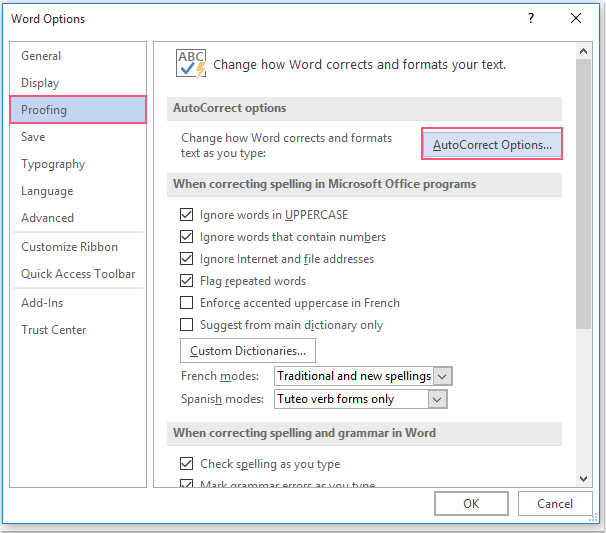
1. Нажмите Файл > Опции, В параметры Word диалоговое окно, нажмите теплоизолирующие на левой панели, а затем щелкните Параметры автозамены кнопку, см. снимок экрана:
2, Затем в Автозамена диалоговое окно под Автозамена , снимите флажок Правильные ДВА НАЧАЛЬНЫХ КАПИТАЛА, Использовать первую букву предложений и Сделать первую букву ячеек таблицы заглавной варианты, см. снимок экрана:
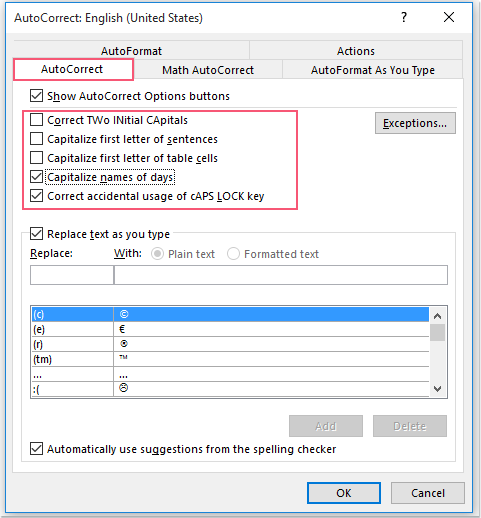
Внимание: Вы можете снять отметку с двух последних Использовать имена дней и Правильное случайное использование клавиши cAPS LOCK варианты по мере необходимости.
3, Затем нажмите OK > OK Чтобы закрыть диалоги, отныне первая буква не будет заглавной, как вам нужно при наборе текста.
Как отключить автоматические заглавные буквы в начале предложений
По умолчанию в Microsoft Word первые буквы предложений автоматически меняются на заглавные. Некоторые находят это очень удобным, а некоторые – наоборот. Это одна из функций, которую либо любят, либо ненавидят. Если вам она не нравится, вы можете её просто отключить.

Ниже мы расскажем, как отключить автоматические заглавные буквы в начале предложений в Word.
Как отключить автоматические заглавные буквы в Word
Способ будет одинаковым в Microsoft Word как на ПК с Windows, так и на Mac.
- Откройте Word и создайте новый документ или выберите готовый.
- Зайдите в «Сервис» или «Параметры», а затем в «Автозамена».

- Найдите пункт «Делать первые буквы предложений прописными» и уберите галочку рядом с ним.


- Выйдите из настроек и продолжайте пользоваться Word как обычно. Первые буквы предложений больше не будут автоматически меняться на заглавные.
Теперь вы можете спокойно печатать слова или предложения после точек, и их первые буквы не будут меняться на заглавные. Чтобы ввести заглавную букву, зажмите клавишу Shift.
Некоторым нравится автозамена, поскольку с ней набирать текст удобнее и быстрее, но других она раздражает. Иногда автоматическая замена букв на заглавные только мешает, и в итоге приходится больше исправлять. Учтите, что данный способ касается только программы Word, настройки не будут применены по всей системе и в других программах.
В Word есть ещё множество опций автозамены, настроить которые вам поможет наша статья.