Поиск слов в тезаурусе
Excel для Microsoft 365 Word для Microsoft 365 Outlook для Microsoft 365 PowerPoint для Microsoft 365 OneNote для Microsoft 365 Publisher для Microsoft 365 Visio, план 2 Word для Интернета Excel 2021 Word 2021 Outlook 2021 PowerPoint 2021 Publisher 2021 Visio профессиональный 2021 Visio стандартный 2021 Office 2021 OneNote 2021 Excel 2019 Word 2019 Outlook 2019 PowerPoint 2019 Publisher 2019 Visio профессиональный 2019 Visio стандартный 2019 Office 2019 Excel 2016 Word 2016 Outlook 2016 PowerPoint 2016 OneNote 2016 Publisher 2016 Visio профессиональный 2016 Visio стандартный 2016 Office 2016 Excel 2013 Word 2013 Outlook 2013 PowerPoint 2013 OneNote 2013 Publisher 2013 Visio профессиональный 2013 Visio 2013 Office 2013 Excel 2010 Word 2010 Outlook 2010 PowerPoint 2010 OneNote 2010 Publisher 2010 Visio премиум 2010 Visio 2010 Visio стандартный 2010 Office 2010 Excel 2007 Word 2007 Outlook 2007 PowerPoint 2007 OneNote 2007 Publisher 2007 Visio 2007 Visio стандартный 2007 Office 2007 Excel Starter 2010 Еще. Меньше
С помощью тезауруса можно искать синонимы (разные слова с одинаковым значением) и антонимы (слова с противоположными значениями).
Совет: В классических версиях Word, PowerPoint и Outlook можно быстро получить список синонимов, щелкнув слово правой кнопкой мыши и выбрав «Синонимы«. В Office Online нет иного синонима.
Word
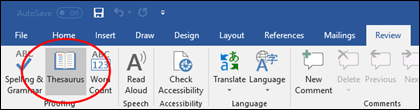
- Щелкните в документе слово, которое вы хотите найти.
- На вкладке Рецензирование нажмите кнопку Тезаурус.
- Чтобы использовать одно из слов в списке результатов поиска или продолжить поиск, сделайте следующее:
- Чтобы заменить выбранное слово одним из слов из списка, наведите на него указатель мыши, щелкните стрелку вниз и нажмите кнопку Вставить.
- Чтобы скопировать и вкопировать слово из списка, найдите его, щелкните стрелку вниз и выберите пункт Копировать. После этого вы можете в любое место в любое место в любой точке мира.
- Чтобы найти другие связанные слова, щелкните слово в списке результатов.
Советы: Вы также можете искать слова в тезаурусе на другом языке. Например, если документ написан на французском языке и вы хотите найти синонимы, сделайте следующее:
- В Word 2007 в области задач Справочные материалы щелкните Параметры справочных материалов, а затем выберите нужные параметры тезауруса в группе Справочники.
- В Word 2010 или Word 2013 на вкладке Рецензирование нажмите кнопку Справочные материалы. В области задач Справочные материалы щелкните Параметры справочных материалов, а затем выберите нужные параметры тезауруса в группе Справочники.
- В Word 2016 на вкладке Рецензирование нажмите кнопку Тезаурус. В нижней части области задач Тезаурус выберите язык из раскрывающегося списка.
Щелкните здесь, чтобы выбрать другую программу Office
- Щелкните здесь, чтобы выбрать другую программу Office
- Excel
- OneNote
- Outlook
- PowerPoint
- Publisher
- Visio

- Щелкните в книге слово, которое вы хотите найти.
- На вкладке Рецензирование нажмите кнопку Тезаурус.
- Чтобы использовать одно из слов в списке результатов поиска или продолжить поиск, сделайте следующее:
- Чтобы заменить выбранное слово одним из слов из списка, наведите на него указатель мыши, щелкните стрелку вниз и нажмите кнопку Вставить.
- Чтобы скопировать и вкопировать слово из списка, найдите его, щелкните стрелку вниз и выберите пункт Копировать. После этого вы можете в любое место в любое место в любой точке мира.
- Чтобы найти другие связанные слова, щелкните слово в списке результатов.
Советы: Вы также можете искать слова в тезаурусе на другом языке. Например, если книга находится на французском языке и вам нужны синонимы, сделайте вот что:
- В Excel 2007 в области задач Справочные материалы щелкните Параметры справочных материалов, а затем выберите нужные параметры тезауруса в группе Справочники.
- В Excel 2010 или Excel 2013 на вкладке Рецензирование нажмите кнопку Справочные материалы. В области задач Справочные материалы щелкните Параметры справочных материалов, а затем выберите нужные параметры тезауруса в группе Справочники.
- В Excel 2016 на вкладке Рецензирование нажмите кнопку Тезаурус. В нижней части области задач Тезаурус выберите язык из раскрывающегося списка.
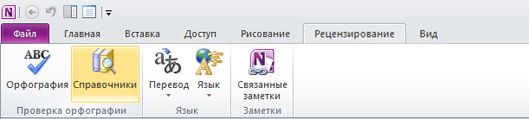
- Выберите в записной книжке слово, которое вы хотите найти.
- В OneNote 2007 в меню Сервис выберите пункт Справочные материалы, а затем в раскрывающемся списке Все справочники выберите пункт Тезаурус. В OneNote 2010 на вкладке Рецензирование выберите пункт Справочные материалы, а затем в раскрывающемся списке Все справочники выберите пункт Тезаурус. В OneNote 2013 или OneNote 2016 на вкладке Рецензирование нажмите кнопку Тезаурус.
- Чтобы использовать одно из слов в списке результатов поиска или продолжить поиск, сделайте следующее:
- Чтобы заменить выбранное слово одним из слов из списка, наведите на него указатель мыши, щелкните стрелку вниз и нажмите кнопку Вставить.
- Чтобы скопировать и вкопировать слово из списка, найдите его, щелкните стрелку вниз и выберите пункт Копировать. После этого вы можете в любое место в любое место в любой точке мира.
- Чтобы найти другие связанные слова, щелкните слово в списке результатов.
Совет: Вы также можете искать слова в тезаурусе на другом языке. Например, если текст написан на французском языке и вам нужны синонимы, на вкладке Рецензизура нажмите кнопку Исследования. В области задач Справочные материалы щелкните Параметры справочных материалов, а затем выберите нужные параметры тезауруса в группе Справочники.
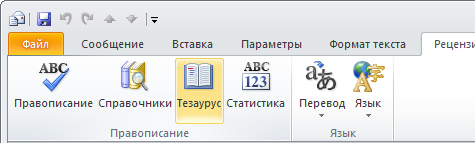
- Щелкните слово в Outlook, которое вы хотите найти.
- В Outlook 2007 на вкладке Сообщение в группе Правописание нажмите кнопку Орфография и выберитеТезаурус. В Outlook 2010, Outlook 2013 или Outlook 2016, перейдите на вкладку Рецензировка и выберите Тезаурус.
Примечание: В Microsoft Outlook области задач Тезаурус или Исследования доступны в любом новом элементе Outlook ( например, сообщении или элементе календаря), но не в главном окне Outlook.
- Чтобы заменить выбранное слово одним из слов из списка, наведите на него указатель мыши, щелкните стрелку вниз и нажмите кнопку Вставить.
- Чтобы скопировать и вкопировать слово из списка, найдите его, щелкните стрелку вниз и выберите пункт Копировать. После этого вы можете в любое место в любое место в любой точке мира.
- Чтобы найти другие связанные слова, щелкните слово в списке результатов.
Советы: Вы также можете искать слова в тезаурусе на другом языке. Например, если текст написан на французском языке и вам нужны синонимы, сделайте вот что:
- В Outlook 2007 в области задач Справочные материалы щелкните Параметры справочных материалов, а затем выберите нужные параметры тезауруса в группе Справочники.
- В Outlook 2010 или Outlook 2013 на вкладке Рецензирование нажмите кнопку Справочные материалы. В области задач Справочные материалы щелкните Параметры справочных материалов, а затем выберите нужные параметры тезауруса в группе Справочники.
- В Outlook 2016 на вкладке Рецензирование нажмите кнопку Тезаурус. В нижней части области задач Тезаурус выберите язык из раскрывающегося списка.
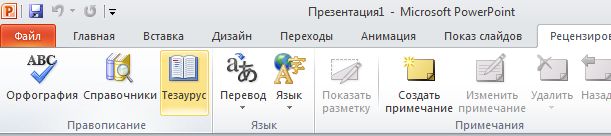
- Щелкните в презентации слово, которое вы хотите найти.
- На вкладке Рецензирование нажмите кнопку Тезаурус.
- Чтобы использовать одно из слов в списке результатов поиска или продолжить поиск, сделайте следующее:
- Чтобы заменить выбранное слово одним из слов из списка, наведите на него указатель мыши, щелкните стрелку вниз и нажмите кнопку Вставить.
- Чтобы скопировать и вкопировать слово из списка, найдите его, щелкните стрелку вниз и выберите пункт Копировать. После этого вы можете в любое место в любое место в любой точке мира.
- Чтобы найти другие связанные слова, щелкните слово в списке результатов.
Советы: Вы также можете искать слова в тезаурусе на другом языке. Например, если документ написан на французском языке и вы хотите найти синонимы, сделайте следующее:
- В PowerPoint 2007 в области задач Справочные материалы щелкните Параметры справочных материалов, а затем выберите нужные параметры тезауруса в группе Справочники.
- В PowerPoint 2010 или PowerPoint 2013 на вкладке Рецензирование нажмите кнопку Справочные материалы. В области задач Справочные материалы щелкните Параметры справочных материалов, а затем выберите нужные параметры тезауруса в группе Справочники.
- В Outlook 2016 на вкладке Рецензирование нажмите кнопку Тезаурус. В нижней части области задач Тезаурус выберите язык из раскрывающегося списка.
- Щелкните в публикации слово, которое вы хотите найти. В Publisher 2007 в меню Сервис выберите пункт Справочные материалы, а затем в раскрывающемся списке Все справочники выберите пункт Тезаурус. В Publisher 2010 на вкладке Главная щелкните Орфография и выберите Тезаурус. В Publisher 2013 или Publisher 2016 на вкладке Рецензирование нажмите кнопку Тезаурус.
- Чтобы использовать одно из слов в списке результатов поиска или продолжить поиск, сделайте следующее:
- Чтобы заменить выбранное слово одним из слов из списка, наведите на него указатель мыши, щелкните стрелку вниз и нажмите кнопку Вставить.
- Чтобы скопировать и вкопировать слово из списка, найдите его, щелкните стрелку вниз и выберите пункт Копировать. После этого вы можете в любое место в любое место в любой точке мира.
- Чтобы найти другие связанные слова, щелкните слово в списке результатов.
Совет: Вы также можете искать слова в тезаурусе на другом языке. Например, если публикация находится на французском языке и вам нужны синонимы, на вкладке Рецензия нажмите кнопку Исследования. В области задач Справочные материалы щелкните Параметры справочных материалов, а затем выберите нужные параметры тезауруса в группе Справочники.
- Щелкните на схеме слово, которое вы хотите найти.
- В Visio 2007 в меню Сервис выберите пункт Справочные материалы, а затем в раскрывающемся списке Все справочники выберите Тезаурус. В Visio 2010, Visio 2013 или Visio 2016 на вкладке Рецензирование нажмите кнопку Тезаурус.
- Чтобы использовать одно из слов в списке результатов поиска или продолжить поиск, сделайте следующее:
- Чтобы заменить выбранное слово одним из слов из списка, наведите на него указатель мыши, щелкните стрелку вниз и нажмите кнопку Вставить.
- Чтобы скопировать и вкопировать слово из списка, найдите его, щелкните стрелку вниз и выберите пункт Копировать. После этого вы можете в любое место в любое место в любой точке мира.
- Чтобы найти другие связанные слова, щелкните слово в списке результатов.
Советы: Вы также можете искать слова в тезаурусе на другом языке. Например, если схема находится на французском языке и вам нужны синонимы, сделайте вот что:
- В Visio 2007 в области задач Справочные материалы щелкните Параметры справочных материалов, а затем выберите нужные параметры тезауруса в группе Справочники.
- В Visio 2010 или Visio 2013 на вкладке Рецензирование нажмите кнопку Справочные материалы. В области задач Справочные материалы щелкните Параметры справочных материалов, а затем выберите нужные параметры тезауруса в группе Справочники.
- В Visio 2016 на вкладке Рецензирование нажмите кнопку Тезаурус. В нижней части области задач Тезаурус выберите язык из раскрывающегося списка.
Обратная связь
Эта статья была обновлена Беном 13 февраля 2018 г. с помощью ваших комментариев. Если она оказаться полезной для вас (а особенно, если нет), осообщите нам, как ее улучшить, с помощью элементов управления отзывами ниже.
Подбор синонимов и антонимов с помощью редактора Word
Виталий, читатель сайта, заинтересовался возможностью быстрого поиска синонимов и антонимов для слов с помощью редактора Word. Действительно, такая возможность есть. Но для начала небольшая справка (с сайта Грамота.ру).
Синоним — слово, отличающееся от другого по звучанию или написанию, но совпадающее или близкое ему по значению
Антоним — слово с противоположным по отношению к другому слову значением
Тезаурус — словарь какого-либо языка, представляющий его лексику в полном объеме
Выбор синонимов и/или антонимов для определенного слова осуществляется щелчком правой кнопки мыши на слове и наведением указателя мыши на команду Синонимы (или выбор команды Тезаурус ). При выборе команды Тезаурус в редакторе Word откроется область задач Справочные материалы , в котором присутствуют различные варианты подходящих слов. Прокручиваете список и находите подраздел Антонимы со списком слов: Если вы хотите узнать также значение выбранного слова, правила его написания, то в Сети есть замечательный ресурс — Грамота.Ру. На этом портале доступны многочисленные онлайн-словари русского языка, а также есть прекрасная возможность задать вопрос в бесплатную справочную службу русского языка и получить толковое пояснение.
А если вдруг не нашли синонимы нужного слова в Тезарусе, можно воспользоваться онлайн справочником Synonyms.su. В сервисе содержится более 460 тысяч синонимов, среди которых точно есть нужное.
Еще записи по вопросам использования Microsoft Word:
- 10 вопросов и ответов по редактору Word (1 часть)
- 10 лучших сайтов для изучения курсов программирования онлайн и агрегатор CourseList.ru
- 10 полезных заметок о колонтитулах
- 10 советов о том, как убедиться, что ваш текст не содержит плагиата
- 13 лучших онлайн-курсов для удаленных сотрудников
- 3 способа очистки списка недавно открытых документов
- 5 Лучших Голливудских Фильмов о офисной жизни
- 9 Способов продвинуть свой бизнес в интернете
- Bosslike.ru — лучшее место для покупок подписчиков, лайков и просмотров в социальных сетях!
- Microsoft Office: популярные команды на одной вкладке
- RusFAQ.ru — ответы на все вопросы
- SQL для начинающих: изучите SQL онлайн за 9 часов
- Telegram — это решение для вашего бизнеса на закрытых каналах с подпиской и вот почему!
- Visual Basic FAQ
- Word 2007: добавляем свою вкладку и свои команды
- Word 2007: новые функции для длинных документов
- Word 2007: полотно, рисунки, линии
- Word 2007: смена формата сохранения файла
- Word 97 — решение проблемы с отображением символов на линейке
- Word 97. Слияние документов как один из способов упростить свою работу
- Автозаполняемые колонтитулы
- Автоматизация текстового набора в Word
- Автоматическая запись макроса
- Автоматическая нумерация билетов
- Автоматическая расстановка переносов
Что такое Тезаурус и как им пользоваться в Word 2010
Тезаурус представляет собой словарь синонимов и родственных слов (рис. 3.14). В программе Microsoft Word эта функция доступна для нескольких языков. Нужное слово иногда бывает очень трудно подобрать, а тезаурус может значительно сэкономить время при редактировании текста документа.
Выбрать синоним для слова можно, щелкнув правой кнопкой мыши по слову и установив в открывшемся меню указатель мыши на команду Синонимы (Synonyms). В появившемся подменю будут представлены на выбор варианты замены слова синонимом. При выборе в подменю команды Тезаурус (Thesaurus) в окне программы открывается панель со справочными материалами, в которой присутствуют различные варианты слова.

Рис. 3.14. Пример работы тезауруса
Кроме того, тезаурус можно вызвать следующими способами:
- первый способ доступен лишь в том случае, если у вас открыта панель Справочные материалы (Research). Просто введите в поле ввода нужное слово и выберите в раскрывающемся списке, расположенном в нижней части группы элементов управления Искать (Search for), значение Тезаурус: русский (Thesaurus:Russian) или любое другое, в зависимости от языка. После этого нажмите кнопку Начать поиск (Start searching) или клавишу Enter;
- установить текстовый курсор на нужное слово или выделить фрагмент текста, а затем нажать сочетание клавиш Shift+F7;
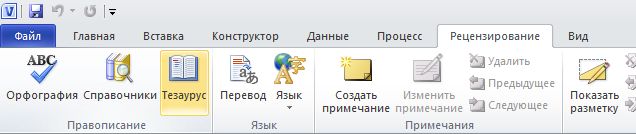
- установить текстовый курсор на нужное слово или выделить фрагмент текста, а затем нажать кнопку Тезаурус (Thesaurus), расположенную в группе элементов Правописание (Proofing) на вкладке Рецензирование (Review) ленты управления.
Поле вывода результатов панели Справочные материалы (Research) для поиска синонимов отличается от того же поля при работе со справочниками. При работе с тезаурусом оно содержит примеры, которыми можно заменить исходное слово. Выбрав подходящую замену, установите указатель мыши на слово. Справа от выбранного слова появится кнопка со стрелкой вниз. Нажмите ее и выберите подходящий вариант действия с синонимом. Команда Вставка (Insert) вставит слово в содержание документа, команда Копировать (Copy) скопирует синоним в буфер обмена, а команда Искать (Find) активирует функцию поиска синонимов и родственных слов для выбранного варианта.
Синонимы
После окончания проверки орфографии и грамматики следует проверить лексические ошибки. Это ошибки в построении текста. Например, в нескольких предложениях присутствует подряд одно и то же слово. MS Word позволяет заменять их на синонимы. Для этого необходимо подвести маркер ввода текста к нужному слову и в контекстном меню выбрать пункт Синонимы (рис. 2.16).
В раскрывшемся списке будут отображены слова-синонимы, на которые можно заменить слово. Для некоторых слов этот список будет пуст. Для них можно произвести замену, выбрав пункт меню Тезаурус.
Автозамена
По сравнению с более ранними версиями в MS Word добавлены новые возможности автозамены. Это намного упростило ввод и редактирование текста. Настройка параметров автозамены выполняется в диалоговом окне Автозамена (рис. 2.17). Признак того, что была проведена автозамена, отображается синим прямоугольником в виде подчеркивания под первой буквой слова при наведении на него маркера ввода или указателя мыши (рис. 2.18).

Рис. 2.16. Замена слова на синонимы

Рис. 2.17. Диалоговое окно Автозамена
При наведении на него появится кнопка свойств автозамены ^ ’ . После нажатия на нее появится окно свойств, с помощью которых можно выполнить, например, следующие действия (для текста).
- 1. Отменить «автозамена» /повторить «автозамена».
- 2. Отключить/включить автоматическую автозамену (отображается галочкой).
- 3. Вызвать диалоговое окно автозамены (см. рис. 2.17).
Рис. 2.18. Отображение признака автозамены
Предлагаемые действия могут отличаться для различных объектов. Например, для слова и списка они будут различными.
Для различных языков ввода автозамена имеет свои настройки. Рассмотрим параметры автозамены для русского языка.
Диалоговое окно имеет пять вкладок.
На вкладке Автозамена устанавливаются свойства, связанные с переключением регистра клавиатуры.
Исправлять две прописные буквы в начале слова. Если в начале слова напечатаны две прописные буквы (например, АВтозамена), то при установленном флажке вторая буква будет заменена (Автозамена).
Делать первые буквы предложений прописными (Делать первые буквы ячеек таблиц прописными; Писать названия дней с прописной буквы). При установленном флажке первая буква предложения (текста в ячейках таблиц; названия дня недели) будет заменяться на прописную.
Устранить случайное нажатие клавиши Caps Lock. Если была случайно нажата клавиша Caps Lock, то при установленном флажке введенный текст будет исправлен (например, слово аВТОЗАМЕНА будет исправлено на Автозамена).
Заменять при вводе. При установленном флажке будет производиться специальная замена различных символов (например, (с) будет заменено на ©).
С помощью элементов, расположенных на вкладке Автоформат при вводе, устанавливаются свойства автозамены, котрые будут производиться сразу при вводе текста. Например, изменение дефисов (—) на тире (—).
На вкладке Автотекст устанавливается список слов автоподстановки. При начале набора слова, входящего в список автотекста, будет показана всплывающая подсказка с полным словом. Для принятия предложенного варианта необходимо нажать клавишу Enter или F3. Если вариант не подходит, можно продолжать ввод слова дальше.
Для отключения режима автозавершения ввода нужно снять флажок Разрешить автозавершение на вкладке Автотекст.
На вкладке Автоформат устанавливаются элементы, к которым следует применять форматирование.