Как в Word отключить перенос слов: 2 способа

Всех приветствуем в очередном уроке нашего курса по работе с Word от WiFiGid! Мы знаем, что Word умеет не просто переносить слова на новые строки, но и при правильной настройке создавать правильные книжные переносы (которые с черточкой). Но как в Word убрать переносы, если мы их не создавали? И тут есть два варианта…
Два варианта

Возвращаемся к двум вариантам
- В первом случае мы получаем документ Word, в котором сам Word расставил автоматические переносы. Ну и как разновидность: мы сами набираем текст, а Ворд почему-то расставляет переносы, и мы их хотим отменить.
- Во втором случае мы просто скопировали откуда-то текст, в котором были переносы, и получили их разбросанными по всему документу в случайных местах («дефисы» посреди слова прямо в центре строки).
Оба варианта борются с одной и той же проблемой, но разными способами. Поэтому выбираем нужный вам раздел и действуем.
Вариант 1 – Переносы Word
В первом случае мы отключаем официальные переносы самого Word. Т.е. или они сами появляются во время набора нашего текста, или вы уже получили документ с переносами, а теперь от них нужно избавиться.
- Переходим на вкладку «Макет».
- Находим пункт «Расстановка переносов».
- Раскрываем его и указываем значение «Нет».
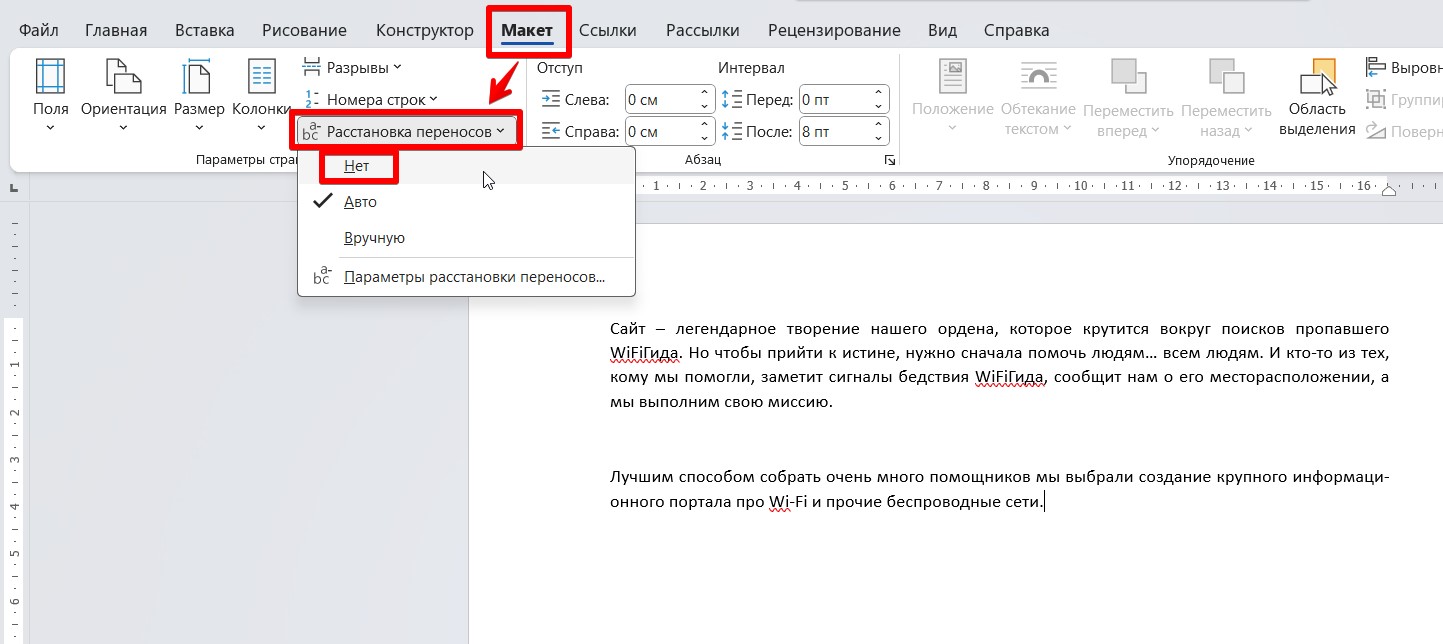
Переносы улетают сами собой, больше ничего делать не нужно. В любом варианте лучше начать именно с этого решения.
Вариант 2 – Остатки переносов
Второй вариант связан со случаями, когда переносы слов были расставлены какой-то другой программой (или даже вручную) и предыдущий вариант их просто не видит. В этом случае сами переносы являются обычными символами в документе, но от них тоже можно избавиться.
Если переносов немного, можно просто удалить их вручную. Иногда это самый правильный вариант.
- Переходим в режим «Заменить». Для этого проще всего нажать горячие клавиши Ctrl + H .
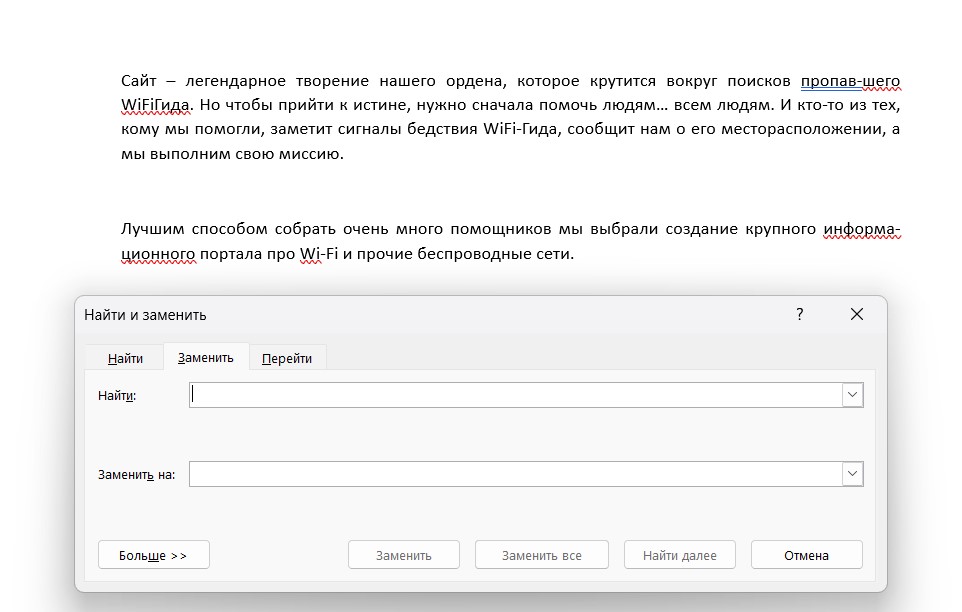
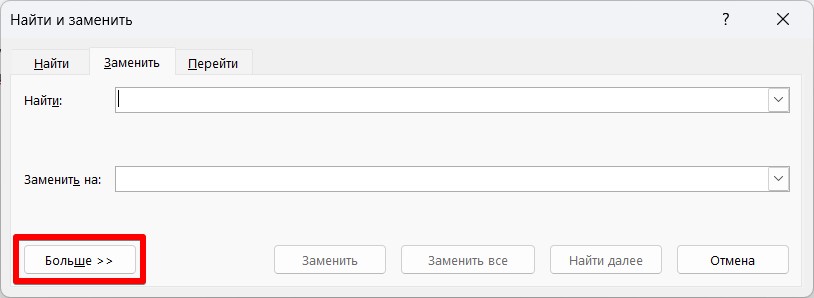
- Нажимаем на кнопку «Больше».
- В открывшемся дополнении выбираем «Специальный» и в выпадающем списке «Мягкий перенос» или «Неразрывный дефис». Обращаем внимание, что при выборе в поле поиска будет вставлен этот специальный символ.
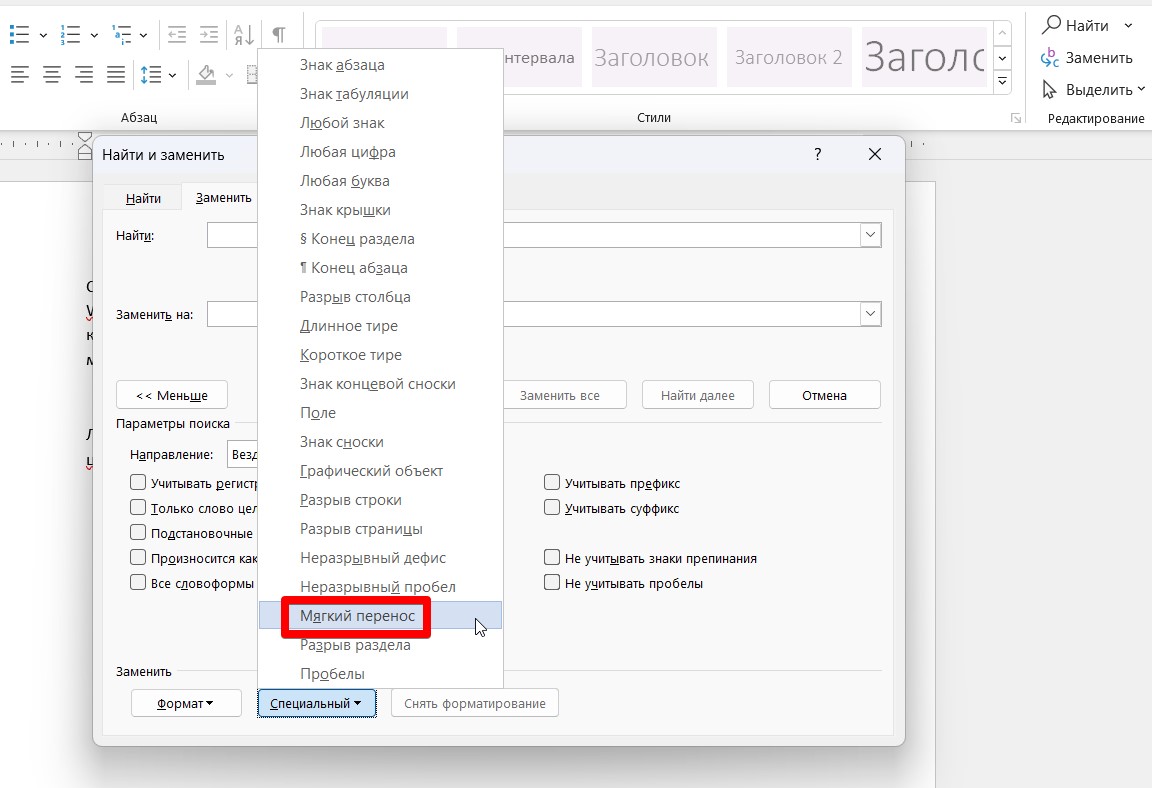
- В конце нажимаем кнопку «Заменить все». После «Мягкого переноса» можно повторить действия с «Неразрывным дефисом».
При необходимости можно в поле поиска ввести символ обычного дефиса «-» и повторить поиск и замену для него – но тут лучше делать поиск через «Найти далее», а уже потом нажимать на кнопку «Заменить» (а не «Заменить все»), т.к. обычные дефисы могут встречаться и в полезном тексте. А еще проще сразу скопировать видимый вами символ и вставить его в поле поиска окна «Заменить».
Два способа, как убрать перенос слов в Ворде


При работе с документами в текстовом редакторе Word пользователь может столкнуться с множеством проблем, особенно если работа протекает с чужим файлом. В статье будет рассказано, как убрать перенос слов по слогам в «Ворде», ведь данная функция довольно редко встречается в программе, и обычный пользователь попросту не знает, как ее отключить. Всего можно выделить два типа переноса: расставленный автоматически и вручную. Ниже они будут рассмотрены оба.

Способ 1: удаление автоматических переносов
А начнем мы с того, как убрать автоматический перенос слов в «Ворде», так как именно этот вид считается наиболее распространенным. Чаще всего столкнуться с переносом вы можете при загрузке из интернета документа, в котором другой автор включил эту функцию. Отличить ее довольно просто, для этого проделайте следующие действия:
Статья посвящена советам о том, как убирать большие пробелы в «Ворде». Причины длинных.
- Откройте документ с включенным автоматическим переносом слов по слогам.
- Перейдите во вкладку «Макет».
- Нажмите по кнопке «Расстановка переносов», которая расположена в группе инструментов «Параметры страницы».
- В новом меню кликните по пункту «Нет».

После этого в документе исчезнут все переносы, которые были сделаны автоматически, соответственно, он будет приведен в обычный вид, который пользователь привык видеть при работе с текстовым файлом. Это был способ, как убрать перенос слов в «Ворде».
Способ 2: удаление вручную расставленных переносов
Переносы слов в «Ворде» не всегда выполняется автоматически, порой, открыв документ или скопировав текст с какого-либо интернет-ресурса, вы можете заметить, что знаки переноса по слогам стоят не в конце строк, как это должно быть, а вообще в любых местах. В этом случае, к сожалению, убрать перенос слов в «Ворде» предыдущим способом не получится, но и самостоятельно удалять каждый знак «-» не придется. Перейдем непосредственно к инструкции по устранению неверно расставленных переносов:
В статье описано, для чего служит функция переноса слов, как ее найти.
- Откройте документ с некорректно расставленными переносами.
- На вкладке «Главная» кликните по «Заменить», которая расположена в группе инструментов «Редактирование». К слову, это же действие вы можете произвести, нажав сочетание горячих клавиш Ctrl+H.
- В появившемся окне нам понадобится его расширенная версия, поэтому нажмите кнопку «Больше».
- В появившемся дополнительном меню нажмите по кнопке «Специальный».
- В открывшемся списке выберите символ, с котором вы планируете работать. В данном случае это «Мягкий перенос» или «Неразрывный дефис».
- В поле «Найти» будет вставлено символическое определение данного знака. В поле «Заменить на» ничего не пишите, оставив его пустым.
- Кликните по «Заменить все», чтобы избавиться ото всех переносов в тексте. Если этого не произошло, значит, вы выбрали неверный символ. Попробуйте заменить «Неразрывный дефис» на «Мягкий перенос» или наоборот, в зависимости от предыдущего вашего выбора.

Вот так просто можно убрать перенос слов в «Ворде», который был расставлен вручную и отображается у вас некорректно.
Заключение
Теперь вы в курсе, как убрать перенос слов в «Ворде», как можно заметить, сделать это довольно просто. Есть, конечно, разница, когда перенос расставлен автоматически, самой программой, и когда вручную, но в любом случае это не является большой проблемой. Надеемся, эта статья помогла вам во всем разобраться.

Статья посвящена советам о том, как убирать большие пробелы в «Ворде». Причины длинных пробелов между словами могут быть разными, от этого зависит способ их устранения.

В статье описано, для чего служит функция переноса слов, как ее найти и настроить в Word. Приведены отличительные особенности по расстановке переносов межу версиями 2003 и 2007.

Не умеете пользоваться «Вордом» или забыли, как найти какую-либо важную функцию для редактирования текста? В таком случае данная статья определенно заинтересует вас.

Автозамена в «Ворде» – это великолепный помощник, исправляющий опечатки и грамматические ошибки пользователя при наборе текста. Эта опция присутствует в каждой версии текстового редактора. О том, как пользоваться этой функцией и настроить ее, .

Наверное, не нужно говорить, как бывает обидно, когда в «Ворде» пользователь набирает текст, а программа в самый неподходящий момент зависает намертво, из-за чего и сохранение документа оказывается невозможным. А ведь столько времени было потрачено .
Если вы относительно недавно начали работать с текстовым редактором «Ворд», то вы вполне можете не знать, как в нем изменяется форматирование всех аспектов. В этой статье мы поговорим лишь об одном из них — расскажем, как в «Ворде» уменьшить расстояние между строк. Согласитесь, ведь каждый хочет, чтобы написанный им документ при печати выглядел красиво, а такие артефакты эту красоту лишь уничтожают. Поэтому дочитайте статью до конца, чтобы знать, как с ними бороться.

Пользователи программы «Ворд» могут рано или поздно столкнуться с такой проблемой, как большой разрыв между словами. Эта проблема довольно изучена и есть множество путей для ее решения. Но в этой статье мы поговорим лишь об одном способе — как сделать неразрывный пробел в «Ворде» 2007. Данная функция очень полезна, особенно если проблема довольно часто вас тревожит.

При работе с текстом в редакторе Microsoft Word часто возникает необходимость заменить одно слово на другое. И это не сложно, если таких слов 2 или 3. Но если их больше нескольких десятков и они распределены по всему тексту, это становится проблемой. Ее решением является использование встроенного инструмента замены в «Ворде».

При работе в текстовом редакторе одним из самых важных условий динамичной работы является использование так называемых горячих клавиш. В статье рассказывается о предустановленных комбинациях клавиш в «Ворде» и о том, как их назначить самостоятельно.

Что делать, если Word не хочет открывать документ? Основные причины возникновения ошибок и 7 способов решения. Пошаговые инструкции для неопытных пользователей.
Как убрать перенос слов в Ворде

Способность в автоматическом режиме осуществлять перенос строк в набираемом документе, является одной из важнейших функций текстового редактора Microsoft Word. В текстах, в которых используется выравнивание по ширине, применение переноса слов обеспечивает практически одинаковые пробелы между словами, что улучшает качество форматирования и структурную однородность текста. Однако, в некоторых случаях, требуется провести обратную задачу – убрать автоматически расставленные переносы. Рассмотрим как убрать перенос слов в Ворде.
Как убрать перенос слов в Ворде
Чтобы удалить переносы в текстовом документе в редакторе Microsoft Word выполните следующие шаги.
- Откройте документ в текстовом редакторе Ворд.
- В главном меню программы перейдите в раздел «Макет» (Разметка страницы) и в группе инструментов с названием «Параметры страницы» нажмите элемент «Расстановка переносов». В появившемся списке возможных вариантов выберите пункт «Нет». Все автоматически проставленные переносы в документе исчезнут.

- В случае, если был использован ручной режим расстановки переносов, предыдущий вариант не сработает. Чтобы убрать переносы, установленные вручную, Вам нужно будет воспользоваться функцией автоматического поиска и замены в документе. Выполняется это следующим образом.
- В меню редактора перейдите в раздел «Главная» и в группе инструментов «Редактирование» нажмите на элемент «Заменить».

- В появившемся окне нажмите кнопку «Больше» в левом нижнем углу, чтобы получить доступ к расширенным вариантам настроек.

- Нажмите кнопку «Специальный» и в списке названий символов выберите «Мягкий перенос». В результате в поле «Найти» появится символ ^-, поле «Заменить на» оставьте пустым и нажмите кнопку «Заменить все».

- Тоже самое выполните для специального символа с названием Неразрывный дефис, чтобы гарантированно убрать все переносы в Ворде, включая установленные с использованием дефиса.
Если описанные способы не помогли с удалением переносов, то вероятно, в качестве символа переноса была использовано какая-то другая разновидность дефисов. Но и в этом случае отчаиваться не стоит. Просто скопируйте этот символ дефиса и выполните шаги, описанные в п.3, подставив в поле «Найти» данный символ.
Читайте также
Вывод
Вот таким вот нехитрым способом мы можем убрать перенос слов в Ворде — абсолютно ничего сложного! Пускай функционал очень удобный, но не всегда востребованный. Копирование таких текстов из Интернет или вследствие распознавания отсканированного документа могут доставить пользователю много хлопот… но теперь то Вы знаете как убрать перенос слов в Ворде.
Как в ворде убрать функцию переноса слов
Адвокат по уголовным делам белая церковь. Адвокаты по уголовным делам в наро-фоминске.
| Глава 8. Расстановка переносов | ||
|---|---|---|
| Пред. | Часть II. Основы работы с текстовыми документами | След. |
Глава 8. Расстановка переносов
Для большей удобочитаемости документа можно использовать выравнивание параграфов по левому и правому краям, однако это не всегда приемлемо. В этом случае увеличивается расстояние между символами в тексте, что особенно заметно при наличии в тексте длинных слов; разумеется, лучше всего воспользоваться переносами.
Чтобы OpenOffice.org Writer имел возможность расставлять переносы в тексте, нужно установить в свойствах языка “Русский” (меню Сервис->Параметры. +Настройка языка+Языки, поле Западные).
Расстановку переносов можно производить автоматически или вручную.
Автоматическая расстановка переносов устанавливается в свойствах параграфа в диалоге установки свойств стиля параграфа на закладке Положение на странице в разделе Расстановка переносов нужно включить опцию Автоматически.
Для расстановки мягких (рекомендуемых) переносов нужно установить курсор в место, где можно делать перенос и вставить символ мягкого переноса комбинацией клавиш Ctrl—минус. Можно произвести поиск всех слов, которые можно перенести, с помощью функции Расстановка переносов в меню Сервис.
Рисунок 8.1. Расстановка переносов
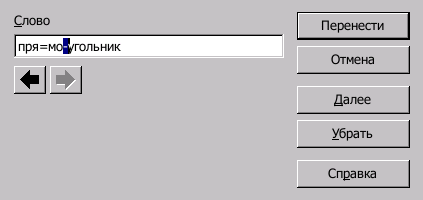
Знак “=” означает место возможного переноса; “-” указывает на место, в котором он однозначно будет произведён. Чтобы установить перенос, нажмите на кнопку Перенести; для прекращения расстановки переносов служит кнопка Отмена.
Кнопка Далее переходит на следующее слово без установки переноса в этом слове.
С помощью кнопки Убрать убирается ранее установленный перенос слова.
Если нужно, чтобы слово никогда не переносилось, нужно добавить его в словарь со знаком “=” в конце.
| Пред. | Уровень выше | След. |
| Глава 7. Проверка правописания | Начало | Глава 9. Применение функции Найти и заменить |