Календарь — мобильное приложение для операционной системы Андроид
Простой календарь с разделением на полугодия, кварталы, месяцы и недели с функцией производственного календаря. В нем отмечены праздники, короткие дни, рабочие дни и дни отпуска. В календарь можно добавлять события в виде заметок и настраивать для них время показа уведомлений.
Картинка для описания в Google Paly Александр Александров
До появления своего собственного календаря, на моем смартфоне было установлено 4 календаря. Для заметок и напоминаний, я использовал в основном стандартный календарь. Он мне не нравится из-за того, что только воскресенье выделено красным цветом как выходной день, а суббота выделена белым цветом как рабочий день. Мелочь, но все равно не очень приятно смотреть на него. Остальные календари я тоже иногда использовал для напоминаний, но в основном они мне нужны были для отображения официальных праздников и выходных. Производственные календари обновлялись с разной частотой и не всегда оперативно, с достаточно большой задержкой.
Я спокойно и с пониманием отношусь к рекламе в приложениях, но иногда, мягко говоря, она нереально мешала, особенно внезапное ее появление с громким звуком.
Поэтому было принято решение разработать свой собственный календарь.
Приложение
Для удобства просмотра календарь разделен на полугодия и поквартально, выделены месяцы и дни, но в настройках имеется возможность отключить выделение дней и месяцев.
Белым цветом обозначаются рабочие дни. Красным цветом обозначаются выходные или праздничные дни. Оранжевым цветом обозначаются рабочие и сокращенные дни. Зеленая рамка означает текущий день. Если на какой-то день назначено событие, то этот день подчеркивается синей чертой снизу. Темно-синяя рамка — это день отпуска.
Главный экран приложения Александр Александров
На основании производственного календаря ведется расчет нормы рабочего времени по количеству рабочих дней и по количеству рабочих часов за месяц, квартал, полугодие и год.
Всплывающее окно мини-справки и экран норм рабочего времени Александр Александров
Экран месяца поделен на две части пополам. Сверху — дни месяца, снизу — список событий. По умолчанию при открытии отображаются все события за месяц, если выбрать конкретный день с синей пометкой будильника, то в списке отобразятся только события для этого дня. На этом экране добавляются и редактируются события. Независимо от того, закрыто приложение или открыто, по наступлению времени, событие отобразится на экране телефона и будет подан стандартный звуковой сигнал сообщения.
Экран месяца со списком событий. Слева все события месяца, справа события за один день Александр Александров
На экране отпусков можно добавлять дни отпуска как диапазоном, так и по отдельности.
Слева экран со списком дней отпуска. Справа экран выбора диапазона дат отпуска Александр Александров
Многие предпочитают темные интерфейсы программ, так как от них меньше устают глаза. В настройках можно переключаться на тёмную или светлую тему.
Горизонтальное отображение главного окна со светлой темой Александр Александров
Монетизация
Монетизация приложения происходит за счет встроенной рекламы, которую можно отключить совершенно бесплатно на 5 дней, если посмотреть специальный рекламный ролик. Каждый такой просмотр увеличивает использование приложения без рекламы на 5 дней. Например, если посмотреть три раза специальную рекламу, то количество дней увеличится на 15. Я постарался сделать так, что бы основной рекламный баннер не был слишком навязчивым, он закреплен снизу и занимает мало места.
Надо сказать, что все мои приложения имеют именно такой способ монетизации. Считаю, что это справедливо по отношению к пользователям и ко мне, как разработчику бесплатных простых приложений.
Что дальше?
На данный момент меня полностью удовлетворяет функциональность приложения, но это не значит, что я его забросил, я обязательно буду добавлять в него новые функции. Если кто-то хочет предложить что-то добавить, то я с удовольствием выслушаю все идеи. От критики тоже не отказываюсь.
Как в календаре отметить свои рабочие дни андроид
Чтобы вы могли просматривать приемы на телефоне, сначала директор или ответственный:
- Настраивает интеграцию. Настройка интеграции с онлайн-календарем
- Добавляет адреса электронной почты Яндекс в карточки сотрудников и выдает доступ. Управление сотрудниками
После выдачи доступа на вашу почту придет письмо. Чтобы настроить календарь выполните действия:
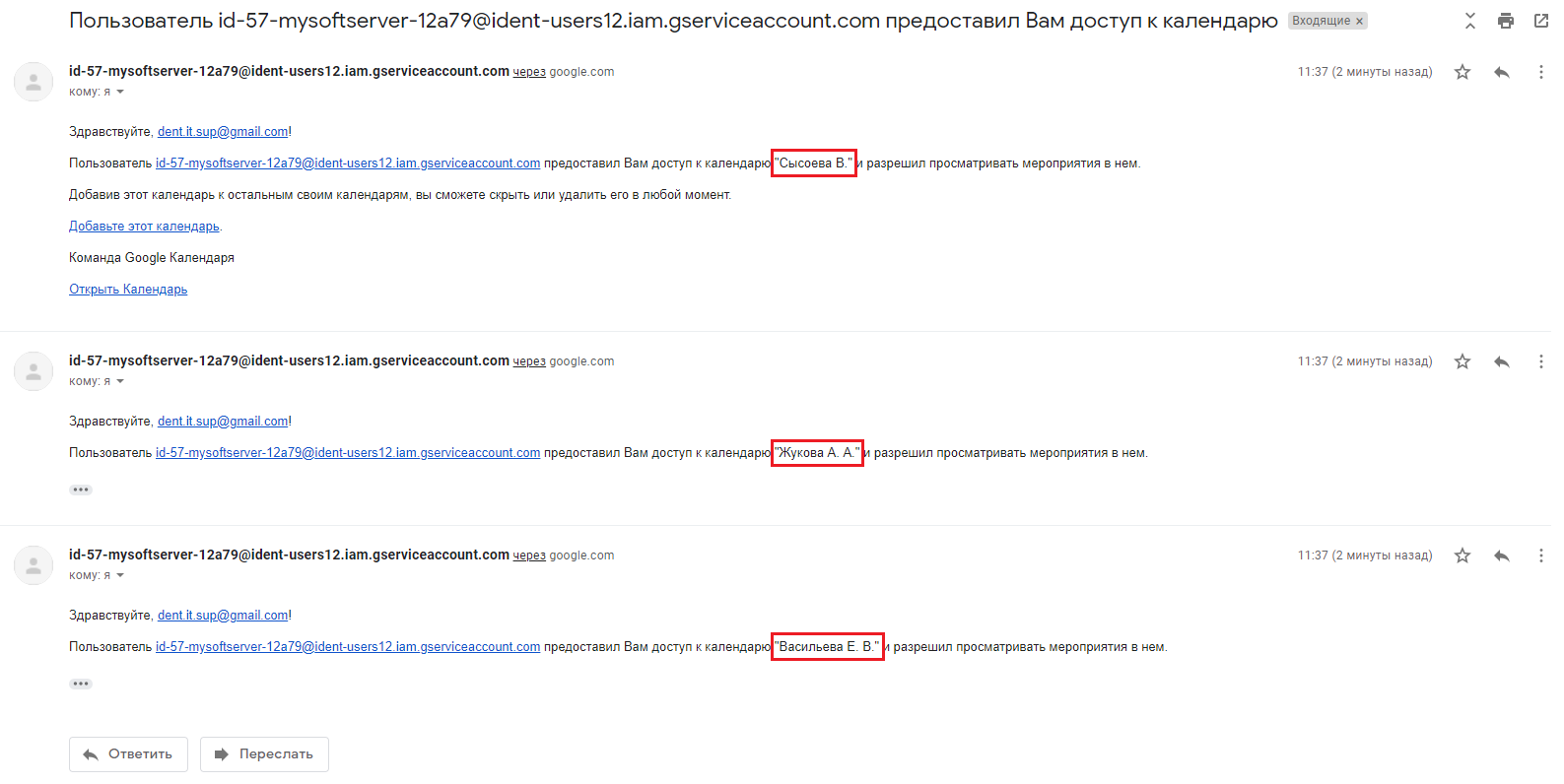
- На компьютере зайдите в почту и последовательно перейдите в каждое письмо «Пользователь . предоставил вам доступ к календарю».
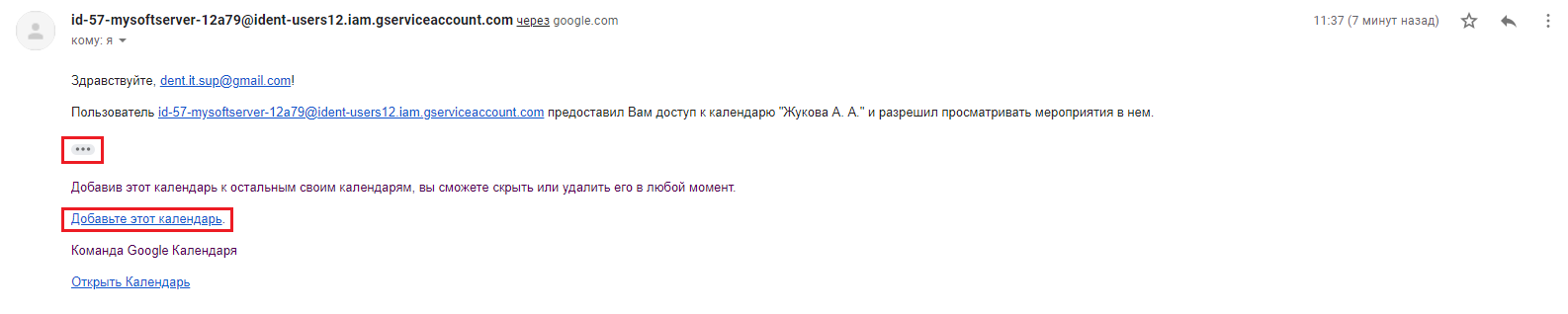
- В каждом письме нажмите «Добавить этот календарь».
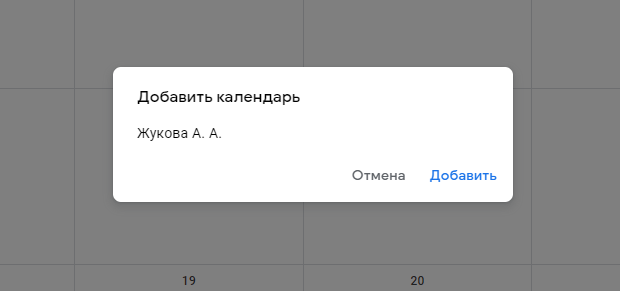
- Вас «перебросит» в Google Календарь. Появится всплывающее окно «Добавить календарь *Фамилия И. О.*» → нажмите «Добавить».
Рекомендуем переходить по ссылке с компьютера, потому что первичную настройку нужно делать именно через Календарь в браузере, а не через приложение.
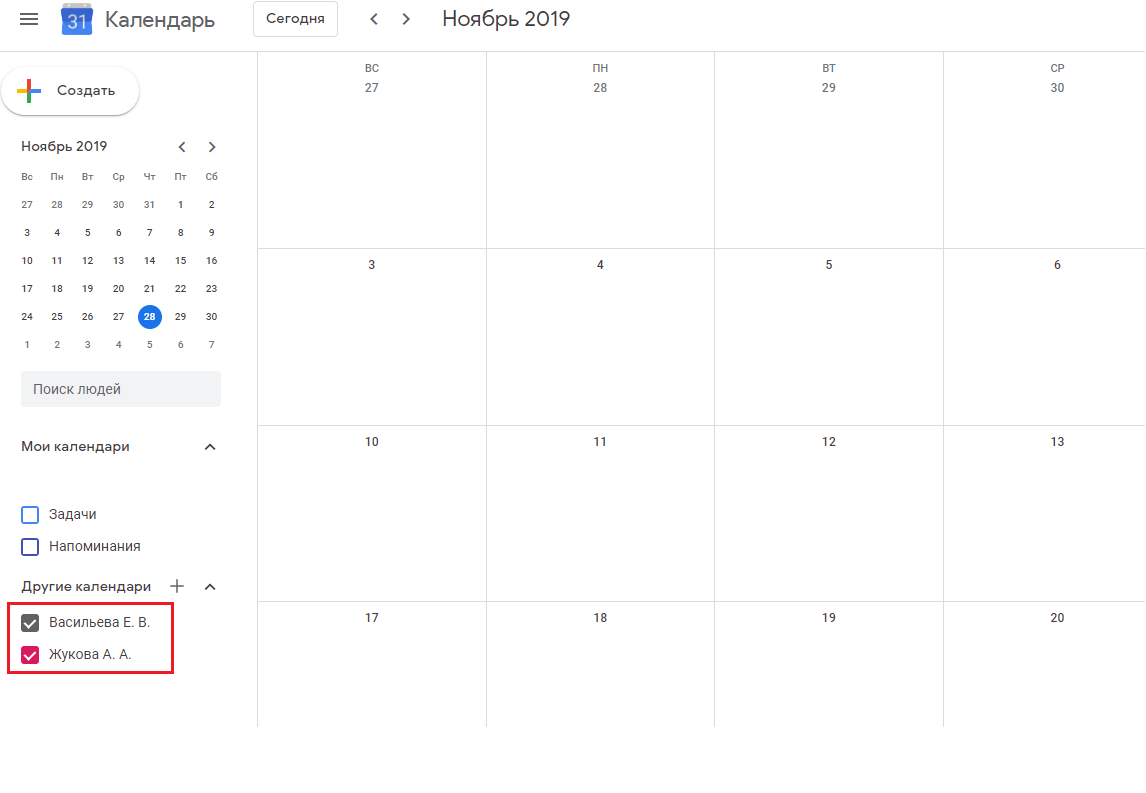
4. В Google Календаре слева вы увидите фамилии добавленных сотрудников. Рядом с каждой должна стоять галочка.
Переходим к настройке календарей на телефоне. Как добавить учетную запись Google на iPhone
- Откройте мобильное приложение «Google Календарь». Внешний вид и меню приложения может немного отличаться в зависимости от операционной системы телефона — iOS или Android — и ее версии. Скачать Google Календарь на iPhone
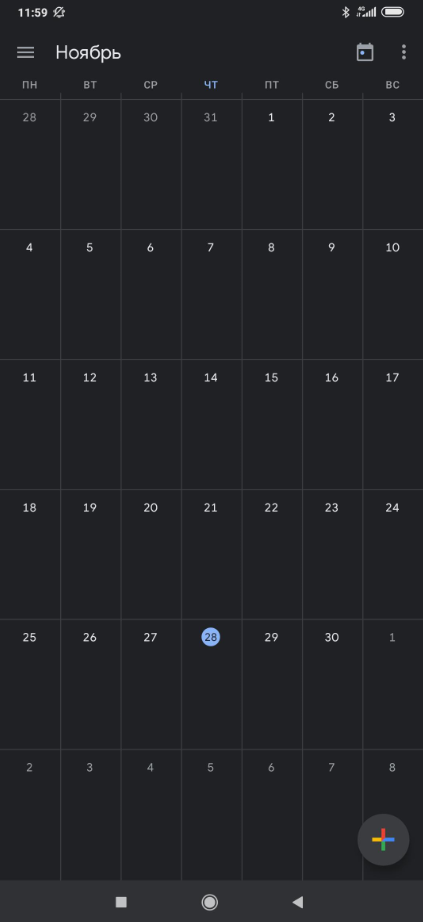
- Перейдите в «Настройки».
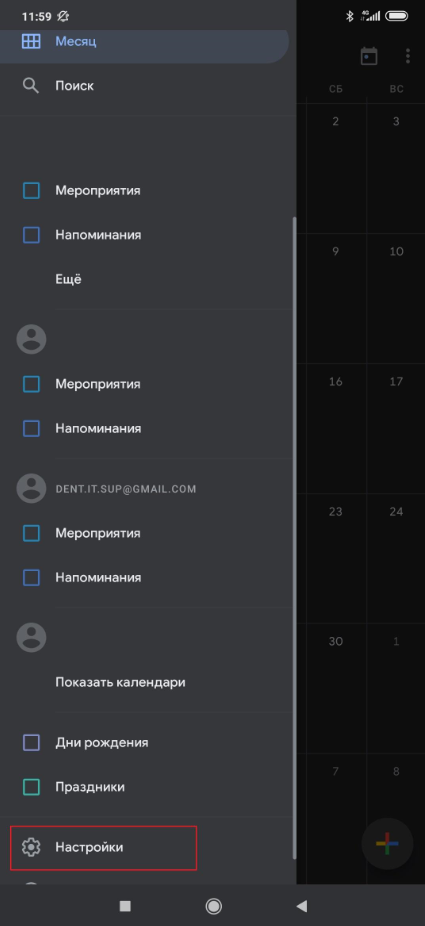
- Если учетных записей в Google несколько, найдите ту, которая прописана в вашей карточке в IDENT. Нажмите на «Еще» (если сотрудник, расписание которого нужно видеть, будет только один, то сразу на его фамилию).
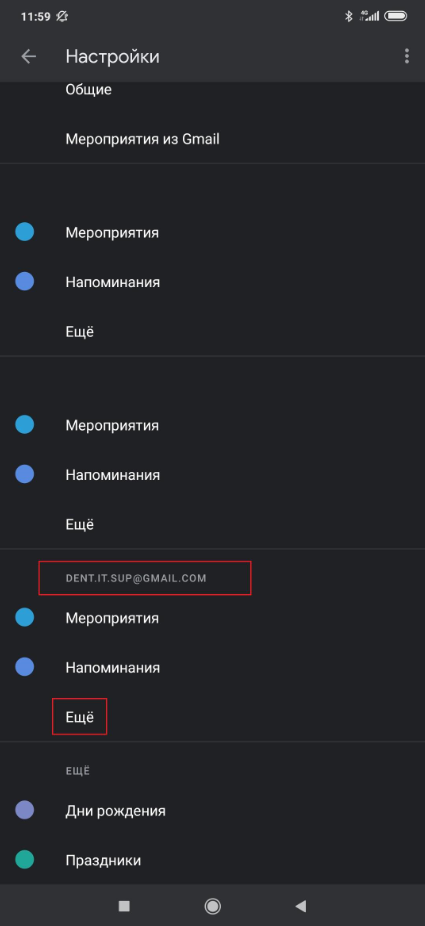
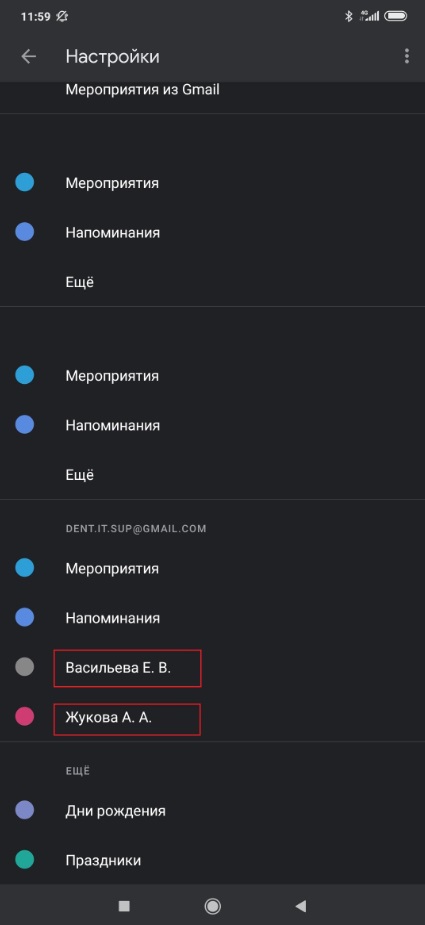
- Далее последовательно нажмите на фамилию каждого сотрудника, который должен отображаться в календаре и включите синхронизацию (если она уже включена, то выключите и включите заново).
 |
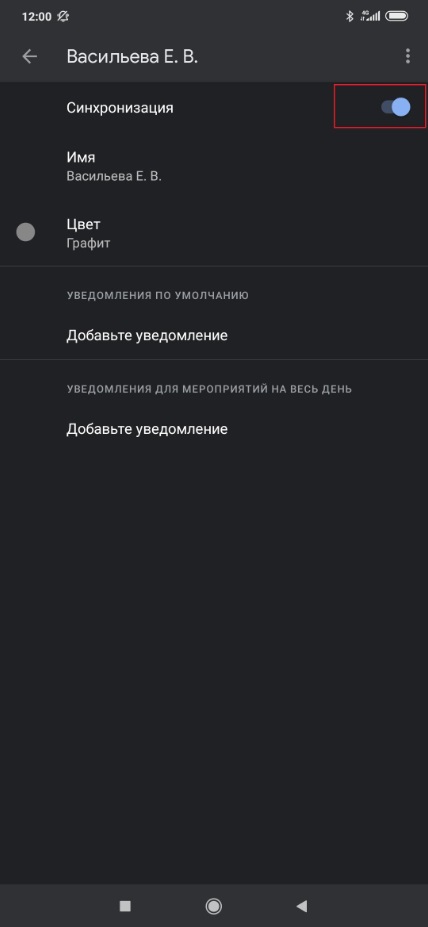 |
Готово. Расписание синхронизировано.
Google Календарь: как создать, настроить и использовать весь доступный функционал
С ростом количества задач и встреч у каждого человека появляется необходимость где-то фиксировать информацию, чтобы всё успевать и ничего не забывать.
В Yagla уже есть статья про тайм-менеджмент где мы затрагиваем тему грамотного планирования времени, рассказываем про самые популярные техники и делимся шаблоном планировщика в Notion. Сегодня мы затронем конкретный инструмент, который на самом деле способен дать фору любом таск-трекеру — Google календарь.
Что такое Google календарь
Гугл календарь — это бесплатный сервис, который можно использовать для организации своего расписания, координации встреч с другими людьми, а также фиксирования и напоминания о каких-то особо важных задачах и событиях. Он обладает множеством полезных функций, включая возможность открывать доступ к собственному календарю другим людям. Получить доступ к календарю можно с любого компьютера или мобильного устройства, если есть аккаунт в Гугл. На телефон нужно будет скачать приложение, а вот на компьютере календарь будет сразу встроен в Google Chrome.
Сервис можно использовать в личных делах или вести взаимодействие с целой командой. Например, если кто-то является руководителем отдела — он может открыть доступ и скидывать свой календарь команде, чтобы они видели, когда у него есть свободное время. Это помогает упростить коммуникацию с командой, так как они смогут бронировать время на созвон или просто приходить за советом в мессенеджер.
Использовать сервис для личных нужд еще проще. Его можно вести как обычный блокнот и просто накидывать разные дела на определенные даты и время. Например, не забыть погулять с собакой, сходить в магазин за молоком, поставить напоминание о дне рождения друга и что угодно еще.
Как попасть в Google календарь
Сервис интегрирован в браузер. Достаточно зарегистрировать аккаунт, скачать браузер и кликнуть на своем мониторе девять точек, которые находятся в верхнем правом углу. Нажав на эту кнопку можно увидеть инструменты, которые есть у Google, в том числе и календарь:
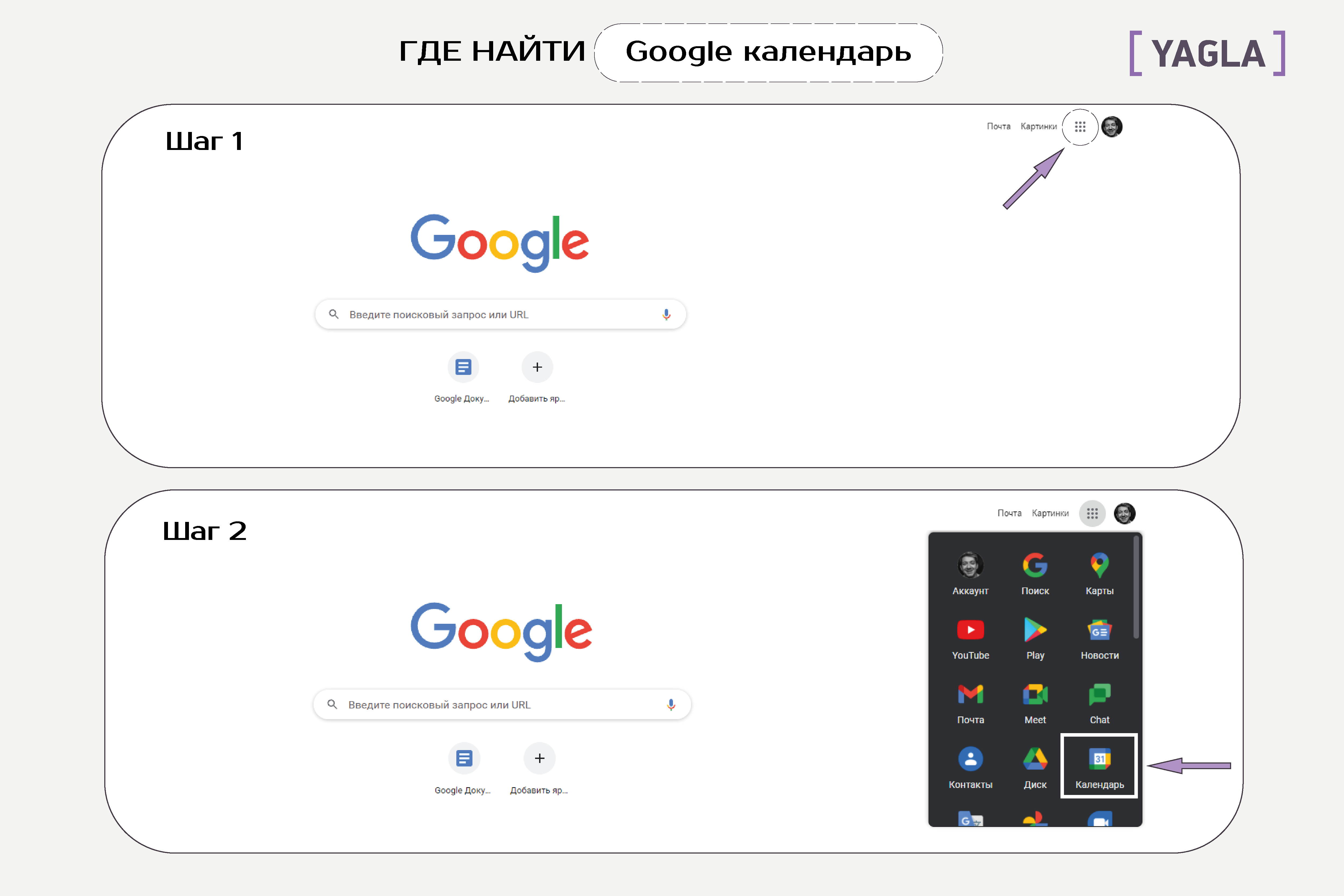
Настройка Google календаря
Перед началом работы в календаре, можно отправиться в настройки и выставить параметры под свои нужды. Меню настроек можно вызвать путем нажатия на шестеренку в верхнем правом углу:
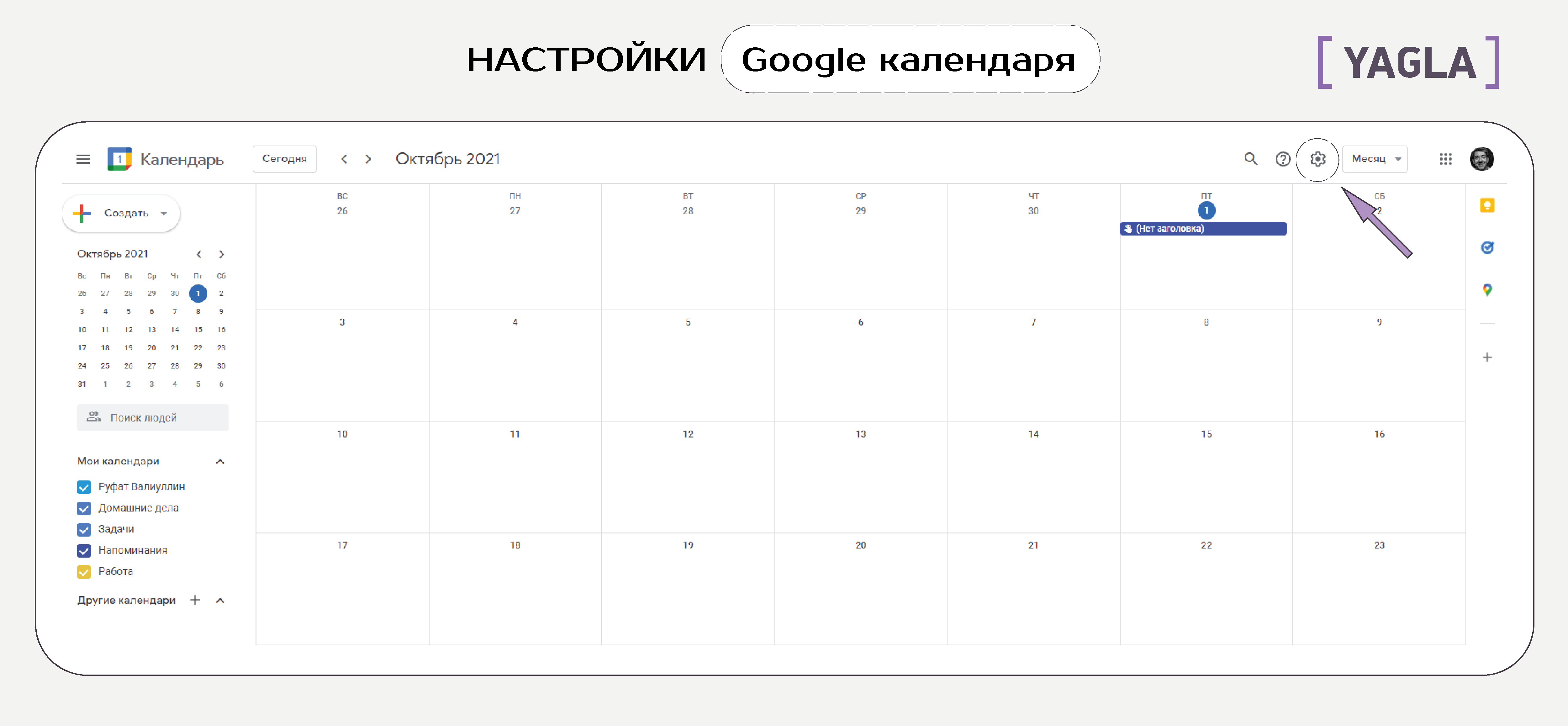
Настройки позволяют выставить собственный часовой пояс, указать страну, а также формат времени, который вам привычнее — AM или PM. Также, с помощью настроек можно активировать опцию вторичного часового пояса, чтобы открыть возможность начинать события в одном часовом поясе, а заканчивать в другом. Зайдите в «Настройки» → «Часовой пояс» → «Показывать дополнительный часовой пояс» и выберите его из списка.
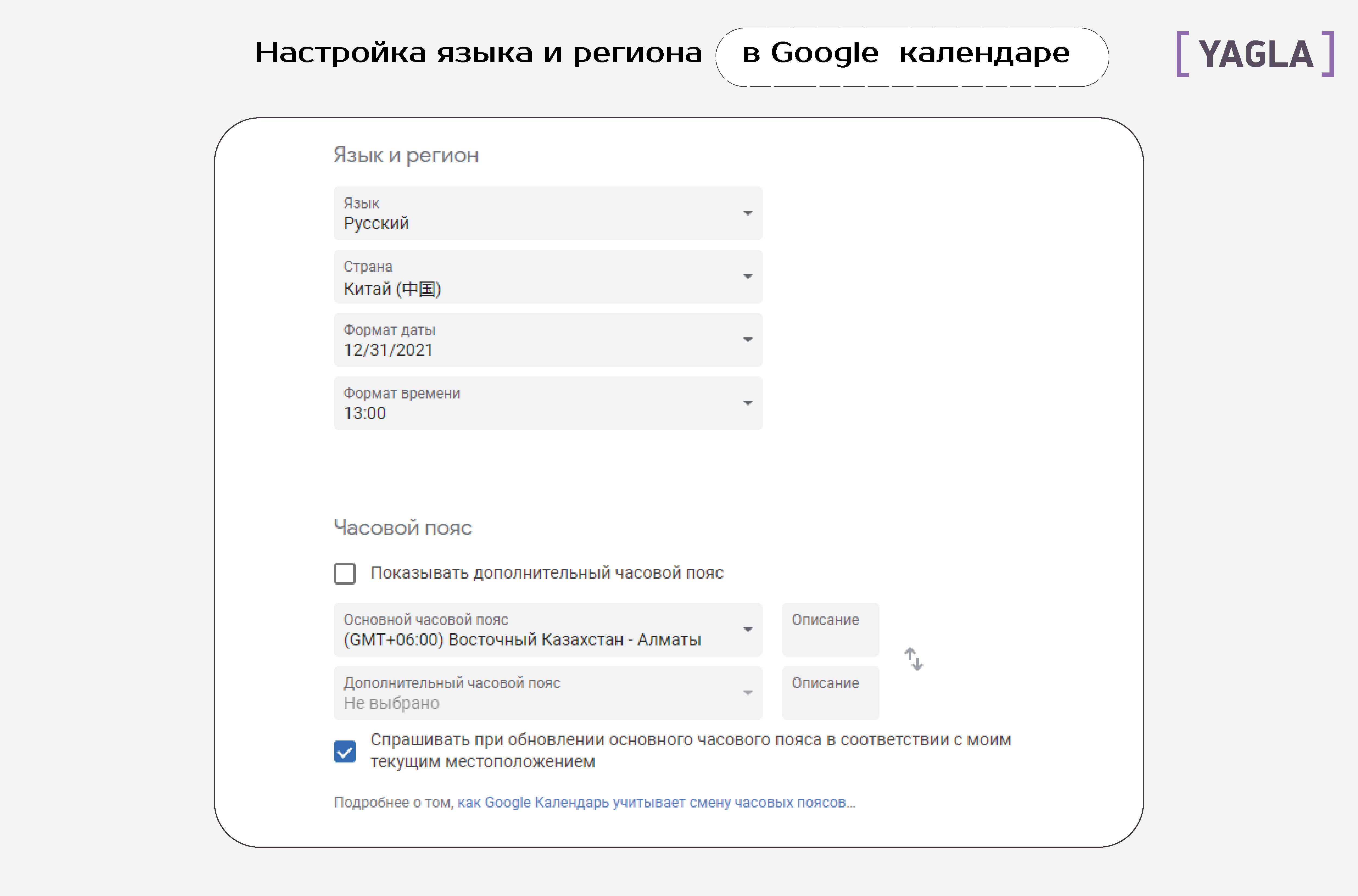
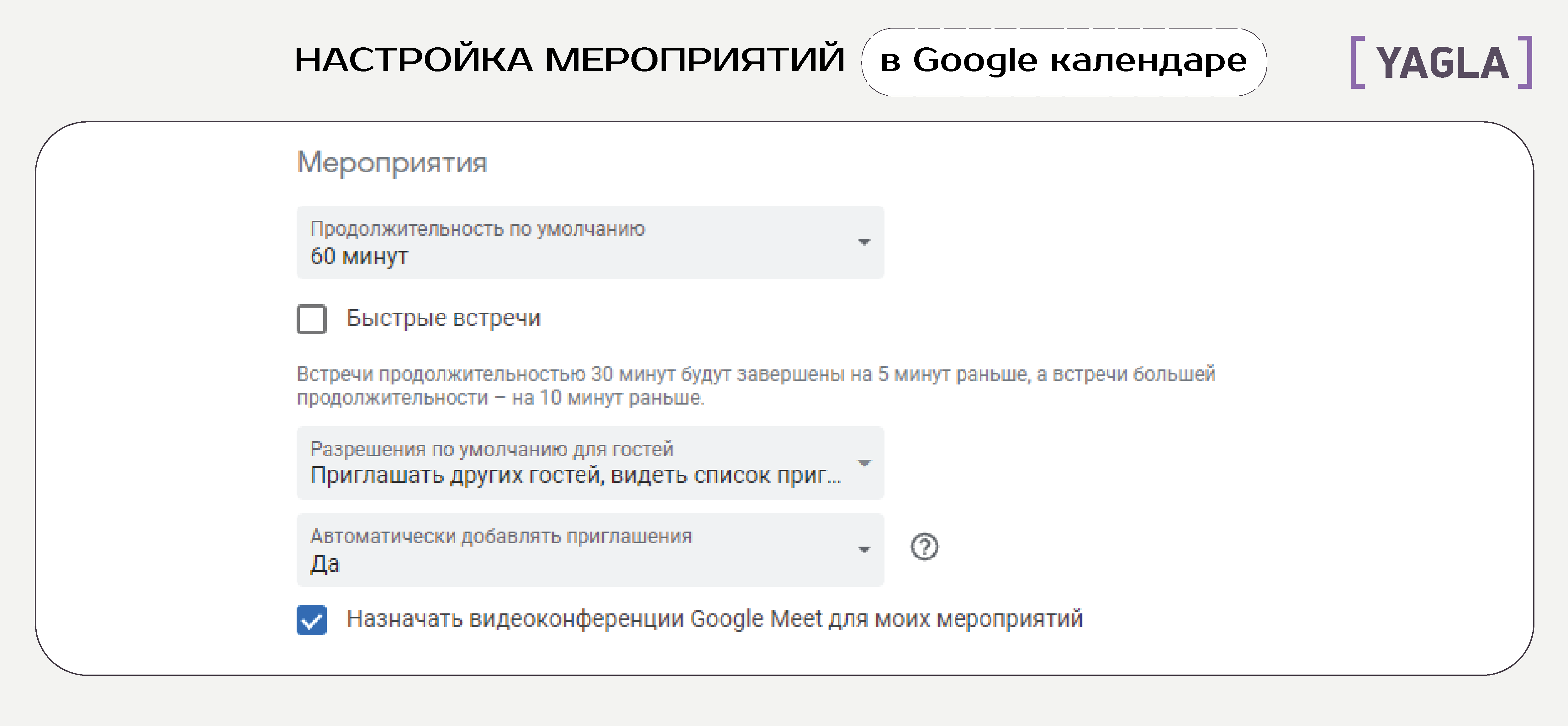
Сервис синхронизирован с видеоконференцией «Google Meet» и параметры встреч можно настроить прямо внутри календаря: выставить предпочитаемую продолжительность звонка, а также поставить ограничения для будущих гостей встречи. Это напрямую относится к организации группового созвона, так как только организатор решает, что могут делать остальные участники, а что нет. Возможно, кто-то из участников решит самостоятельно пригласить на созвон того, кого быть не должно. Такие моменты стоит учесть заранее.
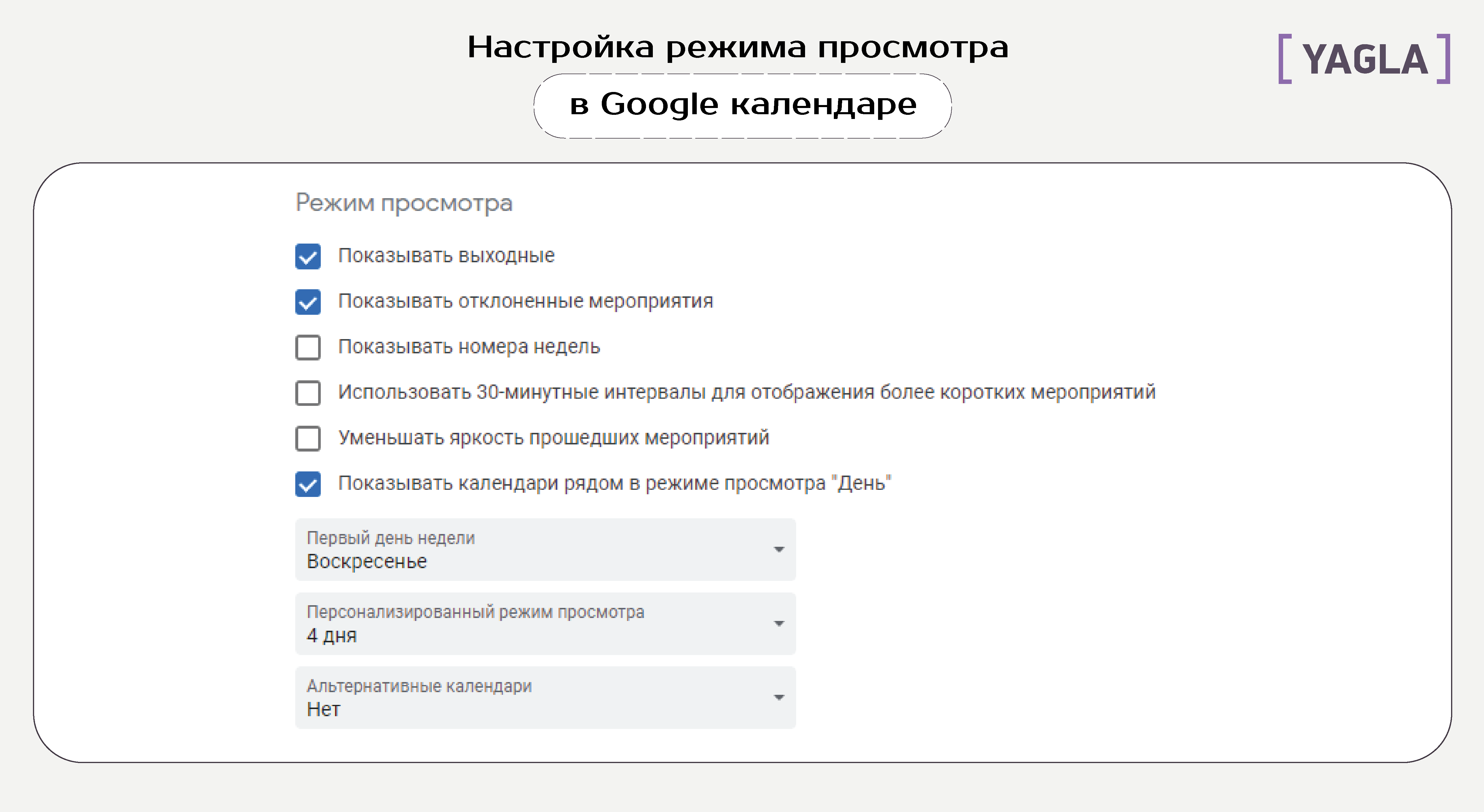
Также можно создать собственный настраиваемый вид в дополнении к стандартным «Сеткам» дней, недель, месяцев и годов. Перейдите в «Настройки» → «Режим просмотра» и задайте параметр «Персонализированный режим просмотра».
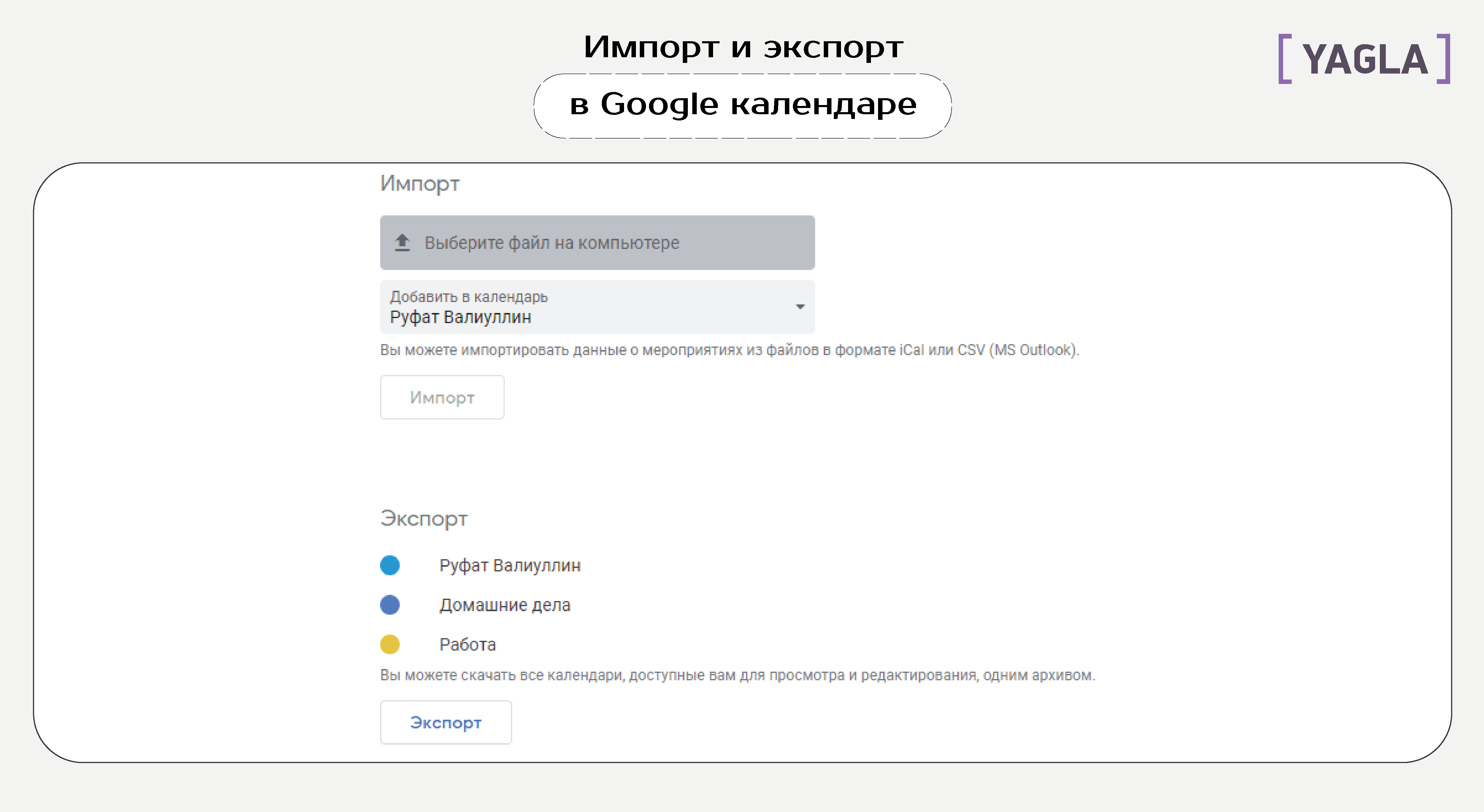
В меню настроек доступен импорт и экспорт — можно сохранить на ПК собственный календарь или же добавить чей-то календарь к себе. Например, импортировать календарный план проекта из Trello, чтобы видеть дедлайны и определенные вехи.
Как работать с Google календарем
При попадании в сервис, нас встречает достаточно простой и интуитивно понятный интерфейс. По своей сути это обычный расчерченный календарь, где человек практически сразу может написать свою первую карточку.
Для того, чтобы создать карточку есть два пути:
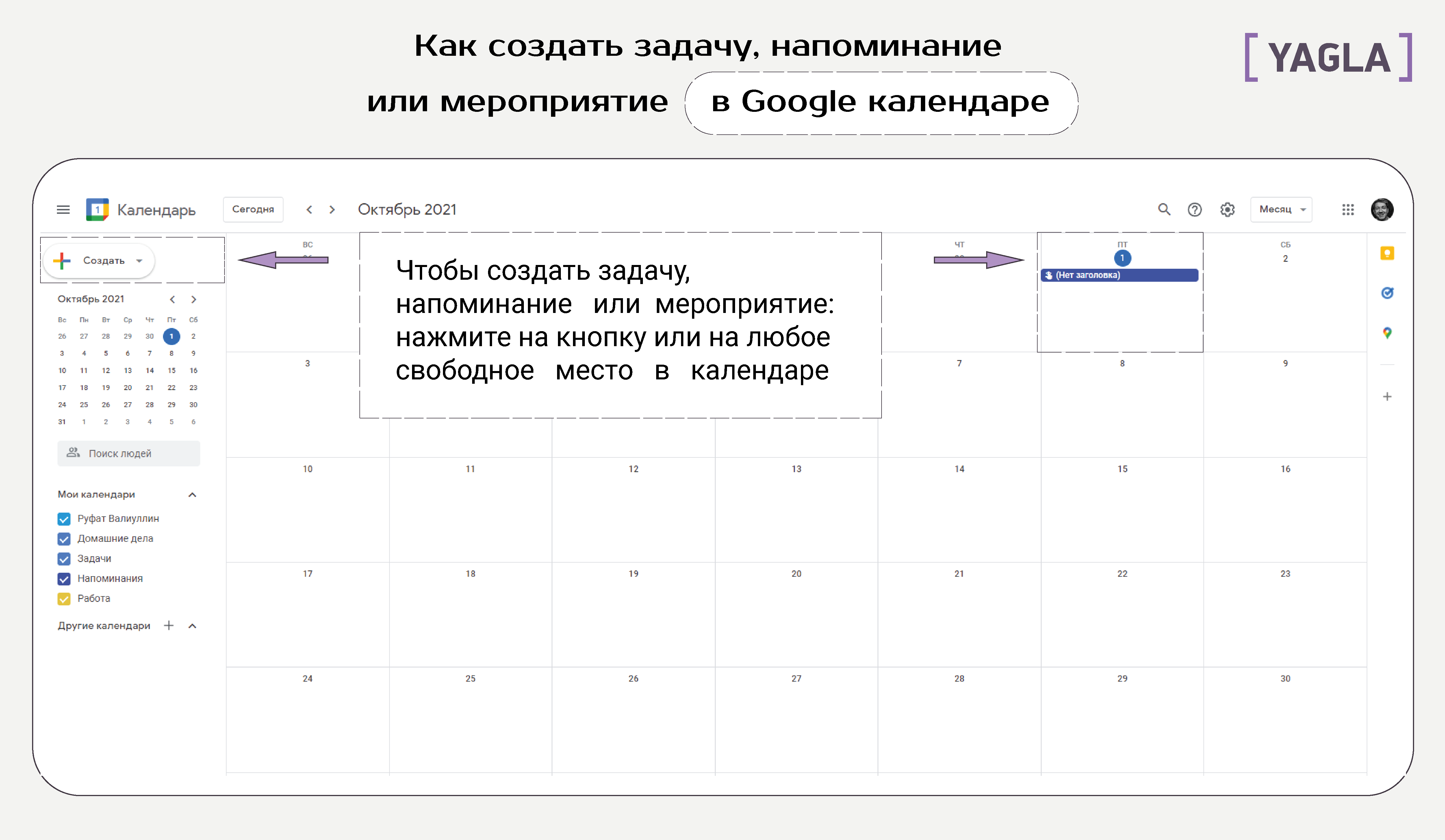
- нажать на кнопку «Создать» в левом верхнем углу,
- кликнуть на любое пустое место в самом календаре.
После этого откроется окно с возможностью выбора типа карточки, даты, времени и полем для описания самой задачи.
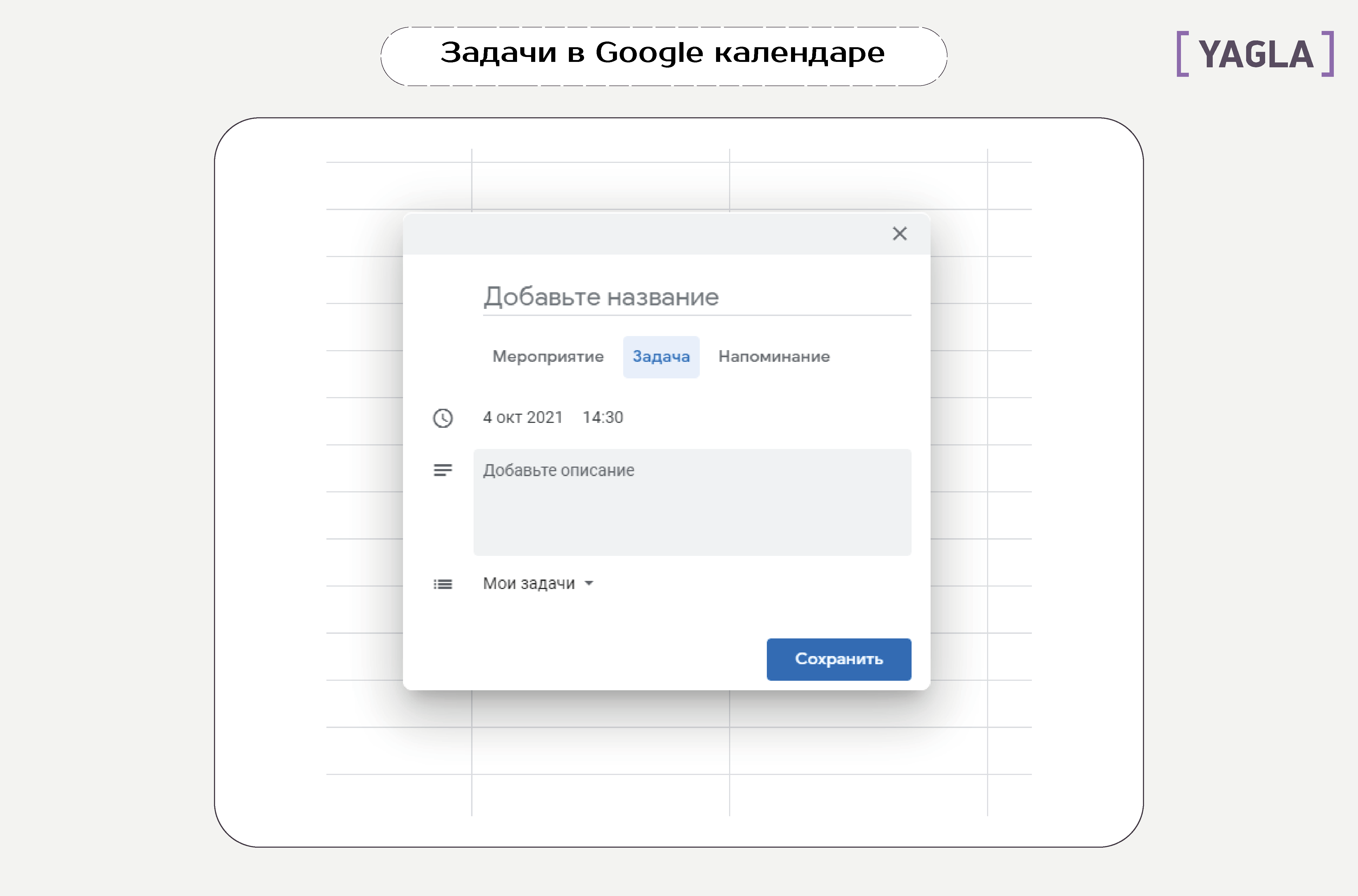
Помимо возможности создать простую задачу, на скриншоте изображены кнопки «Мероприятие» и «Напоминание». Давайте разберемся подробнее, что это значит.
Мероприятие
Самым очевидным и часто используемым инструментом является создание карточки мероприятий. Все потому что именно у нее самый обширный функционал.
«Мероприятие» позволяет фиксировать задачи, важные события, рабочие встречи и привязывать их к определенному временному диапазону. То есть если вам нужно выделить под сложную задачу 3 часа свободного времени в своем календаре или запланировать созвон с 12:15 до 13:00, то лучше сделать это с помощью мероприятий. Также, это единственный инструмент, который позволяет выбрать дату начала и окончания, а также добавить напоминания.
Добавить, отредактировать или удалить карточки можно в любой момент, используя компьютер или мобильное устройство. Единственное — сервис предварительно нужно синхронизировать с мобильным устройством.
Теперь к вопросу о том, как работать с сервисом в режиме планирования мероприятий. В этом плане все также, как и при создании обычной задачи:
- Нажмите на любое место в календаре и или нажмите на кнопку «Создать»;
- Выберите типа карточки — «Мероприятие»;
- Задайте необходимые параметры.
Если к мероприятию нужно подключить несколько людей и отправить им приглашение, то нужно сделать следующее:
- В разделе «Добавить гостей» введите их имена или адреса почты;
- Чтобы добавить сразу большую группу пользователей используйте список адресов рассылки;
- Если оказалось так, что кто-то из гостей лишний — нажмите на крестик сбоку его почты;
- Чтобы позволить скорректировать доступ к событию другим пользователям — в настройках в разделе «Разрешения» для гостей проставьте нужные галочки.
Также следует внести необходимую информацию о запланированном событии, а именно:
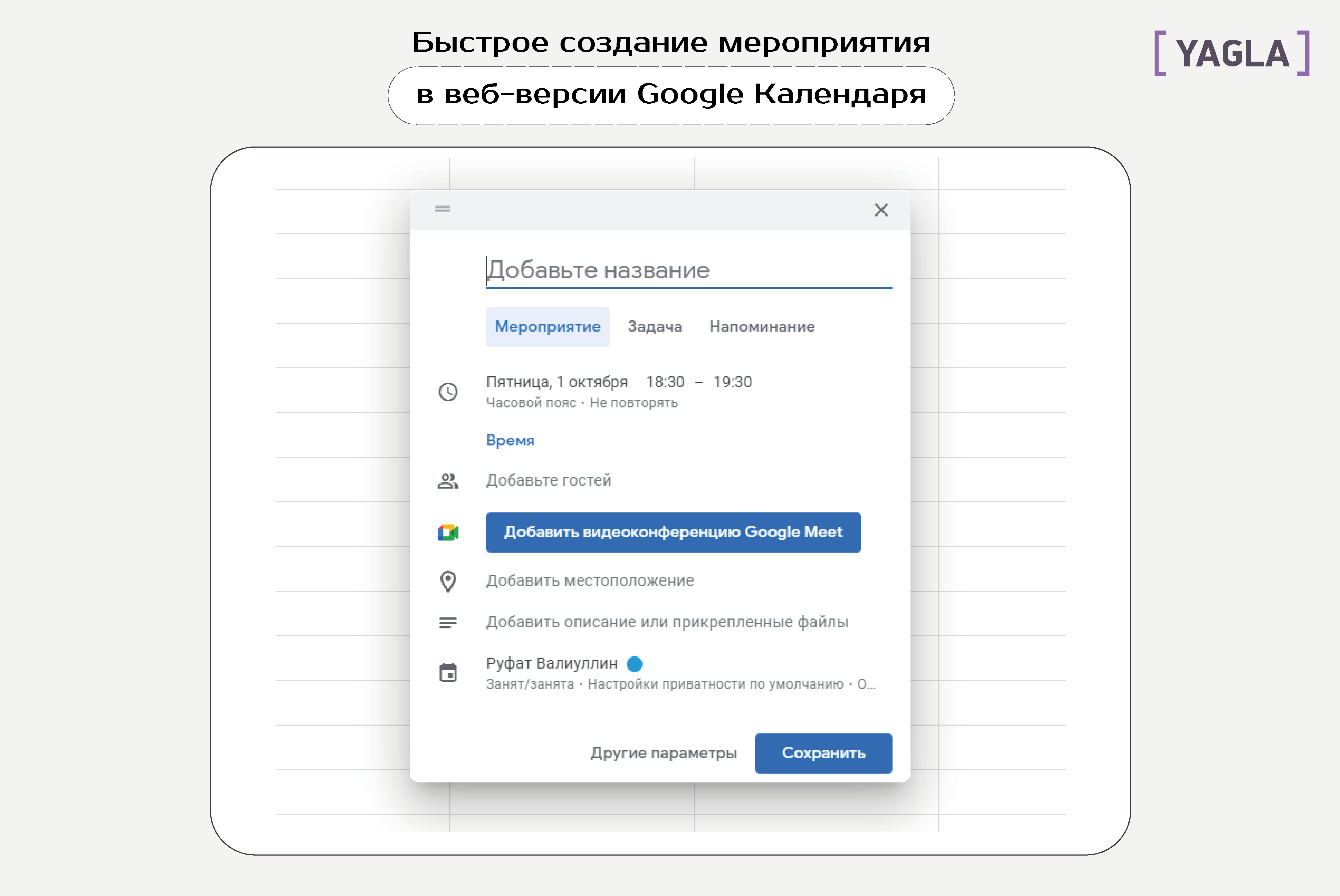
- Настроить часовой пояс;
- Добавить место проведения встречи — удобнее всего будет воспользоваться встроенной видеоконференции «Google Meet», но никто не запрещает использовать «Zoom» или «Skype»;
- Указать, какое оборудование потребуется — веб-камера, микрофон;
- Внести описание встречи, чтобы всем было понятно, по какому вопросу все собираются;
- Прикрепить необходимые файлы, изображения или другие материалы, если они нужны.
После завершения всех настроек карточка автоматически появится в календаре гостя, если он им пользуется, а также продублируется на почту.
Напоминание
По сути эта карточка — маленькая записка, которая поможет не забыть что-то важное: дни рождения друзей, знакомых и коллег, праздничные дни, юбилеи, годовщины людей и события вроде «забрать ноут из ремонта» или « не забыть ограничить доступ к списанию средств на карте».
Для начала проверьте включена ли вообще эта функция. Для этого посмотрите в календарь и проверьте наличие галочек в разделе с календарями:
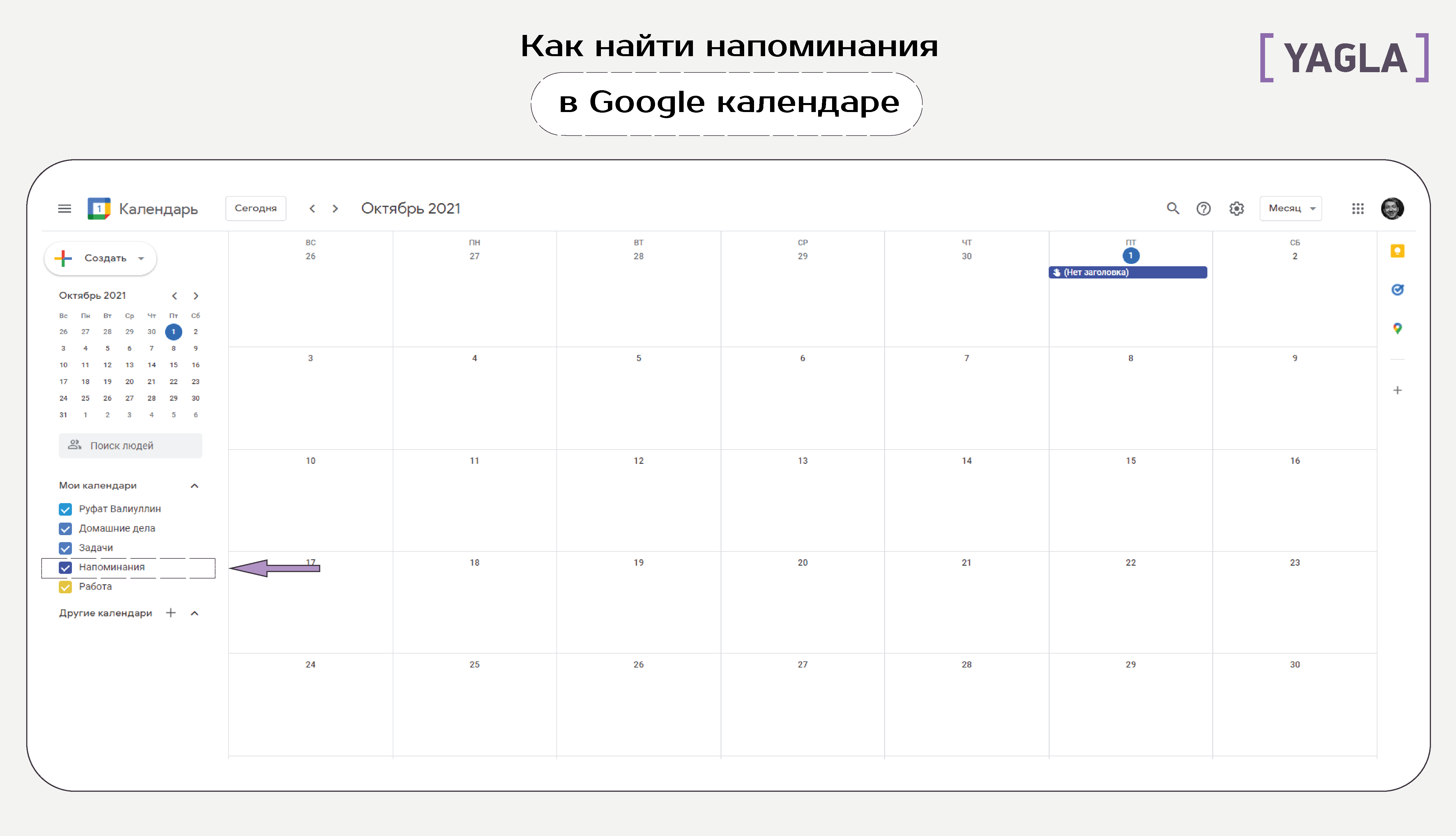
Если галочка не активна — никакие уведомления о предстоящих событиях приходить не будут.
Чтобы прикрепить «напоминалку», необходимо:
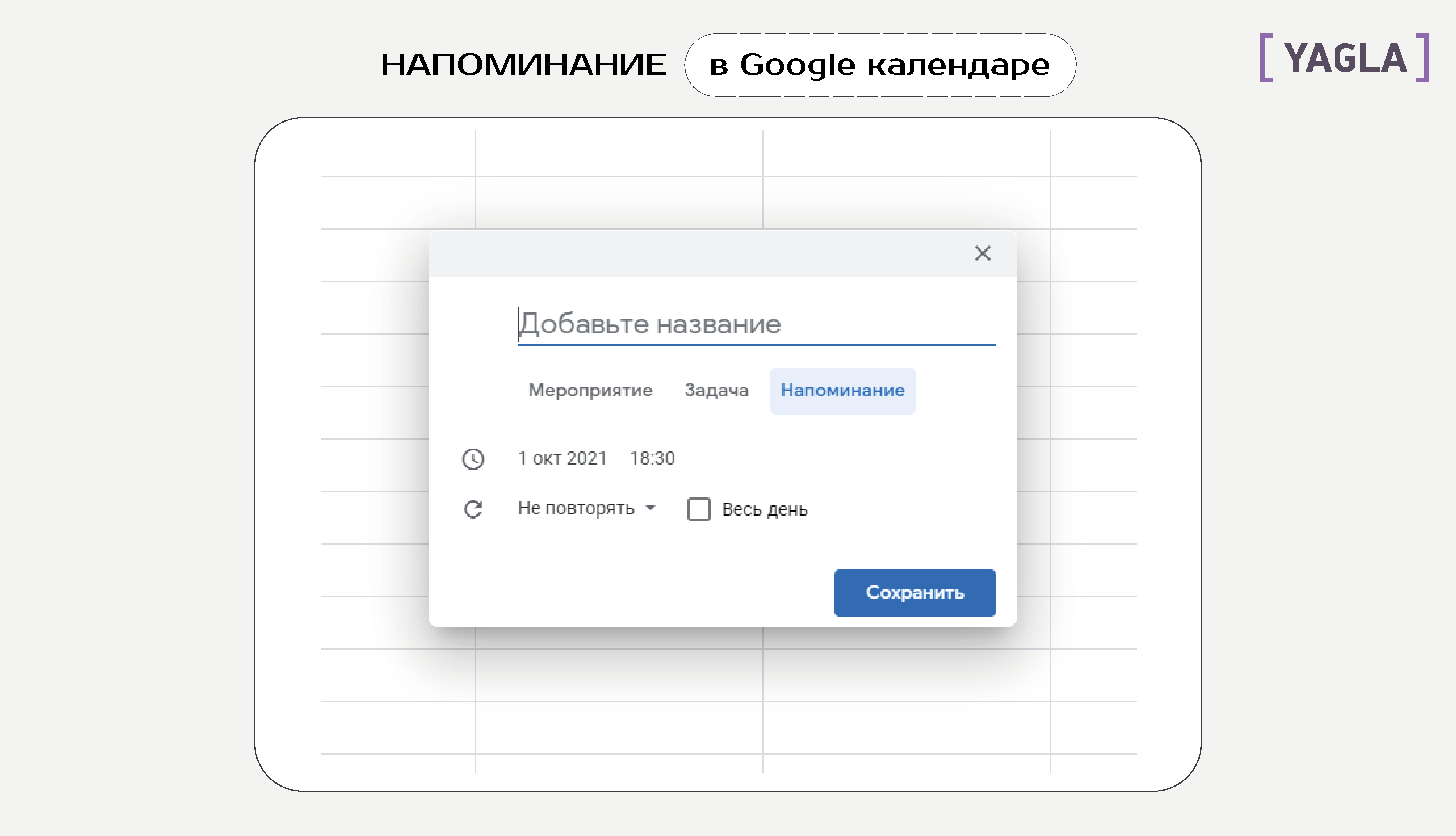
- Выбрать нужную дату или интервал в календаре;
- Нажать на кнопку «Напоминание»;
- Ввести дату, время, название события;
- Для настройки частоты напоминаний кликните на «Не повторять» и там выберите нужные настройки. Например, вы можете выбрать ежедневные напоминания или же напоминания по определенным дням;
- Чтобы не привязывать напоминание к определенному времени поставьте флажок на пункте «Весь день». Так вы закрепите напоминание в самом верху календаря;
- Сохранить изменения.
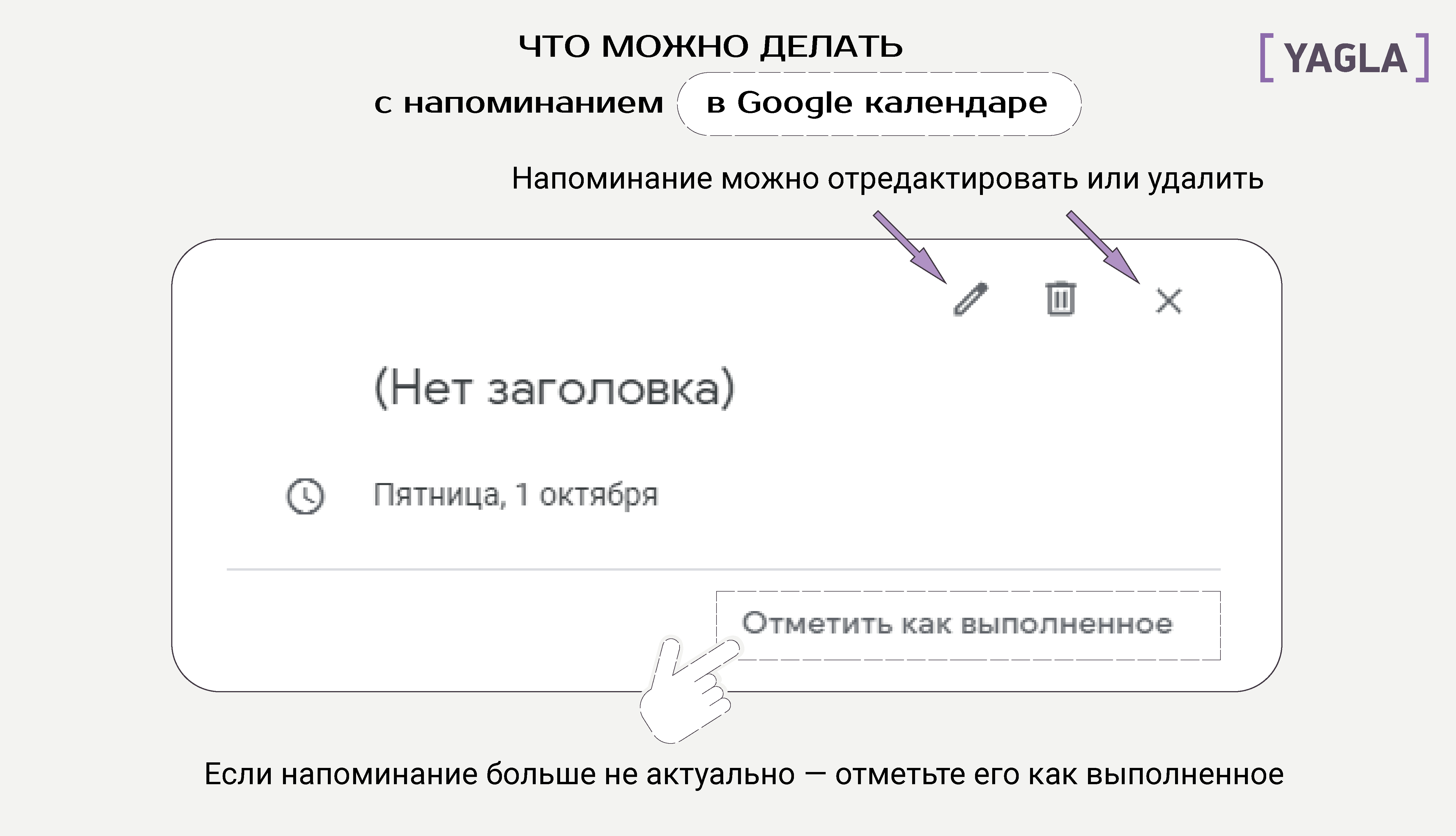
Когда карточка будет создана — ее интерфейс немного поменяется. Появится значок с изображением ручки, который позволит редактировать карточку, а галочка даст возможность отметить событие как выполненное, и тем самым прекратить повторяющиеся «напоминалки». Либо можно удалить карточку, кликнув на значок мусорного бака.
Мои календари
В левом нижнем углу находится функция «Мои календари». Если есть потребность разделить свои рабочие задачи, досуг и что угодно еще — можно создать сразу несколько вкладок, которые помогут рассортировать карточки по разным сферам.
Вот так выглядит стандартный интерфейс календаря. Здесь указан аккаунт пользователя, задачи и напоминания, о которых мы уже говорили ранее:
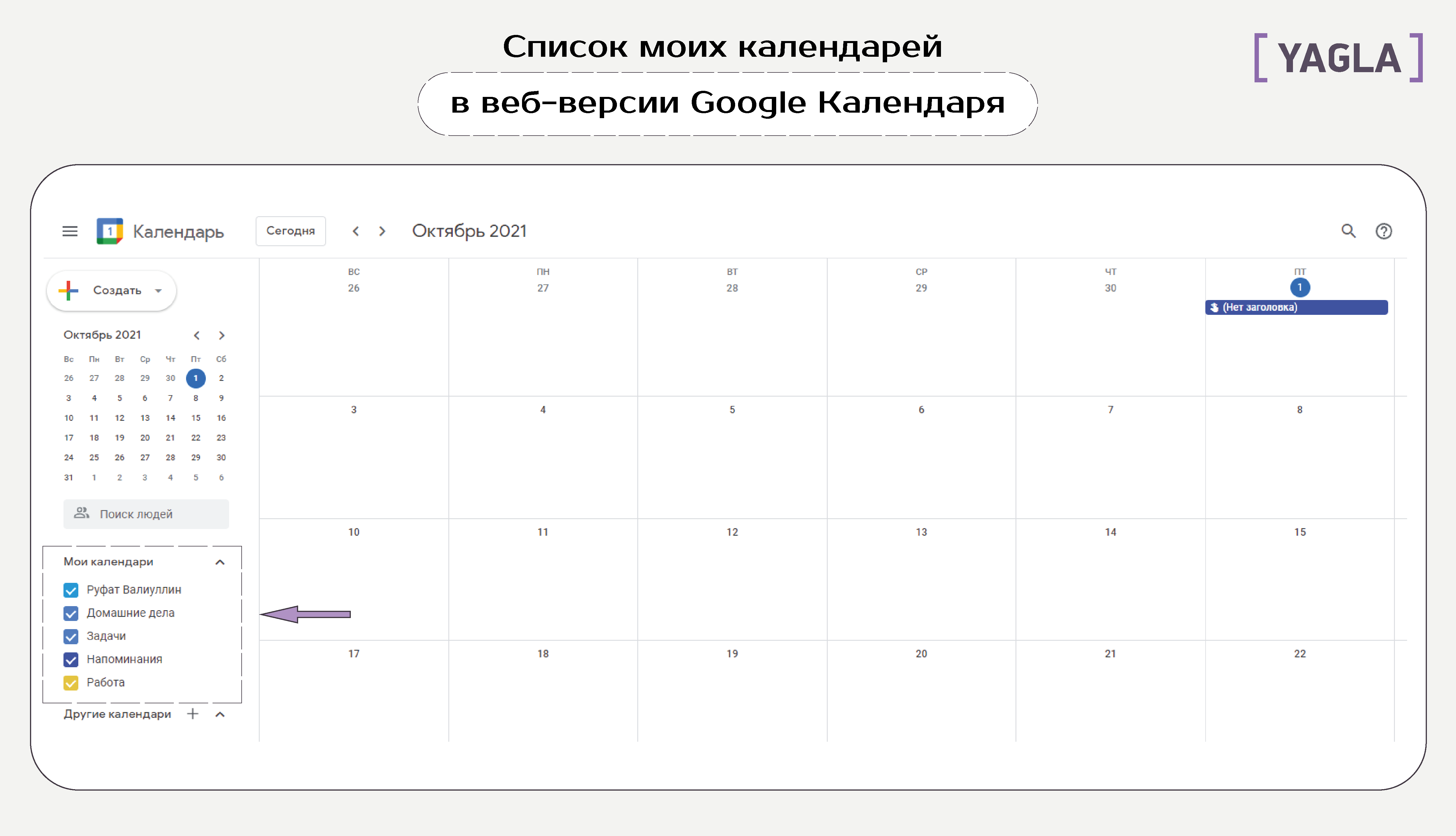
Самое распространенное деление — рабочие и личные встречи. Чтобы максимально удобно распределить свои ежедневные дела, в календаре можно создать отдельную вкладку для каждого подраздела жизни.
Чтобы создать дополнительный календарь — нужно нажать на плюсик рядом с разделом «Другие календари» и создать персональные вкладки.
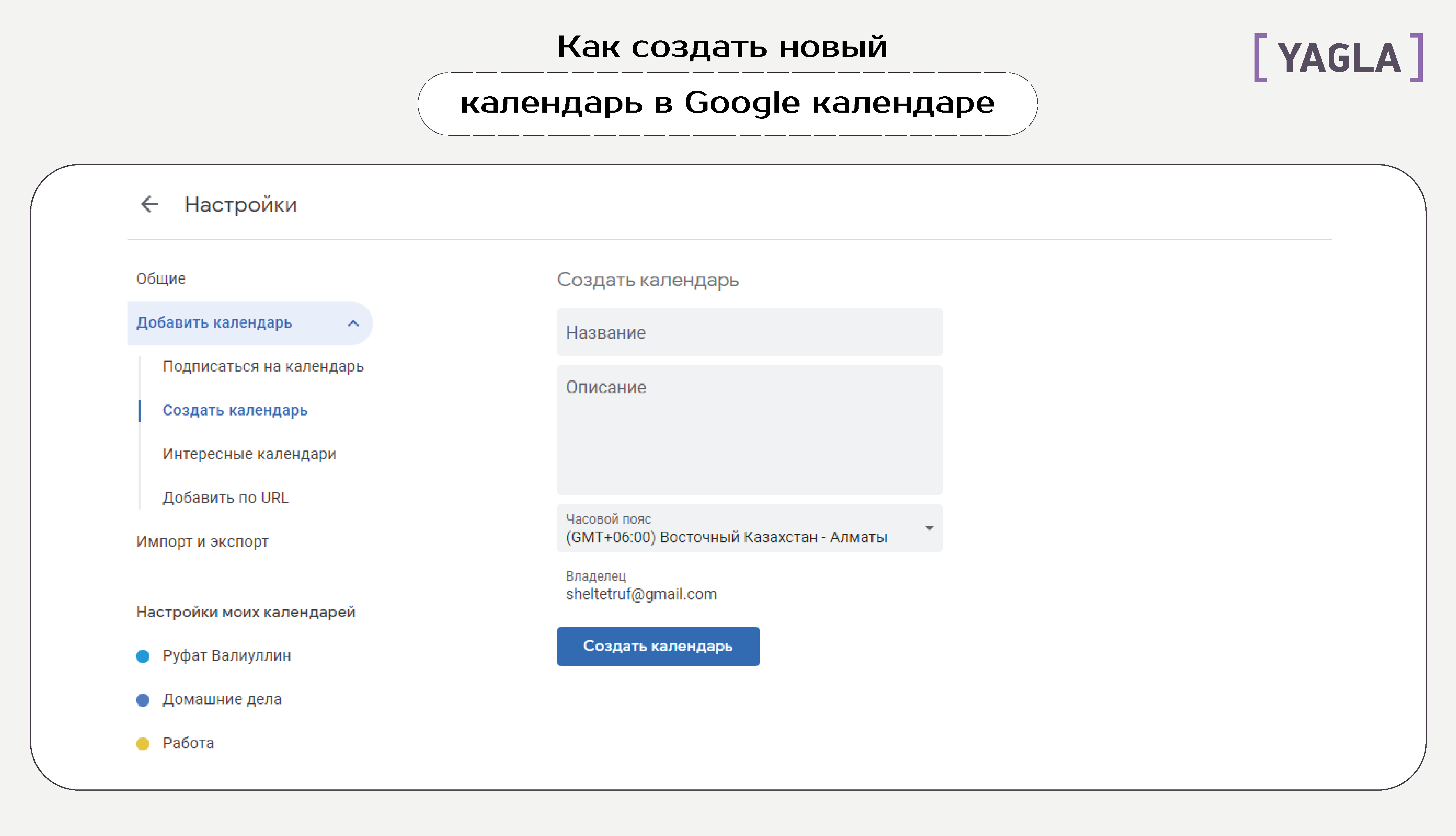
После того как удалось создать интересующие вкладки, этой функцией можно будет пользоваться только с помощью мероприятия. Распределить задачи и напоминания по разным календарям нельзя.
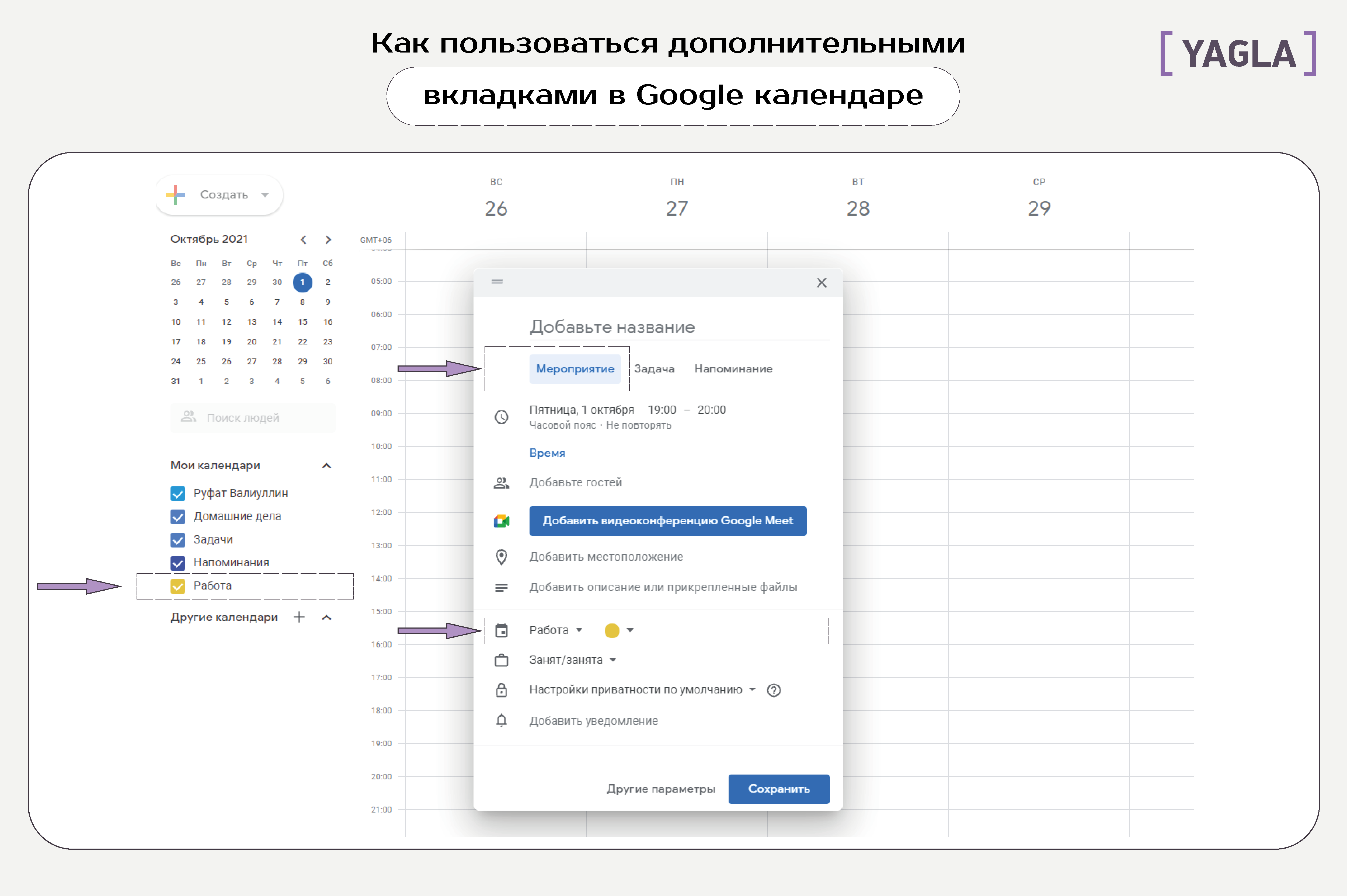
На примере выглядит пустовато, но если у кого-то будет каждый день с десяток карточек, то фильтрация по цвету поможет сразу понимать, к чему относится задача. Таким образом можно привязывать мероприятие к определенной задаче, так как само слово «мероприятие» не обязует пользователя использовать ее только для каких-то встреч.
От нас можем посоветовать создать вкладки «срочное», «важное» и «неважное», воспользовавшись матрицей Эйзенхауэра. Так будет еще удобнее ориентироваться в календаре и понимать, какой карточке уделить больше внимания.
Дополнительные возможности и фишки
Откройте или закройте доступ к своему календарю для других
Неочевидный момент, который заставляет гуглить и нервничать в попытках найти информацию. Чтобы открыть доступ для других людей, нужно навести курсор на определенную вкладку в колонке «Мои календари» и нажать на появившиеся три точки.
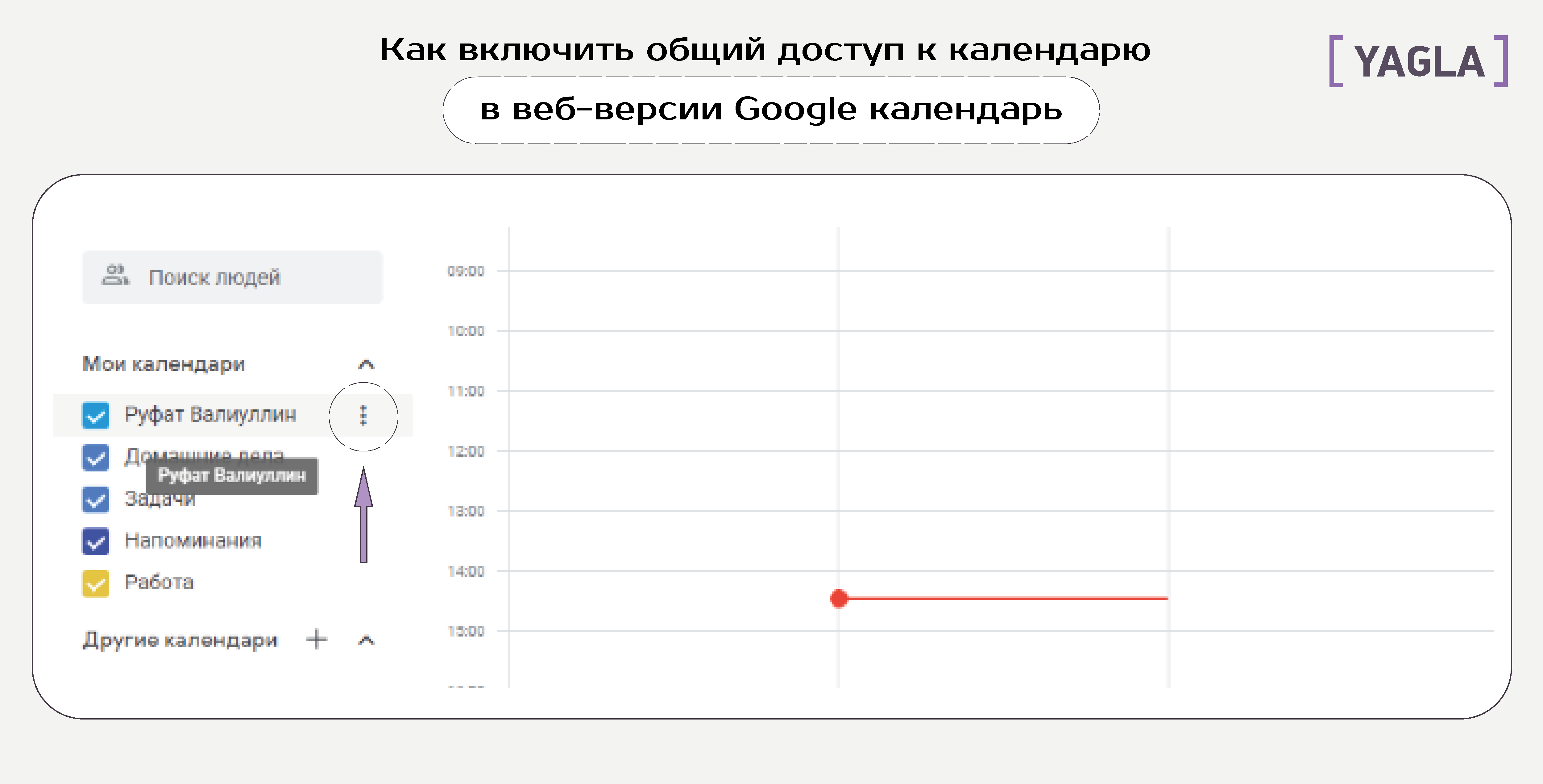
В открывшемся меню, в разделе «Разрешения на доступ», можно сделать календарь общедоступным, добавить отдельных знакомых, либо скопировать ссылку на календарь, которую потом следует разослать любым удобным способом.
Таким образом можно точечно открыть доступ на конкретные части календаря, ну или открыть все и сразу.
Это полезно если кто-то управляет отделом и хочет, чтобы сотрудники не доставали его в любое время, а знали, когда и во сколько у него будет свободное окно. При определенном доступе, сотрудники смогут самостоятельно вписать в персональный календарь руководителя встречу, тем самым никого не отвлекая.
Добавляйте интересные календари
Гугл позволяет добавлять так называемые «Интересные календари». Чтобы увидеть весь список доступных календарей — нажмите на плюсик рядом с «Другие календари» и перейдите в соответствующую вкладку.
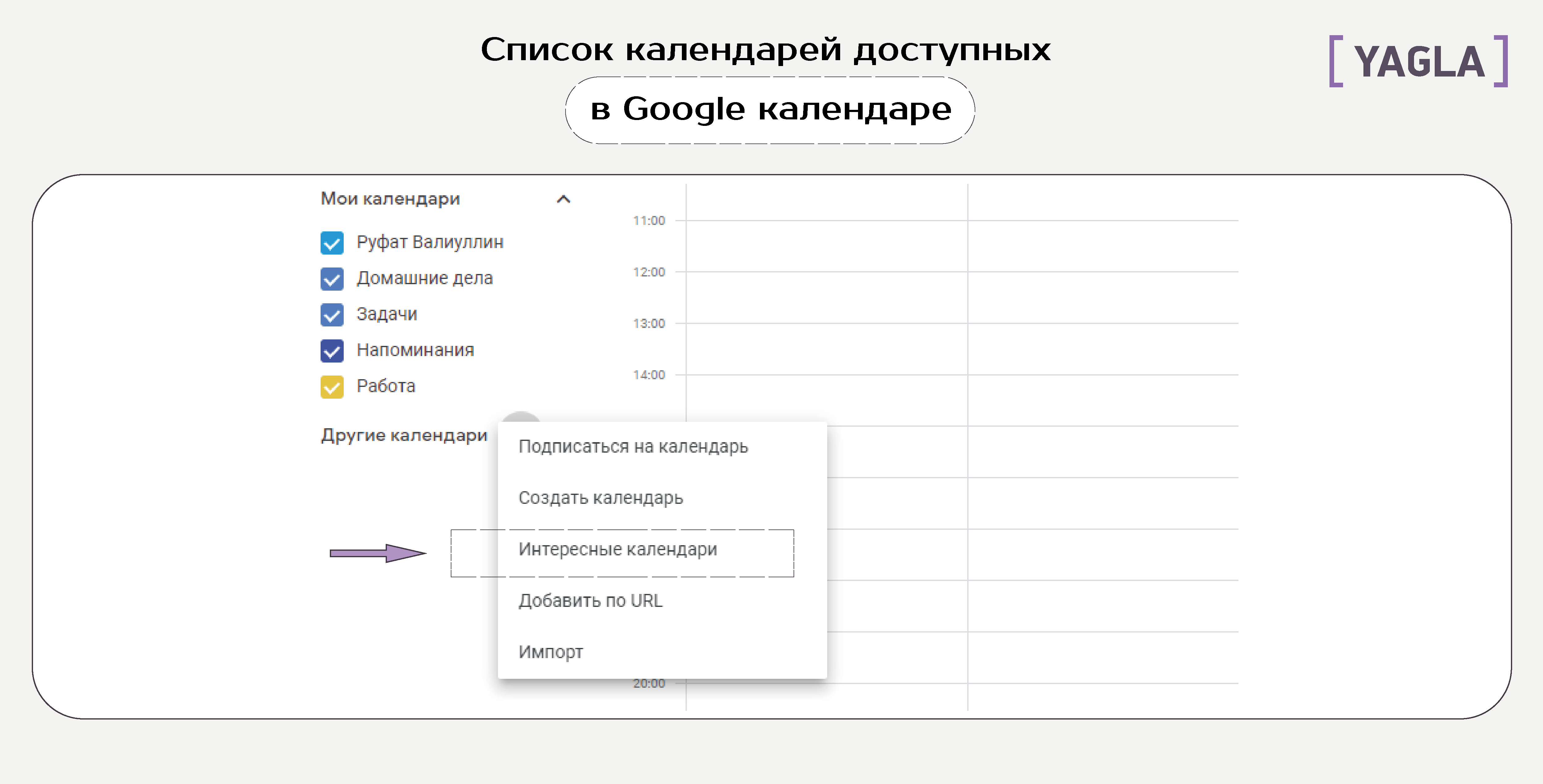
В интересных календарях можно посмотреть расписание праздников разных народов, события из мира спорта или фазы Луны. В стандартном календаре будут доступны праздники, которые проходят в регионе, в котором он живет.
Используйте горячие клавиши
Работа с помощью горячих клавиш удобна в любом месте, в том числе и Гугл календаре. Мы не будет показывать весь список, так как с ним можно ознакомиться на официальном сайт Google support.
Расскажем о тех клавишах, которые показались самыми удобными:
- Обновление календаря — R
- Удаление задачи — Delete или BackSpace
- Отмена — Z
- Переход в настройки — S
- Переход к конкретной дате — G
Используйте вложения
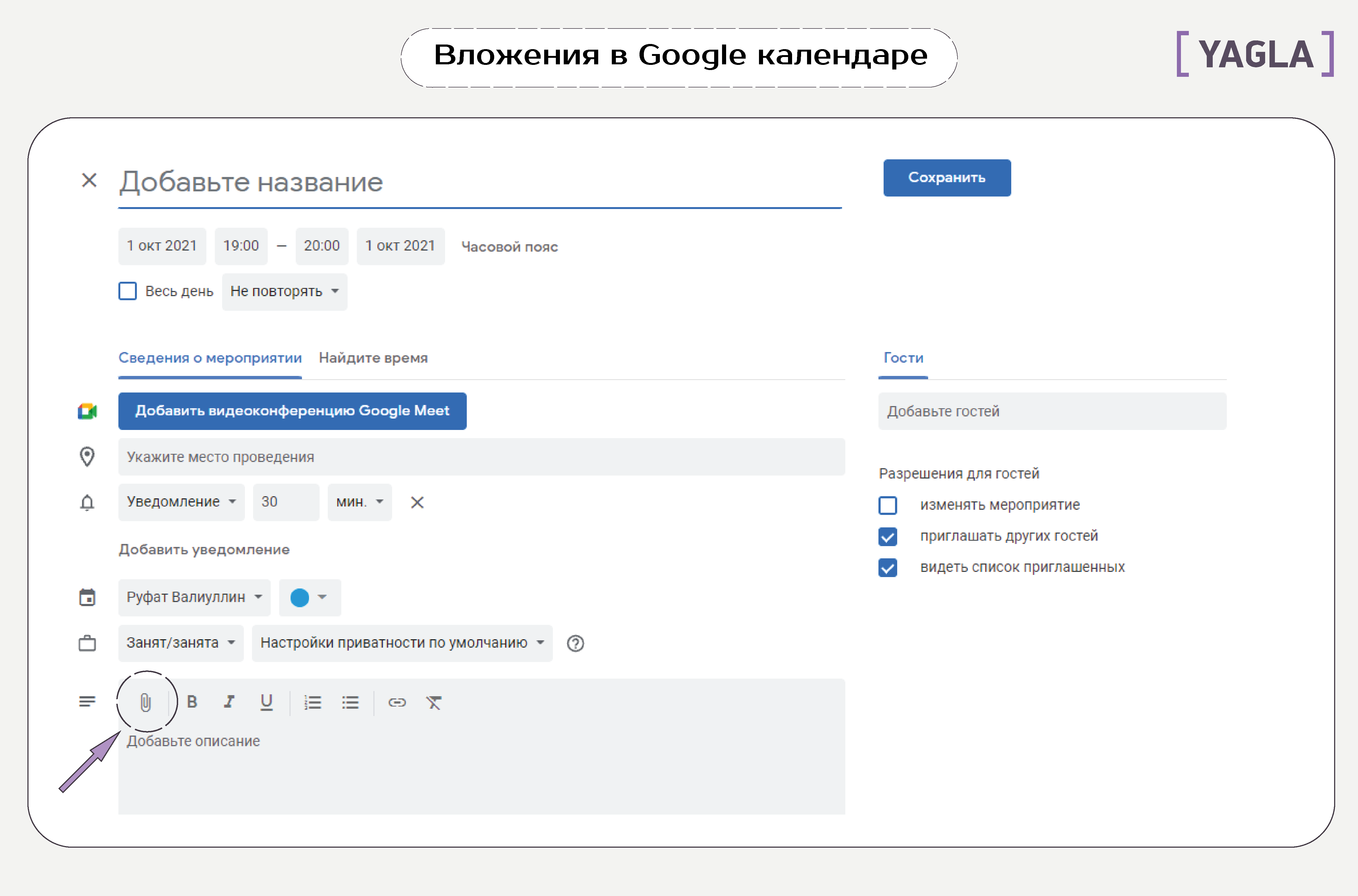
Если кто-то проводит рабочие встречи, то чаще всего у него есть дополнительные материалы, которыми он собирается поделиться. Чтобы не высылать каждому человеку какие-то документы или изображения, их можно просто прикрепить в саму карточку.
Рабочие встречи зачастую предполагают разбор какой-либо проблемы или обсуждение плана и тут не обойтись без дополнительных материалов, которые потребуются всем участникам. Чтобы сделать это, необходимо создать карточку «Мероприятие» и тыкнуть на «Другие параметры».
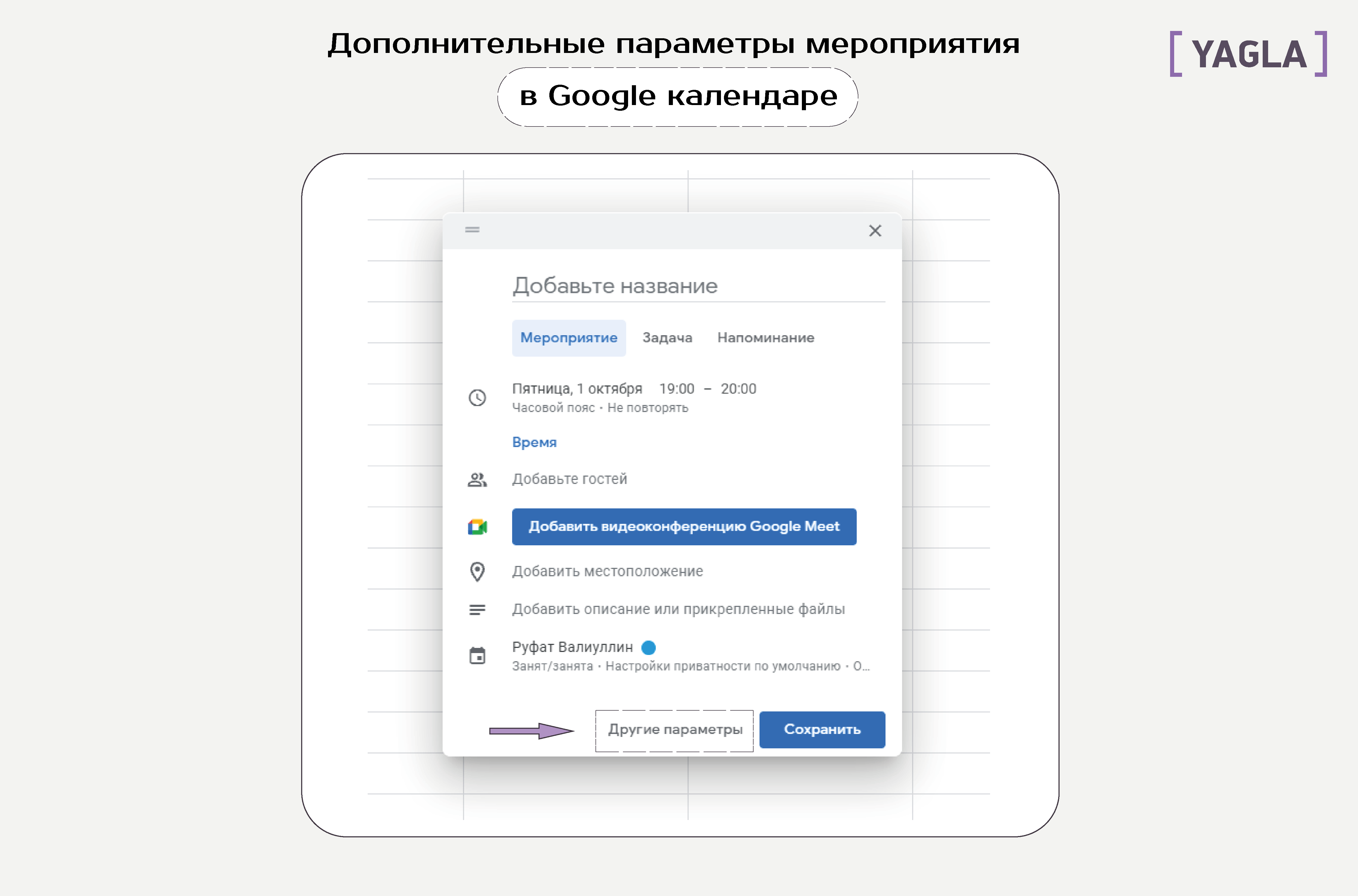
После этого нажать на значок скрепки и прикрепить необходимые документы, изображения, файлы или видеоматериалы.
Укажите рабочие часы
У всех нас абсолютно разное расписание. Особенно, это заметно, когда люди работают удаленно из разных часовых поясов. Если же человек не раз сталкивался с тем, что ему писали или звонили рано утром или поздно ночью, то эта функция как раз для него.
«Рабочие часы» – это функция, которая уведомляет других пользователей, пытающихся назначить встречу во внеурочное время, о расписании человека. Другими словами, если кто-то работает с 12:00 до 19:00 по мск, а ему хотят поставить встречу в 10:00 то организатор получит сообщение, в котором будет указано, что рабочие часы конкретно этого человека начинаются в 12:00.
Чтобы указать свое рабочее время, необходимо открыть меню настроек в верхнем правом углу, после чего в разделе «Общее» выбрать «Рабочее время» и указать нужные вам часы.
Только у обладателей бизнес-аккаунта Google есть доступ к функции «Рабочие часы».
Дополнения Гугл календаря
По аналогии с Gmail существует возможность установить дополнения — это приложения, которые могут облегчить планирование и проведение встреч. Чтобы посмотреть все дополнения нажмите на «+» на боковой панели:
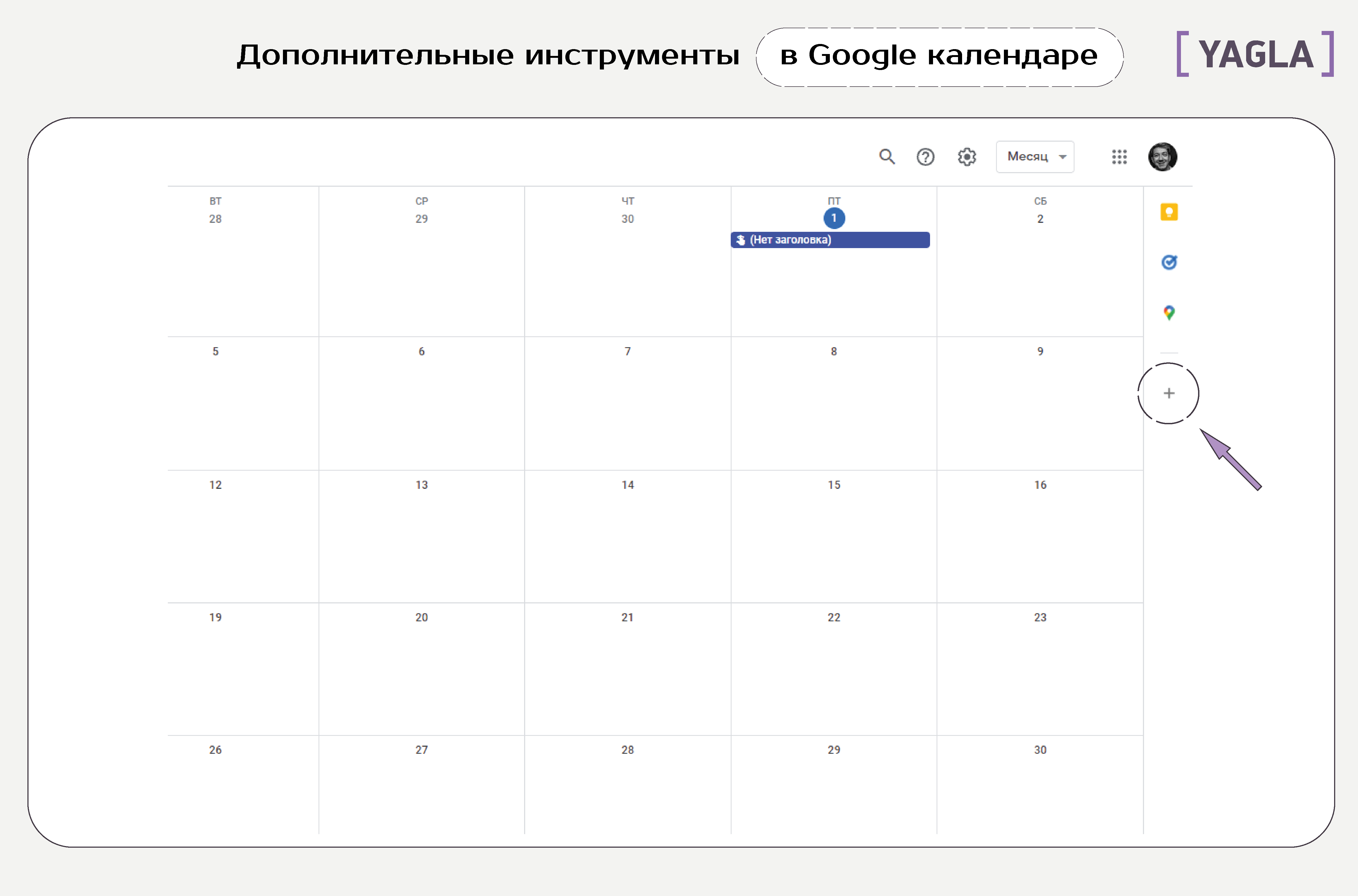
После клика по кнопке откроется доступ к различным дополнениям. В списке, который выйдет после нажатия находится достаточно много приложений, которые можно интегрировать в календарь:
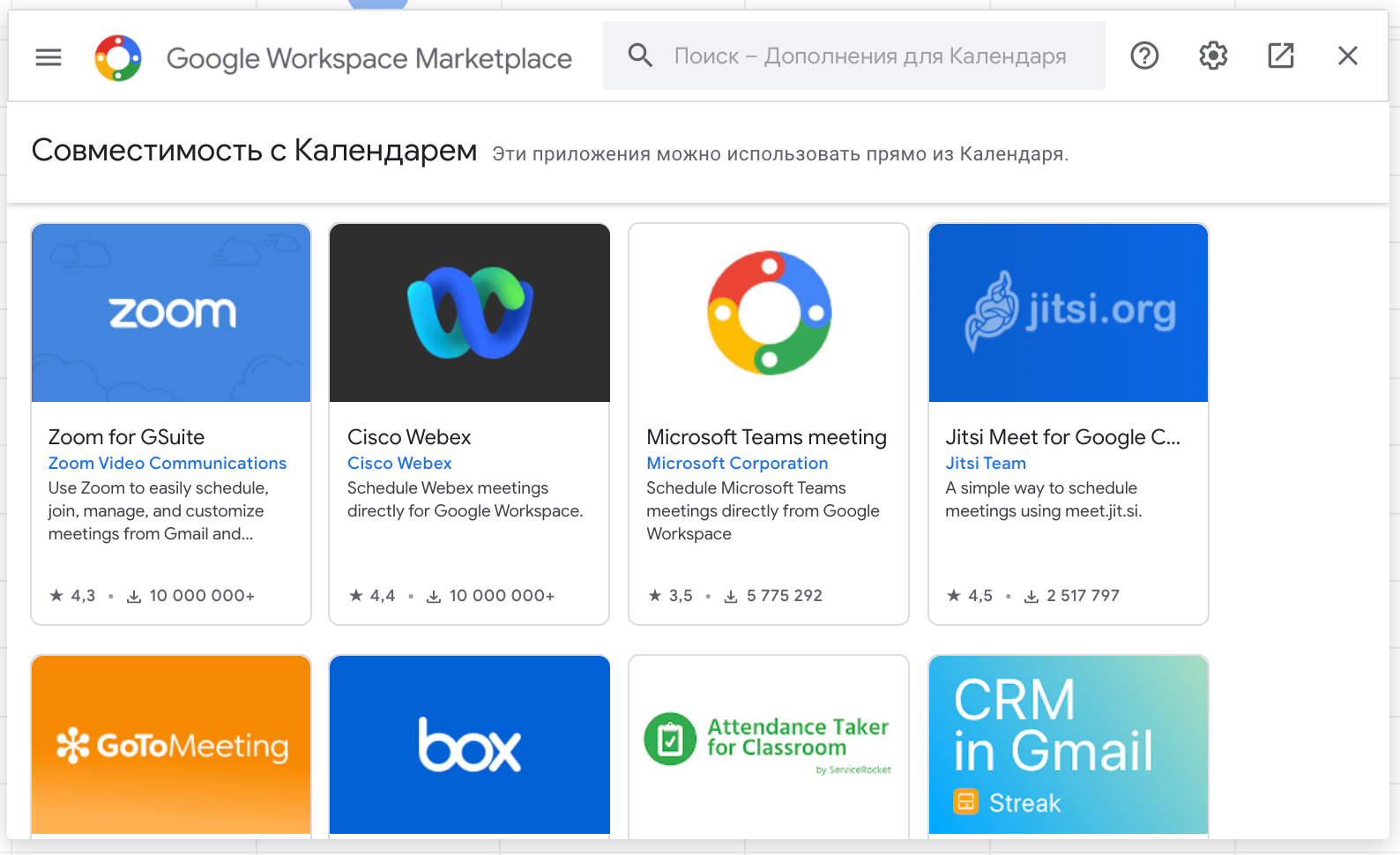
Три полоски в левом верхнем углу это разбивка всех сервисов по категориям — они помогут вам сориентироваться в приложениях исходя из задач. Также в верхней части окна есть поиск, который поможет быстро проверить совместимость календаря с каким-то конкретным приложением.
Итог
Гугл календарь — это сервис, который представляет из себя обширный и удобный инструмент планирования своего личного времени. Так как гугл синхронизирует свои сервисы, все уведомления поступают на почту, а встроенная видеоконференция помогает не тратить время на интеграцию сторонних приложений и назначать созвон в одной карточке. А возможность открывать доступ к календарю дает возможность превратить сервис в корпоративный инструмент. Также, в новых версиях постоянно появляются дополнительные функции, которые упрощают и улучшают работу с приложением.
Практически все люди много времени проводят в браузере, поэтому приятно иметь инструмент, который всегда находится под рукой. Быстрый доступ к сервису и простота интерфейса помогут заглядывать в календарь чаще и выработать привычку фиксировать свои дела на постоянной основе. По сути, любой инструмент может стать прекрасным решением в заинтересованных руках. Таск-трекеров также много, как и техник планирования и каждый в определенный момент выбирает то, что больше всего ему подходит. Поэтому, остается только самому все пощупать и решить, подходит ли вам календарь для ежедневного использования или нет.
Сравниваем календарные онлайн-сервисы и приложения-планировщики
Мы уже рассказывали, каким удобным может быть календарное планирование онлайн. Чтобы ни одно дело не ускользнуло — ни самое незначительное, а тем более — важное, используют электронный календарь или приложения-планировщики.
Расскажем о самых популярных сервисах и посмотрим, чем они отличаются друг от друга.
Планирование дня с онлайн-календарями #

Что эффективнее —
календарь или список дел?
Онлайн-календари — привычный инструмент, в котором составляют расписание на день. Свой календарь с отметками есть у Google, Яндекс и Microsoft. Для личных повседневных дел большинство можно использовать бесплатно — они не требуют установки и регистрации, если у вас уже есть аккаунт в почте этого сервиса. Гугл и Яндекс также предлагают платные сервисы для бизнеса, с которыми можно настроить доменное имя, вести корпоративный календарь, проводить видеоконференции и многое другое.
Календарь с заметками удобно использовать в работе, можно планировать повседневные дела, визиты к врачу или в парикмахерскую, а также все другие события, у которых есть временные рамки. А когда этих возможностей недостаточно, на помощь придут приложения-планировщики.
Google Calendar
Google Calendar:
можно создавать списки задач и добавлять в них дела, не привязанные ко времени
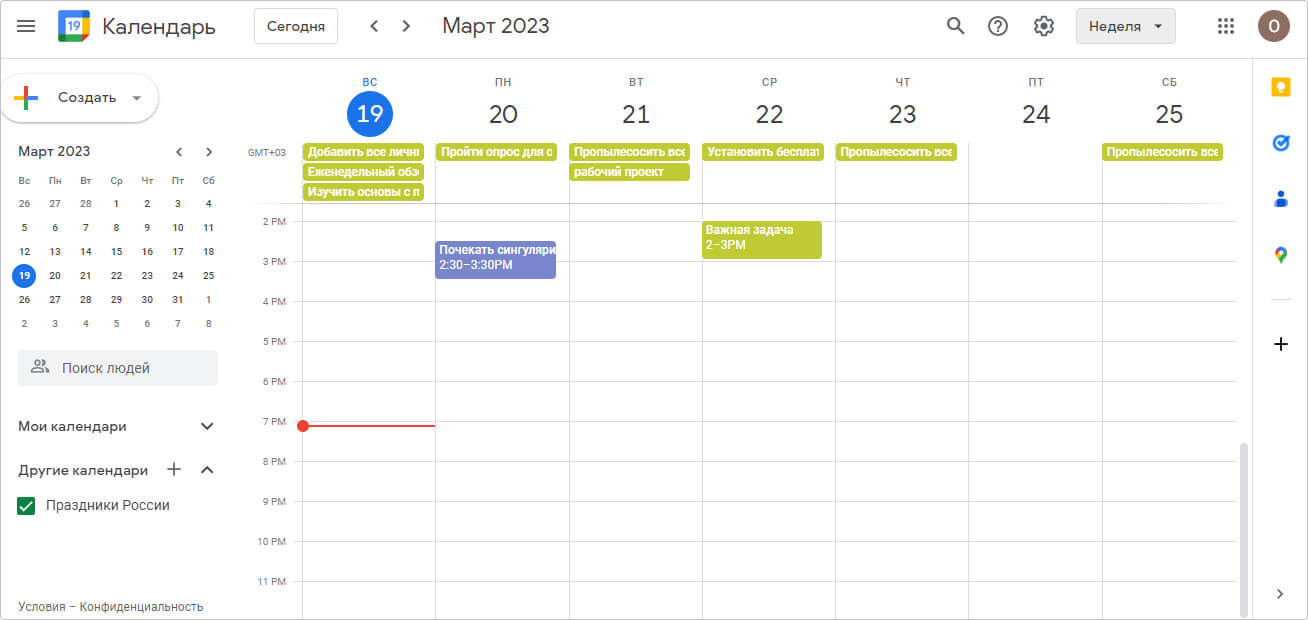
В популярном сервисе от Гугла можно создавать неограниченное количество календарей под разные проекты и присваивать им разные цвета, чтобы ничего не перепутать. Например, события из рабочего календаря отметить синим, государственные праздники — зелёным, личные дела — жёлтым, а расписание учёбы — красным. А ещё можно создавать списки и добавлять в них дела, не привязанные ко времени.
События делятся по типам: мероприятия, задачи и напоминания. К мероприятию можно добавить место проведения, описание, участников или прикрепить файл.
Преимущества:
- Если у вас есть дела, которые повторяются изо дня в день, то можно поставить их на повтор, чтобы не создавать каждый раз новое. Например, напоминать себе принимать лекарства в одно и то же время.
- Удобный поиск: можно использовать фильтры по проекту, участникам мероприятия, месту проведения, дате и ключевым словам.
- Настраиваемый вид: задачи на день, четыре дня, неделю, месяц, год или любой свой диапазон.
- Функция общего доступа: можно подключать родственников и коллег, назначать встречи в Google Meet или Zoom.
Чего не хватает:
- Доступа без регистрации — не получится пользоваться календарём без Google-аккаунта.
Цена:
- Для личных аккаунтов полный функционал доступен бесплатно. А компаниям придётся купить Google Workspace — от $5,40 за одного пользователя в месяц.
Яндекс Календарь
Яндекс.Календарь:
отдельный список на день
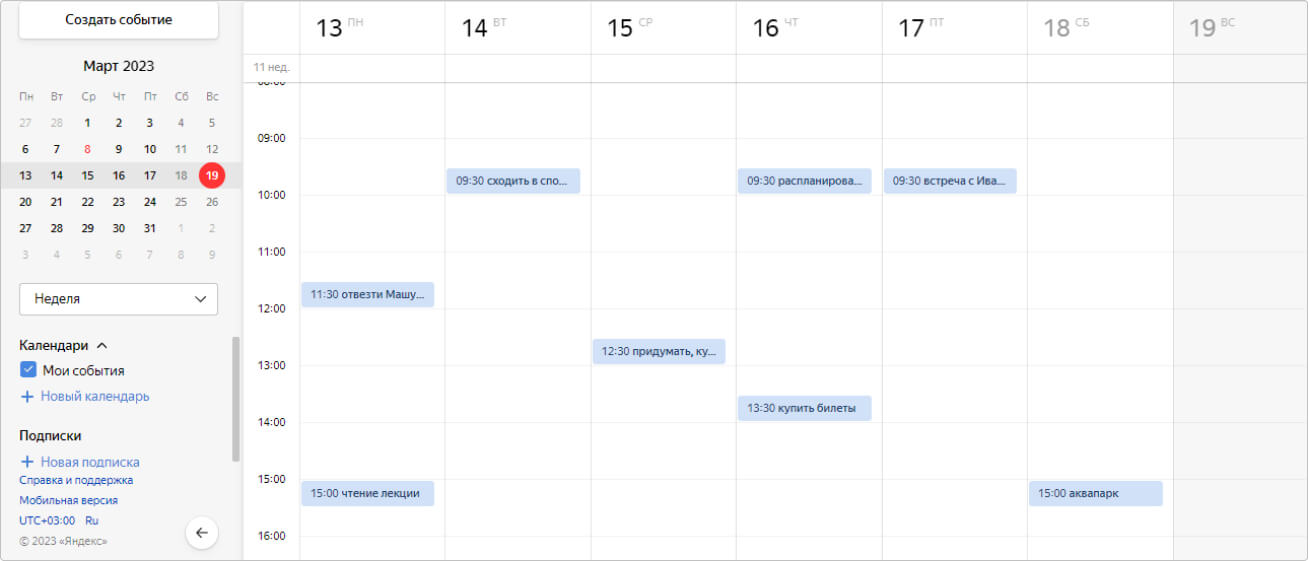
Аналогичный календарь-планер, только уже от Яндекса.Календарь развивается, в нём появляются новые функции, но пока возможностей меньше, чем в Гугл. Из дополнительных фишек — список на конкретный день. Готовые задачи из списка отмечаем галочкой, и они перемещаются в «Выполненные».
Преимущества:
- Можно создавать списки дел на определённый день. Списки выполнены в формате чек-листа, и видно, что ещё осталось выполнить.
Чего не хватает:
- Поиска. Если вы не помните, на какую дату запланировали дело, то его будет не так просто найти: придётся долго листать и искать нужный день.
- Цветовой индикации. Если нужно выделить цветом какое-то конкретное событие, чтобы оно сразу бросалось в глаза, в Яндекс Календаре это не получится.
- Настроек вида календаря: отображаются дела только на день, неделю и месяц. А если вам захочется посмотреть события только на рабочую неделю, то есть на пять дней с понедельника по пятницу, вы не сможете этого сделать.
- Возможности открыть общий доступ.
Цена:
- Календарём можно пользоваться бесплатно или подключить Яндекс 360, чтобы открыть дополнительные возможности — 399 рублей в месяц или 2290 рублей в год. Яндекс 360 для бизнеса — от 249 рублей в месяц за пользователя.
Outlook Календарь
Outlook Календарь:
позволяет создавать встречи, собрания, события на целый день
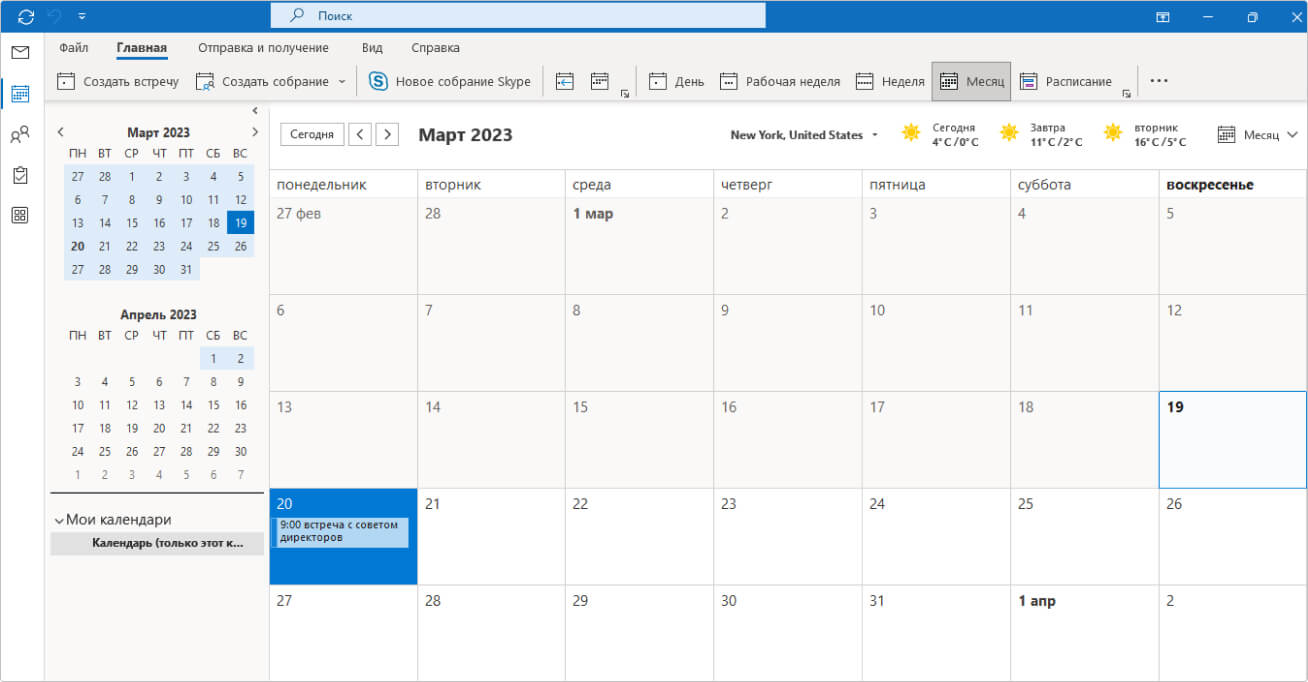
Стандартный календарь из пакета Microsoft Office. Обычно он уже установлен на большинстве компьютеров с Windows. Если нет, то придётся купить лицензионный Office. Часто им пользуются для деловых задач, потому что в нём много возможностей для совместной работы.
Преимущества:
- Разные типы задач: встреча, собрание, событие на целый день.
- Режим совместной работы и дополнительные возможности в нём. Другие пользователи смогут работать в вашем календаре онлайн, приглашать вас на встречи и ставить задачи. А вы можете, например, установить свой график работы (с 9:00 до 18:00 или любой другой), чтобы в нерабочие часы не участвовать в мероприятиях.
- Синхронизация с Гугл-календарём.
Чего не хватает:
- Цветовой индикации. Выделить важное дело ярко-красным не получится — каждое будет бледно-голубым.
- Настроек вида: можно просматривать только день, три дня или месяц.
Цена:
- Если у вас есть подписка Microsoft Office, то бесплатно, если нет — придётся покупать, а с российской картой сейчас это сделать сложно.
Сравниваем онлайн-календари
| Яндекс | Outlook | ||
|---|---|---|---|
| Календарь в классическом виде | ✅ | ✅ | ✅ |
| Продолжительность задач | ✅ | ✅ | ✅ |
| Повторяющиеся задачи | ✅ | ✅ | ✅ |
| Списки дел | ✅ | ✅ | ❌ |
| Уведомления и напоминания | ✅ | ❌ | ❌ |
| Цветовая разметка | ✅ | ❌ | ❌ |
| Синхронизация с другими устройствами | ✅ | ✅ | ❌ |
| Подключение других календарей | не нужно | не нужно | ✅ |
| Цена платной версии для личного пользования | бесплатно | бесплатно | по стоимости Office |
| Оплата российской картой | ❌ | ✅ | ❌ |
Приложения-планировщики с онлайн-календарями #
Если вам нужно что-то большее, чем электронный аналог онлайн-ежедневника, обратите внимание на приложения-планировщики. В них уже встроен онлайн-календарь, и к тому же есть много дополнительных функций, которые помогут эффективно управлять своим временем: списки дел, чек-листы, таймер Помодоро, матрица Эйзенхауэра и другие.
Если использовать планировщик, не придётся записывать все свои дела на конкретное время, как при жёстком календарном планировании, можно просто поставить задачу на целый день или даже без привязки к дате.
SingularityApp

Календарный вид в SingularityApp
Работайте с задачами в виде расписания на день/неделю/месяц. Просто, удобно, понятно
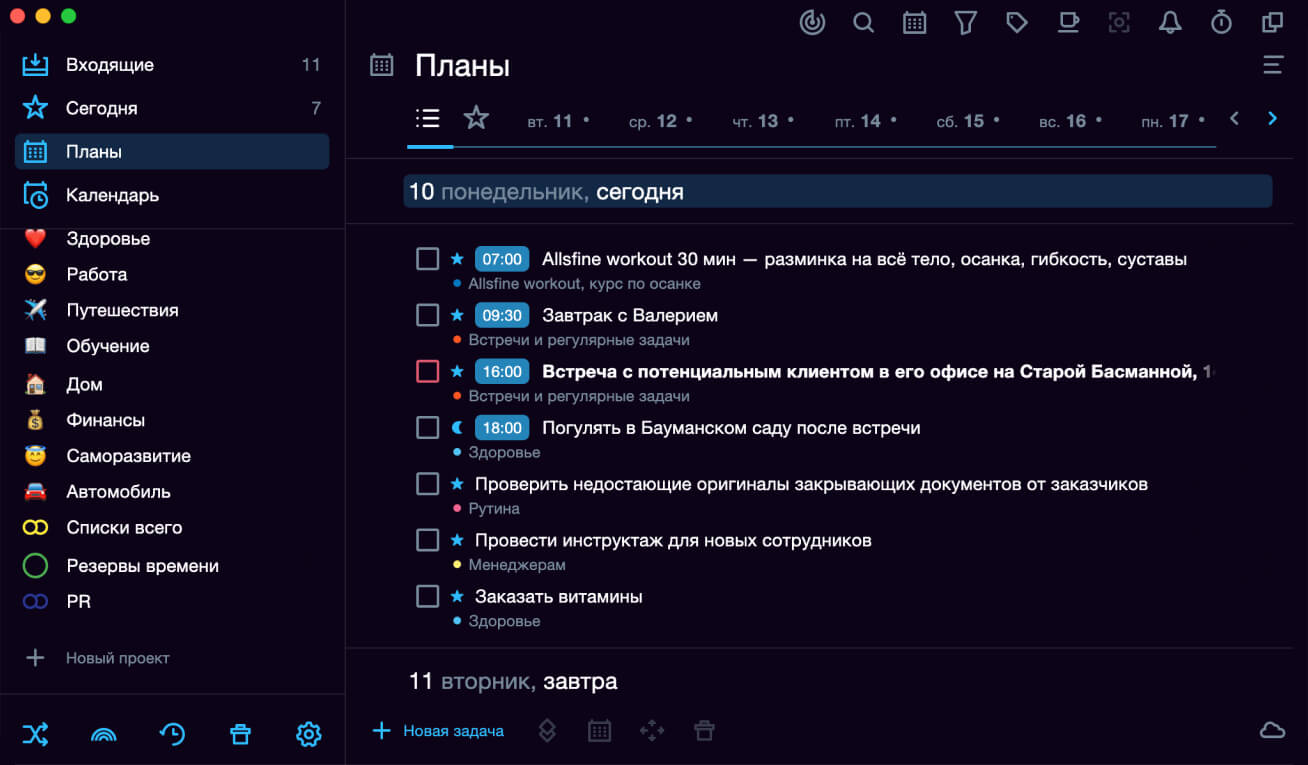
Singularity сочетает в себе функции онлайн-календаря и планировщика дел. В приложении можно планировать как личные, так и рабочие дела, ставить задачи на конкретное время, составлять списки. Если хочется поменять продолжительность событий — в десктопной и веб-версии в режиме «Календарь» их можно просто сжимать или растягивать при помощи курсора на несколько часов или даже дней.
Помимо полноценного календаря есть режим «Планы», где можно посмотреть дела на день и запланировать их на конкретную дату.

Режим «Планы» в SingularityApp
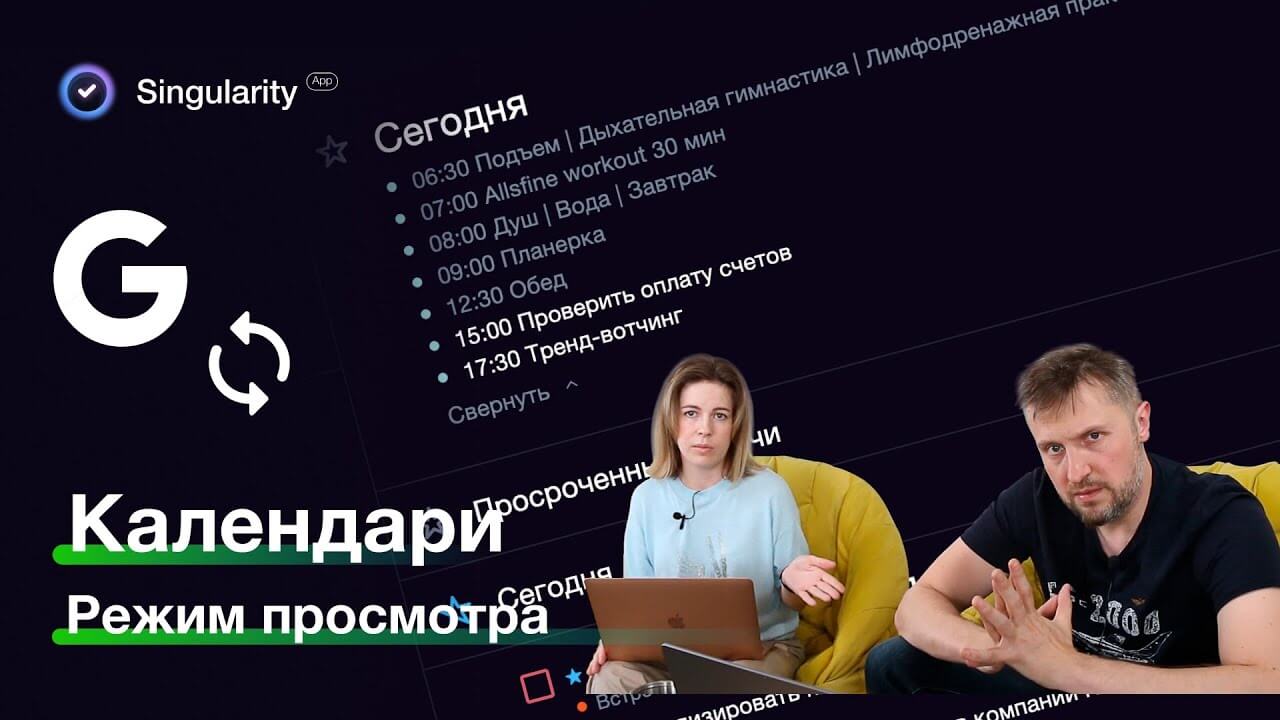
От других приложений-планировщиков SingularityApp отличается продуманной синхронизацией с Google и прочими онлайн-календарями — как подключить эту функцию читайте в статье. В бесплатной версии можно только просматривать события из выбранных календарей, менять их нельзя.
Двусторонняя синхронизация
с календарем Google
Обладателям платной подписки доступна двусторонняя синхронизация с Google-календарём: можно создавать и редактировать события и там, и там — все изменения будут видны в обоих сервисах. Если вы привыкли работать с календарями онлайн или в вашей компании принято заносить туда все задачи, встречи и события, то можно продолжать это делать с SingularityApp.
Двусторонняя синхронизация
с календарем Google
Преимущества SingularityApp:
- Односторонняя синхронизация с календарями в формате iCal (в бесплатной версии) и двусторонняя с Гугл-календарем (платно).
- Прямо в календаре-планировщике можно редактировать задачи: переносить, менять продолжительность и многое другое.
- Переключение видов онлайн календаря: день — неделя — месяц — на любую продолжительность от 2 до 10 дней.
- Можно менять цвет проекта: выбирайте из большой палитры цветов и не пропустите ни одно важное дело.
- Повторяющиеся задачи: ежедневные, еженедельные, ежемесячные, ежегодные. Или настраивайте повтор, как вам удобно, например, раз в полгода посещать стоматолога.
- Напоминания, чтобы ничего не забыть. Можно установить любое время, за которое приложение пришлёт уведомление.
- Может работать и офлайн — планировать получится даже без доступа к интернету.
- Обычную тему можно заменить на тёмную, космическую, серую или светлую тему, а также выбрать один из акцентных цветов.
Чего не хватает:
- Календаря в мобильной версии приложения, но есть раздел «Планы». Спойлер: скоро календарь появится и на смартфонах. А пока предлагаем проголосовать за эту идею на сайте или внести свои пожелания по развитию приложения.
Цена:
- Pro-версия стоит 199 рублей в месяц, 1999 рублей за год или 5999 рублей навсегда (оплатить российской картой можно).
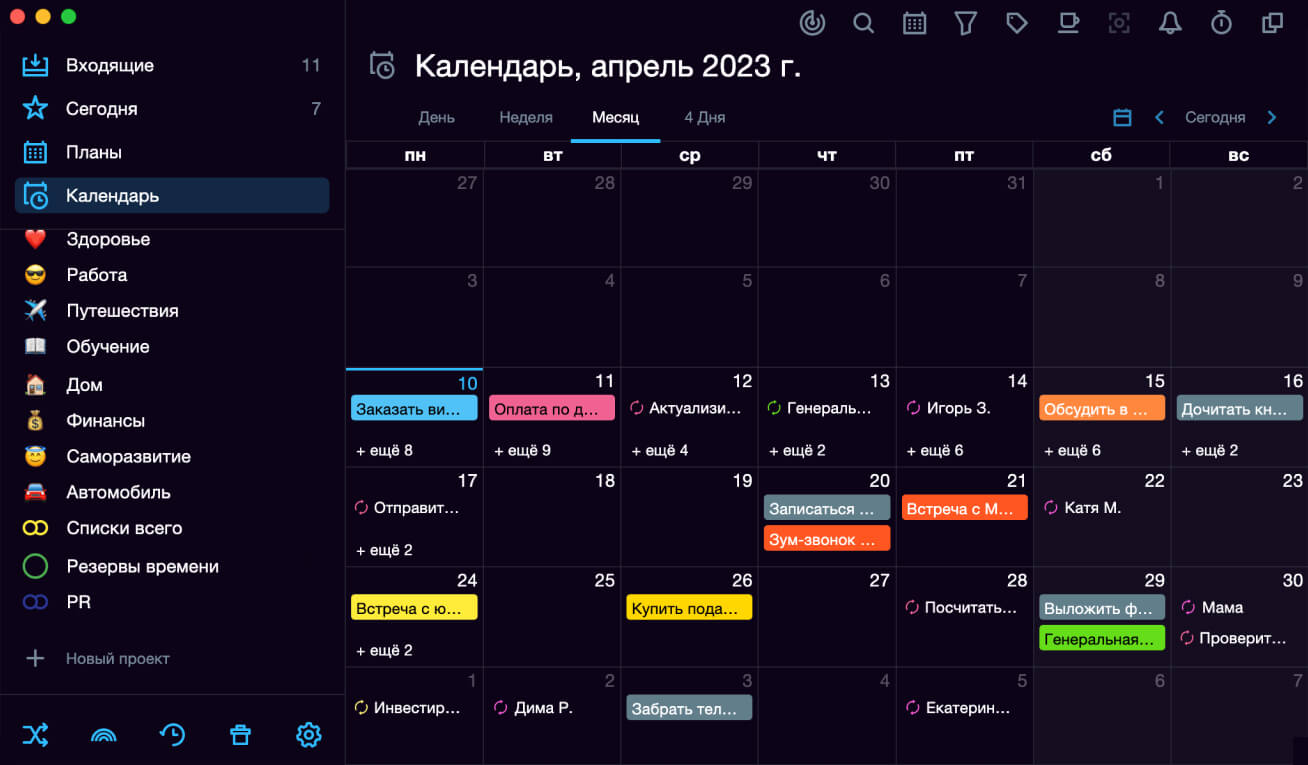
Задачи из папки «Сегодня» и с назначенными датами отображаются в календаре
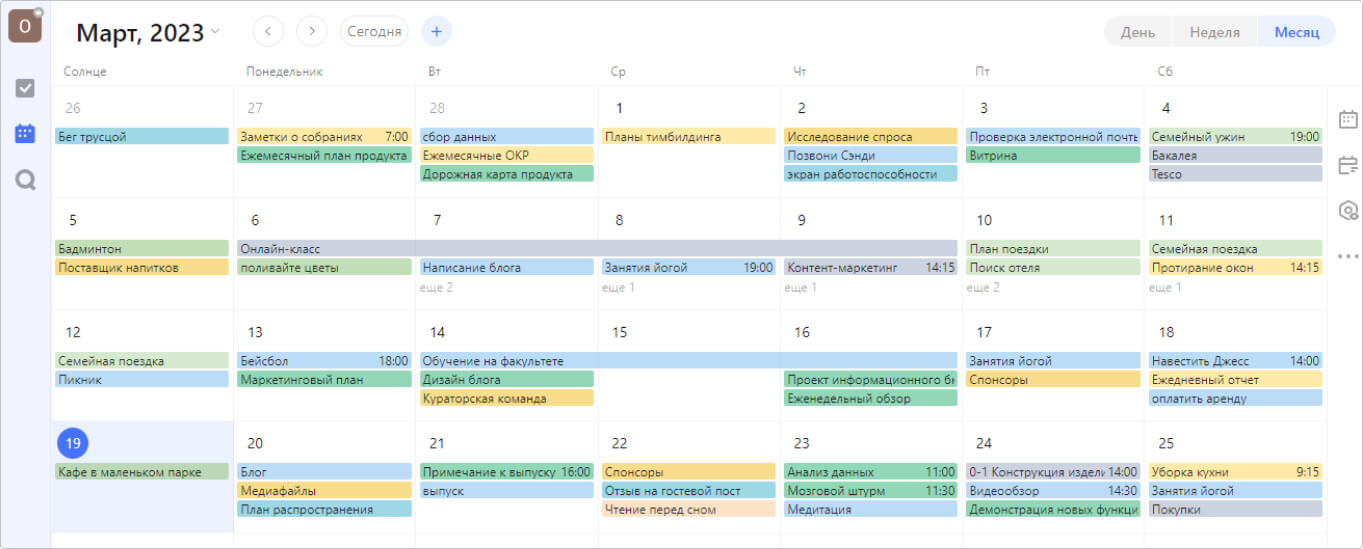
В планировщике TickTick есть онлайн календарь, однако в бесплатной версии можно работать только с ближайшими днями, а просмотр на месяц — только платно. В платную подписку также входит двусторонняя синхронизация с Google Календарём, но события календаря не будут связаны с задачами в проектах TickTick. Из необычных функций можно выделить матрицу Эйзенхауэра.

Матрица Эйзенхауэра:
подробное руководство
Преимущества TickTick:
- В платной подписке есть двусторонняя, но неполная синхронизация с Гугл-календарём.
- Есть цветовая индикация — можно выбрать из четырёх цветов.
- Можно составить списки дел по нужным категориям, например, отдельные списки для работы и домашних дел.
- Повторяющиеся задачи можно запланировать автоматически, не добавлять каждую по отдельности.
- О запланированных на конкретное время делах сервис напоминает заранее.
Чего не хватает:
- Возможности менять продолжительность задач.
- Привычного календаря в бесплатной версии.
Цена:
- Годовая подписка на Premium стоит $27.99 (оплатить российской картой нельзя).
Todoist
SingularityApp и Todoist:
в чём отличия двух мощных планировщиков
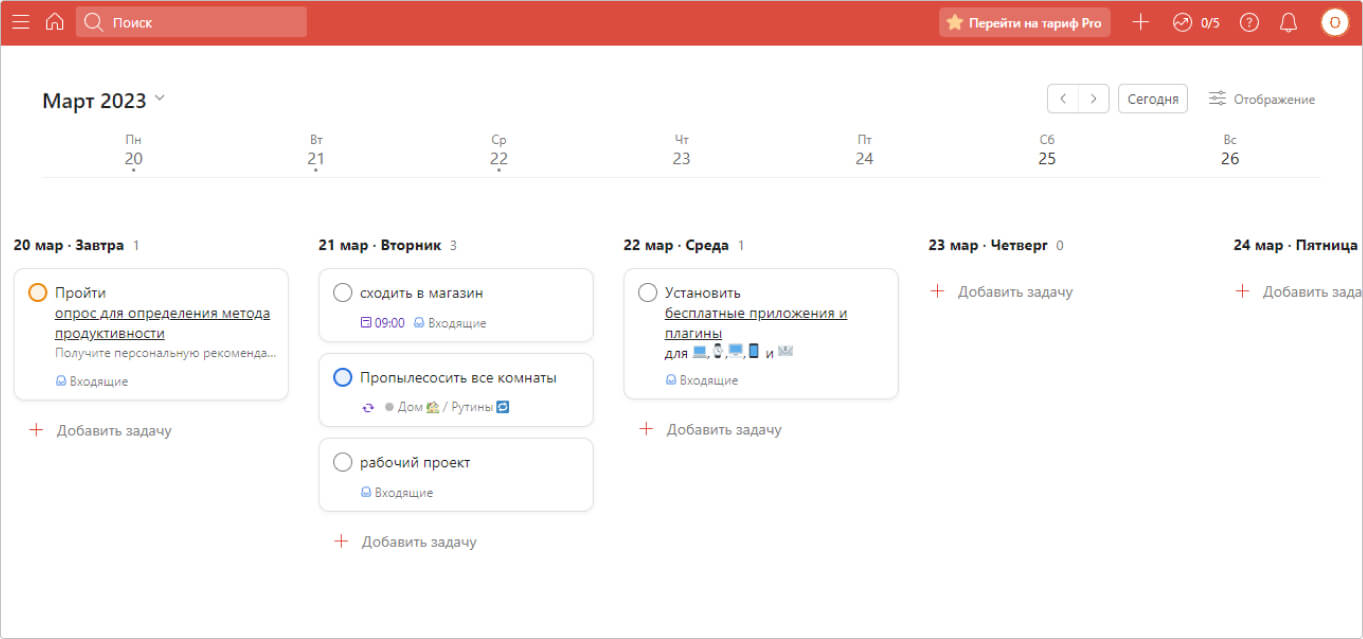
В Todoist нет классического онлайн-календаря, вместо него режим «Предстоящее». Он выглядит как расписание на неделю, а кликая на каждый день, можно посмотреть список дел. Задачи можно перетаскивать, устанавливать им приоритеты, назначать срок выполнения, добавлять описания и метки. Подробнее об отличиях — в статье «Сравнение SingularityApp и Todoist».
Преимущества Todoist:
- Двусторонняя синхронизация с Гугл-календарём.
- Цветовая индикация, можно выбрать из трёх цветов.
- С функцией поиска легко найти нужную задачу.
- Планировщик напоминает о запланированных событиях, но только в платной версии.
Чего не хватает:
- Календаря в классическом виде, а не только расписания на неделю.
- Синхронизации с внешними календарями онлайн в режиме «Просмотр».
- Других интервалов событий, видны дела только на неделю.
- Возможности устанавливать продолжительность задач.
Цена:
- Версия Pro стоит €5 в месяц и €48 в год (оплатить российской картой нельзя).
ЛидерТаск
SingularityApp и Лидертаск:
сравниваем два российских приложения
Отечественный планировщик с календарём ЛидерТаск предлагает два режима на выбор: личный и командный. В командном режиме есть много полезных фишек, например, канбан-доска. Канбан в классическом виде — это цветные стикеры с задачами, которые перемещаются по этапам «должно быть сделано», «в процессе» и «выполнено».
Для работы с приложением его придётся скачать, но, как и SingularityApp, оно работает и офлайн — можно планировать хоть в глухой деревне вдали от цивилизации. Также приложение доступно онлайн с любого устройства благодаря веб-версии. В ЛидерТаск можно настроить начало и конец рабочего дня, чтобы планировать дела только в установленное время.
Преимущества ЛидерТаска:
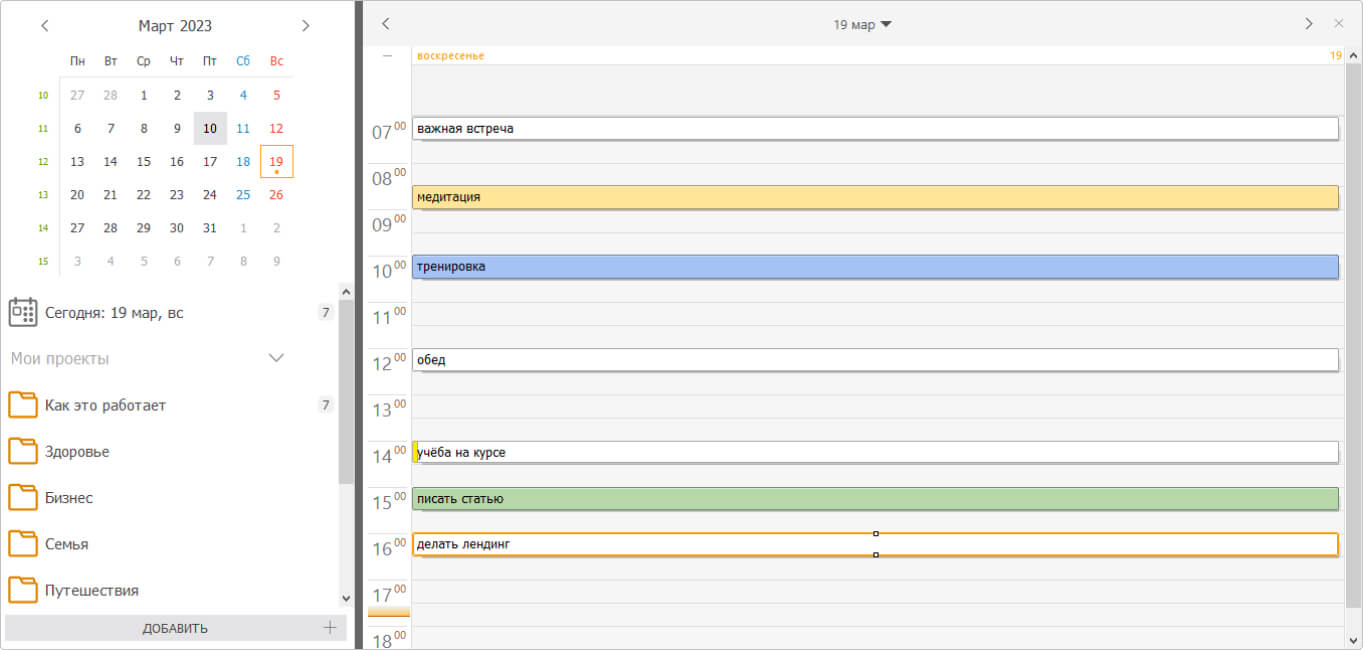
- Можно смотреть расписание дел на любой интервал: сегодня, завтра, три, пять дней, две недели, месяц или установить самому.
- Легко менять продолжительность задачи и перетаскивать внутри расписания.
- В планере с календарём есть цветовая индикация, правда, цветов всего три: синий, жёлтый и зелёный.
- Есть личный и командный режимы.
Чего не хватает:
- Возможности подключения внешнего онлайн-календаря, чтобы просматривать или корректировать задачи.
Цена:
- Тариф «Премиум» стоит 249 рублей в месяц и 2599 рублей в год (оплатить российской картой можно).
Хаос-контроль
SingularityApp VS Хаос-контроль
Сравниваем 2 популярных российских сервиса планирования:
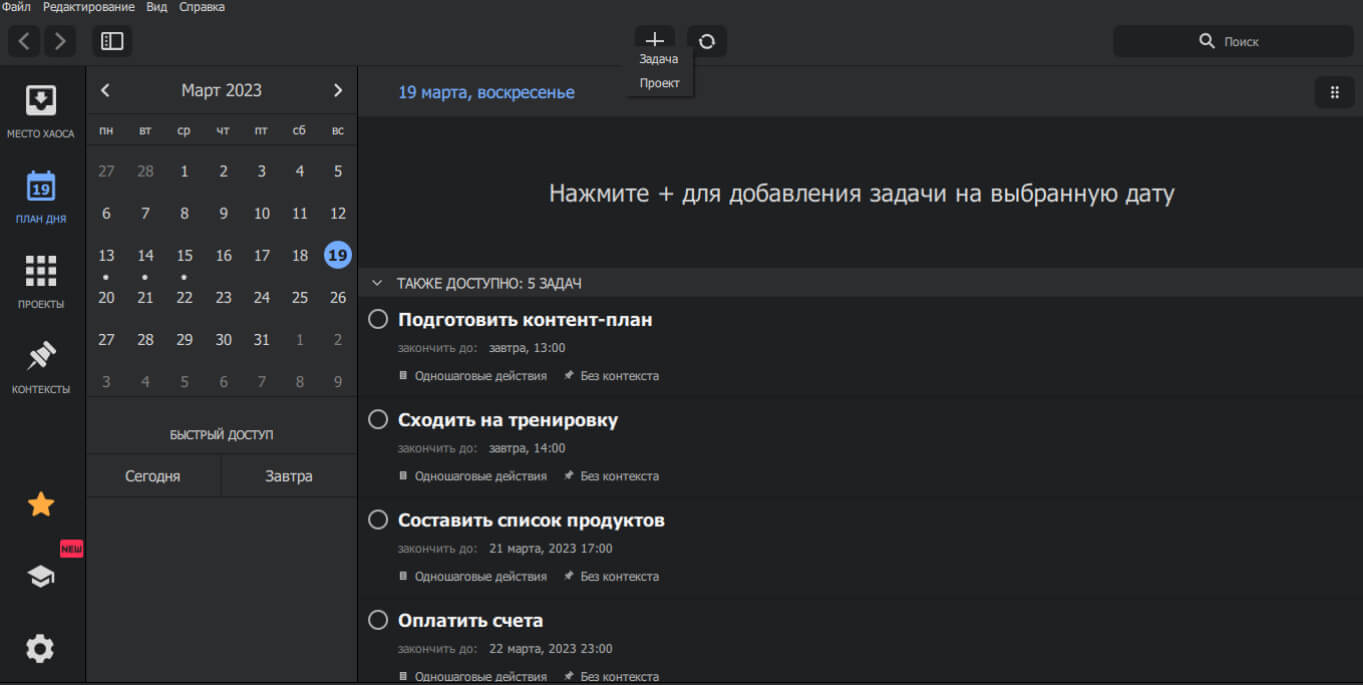
Хаос-контроль — еще одно онлайн приложение для планирования от российских разработчиков. В нём нет отдельного режима календаря: есть только список дел на день и небольшой календарик на месяц в окошке слева. Чтобы событие появилось в этом календарике, нужно установить время её окончания — над датой появится «маркер». К сожалению, в бесплатной версии приложения доступно только 30 задач, 10 проектов и 5 тегов контекста, например, по месту, по человеку или по виду деятельности.
Преимущества Хаос-контроля:
- Есть «Место хаоса», там оказываются все дела, которые не знаете, как распределить.
- Экспорт в Гугл-календарь и Outlook для удобной работы в разных сервисах.
- Есть напоминания, чтобы ничего не пропустить.
- Для любителей тёмной или светлой темы есть возможность менять оформление.
Чего не хватает:
- Полноценного календаря, в котором можно просматривать дела на неделю или на месяц.
- Поиска, чтобы долго не листать в поисках нужной задачи.
- Режима совместной работы, чтобы делиться своим календарём с коллегами или родственникам.
- Цветовой индикации, чтобы выделять нужное.
Цена:
- Premium-подписка стоит 990 рублей в год (оплатить российской картой можно).
Сравниваем приложения-планировщики
| SingularityApp | TickTick | Todoist | ЛидерТаск | Хаос-контроль | |
|---|---|---|---|---|---|
| Календарь в классическом виде | ✅ | ❌ | ❌ | ✅ | ❌ |
| Продолжительность задач | ✅ | ❌ | ❌ | ✅ | ✅ |
| Повторяющиеся задачи | ✅ | ✅ | ✅ | ✅ | ✅ |
| Списки дел | ✅ | ✅ | ✅ | ✅ | ❌ |
| Уведомления и напоминания | ✅ | ✅ | ✅ платно |
✅ | ✅ |
| Цветовая разметка | ✅ | ✅ | ✅ | ✅ | ❌ |
| Синхронизация с другими устройствами | ✅ платно |
✅ | ✅ | ✅ | ✅ |
| Подключение внешних календарей в режиме просмотра | ✅ | ❌ | ❌ | ❌ | ✅ |
| Двусторонняя синхронизация с календарём Google | ✅ платно |
✅ платно, неполная |
✅ | ❌ | ❌ |
| Цена платной версии | 199 ₽/месяц, 1999 ₽/год, 5999 ₽ навсегда | $27.99 в год | €5 в месяц, €48 в год | 2599 ₽/ год | 990 ₽/год |
| Оплата российской картой | ✅ | ❌ | ❌ | ✅ | ✅ |
Выбирайте удобный онлайн сервис под ваши задачи. SingularityApp удобно синхронизировать с календарём Google, чтобы пользоваться двумя сервисами одновременно. Например, в SingularityApp записывать все свои дела, а в Google — только рабочие.
В приложении SingularityApp можно подключить Telegram-бот и планировать станет ещё быстрее и проще: отправляйте задачи голосовыми или обычными сообщениями, и они сразу же окажутся в Singularity. Скачивайте приложение SingularityApp и начинайте упорядочивать хаос.