10 cкрытых возможностей iPhone и Android
Многие люди, купившие iPhone или смартфон на Android, используют далеко не все возможности своих гаджетов — просто потому что не знают о них. Осведомлены о скрытых функциях лишь продвинутые пользователи. При этом считается, что Android — это платформа для тех, кто отличается любознательностью и любит копаться в настройках, однако это, мягко говоря, не так.
О дополнительных возможностях часто не рассказывается в пользовательских руководствах — владельцы смартфонов очень часто сталкиваются со скрытыми функциями совершенно случайно. RG Digital публикует подборку из десяти наиболее полезных возможностей iOS и Android.
Секреты iOS
1. Распознавание песен через Siri
Оказывается, голосовая помощница, появившаяся в последних версиях iOS, способна слушать музыку и распознавать композиции. Просто включите Siri долгим нажатием на домашнюю кнопку и спросите: «Что за песня играет?». Подумав несколько секунд, помощница покажет результат. Понравившуюся композицию можно тут же купить в магазине iTunes.
2. Восстановление удаленных фото и видео
Оказывается, снимки и ролики, хранящиеся в памяти, после нажатия на кнопку с изображением мусорной корзины, в течение целого месяца можно восстановить. Для этого нужно в приложении «Фото» перейти в раздел «Альбомы» и выбрать папку «Недавно удаленные». В открывшемся альбоме отобразится галерея фотографий и видео, которые вы удалили. Под каждым из них показано количество дней, оставшихся до «полного и окончательного удаления», которое уже необратимо.
3. Публикация записей в Twitter и Facebook и набор текста голосом
В Siri имеется механизм управления приложениями и поддержка текста при помощи голоса. Например, вы можете приказать ей по-русски: «Написать пост в Facebook», и Siri откроет форму для создания новой записи, а также приготовится слушать вас. По окончании распознавания она покажет результат своих усилий. Опубликовать пост можно нажатием одной кнопки.
То же касается постов в Twitter, создания заметок и запуска приложений. Например, можно скомандовать: «Открой «ВКонтакте», и приложение запустится.
4. Удаление встряхиванием
В iOS очень легко восстановить набранный текст. Достаточно встряхнуть смартфон, и система предложит отменить последнее действие. Кстати, это касается не только текста. Впрочем, удаленный по ошибке текст легко восстановить — все тем же встряхиванием.
5. Нестандартные символы
Если вам нужно набрать текст с использованием символов, содержащих диакритические знаки (то есть многочисленные и разнообразные точки, хвостики и скобочки сверху и снизу), то просто удерживайте палец на букве, видоизмененный вариант которой вы хотите получить. Через некоторое время над ней раскроется список из всех возможных нестандартных символов.
Кстати, в Android это тоже работает.
Секреты Android
1. Сжатие трафика
Мобильный браузер Google Chrome способен обеспечивать сжатие мобильного трафика. Это позволит сэкономить средства и увеличить скорость загрузки страниц — в том случае если у вас медленный мобильный интернет.
Чтобы активировать эту функцию, нужно в настройках Chrome выбрать пункт «Экономия трафика» и сдвинуть находящийся там ползунок вправо. Там же будет видна статистика — сколько мегабайт вы сэкономили благодаря этой возможности.
2. Поиск в настройках
Очень часто довольно сложно вспомнить, в каком именно меню настроек спрятан тот или иной переключатель. В пятой версии Android (Lollipop) появился долгожданный поиск по разделу настроек — он доступен по нажатию на значок с изображением увеличительного стекла.
3. Голосовое управление
Как и в iPhone, смартфоны на Android могут повиноваться голосу владельца. Для управления можно произнести начальную фразу «Окей, Google» или нажать на кнопку с изображением микрофона, которая доступна на начальном экране — справа от поисковой строки.
Эта строка не ограничивается поиском в интернете. С ее помощью можно, например, создать новую заметку или запустить таймер, сказав: «Создать заметку» или «Запустить таймер». Там же можно попросить устройство запустить приложение, скомандовав, допустим: «Открыть Facebook». Из этой же строки устанавливается будильник.
4. Кэширование карт Google
Уже просмотренные участки карт Google сохраняются в памяти смартфона и могут быть доступны даже в том случае, если у вас нет доступа в интернет. Просто найдите нужную вам местность, пока подключение еще работает, рассмотрите карты в разном масштабе, «пройдите» по нужному маршруту. После этого приложение покажет эти же карты даже без интернет-подключения.
5. Режим энергосбережения
В разделе «Батарея» меню настроек имеется меню, активирующее режим энергосбережения. Его активация означает, что смартфон будет меньше вибрировать, станет менее точно определять свое местоположение, а также сократит фоновую передачу данных. Зато сэкономит драгоценный заряд батареи. При подключении аппарата к зарядке этот режим автоматически отключается.
Как восстановить текст на iphone?

Бывали у вас случаи, когда долго-долго печатали текст, а потом за одну секунду, случайно, его удалили? Без паники, мы знаем как его вернуть!
Как восстановить текст на iphone?
Мы расскажем про два способа, как восстановить текст на iphone.
Первый способ
Просто встряхните свой iphone. Система предложит вернуть последние изменения.

Второй способ
Вызовите волшебную панель! Тремя пальцами зажмите на экране ввода текста. Появится стрелка отмены последнего действия. Кстати такая функция есть абсолютно везде, где вы работаете с текстом: печатаете в вайбере сообщение или в инстаграме пост. Главное это зажать именно в окне текста и тогда у вас получится восстановить текст на iphone
Как восстановить удаленные заметки на айфоне ?Как вернуть удаленный текст в заметках?

«Заметки» являются очень важным приложением на iPhone и iPad.Но, иногда заметки случайного или намеренного удалились, или пропали заметки iРhone после обновления до iOS 11/12, после джейлбрейка, и после восстановления системы. Следует заметить, как восстановить удерянную и удаленную заметку?восстановить удаленные заметки на айфоне: https://bit.ly/3vfwGbn �� Промокод на 30% :TENORRU30�� Статья по теме: https://bit.ly/3gf93eT Ultdata особенно для таких случаев: как восстановить заметки на айфоне, как вернуть удаленный текст в заметках, как восстановить удаленную заметку на айфоне, восстановить удаленные файлы, восстановить фото, найти удаленные фото, Отметки времени: 00:00 Введение и предварительный просмотр 01:15 Скачать Ultdata 01:45 Выбрать нужные восстановленные данные 02:09 Успешное восстановление заметки 02:31 Восстановление через iCloud Надеюсь, это видео будет для вас полезным. Не забывайте ставить лайки и подписываться на наш канал. Задайте свой вопрос в комментариях под видео. Всем спасибо за просмотр. Если вам интересно это видео, вы можете подписаться на наш канал. Если у вас есть какие-либо видео или предложения, которые вы хотите посмотреть, вы можете сообщить нам об этом в комментариях. ———————————————————————————————————————————————————————— ПОДПИСЫВАТЬСЯ VK►https://vk.com/tenorshare_ru Twitter►https://twitter.com/TenorshareR Facebook►https://www.facebook.com/Tenorshare.R YouTube►https://www.youtube.com/channel/UCr61g_Ay3e_j5OCOXkOf3Iw?sub_confirmation=1 #айфон#icloud#восстановитьфотонаiphone#Каквосстановитьудаленныезаметкинаайфоне
Показать больше
Войдите , чтобы оставлять комментарии
Как восстановить удаленные тексты на iPhone 14/13/12/11/XS/XR/X/8/7 и телефонах Android
В то время как мобильные телефоны объединяют все больше и больше функций, коммуникация все еще остается основной. Согласно недавнему исследованию, большинство пользователей смартфонов выбирают SMS в качестве основного способа взаимодействия с друзьями и семьей на своих мобильных телефонах, после чего следует телефонный звонок и социальные сети. И то же исследование показало, что извлечение удаленных текстовых файлов является самой большой проблемой, с которой сталкиваются пользователи смартфонов. Это имеет смысл, если учесть, что на смартфонах нет функции восстановления удаленных текстов. К счастью, в этой статье мы расскажем, как вернуть удаленные тексты на телефоны iPhone и Android.
Когда мы говорим о текстах мобильных телефонов, мы имеем в виду контакты, заметки, журналы вызовов, события календаря, напоминания и т. Д., А не только текстовые сообщения. Как видите, для извлечения стольких текстов вам понадобится мощный инструмент. Восстановление данных iPhone должно быть одним из ваших лучших вариантов. Он подходит для мобильных телефонов и предлагает две версии инструмента для восстановления данных для iOS и Android соответственно. Что еще более важно, он способен вернуть все эти текстовые форматы и легко восстановить их на вашем компьютере. Независимо от того, хотите ли вы восстановить удаленные текстовые сообщения или другие тексты, эта программа может помочь вам. Теперь просто следуйте нашим инструкциям ниже.

- Часть 1. Как восстановить удаленные тексты на iPhone
- Часть 2. Как восстановить удаленные тексты на телефонах Android
Часть 1 , Восстановить удаленные тексты на iPhone
Восстановление данных iPhone предлагает вам три режима для восстановления удаленных текстов. Он работает для всех моделей iPhone, включая iPhone 14/13/12/11/XS/XR/X/8/7 и т. д. Мы будем использовать восстановление текстовых сообщений в качестве примера, чтобы показать вам подробности.
Решение 1: Как восстановить удаленный текст на iPhone напрямую
Когда вам нужно восстановить удаленные тексты на iPhone, вы можете получить их обратно с iPhone, как только вы подключите устройство к компьютеру. Проверьте подробности шагов, как показано ниже.
Степ-аэробика 1 , Скачайте и установите iPhone Data Recovery
iPhone Data Recovery совместим как с Windows, так и с macOS 13. Вы можете загрузить и установить версию, подходящую для вашей операционной системы.
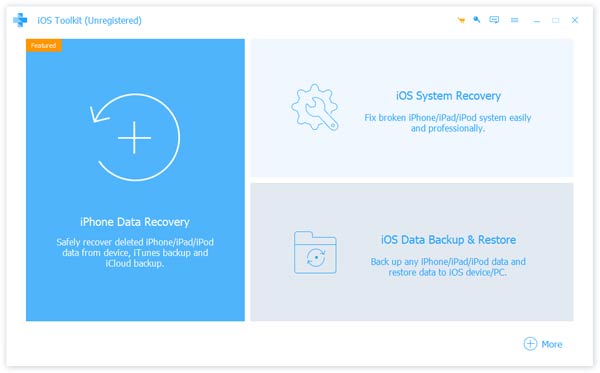
Степ-аэробика 2 , Подключите iPhone к компьютеру
Используйте USB-кабель для подключения вашего iPhone к компьютеру и запуска iPhone восстановления данных. Он будет распознавать ваш iPhone автоматически после успешного подключения.
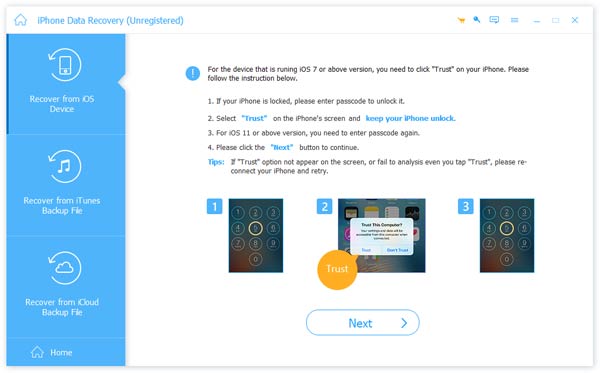
Степ-аэробика 3 , Сканирование всего вашего iPhone
Нажмите кнопку «Начать сканирование», чтобы просканировать весь iPhone. После этого выберите параметр «Сообщения» на левой боковой панели, чтобы отобразить все удаленные текстовые сообщения, которые можно восстановить. Если вы хотите восстановить историю звонков, контакты или другие текстовые форматы, вы можете найти их в разделе «Сообщения и контакты».
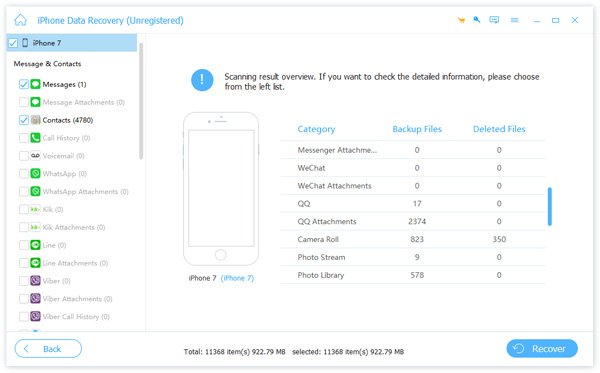
Степ-аэробика 4 , Восстановить удаленные тексты
Выберите SMS, которое вы хотите восстановить, на панели подробностей и нажмите кнопку «Восстановить» внизу. Через несколько секунд он будет сохранен на вашем компьютере. Это также позволяет вам восстановить удаленные сообщения, контакты, фотографии, видео, песни, история звонков, календарь, заметки и т. д. с легкостью.
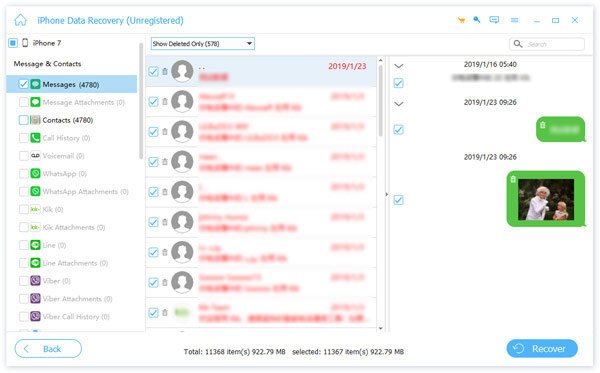
Решение 2: Как восстановить удаленные тексты через резервную копию iTunes
Если бы вы использовали iTunes на компьютере, вы бы поняли, что резервное копирование ITunes не читается на компьютере. Это означает, что вы не можете открыть файл резервной копии iTunes или просто восстановить определенные текстовые сообщения. На самом деле, вы можете заменить клиент iTunes на iPhone Data Recovery, поскольку последний позволяет вам предварительно просмотреть файл резервной копии iTunes и восстановить только удаленные текстовые сообщения.
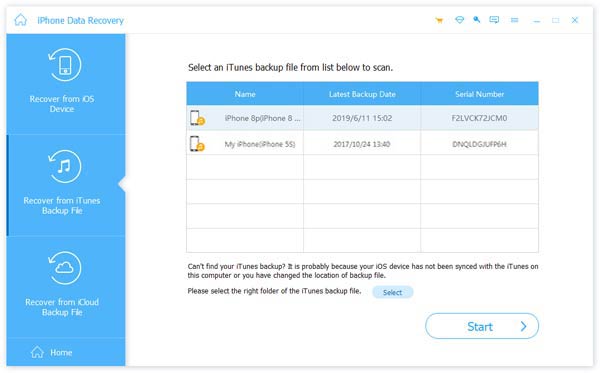
Степ-аэробика 1 , Переключиться в режим восстановления резервной копии iTunes
После подключения iPhone к компьютеру откройте последнюю версию iPhone Data Recovery. Нажмите «Восстановить из файла резервной копии iTunes» слева, чтобы открыть режим восстановления резервной копии iTunes.
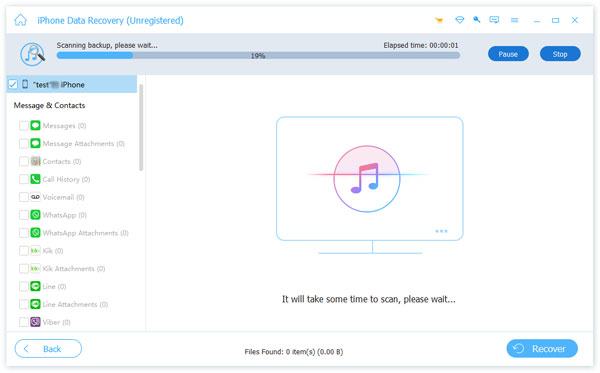
Степ-аэробика 2 , Сканирование файла резервной копии iTunes
Выберите определенную резервную копию iTunes, содержащую удаленные тексты из списка файлов. Нажмите кнопку «Начать сканирование», чтобы извлечь данные из резервной копии iTunes.
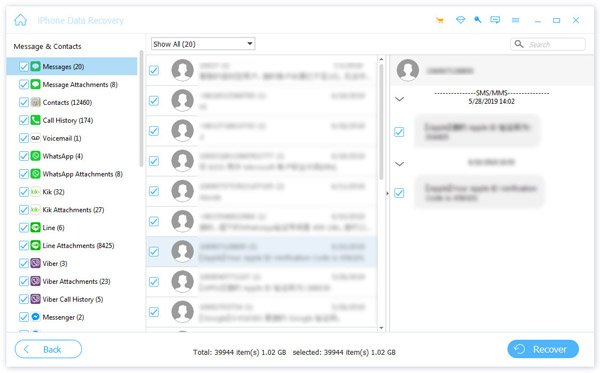
Степ-аэробика 3 , Восстановить удаленные тексты
В окне результатов сканирования вы можете выбрать несколько удаленных текстовых сообщений на панели подробностей «Сообщения». Нажмите кнопку «Восстановить», чтобы немедленно восстановить выбранные тексты.
Решение 3: Как восстановить удаленные тексты из резервной копии iCloud
Еще один способ восстановления удаленного текста — резервное копирование iCloud, а преимущество iPhone Data Recovery заключается в восстановить удаленные тексты из iCloud без покрытия существующих данных на вашем iPhone.
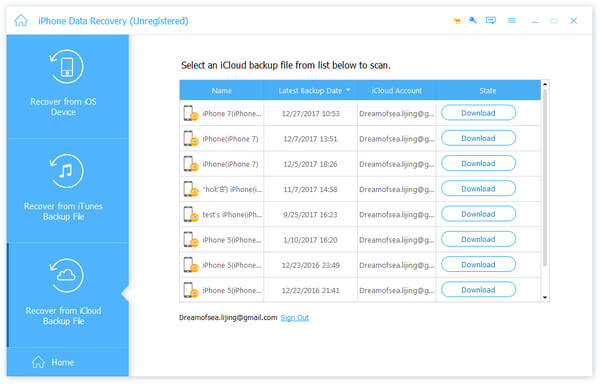
Степ-аэробика 1 , Скачать файл резервной копии iCloud
Запустите инструмент восстановления данных iPhone и убедитесь, что ваш iPhone подключен к компьютеру. Перейдите в режим «Восстановление из файла резервной копии iCloud» и войдите в свою учетную запись Apple. Нажмите кнопку «Загрузить» рядом с файлом резервной копии iCloud, который вам нужно использовать.
Степ-аэробика 2 , Сканирование текстовых сообщений
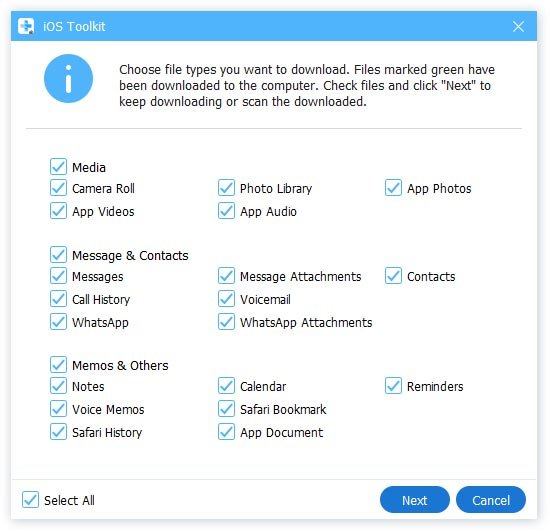
Во всплывающем окне выберите «Сообщения» и «Вложения сообщений», а затем нажмите «Далее», чтобы сканировать текстовые сообщения только в резервной копии iCloud.
Совет: если вы хотите восстановить другие текстовые форматы, вы можете выбрать соответствующие типы во всплывающем окне.
Степ-аэробика 3 , Получить удаленные текстовые сообщения
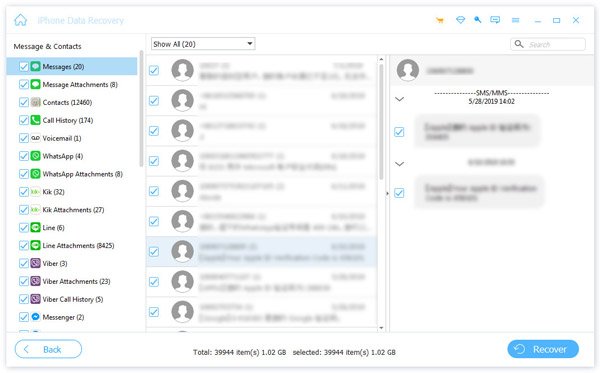
После сканирования вы можете просмотреть и поставить галочку напротив каждого потерянного текстового сообщения, которое вы хотите получить.
Наконец, нажмите кнопку «Восстановить», чтобы восстановить потерянные текстовые сообщения на локальный жесткий диск.
Часть 2 , Как вернуть удаленные тексты на телефоны Android
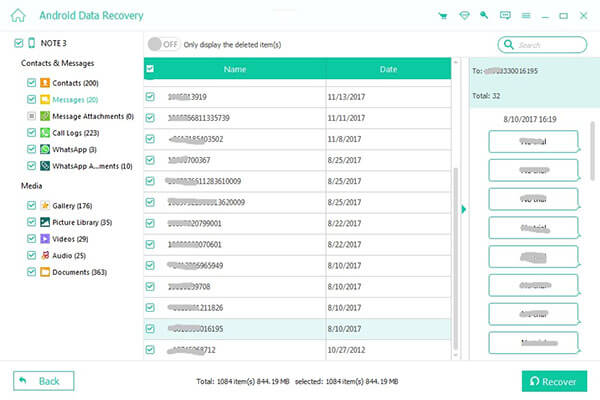
Как я уже говорил, iPhone Data Recovery — это набор инструментов для мобильных телефонов. Помимо iPhone Data Recovery, он также предлагает Android Восстановление данных, который поможет вам восстановить удаленные SMS, контакты, историю звонков и другие данные как из внутренней памяти, так и с SD-карты. Более того, не нужно беспокоиться о проблеме совместимости, так как этот инструмент восстановления Android поддерживает практически все бренды смартфонов.
Степ-аэробика 1 , Подготовить программное и аппаратное обеспечение
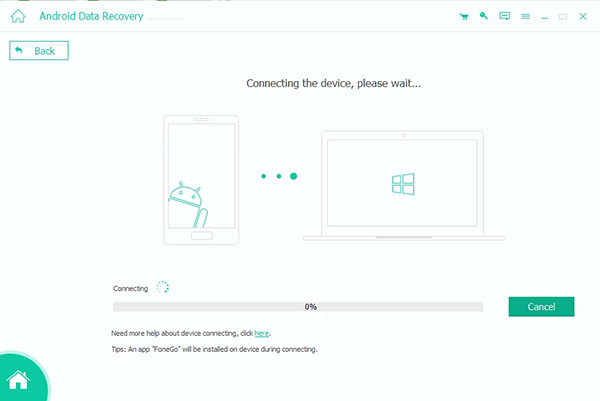
Загрузите и установите Android Data Recovery на свой компьютер. Запустите его и подключите свой телефон Android к компьютеру с помощью кабеля. Следуйте пользовательским инструкциям на экране, чтобы открыть режим отладки USB и завершить соединение.
Степ-аэробика 2 , Предварительный просмотр удаленных текстов для восстановления
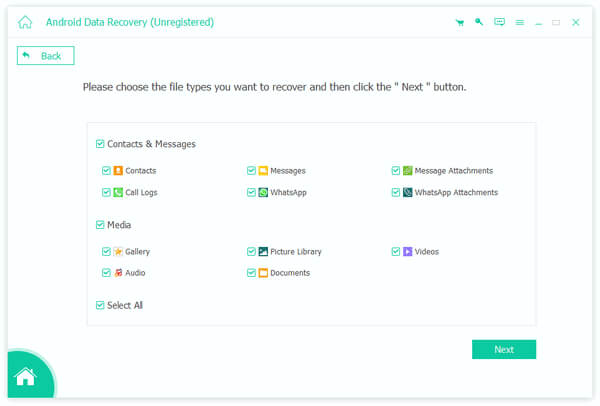
В окне категории вы можете выбрать тип данных для восстановления, например контакты, журналы вызовов, сообщения и многое другое. Убедитесь, что вы отметили поля «Сообщения» и нажмите «Далее». В подробном окне вы можете просмотреть все удаленные текстовые сообщения.
Степ-аэробика 3 , Получить удаленные тексты
Выберите все удаленные текстовые сообщения, которые вы хотите, и нажмите кнопку «Восстановить», чтобы сохранить их на свой компьютер.
Заключение
В этом уроке мы обсудили несколько способов восстановления удаленных текстов на iPhone и телефоне Android. iPhone Data Recovery стоит того, чтобы его использовать, поскольку он имеет несколько преимуществ. Прежде всего, iPhone Data Recovery включает в себя различные режимы, чтобы расширить возможности восстановления удаленных текстов. Кроме того, вы можете просмотреть все стертые данные и выбрать потерянные тексты и восстановить их на жестких дисках. Это может сэкономить много времени и защитить существующие данные на вашем iPhone. Что касается телефонов Android, Android Data Recovery пользуется популярностью среди пользователей Android, отчасти потому, что он совместим со всеми моделями телефонов Android и версиями операционной системы.
- Восстановление данных
- Как восстановить файлы из LOST.DIR
- Лучшее программное обеспечение для восстановления жесткого диска 10 для ПК
- Можно ли восстановить Snapchats? Да, полное руководство здесь в 2022
- 2 способы восстановления удаленных видео с Android
- Способы 4 для восстановления документов Word несохраненных / поврежденных / перезаписанных
- Полное руководство по Android Backup File Extractor
- Простые способы 3 для резервного копирования iPad iPhone на внешний жесткий диск (ПК и Mac)
- Kingo Root — все, что вам нужно знать
- [Исправлено] iTunes загружает программное обеспечение для этого iPhone
- Тест скорости диска Blackmagic [Тест скорости диска]
- Как восстановить данные с зашифрованной SD-карты
- Как исправить поврежденную SD-карту [Восстановить данные на SD-карте]
- Как найти и восстановить удаленное текстовое сообщение с iPhone для начинающих

- Лучшее программное обеспечение для восстановления видео — обзоры Disk Drill
- Восстановление удаленных файлов с iPhone без резервного копирования (поддерживается iOS 14)
- Центр загрузок
- Апексофт Магазин
- Компания
- О Нас
- Свяжитесь с нами
- Пользовательское соглашение
- Персональные данные
- Лицензионное соглашение
- Продукт
- Восстановление данных iPhone
- Android Восстановление данных
- Передача iPhone
- iPhone Eraser
- Восстановление данных
- Поддержка
- Центр поддержки
- Решения
- Карта сайта
- FAQ