Как включить вай фай модуль на моноблоке?
Есть моноблок HP Pro 3520 Windows 7 64bit И вайфай адаптер Ralink RT5390R 802.11bgn Wi-Fi Adapter.
Драйвер установлен сайт hp.com. Взночке вайфай есть красный крест. А утилита Ralink когда запускаешь пишет что вайфай модуль отключена. Я не нашел переключатель на корпусе. В БИОСе устройство включен. Попробовал исправить через Диагностика неполадок и через HP Assictent(Тоже пишет включите через тумблер модуль вайфай).
Еще попробовал зайти через Ливсд Убунту. Тоже пишет Wi-fi disabled.
- Вопрос задан более трёх лет назад
- 3402 просмотра
3 комментария
Средний 3 комментария
Почему моноблок Lenovo не видит Wi-Fi?
Не стабильный доступ к беспроводной сети ограничивает работу функционала моноблока. Неисправность, по которой девайс не видит или не подключается в Вай Фай, возникает по следующим причинам:
- Проникновение жидкости внутрь устройства. Окислительный процесс, вызванный проникшей влагой, нарушает целостность металлических элементов устройства, в том числе и встроенный роутер Wi-Fi моноблока.
- Механические поломки. К таковым относятся: внешние физические воздействия на устройство, не зависимо от мощности. Удары и падения нарушают целостность контактов и элементов оборудования.
- Программная неисправность. Вирусы, конфликты софта и искажение драйверов провоцируют поломки, при которых не определяется интернет на девайсе.
- Электрозамыкания, нестабильная работа электросети, перепады напряжения, перегрев. Что делать, если такая ситуация происходит постоянно? Приобрести ИБП.
- Производственный брак микросхемы или соединительного контакта. Поломка встречается редко.
Правильная эксплуатация гаджета и периодическое сканирование системы антивирусной программой сократит количество проблем в работе.
Моноблок не подключается к роутеру по Wi-Fi
Чтобы самостоятельно устранить проблемы ПО, сделайте следующие манипуляции:
- Войдите в диспетчер устройств и попробуйте изменить статус встроенного модема. Затем перезагрузите моноблок и проверьте статус оборудования.
- Проверьте систему на вирусы, удалите ненужные программы и информацию.
- Сохраните базу, затем принудительно удалите драйвер модема, установите новый драйвер с учетом характеристик операционки девайса.
- Сделайте откат базы к предыдущей версии. Если проблема не решилась, проведите бекап.
Определить, почему не работает оборудование моноблока поможет профессиональная диагностика на ультрасовременном оборудовании в сервис-центре Lenovo REPAR. Самостоятельная починка грозит дополнительными повреждениями для материнской платы и видеокарты, так как при механических поломках потребуется перепайка микросхем.
 Быстрое и недорогое решение проблем беспроводных сетей в сервисном центре
Качественный и профессиональный ремонт всевозможных поломок проводят опытные и сертифицированные мастера. восстановительные работы выполняются в оснащенных комнатах-мастерских, здесь дорогостоящее и высокоточное оборудование и агрегаты, высококачественные и безопасные приспособления и инструменты. Для замены деталей закупаются фирменные оригинальные комплектующие материалы и запчасти. Круглосуточно и без выходных работают 15 филиалов в городах России. Закажите бесплатную консультацию по вопросам самостоятельной починки моноблока, или оставьте заявку на официальном сайте сервис-центра — сервисный центр Lenovo.
Распространенные виды ремонта:
[Windows 11/10] Подключение к сети Wi-Fi
Отсканируйте QR-код, чтобы открыть эту страницу на вашем смартфоне.
- Windows 11
- Windows 10
- Нажмите [Сеть]
 на панели задач ① , затем выберите
  значок для управления соединениями Wi-Fi ② .
Появляющийся значок зависит от вашего текущего состояния подключения. (: Нет подключения,  : Доступ в Интернет через сеть Wi-Fi,
  :Доступ в Интернет через сеть Ethernet)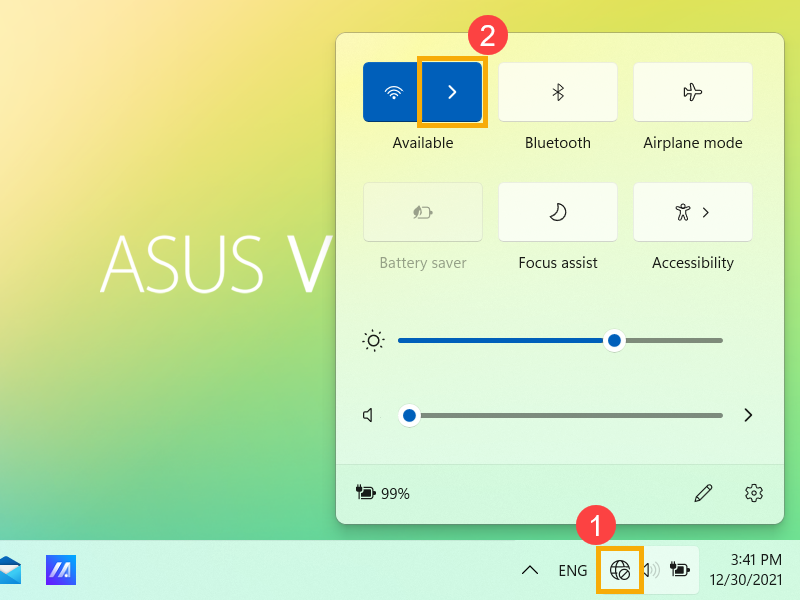
- Выберите нужную сеть Wi-Fi, затем выберите [Подключиться] ③. Если вы выберете Подключаться автоматически, ваш компьютер будет автоматически подключаться к нему, когда ваш компьютер находится в зоне действия этой сети Wi-Fi.
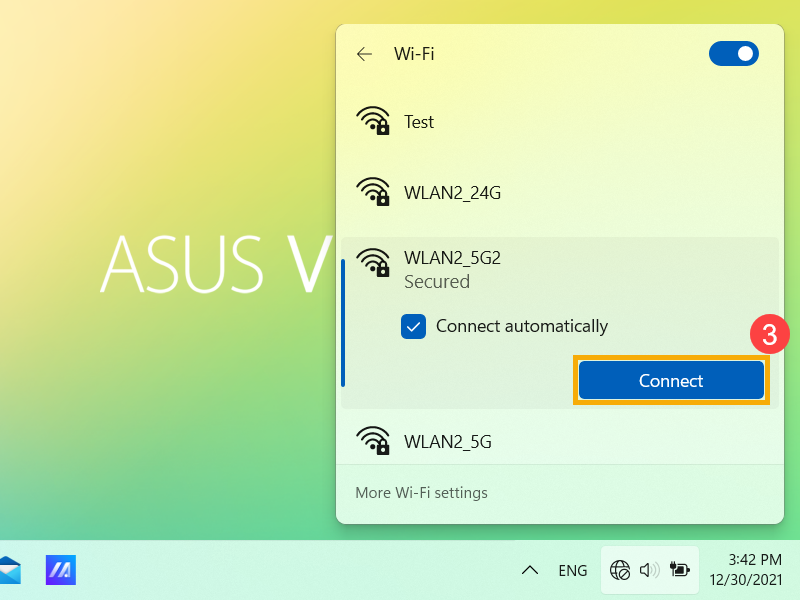
Если вы заметили, что Wi-Fi отображается как отключенный, нажмите переключатель в правом верхнем углу, чтобы включить Wi-Fi.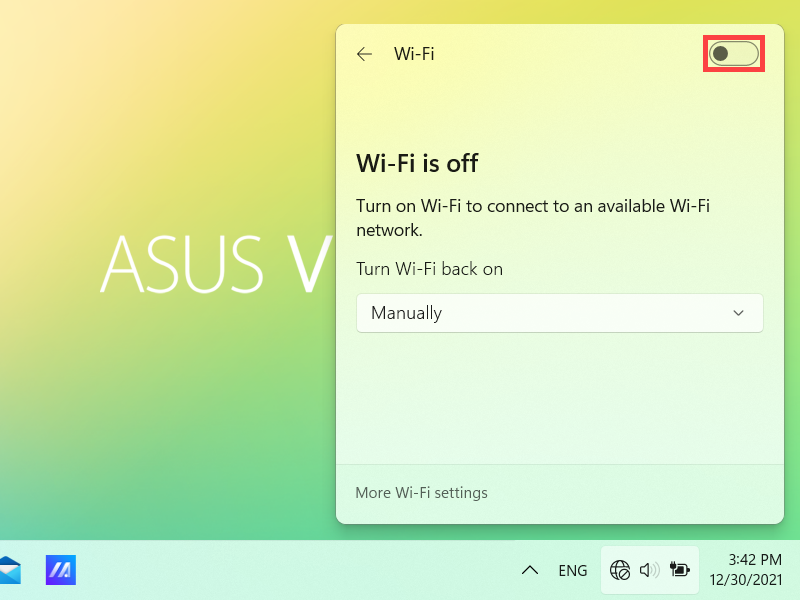
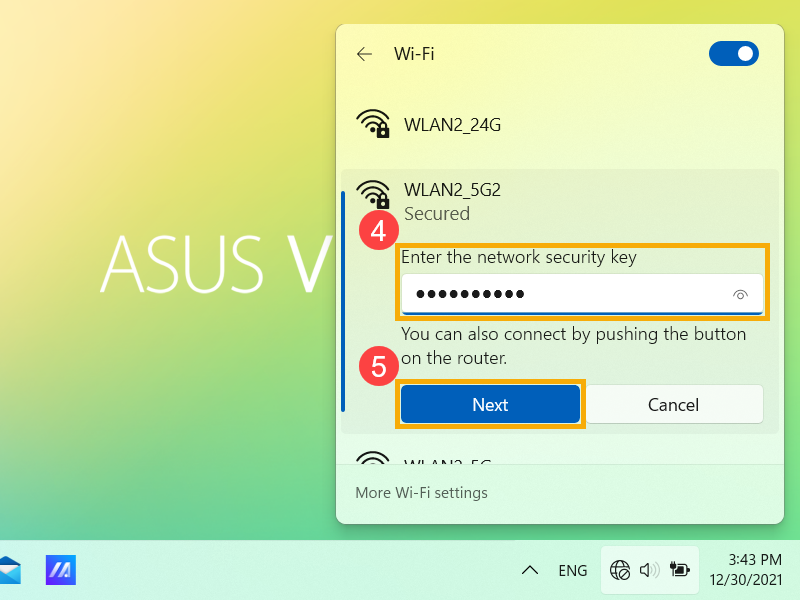
- Введите сетевой пароль ④ , затем выберите [Далее] ⑤ .
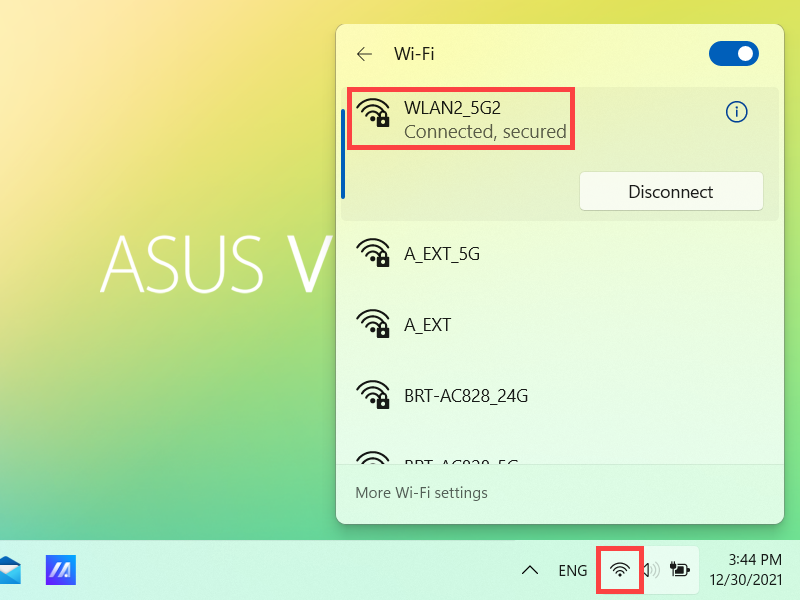
- После успешного подключения сети Wi-Fi отобразится Подключено и значок сети меняется на .
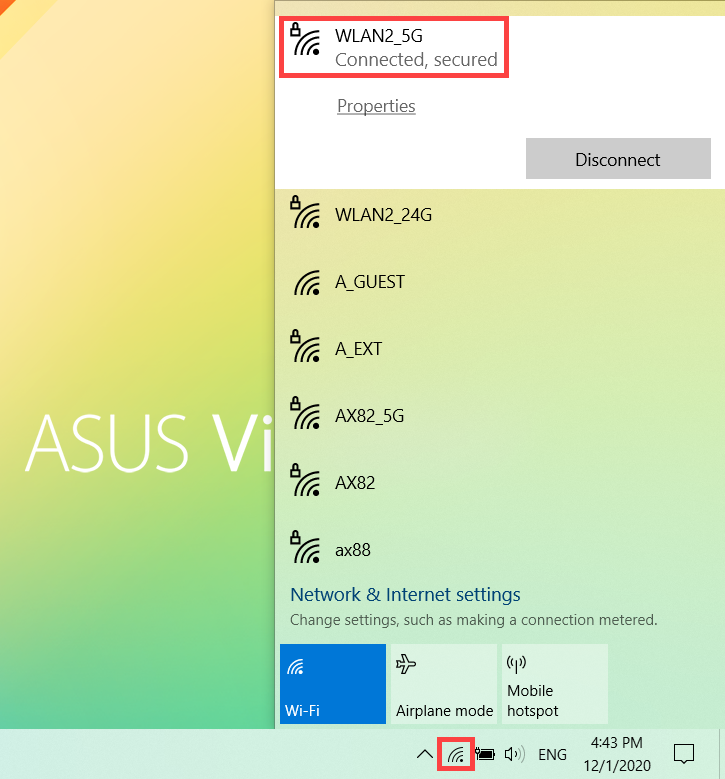
- Нажмите на иконку [Сети]
 в панели задач ① .
 - Иконка будет отображаться в зависимости от статуса. (
 : нет Интернет связи;
 : Интернет по Wi-Fi ;
 : Интернет по кабелю)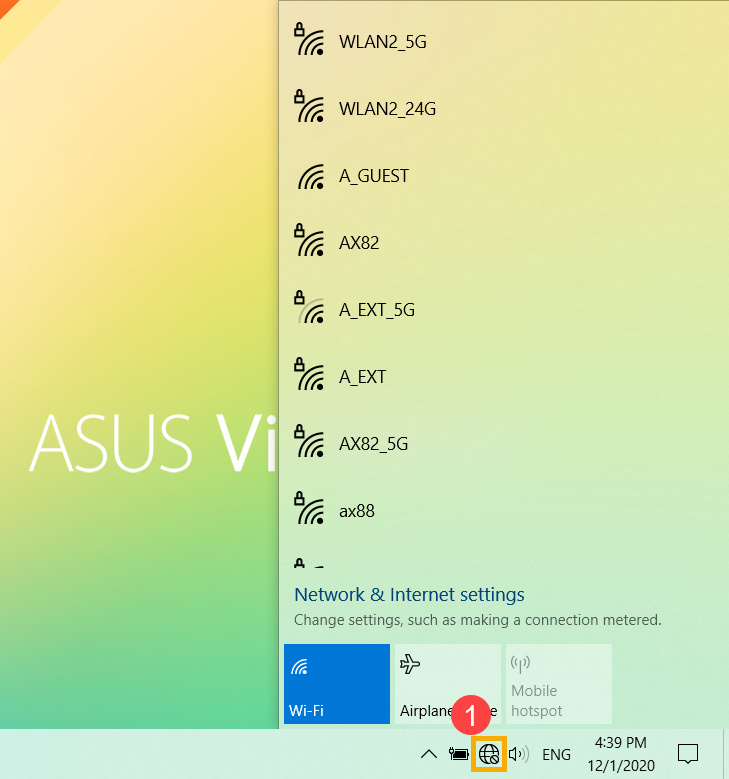
Если вы не видите ни одну из иконок сети Интернет, пожалуйста, нажмите на стрелку вверх и проверьте, есть ли иконка там.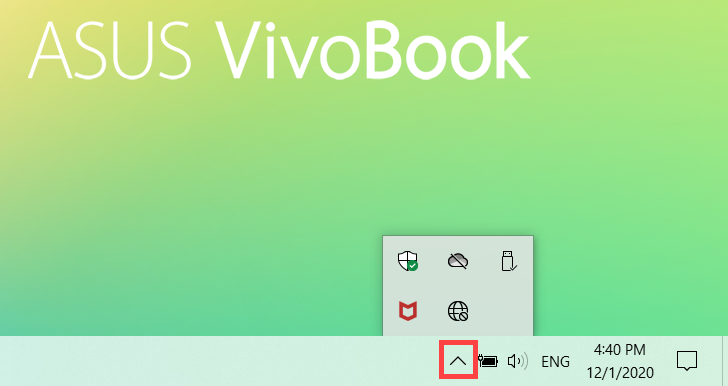
Если вы обнаружите, что Wi-Fi отключен, пожалуйста, выполните быстрое включение Wi-Fi. (Нажмите на иконку и она должна будет отобразиться синим, что будет означать, что Wifi включен.)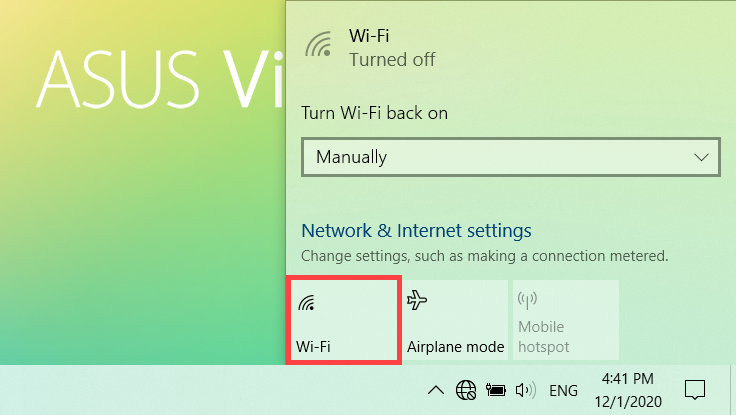
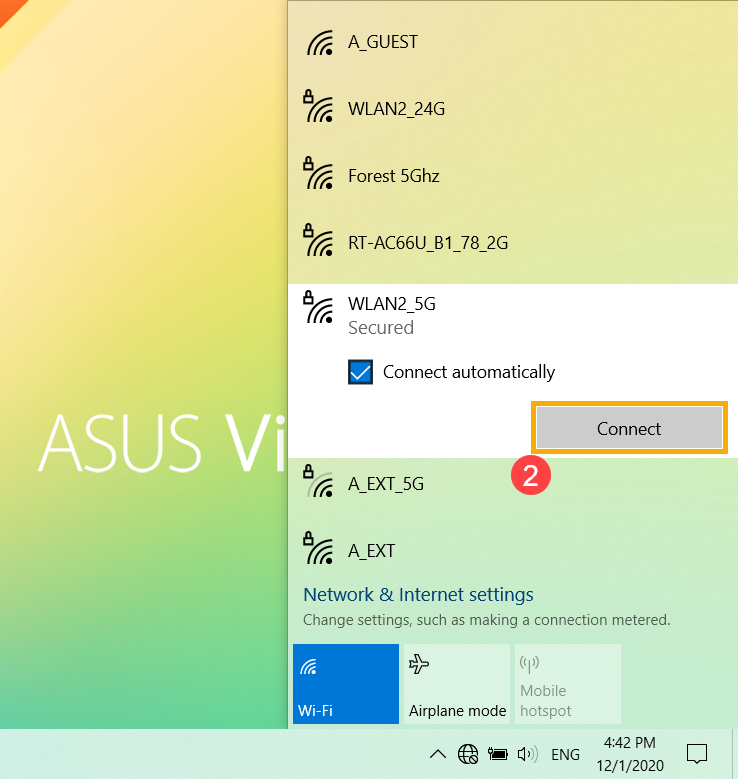
- Выберите Wi-Fi сеть, затем нажмите [Подключить] ② . Если вы выберите подключать автоматически, ваш компьютер будет автоматически подключаться к этой сети, если она будет в ближайшем поле обнаружения.
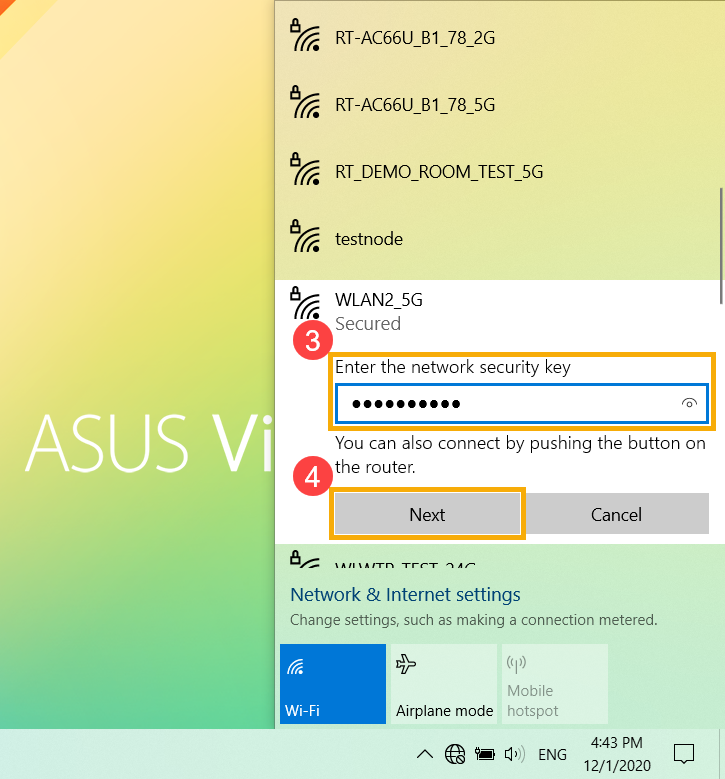
- Укажите пароль сети ③ , и нажмите [Далее] ④ .
- После того, как водключение будет выполнено, Wi-Fi сеть отобразиться как Подключено и иконка сменится на
 .
. 
Как включить вай фай на моноблоке

Что делать, если не работает функция Wi-Fi (беспроводной локальной сети)?
- Включите Wi-Fi.
Откройте Панель управления (Control Panel) [Подробно] и выберите Сеть и Интернет (Network and Internet) и Центр управления сетями и общим доступом (Network and Sharing Center) .
На левой панели экрана выберите Изменение параметров адаптера (Change adapter settings) , щелкните правой кнопкой мыши Wi-Fi и выберите Разрешить (Enable) .
- Чтобы использовать функцию Wi-Fi на компьютере VAIO, необходимо настроить параметры Wi-Fi.
Проверьте настройки Wi-Fi на компьютере. [Подробно]
- Если установлена служебное приложение для устройства Wi-Fi стороннего производителя, удалите его.
Наличие такого приложения может привести к сбою ОС Windows при настройке параметров Wi-Fi. Перед удалением программы обязательно запишите значения параметров (в частности, ключи безопасности).
Copyright 2012 Sony Corporation