Регулировка подсветки клавиатуры в ОС Windows на Mac с помощью Boot Camp

В Windows на компьютере Mac с процессором Intel можно отрегулировать яркость подсветки клавиатуры. На некоторых моделях ноутбуков Mac есть подсветка клавиатуры, благодаря которой клавиши хорошо видны даже при слабом освещении. Если подсветка клавиатуры включена, клавиши автоматически подсвечиваются при недостаточном освещении.
Автоматическая настройка подсветки клавиатуры

- В ОС Windows на Mac нажмите в панели задач справа, нажмите значок Boot Camp , затем выберите Панель управления Boot Camp.
- Если появится окно «Контроль учетных записей пользователей», нажмите «Да».
- Нажмите «Клавиатура».
- Выполните любое из следующих действий.
- Автоматическое выключение подсветки клавиатуры после периода бездействия. Передвиньте бегунок «Выключать подсветку клавиатуры при бездействии компьютера в течение» в нужное положение.
- Автоматическая настройка подсветки клавиатуры при слабом освещении. Установите флажок «Адаптировать яркость клавиатуры к условиям слабой освещенности».
Настройка подсветки клавиатуры вручную
В Windows на Mac выполните любое из следующих действий.
- Настройка подсветки клавиатуры. Нажимайте клавишу увеличения яркости
 или клавишу уменьшения яркости
  подсветки клавиатуры.
 - Выключение подсветки клавиатуры. Нажимайте клавишу уменьшения яркости подсветки клавиатуры , пока подсветка не выключится полностью.
- Включение подсветки клавиатуры. Нажимайте клавишу увеличения яркости подсветки клавиатуры , пока подсветка не станет достаточно яркой.
- Настройка подсветки клавиатуры с помощью функциональных клавиш. Нажмите клавишу F5 для уменьшения яркости подсветки клавиатуры или клавишу F6 для ее увеличения. Возможно, при нажатии клавиши F5 или F6 понадобится удерживать клавишу Fn.
Если при нажатии клавиш яркость подсветки не меняется, убедитесь, что установлена новейшая версия ПО поддержки Windows. См. статью службы поддержки Apple Загрузка и установка ПО поддержки Windows на компьютере Mac.
Как включить клавиатуру на Macbook?
Чтобы включить подсветку клавиатуры Macbook потребуется зайти в «Системные настройки» и открыть раздел «Клавиатура». Далее нужно открыть вкладку, где происходит настройка яркости в условиях недостаточной освещенности. Яркость может регулировать в ручном либо автоматическом режиме. Для активации автоматической подсветки потребуется в настройках поставить флажок перед включением при слабом освещении.
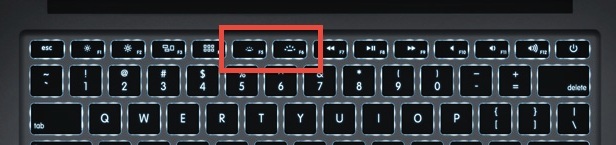
С помощью клавиш F5 и F6 регулировка происходит вручную. Также включение клавиатуры Macbook при продолжительном бездействии можно настроить на определенный отрезок времени. Для этого установите флажок «Выключение клавиатуры через» и укажите время в меню.
Активация подсветки клавиатуры в Macbook доступна на моделях, начиная с 2011 года. На более ранних устройствах такая функция не предусматривается.
Как включить подсветку клавиатуры на Макбуке
Подсветка MacBook помогает разглядеть клавиши при слабом освещении. При этом уровень яркости может меняться автоматически, в зависимости от того, на сколько темно в помещении. Подсветку можно настроить, например, чтобы она отключалась самостоятельно, пока MacBook не используется.
Бывают случаи, когда подсветка выключена и не включается. Причина может быть как в неправильных настройках подсветки, так и в программных сбоях. Также механические повреждения MacBook могут стоять у истоков проблемы. Перед тем, как нести компьютер в сервисный центр, нужно убедиться, что проблемы не в настройках и не в системе. Начнем с того, как включить подсветку клавиатуры на Макбуке.
Бесплатная консультация! Бесплатная диагностика! Гарантия на работу!
У нас можно починить всю технику Apple ☎ +7 (812) 953-94-11
Диагностика БЕСПЛАТНО.
+7 (812) 953-94-11, +7 (921) 984-75-12 (Каменноостровский пр-т, 42, м. Петроградская)
Включение и настройка подсветки клавиатуры

Включается и настраивается подсветка с клавиатурой довольно просто. Необходимо зайти в «Apple», затем в «Системные настройки» и нажать на «Клавиатура». Здесь выбираем любые интересующие параметры, ставим флажок на функции включения подсветки при слабом освещении.
Чтобы во время простоя клавиатура выключалась автоматически, необходимо лишь перевести бегунок в соответствующее положение. Теперь при слабом освещении MacBook автоматически будет получать сигнал с датчика и включать подсветку с определенной интенсивностью.
После перечисленных действий всё должно работать. Если нет – перезагрузите MacBook. Всё равно не работает – начинаем искать проблему.
Если подсветка Макбука не работает
Разберем самые распространенные случаи, при которых подсветка может не работать:
- Включен режим экономии энергии. В данном случае подсветка будет включаться только при очень низком уровне освещения. Проверьте, не включен ли этот режим. При достаточном освещении блокируется не только включение подсветки, но и возможность регулировки яркости.
- Сломалась клавиатура или сама подсветка. К этому обычно приводят механические повреждения и воздействие воды. Клавиатура может подлежать замене, а сам MacBook — серьезному ремонту.
- Неисправен датчик освещения. Те же повреждения могли вызвать его неполадки.
- Ошибки системы и отсутствие последних обновлений. Мог произойти системный сбой. Если перезагрузка MacBook не помогла — проверьте обновления. Также может помочь восстановление системы.
Перечисленные способы включения, настройки и возвращения работоспособности подсветки клавиатуры должны помочь. Если нет – необходимо обратиться в надежный сервисный центр для диагностики и возможного ремонта.
Как регулировать яркость подсветки клавиатуры на Macbook Pro или MacBook Air
История становления рынка персональных компьютеров сложилась таким образом, что большинство современных владельцев Mac ранее пользовались компьютерами на базе ОС Windows. Отсюда ряд последствий – многие новоиспеченные «маководы» даже не догадываются о некоторых простейших функциях свои компьютеров.
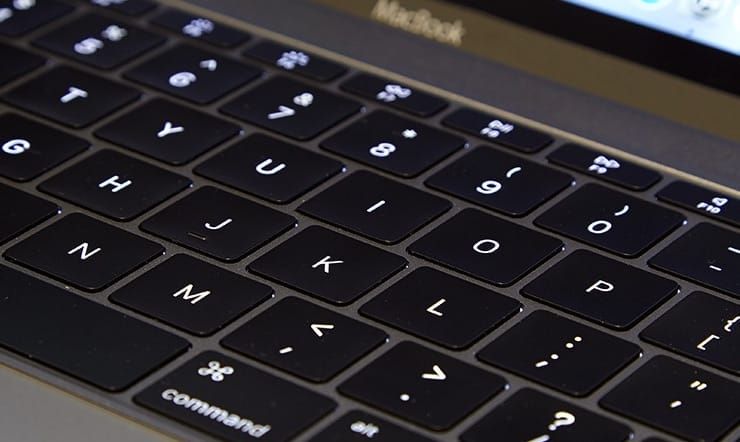
Подсветка клавиатуры на Mac – одна из тех приятных мелочей, без которых со временем перестаешь представлять свою жизнь. За ее определение отвечает светочувствительный датчик, расположенный выше дисплея, рядом с FaceTime-камерой. Видеть все клавиши при плохом освещении – штука иногда очень и очень полезная! Но… иногда можно сделать ее свечение не таким ярким, или вовсе отключить. Как это сделать?
Зачастую самая главная причина – желание немного сэкономить заряд батареи, ведь на подсветку тоже расходуется драгоценная энергия из аккумулятора. Опять-таки, кто-то в подсветке просто не нуждается – зачем она нужна человеку, который знает расположение клавиш на клавиатуре на «десятку»?
Как регулировать яркость подсветки клавиатуры на Macbook Pro или MacBook Air
На старых ноутбуках Apple подсветка клавиатуры легко регулировалась при помощи клавиш F5 и F6 , однако в последних поколениях Macbook Pro или MacBook Air эти клавиши заняты Диктовкой и Режимом «Не беспокоить».
Отныне кнопки регулировки яркости подсветки клавиатуры могут быть размещены в строке меню macOS, Пункте управления и в приложении Системные настройки. Расскажем обо всех способах подробнее.
Как регулировать яркость подсветки клавиатуры на Macbook Pro или MacBook Air из Пункта управления или строки меню
1. Откройте приложение Системные настройки.
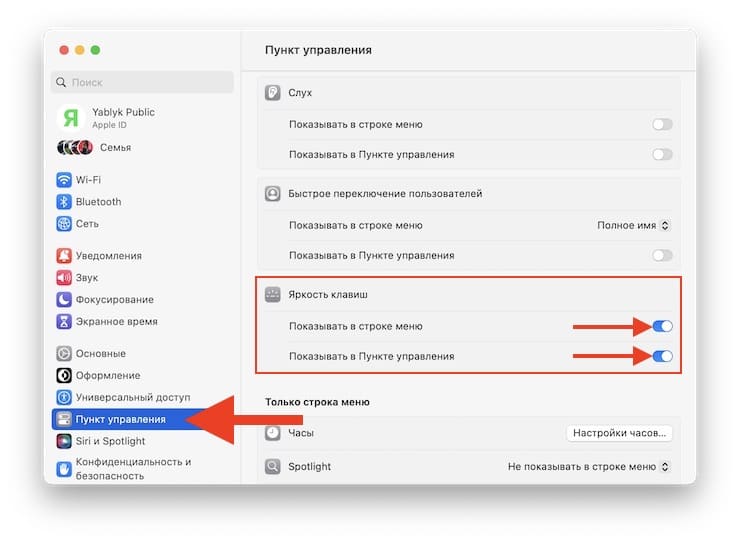
2. Перейдите в раздел Пункт управления, найдите подраздел Яркость клавиш и установите переключатели Показывать в строке меню и / или Показывать в Пункте управления в положение Включено.
3. После выполнения этих действий в Пункте управления и /или в строке меню macOS появится соответствующая кнопка с регулятором яркости подсветки клавиш.
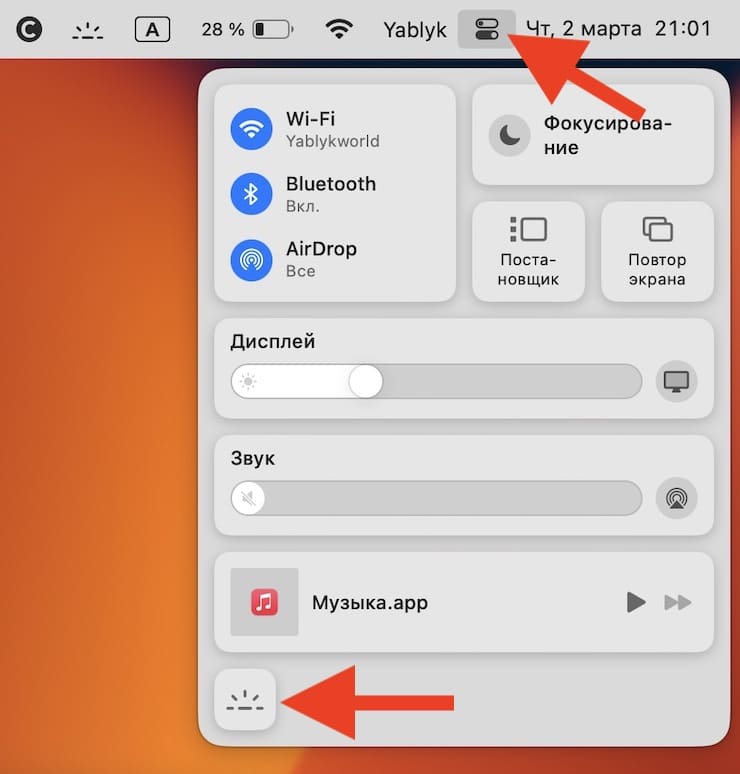
Кнопка яркости подсветки клавиатуры в Пункте управления macOS
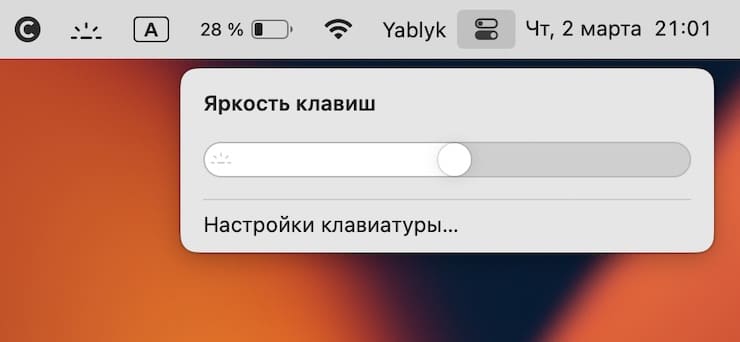
Регулятор Яркость клавиш, вызываемый из Пункта управления macOS
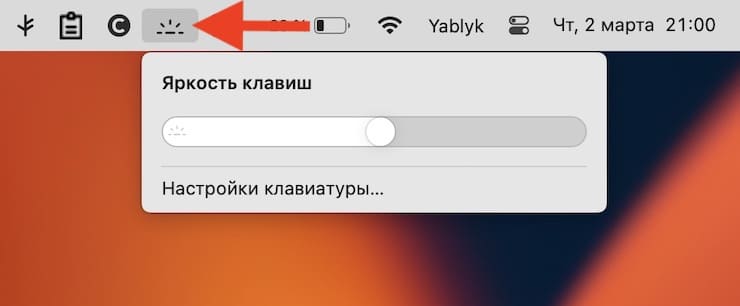
Значок и регулятор Яркость клавиш в строке меню macOS
Как регулировать яркость подсветки клавиатуры на Macbook Pro или MacBook Air из приложения Системные настройки
Если же вы не хотите добавлять дополнительный значок в интерфейс macOS, то регулировку яркости подсветки клавиатуры на Macbook Pro или MacBook Air можно производить из приложения Системные настройки. Для этого:
1. Откройте приложение Системные настройки, и перейдите в раздел Клавиатура.
2. Установите регулятор Яркость клавиш в необходимое положение.
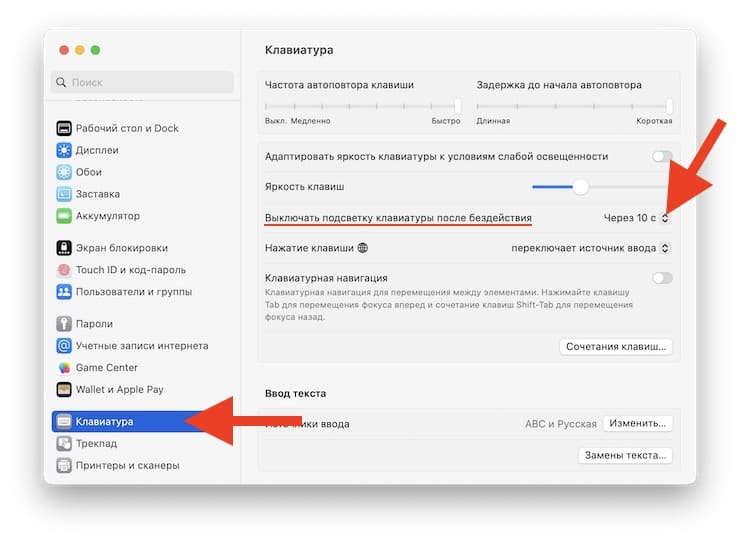
Как регулировать яркость подсветки клавиатуры в Macbook Pro, оснащенных панелью Touch Bar
В панели Touch Bar разверните полосу управления Control Strip, затем касайтесь кнопки увеличения яркости или кнопки уменьшения яркости . Чтобы выключить подсветку, коснитесь кнопки уменьшения яркости и удерживайте ее.
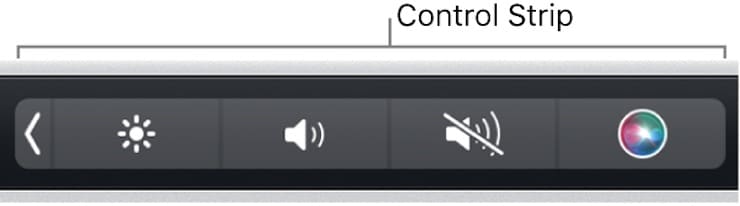
Как установить автоматическое выключение подсветки клавиатуры Macbook Pro или MacBook Air после бездействия
1. Откройте приложение Системные настройки, и перейдите в раздел Клавиатура.
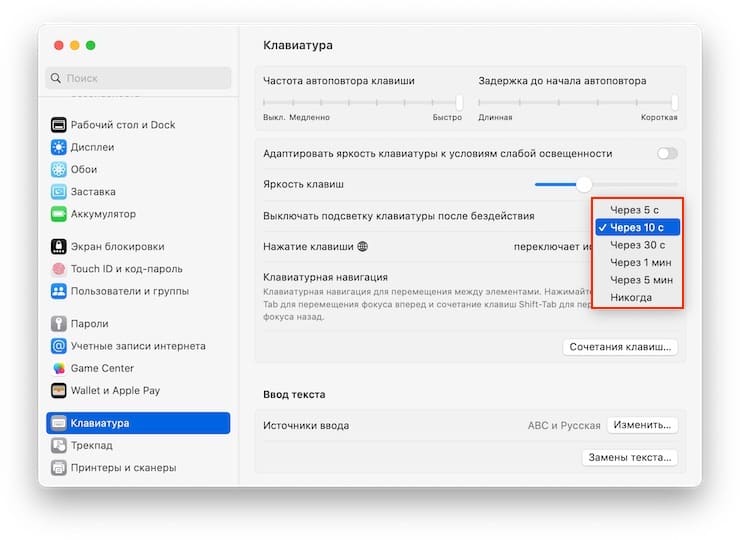
2. Нажмите на выпадающее меню напротив пункта Выключать подсветку клавиатуры после бездействия.
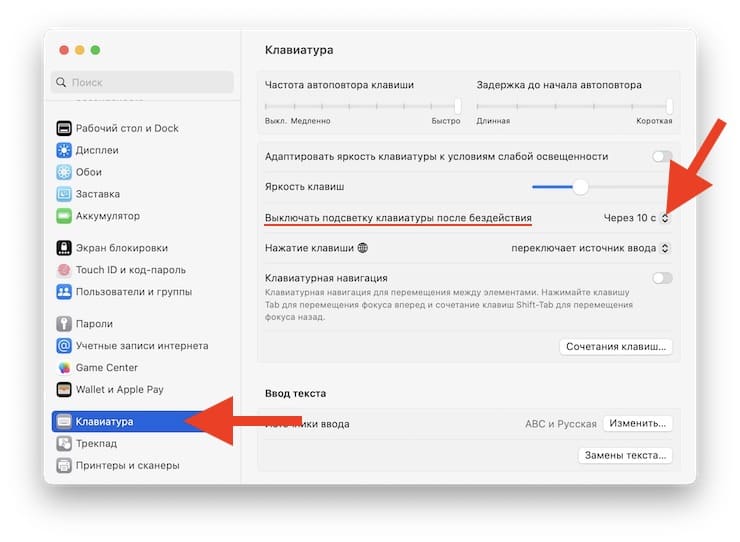
3. Выберите необходимый период бездействия, после которого подсветка клавиатуры будет автоматически выключаться.
Как включить или выключить автояркость подсветки клавиатуры Macbook Pro или MacBook Air в зависимости от освещенности
1. Откройте приложение Системные настройки, и перейдите в раздел Клавиатура.
2. Установите переключатель Адаптировать яркость клавиатуры к условиям слабой освещенности в положение Включено или Выключено в зависимости от необходимости.
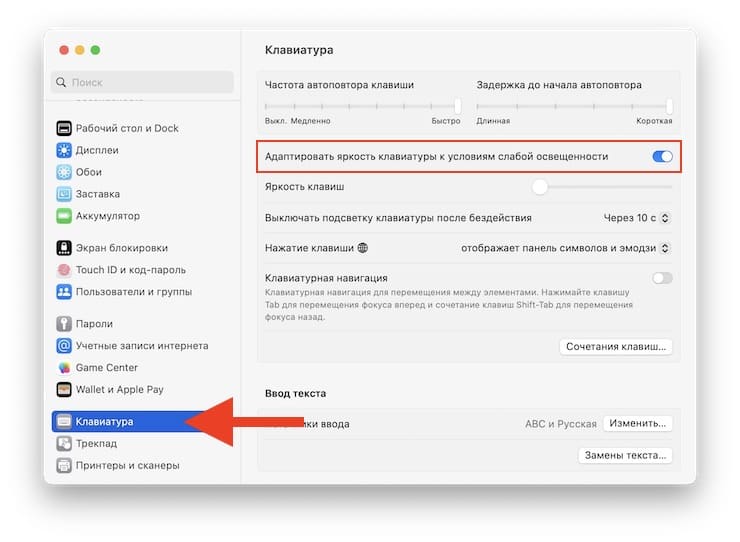
Примечание: Датчик освещенности в ноутбуках Apple расположен в верхней части дисплея рядом с камерой, поэтому следите за тем, чтобы в условиях слабой освещенности эта часть компьютера не была закрыта.
�� Смотрите также:
- Альтернатива кнопкам Home, End, PgUp и PgDown из PC на Mac.
- Скрытые возможности клавиши Option (Alt) в macOS.
- Горячие клавиши для управления Корзиной на Mac.
�� Мы в Telegram и YouTube, подписывайтесь!