Как включить подсказки слов и исправление ошибок в Windows 10 при вводе с клавиатуры

Функции предикативного ввода текста, когда вам подсказывают набираемое слово и, для некоторых фраз — следующие слова, большинству хорошо знакомы по мобильным устройствам. Однако, такая функция есть и в Windows 10, правда по умолчанию она включена лишь для сенсорной экранной клавиатуры.
В этой инструкции о том, как включить подсказки слов и исправление автоматическое исправление ошибок при вводе текста с аппаратной клавиатуры в Windows 10, русский язык, с некоторыми оговорками, поддерживается.
Включение текстовых предложений при вводе с аппаратной клавиатуры
Для того, чтобы включить функции предикативного ввода при использовании аппаратной клавиатуры Windows 10, выполните следующие шаги:

- Зайдите в Пуск — Параметры (значок «Шестеренка») или нажмите клавиши Win+I.
- Перейдите в раздел «Устройства» — «Ввод».
- Пролистайте до раздела «Аппаратная клавиатура» и включите параметр «Показывать текстовые предложения по мере ввода», «Автоматически исправлять слова при вводе».
- Также можно включить «Многоязычные текстовые предложения», однако я не вполне разобрался, как именно этот параметр работает, хотя и пробовал вводить предложения, состоящие из слов сразу на нескольких языках.
Готово. Теперь предложение слов будет работать в различных программах, где возможен ввод текста и на сайтах в браузере (но не везде: например, в адресной строке браузера работать не будет).
При начале ввода каких-либо слов вы будете получать предложения как по текущему вводимому слову, так, в некоторых случаях и по следующим словам. При этом для выбора нужного слова не обязательно тянуться за мышкой — достаточно использовать клавиши стрелок (вверх и вправо) и Enter на клавиатуре.

Если кому-то это окажется полезным, то включение и отключение предложений слов при вводе с обычной клавиатуры контролируется в параметром DWORD с именем EnableHwkbPrediction в разделе реестра HKEY_CURRENT_USER\Software\Microsoft\Input\Settings (значение 0 — подсказки отключены, 1 — включены).
А вдруг и это будет интересно:
- Лучшие бесплатные программы для Windows
- Как открыть Свойства системы Windows 11 и 10
- Как отключить или удалить Связь с телефоном в Windows 11 и 10
- Ошибка 0xc000001d при запуске игры или программы — как исправить?
- Ключ восстановления BitLocker в Windows — способы посмотреть
- User OOBE Broker — что это за процесс в Windows 11 и 10
- Windows 11
- Windows 10
- Android
- Загрузочная флешка
- Лечение вирусов
- Восстановление данных
- Установка с флешки
- Настройка роутера
- Всё про Windows
- В контакте
- Одноклассники
-
BoB4uk 07.02.2020 в 11:21
Компьютерная грамотность с Надеждой

Заполняем пробелы — расширяем горизонты!
Всплывающие подсказки в Word: показывать обычные или улучшенные, либо совсем не показывать
Всплывающие подсказки в Word – это небольшие окошки с пояснениями-подсказками, которые появляются при наведении курсора мыши на ту или иную кнопку или команду.
p, blockquote 1,0,0,0,0 —>
p, blockquote 2,0,0,0,0 —>
p, blockquote 3,0,0,0,0 —>
Пример улучшенной всплывающей подсказки приведен ниже для кнопки «Регистр» в Word 2007:
p, blockquote 4,0,0,0,0 —>
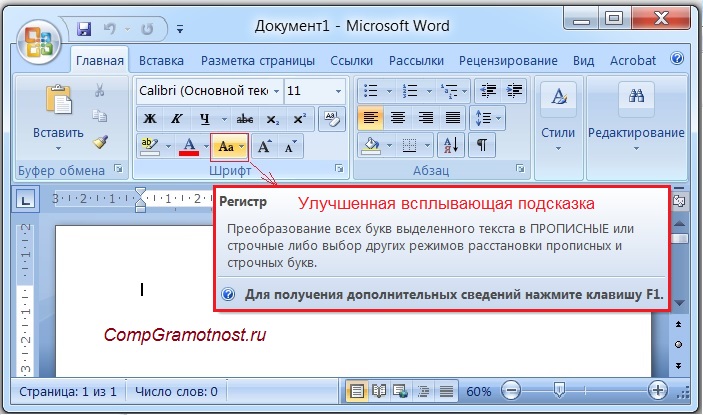
Рис. 1. Пример улучшенной всплывающей подсказки Word для кнопки «Регистр»
Кроме улучшенной, может быть еще обычная всплывающая подсказка Word при наведении курсора на кнопку в Ворде.
p, blockquote 5,0,1,0,0 —>
Ниже приведен пример такой подсказки для кнопки «Регистр»:
p, blockquote 6,0,0,0,0 —>
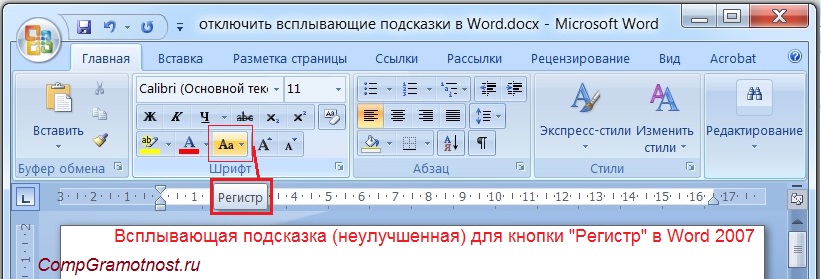
Рис. 2. Обычные (неулучшенные) всплывающие подсказки в Word 2007
Как говорится, почувствуйте разницу между улучшенной (рис. 1) и обычной всплывающей подсказкой (рис. 2). В обычной подсказке выводится только название кнопки при наведении на нее курсора мыши.
p, blockquote 7,0,0,0,0 —>
В улучшенной всплывающей подсказке, кроме названия кнопки, есть еще пояснения.
p, blockquote 8,0,0,0,0 —>
Рассмотрим ниже, как настроить улучшенные или обычные подсказки, а также как их совсем отключить.
p, blockquote 9,0,0,0,0 —>
Как настроить всплывающие подсказки Word?
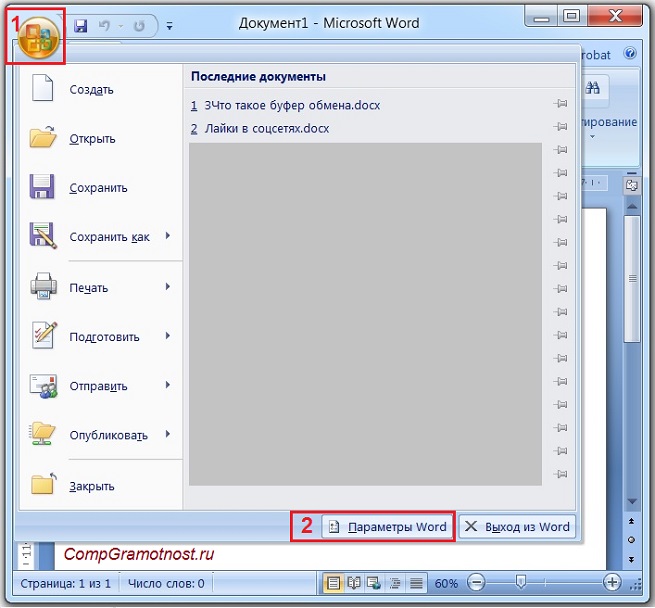
Рис. 3. Параметры Word
Чтобы перейти к управлению всплывающих подсказок:
- Кликаем по кнопке Office, появится меню (1 на рис. 3).
- В появившемся меню щелкаем по «Параметры Word» (2 на рис. 3).
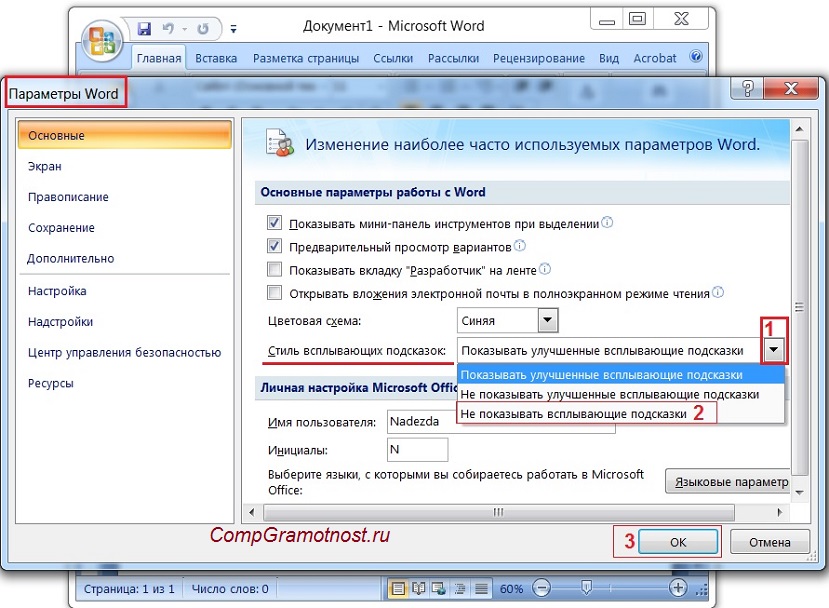
Рис. 4. Настраиваем всплывающие подсказки Word: показывать обычные или улучшенные, либо вовсе не показывать
В окне «Параметры» нужно обратить внимание на вкладку «Основные», хотя она первой открывается по умолчанию (рис. 4).
p, blockquote 11,1,0,0,0 —>
Далее следует раскрыть выпадающий список напротив опции «Стиль всплывающих подсказок» (1 на рис. 4).
p, blockquote 12,0,0,0,0 —>
Как видно на рис. 4, можно для показа подсказок выбрать варианты:
- «Показывать улучшенные всплывающие подсказки»,
- «Не показывать улучшенные всплывающие подсказки»
- «Не показывать всплывающие подсказки» (2 на рис. 4).
После того, как выбрана та или иная опция, надо не забыть нажать на «ОК» (3 на рис. 4).
p, blockquote 14,0,0,0,0 —>
Если выбрать опцию «Не показывать улучшенные всплывающие подсказки», то будут показываться только краткие, обычные всплывающие подсказки, как на рис. 2.
p, blockquote 15,0,0,0,0 —>
Чтобы от кратких подсказок перейти к показу улучшенных подсказок, следует выбрать опцию «Показывать улучшенные всплывающие подсказки» и нажать «ОК».
p, blockquote 16,0,0,0,0 —>
Чтобы полностью отключить показ подсказок, следует выбрать опцию «Не показывать всплывающие подсказки» (2 на рис. 4) и кликнуть по «ОК».
p, blockquote 17,0,0,1,0 —>
Всплывающие подсказки для Word 2013
Можно прочитать текст и посмотреть фирменное видео от Microsoft Office на русском языке:
p, blockquote 18,0,0,0,0 —>
p, blockquote 19,0,0,0,0 —>
p, blockquote 20,0,0,0,0 —>
p, blockquote 21,0,0,0,0 —>
p, blockquote 22,0,0,0,0 —> p, blockquote 23,0,0,0,1 —>
Отображение и скрытие всплывающих подсказок и свойств в отчете сводной таблицы
Всплывающая подсказка предоставляет контекстную или дополнительную информацию, например свойства элемента в кубе OLAP, о поле в отчете сводной таблицы или сводной диаграммы.
Отображение или скрытие контекстной подсказки
Контекстная всплывающая подсказка — это сводная информация о значении, строке или столбце поля. Например, при наведении указателя на ячейку в области значений контекстная всплывающая подсказка отображает текущее значение, а также расположение строк и столбцов. Эта контекстная подсказка особенно полезна, если вы работаете с большим отчетом и не хотите изменять макет или прокручивать отчет, чтобы найти или проверить эту информацию.
- Щелкните отчет сводной таблицы.
- На вкладке « Анализ» в группе сводных таблиц нажмите кнопку » Параметры».
- В диалоговом окне «Параметры сводной таблицы» откройте вкладку «Отображение», а затем в разделе «Отображение» установите флажок «Показать контекстные подсказки«.
Отображение или скрытие свойств элементов в подсказке
Если отчет сводной таблицы подключен к кубу OLAP служб Microsoft SQL Server 2005 Analysis Services и администратор куба включил отображение сведений о свойстве элемента, значения свойств можно отобразить в подсказке при наведении указателя на поле. Например, продукт может содержать дополнительные сведения о свойствах, такие как ключ продукта, цена продавца и уровень акций. Вы также можете контролировать, какие сведения о конкретном свойстве отображаются во всплывающей подсказке.
Примечание: Для выполнения этой процедуры требуется, чтобы поле было определено и включено в кубе OLAP. Чтобы узнать, доступны ли свойства, щелкните поле правой кнопкой мыши и выберите пункт «Показать свойства в отчете» в контекстном меню. Если отображается контекстное меню (свойства не определены ) нет, свойства недоступны для отображения.
- Убедитесь, что свойства элементов отображаются для отчета сводной таблицы, выполнив следующие действия:
- На вкладке « Анализ» в группе сводных таблиц нажмите кнопку » Параметры».
- В диалоговом окне «Параметры сводной таблицы» откройте вкладку «Отображение», а затем в разделе «Отображение» установите флажок «Показать свойства» в подсказках.
Отображение свойств элемента в виде данных в отчете сводной таблицы
В отчете сводной таблицы можно отобразить сведения о свойствах элементов в виде данных. Например, может потребоваться отсортировать, отфильтровать или распечатать сведения о свойстве.
При фильтрации данных свойства члена отображается заголовок свойства элемента вместе с именем поля. Например, если цвет является свойством элемента поля Product, можно отфильтровать продукты по цвету silver.
Примечание: Для выполнения этой процедуры необходимо, чтобы для поля были определены и включены свойства куба OLAP. Чтобы узнать, доступны ли свойства, щелкните поле правой кнопкой мыши и выберите пункт «Показать свойства в отчете» в контекстном меню. Если отображается контекстное меню (свойства не определены ) нет, свойства недоступны для отображения.
- Щелкните отчет сводной таблицы.
- Убедитесь, что свойства элементов отображаются для отчета сводной таблицы, выполнив следующие действия:
- На вкладке « Анализ» в группе сводных таблиц нажмите кнопку » Параметры».
- В диалоговом окне «Параметры сводной таблицы» откройте вкладку «Отображение», а затем в разделе «Отображение» установите флажок «Показать свойства» в подсказках.
Примечание: В полях столбцов поля свойств отображаются только для элементов с наименьшим уровнем детализации, отображаемых в отчете. Чтобы отобразить поля свойств для других уровней, переместите поле в область метки строки.
Совет: Вы также можете щелкнуть правой кнопкой мыши поле метки, указать пункт «Показать свойства в отчете» в контекстном меню, а затем выбрать пункт «Показать все свойства«, «Скрыть все свойства» или отдельный заголовок свойства.
Отображение или скрытие контекстной подсказки
Контекстная всплывающая подсказка — это сводная информация о значении, строке или столбце поля. Например, при наведении указателя на ячейку в области значений контекстная всплывающая подсказка отображает текущее значение, а также расположение строк и столбцов. Эта контекстная подсказка особенно полезна, если вы работаете с большим отчетом и не хотите изменять макет или прокручивать отчет, чтобы найти или проверить эту информацию.
- Щелкните отчет сводной таблицы.
- На вкладке Параметры в группе Сводная таблица нажмите кнопку Параметры.
- В диалоговом окне «Параметры сводной таблицы» откройте вкладку «Отображение», а затем в разделе «Отображение» установите флажок «Показать контекстные подсказки«.
Отображение или скрытие свойств элементов в подсказке
Если отчет сводной таблицы подключен к кубу OLAP служб Microsoft SQL Server 2005 Analysis Services и администратор куба включил отображение сведений о свойстве элемента, значения свойств можно отобразить в подсказке при наведении указателя на поле. Например, продукт может содержать дополнительные сведения о свойствах, такие как ключ продукта, цена продавца и уровень акций. Вы также можете контролировать, какие сведения о конкретном свойстве отображаются во всплывающей подсказке.
Примечание: Для выполнения этой процедуры требуется, чтобы поле было определено и включено в кубе OLAP. Чтобы узнать, доступны ли свойства, щелкните поле правой кнопкой мыши и выберите пункт «Показать свойства в отчете» в контекстном меню. Если отображается контекстное меню (свойства не определены ) нет, свойства недоступны для отображения.
- Убедитесь, что свойства элементов отображаются для отчета сводной таблицы, выполнив следующие действия:
- На вкладке Параметры в группе Сводная таблица нажмите кнопку Параметры.
- В диалоговом окне «Параметры сводной таблицы» откройте вкладку «Отображение», а затем в разделе «Отображение» установите флажок «Показать свойства» в подсказках.
Отображение свойств элемента в виде данных в отчете сводной таблицы
В отчете сводной таблицы можно отобразить сведения о свойствах элементов в виде данных. Например, может потребоваться отсортировать, отфильтровать или распечатать сведения о свойстве.
При фильтрации данных свойства члена отображается заголовок свойства элемента вместе с именем поля. Например, если цвет является свойством элемента поля Product, можно отфильтровать продукты по цвету silver.
Примечание: Для выполнения этой процедуры необходимо, чтобы для поля были определены и включены свойства куба OLAP. Чтобы узнать, доступны ли свойства, щелкните поле правой кнопкой мыши и выберите пункт «Показать свойства в отчете» в контекстном меню. Если отображается контекстное меню (свойства не определены ) нет, свойства недоступны для отображения.
- Щелкните отчет сводной таблицы.
- Убедитесь, что свойства элементов отображаются для отчета сводной таблицы, выполнив следующие действия:
- На вкладке Параметры в группе Сводная таблица нажмите кнопку Параметры.
- В диалоговом окне «Параметры сводной таблицы» откройте вкладку «Отображение», а затем в разделе «Отображение» установите флажок «Показать свойства» в подсказках.
Примечание: В полях столбцов поля свойств отображаются только для элементов с наименьшим уровнем детализации, отображаемых в отчете. Чтобы отобразить поля свойств для других уровней, переместите поле в область метки строки.
Совет: Вы также можете щелкнуть правой кнопкой мыши поле метки, указать пункт «Показать свойства в отчете» в контекстном меню, а затем выбрать пункт «Показать все свойства«, «Скрыть все свойства» или отдельный заголовок свойства.
Дополнительные сведения
Вы всегда можете задать вопрос эксперту в Excel Tech Community или получить поддержку в сообществах.
Как создать пользовательские подсказки в Word 2013

Всплывающие подсказки в Word — это небольшие всплывающие окна, которые отображают описательный текст о команде или элементе управления, над которым находится курсор мыши. Вы также можете создавать свои собственные подсказки для слов, фраз или изображений в ваших собственных документах.
Обычно всплывающие подсказки создаются с использованием гиперссылки, которая приведет вас в другое место в документе или на веб-странице или создаст новое сообщение электронной почты, если это ссылка электронной почты. Однако вы можете создавать собственные всплывающие подсказки, используя закладки, если вам не нужна обычная гиперссылка.
Перед созданием всплывающей подсказки вы должны убедиться, что эта функция включена. Для этого перейдите на вкладку «Файл».

На экране за кулисами нажмите «Опции» в списке элементов слева.

Экран «Общие» должен отображаться по умолчанию. В разделе «Параметры интерфейса пользователя» убедитесь, что выбран параметр «Показывать описания функций в подсказках» (настройка по умолчанию). При этом включаются всплывающие подсказки и расширенные всплывающие подсказки, так что появляется дополнительная информация о команде во встроенных подсказках по умолчанию, которые вы видите, когда наводите указатель мыши на команды на ленте. Усовершенствованные всплывающие подсказки могут включать имя команды, сочетания клавиш, графику и ссылки на статьи справки.
ПРИМЕЧАНИЕ. Параметр «Не показывать описания функций в подсказках» будет отображать подсказки, но не расширенные подсказки. Вы увидите только название команды и, возможно, сочетание клавиш.

Нажмите «ОК», чтобы принять изменения и закрыть диалоговое окно «Параметры Word».

Чтобы создать пользовательскую подсказку, выделите слово, фразу или изображение, к которому вы хотите прикрепить всплывающую подсказку, и нажмите вкладку «Вставить».

В разделе «Ссылки» вкладки «Вставка» нажмите «Закладка».
ПРИМЕЧАНИЕ. При наведении курсора на команду «Закладка» обратите внимание на всплывающую подсказку. Эта расширенная всплывающая подсказка содержит имя команды, описание и ссылку, чтобы узнать больше о команде.

В диалоговом окне «Закладка» введите имя для закладки в окне редактирования «Имя закладки». Обычно используется слово, на которое вы ссылаетесь, или что-то связанное с ним. Нажмите «Добавить».
ПРИМЕЧАНИЕ. В имени закладки не должно быть пробелов.
Закладка добавляется, и диалоговое окно «Закладка» закрывается.

Теперь мы собираемся сделать ссылку на закладку для себя, поэтому, когда вы нажимаете на ссылку, она никуда не денется, и мы собираемся добавить текст в нашу подсказку.
Убедитесь, что слово, фраза или изображение, к которому вы хотите прикрепить всплывающую подсказку, выбрано, затем нажмите «Ctrl + K», чтобы открыть диалоговое окно «Вставить гиперссылку». В разделе «Ссылка» в левой части диалогового окна нажмите «Поместить в этот документ».

В поле «Выбрать место в этом документе» в разделе «Закладки» выберите только что созданную закладку. Если вы не видите список закладок, щелкните значок плюса слева от «Закладки», чтобы развернуть список. Чтобы ввести текст для всплывающей подсказки, нажмите «Подсказка».

Введите текст для всплывающей подсказки в поле редактирования «Текст всплывающей подсказки» в диалоговом окне «Задать всплывающую подсказку гиперссылки». Вы также можете скопировать текст из вашего документа или из другой программы и вставить его в поле ввода «Текст всплывающей подсказки». Нажмите «ОК».

Нажмите «ОК» в диалоговом окне «Вставить гиперссылку», чтобы закрыть его.

Когда вы наводите указатель мыши на слово, фразу или изображение, к которому вы прикрепили всплывающую подсказку, появляется всплывающее окно, содержащее ваш пользовательский текст.

Обратите внимание, что подсказка подсказывает нажать «Ctrl + Click», чтобы перейти по ссылке. Поскольку мы создали закладку, которая ссылается на себя, ссылка, по сути, никуда не денется. Когда вы нажимаете на нее, курсор немного мигает и перемещается в начало закладки. Вы можете удалить сообщение «Ctrl + Click to follow link» из всплывающей подсказки ; однако это означает, что вам не нужно нажимать «Ctrl» перед тем, как щелкнуть гиперссылку. Один щелчок по гиперссылке сразу же перейдет по ссылке.