Как за считанные минуты взломать iCloud? 4 лучших способа
Apple считается лучшей технологической фирмой, когда речь идет о безопасности. Однако это все в прошлом, если вы помните «Celebgate» о более чем 100 знаменитостях, чьи обнаженные селфи, которые хранились в iCloud, были взломаны и просочились в Интернет.
Это означает, что независимо от того, насколько безопасной вы считаете систему, есть вероятность, что вы можете взломать чей-то аккаунт iCloud тайно. Если у вас нет технических навыков, можно ли взломать iCloud? Как тогда происходит взлом iCloud?
Да! Если вы знаете правильный инструмент, вы легко это можете сделать. Мы предлагаем вам самое простое и безопасное решение о том, как взломать iCloud без ведома кого-либо.
- Часть 1. Попробуйте самый простой и безопасный способ, чтобы взломать учетную запись iCloud
- Часть 2. Читайте также: Другие решения для взлома чьего-то iCloud
- Часть 3. Что мы рекомендуем и часто задаваемые вопросы о взломе iCloud
Попробуйте самый простой и безопасный способ, чтобы взломать учетную запись iCloud
Чтобы взломать iCloud, благодаря технологическим достижениям вам не нужно быть компьютерным гением. Все, что вам нужно сделать, это найти приложение для взлома iCloud хорошего качества, тогда вы можете быть уверены, что получите наилучшие результаты.
Как взломать айфон через iCloud? Лучший взломщик iCloud, KidsGuard Pro для iCloud представляет собой одно из немногих приложений для мониторинга, которое может войти в чей-то iCloud без его ведома.
Приложение не только дает вам полный доступ к файлам iCloud, но также может быть настроено удаленно. Оно полностью основано на Интернете, поэтому вам не нужно иметь доступ к целевому iPhone и устанавливать приложение, не говоря уже о его джейлбрейке.
Поскольку это на 100% невозможно обнаружить, ваш целевой человек никогда не заподозрит, что за ним наблюдают. Кроме того, вы можете получать обновления в режиме реального времени на своем устройстве всякий раз, когда создается резервная копия iCloud.
Благодаря его передовым функциям вы можете просматривать более 10 файлов в чьем-то iCloud. Давайте посмотрим на это поближе, нажав на кнопку ниже.
Особенности взлома iCloud в KidsGuard Pro
KidsGuard Pro предлагает множество функций. Вам будут доступны практически все действия в iCloud.
- Взломать фотографии iCloud хранящиеся на целевых учетных записях, а также удаленные фотографии.
- Иметь доступ ко всем фотографиям и видео, которые хранятся в целевом iCloud, а также к удаленным.
- Позволяет отслеживать iPhone, не зная его, на интуитивно понятной географической карте. С адресами, временем и датой вы можете следить за местонахождением кого-либо.
- Взломайте календари Apple, заметки, напоминания и все файлы в iCloud Drive, чтобы не пропустить ни одного важного события!
- Поддерживаются все устройства iOS, даже с последней версией.
Как войти в чей-то iCloud без их ведома через KidsGuard Pro
Как уже упоминалось, KidsGuard Pro считается самым простым решением для взлома iCloud. Всего 3 простых шага, пользователь-любитель может настроить его за несколько кликов. Без лишних слов давайте посмотрим, как взломать iCloud с помощью этого инструмента.
Шаг 1: Создайте учетную запись KidsGuard Pro и приобретите лицензию iCloud, чтобы получить доступ ко всем расширенным функциям взлома iCloud.
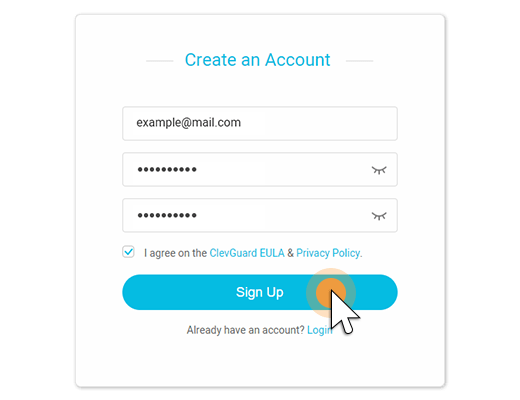
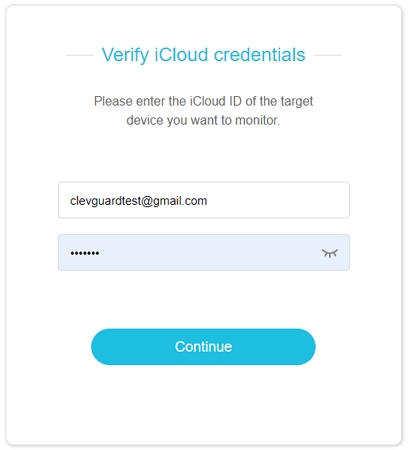
Шаг 2: Войдите на страницу «Мой продукт», найдите соответствующий заказ и нажмите «Руководство по установке». Затем вам нужно будет ввести идентификатор iCloud и пароль целевого человека.
Шаг 3: Выполнив предыдущие шаги, вы попадете на онлайн-панель KidsGuard Pro. Отсюда вы можете удаленно контролировать целевую учетную запись iCloud.
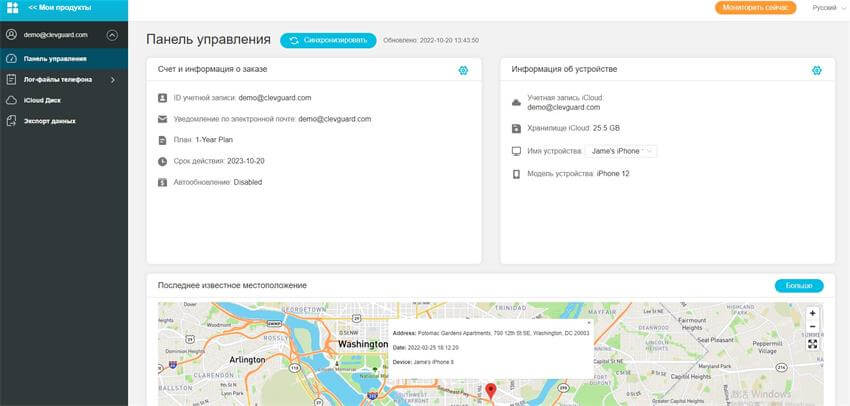
Теперь вы полностью осведомлены о самом простом способе, как взломать чей-то iCloud. Давайте узнаем, что вы можете извлечь из KidsGuard Pro для iCloud.
Почему KidsGuard Pro — лучшее приложение для взлома iCloud
Вот причины, по которым KidsGuard Pro — самый надежный способ взломать чей-то iCloud и стоит вашего выбора.
- Отслеживание в реальном времени 24/7: эта программа обеспечивает отслеживание в реальном времени. Вы можете взломать все данные резервного копирования в iCloud через онлайн-панель.
- Установка не требуется: как видите, KidsGuard Pro полностью работает удаленно без джейлбрейка. Вам не нужно беспокоиться о том, чтобы вызвать подозрения у владельца при использовании KidsGuard Pro.
- Полностью невидимый: вам очень повезло, если вы хотите взломать чей-то iCloud без их ведома. KidsGuard Pro работает в скрытом режиме, не генерируя никаких уведомлений на целевом устройстве.
- Лучшая совместимость: поддерживаются все устройства iOS, даже с последней версией iOS 14. И есть окончательная версия iOS если вы хотите взломать социальные сети и текстовые сообщения.
- Более низкая цена: по сравнению с большинством приложений для взлома iCloud на рынке, KidsGuard Pro выигрывает благодаря более низкой цене и исключительным функциям. Премиум-план может стоить всего 8,32 доллара в месяц для годового плана.
Читайте также: Другие решения для взлома чьего-то iCloud
Большинство представленных на рынке приложений для взлома iCloud не будут работать так же эффективно, как KidsGuard Pro. На самом деле, некоторые могут украсть вашу личную информацию и потребовать сделать джейлбрейк целевого устройства, что аннулирует гарантию на устройство. Тем не менее посмотреть можно.
Вариант 1. iKeyMonitor
iKeyMonitor — замечательное шпионское приложение, которое может рассказать вам, как войти в чужой icloud без его ведома, и просмотреть данные внутри него несколькими щелчками мыши. Помимо только взлома iCloud, мобильное приложение iKeyMonitor позволяет вам отслеживать и контролировать своих детей или сотрудников, следя за их действиями в мобильном использовании.
Функции:
- Программа позволяет получить всю историю звонков или полученных и отправленных сообщений.
- Вы можете отслеживать, куда направляется пользователь, с помощью GPS.
- Вы можете увидеть все снятые фотографии.
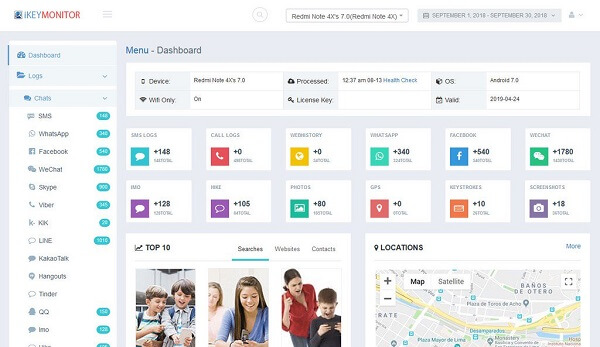
Как взломать чей-то iCloud через iKeyMonitor
- Зарегистрируйтесь и войдите в онлайн-панель iKeyMonitor.
- Нажмите «Загрузить» > iKeyMonitor > iPhone/iPad.
- Введите Apple ID и пароль целевого устройства.
- Начнется загрузка журнала примерно на 30-60 минут, наберитесь терпения и дождитесь окончания загрузки.
Вариант 2. KidsGuard Pro для iOS
Если вы хотите задать вопрос «как взломать чужой iphone?», то KidsGuard Pro для iOS — ваш лучший выбор. Она поможет вам просканировать данные iCloud. Таким образом, вы сможете легко получить доступ к чужому iPhone без пароля.
Функции:
- Просмотр чьих-либо данных iCloud без целевого устройства iOS.
- Это приложение позволяет сбросить заводские настройки устройства iOS на компьютере.
- Вы можете создать резервную копию данных iCloud одним щелчком мыши.
- Более 20+ функций для мониторинга iOS, таких, как Instagram, WhatsApp, Snapchat и т. д.
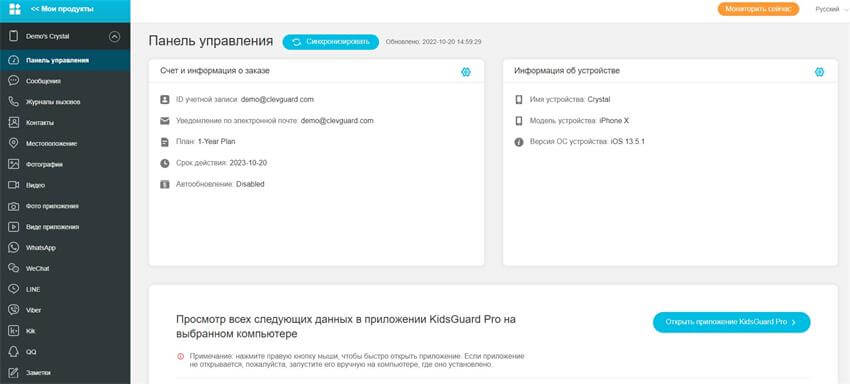
Как взломать iCloud через KidsGuard Pro для iOS
- Используйте действующий адрес электронной почты, чтобы зарегистрировать учетную запись KidsGuard Pro.
- Приобретите подходящий план и, следуя инструкциям по установке, загрузите приложение на свой компьютер.
- В соответствии с инструкциями на экране для просмотра данных iCloud цели.
Вариант 3. GuestSpy
GuestSpy — еще одно широко используемое мобильное приложение для взлома iPhone или iPad. Приложение не только дает вам полный доступ к целевому iPhone, но также вы можете удаленно отслеживать онлайн и взламывать все действия, выполняемые на целевом устройстве.
Функции:
- У негое сть возможность отслеживать контакты, сообщения, видео и фотографии.
- Вы можете записывать телефонные звонки и просматривать историю местоположений.
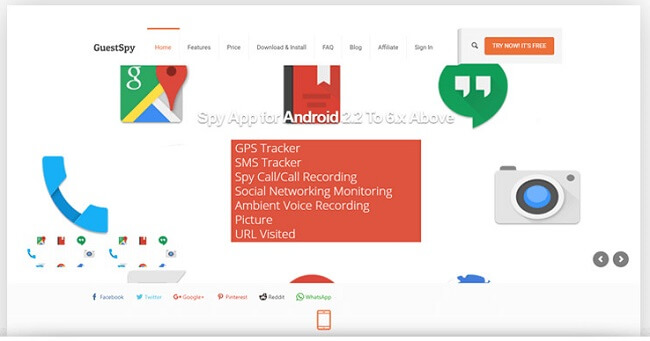
Как взломать чью-то учетную запись iCloud без их ведома с помощью GuestSpy
- Создайте учетную запись и выберите премиум-подписку.
- Загрузите программное обеспечение с официального сайта.
- Вам необходимо пройти через мастер настройки, который попросит вас ввести всю информацию.
- После завершения установки войдите в онлайн-панель и отслеживайте различные действия на телефоне получателя.
Вариант 4. FlexiSpy
FlexiSpy — это уникальное и мощное мобильное приложение для отслеживания, которое может помочь вам получить доступ к чьей-либо учетной записи iCloud. Хотя это немного дорого, но имеет отличные отзывы пользователей. Благодаря расширенным функциям он совместим со всеми продуктами iOS, такими как iPhone, iPad, iPod.
Функции:
- FlexiSpy поддерживает запись звонков на целевом телефоне.
- Вы можете выделить несколько конкретных слов, и вы будете получать уведомление каждый раз, когда пользователь получает и отправляет сообщение с этими ключевыми словами.
- Он отслеживает файлы, хранящиеся на целевом устройстве.
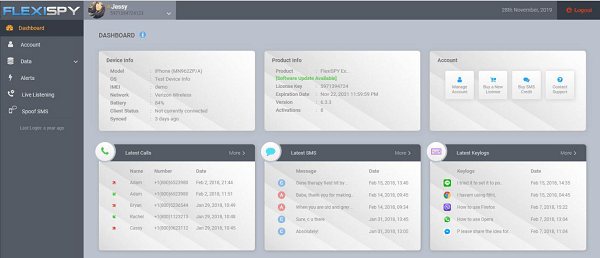
Как взломать iCloud с помощью FlexiSpy
- Зарегистрируйтесь на FlexiSpy и выберите наиболее подходящий тарифный план.
- Сделайте джейлбрейк целевого iPhone и установите на него приложение.
- Выполнив все инструкции, вы сможете контролировать устройство через онлайн-панель.
Что мы рекомендуем и часто задаваемые вопросы о взломе iCloud
Что ж, в этом посте вы узнали, как взломать чью-то учетную запись iCloud. Сравнивая различные функции и цены, мы пришли к выводу, что KidsGuard Pro для iCloud — лучшее решение, которое дает вам почти полный доступ к целевому iCloud без ведома владельца.
Кроме этого, мы видели еще несколько популярных приложений, но для них нужно устройство с джейлбрейком. Теперь пришло время сделать окончательный выбор. Надеюсь, эти рекомендации действительно помогут. Если у вас все еще есть проблема, продолжайте читать.
1. Можно ли войти в чужой iCloud на своем телефоне?
Да, вы можете удаленно войти в чужой iCloud на своем устройстве, если у вас есть его учетная запись Apple и пароль. Но у них может быть включена двухфакторная аутентификация, что означает, что вам нужно получить доступ к их телефону, чтобы получить 6-значный код.
2. Как узнать пароль от айклауда?
Чтобы взломать чей-то пароль iCloud, вы можете перейти на страницу учетной записи Apple ID и нажать «Забыли Apple ID или пароль». Затем выберите «Ответить на контрольные вопросы» или «Получить электронное письмо» и выполните остальные шаги.
3. Как незаметно взломать чей-то аккаунт iCloud?
Если двухфакторная аутентификация отключена, вы можете взломать чью-то учетную запись iCloud на других устройствах без их ведома. Если двухфакторная аутентификация включена, вы можете настроить свой телефон как доверенное устройство для получения кода подтверждения, чтобы человек не узнал, что вы занимаетесь взломом.
4. Может ли кто-нибудь взломать мою учетную запись iCloud?
Да, но это очень сложно. Потому что хакер должен знать ваш Apple ID и пароль. Если двухфакторная аутентификация включена, хакеру потребуется физический доступ к вашему iPhone и его разблокировка, чтобы получить код подтверждения и внести необходимые изменения.
5. Получаете ли вы уведомление, когда кто-то входит в ваш iCloud?
Да, Apple отправляет уведомление по электронной почте на связанный адрес электронной почты, когда кто-то входит в вашу учетную запись iCloud. Это новая мера безопасности, которую Apple предприняла за последние несколько лет для защиты своих пользователей. Поэтому никто не может войти в iCloud без уведомления владельца.
6. Что делать если взломали айфон?
Если кто-то использует вашу учетную запись iCloud с другого устройства, вы можете увидеть его устройство под своим Apple ID.
Шаг 1: Перейдите в «Настройки» и нажмите на имя своего профиля.
Шаг 2: На следующем экране вы увидите все устройства, которые в настоящее время обращаются к вашему Apple ID или учетной записи iCloud.
Вы можете нажать на любое устройство, чтобы проверить его информацию. Если это не доверенное или известное устройство, вы можете выбрать опцию «Удалить из учетной записи».
7. Могу ли я войти в iCloud моего мужа?
Вы можете использовать любой из вышеперечисленных способов взлома учетной записи iCloud. Самый простой способ проверить учетную запись iCloud вашего мужа — через KidsGuard Pro для iOS. Вы можете проверить все данные в его iCloud без его ведома или получения каких-либо уведомлений.
вам также может понравиться:

Posté sur June 28, 2022 ( Mis à jour: February 10, 2023 )
Сертифицированный специалист по контент-маркетингу с большой страстью к интернету и онлайн-безопасности. Она стремится просвещать аудиторию о советах и хитростях кибербезопасности.
(Cliquez pour évaluer ce message)
Généralement évalué 4.7 ( 170 participé)
Évalué avec succès!
Vous avez déjà noté cet article!
iMazing
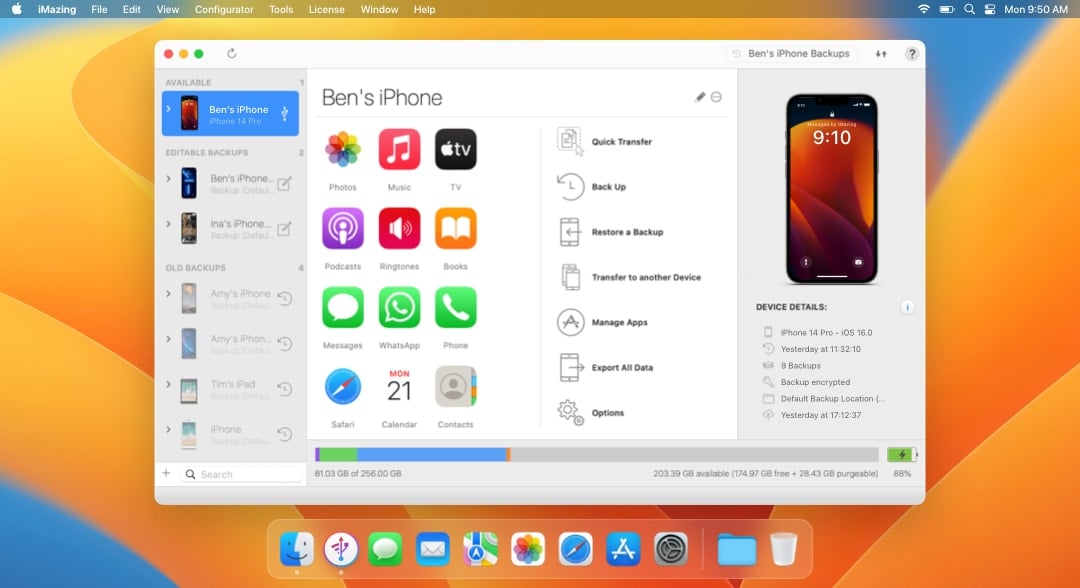
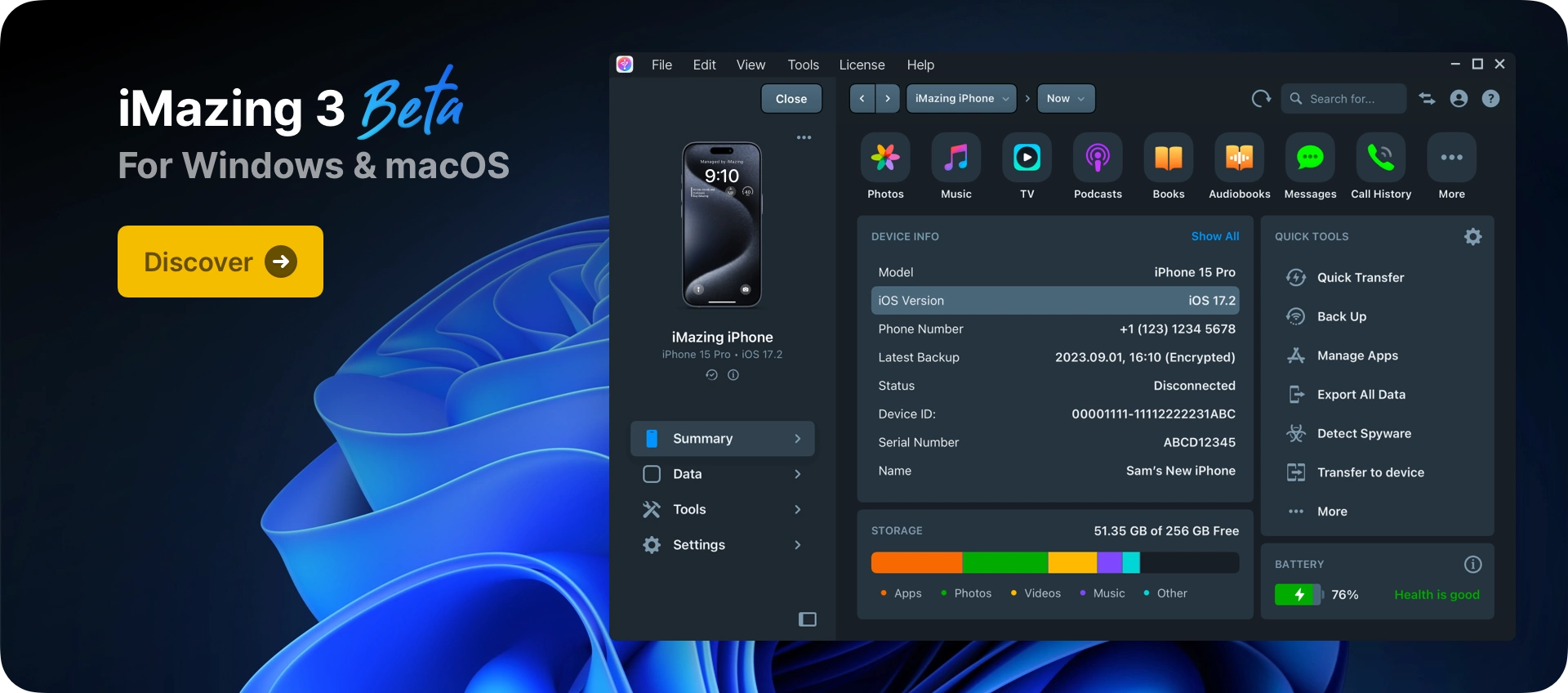
iMazing — лучшая и самая надежная программа для передачи сообщений, музыки, файлов и данных с iPhone или iPad на компьютер Mac или Windows и обратно.
Резервное копирование и извлечение данных, перенос медиафайлов и документов — все это возможно с iMazing.
Загрузить iMazing Загрузить iMazing Загрузить iMazing Купить
Для Mac и Windows
Корпоративные решения
iMazing используют в своей работе более 5000 организаций. Наши продукты для бизнеса включают в себя специализированные лицензии для различных областей — от использования в юридической сфере и хранения электронных документов до служб ИТ-поддержки и мастерских по ремонту техники, а также комплект продвинутых инструментов для пакетной настройки и подготовки мобильных устройств для пользователей в корпоративных средах.
- Сбор доказательств
- Комплаенс
- Контроль
- Настройка
- Управление парком устройств
- Командная строка
Перенос фото и видео с iPhone на Mac или ПК
Просмотр фото и всех данных, в том числе скрытых Apple. Удобный экспорт и надежное копирование фотографий и видео без iCloud или iTunes. Доступ к ним с компьютера через USB или Wi-Fi.
Управление сообщениями на iPhone
Экспорт, распечатка и архивирование SMS, сообщений iMessage и WhatsApp, включая метаданные. Возможность сохранить ценную переписку вместе с медиафайлами и вложениями — в соответствии с законодательными требованиями или просто на память.

Простой перенос музыки с iPhone, iPod и iPad или на них
Быстрое копирование музыки и медиафайлов с компьютера на устройство iOS и обратно без iTunes, Finder или программы «Музыка».
Продвинутые локальные бэкапы iPhone и iPad
Отлаженная технология резервного копирования iMazing позволяет не беспокоиться о конфиденциальности данных iOS. Поддерживается автоматическое беспроводное копирование, сохранение на внешние жесткие диски и сетевые хранилища, а также многие другие возможности.
- Резервное копирование по графику
- Автоматическая архивация
- Автоматическая очистка
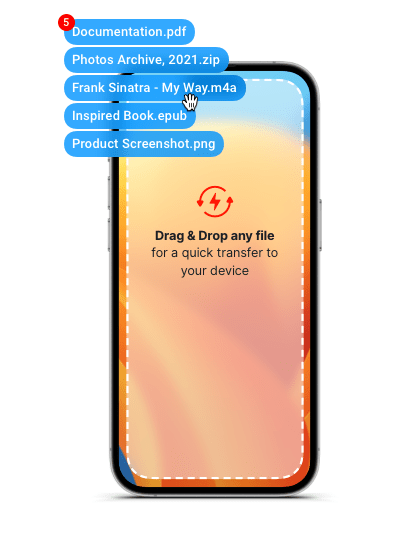
Перенос любых данных на iPhone и iPad
Благодаря функции «Быстрый перенос» копировать музыку, фото, фильмы, текстовые документы и файлы с Mac и ПК на iPhone или iPad легко и удобно как никогда.
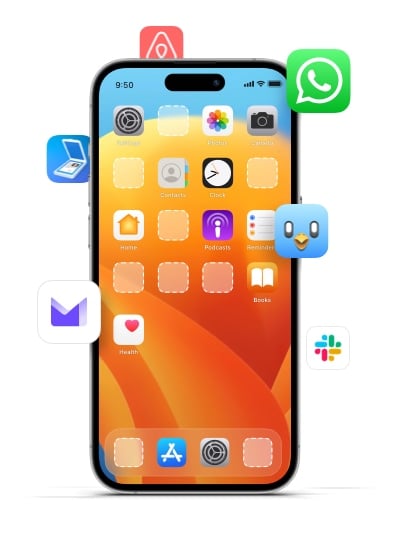
Загрузка и установка приложений на iPhone и iPad
Полный контроль над приложениями iOS. Загрузка приложений (.ipa) на компьютер и установка на всех устройствах iOS.
Нам доверяют миллионы пользователей по всему миру
Для бизнеса
Специализированные решения iMazing
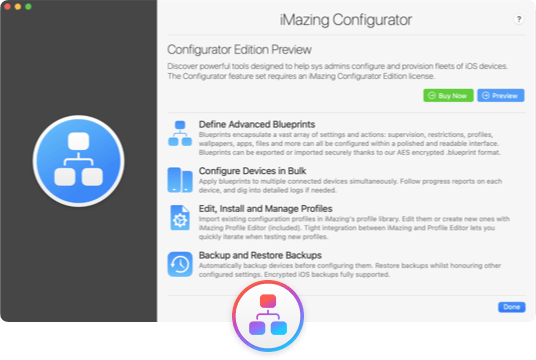
iMazing Configurator
Продвинутые инструменты для системных администраторов, позволяющие в пакетном режиме настраивать и подготавливать для пользователей мобильные устройства Apple — iPhone, iPad, iPod touch и Apple TV.
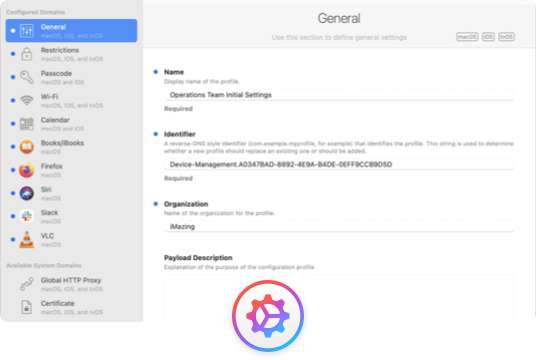
iMazing Profile Editor
Наш популярный бесплатный инструмент для создания, редактирования и подписи профилей конфигурации Apple (macOS, iOS и iPadOS).
Phone Evidence
Извлечение, распечатка и архивирование сообщений и другой информации в законодательных или судебных интересах.
Контролируемый режим
Режим одного приложения, работа с расширенными параметрами безопасности и установка ограничений.
iMazing CLI
Интерфейс командной строки для расширенного взаимодействия с устройствами iOS и резервными копиями данных с них.
Это не предел
Извлекайте данные с вашего устройства или из резервной копии и управляйте ими: поддерживается история звонков, сообщения с автоответчика, заметки, голосовые заметки, календарь, данные Safari, контакты, рингтоны, подкасты и книги.
Работайте с мобильным устройством как с флэшкой благодаря удобной двунаправленной передаче файлов.
Использование Surface с iPhone, iCloud и iTunes
iPhone и Surface полностью совместимы. Для подключения устройств можно использовать приложения и службы Apple или Майкрософт. Получайте изображения, файлы и контакты в любом месте с любым устройством, которое вы используете.
Примечание: Некоторые приложения могут быть недоступны в отдельных странах и регионах.
Использование Связь с телефоном с iPhone на планшете Surface
Связь с телефоном работает для подключения iPhone к Surface, чтобы вы могли просматривать уведомления по телефону, отправлять и получать сообщения iOS, а также совершать и отвечать на звонки с устройства Surface. Вы можете узнать гораздо больше о Связь с телефоном справке и обучении приложений, и вы можете настроить его в Связь с телефоном требования к приложению и настройке.
Получение iTunes для Surface
С помощью Surface вы можете приобретать, скачивать и передавать музыку из iTunes. Вы также можете синхронизировать устройства iOS с Surface с помощью iTunes. Чтобы приступить к работе, скачайте iTunes из Microsoft Store.
Дополнительные сведения об iTunes и предыдущих версиях itunes см. в разделе iTunes в службе поддержки Apple.
Настройка iCloud для Windows
Если вы уже используете iCloud, вы можете продолжать использовать его для синхронизации фотографий, контактов и закладок на Surface.
- Скачайте iCloud для Windows на планшете Surface из Microsoft Store.
- Установите iCloud для Windows, а затем перезапустите устройство.
- Откроется iCloud и будет предлагаться войти в систему. Если вы не видите его, перейдите в меню Пуск , найдите iCloud и выберите его.
- Войдите с помощью идентификатора AppleID.
- Выберите, что вы хотите синхронизировать с Surface, и нажмите кнопку Применить.
Синхронизация iPhone и Surface с помощью OneDrive
OneDrive синхронизирует фотографии и файлы с iPhone с устройством Surface. Сначала необходимо войти в учетную запись Майкрософт, но все обновления или изменения, внесенные в OneDrive, будут отображаться на обоих ваших устройствах.
Вход в OneDrive на Surface
- Выберите Пуск >Параметры >Учетные записи >учетных записей Email & приложений >Добавить учетную запись.
- Войдите с помощью учетной записи Майкрософт и следуйте инструкциям.
Узнайте больше о синхронизации файлов из OneDrive с Surface в OneDrive на компьютере.
Вход в OneDrive на iPhone
- Получите приложение OneDrive из App Store Apple.
- В приложении OneDrive войдите с помощью учетной записи Майкрософт, а затем следуйте инструкциям.
Получение фотографий с iPhone на Surface
Приложение OneDrive может автоматически отправлять фотографии, сделанные на iPhone. Ваши отправленные фотографии также можно увидеть на планшете Surface.
Отправка фотографий в OneDrive
- На iPhone получите приложение OneDrive из App Store Apple.
- В приложении OneDrive выполните вход со своей учетной записью Майкрософт.
- Выполните одно из следующих действий.
- Если вы впервые входите в систему, выберите Начать отправку с камеры при появлении запроса на автоматическую отправку фотографий.
- Если вы уже вошли в приложение OneDrive, выберите Параметры > >отправки камеры и включите параметр Отправка с камеры. Теперь все фотографии, которые вы сделаете с iPhone, будут сохранены в OneDrive. Если вы хотите сохранить видео в OneDrive, убедитесь, что включен параметр Включить видео .
Просмотр фотографий на Surface
OneDrive встроен в Windows 10, поэтому вы можете получать фотографии из OneDrive в проводник.
- На surface выберите проводник на панели задач.
- В проводник выберите OneDrive слева.
- Войдите с помощью той же учетной записи Майкрософт, которая использовалась на вашем iPhone для связывания Surface с OneDrive.
- После отображения папок OneDrive выберите Изображения >Альбом камеры. Фотографии, сделанные на вашем iPhone, появятся, и вы можете открыть и просмотреть их отсюда.
Использование приложений Office на планшете Surface и iPhone
Если вам нужно редактировать документы Office на iPhone, будьте продуктивными в приложениях Office. Вы сможете создавать, редактировать и делиться документами непосредственно с iPhone и продолжать работу с Surface.
Редактирование документов Office на iPhone и Surface
При сохранении документов в OneDrive они отображаются как на планшете Surface, так и на iPhone.
- Выполните поиск по запросу Microsoft Office в App Store Apple.
- Выберите Установить рядом со следующими приложениями:
- Microsoft Word
- Microsoft Excel
- Microsoft PowerPoint
- Microsoft OneNote
- Откройте приложение, чтобы начать редактирование документов, сохраненных в OneDrive.
Изменения будут сохраняться на разных устройствах, чтобы вы могли начать работу на iPhone и продолжить работу на Планшете Surface.
Просмотр учетных записей электронной почты и календарей в одном месте с помощью Microsoft Outlook
Сохраняйте организованность при использовании Microsoft Outlook на iPhone. Получите знакомый интерфейс почты при скачивании Microsoft Outlook с App Store Apple. Настройте Microsoft Outlook, чтобы вы могли:
- Получите все важные сообщения электронной почты в папке «Входящие» с фокусом.
- Поиск контактов и вложений из всех учетных записей электронной почты
- Просмотр встреч и напоминаний в календаре во всех учетных записях с разными представлениями
Просмотр веб-страниц на iPhone, продолжение на планшете Surface
Простой просмотр веб-страниц, связав iPhone и Surface вместе. Вы можете открыть веб-страницу с помощью Microsoft Edge на iPhone, а затем продолжить чтение на планшете Surface.
Связывание iPhone с Surface
- Скачайте приложение Microsoft Edge на iPhone с App Store.
- Откройте Microsoft Edge на iPhone. Войдите с помощью учетной записи Майкрософт, чтобы связать ее с surface.
Отправка веб-страницы с iPhone на планшет Surface
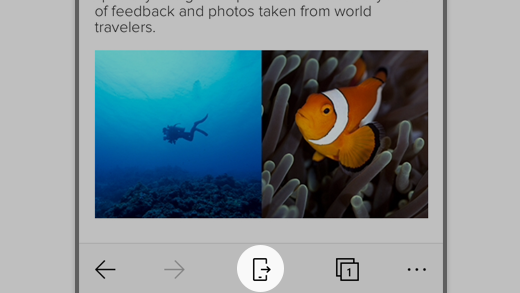
- На iPhone откройте веб-страницу в Microsoft Edge .
- На нижней панели инструментов выберите Продолжить на компьютере.
- Отправьте веб-страницу на планшет Surface, выбрав Выбрать компьютер, чтобы открыть эту страницу, или Продолжить позже.
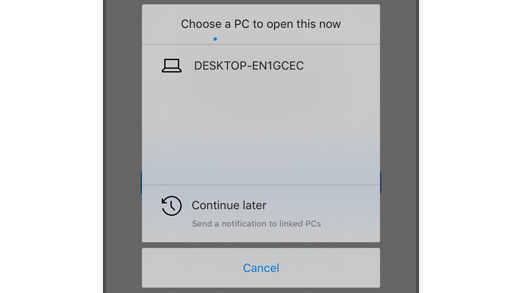
- Выберите компьютер, чтобы открыть это позволит вам выбрать связанный компьютер, который включен и подключен к Интернету.
- Продолжить позже отправляет веб-страницу на все связанные компьютеры для последующего доступа. Когда все будет готово, перейдите в центр уведомлений и выберите веб-страницу, чтобы открыть ее на планшете Surface.
Статьи по теме
- Связь с телефоном приложение помогает & обучения (включая связь с Windows)
- Связь с телефоном требования к приложению и настройка (iOS)
Дополнительные сведения о настройке iCloud для Windows см. по следующим ссылкам в службе поддержки Apple:
- Если закладки Safari и iCloud не синхронизируются
- Настройка и использование iCloud для Windows
- Настройка и использование фотографий iCloud на компьютере с Windows
- Настройка iCloud Drive
Как получить доступ к iCloud на Android смартфоне
В противостоянии Apple и Google на поле мобильных операционных систем уже давно каждый из лагерей пытается переиграть другой не только в плане возможностей ОС, но и по части сервисов. При том, что некоторые из них являются унифицированными, тот же весьма удобный во всех отношениях iCloud принято считать «чисто яблочным» продуктом. Но это не совсем так. Воспользоваться iCloud на Android все таки можно, хоть и с некоторыми оговорками. И сейчас мы расскажем, как.
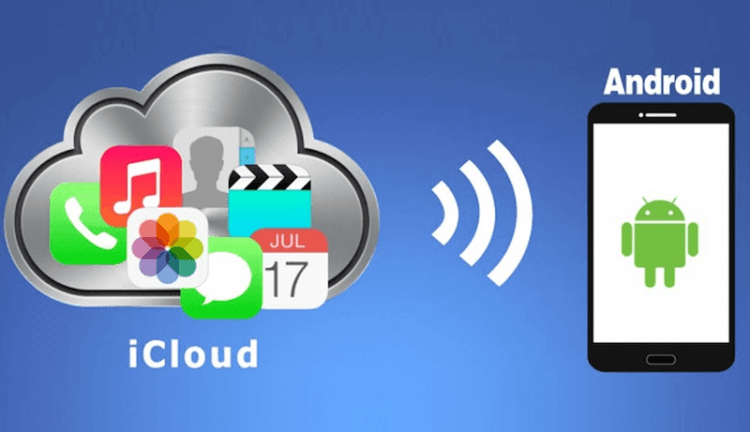
iCloud от Apple включает в себя множество онлайн-сервисов, в том числе электронную почту, календари, облачное хранилище файлов и фотографий. При настройке iPhone или iPad появляется запрос на настройку учетной записи iCloud и на резервное копирование на данных с телефона. Если вы сделали это, вы можете получить доступ к данным, войдя в свою учетную запись с другого устройства. Именно этим путем мы и воспользуемся.
Доступ к электронной почте iCloud
Если у вас есть адрес электронной почты Apple, то вы можете получить доступ к своим сообщениям на смартфоне под управлением Android с помощью приложения Gmail.
- Откройте Gmail и нажмите кнопку вызова меню в левом верхнем углу.
- Далее прокрутите страницу до пункта «Добавить учетную запись» — «Другое».
- Введите ваш адрес электронной почты iCloud и нажмите «Далее».
- Затем введите пароль и снова нажмите «Далее».
Доступ к календарям и контактам iCloud на Android
К сожалению, доступ к календарю iCloud или контактам iPhone на Android не такой простой. На компьютере откройте веб-браузер, перейдите на сайт www.icloud.com, и войдите в свой аккаунт. На левой панели нажмите иконку календаря. Далее у вас появится возможность экспортировать данные. Нажмите пункт «копировать». Откройте новую вкладку браузера и вставьте скопированный URL-адрес. Измените webcal в начале URL на http и нажмите Enter. При этом откроется окно с запросом «Сохранить файл». Соглашайтесь. Также может потребоваться переименовать его, изменив расширение на СВК.
Теперь откройте новое окно в браузере и войдите в Google Календарь. В левой части интерфейса Google Календаря щелкните по строке вызова меню, выберите пункт «Импортировать Календарь». Выберите файл календаря, загруженный из iCloud. Нажмите кнопку «Импорт», чтобы загрузить файл. После завершения импорта вы сможете увидеть импортированные записи в веб-интерфейсе Google Календаря и на своем устройстве Android. Импорт контактов осуществляется по такому же принципу.
Доступ к фотографиям iCloud на Android
Используя настольный ПК, вы можете загрузить приложение iCloud, скачать фото, а затем использовать их на Android. Но есть и другой путь. Если у вас есть iPhone или iPad, вы можете загрузить приложение Google Фото и синхронизировать все ваши фотографии. Тогда они будут появляться на вашем Android-устройстве автоматически. Более того, синхронизироваться будут и новые фото и видео.
Еще больше материалов вы можете найти в нашем канале в Телеграм.

Теги
- Apple против Android
- Новичкам в Android
- Операционная система Android