Как легко восстановить данные с жесткого диска, который не обнаружен
Как восстановить данные с жесткого диска, который не обнаружен? Или как восстановить данные с внешнего жесткого диска, который не обнаружен? Расслабиться! Программа для восстановления данных с жесткого диска EaseUS может помочь вам легко восстановить данные с жесткого диска или внешнего жесткого диска, которые не обнаруживаются, не распознаются или не читаются.
Как восстановить данныеc жесткого диска, который не обнаруживается
1. Запустите программу EaseUS Data Recoveryна вашем компьютере, выберите внешний жесткий диск, который не обнаружен, чтобы начать работу.
2. Привосстановлениижесткого диска начнется сканирование диска для поиска потерянных данных и файлов.
3. После сканирования вы можете проверить все восстановленные файлы. Выберете Preview и нажмите кнопку «Recover», чтобы восстановить файлы с внешнего жесткого диска, который не обнаруживался.
Когда и почему внешний жесткий диск не обнаруживается или не распознается
Внешний жесткий диск определенно полезен для резервного копирования или передачи данных. Но иногда это также приносит проблемы, когда диск не распознается или не обнаруживается компьютером. Обычно это происходит с некоторыми сообщениями об ошибках, например:
- «Диск не отформатирован»
- «Диск недоступен»
- «Диск RAW не инициализирован» и т.п.
Если диск поврежден из-за неправильного использования или просто потому, что диск использовался слишком много раз, то как исправить эту ошибку? Обычно Windows не может распознать ваш жесткий диск по трем основным причинам:
- Аппаратная проблема с USB-портом вашего компьютера
- Проблема с драйвером на вашем компьютере с Windows
- Диск становится «мёртвым»
Итак, сначала подключите внешний жесткий диск к другому компьютеру и проверьте, не была ли это проблема с USB-портом. Если он работает на другом компьютере, следует починить порт USB. В противном случае вам нужно попробовать следующие методы, чтобы исправить проблемы, связанные с нераспознанованием внешнего диска, и получить данные с него.
Важно Если ваш жесткий диск не может быть обнаружен в «Управлении дисками» или в «Мой компьютер», программа для восстановления данных EaseUS не будет работать. Перед восстановлением данных решите проблему «Диск не обнаружен».
Случай 1. Жесткий диск не определяется в «Мой компьютер» или в «Управление дисками»
Иногда внешний жесткий диск не отображается в «Мой компьютер», а отображается в окне «Управление дисками», поскольку он не содержит разделов.
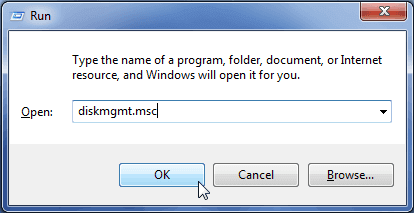
Итак, сначала нажмите сочетание клавиш «Windows Key + R», введите diskmgmt.msc в диалоговом окне «Выполнить» и нажмите «Enter» (кнопка «OK»), чтобы проверить, отображается ли диск в «Управлении дисками».
①Если вы видите диск здесь, вы можете сначала выполнить восстановление внешнего жесткого диска, чтобы восстановить данные с диска с помощью программного обеспечения для восстановления данных EaseUS, а затем правильно его отформатировать. Таким образом, Windows или другие ваши устройства могут получить к нему доступ и распознать.
②Если диск не отображается в управлении дисками после того как вы попробовали другой компьютер, вы можете попробовать «Управление дисками». Для этого вам нужно нажать «Windows Key + R», ввести devmgmt.msc в диалоговом окне «Выполнить» и нажать «Enter».
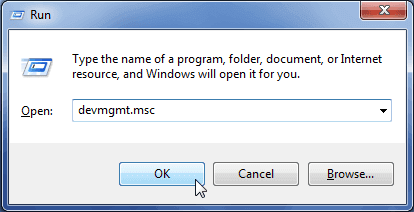
Посмотрите в раздел «Запоминающие устройства» и проверьте, нет ли рядом устройств с желтым восклицательным знаком. Если там жёлтая отметка, значит, у накопителя проблема с драйвером. Щелкните по устройству правой кнопкой мыши, выберите «Свойства» и просмотрите сообщение об ошибке. Это сообщение об ошибке может помочь вам решить проблему.
Случай 2. Жесткий диск становится RAW и не обнаруживается
Во-первых, НЕ делайте того, что требует Windows. Если вы это сделаете, все данные на диске будут потеряны. Вы должны немедленно принять меры, чтобы извлечь важные данные с недоступного жесткого диска, а затем уже отформатировать его. Инструмент для восстановления данных на диске будет хорошим помощником для восстановления данных с диска RAW. EaseUS Data Recovery Wizard- лучший инструмент для восстановления жесткого диска и восстановления данных в любых ситуациях при потере данных. Он может помочь вам вернуть потерянные данные одним щелчком мыши.
Примечание:Чтобы восстановить все потерянные файлы, установите программу EaseUS data recovery на другой диск, а не на RAW-диск, на котором вы потеряли файлы.
Шаг 1. Запустите программу восстановления данных с жесткого диска от EaseUS.
Запустите EaseUS Data Recovery Wizard и выберите тот диск, на котором вы потеряли или случайно удалили файлы.
Нажмите «Сканировать», чтобы начать поиск всех потерянных данных и файлов.

Шаг 2. Дождитесь завершения сканирования.
Программа от EaseUS просканирует указанный диск полностью и представит вам всю потерянную информацию (включая скрытые файлы).

Шаг 3. Просмотрите список найденных файлов и восстановите нужные из них.
После предварительного просмотра, выберите нужные вам файлы, которые были потеряны на диске, и нажмите кнопку «»Восстановить»», чтобы сохранить их в безопасном месте на вашем компьютере или другом внешнем запоминающем устройстве.»

После восстановления данных вы можете отформатировать внешний жесткий диск в формате RAW до подходящей файловой системы, чтобы он обнаруживался.
Шаг 1:Подключите внешний жесткий диск к ПК > щелкните правой кнопкой мыши «Этот компьютер» > «Управление» > «Управление дисками».
Шаг 2:Найдите внешний жесткий диск и щелкните правой кнопкой мыши > выберите «Форматировать».
Шаг 3: Сбросьте букву внешнего жесткого диска и системный файл (NTFS) и сохраните все изменения.
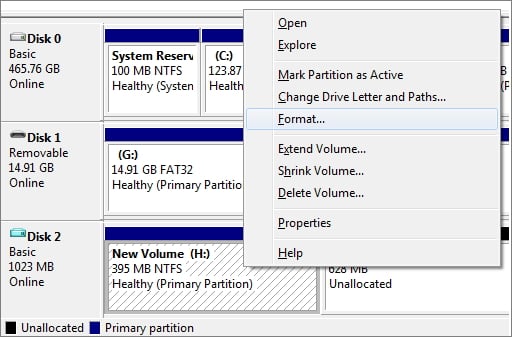
После этого перезагрузите компьютер и снова подключите внешний жесткий диск к компьютеру. Вы сможете использовать его повторно.
Случай 3. Что-то не так с драйвером устройства
Если внешний жесткий диск по-прежнему не распознается, вы можете обновить драйвер, чтобы исправить это. Обновите драйверы жесткого диска для контроллера хранилища компьютера, следуя шагам ниже.
Шаг 1:Нажмите кнопку «Пуск» > введите«Диспетчер устройств» и нажмите «Enter».
Шаг 2: Выберите «Диспетчер устройств», разверните категории, чтобы найти имя вашего жесткого диска, и щелкните его правой кнопкой мыши.
Шаг 3.Выберите «Обновить драйвер» > выберите «Автоматический поиск драйвера».
Если Windows не может найти новый драйвер для вашего накопителя, попробуйте найти самую свежую версию на веб-сайте производителя устройства.
Случай 4. Жесткий диск не определяется, потому что он умер
Умерший жесткий диск в конечном итоге влияет на всех пользователей компьютеров. Но эту проблему всё ещё можно исправить.
Шаг 1: Если он распознается как Online Disk и раздел или дисковое пространство отображаются правильно, то вы можете восстановить данные с него с помощью EaseUS Data Recovery Wizard WinPE Edition..

Шаг 2: Если ваш умерший внутренний или внешний жесткий диск не отображается как «Online», вы все равно можете исправить его, следуя этому руководству:Как восстановить данные с умершего жесткого диска. Оно предоставляет вам проверенные и надежные решения для восстановления умершего жесткого диска.
Как восстановить данные с жесткого диска, который не обнаруживается — Часто задаваемые вопросы
Вот еще несколько вопросов, связанных с тем, как восстановить файлы с внешнего жесткого диска, который не обнаруживается. Проверьте ответы, если у вас такие же проблемы.
Как восстановить данные жесткого диска, если он не обнаруживается?
Как восстановить данные с жесткого диска, который не обнаруживается? Или как восстановить данные с внешнего жесткого диска, который не обнаруживается? Вот решения использующие инструмент для восстановления файлов.
1. Запустите программу EaseUS Data Recovery на вашем компьютере, выберите внутренний или внешний жесткий диск, чтобы начать работу.
2. При восстановлении жесткого диска запустится сканирование диска для поиска потерянных данных и файлов.
3. После сканирования вы можете просмотреть и восстановить любой файл, который хотите.
Почему мой жесткий диск не определяется?
Существуют шесть основных причин, по которым ваш жесткий диск не обнаруживается. Вот их перечень.
- Жесткий диск не доступен в BIOS
- Драйверы SATA не установлены должным образом
- Неисправный или отключенный кабель для передачи данных. BIOS не обнаруживает жесткий диск, если кабель для передачи данных поврежден или соединение некорректно
- Привод не работает
- Неправильная установка перемычки на приводе
- Неисправный жесткий диск устарел или подключён неверно.
Как восстановить файлы с жесткого диска, который не подключается?
Программа EaseUS data recovery сможет обнаружить и восстановить файлы с поврежденных дисков, которые не обнаруживаются операционной системой и которые отказываются монтироваться.
1. Скачайте и установите EaseUS Data Recovery Wizard на ваш компьютер.
2. Подключите отключенный жесткий диск к компьютеру через адаптер жесткого диска USB или кабель USB.
3. Запустите программу EaseUS Data Recovery Wizard и выполните полное сканирование неисправного диска, чтобы восстановить все данные, которые находятся на диске.
4. Сохраните восстановленные данные на съемном носителе или другом запоминающем устройстве.
Последние статьи — Также в программе EaseUS
Восстановление данных, если диск не определяется системой
На первый взгляд, нет ничего сложного в том, чтобы восстановить информацию с поврежденного диска, но это лишь в том случае, если система его видит. Когда перестал определяться жесткий диск в принципе, у большинства простых юзеров начинается паника. Они уже не могут решить проблему подручными средствами и считают, что носитель погиб окончательно. Как показывает практика, спасти ценные данные можно даже в этой сложной ситуации, если как можно быстрее обратиться в специализированный сервисный центр, пропустив стадию самостоятельных экспериментов. Если вы в Киеве, срочно несите винчестер в центр восстановления данных Kyiv Data Recovery – попробуем вытащить с него самое ценное. Если же Вы находитесь за пределами столица, это не беда. Вы всегда можете отправить неисправный накопитель нам посредством Новой Почты или другого перевозчика. Главное в таком случае хорошенько упаковать накопитель, чтобы предотвратить порчу устройства во время транспортировки.
ВОССТАНОВЛЕНИЕ ДАННЫХ
Kiev Data Recovery — программное и аппаратное восстановление
РАБОТАЕМ для вас с понедельника по пятницу
с 10:00 до 19:00
Диагностика диска, который не определяется системой
То, что жесткий диск не определяется системой – это лишь следствие, тогда как нужно понять причину и устранить ее. Вариантов того, почему так произошло, может быть несколько, например:
- жесткий диск отключен в БИОСе;
- перемычки интерфейса IDE выставлены неправильно;
- есть механическое повреждение шлейфа либо самого диска.
В первом случае обычно стоит просто покопаться в настройках. Для разъема SATA нужно проверить, определяется ли носитель автоматически, стандарт IDE требует ручного указания, что данный том – primary, то есть главный. Если Вы почему-то не можете выставить такие настройки, попробуйте вернуть БИОС к заводскому состоянию – для этого есть как программная возможность внутри оболочки, так и вариант извлечения батарейки из материнской платы. Восстановление жесткого диска, который не определяется даже в BIOS, предполагает другую тактику – скорее всего здесь уже механическая поломка. В подобных случаях самостоятельные попытки восстановить диск ник чему не приведет, а лишь усугубит ситуацию. Лучше сразу обращаться к специалистам Kyiv Data Recovery и мы сможем оперативно восстановить данные с неисправного жесткого диска.

Не определяется жесткий диск и издает посторонние звуки
Если не определяется жесткий диск, восстановить информацию иногда оказывается довольно просто – не исключено, что винчестер цел, а проблема заключается в плохом контакте со шлейфом или кабелем питания. Можно попробовать прижать контакты или даже заменить кабеля – иногда проблема кроется именно в этом, особенно если невооруженным глазом видны перегибы. Также можете почитать нашу статью о неисправности, когда диск не определяется и при этом издает посторонние звуки.

Как вариант, могли окислиться контакты, расположенные под платой уже самого контроллера. Можно попробовать разобрать механизм и пройтись по контактам ластиком – если, судя по звуку, диск запускается, но не определяется, вполне возможно, что такой ход решит проблему. Если же даже такое ухищрение не помогло, значит, с огромной долей вероятности повреждение кроется в гермоблоке, то есть внутри винчестера. Несмотря на то, что в интернете попадаются советы о том, как разбирать деталь, делать это самостоятельно не рекомендуется – малейшие пылинки, попавшие внутрь, угробят вашу информацию окончательно при первом же запуске.
Можно ли вернуть данные. Если проблема кроется в самом диске?
Восстановление жесткого диска, который не определяется, в некоторых случаях возможно даже дома, но только при условии, что проблема не столь катастрофична, а у владельца есть возможность подключить его любым способом к другому компьютеру и проверить специальными программами. Справедливости ради, универсального софта на этот случай нет, прогонять поломанный винт нужно сразу несколькими программами, а средний юзер обычно использует одну-две и сдается, если ничего не вышло.
В случае же, если диск сгорел, или его поверхность обширно повреждена, восстановить данные смогут только специалисты, использующие дорогие платные программы и специальное оборудование. В столице Украины только у нас есть все, что нужно – если информацию в принципе еще можно спасти, сделать это смогут только наши сотрудники. Обратиться к нам стоит на любом этапе – не исключено, что при серьезной поломке ваши эксперименты по самостоятельному восстановлению лишь еще больше усугубляют ситуацию.
Статьи по теме:
- HDD: Часто задаваемые вопросы
- Внешний жесткий диск не определяется на компьютере!
- Восстановление данных после падения внешнего диска
- Восстановление данных, если диск не определяется системой
- Восстановление файлов с флешки (наша методика)
- Восстановление флешки Transcend JetFlash V33 4Гб
- Жесткий диск не видится в BIOS
- Запилы поверхности HDD: есть ли шанс на восстановление данных
- Как выбрать жесткий диск для ноутбука в 2023 году?
- Как не потерять данные на внешнем диске
- Как происходит восстановление информации с поврежденного жесткого диска
- Как сделать обновление прошивки на SSD A-DATA SX900
- Компьютер не видит жесткий диск. Расскажем как это исправить!
- Краткая инструкция: как выбрать флешку?
- Можно ли восстановить данные с не рабочего жесткого диска
- Можно ли восстановить удаленные файлы на SSD дисках
- Не виден внешний жесткий диск — что делать?
- Не определяется жесткий диск, щелкает и стучит
- Неисправности SD карт памяти
- Неисправности карт памяти
- Неисправности флешек
- Ошибка — карта памяти повреждена
- Потрещим? Что делать, если жесткий диск издает посторонние звуки
- Почему SSD не определяется? Как обнаружить и устранить дефекты твердотельного накопителя
- Почему ноутбук не видит жесткий диск
- Самостоятельная диагностика SSD диска
- Самостоятельная диагностика ошибки диск не форматирован
- Самостоятельное восстановление данных после форматирования
- Типовые неисправности флешек, карт памяти
- Флешки: Часто задаваемые вопросы
- Что делать, когда ноутбук не видит жесткий диск
- Что такое SMART HDD и как расшифровать значения
- Что такое SSHD диски и стоит ли их покупать?
Как восстановить данные с поврежденного или нерабочего жесткого диска
Читайте о причинах повреждения жесткого диска. Как восстановить данные с диска, который получил физические или логические повреждения. Любой сбой в работе жесткого диска может привести к его повреждению и утрате всей, хранимой на нем, информации. Однако даже такая катастрофическая ситуация не безнадежна. В отдельных случаях пользователь может отремонтировать жесткий диск и восстановить данные, частично или в полном объеме, с поврежденного или не рабочего жесткого диска. В нашем руководстве мы опишем основные причины, которые могут привести жесткий диск к повреждению, и представим действенные способы возврата ваших данных.
- Введение
- Краткий обзор жесткого диска
- Имейте страховочную копию ваших данных
- Возможные признаки неизбежного повреждения жесткого диска
- Предварительные действия и диагностика
- Причины повреждения жесткого диска и возможные способы их исправления
- Механическое повреждение
- Неисправность вследствие логического сбоя
Введение
Различные компьютерные устройства окружают нас повсеместно. Мы используем их для выполнения разнообразных действий и решения непосредственных заданий или задач.
Самыми распространенными устройствами, применяемыми пользователями ежедневно, которые оказывают нам помощь при осуществлении различных видов деятельности, являются персональные компьютеры и ноутбуки.
Благодаря высокой скорости обработки данных, мощным графическим процессорам, объемных хранилищам информации и высокой общей работоспособности, их помощь оказывается неоценима при выполнении различных высоко затратных действий.
Но главной их функцией является обработка, обмен и безопасное хранение важной информации, а также предоставление доступа к ней, в любой момент по требованию пользователя.
За контроль над компьютерным устройством, его полноценным функционированием, а также за безопасное использование и управление информацией, отвечает специальное программное обеспечение. Самой распространённой в мире программой, на сегодняшний день, является операционная система «Windows» от корпорации Microsoft, которая с лёгкостью осуществляет полноценное управление устройством, обрабатывает и защищает любую информацию пользователя.
Главным элементом персонального компьютера или ноутбука, отвечающим за безопасное хранение любых данных пользователя является жесткий диск «HDD». Независимо от того, используете ли вы внешние жесткие диски или внутренние, они обладают самой большой емкостью, по сравнению с другими устройствами для хранения данных, что является залогом их необычайной популярности и обширного применения.
Перейти к просмотру

Неудивительно, что в случае повреждения, нарушения работоспособности или выхода из строя жесткого диска, вся, находящаяся на нем, информация становиться недоступной для пользователя. Могут быть утрачены важнейшие пользовательские данные, на сбор которых потрачено много времени и сил, и воссоздать их заново (например, личные фотографии и видео хроники) не представляется возможным. Однако при всей трагичности ситуации, она не критична, и данные пользователя можно восстановить. В нашем руководстве далее мы отметим основные причины повреждения жесткого диска и представим способы возврата пользовательских данных.
Краткий обзор жесткого диска
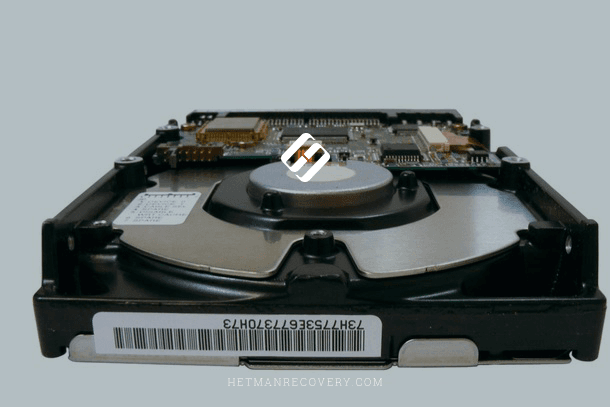
Прежде, чем приступить к описанию возможных причин, которые могут привести к поломке или повреждению жесткого диска, необходимо остановиться на описании устройства диска для более полного понимания сути проблем.
Жесткий диск HDD (иными словами, накопитель на жестких магнитных дисках) представляет собой механическое запоминающее устройство, основные возможности которого направлены на запись и хранение разнообразной информации пользователя. Например, деловые и личные документы, музыка, видеозаписи, различные фотографии и снимки, электронные сообщения, проекты и презентации, научные и литературные изыскания, игры и т.д. – лишь небольшая часть всех данных, за хранение и доступ к которым отвечает жесткий диск.
Основными узлами жесткого диска выступают стеклянные или алюминиевые жесткие пластины (магнитные диски), покрытые слоем специального материала, предназначенные непосредственно для хранения данных. Запись и чтение любой информации происходит посредством специальных считывающих головок, которые при работе не касаются пластин, за счет чего увеличивается ресурс долговечности жесткого диска. А администрирование и полный контроль над всеми основными функциями жесткого диска осуществляет плата электронного управления.
Совокупность перечисленных основных элементов позволяет диску хранить, записывать и считывать любые данные, по желанию пользователя, долгое время.
Имейте страховочную копию ваших данных
Жесткие диски достаточно надежны, но обладают определенным ресурсом. И чем ближе он подходит к концу, тем выше шанс, что жесткий диск испортиться или перестанет работать. Тем не менее, даже в такой ситуации, когда привод перестает функционировать, существуют способы восстановить данные, хранящиеся на нем.
Поэтому, учитывая, что ваш диск может прийти в негодность, особенно при наличии предостерегающих признаков, которые мы опишем далее, необходимо озаботиться созданием резервной копии диска, например, на внешнем устройстве хранения. Или воспользоваться любым из возможных способов создания резервной копии в облачном хранилище данных. Этот способ довольно удобен, ведь он позволяет вам сэкономить много времени, в случае непредвиденной поломки основного жесткого диска, и одновременно, предоставляет вам доступ к вашим данным в любое время и с любого компьютерного устройства.
Несмотря на положительный итог создания резервной копии, такие способы могут иметь и отдельные недостатки. При хранении данных на другом устройстве, возникает риск, что оно также может выйти из строя, как и основное хранилище. Но шанс, что оба устройства придут в негодность одновременно, очень мал. Также устройство, используемое как резервное хранилище должно обладать значительным внутренним объемом, ведь количество данных, используемое пользователем, ежедневно растет.
При облачном хранении резервной копии данных всегда возникает риск доступа к ним третьих лиц, утраты в результате вирусной атаки или взлома. Поэтому такой способ подойдет лишь в том случае, если пользователь полностью уверен в сохранности своих данных или не опасается, что они могут быть украдены мошенниками.
Дополнительно узнать о резервном копировании в операционной системе Windows, восстановлении системы, создании образа системы и диска восстановления, а также ознакомиться с преимуществами облачного хранилища и его настройкой для резервного хранения данных можно на нашем видеоканале в следующем видео руководстве:
Перейти к просмотру
Исходя из собственных предпочтений, пользователи выбирают для себя тот или иной способ резервного копирования. Однако главным остается вывод, что такое копирование делать необходимо.
Возможные признаки неизбежного повреждения жесткого диска
При возникновении определенных признаков, можно заранее узнать о будущей поломке жесткого диска и подготовиться к ней, обезопасив свои данные путем создания резервной копии или переносом их на другое устройство хранения. Ниже мы представили несколько основных признаков, на которые стоит обратить ваше внимание:
- Странные шумы – иногда пользователи можете услышать странные шумы, которые могут сигнализировать, что ваш диск поврежден, и необходимо срочно заняться его ремонтом. В таком случае дальнейшее использование такого диска недопустимо.
- Исчезающие данные – когда на персональном компьютере исчезают данные или пользователь не может сохранить документы, это может означать, что ваш диск пытается исправить повреждение, и стоит задуматься о спасении всех данных, пока он полностью не испортился. Или могут быть другие причины, такие как воздействие вредоносных программ (вирусов), которые также могут привести к неисправности диска.
- Компьютерные сбои – если на вашем компьютере регулярно возникает синий экран, или во время начальной загрузки происходит ее сбрасывание, это может указывать на проблему с диском.
- Медленное время доступа – современные компьютеры имеют сверхбыстрые процессоры, поэтому не требуется много времени, чтобы открыть папку или удалить определенные файлы. Если процессы на компьютере исполняются медленно и производительность компьютера упала, то велик шанс, что ваш диск приходит в негодность.
Предварительные действия и диагностика
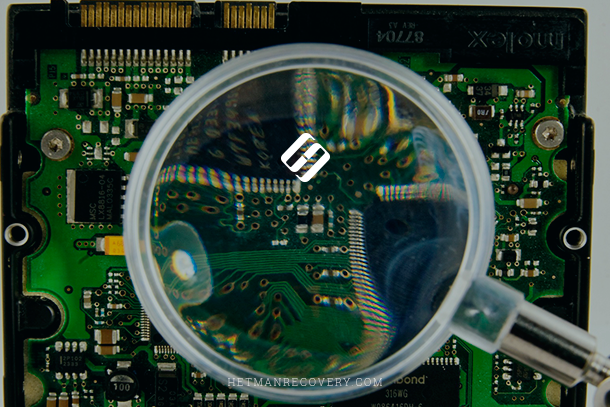
Как только вы столкнулись с любыми признаками, указывающими на возможное скорое повреждение жесткого диска, необходимо выполнить ряд действий для уменьшения риска безвозвратной потери данных, хранящихся на этом диске.
Первым делом важно определить, действительно ли это сбой жесткого диска, с которым столкнулся пользователь. Поэтому необходимо прекратить использовать компьютер и выключить его. Даже если пользователь напрямую не обращается к диску, операционная система может самостоятельно выполнять различные действия и производить запись разнообразных данных на системный диск: временные файлы, отдельные фрагменты файла подкачки, данные реестра, журнала учета и т.д., что может перезаписать информацию, которую необходимо восстановить. Иногда, даже совсем небольших изменений может быть достаточно, чтобы потерять нужные данные навсегда.
Следующим шагом нужно извлечь проблемный жесткий диск и подключить его к другому альтернативному персональному компьютеру в качестве дополнительного диска. Постарайтесь подключить жесткий диск отдельным шлейфом или используйте универсальный адаптер. Если другого компьютера нет, то возьмите запасной исправный жесткий диск, в работоспособности которого вы уверены, и вставьте его на место своего диска, исправность которого вы хотите проверить. Установите на новый диск операционную систему и используйте его как основной, а затем дополнительно подключите свой проверяемый диск.
Если компьютер может подтвердить исправность жесткого диска и предоставит полный доступ к его содержимому, то вероятно проблема связана с другим оборудованием – с кабелями или портами на вашем компьютере. Тогда замените испорченные кабели новыми и переподключите свой жесткий диск к другому разъему. В редких случаях жесткий диск, не работающий на вашем конкретном компьютере (но полноценно функционирующий на других), может указывать на неисправность материнской платы. В любом случае необходимо будет выполнить техническую проверку персонального компьютера в целом.
Перейти к просмотру
Причины повреждения жесткого диска и возможные способы их исправления
Существует много ситуаций, результатом которых является повреждение диска. Ваш персональный компьютер работает нормально, но в один день он вдруг перестает запускаться, нет загрузки или отсутствует доступ к файлам. Однако что бы ни произошло, существует две основные причины, которые могу привести к поломке жесткого диска: механическое повреждение или неисправность вследствие логического сбоя. Каждая из причин сочетает в себе несколько видов поломок, которые мы далее и рассмотрим.
Механическое повреждение
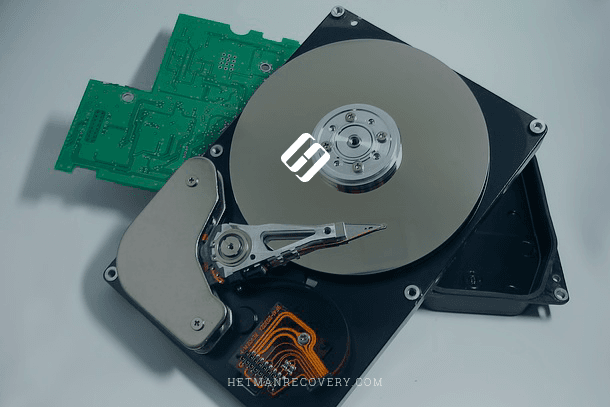
Данное общее повреждение включает в себя три основных вида неисправностей:
- Повреждение платы электронного управления: Такая неисправность приводит к потере доступности к жесткому диску. При этом все данные будут в полной сохранности, либо может оказаться поврежденной лишь малая часть всей информации. Можно отремонтировать поврежденную плату (например, заменить вздутые конденсаторы) или полностью заменить ее другой рабочей платой. Однако необходимо учитывать, что плата электронного управления должна быть совместима с диском, то есть совпадать по основным параметрам (например, по модели, серии и версии прошивки) и удовлетворять адаптивным настройкам конкретного экземпляра. После выполненных действий диск может использоваться снова.
- Аппаратные механические поломки внутри гермоблока: В основном сопровождаются отрывами или сколами головок, разрушением подшипников и двигателей, что в свою очередь может привести к повреждению пластин. Иногда, блок головок может застрять в парковочной зоне, или повреждение головки блокирует доступ к определенным секторам. При такой неисправности жесткий диск, как правило, не запускается и не определяется базовой системой «BIOS» компьютера. Самостоятельно устранить возникшую неполадку обычному пользователю будет практически невозможно, ведь даже микрочастицы пыли, попавшие в накопитель при его открытии, могут привести к его окончательному выходу из строя.
- Повреждение внутренних магнитных пластин жесткого диска: Является как самостоятельным видом повреждения, так и следствием аппаратных неполадок, описанных в предыдущем разделе. В основном повреждение проявляется в возникновении царапин или «BAD-блоков» – испорченных участков, недоступных для съема данных. В результате заканчиваются возможности скрытого переназначения секторов. Поэтому, если на поврежденный сектор приходится информация о структуре, то пропадает соответствующий уровень логической структуры диска, если файл – то файл становится недоступен.
При механических видах повреждений, если вы не уверены в своих силах и не обладаете достаточными знаниями для выполнения ремонтных работ на испорченном или недоступном жестком диске, лучшим выбором буде обратиться в специализированную лабораторию для восстановления потерянных данных и ремонта поврежденных дисков. Любое неосторожное действие может привести к полной потере данных без возможности их восстановления обратно.
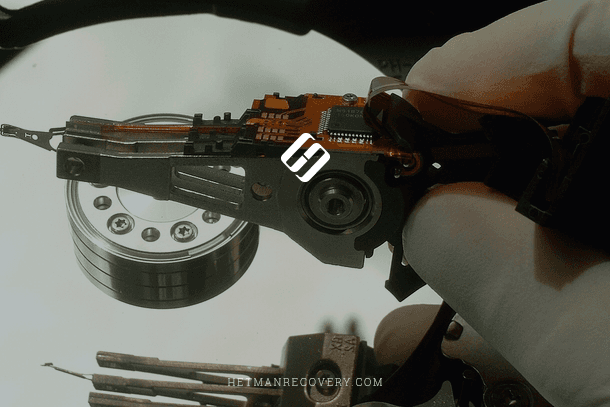
Каждая лаборатория обладает специализированным оборудованием, необходимыми стерильными, не допускающие попадания пыли в открытый корпус жесткого диска, лабораторными помещениями, и имеет достаточно квалифицированный персонал для восстановления информации с испорченных, поврежденных или полностью не рабочих накопителей.
Существенным недостатком обращения в подобную лабораторию является ее, необычайно высокая, конечная стоимость услуг. Несмотря на все свои возможности, специалисты лаборатории не дают никаких гарантий, что информация пользователя, с таких испорченных дисков, может быть восстановлена в полном объеме. Однако пользователю все равно придется финансово компенсировать полную стоимость выполненных работ, даже если они не привели к положительному результату.
Поэтому перед обращением в лабораторию пользователю необходимо соизмерить объем данных, хранящихся на испорченном жестком диске со стоимостью работ по их извлечению, и определиться, стоит ли они таких затрат. И либо смириться с их потерей, либо воспользоваться профессиональным программным обеспечением восстановления данных для возврата своей информации.
Неисправность вследствие логического сбоя
При логическом сбое происходит неполадка на программном уровне, когда по определенной причине происходит стирание данных пользователя или внутренней информации, отвечающей за полноценное функционирование системы. При таком виде неполадок жесткий диск не будет создавать дополнительных шумов, но он не загрузится и не позволит вам получить доступ к, хранящимся там, данным. Однако вы сможете самостоятельно, при помощи профессионального программного обеспечения для восстановления данных, извлечь всю необходимую информацию обратно для последующего использования. Дополнительно изучить возможные способы, при отсутствии доступа к персональному компьютеру или ноутбуку, возникновении проблем с загрузкой и работой операционной системы, можно из видео обзора: «Как восстановить данные, если Windows компьютер или ноутбук не загружается, зависает, сбоит»
Перейти к просмотру
Основными причинами логического сбоя жесткого диска являются:
- Случайное повреждение содержимого сектора: Такая неполадка случается довольно редко, но она имеет место быть в некоторых ситуациях. Случайное искажение данных сектора может быть индикатором возникновения скорой механической неисправности, следствием вредоносного воздействия злонамеренных программ, или оказаться случайной записью вследствие скачков напряжения сети. Такие дефекты могут привести к тому, что жесткий диск окажется в не рабочем состоянии.
- Повреждение главной загрузочной записи (MBR): Такой вид логического сбоя может привести к ситуации, когда разделы либо не будут найдены операционной системой, либо их параметры будут определены неверно. Самым простым следствием такого сбоя может быть повреждение сигнатуры, при котором операционная система решит, что на месте загрузочной записи нет полезной информации, и диск вообще не разбит на разделы. При повреждении кода загрузчика, операционная система терпит неудачу при попытке загрузиться с такого диска, в результате чего происходит зависание компьютера. При этом логическая структура диска может сохраниться и потери данных не произойдет. Самым трудным следствием логического сбоя может быть повреждение содержимого главной загрузочной записи, которое может привести к разрушению таблицы разделов и потере доступа к, хранящейся в разделах, информации. Содержимое таблицы может иметь различную степень повреждения, которая будет оказывать влияние на конечный объем восстановленных данных.
- Повреждение файловой системы: Такой сбой по своим характеристикам очень похож на повреждение содержимого главной загрузочной записи, с той лишь разницей, что будет закрыт доступ к разделу, либо система будет определять его как не размеченный. Соответственно, недоступно будет и все содержимое такого раздела. Иногда исправление неполадок файловой системы не решает проблему, и часть данных отображается в виде утерянных логических цепочек.
Методика восстановления данных при логическом виде повреждения жесткого диска сводится к использованию профессионального программного обеспечения для восстановления данных. Лидирующее положение среди многих аналогичных программ, занимает программа Hetman Partition Recovery от компании Hetman Software, в полной мере способная восстановить любую информацию после различных видов сбоев: удален раздел жесткого диска, данные утеряны после форматирования или удаления логического раздела, данные недоступны по причине вирусной атаки, сбоя файловой системы и т.д.
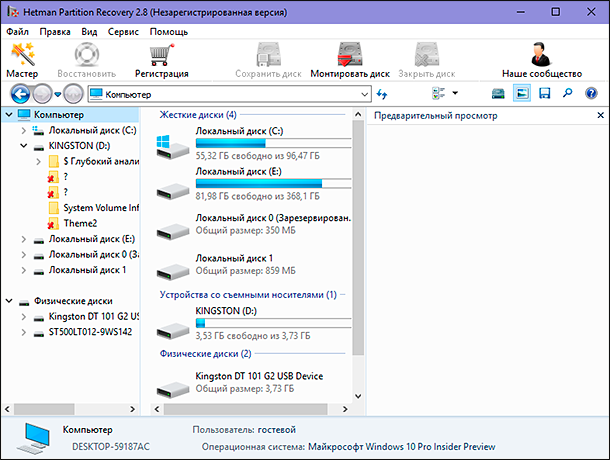
Программа объединяет в себе комплекс мощнейших алгоритмов, способных выполнить восстановление дополнительных атрибутов файлов и исправить любые ошибки логической структуры жесткого диска.
«Hetman Partition Recovery» анализирует все данные на диске, даже если таблицы стерты или отсутствуют, восстанавливая утерянные данные сигнатурным способом поиска. Также программа выполняет глубокий анализ жесткого диска, который позволяет ей восстанавливать информацию после системных или механических сбоев, при отсутствии доступа к диску, и возвращать данные с поврежденных, нечитаемых, недоступных и не рабочих дисков практически в полном объеме.
Инструмент восстанавливает файлы с любых устройств, независимо от причины потери данных.
Программа имеет приятный дружественный интерфейс, обладает схожим с операционной системой «Windows», способом представления файлов, и при наличии мощного внутреннего функционала, довольно проста в использовании, и будет понятна всем, даже начинающим пользователям.
Огромным преимуществом программы является реализация пошагового помощника восстановления, при помощи которого любой пользователь за несколько шагов сможет определиться с параметрами анализа и восстановить свои данные. В зависимости от выбранного типа анализа, программа сможет вернуть утерянные файлы и полностью восстановить структуру диска, организовав их по типу файлового формата.
Не менее важной функцией, существенно облегчающей пользователям использование «Hetman Partition Recovery», выступает опция предварительного просмотра результатов восстановления, которая отражает содержимое каждого файла при нажатии на нем (например, пользователь может просматривать текстовые документы, таблицы, фотографии, видеоролики, прослушивать музыку и т.д.).
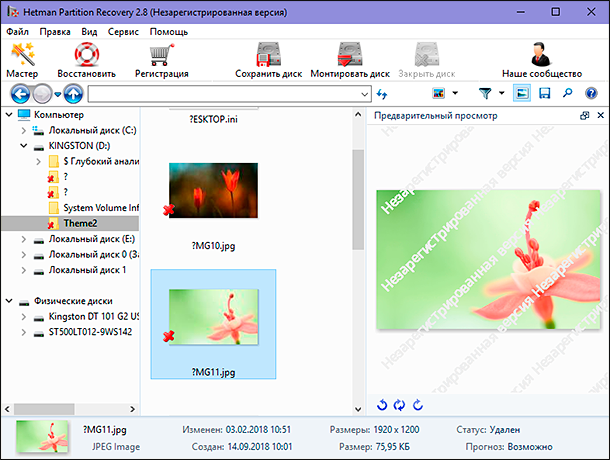
Просмотрев содержимое каждого файла и выбрав необходимые, пользователь сможет сохранить их, используя различные способы, предлагаемые программой по умолчанию: записать на оптический носитель информации «CD/DVD диск», создать «ISO-образ», выгрузить файлы на удаленный сервер при помощи «FTP-протокола» или сохранить данные в любое хранилище по выбору (например, жесткий диск, карта памяти, «USB-флэш-накопитель»).
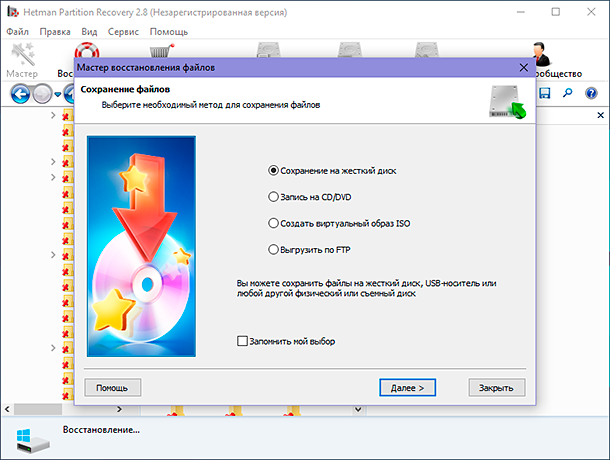
Теперь файлы пользователя восстановлены и хранятся в надежном исправном хранилище данных. Более подробно ознакомиться с возможностями программы «Hetman Partition Recovery», ее методами и всеми преимуществами можно на нашем видеоканале в обзоре:
Перейти к просмотру
Заключение
Информация имеет для каждого пользователя важнейшее значение и ее сохранности уделяется первостепенное внимание.
Однако какие бы надежные устройства для хранения данных ни применяли пользователи, всегда существует вероятность их выхода из строя по различным причинам.
Рано или поздно это может произойти с каждым и надо быть готовым к такой ситуации. Зная возможные причины повреждения жесткого диска, пользователи могут вовремя среагировать на признаки его поломки и обезопасить свои данные от безвозвратной потери.
И даже в том случае, когда диск поврежден, недоступен или находится в не рабочем состоянии, существуют действенные способы восстановления хранящейся на нем информации, например, воспользоваться профессиональным программным обеспечением для восстановления данных «Hetman Partition Recovery».
Если у вас остались вопросы или пожелания по теме ремонта диска «HDD» и восстановления данных с поврежденного или не рабочего жесткого диска, то пишите нам в комментариях, и мы обязательно на них ответим.

Автор: Andrey Mareev, Технический писатель
В далеком 2005 году, я получил диплом по специальности «Прикладная математика» в Восточноукраинском национальном университете. А уже в 2006 году, я создал свой первый проект по восстановлению данных. С 2012 года, начал работать в компании «Hetman Software», отвечая за раскрутку сайта, продвижение программного обеспечения компании, и как специалист по работе с клиентами.

Редактор: Michael Miroshnichenko, Технический писатель
Мирошниченко Михаил – одни из ведущих программистов в Hetman Software. Опираясь на пятнадцатилетний опыт разработки программного обеспечения он делится своими знаниями с читателями нашего блога. По мимо программирования Михаил является экспертом в области восстановления данных, файловых систем, устройств хранения данных, RAID массивов.
- Обновлено:
- 14.10.2023 14:23
- Метки:
- BSOD ошибка
- HDD диск
- Raw диск
- Битый сектор
- Внешний HDD
- Жесткий диск
- Нераспределённая (неразмеченная) область диска
- Форматирование
Восстановление данных с внешнего жесткого диска, который не определяется компьютером
Читайте о причинах по которым внешний диск может не определяться компьютером и как их исправить. Как восстановить данные с такого диска. С появлением цифровых камер процесс создания фотографий стал значительно проще, а рядовой пользователь значительно ближе к фото индустрии. Раньше, для того чтобы посмотреть фотографии необходимо было их напечатать, с целью чего непременно отправится в фотосалон. Сейчас же, фотография очень доступна и каждый может осуществлять фотосъёмку без необходимости иметь какие-то особенные знания.

Внешний жесткий диск — это такое же устройство, как и любой другой жесткий диск, которое склонно к поломкам и сбоям в работе. И очень полезно знать, как справляться с такими проблемами. Данная статья будет интересна как тем, кто был в такой ситуации, так и другим пользователям внешних жестких дисков.
- Причины, по которым внешний жесткий диск не определяется
- Что в такой ситуации можно предпринять
- Восстановление данных с отформатированного внешнего жесткого диска
- Вопросы и ответы
- Комментарии
Перейти к просмотру
Причины, по которым внешний жесткий диск не определяется
Большинство из нас используют внешний жесткий диск для хранения резервной копии данных, но внешние жесткие диски не всегда подходят для таких целей. Именно поэтому специалисты рекомендуют создавать несколько копий важных данных на разных носителях информации. И потому вопрос неопределения или нечитаемости внешнего жесткого диска компьютером является таким важным.
Внешний жесткий диск может не определятся компьютером в таких случаях:
- После резких скачков напряжения во время передачи данных
- В результате физического повреждения
- В результате сбоя в работе операционной системы во время взаимодействия устройств
- После заражения вирусом или вредоносным программным обеспечением
- Вследствие износа жесткого диска из-за перегрузок
- Удаления системных файлов диска или повреждения операционной системы.
Перейти к просмотру
Если жесткий диск неправильно определяется системой, то после его подключения к компьютеру вы можете ничего не увидеть. Никаких звуков или автоматического открытия корневого каталога диска, его может даже не быть видно в Диспетчере устройств. Иногда может быть показано такое сообщение: «Чтобы использовать диск в дисководе F: сначала отформатируйте его. Вы хотите его отформатировать?». В такой ситуации единственным выходом может казаться форматирование жесткого диска. Но в таком случае все данные на диске будут удалены.
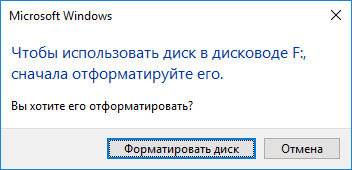
Что же необходимо сделать для того, чтобы вернуть работоспособность диску без утери данных?
Что в такой ситуации можно предпринять
Перейти к просмотру
Прежде чем отдавать такой диск в сервисный центр можно попробовать следующее:
- Попробуйте подключить жесткий диск к другому USB-порту. Если после этого он будет определяться компьютером – значит проблема в неисправном USB-порте.
- Подключите жесткий диск к другому компьютеру.
- Измените букву жесткого диска (измените его название). Для этого:
- Откройте папку «Этот компьютер»
- Просмотрите на буквы, которыми уже обозначены другие диски
- Кликните в верхнем меню окна папки «Подключить сетевой диск» и выберите меню «Диск»
- В меню «Диск» выберите букву диска, которая не используется
- Нажмите «Обзор» и выберите нераспознанный жесткий диск и кликните “Ok”
- Перезагрузите компьютер и переподключите диск.
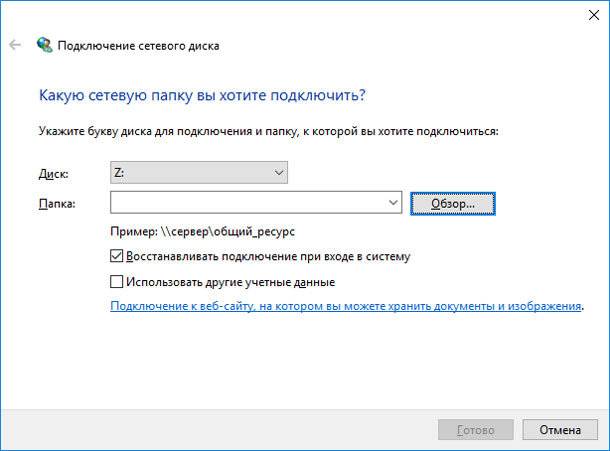
Последний пункт должен сделать жесткий диск распознаваемым, но компьютер может всё-таки попросить отформатировать его. Не паникуйте, данные не будут утеряны даже после форматирования.
Восстановление данных с отформатированного внешнего жесткого диска
Перейти к просмотру
После того, как вы отформатируете жесткий диск, ничего не записывайте на него. Не сохраняйте на него никакие данные и не предоставляйте ему доступ другим программам и устройствам. Все ваши файлы восстановимы до того момента, пока не будут перезаписаны новыми данными.
После окончания процесса форматирования, сразу же отключите жесткий диск от компьютера и загрузите Hetman Partition Recovery. Запустите программу и в главном меню выберите внешний жесткий диск, с которого необходимо восстановить файлы.
Инструмент восстанавливает файлы с любых устройств, независимо от причины потери данных.
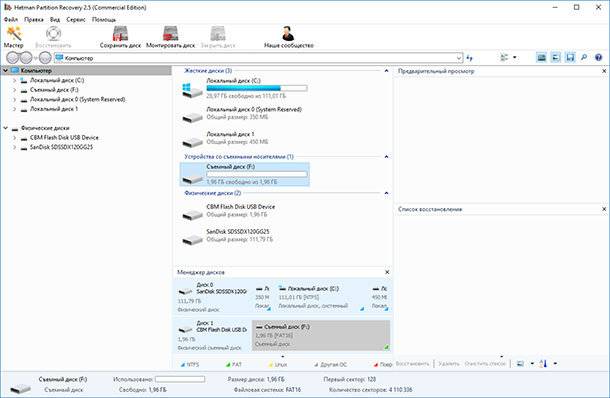
Дважды кликните на нём. В следующем окошке выберите необходимый тип анализа и нажмите далее. После окончания процесса анализа вы увидите перечень папок и файлов, которые подлежат восстановлению. Кликнув на любом из файлов в правом окне можно увидеть его предварительный просмотр.
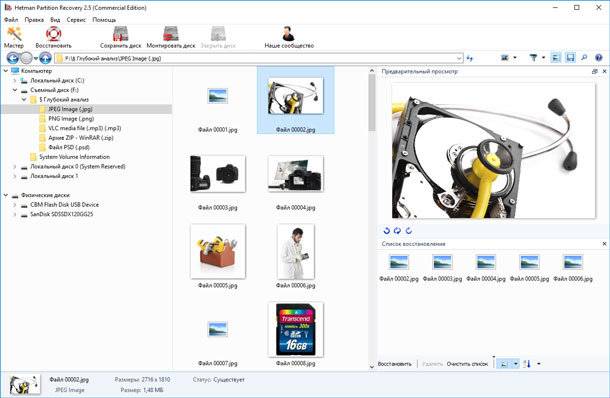
Отметьте необходимые для восстановления файлы и переместите их в корзину для восстановления. После чего нажмите кнопку восстановить. Вам откроется окно с предложением указать способ и путь восстановления файлов. Выберите необходимые функции и нажмите далее. После окончания процесса сохранения файлов их можно просмотреть в соответствующей папке.
Помните о необходимости существования хотя бы двух резервных копий важных данных. Кроме этого, не вмешивайтесь в работу жесткого диска во время его работы. Но в случае, если вы попадёте в похожую ситуацию, не паникуйте – воспользуйтесь нашими советами для восстановления ваших данных.

Автор: Vladimir Mareev, Технический писатель
Владимир Мареев — автор и переводчик технических текстов в компании Hetman Software. Имеет тринадцатилетний опыт в области разработки программного обеспечения для восстановления данных, который помогает ему создавать понятные статьи для блога компании. Спектр публикаций довольно широк и не ограничивается только лишь темой программирования. Статьи включают также разнообразные обзоры новинок рынка компьютерных устройств, популярных операционных систем, руководства по использованию распространенных и специфических программ, примеры решений возникающих системных или аппаратных проблем и многие другие виды публикаций.
Редактор: Michael Miroshnichenko, Технический писатель
Мирошниченко Михаил – одни из ведущих программистов в Hetman Software. Опираясь на пятнадцатилетний опыт разработки программного обеспечения он делится своими знаниями с читателями нашего блога. По мимо программирования Михаил является экспертом в области восстановления данных, файловых систем, устройств хранения данных, RAID массивов.
- Обновлено:
- 21.11.2023 10:34
- Метки:
- Raw диск
- USB диск
- Внешний HDD
- Компьютер
- Логический раздел
- Нераспределённая (неразмеченная) область диска
- Флеш-накопитель
- Форматирование
Поделиcь
Вопросы и ответы
Какие способы можно использовать для восстановления потерянных данных?
1. Восстановление данных с помощью специализированных программ. 2. Восстановление данных с помощью бекапа. 3. Использование алгоритмов для восстановления данных. 4. Восстановление данных с помощью утилит терминала. 5. Использование дисковых изображений. 6. Использование профессиональных услуг для восстановления данных.
Какие причины могут привести к тому, что компьютер не распознает внешний жесткий диск?
1. Несовместимость интерфейса. Внешние жесткие диски имеют различные типы интерфейсов, такие как USB, SATA или FireWire, и для того, чтобы они работали с компьютером, они должны быть совместимы с интерфейсом компьютера. 2. Недостаточная поддержка драйвера. Для того, чтобы внешний жесткий диск работал с компьютером, нужно, чтобы компьютер имел нужные драйверы. Если компьютер не имеет драйверов, соответствующих внешнему жесткому диску, то он не сможет его распознать. 3. Плохое соединение. Плохое соединение, например, слабый USB-кабель, также может привести к тому, что компьютер не распознает внешний жесткий диск.
Существует ли возможность восстановления данных с помощью бесплатных программ?
В некоторых случаях да, но это зависит от типа данных, которые вы пытаетесь восстановить. Некоторые бесплатные программы могут помочь восстановить удаленные файлы, изображения, аудио и видео файлы. Однако, если вы хотите восстановить сложные файлы, такие как базы данных, рекомендуется использовать специальное программное обеспечение.
Какие тактические методы можно использовать для уменьшения рисков при работе с внешним жестким диском?
1. Создайте резервную копию данных с помощью программы для резервного копирования. 2. Используйте антивирусное ПО, чтобы обнаружить и удалить вирусы и другие вредоносные программы. 3. Используйте функцию защиты доступа, чтобы настроить доступ к диску только для определенных пользователей. 4. Обновляйте свои драйверы и ПО, чтобы уменьшить риски уязвимостей. 5. Используйте защиту файлов, чтобы защитить файлы, связанные с жестким диском, от несанкционированного доступа.
Какие меры нужно предпринять, чтобы не повредить внешний жесткий диск?
1. Убедитесь, что внешний жесткий диск подключен к работающему компьютеру или другому устройству, предназначенному для этой цели. 2. Не пытайтесь перемещать внешний жесткий диск, пока он не отключен. 3. Не пытайтесь разбирать или ремонтировать внешний жесткий диск самостоятельно, если у вас нет соответствующих знаний. 4. Не подвергайте внешний жесткий диск ударам, ударам, влажности, сильным температурным перепадам, химическим или электромагнитным воздействиям. 5. Не храните внешний жесткий диск в условиях слишком высокой или слишком низкой температуры. 6. Используйте только соответствующие устройства, разработанные специально для работы со внешними жесткими дисками. 7. Не используйте слишком старые USB-кабели, чтобы подключить внешний жесткий диск.
Комментарии (11)
Виктор 4.01.2021 15:26 #
Здравствуйте. При подключении диск начинает работать, горит диод, чувствуется вращение, но не определяется в системе. Мне сказали, что он умер. Есть ли способ вытащить с него данные, т.к они очень нужны?
Людмила 1.02.2020 12:05 #
Здравствуйте. в Дело в том, что моего внешнего жесткого диска нет в управлениях дисками. Точнее он есть, но размера нет, вообще данных нет никаких. Никакими программами он не определяется. На вирус проверить не могу, так как антивирусник просто его не видит.