6 способов восстановить / сбросить пароль iCloud за несколько минут
Если вы забыли пароль iCloud, вы можете почувствовать раздражение, когда вам отказывают в входе почти под учетной записью Apple в iTunes, iCloud, App Store и т. Д. Эта страница посвящена 6 способам восстановления или изменения пароля iCloud из вопросов безопасности, электронной почты, ключ восстановления и др.
Ваша учетная запись iCloud (Apple ID) должна играть очень важную роль в вашей повседневной жизни. Вам нужно скачать приложения, фильмы и музыку из iTunes или App Store или войти в iCloud для резервного копирования информации.
Для защиты личной информации на устройстве iOS или в учетной записи iCloud многие люди имеют привычку регулярно менять свой пароль iCloud, возможно, один раз в месяц. Каждый раз, когда вы меняете пароль, вы должны помнить новый пароль для сброса и забыть предыдущий, иначе вас спутают с паролем iCloud. Таким образом, в таких обстоятельствах забыть пароль iCloud является распространенной проблемой.
Восстановить пароль iCloud
Однако очень жаль, если вы забыли свой пароль iCloud, когда у вас даже не было способа восстановить пароль обратно. Эта статья покажет вам некоторые условия, когда вы потеряли пароль, и предоставит решения для восстановления пароля.
- Часть 1. Apple ID и учетная запись iCloud
- Часть 2. Основные способы восстановления пароля iCloud
- Часть 3. Сброс пароля iCloud на iPhone
- Часть 4. Восстановление / сброс пароля iCloud на компьютере с электронной почтой или секретным вопросом
- Часть 5. Восстановление пароля iCloud с двухфакторной аутентификацией
- Часть 6. Восстановление пароля iCloud с двухэтапной проверкой
Часть 1. Apple ID и учетная запись iCloud
Apple ID и iCloud ID являются учетными записями Apple Inc. Apple ID используется для входа в iCloud. В обеих учетных записях только пользователи Apple могут войти в систему. Учетная запись Apple и учетная запись iCloud являются двумя разными учетными записями, но доступ к ним можно получить с одним и тем же идентификатором электронной почты. Пользователь Apple может войти в различные продукты, такие как iWork, iCloud, iTunes Store и Apple Store. Учетная запись iCloud в основном требует адрес электронной почты. Адрес электронной почты Apple ID можно использовать для iCloud ID. Вы можете использовать разные Apple ID для iCloud и iTunes. Чтобы избежать путаницы, Apple рекомендует пользователям использовать один и тот же Apple ID для доступа ко всем службам Apple.
Часть 2. Основные способы восстановления пароля iCloud
Вы должны проверить, сделали ли вы что-то не так. Даже небольшая ошибка ввода не допускается.
1. Проверьте, правильная ли учетная запись iCloud или есть ли орфографические ошибки.
2. Например, заглушки закрываются. Если вы входите в учетную запись iCloud на своем компьютере, вы должны проверить, включена ли блокировка заглавных букв. Пароли iCloud чувствительны к регистру, даже если слова верны, вы получите неправильный пароль, когда будет нажата блокировка заглавных букв, когда этого не следует делать.
Часть 3. Сброс пароля iCloud на iPhone
Если вам все еще не удается найти пароль в части 2, вы можете сбросить или изменить пароль iCloud на iPhone напрямую.
На устройстве iOS перейдите в «Настройки»> коснитесь своего Apple ID> «Пароль и безопасность»> «Изменить пароль» и сбросьте новый пароль.
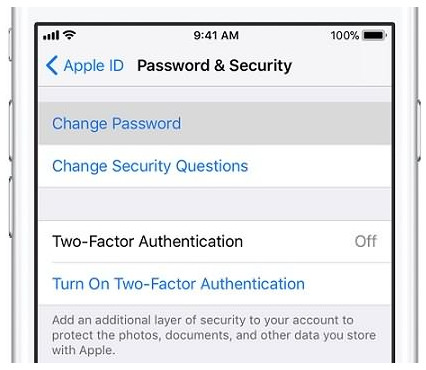
Сбросить пароль iCloud на iPhone
Часть 4. Восстановление / сброс пароля iCloud на компьютере с электронной почтой или секретным вопросом
Кроме того, вы можете сбросить или изменить пароль iCloud на своем компьютере с помощью электронной почты или секретных вопросов, если вы это сделали ранее.
Шаг 1 Перейдите на страницу учетной записи Apple ID (apply.apple.com), нажмите «Забыли Apple ID или пароль».
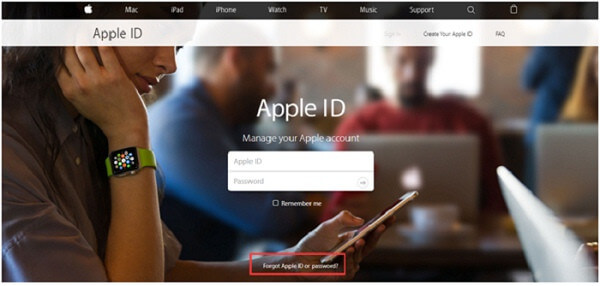
Сбросить пароль iCloud на iPhone
Шаг 2 Введите свой Apple ID и нажмите «Продолжить».
Шаг 3 Затем вы будете перенаправлены на страницу «Сброс пароля», где вам будет предложено два варианта изменения пароля: «Получить электронное письмо» и «Ответить на секретные вопросы».
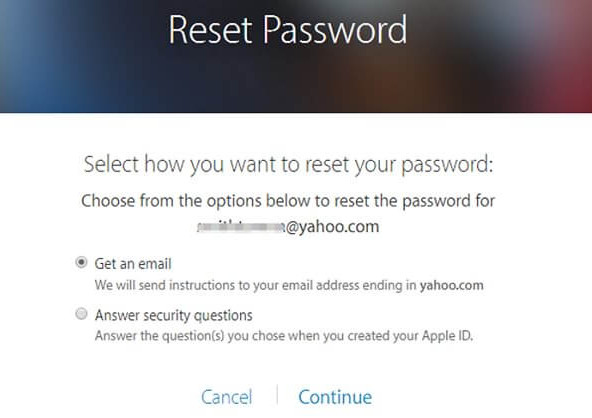
Сбросить пароль Apple ID
Чтобы ответить на ваши секретные вопросы, выберите «Ответить на секретные вопросы» и выполните остальные шаги.
Чтобы получить электронную почту, выберите «Получить электронную почту». Чтобы сбросить пароль, используйте электронное письмо, которое мы отправляем на ваш основной или спасательный адрес электронной почты.
Тогда вам просто нужно выполнить шаги на экране, чтобы завершить процесс сброса пароля iCloud.
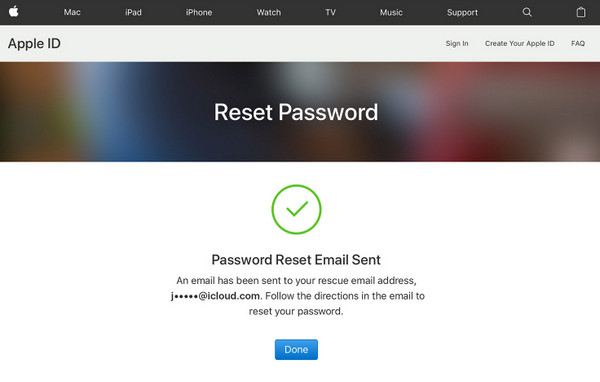
Сброс пароля iCloud успешно
Часть 5. Восстановление пароля iCloud с двухфакторной аутентификацией
если ты включить двухфакторную аутентификацию для своего Apple ID здесь вы можете изменить пароль iCloud с двухфакторной аутентификацией с любого доверенного iPhone, iPad, Pod touch или Mac с паролем.
Шаг 1 Перейдите на appleid.apple.com и выберите «Забыть Apple ID или пароль».
Шаг 2 Введите свой Apple ID, адрес электронной почты, связанный с iCloud, и нажмите «Продолжить».
Шаг 3 Вам будет предложено ввести номер телефона вашего доверенного устройства. Введите номер телефона и продолжайте.
Шаг 4 Выберите «Использовать доверенный номер телефона», и вы получите код аутентификации на устройстве, который можно использовать для сброса пароля.
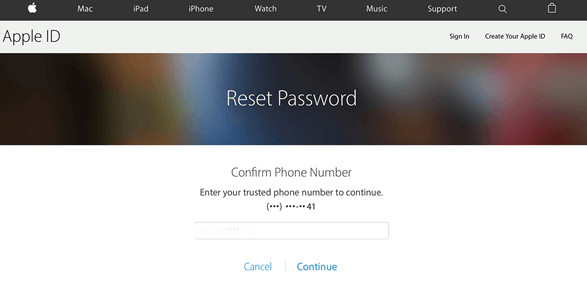
Восстановить пароль iCloud с двухфакторной аутентификацией
Часть 6. Восстановление пароля iCloud с двухэтапной проверкой
Шаг 1 Перейдите на appleid.apple.com и нажмите «Забыли Apple ID или пароль». Если вас попросят подтвердить свой номер телефона, используйте шаги для двухфакторной аутентификации.
Шаг 2 Введите свой Apple ID, выберите параметр для сброса пароля, а затем нажмите «Продолжить».
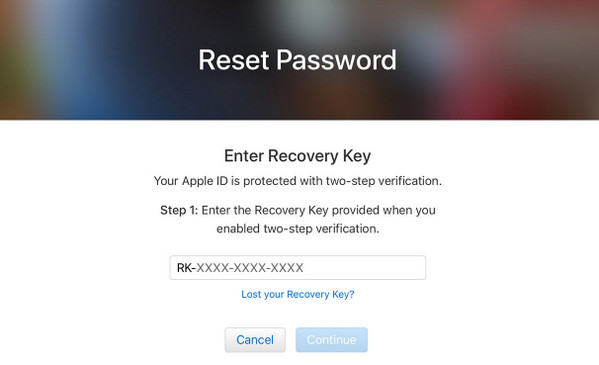
Шаг 3 Введите ключ восстановления для двухэтапной проверки.
Шаг 4 Выберите доверенное устройство, чтобы получить код подтверждения. И введите код подтверждения, чтобы создать новый пароль, а затем выберите «Сбросить пароль».
Бонусные советы
Восстановление пароля iCloud предназначено для резервного копирования / восстановления iPhone и выполнения некоторых настроек на устройстве. Здесь мы рекомендуем вам другой способ резервного копирования iPhone с помощью резервного копирования и восстановления данных iOS.
- Резервное копирование данных iPhone на компьютер.
- Восстановите резервную копию на iPhone в один клик.
- Фотографии, контакты, сообщения, видео, музыка, мелодии, книги и т. Д. Поддерживаются для резервного копирования.
- Совместим с последней версией iOS 12.
- Поддерживаются iPhone X / 8/8 Plus / 7/7 Plus / 6s Plus / 6s / 6 Plus / 6 / 5s / 5c / 5 / 4S, iPad Pro и т. д.
Узнайте здесь, чтобы начать резервный iPhone.
21 декабря 2017 г. 13:18 / Обновлено Луиза Уайт в iCloud Советы
Более Чтение

Оставьте свой комментарий и присоединяйтесь к нашему обсуждению
Главная iCloud Советы Восстановить пароль iCloud

Авторские права © 2024 Aiseesoft Studio. Все права защищены.
6 возможных способов сбросить пароль iCloud — 100% работает

Обновлено Лиза Оу / 04 ноя, 2021 16:30
В связи с тем, что для каждой учетной записи в Интернете на вашем iPhone требуется пароль в целях безопасности, когда кто-то, кроме вас, получает доступ к вашей учетной записи. Вот почему иногда вы наверняка засыпаете этими паролями и забываете их. Например, у вас есть забыли пароль от iCloud который контролирует все на вашем iPhone, включая файлы резервных копий и другие. С учетом сказанного, конечно, мы позволим вам решить вашу проблему в одиночку. Здесь, в FoneLab, мы поможем вам с наилучшими возможными способами, которые вы не могли себе представить, о том, как сбросить пароль iCloud.

- Часть 1. Зачем нужно сбрасывать пароль iCloud
- Часть 2: Как сбросить пароль iCloud
- Часть 3: Часто задаваемые вопросы о сбросе пароля iCloud
1. Зачем нужно сбрасывать пароль iCloud
Если ваш вопрос звучит так: как мне сбросить пароль iCloud? Вы должны знать, почему вам нужно сделать это в первую очередь, так как на это есть множество причин. Учетная запись iCloud и пароль необходимы, когда вы хотите войти в iCloud на вашем Mac, iPhone, iPad или iPod. Ваш пароль iCloud защищает ваши личные файлы в iCloud, такие как личные фотографии, контакты и другие файлы данных. Если вы забыли свой пароль iCloud, вы не сможете получить доступ к этим файлам.
Хорошо, что эта статья пригодится, чтобы решить эту проблему, представив различные методы, которые вы можете использовать для сброса пароля iCloud, чтобы обеспечить ваш контроль над вашими файлами данных и доступ к ним.

FoneLab Помогает вам разблокировать экран iPhone, удалить Apple ID или его пароль, удалить экранное время или пароль ограничения в секундах.
- Помогает вам разблокировать экран iPhone.
- Удаляет Apple ID или его пароль.
- Удалите экранное время или пароль ограничения в секундах.
2. Как сбросить пароль iCloud
Надежный номер телефона
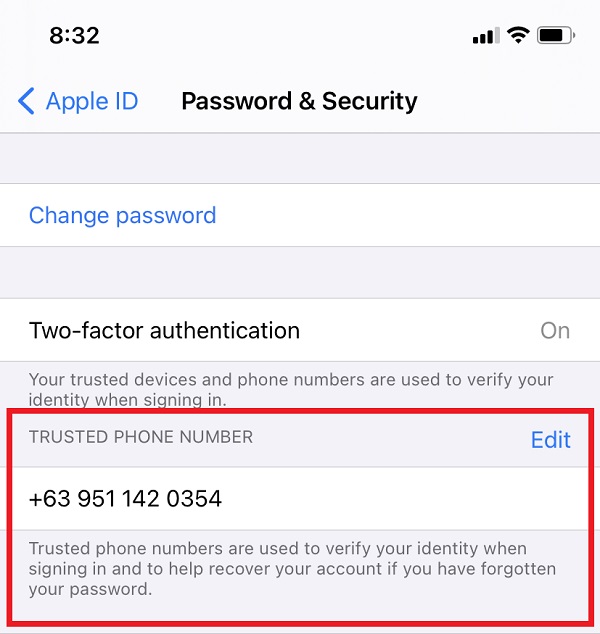
Если, например, вы забыли свой пароль iCloud, и даже если вы несколько раз пытались ввести свой пароль, он все равно не работает. При этом вам нужно будет сбросить пароль iCloud. Один из простых способов сделать это — сбросить настройки через доверенный номер телефона. Вам просто нужно активировать его на своем iPhone с настройками iCloud, получить код и сбросить пароль.
Действия по сбросу пароля iCloud с надежным номером телефона:
Шаг 1 Перейдите на сайт icloud.com и нажмите кнопку Забыли Apple ID и пароль и Введите свой идентификатор Apple.
Шаг 2 После того, как вы ввели свой идентификатор электронной почты Apple, вам также будет предложено ввести номер телефона, который вы использовали в своей учетной записи iCloud. Просто введите свой номер телефона и выберите Сброс по номеру телефона.
Шаг 3 Нажмите Разрешить в уведомлении, отображаемом на экране вашего iPhone. Точно так же проверьте код, который был отправлен на ваш номер телефона, и введите его, чтобы изменить пароль iCloud.
Восстановление электронной почты
Сбросьте пароль iCloud на вашем iPhone с помощью электронной почты для восстановления. Это метод, при котором он включает отправку кода на вашу электронную почту для сброса пароля iCloud. Это считается безопасным, так как вы единственный, у кого есть доступ к коду на случай, если кто-то попытается сбросить ваш пароль iCloud.
Действия по сбросу пароля iCloud с помощью электронной почты для восстановления:
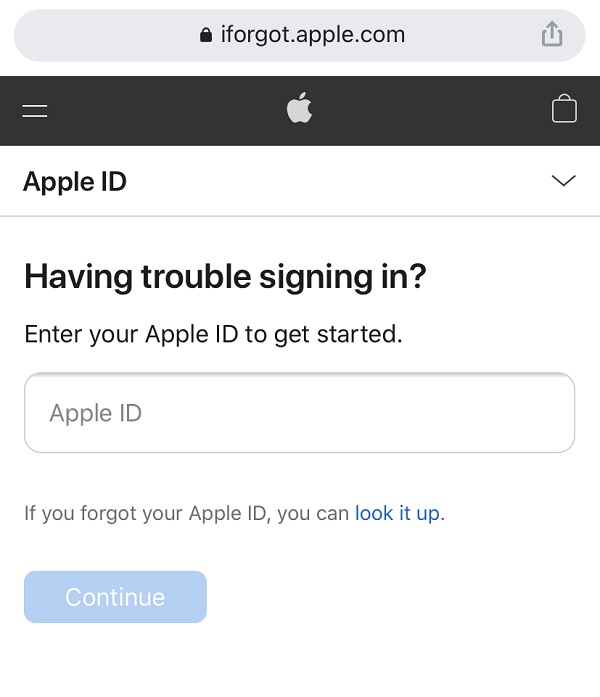
Шаг 1 Перейдите на icloud.com, затем в главном интерфейсе нажмите кнопку Забыли Apple ID и пароль , а затем выбрать Введите свой идентификатор Apple затем введите свой Apple ID.
Шаг 2 Затем, как только вы ввели свой Apple Email ID, введите номер телефона, который вы использовали в своей учетной записи.
Шаг 3 Нажмите «Разрешить» во всплывающем уведомлении, отображаемом на вашем iPhone. Следуйте инструкциям на экране, чтобы сбросить пароль.
Шаг 4 Проверьте почту для восстановления, отправленную на ваш Apple ID, и следуйте инструкциям, указанным там, чтобы измените свой пароль iCloud.
Восстановление ключей
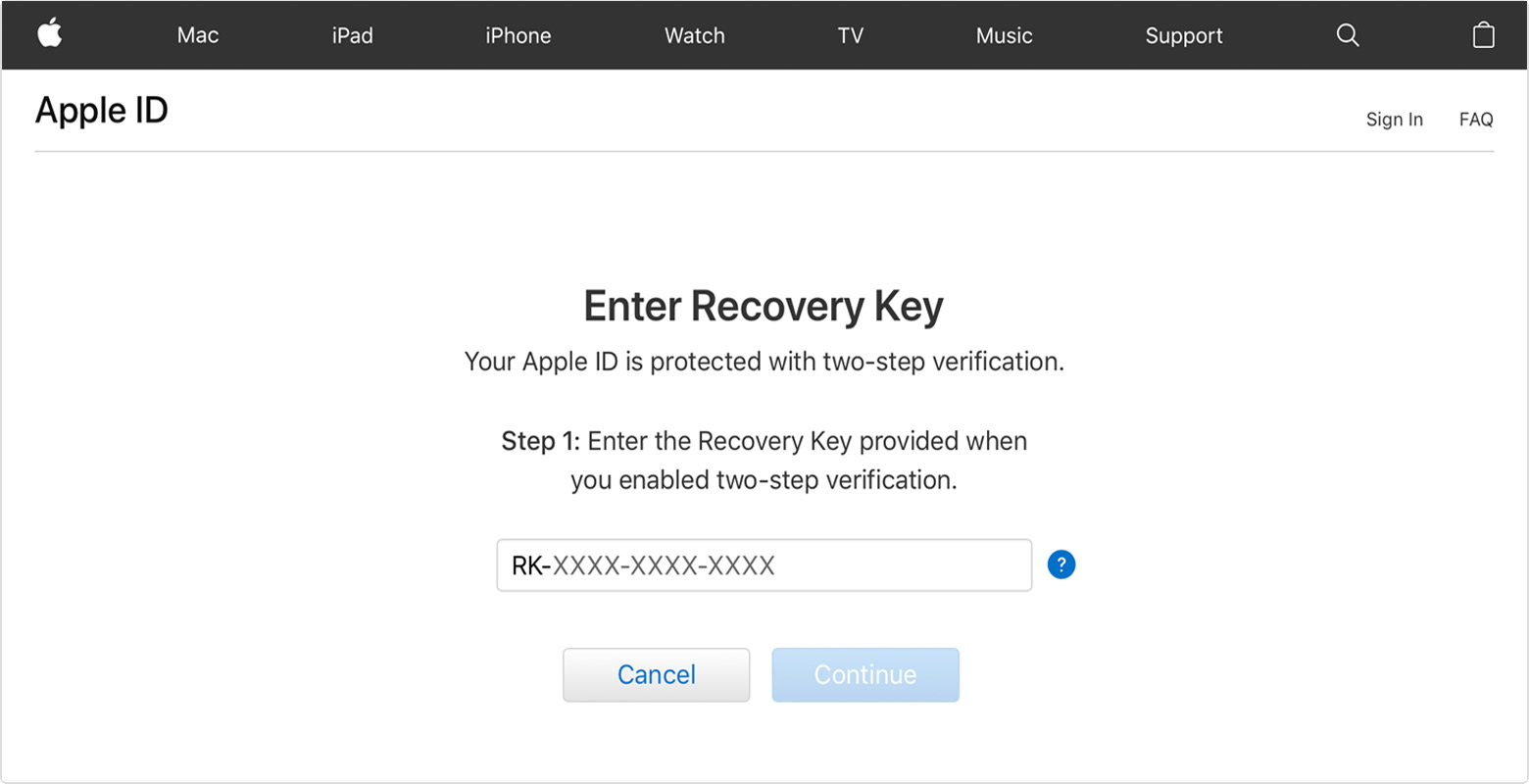
Ключ восстановления — это 28-значный код, который генерируется случайным образом и может использоваться для сброса паролей или восстановления доступа к вашей учетной записи iCloud. Если вы забыли свой пароль iCloud и хотите сбросить его, использование ключа восстановления поможет вам повысить безопасность вашей учетной записи, предоставив вам возможность сбросить пароль.
Действия по сбросу пароля iCloud с помощью ключа восстановления:
Шаг 1 Перейдите на Настройки на вашем iPhone и коснитесь своего профиля или [название вашего устройства] затем нажмите Пароль и безопасность.
Шаг 2 Нажмите Восстановление ключей затем включите кнопку тумблера. Затем во всплывающем уведомлении коснитесь значка Использовать ключ восстановления. После этого вы введете пароль разблокировки, если будет предложено.
Шаг 3 Ключ восстановления будет сгенерирован автоматически. Ключ потребуется для сброса пароля, если вы потеряете доступ ко всем доверенным устройствам или забудете свой пароль iCloud. Вам поручено записать восстановление для следующего шага, который должен Проверить ключ восстановления.
Шаг 4 Введите Восстановление ключей Затем нажмите Следующая в правом верхнем углу экрана, и теперь вы можете использовать его для сброса пароля.
Приложение поддержки Apple
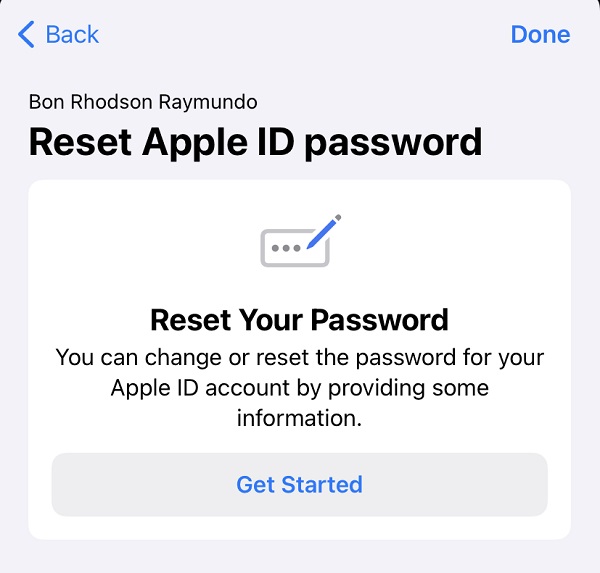
Чтобы сбросить пароль iCloud с помощью приложения Apple Support, вам необходимо загрузить и установить приложение на другое устройство Apple. Это приложение, которое дает вам персонализированный доступ к таким решениям, как управление подпиской, сброс Apple ID и многое другое.
Действия по сбросу пароля iCloud с помощью приложения поддержки Apple:
Шаг 1 Откройте программу, затем выберите Пароли и безопасность в меню «Темы» на главной странице.
Шаг 2 Нажмите Сбросить пароль Apple ID, то Выбрать пакети, наконец, коснитесь Другой Apple ID.
Шаг 3 Введите Apple ID, для которого вы хотите изменить пароль. Наконец, нажмите на Следующая в верхнем левом углу экрана и следуйте инструкциям, пока не завершите сброс учетной записи.
Вопросы безопасности
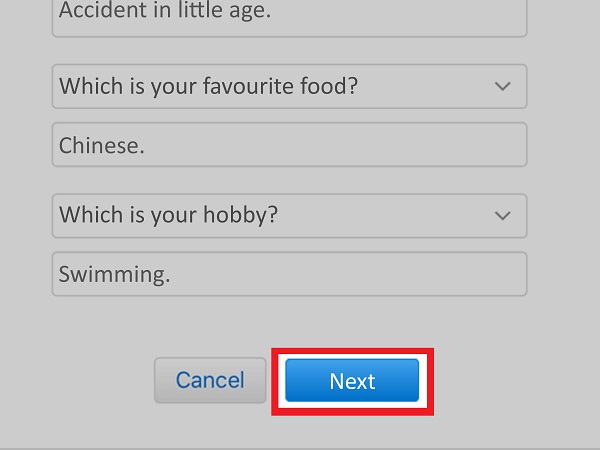
Еще один способ сделать, если вы забыли пароль iCloud и у вас нет доступа к своей учетной записи электронной почты, вы все равно можете восстановить забытый пароль iCloud, ответив на контрольные вопросы, которые вы установили ранее.
Шаги по сбросу пароля iCloud с контрольными вопросами:
Шаг 1 Перейдите на страницу учетной записи Apple ID (appleid.apple.com) и нажмите «Забыли Apple ID или пароль».
Шаг 2 Enter ICloud адрес электронной почты и нажмите Ответить на вопросы безопасности. Затем введите дату своего рождения и нажмите Продолжить и Ответьте на секретный вопрос.
Шаг 3 После того, как вы ответите на все вопросы, вы можете ввести новый пароль, чтобы сбросить пароль iCloud.
Разблокировщик FoneLab для iOS
Разблокировщик FoneLab для iOS умно и профессионально разработан, чтобы обойти все ограничения и ваш нежелательный и забытый пароль всего одним щелчком мыши. Сотрите все коды доступа и пароли или удалите пароли экранного времени на вашем iPhone. Если вы один из тех, кто по какой-то причине хочет сбросить пароль iCloud, это самый умный инструмент для вас. Верните управление своей учетной записи iCloud прямо сейчас. Установите FoneLab iOS Unlocker на свой Windows или Mac и сбросьте пароль iCloud прямо сейчас.
FoneLab Помогает вам разблокировать экран iPhone, удалить Apple ID или его пароль, удалить экранное время или пароль ограничения в секундах.
- Помогает вам разблокировать экран iPhone.
- Удаляет Apple ID или его пароль.
- Удалите экранное время или пароль ограничения в секундах.
Шаги по разблокировке паролей iCloud с помощью FoneLab iOS Unlocker:
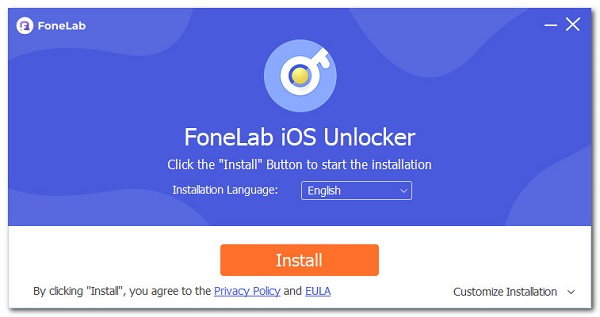
Шаг 1 Сначала загрузите FoneLab iOS Unlocker и установите его на свой компьютер. Затем откройте программу, чтобы получить доступ ко всем ее функциям.
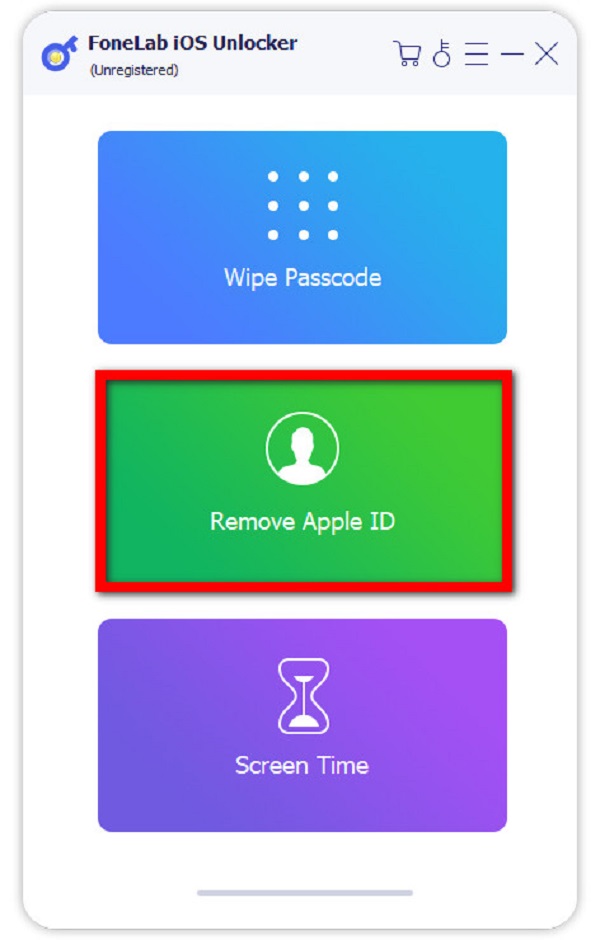
Шаг 2 После этого нажмите Удалить Apple ID на главном интерфейсе, затем подключите iPhone через USB-кабель для зарядки. Убедитесь, что он надежно подключен, чтобы процесс был прерван.
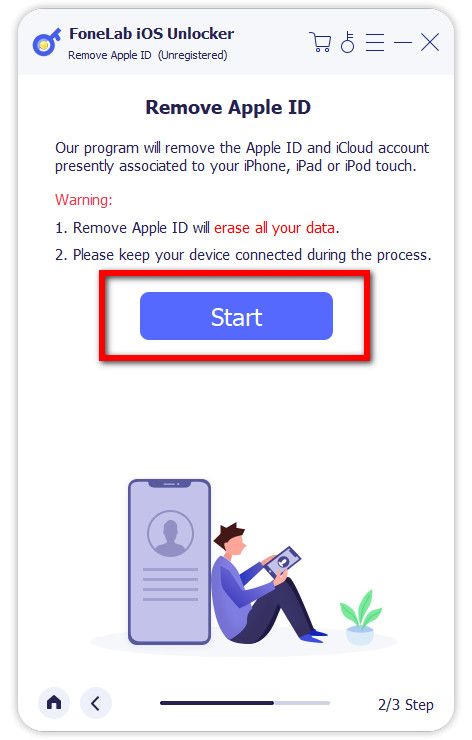
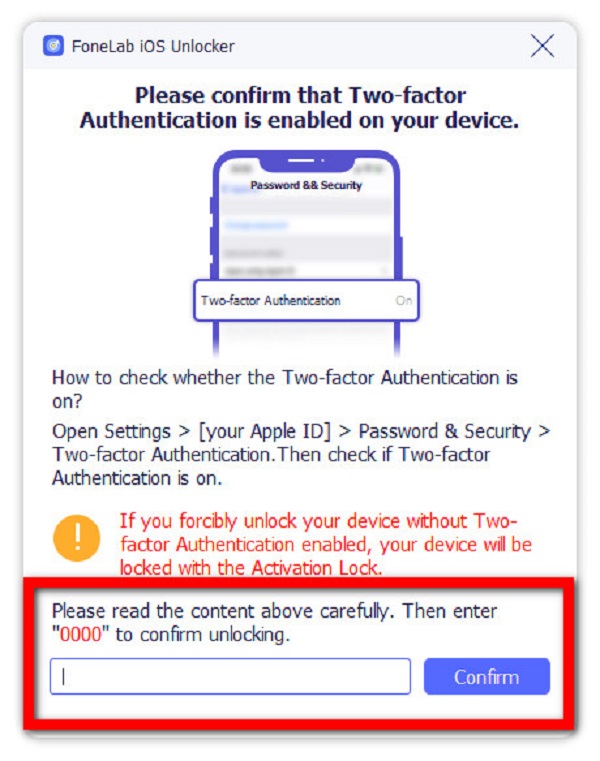
Шаг 3 Чтобы продолжить, нажмите кнопку Start кнопка. Подтвердите двухфакторную аутентификацию, включенную на вашем устройстве, на Настройки приложение, затем пароль и безопасность. Проверьте, включена ли двухфакторная аутентификация.
Шаг 4 На панели ввода в нижней части экрана. Тип 0000 подтвердите разблокировку, затем нажмите кнопку подтвердить кнопку.
Шаг 5 Дождитесь завершения процесса и проверьте, есть ли изменения на вашем iPhone. Процесс удаляет все данные на вашем iPhone, что разблокирует пароль iCloud на вашем iPhone. Снова установите новый пароль iCloud.
3. Часто задаваемые вопросы о сбросе пароля iCloud
1. Сброс пароля iCloud удаляет файлы?
Нет, сброс пароля iCloud не приведет к удалению содержимого из хранилища iCloud. По этой причине многие люди делают резервные копии файлов с помощью iCloud. Однако, если вы хотите быть осторожными, подготовьте много файлов резервных копий, чтобы не столкнуться с какими-либо проблемами.
2. Пароль Apple ID совпадает с паролем iCloud?
Да! Учетная запись и пароль iCloud совпадают с идентификатором Apple ID, поэтому вам необходимо тщательно запомнить эту учетную запись и пароль, чтобы избежать определенных проблем.
Как мы всегда говорим, здесь, в FoneLab, мы не позволим вам решать ваши проблемы самостоятельно, и даже в этом случае мы не позволим вам довольствоваться меньшими инструментами. У вас всегда есть туз, потому что мы представляем подробные шаги о том, как сбросить пароль iCloud вместе, конечно, с лучшим и возможным инструментом, который является Разблокировщик FoneLab для iOS. Станьте частью растущей семьи FoneLab. Скачайте и установите прямо сейчас.
FoneLab Помогает вам разблокировать экран iPhone, удалить Apple ID или его пароль, удалить экранное время или пароль ограничения в секундах.
- Помогает вам разблокировать экран iPhone.
- Удаляет Apple ID или его пароль.
- Удалите экранное время или пароль ограничения в секундах.
Статьи по теме
- Разблокировать Apple ID
- Обойти блокировку активации iCloud
- Инструмент разблокировки Doulci iCloud
4 Способа — Как восстановить пароль Apple ID
Сталкивались ли вы с ситуацией, когда ваш iPhone запрашивает пароль Apple ID после восстановления/обновления iOS или стирания контента и настроек, а вы полностью забыли свой пароль? Или, может быть, вы купили iPhone с заблокированным Apple ID продавца, продавец забыл или намеренно не вышел из своей учетной записи, и теперь вы не можете активировать свое устройство? Не волнуйтесь, сегодня мы расскажем вам, как восстановить пароль Apple ID вашего iPhone.
- Способ 1. Как создать новый пароль от Apple ID, если забыл старый
- Способ 2: Как восстановить пароль Apple ID через почту
- Способ 3. Как восстановить Apple ID по номеру телеофна
- Способ 4: Как восстановить Apple ID через Tenorshare 4uKey(Без пароля)
Способ 1. Как создать новый пароль от Apple ID, если забыл старый
Если вы уже вошли в свой Apple ID на своем iPhone или iPad, то этот метод будет очень простым, и вы сможете восстановить пароль Apple ID за несколько секунд.
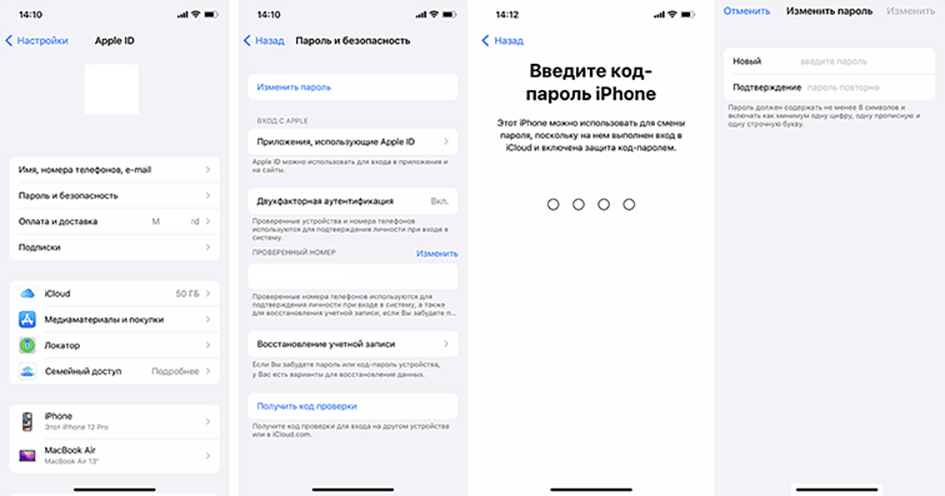
- Подключите своё устройство Apple к сети Интернет.
- Зайдите в меню в «Настройки», затем нажмите свою «Учетная запись Apple ID».
- Откройте раздел «Пароль и безопасность», потом выберите «Изменить пароль» и введите пароль от вашего iPhone.
- Далее дважды введите новый пароль для учетной записи и подтвердите смену кода.
Способ 2: Как восстановить пароль Apple ID через почту
Если вы можете получить доступ к почте, в которой вы зарегистрировали свой Apple ID, отправка электронного письма на ваш адрес электронной почты также является самым быстрым и простым способом восстановления забытый Apple ID. Для этого вам нужно:
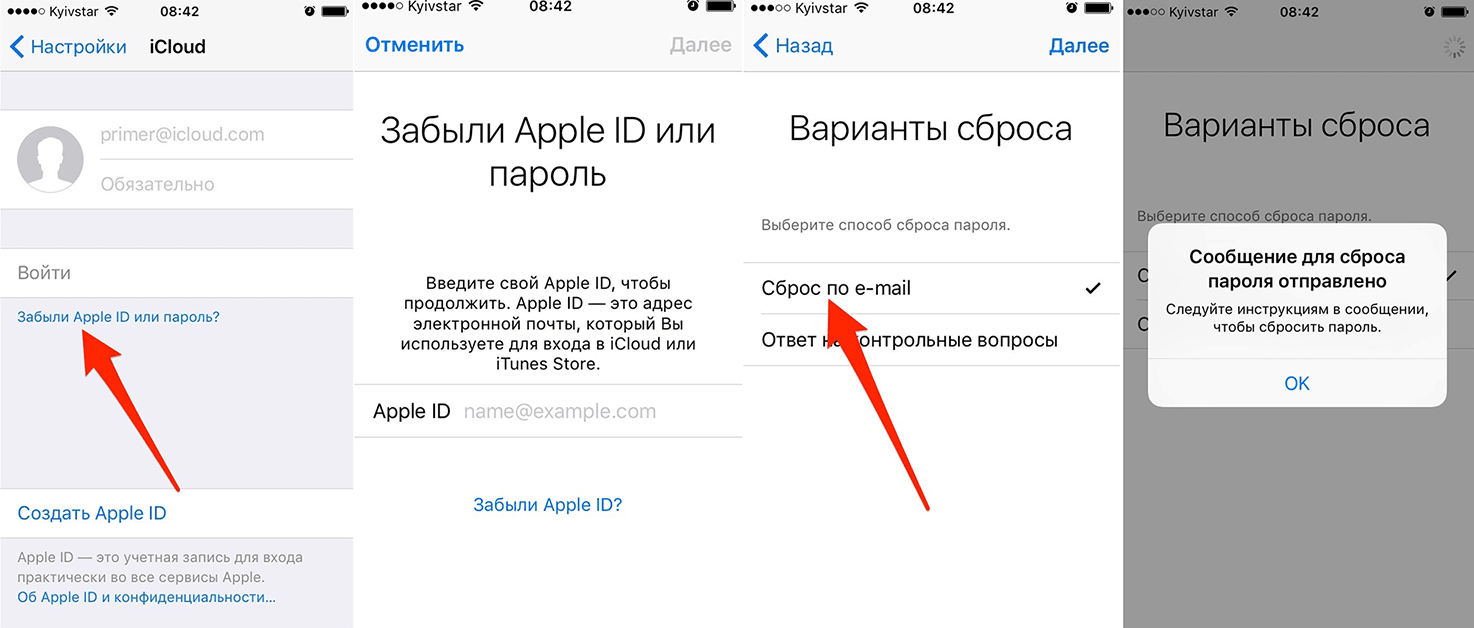
- Перейти к сайту Apple ID
- Под окошком, в которые нужно ввести логин и пароль, нажать «Забыли Apple ID или пароль?».
- Ввести свой Apple ID и нажать «Продолжить».
- Затем требуется проверка вашего номера телефона.
- В следующем окне выбрать «Я хочу сбросить пароль».
- Далеевыбрать способ сброса (восстановления) пароля – «Получить сообщение по e-mail» или «Ответить на контрольные вопросы».
- Выбрать «Получить сообщение по e-mail» и на указанный email приходит письмо, с инструкцией по дальнейшему сбросу пароля.
Если вы не имеете доступа к указанной почте, то можно попробовать восстановление Apple ID по контрольным вопросам.
- Перейдите на страничку «Мой Apple ID» и в правом верхнем блоке кликаем по кнопке «Сбросить пароль».
- Далее указываем свой Apple ID, затем дату своего рождения и попадаем на страничку с вопросами.
- Если вы ответили верно, вас перенаправляет на страницу, где вы сможете создать новый пароль.
Способ 3. Как восстановить Apple ID по номеру телеофна
Как восстановить Apple ID по номеру телефона? Если у вас есть телефон, который может принимать смс, то вы можете выполнить двухфакторную аутентификацию для восстановления своего Apple ID.
- На устройстве в браузере перейдите на этот сайт.
- Затем введите свой Apple ID и нажмите «Продолжить».
- Если у вас была подключена двухфакторная аутентификация, введите ключ восстановления, который вы получили при настройке аутентификации.
- Выберите устройство, на который придёт проверочный код.
- После перехода к следующему шагу на доверенный номер телефона придет код подтверждения, введите его в форму.
- Сбросьте пароль и укажите новый.
Способ 4: Как восстановить Apple ID через Tenorshare 4uKey(Без пароля)
Если выше описанные способы восстановления Apple ID не помогут вам, и вы забыли пароль или не можете выйти из системы по некоторым причинам. В этом случае Tenorshare 4uKey может восстановить эпл айди за вас. Если функция «Найти iPhone» отключена, эта программа удалит Apple ID напрямую без пароля. Если функция «Локатор» включена, выполните следующие шаги, как показано ниже:
-
Загрузите и запустите 4uKey на своем компьютере. Нажмите «Разблокировать Apple ID» в главном интерфейсе.

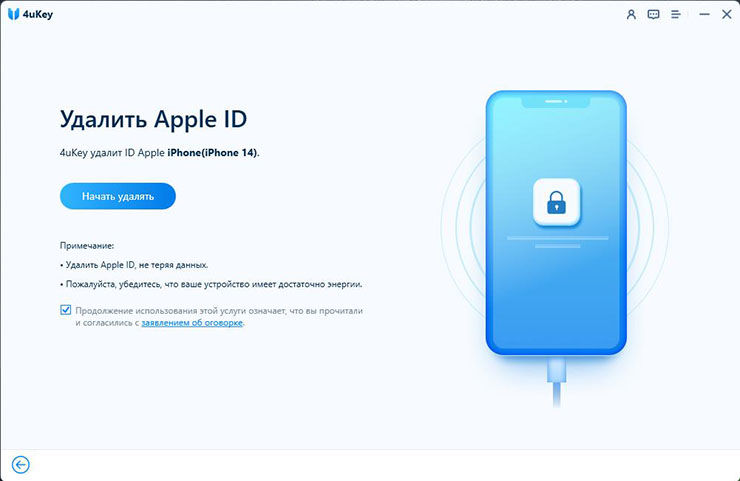
Подключите к нему свой iPhone через кабель. Затем нажмите Далее, чтобы продолжить.
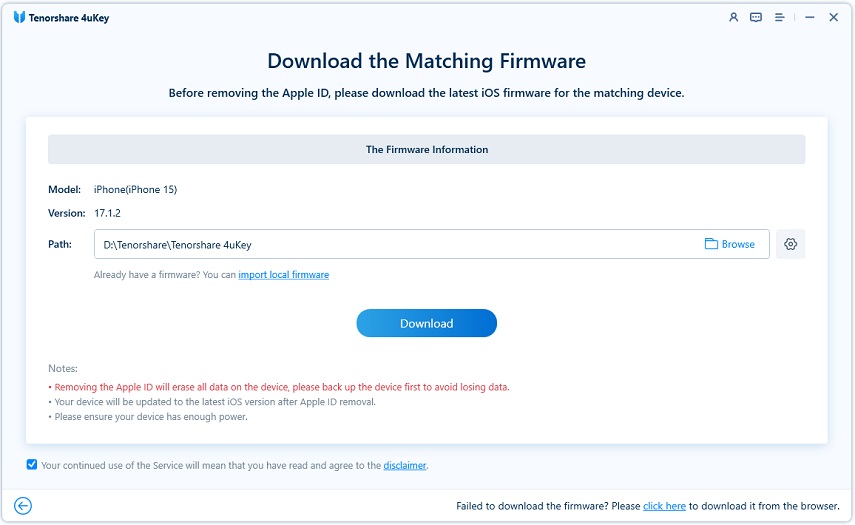
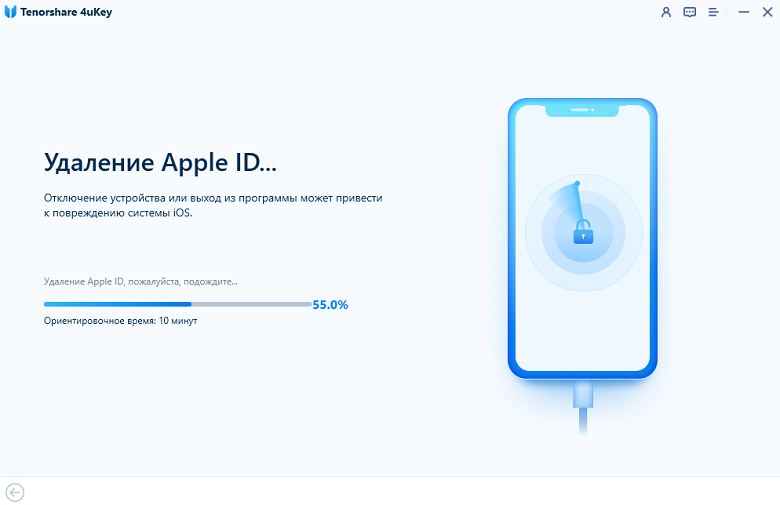
После загрузки вы можете начать процесс удаления.
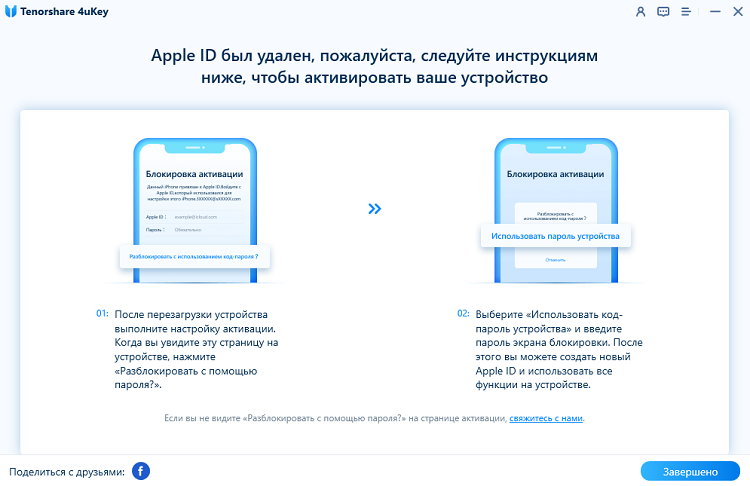
Наконец, когда вы активируете свое устройство, выберите «Разблокировать с помощью кода доступа» и используйте пароль блокировки экрана iPhone для завершения.
Заключение
Пароль Apple ID очень важная и ценная информация для каждого использователя устройства iOS. Если вы забыли свой Apple ID, это может вызвать массу неприятностей. В этом отношении существует множество способов восстановить Apple ID, однако мы рекомендуем вам попробовать Tenorshare 4uKey, так как это лучшее решение, как восстановить пароль Apple ID без номера телефона. Вы не пожалеете, если воспользуетесь им.
Обновление 2022-11-16 / Обновление для Разблокировать айфон
Как восстановить пароль на iPhone
Мы подготовили подробную инструкцию на случай, если вы забыли пароль на айфоне и не знаете, как его восстановить. Сохраняйте в закладки, вдруг окажется полезным.
Развернуть
Важно уточнение: о каком пароле идёт речь и каковы последствия восстановления
Эта статья поможет, если вы забыли тот PIN, которым блокируется гаджет, а другие способы входа не были настроены или почему-то не срабатывают.
Другой вариант: кто-то (чаще всего — ребёнок) множество раз ошибочно пробовал ввести код, из-за чего появляется надпись о том, что iPhone отключён.
Правда в том, что восстановить забытый PIN для iPhone нельзя никаким способом, но можно вернуть контроль над устройством.
В обоих случаях единственный способ разблокировать телефон — это стереть все данные с него и восстановить доступ к уже «пустому» гаджету с заводскими настройками. Если вы храните резервные копии в iCloud или iTunes, то всю утраченную информацию можно будет вернуть на смартфон. Если у вас нет резервной копии, некоторые данные будут потеряны безвозвратно.
И ещё одно: в некоторых случаях потребуется знать пароль от своего Apple ID. Не помните? Придётся сначала восстановить его.
Случай № 1: Забыл пароль, но могу подключить айфон к компьютеру
Этот способ сработает, если у вас есть устройство Mac или компьютер с Windows и вы уже подключали к нему айфон.
- Подключите устройство к компьютеру.
- Запустите iTunes — это программа, с помощью которой владельцы «яблочной» техники могут не только слушать музыку и смотреть фильмы, но и управлять гаджетами.
- После запуска iTunes:
- Если у вас iPhone 4, 5, 6 или их версии, на своём гаджете одновременно нажмите и удерживайте кнопки «Режим сна / Пробуждение» и «Домой».
- Для восстановления iPhone 7 или iPhone 7 Plus нужно нажать и держать кнопки «Режим сна / Пробуждение» и уменьшения громкости.
- Владельцам iPhone 8, iPhone X и выше (11, 12, 13, 14 и более продвинутых версий этих моделей) нужно сначала нажать клавишу увеличения громкости, затем понижения громкости, а далее зажать боковую кнопку блокировки до появления режима восстановления.
Случай № 2: Забыл пароль, iPhone нет под рукой, но есть Macbook
Обратите внимание: этот способ сработает, только если на телефоне активна опция «Найти iPhone». Пользователи, у которых есть Macbook, могут снять блокировку даже без айфона под рукой через приложение «Локатор».
Откройте приложение и выберите в списке устройств девайс, который нужно разблокировать.
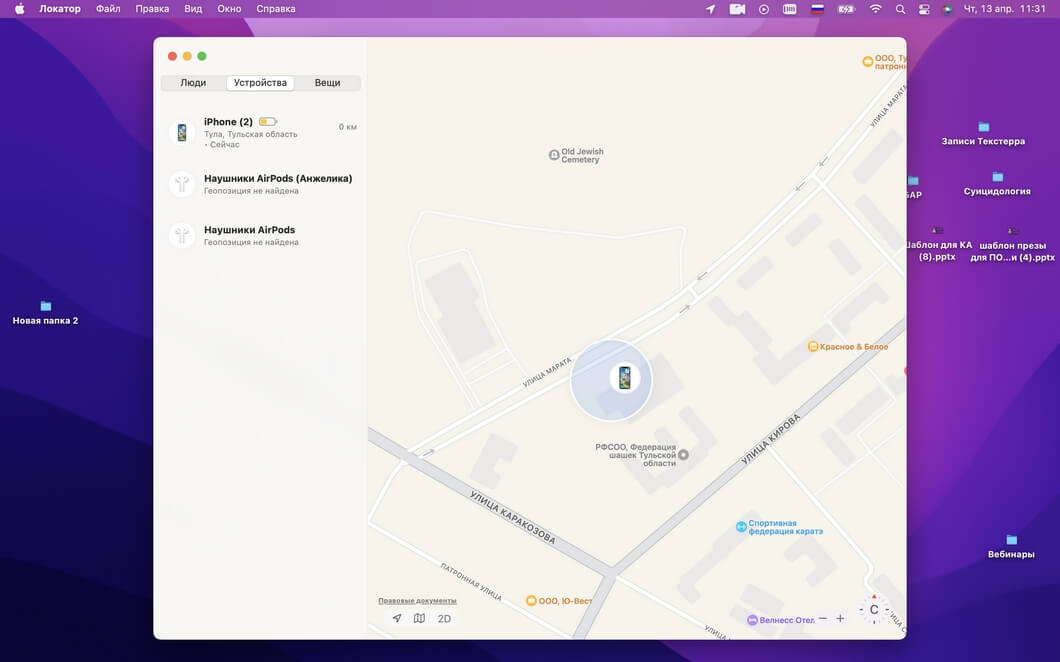
Правой кнопкой мыши вызовите контекстное меню и нажмите на пункт «Стереть это устройство».